


Att infoga WordPress-sidans innehåll på en annan sida eller i ett annat inlägg gör att du kan visa samma information på flera platser på din webbplats. Att återanvända innehåll på detta sätt kan spara tid och säkerställa konsekvens. Det kan också hjälpa dig att öka din produktivitet när du uppdaterar gammalt material.
Vi har drivit en blogg i över 16 år, så vi förstår fullt ut vikten av att spara tid och effektivisera uppgifter. Under åren har vi utvecklat effektiva arbetsflöden för att hantera vårt innehåll. En strategi som har visat sig vara värdefull är att infoga sidinnehåll i blogginlägg och vice versa.
Detta hjälper oss att maximera värdet av befintligt innehåll och konsekvent leverera nytt material till vår publik utan att alltid börja från noll.
I den här artikeln visar vi dig hur du enkelt infogar sidinnehåll på en annan sida eller i ett annat inlägg i WordPress, steg för steg.
Varför bädda in sidinnehåll i andra WordPress-sidor och inlägg?
Att bädda in sidinnehåll i andra sidor och inlägg i WordPress kan spara dig tid.
Istället för att återskapa innehållet flera gånger kan du helt enkelt skapa sidan eller inlägget en gång och sedan bädda in det på flera platser över hela din WordPress-blogg. Detta är perfekt för gallerier, portfolior och andra webbplatser där du ofta återanvänder samma innehåll.
Det är också ett bra val om du vill visa samma recensioner eller kundomdömen på din Om-sida, WooCommerce-produktsidor, startsidan och andra platser.
Det här tillvägagångssättet gör det också enklare att uppdatera ditt innehåll. Istället för att redigera flera sidor kan du helt enkelt uppdatera 'källan', och de ändringarna kommer sedan att visas över hela din WordPress-webbplats.
Med det sagt, låt oss visa dig hur du infogar sidinnehåll i en annan sida eller ett annat inlägg i WordPress.
Lägga till WordPress-sidans innehåll i sidor och inlägg
Det enklaste sättet att infoga WordPress-innehåll i andra inlägg och sidor är att använda Insert Pages. Det här pluginet låter dig enkelt infoga innehåll med hjälp av ett block eller en kortkod.
Det första du behöver göra är att installera och aktivera pluginet. För mer information, se vår steg-för-steg-guide om hur man installerar ett WordPress-plugin.
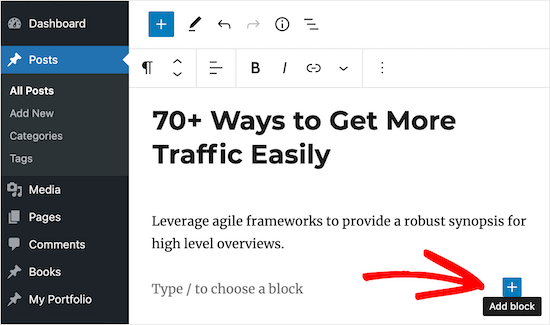
Efter aktivering, öppna inlägget eller sidan där du vill bädda in sidinnehållet och klicka på '+' -ikonen.
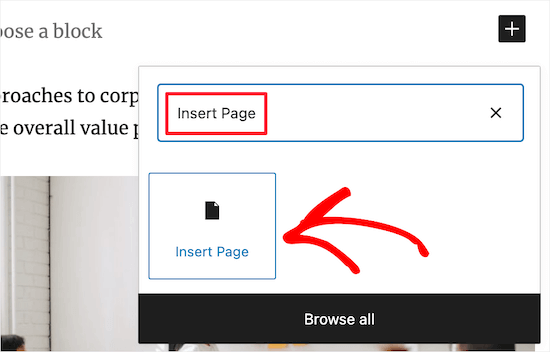
Du kan nu skriva 'Infoga sida'.
När rätt block visas, klicka för att lägga till det på din webbplats.
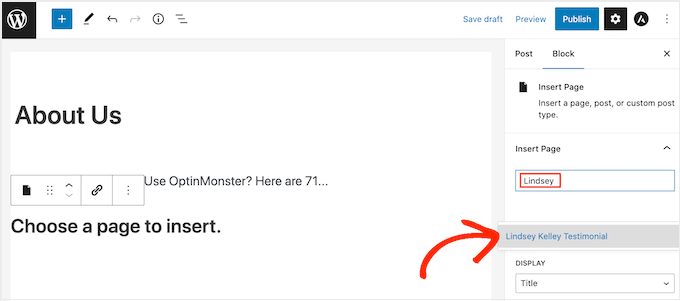
Nästa steg är att välja den sida du vill bädda in med hjälp av inställningarna i menyn till höger.
Under 'Infoga sida', ange antingen sidans URL eller börja skriva dess titel, vilket öppnar en rullgardinsmeny. Du kan sedan välja rätt sida eller inlägg från rullgardinsmenyn.
Därefter kan du finjustera hur det inbäddade innehållet kommer att se ut i avsnittet 'Inställningar'.
I rullgardinsmenyn 'Visa' väljer du det innehåll du vill inkludera, som inläggstiteln, länken, inläggsexcerpet, eller till och med hela sidinnehållet.
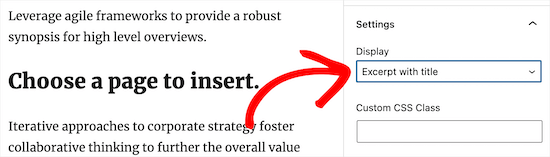
Du kan också lägga till anpassad CSS, välja att visa sidinnehållet inline, och till och med dölja sidor från anonyma användare som inte har registrerat sig på din WordPress-webbplats.
När du är nöjd med hur innehållet ser ut, se till att klicka på knappen 'Uppdatera' eller 'Publicera' för att spara dina ändringar.
Om du nu besöker ditt inlägg eller din sida, kommer du att se sidans eller inläggets innehåll inbäddat på din WordPress-webbplats.
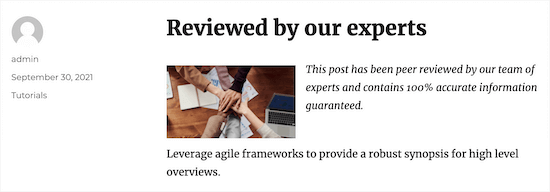
Använda kortkoder för att lägga till sidinnehåll i WordPress
Om du inte vill använda blocket Infoga sida kan du använda en kortkod istället.
Pluginet har kortkodsparametrar som låter dig anpassa sidinnehållet du vill visa. Till exempel:
[insert page='page-slug|ID' display='title|link|content|all|custom-template.php']
Denna kortkodmetod kan vara snabbare om du vill lägga till samma innehåll och stil på flera sidor. Klistra helt enkelt in kortkoden var som helst på din webbplats, så visar WordPress rätt innehåll med rätt stil.
I kortkoden ovan behöver du ersätta `"page-slug|ID"` med sidans eller inläggets slug eller inläggs-ID:t.
För mer information, se vår guide om hur du hittar ID:n i WordPress.
Du behöver också ändra 'title|link|content|all|custom-template.php' till den typ av sidinnehåll du vill visa och vilken stil det ska ha.
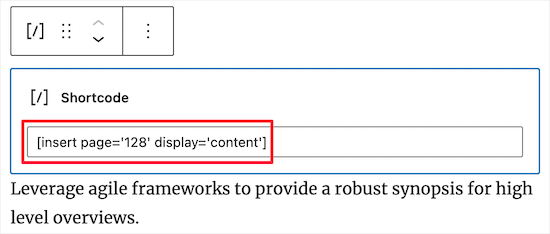
Till exempel kommer kortkoden nedan att visa en sida med ID '128'. Den kommer också att visa sidans innehåll:
[insert page='128' display='content']
För att placera kortkoden, öppna bara ett inlägg eller en sida och klicka sedan på '+' för att lägga till ett nytt block.
I popup-fönstret, sök efter 'Kortkod' och välj sedan rätt block när det visas.
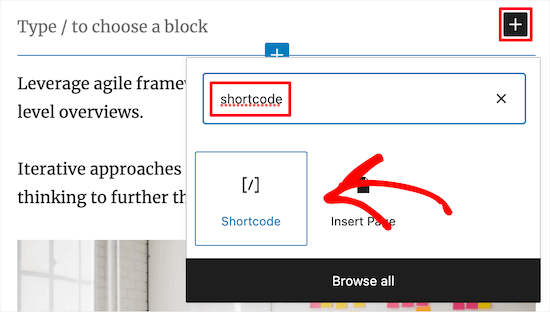
Klistra sedan helt enkelt in kortkoden i det nya blocket.
Se till att klicka på knappen 'Update' eller 'Publish' för att spara dina ändringar.
När det är gjort kan du besöka din WordPress-webbplats för att se det inbäddade sid- eller inläggsinnehållet live.
Hur man infogar WordPress-sidans innehåll i ditt WordPress-tema
Om du använder ett av de nyare teman för fullständig webbplatsredigering, kan du infoga WordPress-sidininnehåll i vilken mall eller mall-del som helst. Detta är ett enkelt sätt att visa samma innehåll på flera sidor. Du kan till exempel lägga till en kundrecension till alla dina bloggsidor.
Det är också ett sätt att lägga till innehåll i områden som du inte kan redigera med den vanliga WordPress-innehållsredigeraren. Du kan till exempel infoga sidinnehåll i din 404-sidmall.
För att komma igång, gå till Utseende » Redigerare i WordPress-instrumentpanelen.
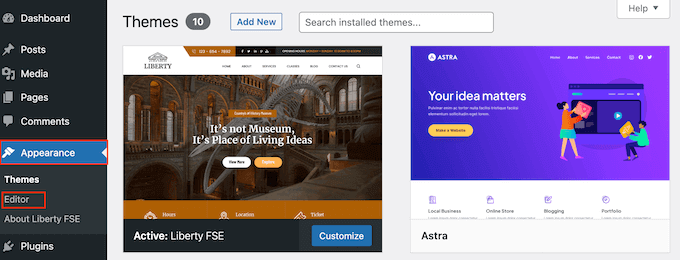
Som standard visar redigeraren för hela webbplatsen din temas startsida, men du kan infoga sidinnehåll i vilket område som helst.
För att se alla tillgängliga alternativ, välj antingen 'Malar' eller 'Mall-delar'.
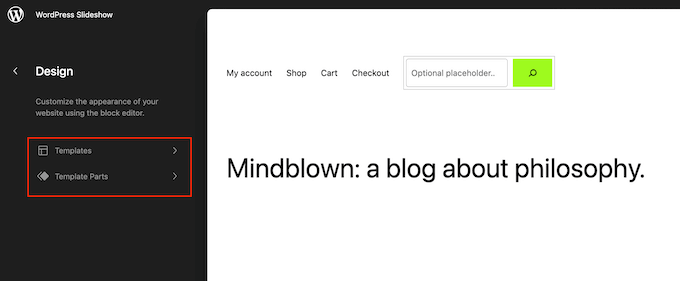
Du kan nu klicka på mallen eller malldelen du vill redigera.
WordPress kommer nu att visa en förhandsgranskning av designen. För att fortsätta och infoga sidinnehåll, klicka på den lilla pennikonen.
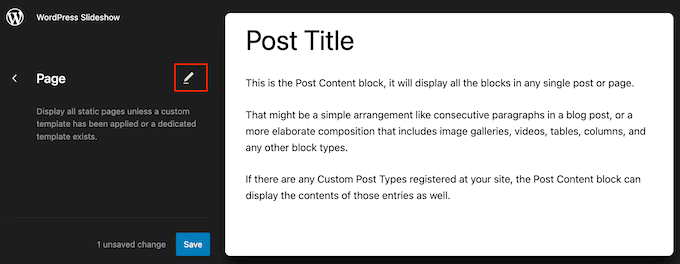
Du kan nu lägga till blocket Infoga sida genom att följa samma process som beskrivs ovan.
Ett annat alternativ är att bädda in sidinnehållet med hjälp av Shortcode-blocket. För att göra detta, följ helt enkelt instruktionerna ovan.
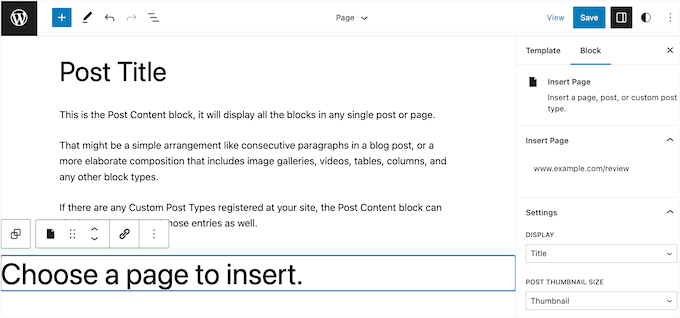
När du är nöjd med hur det inbäddade innehållet ser ut, klicka på knappen 'Spara' för att göra det live.
Lägga till anpassade inläggstyper till WordPress-inlägg och sidor
Om du använder anpassade inläggstyper för att organisera ditt innehåll, kan du lägga till dessa i dina inlägg och sidor också.
Till exempel kan du skapa en anpassad inläggstyp för dina bildgallerier, videor, vittnesmål, portfolioposter och mer.
För mer information, se vår guide om hur du skapar anpassade inläggstyper i WordPress.
När du har lagt till en anpassad inläggstyp i WordPress, gå helt enkelt till sidan eller inlägget där du vill bädda in det innehållet. Du kan sedan infoga innehållet genom att följa samma process som beskrivs ovan.
Här är en sida med innehåll inbäddat från flera inlägg som alla har anpassad inläggstyp 'Bok'.

Använda anpassade mallar för att visa infogade sidor
Som vi redan har sett har Insert Pages vissa inställningar som låter dig anpassa hur det infogade innehållet ser ut. Men om du vill ha full kontroll över det inbäddade innehållet kan du skapa en anpassad sidmall.
Den här metoden kräver att du redigerar temafiler och lägger till anpassad kod, så den rekommenderas inte för nybörjare. Om du inte har redigerat din webbplats kod tidigare, se vår nybörjarguide för att klistra in kodavsnitt från webben i WordPress.
Vi rekommenderar också att du skapar en WordPress-säkerhetskopia så att du kan återställa din webbplats om något går fel. För mer information, se vår guide om hur du säkerhetskopierar din WordPress-webbplats.
När det är gjort är du redo att skapa en anpassad sidmall.
Öppna först en enkel textredigerare som Anteckningar och ge filen ett namn. Du kan använda vad du vill, men det är en bra idé att använda något beskrivande, som custom-page-template.php.
Klistra sedan in följande kod i den tomma filen:
<?php
/**
 * Template Name: Custom page template
 */
?>

<div id="your-wrapper-div">
  <?php while ( have_posts() ) : the_post(); ?>
    <div id="your-container-div-for-each-post">
      <?php the_content(); ?>
      <?php the_post_thumbnail(); ?>
    </div>
  <?php endwhile; ?>
</div>
Kodavsnittet ovan är en mycket grundläggande mall, så du kanske vill anpassa den för att bättre passa dina flöden.
När du är nöjd med hur mallen ser ut är nästa steg att ladda upp den till din WordPress-temamapp.
För att börja, behöver du ansluta till din webbplats via FTP eller din WordPress-värds filhanterare och sedan ladda upp filen till rätt mapp.
För mer information, se vår guide om hur du använder FTP för att ladda upp filer till WordPress.
Öppna därefter sidan eller inlägget där du vill använda den anpassade mallen. I menyn till höger, öppna rullgardinsmenyn 'Display' och välj 'Use a custom template.'
Du kan nu skriva en bakåtslash i fältet 'Anpassat mallfilnamn', följt av mallens namn.
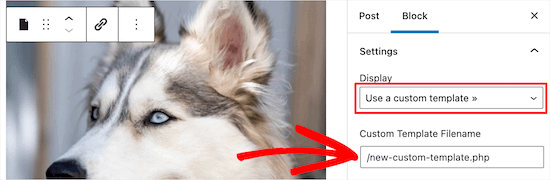
När du är klar, se till att klicka på 'Uppdatera' eller 'Publicera' för att göra dina ändringar live.
Bonus: Infoga annonser i ditt sidinnehåll
Förutom att lägga till innehåll från en sida till en annan, kan du också infoga annonser i ditt sidinnehåll. Om du har en WordPress-blogg, kan detta hjälpa dig att tjäna pengar online.
För att infoga annonser i sidinnehållet måste du installera och aktivera WPCode-pluginet eftersom det är ett utmärkt verktyg för annonshantering.
Efter aktivering, besök sidan Kodavsnitt » + Lägg till avsnitt och klicka på knappen 'Använd avsnitt' under alternativet 'Lägg till din anpassade kod (nytt avsnitt)'.
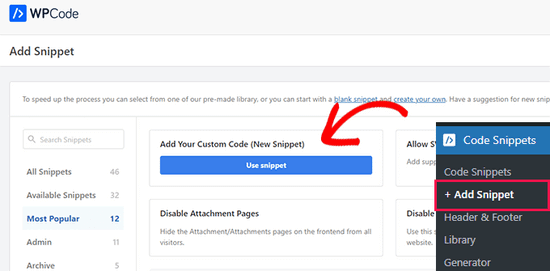
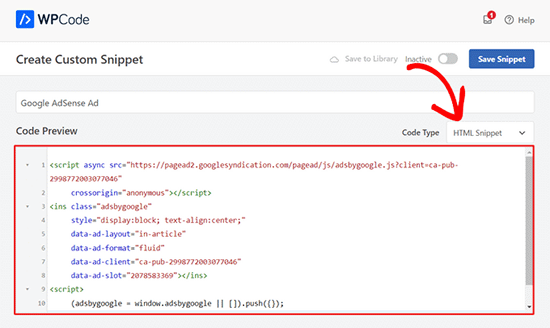
Detta tar dig till sidan 'Skapa anpassad snippet' där du måste välja 'HTML-snippet' som kodtyp från rullgardinsmenyn.
Klistra sedan helt enkelt in din annonskod i rutan 'Code Preview'.
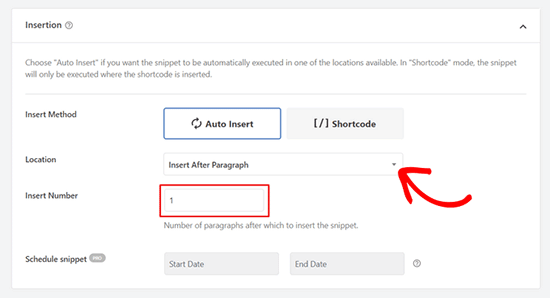
När du har gjort detta, scrolla ner till avsnittet 'Location' och välj alternativet 'Insert After Paragraphh'.
Skriv sedan antalet stycken efter vilket annonsen kommer att infogas i ditt sidinnehåll.
Skrolla slutligen tillbaka till toppen och byt reglaget 'Inaktiv' till 'Aktiv'. Klicka sedan på knappen 'Spara utdrag' för att lagra dina inställningar.
Du har nu framgångsrikt infogat en annons i ditt sidinnehåll. För mer information kan du se vår handledning om hur du infogar annonser i ditt sidinnehåll i WordPress.
Vi hoppas att den här artikeln hjälpte dig att lära dig hur du infogar WordPress-sidans innehåll i ett annat inlägg eller en annan sida. Du kanske också vill se vår guide om hur du lägger till Google web stories på din WordPress-webbplats och vår handledning om hur du lägger till interaktiva kartor i WordPress.
Om du gillade den här artikeln, prenumerera gärna på vår YouTube-kanal för WordPress-videoguider. Du kan också hitta oss på Twitter och Facebook.


Jiří Vaněk
Jag skulle vilja fråga, om jag använder detta förfarande och har samma innehåll infogat på flera platser, kommer det att skada min SEO på grund av duplicering? Är det nödvändigt att på något sätt markera innehållet så att Google inte tolkar det som duplicering utan snarare som infogat innehåll som inte nödvändigtvis är duplicerat?
WPBeginner Support
Det beror mycket på innehållet, om det är en uppmaning till handling så skulle det inte straffas, men om det är det enda innehållet över flera inlägg så skulle det straffas.
Admin
Jiří Vaněk
Jag förstår, jag syftade faktiskt på texten, inte på uppmaningen till handling. Så från ditt svar förstår jag att det inte är en bra idé för mig att ha samma infogade text på flera sidor. Tack för att du påpekade det. Jag kommer att komma på en annan strategi för att undvika duplicering. Tack för rådet, jag hade förmodligen skadat min webbplats SEO utan det.
WPBeginner Support
Om det är ett litet utdrag bör det vara bra för din webbplats, men om det är det primära innehållet så skulle det bli en dålig idé för din webbplats.
Philip L Franckel
Jag skulle vilja använda detta för att lägga till kontaktinformation och en bild, som författarboxen, längst ner på varje sida så att jag kan uppdatera en sida och automatiskt uppdatera alla andra sidor. Kommer detta plugin att sakta ner min webbplats?
WPBeginner Support
Pluginet bör inte sakta ner din webbplats.
Admin
Bobby
Hej, jag lade till pluginet & koden. Det fungerade. men till exempel, när jag har innehåll på page2 och vill kopiera page1:s innehåll dit, fungerar det inte.
Vad ska jag göra?
Vico
Jag har en fråga:
Om jag skapar en sida och visar ett inlägg nu kommer jag att ha 2 identiska innehåll: 1 för sidan och det andra i inlägget… Blir inte det duplicerat innehåll…?
Veerapandi
Min Wordpress lägg till sida är inte synlig för CPT-redigerare.....
Uriy
Hej. Hur infogar man produktkategorier woocommerce? Ursäkta min engelska
Jason
Jag försöker använda insert page-pluginet men får två slumpmässiga problem.
1. Det uppdaterar inte författaren. Jag skapade inlägget men bytte det till någon annan men när pluginet är aktiverat fortsätter det att visa mig som författare och när jag inaktiverar pluginet visar författaren vem jag valde att det skulle vara.
2. pluginet verkar inaktivera kommentarsystemet. När pluginet är aktiverat visas inte kommentarerna och när det är inaktiverat kommer de tillbaka.
abhay
att använda duplicerat innehåll kommer att skada min SEO-ranking..
Herr David
är det möjligt att lägga till en annan webbplats bloggsida på min egen webbplats?
Michael
Tack för detta fantastiska arbete.
<Förfrågan: Jag använder standardinläggstypen i WP för att skapa mitt innehåll, innan jag kände till anpassade inläggstyper. Nu vill jag flytta Film till sektionen för anpassade inläggstyper för filmer från standard, hur kan jag göra detta eller kan jag få en länk till handledningen du har som täcker detta.
Hoppas att höra från dig, tack.
Whit Wright
Jag måste lägga till sex separata inlägg på en samarbetande Wordpress.com-blogg för en skoluppgift. Jag har redan skapat inlägget i mitt eget WordPress.com-konto, men jag vet inte hur jag ska överföra det inlägget till den andra bloggen. Jag provade några alternativ, men jag sitter fast. Jag exporterade mitt inlägg från min blogg, men jag ser ingen möjlighet att importera det till den andra bloggen. Jag försökte också installera och använda pluginet "Infoga sidor:", men enligt det här inlägget kan jag inte använda det pluginet om jag inte överför min webbplats till WordPress.org. Har någon några förslag?
Tack!
Sam
Tack för att du delade detta! Jag tror att detta är precis vad jag behöver för att skapa författarbiografier längst ner i mina inlägg utan säkerhetsriskerna med att lägga till nya användare.
WPBeginner Staff
Tack för att du meddelade oss. Vi har åtgärdat länken.
WPBeginner Staff
Du kan göra detta och om det tjänar syftet. Denna metod är mer användbar när du vill hantera innehållet på en sida separat så att när du uppdaterar den sidan visas ändringen på andra inlägg/sidor där du har lagt till den.
mc
oooh... tack för förtydligandet!
mc
Jag är inte säker på att jag förstår varför du inte bara kunde kopiera och klistra in texten från en sida till den nya sidan. (och manuellt uppdatera eventuella sidlänkar) ... Skulle du använda detta om du ville behålla formatet/layouten på original sidan? Missförstår jag frågan?
WPBeginner Staff
Ja, det kan du göra genom att skapa en anpassad mall och använda the_excerpt istället för the_content i din WordPress-loop.
Mo
Hej,
Kan du visa ett visst antal ord istället för hela sidan och med en länk till hela sidan?
Thanks for sharing the infos on this plugin, can be very useful
Mo
BobM
Hej,
Bara så att du vet verkar din plugin 'Infoga sidor' leda till en 404-sida...
Jarkko Saltiola
Diskuterat plugin verkar vara borta från det officiella arkivet men jag hittade detta plugin från Github github.com/uhm-coe/insert-pages. Klicka bara på "Clone or Download" och "Download ZIP", ladda sedan upp zip-filen och installera.
Don Avant
Eller så kan jag bara öppna båda sidorna/inläggen och kopiera och klistra in... Enklare, jag behöver inte ladda ner och installera ett plugin och jag vet redan hur man gör detta...
Chrymo
I vissa fall, när du skapar en anpassad sidmall bara för en specifik sida men bara tillåter en enklare sida för redigering av innehållsområdet.
Det vill säga, målsidan har alla finesser du inte vill redigera ofta. Men en del av den sidan vill du att någon ska redigera åt dig. Du använder tricket ovan så att andra kan redigera det innehållet men inte din layout för en specifik sida.