


Om besökare inte kan hitta vad de letar efter på din WordPress-webbplats, kommer de troligen att lämna – även om du har exakt vad de behöver.
Tyvärr är standard-WordPress-sökningen inte bra på att koppla samman människor med ditt innehåll. Vi har sett detta hända många webbplatsägare, och det är ett av de problem som tyst kan skada din användarupplevelse.
Det är där Amazon CloudSearch kommer in.
Drivs av Amazon AWS, det ger dig mer kontroll över din webbplats sökning och levererar snabbare, mer exakta resultat. Efter att ha testat det själva fann vi att det var en kraftfull uppgradering för alla som vill gå bortom WordPress inbyggda begränsningar.
I den här guiden visar vi dig exakt hur du förbättrar WordPress-sökning med Amazon CloudSearch, steg för steg. På så sätt kan du förvandla din sökning från en svag punkt till en av din webbplats starkaste funktioner. 🙌
Varför förbättra standard-WordPress-sökningen?
WordPress har en inbyggd sökfunktion, men den är ganska begränsad och gör inte ett bra jobb med att hitta relevant innehåll för dina besökare. Om du vill att användarna snabbt ska hitta ditt bästa innehåll är det värt att uppgradera.
Nu kanske du tänker att om du har en mindre WordPress-webbplats, då kanske du inte behöver mer avancerade sökfunktioner direkt.
Men när din webbplats växer vill du ha ett sätt att förbättra innehållsupptäckbarheten så att dina användare snabbt kan hitta det de letar efter.
När det är lätt för användare att hitta det de vill ha, kommer du att öka sidvisningar och minska avvisningsfrekvensen. Detta gör det mer sannolikt att de blir kunder eller går med i din e-postlista.
Med Amazon CloudSearch får du en mängd fördelar som:
- Förbättrad sökprecision: Amazon CloudSearch erbjuder avancerade sökfunktioner, inklusive oskarpa matchningar, partiell ordmatchning och stamning. Detta hjälper användare att hitta det mest relevanta innehållet även om de stavar fel eller använder alternativa formuleringar.
- Skalbarhet: Amazon CloudSearch är en skalbar lösning som kan hantera stora mängder data och trafik. När din WordPress-webbplats växer kan CloudSearch enkelt skalas för att hantera ökade sökfrågor utan att påverka prestandan.
- Hastighet: CloudSearch är utformad för snabb och realtidssökprestanda. Den använder distribuerad infrastruktur för att leverera sökresultat med låg latens, vilket säkerställer att användarna får omedelbara svar på sina sökfrågor.
- Anpassning: CloudSearch låter dig anpassa relevansrankningen för sökningar och finjustera sökresultat enligt dina specifika krav. Du kan ställa in anpassade sökfält, justera vikter för olika attribut och konfigurera sökparametrar för att optimera sökupplevelsen för dina användare.
Det finns många sätt att göra detta, som att använda Amazon CloudSearch, men vi tror att den bästa och mest nybörjarvänliga lösningen är SearchWP, den bästa WordPress-sökpluginen på marknaden.
Det ger dig fullständig kontroll över dina WordPress-sökresultat, låter dig använda flera sökformulär, hjälper dig att göra din WooCommerce-sökning smartare och mycket mer.
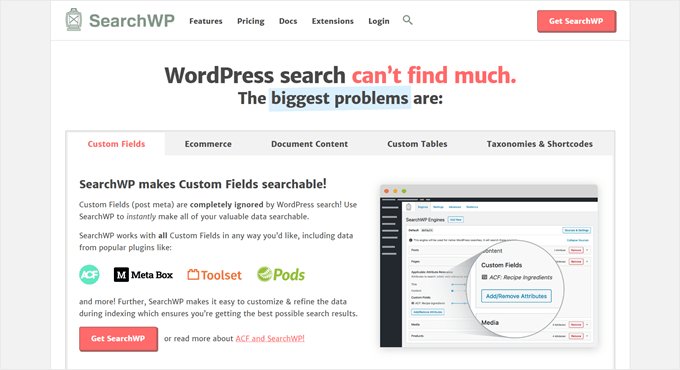
För att lära dig mer, se vår snabba och enkla guide om hur du förbättrar WordPress-sökningen med SearchWP. Du kan också utforska vår detaljerade SearchWP-recension för mer information.
Med det sagt visar vi hur du fortfarande kan använda Amazon CloudSearch för att förbättra din WordPress-sökning. Här är alla ämnen vi kommer att täcka i följande avsnitt:
- Skapa ditt Amazon Web Services- och CloudSearch-konto
- Konfigurera CloudSearch-pluginet för att förbättra WordPress-sökningen
- Bonustips: Förbättra WordPress-sökning med SearchWP
- FAQ: Hur man förbättrar WordPress-sökning med Amazon CloudSearch
- Ytterligare resurser: Fler sätt att förbättra WordPress-sökning
Låt oss börja.
Skapa ditt Amazon Web Services- och CloudSearch-konto
Det första du behöver göra är att registrera ett Amazon AWS-konto. Denna plattform driver Amazon CloudSearch och gör det enkelt att ställa in och skala en bättre söklösning på din WordPress-blogg.
Det finns flera pris- och faktureringsplaner, men du kan också dra nytta av gratis provperioden.
Gå helt enkelt till webbplatsen Amazon AWS och klicka på knappen 'Get Started for Free'.

Därefter kommer du att bli ombedd att ange dina inloggnings- och faktureringsuppgifter samt slutföra din kontoregistrering.
Därefter kan du logga in på Amazon CloudSearch-konsolen med samma Amazon AWS-inloggningsuppgifter.
Detta tar dig till CloudSearch-instrumentpanelen, där du behöver klicka på knappen 'Skapa en ny domän'.
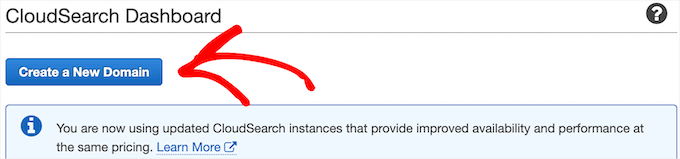
Detta skapar det initiala sökindexet som kommer att driva sökningen på din WordPress-webbplats.
Sedan behöver du ange ditt domännamn i rutan 'Search Domain Name' och klicka på knappen 'Next'. Detta kommer att vara ditt domännamn utan .com, .net, etc. i slutet.
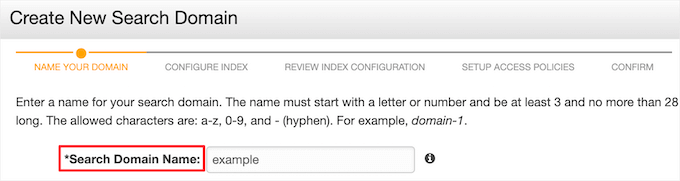
Därefter behöver du svara på några fler frågor om din sökområde. Du kan behålla standardinställningarna om du inte har mycket specifika behov.
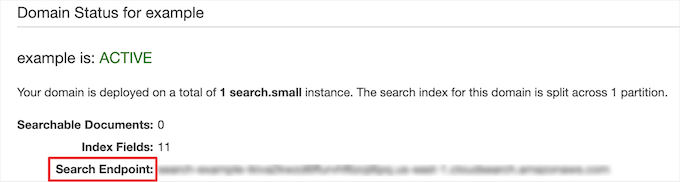
När den initiala indexeringen är klar får du en bekräftelse i din instrumentpanel som inkluderar din 'Search Endpoint'. Du behöver kopiera detta för nästa steg.
Konfigurera CloudSearch-pluginet för att förbättra WordPress-sökningen
Nu när du har skapat ett konto måste du ansluta ditt Amazon CloudSearch-konto till WordPress genom att använda pluginen CloudSearch.
⚠️ Viktigt: Vi är medvetna om att detta plugin inte har testats med den senaste versionen av WordPress. Även om det fortfarande fungerar bra, rekommenderar vi att du använder det med försiktighet. För fler tips, kolla in vår guide om huruvida det är säkert att använda föråldrade WordPress-plugins.
Det första du behöver göra är att installera och aktivera pluginet. För mer information, se vår guide om hur man installerar ett WordPress-plugin.
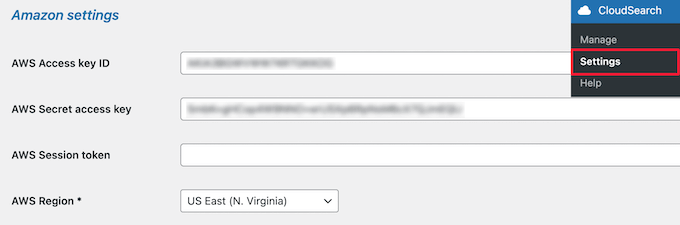
Därefter måste du gå till CloudSearch » Inställningar i din WordPress-adminpanel och ange din 'AWS Access key' och 'AWS Secret access key' i fälten.
Du måste också välja serverns region från rullgardinsmenyn.
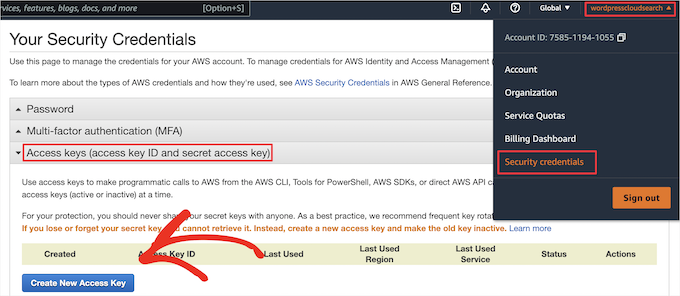
Du kan hitta denna information genom att gå till ditt Amazon Web Services-konto, klicka på användarnamnsmenyn och välja alternativet ‘Security credentials’.
Klicka sedan på rullgardinsmenyn 'Access keys' och klicka på knappen 'Create New Access Key'.
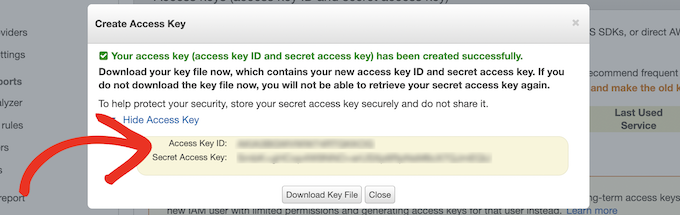
Detta öppnar en popup med din 'Access Key ID' och 'Secret Access Key'.
Du måste kopiera dessa och gå tillbaka till plugininställningssidan och lägga till dem.
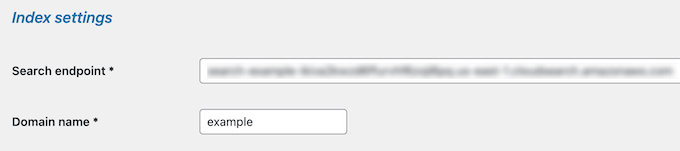
Därefter måste du ange både 'Sök-slutpunkt' och 'Domännamn' i avsnittet 'Indexinställningar'.
Dessa var vad du skapade tidigare efter att ha skapat ditt första Amazon CloudSearch-domänindex.
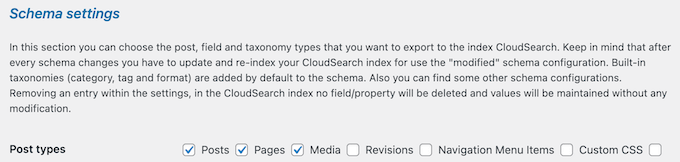
Nedanför det kan du ändra ' Schema-inställningar '. Inställningarna här styr vilka element du vill ska visas i sökresultaten.
Om du till exempel bara vill att inlägg och sidor ska visas, markera helt enkelt dessa rutor. Det kommer också att finnas alternativ för att visa andra anpassade inläggstyper du har lagt till eller som kan ha skapats av WordPress-plugins du har installerat.
💡 Notera: Om du vill använda mer avancerade alternativ som att göra dina PDF-filer eller kortkodutdata sökbara, eller utesluta vissa inlägg eller sidor, rekommenderar vi att du använder SearchWP istället.
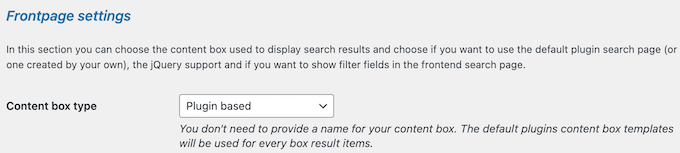
Därefter får du alternativ för att anpassa WordPress-söksidan i avsnittet 'Frontpage settings'.
Vi behåller standardalternativen markerade, men du kan skapa en anpassad söksida, aktivera sökfilter och mer.
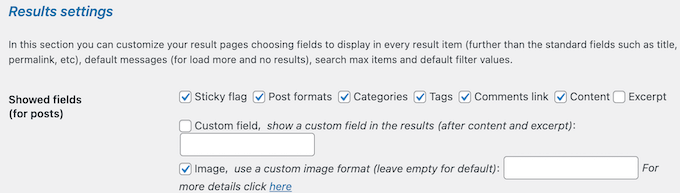
När du har gjort det kan du ändra hur de enskilda sökresultaten visas i avsnittet 'Resultatinställningar'.
Här behåller vi standardinställningarna igen, men du kan välja vilken information om inlägg eller sidor du vill lista, ändra textlängden, välja ordningen på resultaten och mer.
Det finns fler avsnitt som låter dig anpassa färgen på text och bakgrund, aktivera sökförslag och lägga till ytterligare stöd för anpassade fält.
När du har anpassat plugininställningarna, se till att klicka på knappen 'Spara' längst ner på sidan.
Nu, när du använder din WordPress-sökning på din webbplats, kommer du att se mycket snabbare och mer relevanta resultat.
Bonustips: Förbättra WordPress-sökning med SearchWP
Medan Amazon CloudSearch är utmärkt för att skala stora webbplatser, ger SearchWP dig mer kontroll över sökresultaten direkt inom WordPress – ingen extern installation behövs.
Till exempel stöder den fuzzysökning, vilket hjälper användare att hitta resultat även om de stavar fel ett ord eller skriver en partiell matchning. Detta leder till bättre sökprecision och färre återvändsgränder.

För detaljer, kolla in vår guide om hur man lägger till suddig sökning i WordPress.
Du kan också inkludera anpassade inläggstyper, som portföljer, testimonials, media eller produkter, så att användare kan hitta mer än bara dina blogginlägg eller sidor.

För steg-för-steg-instruktioner kan du hänvisa till vår guide om hur man inkluderar anpassade inläggstyper i WordPress-sökresultat.
Behöver du göra dokument sökbara? SearchWP låter dig indexera PDF-filer och andra filer, vilket gör det enklare för besökare att upptäcka innehållet i nedladdningsbara resurser.

För mer information, se vår guide om hur man lägger till PDF-indexering för att förbättra WordPress-sökning.
Och för fler idéer, hoppa gärna över till vår guide om hur man förbättrar WordPress-sökning med SearchWP.
FAQ: Hur man förbättrar WordPress-sökning med Amazon CloudSearch
Har du fortfarande frågor om att använda Amazon CloudSearch med WordPress? Nedan har vi besvarat några vanliga frågor för att hjälpa dig att avgöra om det är rätt lösning för din webbplats.
Vad är Amazon CloudSearch och hur gynnar det min WordPress-webbplats?
Amazon CloudSearch är en helt hanterad söktjänst från AWS. Den ökar din webbplats sökprestanda med snabbare, mer exakta resultat, även om du har en stor mängd innehåll. Detta gör det lättare för besökare att hitta vad de letar efter, vilket förbättrar deras övergripande användarupplevelse.
Kommer användningen av Amazon CloudSearch att sakta ner min webbplats?
I de flesta fall, nej. Amazon CloudSearch är utformad för att leverera snabba, exakta resultat utan att belasta din server. Den körs på en distribuerad infrastruktur som bearbetar sökfrågor separat från din WordPress-hosting.
Med det sagt kan din webbplats övergripande prestanda fortfarande bero på faktorer som temaoptimering, plugin-konflikter eller hur integrationen är inställd. Så det är viktigt att testa och övervaka prestandan efter att ha aktiverat den.
Hur mycket kostar Amazon CloudSearch?
Prissättningen beror på hur mycket data och trafik din webbplats hanterar. Det finns till och med en gratis nivå för att komma igång. För den senaste kostnadsöversikten är det bäst att kontrollera direkt på Amazon AWS.
Kan jag integrera Amazon CloudSearch med andra WordPress-plugins?
Ja, Amazon CloudSearch kan fungera tillsammans med många WordPress-plugins. Tänk bara på att när det gäller sökfunktionalitet ersätter det vanligtvis standard-WordPress-sökningen.
Och om du använder andra plugins för sökförbättringar, var noga med att testa för konflikter och kompatibilitet för att säkerställa att allt fungerar smidigt.
Är Amazon CloudSearch lämpligt för små WordPress-webbplatser?
Absolut. Även om det är tillräckligt kraftfullt för stora webbplatser, kan små webbplatser också dra nytta av det, särskilt om du vill ha snabbare, mer exakt sökning och planerar att skala upp i framtiden.
Ytterligare resurser: Fler sätt att förbättra WordPress-sökning
Vi hoppas att den här artikeln har hjälpt dig att förbättra WordPress-sökningen med Amazon CloudSearch. Härnäst kan du också finna dessa guider hjälpsamma:
- Hur man söker efter kategori i WordPress
- Hur man gör bloggkommentarer sökbara i WordPress
- Hur man skapar en sökbar medlemskatalog i WordPress
- Hur man skapar en sökbar databas i WordPress
- Hur man exkluderar specifika sidor, författare och mer från WordPress-sökning
- Hur du fixar att WordPress-sökningen inte fungerar
- Hur man ser sökordsanalys i WordPress
Om du gillade den här artikeln, prenumerera gärna på vår YouTube-kanal för WordPress-videoguider. Du kan också hitta oss på Twitter och Facebook.


Herr Alexander
Hej,
Det är ett bra exempel och kanske en bra introduktion till Lift och CloudSearch.
Problemet är att Lift's dokumentation nästan inte existerar, vilket gör det mycket svårt att förstå det initialt.
Till exempel, hur lägger man till en taxonomi som ett sökfält? Dokumentationen tar inte upp det alls men deras git-konto har några exempel som också är mycket oklara.
Det är en fantastisk programvara annars, när man väl har förstått den.
Joe C
Jag har installerat Amazon Cloudsearch på min webbplats (www.omnimedfinancial.com)….Sökfunktionerna är mycket mycket bättre än vad jag hade…
Viktigt: Min tidigare sökning tillät mig att utesluta en kategori från sökningar….Det verkar som att Amazon har indexerat allt på min webbplats….Hur kan jag utesluta en kategori i Amazon CloudSearch med Lift för Wordpress???
Amazon har information om att radera filer... inte särskilt tydligt...
F: Hur raderar jag dokument från min sökomän?
För att radera dokument anger du en raderingsoperation i ditt SDF-dokument som innehåller ID:t för dokumentet du vill ta bort och ett dokumentversionsnummer som är större än det aktuella versionsnumret för det dokumentet.
Du kan skicka in datauppdateringar via Amazon CloudSearch-konsolen, med kommandot cs-post-sdf, eller genom att skicka en begäran direkt till domänens dokumenttjänstslutpunkt.
Jag vill inte behöva radera en efter en... Jag vill automatiskt exkludera kategori 36.
Tankar?
Chris Scott
Joe, skicka dina frågor till supportforumet (http://wordpress.org/support/plugin/lift-search) så hjälper vi dig.
Nick Gernert
Tack för inlägget om Lift!
Vi har mycket planerat för plugin här i framtiden, men all initial feedback och tankar uppskattas enormt.
En förtydligande punkt här är att pluginet ännu inte stöder indexering av bilagor, men den funktionaliteten finns på vår utvecklingsplan för pluginet.
Joseph Chambers
Har du någonsin tittat på Apache Solr? Kan Lift göra fasetterade sökningar?
Chris Scott
Lift kan göra facetterade sökningar eftersom CloudSearch stöder dem. Vi kommer att uppdatera dokumentationen och FAQ med indexschemat för att lista vilka fält som är facetterade. Detta kan ändras efter att Lift har ställt in det initiala indexet om så önskas. Vi kommer också snart att ha dokumentation för att anpassa front-end för att stödja facetter och andra anpassningar.
Bjørn Johansen
Finns det några fördelar alls med att använda Amazon jämfört med den utmärkta Relevanssi-sökpluginen?
Redaktionell personal
Amazon CloudSearch har sin egen kraftfulla algoritm som den använder för att organisera sökt innehåll. I slutändan handlar det om din personliga preferens. Vissa kommer att använda Google Search, andra kommer att använda Relevanssi, vissa kommer att använda Amazon CloudSearch, medan andra kommer att lämna standardsökningen som den är.
Admin
Scott
Jag är nyfiken på att höra om det finns alternativ/anpassningar för att inkludera anpassade inläggstyper i sökningen – säg för en WooCommerce-implementering – eller inkluderas alla inläggstyper som standard?
Hamzah
+1 jag behöver svaret på samma
Gary
Standardvärdena är 'post' och 'page' (rad 36), och anpassade typer kan läggas till via filtret 'lift_indexed_post_types' (rad 599).