


Som webbplatsägare kan även en liten ändring på din webbplats påverka besökare. På WPBeginner lär vi användare ett enkelt knep för att hålla koll på allt genom att lägga till webbplatsnoteringar och kommentarer i Google Analytics.
Du kan registrera viktiga ändringar på din WordPress-webbplats och andra händelser som påverkar webbplatstrafiken med hjälp av anteckningar. Dessa anteckningar kan hjälpa dig att upptäcka ytterligare insikter och ge kontext till ändringar i trafiken på din webbplats.
I den här artikeln visar vi dig hur du får GA4-webbplatsannoteringar och anteckningar i WordPress.
Vad är Google Analytics-anteckningar?
Google Analytics-anteckningar är korta anteckningar som du kan registrera i analysrapporterna. De hjälper dig att spåra interna ändringar som kan påverka din webbplatstrafik.
Du kan till exempel registrera ändringar du gjort en viss dag, som att skicka ut en ny e-postkampanj, posta på sociala medier eller köra en annonskampanj.
Du kan också registrera när du gör ändringar i innehållet på din WordPress-blogg, till exempel publicerar en ny landningssida, redigerar metatiteln, uppdaterar webbplatsdesigner och mer.
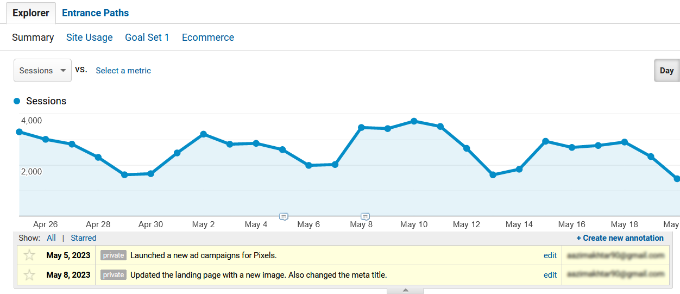
Genom att använda webbplatsnoteringar och data från Google Analytics-rapporter kan du se exakt vad som orsakade att din webbplatstrafik förändrades.
Låt oss säga att du lanserade en ny annonskampanj en viss dag och lade till en anteckning i Google Analytics. Nästa gång du tittar på trafikstatistiken och ser en ändring, vet du att det kan bero på den nya kampanjen.
Detta eliminerar också behovet av att backa tillbaka dina steg. Du behöver inte gå igenom din anteckningsbok, sociala profiler eller uppdateringsloggar för att granska dina ändringar en viss dag.
Varför skaffa GA4-anteckningar och noteringar i WordPress?
Tyvärr finns det ännu inga webbplatsanteckningar och anteckningar i Google Analytics 4 (GA4).
GA4 är den senaste versionen av Googles populära analysplattform. Den låter dig spåra besökare från din webbplats och mobilapp i samma konto. Dessutom använder den nya versionen också en annan metod för att samla in och bearbeta webbplatsdata.
Det finns många skillnader mellan Google Analytics 4 vs. Universal Analytics. En av dessa är bristen på webbplatsanteckningar och anteckningar, som fanns tillgängliga med Universal Analytics.
Universal Analytics (UA) har nu avslutats och bearbetar inte längre webbplatstrafikdata. Det innebär att du inte kommer att kunna lägga till fler webbplatsanteckningar till din egendom. Dessutom kommer UA-egendomen snart att stängas ner, så dina befintliga anteckningar kommer att tas bort.
Du måste manuellt göra dina egna anteckningar eller registrera viktiga ändringar på din webbplats från din WordPress-instrumentpanel.
Med det sagt, låt oss se hur du kan få Google Analytics 4-anteckningar och webbplatsanteckningar i WordPress.
Hur man får GA4-anteckningar och webbplatsanteckningar i WordPress
Det enklaste sättet att få GA4-anteckningar och anteckningar i WordPress är att använda MonsterInsights. Det är det bästa analyspluginet för WordPress och gör det mycket enkelt att konfigurera Google Analytics utan att redigera kod eller anlita en utvecklare.
MonsterInsights Webbplatsanteckningar-funktionen låter dig lägga till anteckningar direkt i dina trafikrapporter och från WordPress-innehållsredigeraren. Dessutom erbjuder den funktioner för att enkelt styra och hantera dina webbplatsanteckningar.
Du kan läsa vår kompletta MonsterInsights-recension för mer information.

För den här handledningen kommer vi att använda MonsterInsights Pro-versionen eftersom den inkluderar Webbplatsanteckningar och fler funktioner som anpassningsbara kategorier, möjligheten att lägga till skärmdumpar och media i dina anteckningar, och mer.
I Pro-versionen får du också avancerade funktioner som e-handelsspårning, länkspårning, spårning av formulärkonverteringar, avancerade instrumentpanelsrapporter och mer.
Det finns dock också en MonsterInsights Lite-version som du kan använda för att komma igång och lägga till Webbplatsanteckningar i dina analysrapporter.
Först måste du installera och aktivera MonsterInsights-pluginet. Om du behöver hjälp, se vår guide om hur man installerar ett WordPress-plugin.
Vid aktivering ser du installationsguiden för MonsterInsights. Klicka helt enkelt på knappen 'Starta guiden' för att fortsätta.
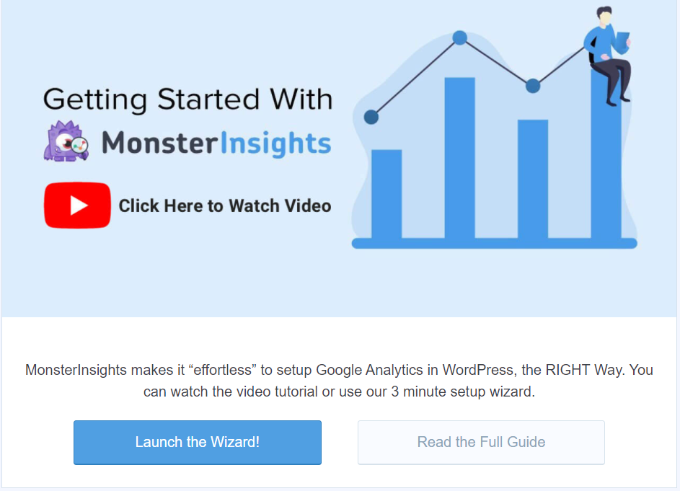
Härifrån kan du följa instruktionerna på skärmen för att konfigurera Google Analytics i WordPress. För mer information, se vår guide om hur man installerar Google Analytics i WordPress.
Lägga till webbplatsanteckningar och annoteringar i WordPress
När du har konfigurerat Google Analytics i WordPress kan du nu lägga till webbplatsanteckningar i dina MonsterInsights-rapporter.
Först måste du gå till Insikter » Rapporter från din WordPress-adminpanel och öppna rapporten 'Översikt'. Klicka sedan bara på alternativet 'Webbplatsanteckningar' under grafen.
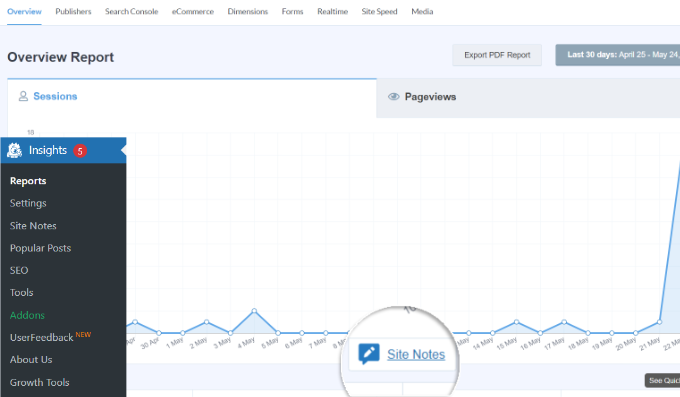
Du kommer nu att se fler alternativ dyka upp.
Klicka på knappen '+ Lägg till ny webbplatsanteckning'.
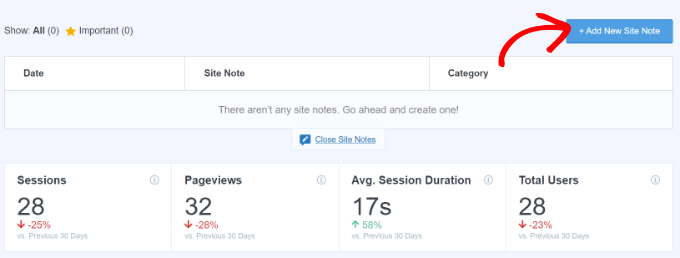
Därefter måste du ange detaljerna för din webbplatsanteckning.
Du kan börja med att välja ett datum. Skriv sedan helt enkelt in detaljerna för din webbplatsanteckning, som en ändring du gjorde i ett blogginlägg eller när du skickade ett e-postnyhetsbrev.
MonsterInsights låter dig också välja en mediefil som du kan bifoga till din webbplatsnotering. Det kan till exempel vara en skärmdump eller en video av din kampanj som laddats upp till WordPress mediebibliotek.
Det finns också ett alternativ för att välja en kategori för din Google Analytics-anteckning. Det finns 3 kategorier som erbjuds av MonsterInsights som standard, men du kan lägga till fler. Standardkategorierna är Blogginlägg, Webbplatsuppdateringar och Kampanjer.
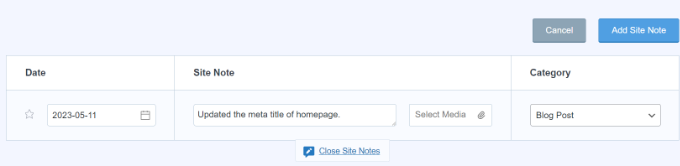
När du har angett detaljerna klickar du helt enkelt på knappen ‘Lägg till webbplatsanteckning’.
Du kan sedan se alla dina webbplatsanteckningar under grafen.

Hantera dina webbplatsanteckningar i MonsterInsights
Du kan också hantera dina Google Analytics-annoteringar genom att gå till Insikter » Webbplatsnoteringar från WordPress adminpanel.
Här ser du alla webbplatsanteckningar du redan har lagt till. Dessutom kan du klicka på knappen 'Lägg till webbplatsanteckning' för att infoga fler kommentarer.
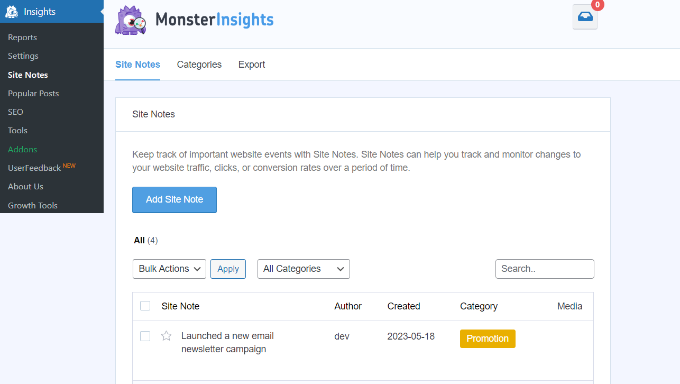
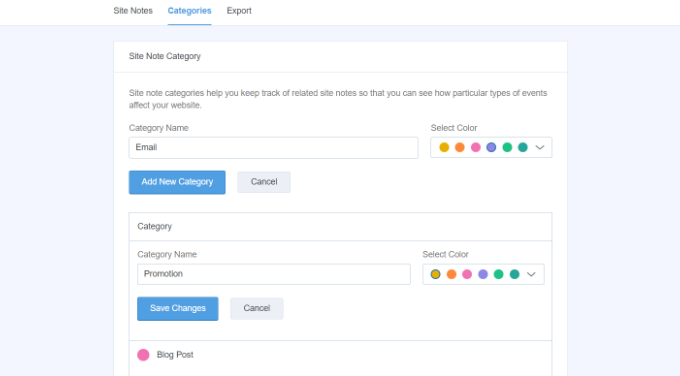
Därefter kan du växla till fliken 'Kategorier' och anpassa dina kategorier för webbplatsnoteringar.
MonsterInsights låter dig lägga till fler annoteringskategorier genom att klicka på knappen ‘Lägg till ny kategori’. Ange helt enkelt ett namn för din nya kategori och välj en färg som du vill.
Det finns också möjlighet att redigera befintliga kategorier. Du kan till exempel redigera kategorin Kampanj, ändra dess namn och välja en ny färg.
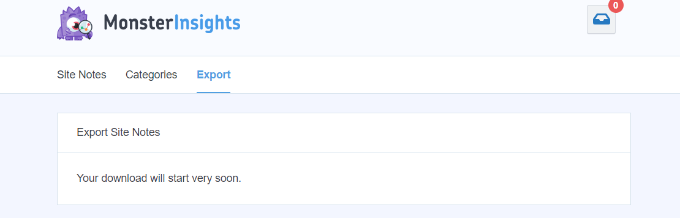
Slutligen kan du växla till fliken 'Exportera' i inställningarna för webbplatsnoteringar för att spara dina kommentarer.
MonsterInsights kommer att skapa en CSV-fil att spara på din dator. Du kan sedan använda de exporterade anteckningarna för framtida bruk eller analys.
Lägga till webbplatsanteckningar i WordPress-innehållseditor
En annan fördel med att använda MonsterInsights funktion för webbplatsnoteringar är att du kan lägga till noteringar från WordPress innehållsredigerare.
Detta är verkligen användbart om du publicerar eller gör ändringar i ett blogginlägg eller en landningssida. Du kan snabbt göra en anteckning, och den kommer att visas i MonsterInsights-rapporterna.
Först måste du lägga till ett nytt inlägg eller en sida eller redigera ett befintligt.
Härifrån öppnar du helt enkelt panelen 'Postinställningar' till höger och skrollar ner till 'MonsterInsights'. Här måste du aktivera växlingsknappen för 'Lägg till en webbplatsnotering'. Därefter kan du ange din notering och välja en kategori.
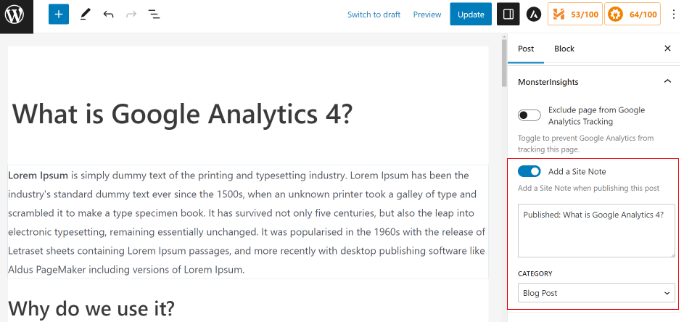
När sidan eller inlägget har publicerats skapas automatiskt en anteckning i MonsterInsights. Du kan sedan visa den genom att gå till Insikter » Webbplatsanteckningar i din WordPress-adminpanel.
Vi hoppas att den här artikeln hjälpte dig att lära dig hur du får GA4-webbplatsanteckningar och noteringar i WordPress. Du kanske också vill se vår guide om WordPress SEO och våra experttips för de bästa Google Analytics-lösningarna för WordPress-användare.
Om du gillade den här artikeln, prenumerera gärna på vår YouTube-kanal för WordPress-videoguider. Du kan också hitta oss på Twitter och Facebook.




Jiří Vaněk
Det är precis därför jag älskar Monster Insights. Det översätter Google Analytics till mänskligt språk för mig. Jag var lite bekant med den gamla Universal Analytics, men jag har ännu inte blivit helt bekant med den nya GA4. Men tack vare Monster Insights och dessa guider behöver jag det inte ens, för tack vare er och dessa handledningar kan jag hantera allt jag behöver direkt i WordPress-admin. Ett stort tack till er, statistik är roligt för mig nu tack vare er.
Ralph
UA var så mycket bättre än GA4. Det var enklare, lättare att hitta allt och jag känner att det gav mer information. Nu måste vi använda separata verktyg för det. Bra att vi alltid har bra plugins för WordPress och kan kompensera för GA4-ändringar.
Som alltid en bra, hjälpsam guide.