


Att förlora en stor del av din sökningstrafik kan vara en skrämmande upplevelse. En läsare såg nyligen sin trafik sjunka med 30%, och vi hittade snabbt att problemet var något de inte ens hade märkt.
Dussintals trasiga länkar var spridda över deras innehåll. Dessa 'döda länkar' skapar en dålig upplevelse för besökare och signalerar till Google att en webbplats kanske inte underhålls väl.
Detta kan långsamt skada din SEO-rankning utan att du inser det. Men de goda nyheterna är att det är enklare att åtgärda dem än du kanske tror.
Vi guidar dig genom den enkla, steg-för-steg-processen vi använder för att hitta och åtgärda brutna länkar. Du får lära dig hur du håller din webbplats frisk och dina besökare nöjda.
Vad är en trasig länk?
En trasig länk, även känd som en död länk, är en länk som inte längre fungerar.
Bruta länkar kan uppstå av många anledningar, men den vanligaste anledningen är när en webbsida antingen raderas eller flyttas till en annan plats, vilket gör att servern visar ett felmeddelande om '404 not found'.
På WordPress-webbplatser uppstår trasiga länkar vanligtvis när man flyttar en webbplats till ett nytt domännamn eller när man tar bort ett inlägg eller en sida utan korrekt omdirigering.
Ibland kan brutna länkar också uppstå på grund av ett stavfel, och de kan gå obemärkta i månader, om inte år.
Det är därför extremt viktigt att regelbundet övervaka trasiga länkar på din WordPress-webbplats och åtgärda dem så att de inte skadar dina SEO-rankingar.
I den här guiden kommer vi att dela de 5 bästa metoderna för att hitta trasiga länkar i WordPress. Därefter kommer vi att visa dig ett enkelt sätt att fixa dessa trasiga länkar.
Här är en innehållsförteckning för enkel navigering:
- Metod 1: Hitta trasiga länkar i WordPress med Broken Link Checker (snabbt och enkelt)
- Hitta brutna länkar med Semrush (fullständig webbplatsgranskning)
- Hitta trasiga länkar med Ahrefs (komplett backlinkprofil)
- Hitta brutna länkar med MonsterInsights (avancerad spårning)
- Hitta brutna länkar i WordPress med Google Search Console (gratis)
- Hur du korrekt fixar trasiga länkar i WordPress
- Vanliga frågor om trasiga länkar
- Bonus: Våra bästa guider om interna länkar
Redo? Låt oss börja.
Metod 1: Hitta trasiga länkar i WordPress med Broken Link Checker (snabbt och enkelt)
Pluginet Broken Link Checker från AIOSEO är ett viktigt verktyg för att säkerställa att alla länkar på din WordPress-webbplats fungerar korrekt. Det som gör detta verktyg särskilt nybörjarvänligt är att du kan hitta, redigera och åtgärda trasiga länkar på ett och samma ställe, direkt från din WordPress-instrumentpanel.
Den skannar regelbundet efter trasiga länkar på din webbplats, inklusive interna och externa länkar som resulterar i ett 404-fel.
Till skillnad från vissa andra WordPress-plugins för trasiga länkar är detta byggt som en SaaS-tjänst, så det kommer inte att sakta ner din webbplats. Det kommer inte heller att blockeras av hanterade WordPress-värdföretag som WP Engine eftersom det använder en extern privat server för att pinga efter trasiga länkar.
Först måste du installera och aktivera pluginet Broken Link Checker. För mer information, se vår steg-för-steg-guide om hur man installerar ett WordPress-plugin.
Notera: Den kostnadsfria versionen av Broken Link Checker ger 200 länkpoäng för att skanna din webbplats, vilka förnyas varje månad gratis. Du kan uppgradera till Pro-versionen för att skanna fler interna och externa länkar.
Vid aktivering startar guiden för inställning av trasiga länkar automatiskt för att hjälpa dig att konfigurera ditt konto.
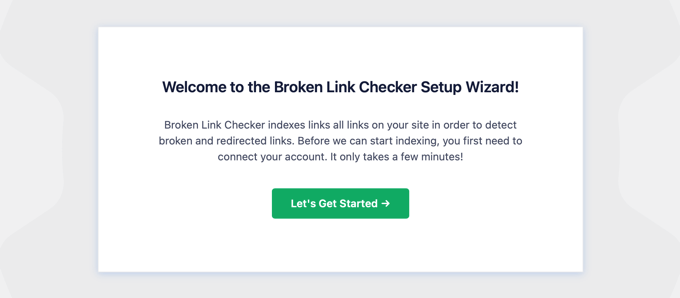
På nästa sida kan du välja att skapa ett gratis konto eller ansluta till en plan som du redan har köpt.
För att skapa ett nytt gratis konto, klicka helt enkelt på knappen 'Skapa ett gratis konto'. Du måste fylla i ditt namn, e-postadress och telefonnummer.
För att slutföra inställningen av gratis kontot måste du ange dina kreditkortsuppgifter. Detta möjliggör en smidig uppgradering om du väljer att skanna mer än dina 200 gratis månatliga länkkrediter. Du debiteras endast om du överskrider gratisgränsen.
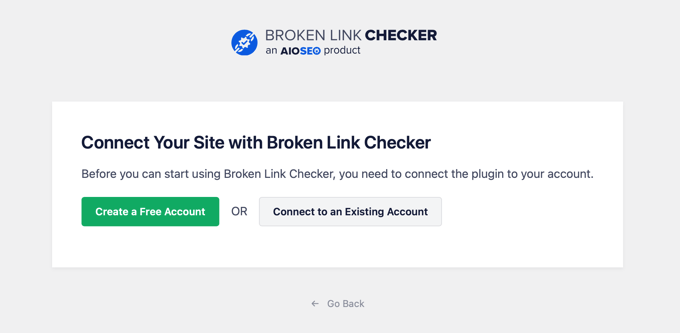
Om du redan har köpt Pro-versionen kan du klicka på knappen 'Connect to an Existing Account'. Du kommer att bli ombedd att logga in på ditt konto, och sedan kan du klicka på länken 'Connect' bredvid din plan.
Pluginet kommer nu att börja arbeta i bakgrunden för att hitta länkar i dina inlägg, sidor och anpassade inläggstyper.
Du kan gå till fliken 'Brutna' för att se hela rapporten. Länkarna är kategoriserade i brutna, omdirigeringar och avvisade.
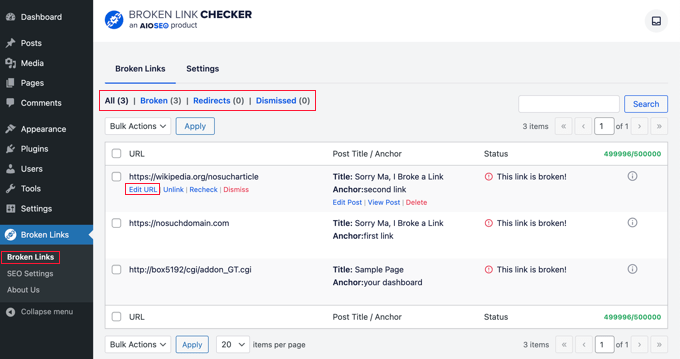
Om du har drivit din WordPress-blogg under lång tid, kommer denna rapport även att inkludera trasiga länkar till tredjepartswebbplatser.
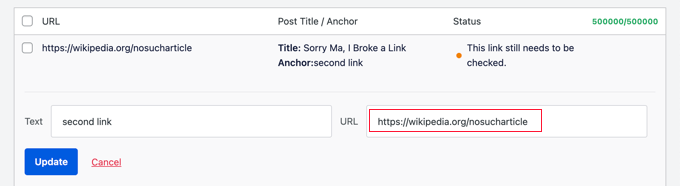
Du kan snabbt fixa alla trasiga länkar direkt i SEO-pluginet genom att klicka på länken 'Redigera URL'. Eller så kan du ta bort länken genom att klicka på 'Avlänka'. När du är klar, glöm inte att klicka på knappen 'Uppdatera'.
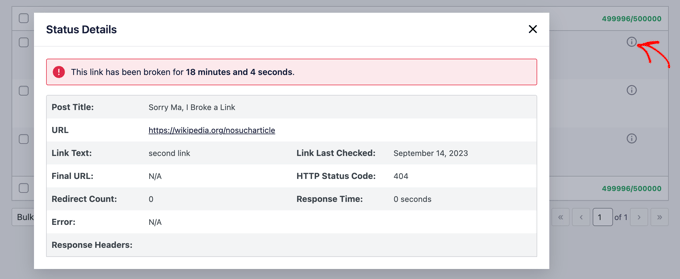
Trasiga länkar-kontroll ger dig också 'Statusdetaljer' om varje länk när du klickar på informationsikonen ⓘ.
Informationen som visas inkluderar hur länge länken har varit trasig, dess HTTP-statuskod, svarshuvuden och mer.
Pluginens flik Inställningar låter dig styra vilka inläggstyper (inlägg, sidor, anpassade inläggstyper) och statusar (publicerade, utkast) du vill övervaka eller exkludera.
Broken Link Checker av AIOSEO kommer automatiskt att skanna din webbplats var tredje dag, så du behöver inte oroa dig för brutna länkar i framtiden.
Metod 2: Hitta trasiga länkar med Semrush (fullständig webbplatsgranskning)
Semrush är ett av de bästa SEO-verktygen på marknaden. Det låter dig enkelt övervaka din webbplats SEO-rankingar och övergripande hälsa.
Den innehåller också ett kraftfullt verktyg för webbplatsgranskning som genomsöker din webbplats för att hitta vanliga fel och förbereda en detaljerad rapport åt dig.
Först måste du registrera dig för ett Semrush-konto.
Det är en betaltjänst, men de erbjuder ett begränsat gratis konto som låter dig genomsöka upp till 100 sidor på ett domännamn. Begränsningarna för betalda planer börjar från 100 000 sidor per månad.
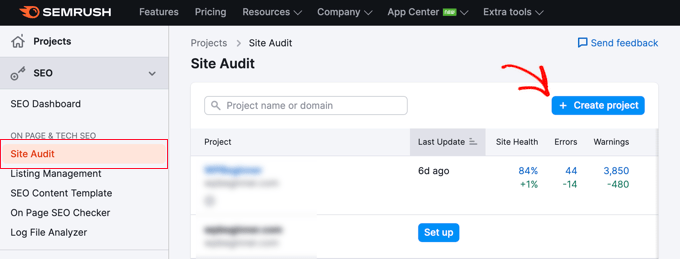
När du har loggat in klickar du på länken 'Webbplatsgranskning' i menyn till vänster.
Detta tar dig till sidan Webbplatsgranskning. Härifrån klickar du på knappen ‘Skapa projekt’ högst upp för att lägga till din webbplats.
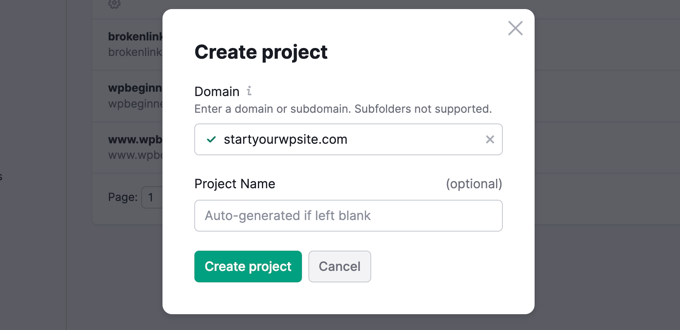
Du kommer att bli ombedd att ange domännamnet du vill granska, och sedan måste du klicka på knappen 'Skapa projekt'.
Därefter kommer du att bli ombedd att konfigurera inställningarna för webbplatsgranskningen.
Semrush kommer nu att börja genomsöka din webbplats för webbplatsrevisionen. Detta kan ta några minuter, beroende på hur många sidor du valde för genomsökningen.
När du är klar kan du klicka på din domän under avsnittet 'Webbplatsgranskning' för att se din rapport.
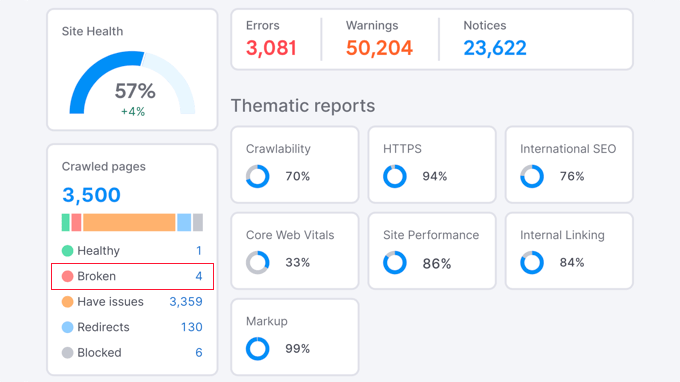
Lägg märke till att antalet brutna länkar är skrivet i blått. Det beror på att det är en länk du kan klicka på för att se mer information.
Du kommer att se en lista över brutna länkar som hittats på de genomsökta sidorna på din domän.
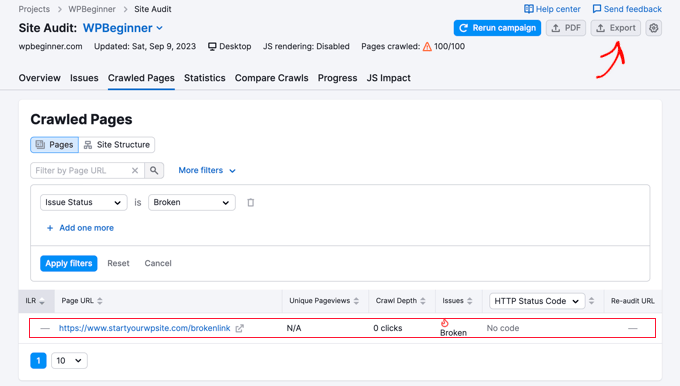
Du kan nu klicka på knappen 'Exportera' längst upp till höger på skärmen för att ladda ner din genomsökningsrapport. Du kommer att behöva den när du fixar trasiga länkar på din webbplats.
Metod 3: Hitta trasiga länkar med Ahrefs (komplett länkprofil)
Ahrefs är ett utmärkt allt-i-ett SEO-verktyg för marknadsförare, företag och SEO-proffs. Det erbjuder detaljerad SEO-insikt i din egen webbplats eller någon av dina konkurrenters.
Du kan använda den för nyckelordsforskning, konkurrentanalys och övervakning av webbplatsens hälsa. Ahrefs är kraftfull eftersom den kan hitta både trasiga länkar *på* din webbplats som pekar någon annanstans (utgående länkar) och trasiga länkar från andra webbplatser som pekar till dig (inkommande länkar).
För att hitta brutna utgående länkar är den enklaste metoden att använda verktyget ‘Site Audit’.
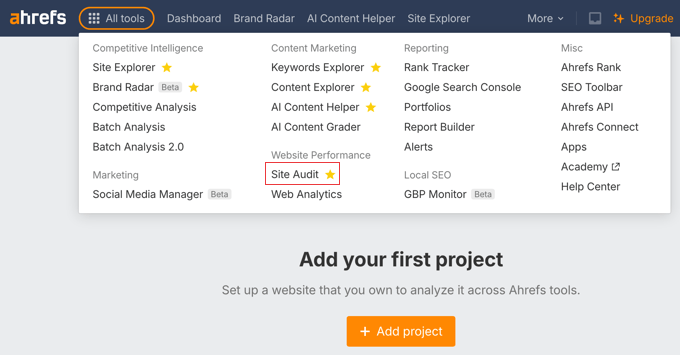
Efter att ha kört en ny granskning av din webbplats, gå till rapporten 'Utgående länkar' och klicka på 'Externa 404-länkar'. Detta ger dig en tydlig lista över alla döda externa länkar som du behöver åtgärda.
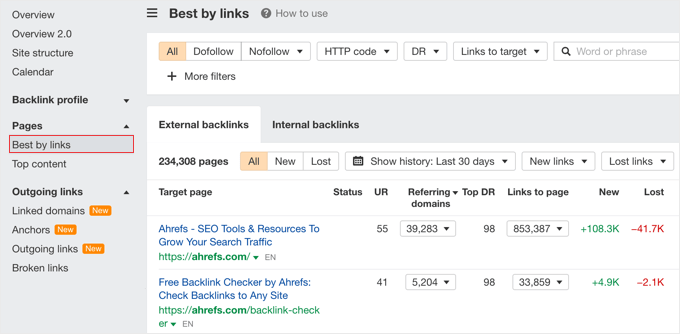
För en mer avancerad SEO-teknik kan du hitta inkommande trasiga länkar för att återvinna förlorad "länkjuice". För att göra detta, gå till rapporten Sidor » Bäst efter länkar i Site Explorer och sortera resultaten efter "404" HTTP-kod. Detta visar dig vilka av dina borttagna sidor som fortfarande har värdefulla backlinks som du bör omdirigera.
Metod 4: Hitta trasiga länkar med MonsterInsights (avancerad spårning)
MonsterInsights är den bästa analyslösningen för WordPress. Den spårar automatiskt trasiga länkar och 404-fel på din webbplats med hjälp av Google Analytics.
Med hjälp av pluginet kan du ställa in Google Analytics utan att redigera kod. Det låter dig också ställa in spårning av länk- och knappklick, e-handelsspårning, författarspårning och mer.
För att börja måste du registrera dig för ett Google Analytics-konto och koppla det till din WordPress-webbplats med hjälp av MonsterInsights. För mer information kan du följa vår detaljerade guide om hur man installerar Google Analytics i WordPress.
Notera: MonsterInsights är ett premium WordPress-plugin, men vi kommer att använda gratisversionen för den här handledningen. Du kan dock uppgradera till dess Pro-version för avancerade spårningsfunktioner, instrumentpanelsrapporter, funktioner för populära inlägg och mer.
När MonsterInsights är aktivt på din webbplats kommer pluginet att börja spåra trasiga länkar och visa dig en rapport i Google Analytics. Det kan dock ta upp till 24 timmar innan du ser några data.
För att hitta brutna länkar behöver du skapa en Utforskningsrapport i Google Analytics. Detta kommer att hämta information om dina brutna länkar från MonsterInsights och visa dem i en lista.
När du har loggat in på Google Analytics måste du navigera till fliken 'Utforska' och välja en tom rapport.
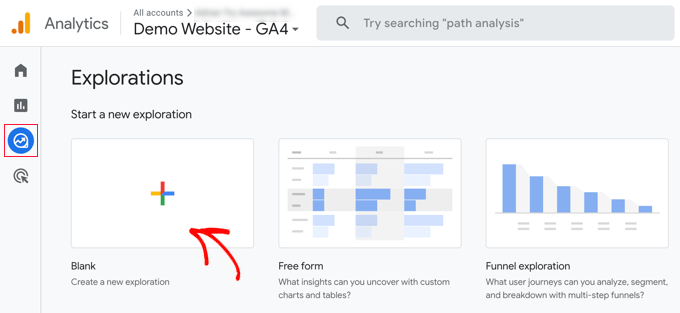
Nu, under Utforskningsnamn, kan du skriva ett namn för rapporten, till exempel 'Trasiga länkar'.
Klicka sedan på knappen ‘+’ bredvid Dimensions.
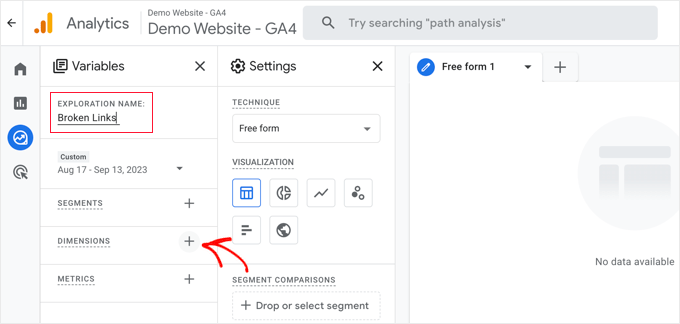
Du kommer att se en fullständig lista över tillgängliga dimensioner för din rapport.
Du behöver söka efter dimensionen ‘Page title’ och markera dess ruta. Därefter bör du göra samma sak för dimensionen ‘Page path + query string’.
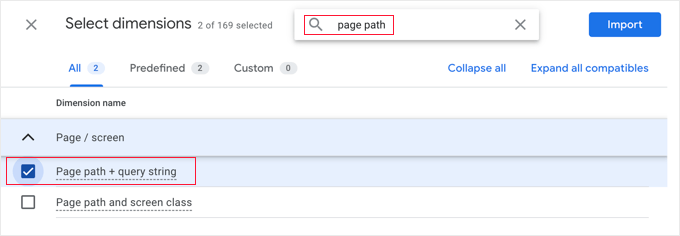
När du har gjort det klickar du bara på knappen 'Importera' längst upp till höger på skärmen.
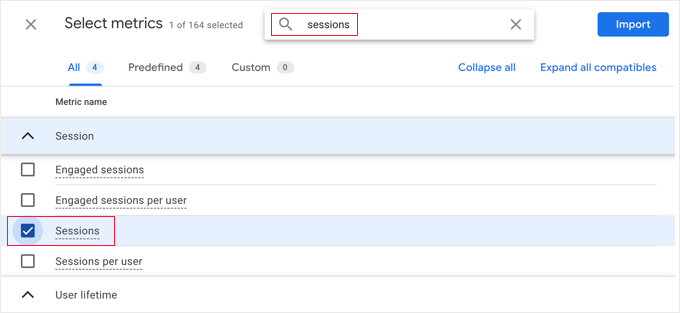
Därefter måste du importera en metrik. Den här gången bör du klicka på '+' -knappen bredvid Metriker och importera Sessions-metriken.
Nu kan du lägga till de objekt du importerade i din rapport.
Först måste du dra båda dimensionerna till rutan Rader i den andra kolumnen. Därefter drar du metriken Sessions till rutan Värden.
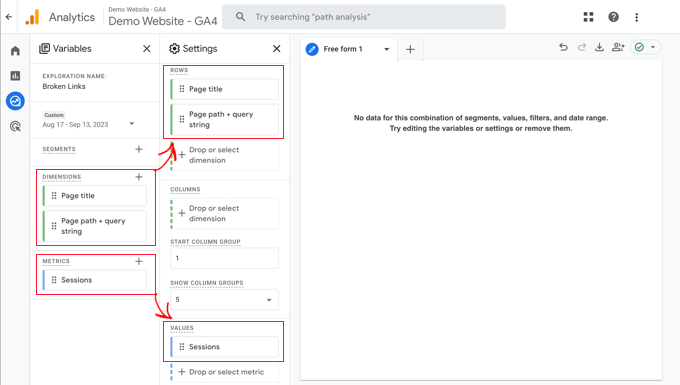
Skrolla sedan den andra kolumnen nedåt till avsnittet Filter.
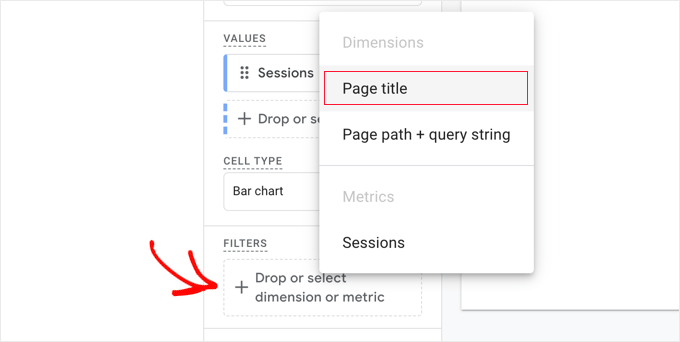
Du måste klicka på rutan som säger 'Släpp eller välj dimension eller mått'. Klicka sedan på 'Sidtitel' från menyn.
Nu, under Conditions, måste du välja ‘contains’ från rullgardinsmenyn och sedan skriva in sidtiteln för din webbplats 404-sida, till exempel ‘Page not found’.
Tips: Om du är osäker på titeln på din webbplats 404-sida, skriv en slumpmässig URL efter ditt domännamn, till exempel https://example.com/xyz och kontrollera sedan din webbläsares flik för titeln.
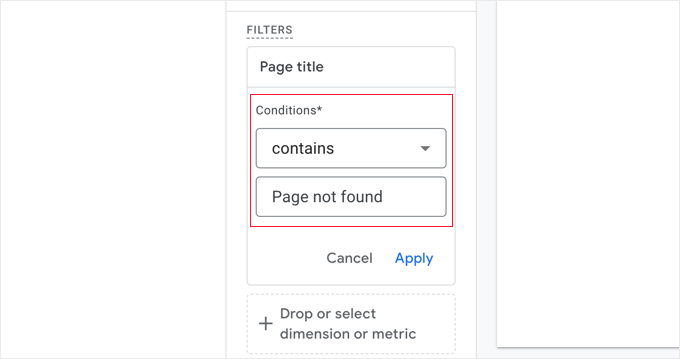
När du har gjort det kan du klicka på länken 'Verkställ'.
Till höger på sidan ser du nu en rapport över alla 404-fel som inträffade under rapportens tidsram. I de flesta fall kommer dock kolumnen 'Sida + frågesträng' att klippas av så att du inte kan se hela URL:en.
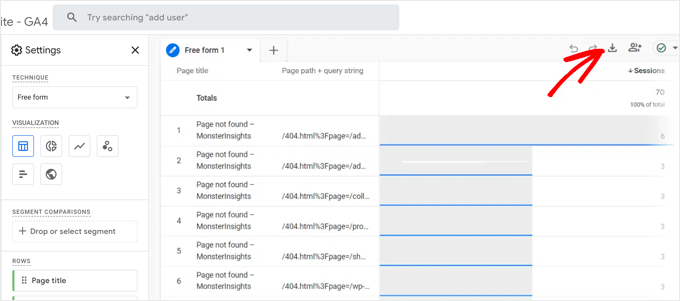
För att se URL:erna måste du ladda ner data. Klicka helt enkelt på ikonen 'Ladda ner' längst upp till höger på sidan.
När du visar de nedladdade data måste du leta efter två viktiga informationsbitar i den långa URL-strängen i kolumnen 'Sidbana + frågesträng':
- Den trasiga URL-sökvägen som en besökare försökte nå. Detta visas ofta efter en parameter som
?page=. Till exempel, i/404.html?page=/error-page-url/, är den trasiga sökvägen/error-page-url. - Den hänvisande sidan där den trasiga länken finns. Denna information visas ofta efter en parameter som
&from=. Till exempel, i&from=http://example.com/page/, finns den trasiga länken på sidanhttp://example.com/page/.
Du kan använda denna information för att åtgärda de brutna länkarna. Vi visar dig hur du gör det i den sista delen av den här artikeln.
För att se den här rapporten i framtiden, besök helt enkelt fliken 'Utforska' i Google Analytics.
Metod 5: Hitta brutna länkar i WordPress med Google Search Console (gratis)
Google Search Console är ett gratis verktyg som erbjuds av Google för att hjälpa webbansvariga att hantera sina webbplatsers synlighet på sökmotorernas resultatsidor (SERP). Det meddelar dig också om fel, inklusive 404-fel som orsakas av en trasig länk.
Först måste du konfigurera Google Search Console för din webbplats. För steg-för-steg-instruktioner, se vår ultimata Google Search Console-guide.
Efter att du har loggat in på ditt Google Search Console-konto, klickar du bara på länken 'Sidor' i den vänstra menyn.
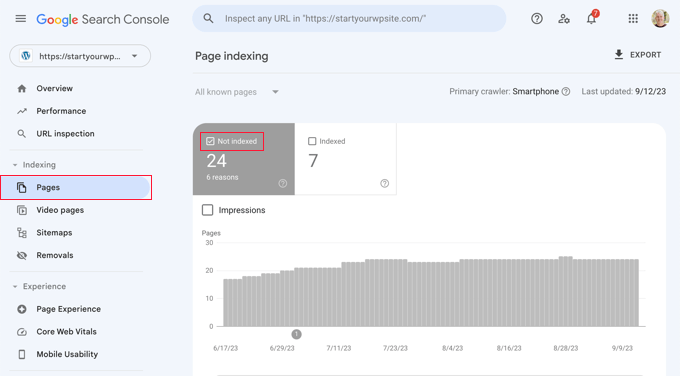
Kontrollera sedan att rutan bredvid 'Inte indexerad' är markerad.
Detta kommer att säkerställa att du ser alla 404-fel som användare har stött på när de besöker din webbplats.
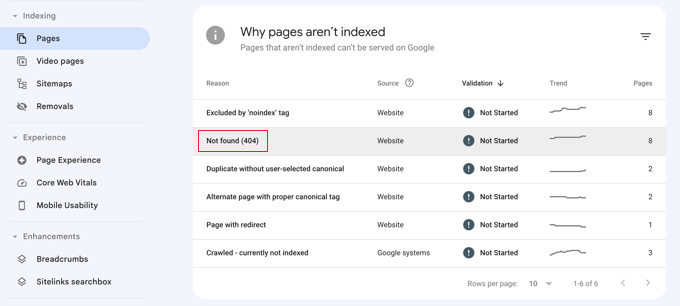
När du skrollar ner till avsnittet med titeln 'Varför sidor inte indexeras', ser du en anledning listad som 'Hittades inte (404)'.
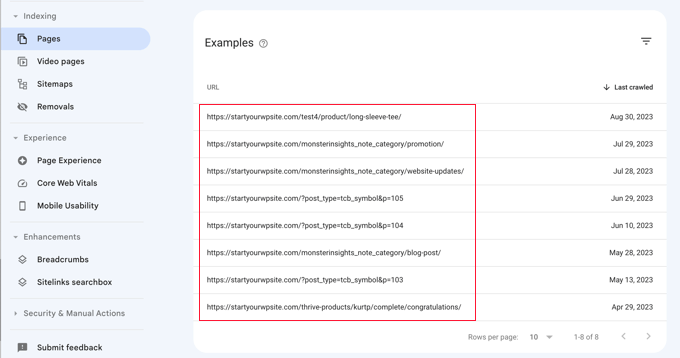
När du klickar på detta objekt ser du en lista över alla trasiga länkar som orsakade ett 404-fel.
Tänk på att även om GSC är utmärkt för att identifiera vilka URL:er som är trasiga, visar det inte alltid vilka av dina inlägg eller sidor som innehåller den trasiga länken. Det är därför det kan vara användbart att använda ett plugin som Broken Link Checker eller ett verktyg som Ahrefs för att identifiera den exakta platsen.
Hur du korrekt fixar trasiga länkar i WordPress
Vi har visat dig 5 olika metoder för att hitta brutna länkar i WordPress. Nu ska vi prata om hur du enkelt kan fixa brutna länkar i WordPress.
Det bästa sättet att åtgärda en trasig länk är att omdirigera den till en annan sida.
Om du till exempel flyttade innehållet i en artikel till en annan adress, måste du omdirigera den till den nyare artikeln.
På samma sätt, om en artikel inte längre finns, vill du hänvisa användare till en liknande sida som är nära relaterad till innehållet i den gamla artikeln.
Du kan göra detta genom att ställa in 301-omdirigeringar.
Det enklaste sättet att fixa brutna länkar och ställa in omdirigeringar är att använda pluginet All in One SEO (AIOSEO) för WordPress. Det erbjuder en kraftfull omdirigeringshanterare som hjälper dig att spåra 404-felsidor och skapa 301-omdirigeringar.
Notera: Vi kommer att använda AIOSEO Pro-versionen eftersom den inkluderar tillägget för omdirigeringshanteraren och erbjuder flera typer av omdirigeringar.
Först måste du installera och aktivera AIOSEO Pro-pluginet. För mer information, se vår steg-för-steg-guide om hur man installerar ett WordPress-plugin.
Vid aktivering måste du besöka sidan All in One SEO » Omdirigeringar och sedan klicka på knappen 'Aktivera omdirigeringar'.

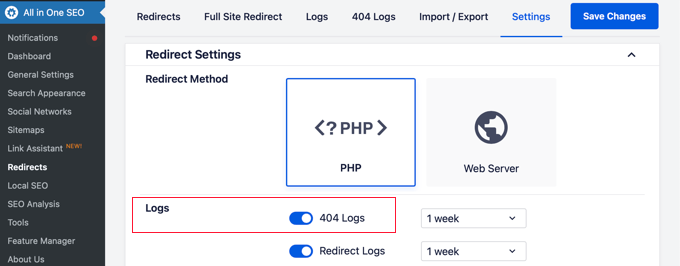
Gå sedan till fliken 'Inställningar' under Omdirigeringar och aktivera 404-loggar. Du hittar alternativet i avsnittet 'Loggar'.
AIOSEO låter dig också ställa in tidsperioden för att spela in dina 404-loggar med hjälp av rullgardinsmenyn. Vi föreslår att du väljer högst en månad för smidig och optimal prestanda.
Därefter klickar du på knappen 'Spara ändringar'.
Du kommer nu att se en flik '404-loggar' i avsnittet Omdirigeringar i AIOSEO. Klicka på fliken.
När du först aktiverar alternativet för 404-loggar kommer det inte att finnas några data på den här sidan. Pluginet kommer bara att börja övervaka och registrera 404-sidor efter att inställningarna har aktiverats.
Men när den väl är aktiv kommer AIOSEO att visa en lista över brutna länkar på din webbplats under kolumnen 'URL'. Den kommer också att visa hur många som besökte länken under kolumnen 'Träffar' och datumet för senaste åtkomst.
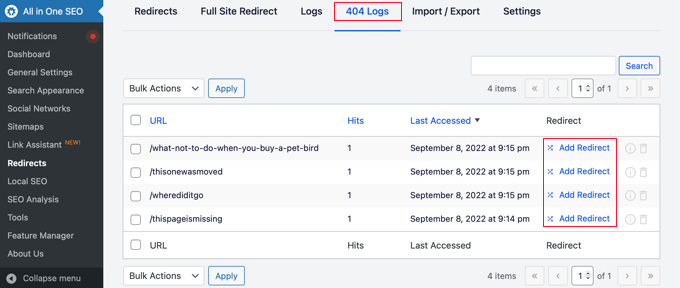
Du kan nu klicka på knappen 'Lägg till omdirigering' för alla trasiga länkar du vill åtgärda. När du klickar på knappen ser du omdirigeringsalternativ för din trasiga 404-URL.
Ange helt enkelt mål-URL:en dit du vill omdirigera dina besökare och välj '301 Moved Permanently' som omdirigeringstyp från rullgardinsmenyn. När du har gjort det bör du klicka på knappen 'Add Redirect'.
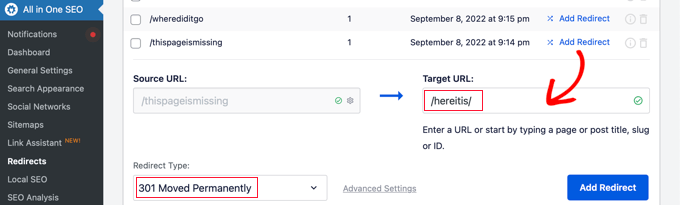
Du kan nu testa detta genom att besöka den gamla brutna länken, och du kommer att omdirigeras till den nya sidan.
Upprepa bara processen för alla brutna länkar på din webbplats.
För mer information, se vår guide om hur man ställer in omdirigeringar i WordPress för nybörjare.
Vanliga frågor om trasiga länkar
Här är svaren på några av de vanligaste frågorna folk ställer om hantering av trasiga länkar i WordPress.
1. Skadar brutna länkar min webbplats SEO?
Ja, trasiga länkar kan negativt påverka din SEO. Sökmotorer kan se dem som ett tecken på en lågkvalitativ eller dåligt underhållen webbplats, vilket kan skada dina rankningar.
De skapar också en frustrerande upplevelse för användarna, vilket kan leda till en högre avvisningsfrekvens.
2. Vad är det bästa sättet att fixa en trasig länk?
Det bästa sättet att fixa en trasig länk är att ställa in en 301-omdirigering. Detta pekar permanent den gamla, trasiga URL:en till en ny, relevant sida på din webbplats.
Detta överför all 'länkjuice' till den nya sidan och säkerställer att besökare landar på en fungerande sida istället för ett 404-fel.
3. Hur ofta bör jag kontrollera efter trasiga länkar?
För de flesta webbplatser är det en bra praxis att kontrollera brutna länkar en gång i månaden. Detta hjälper dig att upptäcka och åtgärda problem innan de blir ett stort problem för din SEO eller användarupplevelse.
Om du har en mycket stor webbplats eller uppdaterar innehåll dagligen kan du vilja kontrollera oftare.
4. Vad är skillnaden mellan en intern och en extern trasig länk?
En intern trasig länk pekar till en annan sida på din egen webbplats som inte längre finns. Du har full kontroll att fixa dessa genom att antingen återställa sidan eller omdirigera URL:en.
En extern trasig länk pekar på en sida på en annan webbplats. För att åtgärda dessa måste du antingen uppdatera länken till en ny korrekt URL eller ta bort länken om målsidan är borta för gott.
Bonus: Våra bästa guider om interna länkar
Nu när du har hittat och åtgärdat de brutna länkarna på din WordPress-webbplats kanske du undrar över andra sätt att använda interna länkar för att förbättra din webbplats SEO. Här är våra bästa guider om interna länkar:
- Nybörjarguide om hur du lägger till en länk i WordPress
- Intern länkning för SEO: Den ultimata guiden med bästa praxis
- Bästa interna länk-plugins för WordPress (automatiskt + manuellt)
- Hur man enkelt uppdaterar URL:er när man flyttar sin WordPress-webbplats
- Hur man får Google Sitelinks för din WordPress-webbplats
- Bästa SEO-länkplugins för WordPress
Vi hoppas att den här artikeln hjälpte dig att lära dig hur du enkelt hittar och fixar brutna länkar i WordPress. Du kanske också vill se vår guide om hur man ställer in en SEO-vänlig URL-struktur och vårt experttips om de bästa interna länk-plugins för WordPress.
Om du gillade den här artikeln, prenumerera gärna på vår YouTube-kanal för WordPress-videoguider. Du kan också hitta oss på Twitter och Facebook.



Mrteesurez
Verkligen, det är en dålig upplevelse för en användare som besöker en länk och finner den trasig, det är nedslående. Tack för din guide för att hitta och fixa trasiga länkar. Jag kommer att hålla mig till den första metoden eftersom det är lätt att fixa med AIOSEO medan det är svårt att fixa trasiga länkar i Google Search Console.
TACK GUD JONATHAN
Jag använder gratisversionen av Broken Links Checker och det är den enklaste verktyget för att kontrollera brutna länkar som jag har använt. Mycket lätt att hitta och åtgärda brutna länkar.
Även om det har en gräns på 200 länkar kan du strategiskt skanna obegränsat antal länkar. Det vill säga, du kan skanna 200 länkar, åtgärda dem och sedan skanna ytterligare 200 länkar, tills du har åtgärdat dem alla.
Ahmed Omar
nyligen stötte jag på ett liknande problem, och jag visste inte att länken inte fungerade förrän en av besökarna kontaktade mig. Jag var tvungen att korrigera den manuellt.
Nu med dessa alternativ kommer det att lösa problemet och garantera att det inte händer igen.
Tack
WPBeginner Support
You’re welcome, glad we could share this
Admin
Jiří Vaněk
Efter att ha läst den här artikeln insåg jag att jag inte hade testat min egen webbplats för förekomsten av trasiga länkar på mycket länge. Hela tiden antog jag att allt var bra. Vid genomsökning upptäckte jag ett fel även i mina egna länkar. Jag hade ändrat URL-strukturen genom att lägga till CS och EN till URL:en på grund av den nya Polylang-konfigurationen. Naturligtvis hittade den dussintals länkar som var felaktiga och som jag var tvungen att justera. Så det är verkligen vettigt att regelbundet genomsöka webbplatsen för detta problem. Inte bara för interna länkar utan även för externa länkar som kan leda till nedlagda sidor. Nu har den åtminstone rensat min webbplats från icke-fungerande länkar. Bra.
WPBeginner Support
Glad our guide could help
Admin
Ralph
Google Search Console verkar vara det bästa alternativet för mig, åtminstone det enklaste eftersom jag inte använder andra tillhandahållna lösningar. Detta kommer att hjälpa mig att fixa några fel.
Ahmed Omar
Jag använder särskilt Google Search Console för att spåra och lösa dessa problem med trasiga länkar.
men de andra metoderna är också bra men jag tror att vissa av dem kräver premium.
Den här guiden kommer utan tvekan att hjälpa mig att förbättra min webbplats övergripande hälsa.
Mycket uppskattat!
WPBeginner Support
Glad to hear you’re finding our guide helpful
Admin
Ethan Plunkett
Observera. Googles sökkonsols 404-länkar inkluderar endast interna trasiga länkar (tillbaka till din webbplats) och kommer inte att upptäcka externa trasiga länkar till andra webbplatser.
WPBeginner Support
Korrekt, tack för att du delade den informationen!
Admin
ian Kush
Du är bäst! Tack för att du gjorde det enkelt
WPBeginner Support
Glad our guide was helpful
Admin
Yash
Jag använder ett WordPress-plugin för att kontrollera trasiga länkar. Är det möjligt att kontrollera trasiga länkar för anpassade knappar?
Vänligen hjälp mig.
WPBeginner Support
Den bör kontrollera dessa länkar också
Admin
Imran
Den här artikeln var superhjälpsam för att lösa 404-fel på vår webbplats när vi bytte från joomla till wordpress, tack så mycket, nu går vår webbplats jättebra.
WPBeginner Support
Glad our guide was helpful
Admin
Raaz shrestha
Tack för det bra materialet om trasiga länkar. Artikeln var fantastisk. Den visar inte bara hur man hittar den trasiga länken, utan sättet du ger lösningen på problemet är alltid den bästa delen.
WPBeginner Support
You’re welcome, glad you’ve found our content helpful
Admin
Riky Fahri Hasibuan
Det här är vad jag letar efter! Jag har ett 301-omdirigeringsplugin på min webbplats men jag har ingen aning om hur jag ska använda det ordentligt.
Tack så mycket för den här användbara handledningen.
WPBeginner Support
You’re welcome, glad our tutorial could be helpful
Admin
Carol Mankin
Tack för att du delade den här bloggen. Din blogg är mycket informativ gällande trasiga webbplatser. De punkter du delade är mycket användbara för tjänster för reparation av trasiga webbplatser. Det är viktigt att alla följer några bra tips för sin trasiga webbplats.
WPBeginner Support
Thank you, glad our content could be helpful
Admin
Janie
Jag installerade detta plugin och det säger att inga trasiga länkar upptäcktes. Jag kan inte tänka mig att det är korrekt eftersom webbplatsen är stor och definitivt har några trasiga länkar. Behöver jag konfigurera om något för att det ska köras korrekt?
Greg
Tack för detta utmärkta inlägg!
Vet du hur man mass exporterar trasiga länkar med det här tillägget?
Eller kanske, om du har en i lager, kan till och med en MySQL-fråga användas för att exportera dem inom phpmyadmin.
Cheers
Christopher
Kan Yoast SEO hantera samma funktion som en kontroll av brutna länkar?
WPBeginner Support
Nej, det gör den inte.
Admin
EFETACK
Tja, jag har precis läst att Yoast SEO har den här funktionen också. Den upptäcker och korrigerar trasiga länkar, även direkt från Google Console, om så önskas, och med en enkel knapp i verktygsfältet, men bara Premium-versionen. Så man måste betala för det.
Jag undrar om jag kan fortsätta lita på er, med tanke på att ni inte svarar på alla frågor här, och hur kan ni dessutom recensera ett plugin när det inte har uppdaterats på över ett år???
I WP > installera nytt plugin > saknas även miniatyrbilden för detta plugin.
Wow.
WPBeginner Support
Tack för din feedback, vi arbetar på att förbättra våra svar på kommentarer. Till förtydligande, den här artikeln uppdaterades i augusti, vi kommer definitivt att se över uppdateringen av artiklar som denna när vi upptäcker att de behöver uppdateras, så tack för att du lät oss veta att vi bör titta på den här artikeln.
Andrzej
En fråga: Är den bästa lösningen att ta bort länken eller ignorera trasiga länkar?
Sine Thieme
Jag är ganska säker på att jag redan vet svaret men jag frågar ändå: Detta är bara för självhostade sajter på Wordpress.org, inte Wordpress.com, eller hur? Finns det NÅGOT sätt att kontrollera brutna länkar på en Wordpress.com-blogg? Jag håller på att konvertera från Blogger och jag har över 700 blogginlägg som ALLA har interna länkar. Med andra ord, ett stort besvär. Jag antar att jag till slut måste fixa dem manuellt i alla fall, men att se de brutna länkarna skulle ge mig en prioritering av vilka som ska fixas först.
WPBeginner Support
Hej Sine Thieme,
Ja, detta är för WordPress.org-webbplatser. Vi kommer att föreslå att du exporterar dina blogginlägg i XML-format med hjälp av det inbyggda exportverktyget för WordPress.com. Därefter kan du använda en avancerad textredigerare som Notepad++ eller TextWrangler (för Mac), använda verktyget för enkel sökning och ersättning i redigeraren för att ersätta gamla blogger-URL:er med dina WordPress.com-URL:er.
Admin
SeLoRe
Efter att jag aktiverade det pluginet fick jag ett felmeddelande.
Pluginet genererade 1690 tecken av oväntad utdata under aktivering. Om du märker meddelanden om "headers already sent", problem med syndikeringsflöden eller andra problem, försök att inaktivera eller ta bort detta plugin.
Janie
Hej-
Jag använder Link Cloaker och det verkar som att Broken Link Checker inte plockar upp de länkar som inte är bra eftersom dessa dåliga länkar dirigeras till min startsida. Jag vill inte att dessa länkar ska dirigeras till min startsida. Jag vill att de ska visas som trasiga så att jag kan fixa dem.
Hur kan detta åtgärdas?
Tack
MASI
Hur kan jag fixa inkommande trasiga bakåtlänkar?
John Okosun
Du kan fixa det genom att utföra en 301-omdirigering.
Så när en sådan länk nås från en annan webbplats, omdirigerar din webbplats helt enkelt personen till en ny URL.
Ett plugin för detta är WordPress-pluginet Redirection
Hoppas det hjälper.
AbbeyLashly
Jag har provat den här lösningen, men den fungerade inte för mig, min webbplats är tack.
WPBeginner Support
Fick du ett felmeddelande?
Admin
Mazid Chowdhury
Jag kunde verkligen lösa mina trasiga länkar genom den här artikeln. Tack till författaren.
Iman
Tack! Jag kör nu Broken Link Checker för att fixa dussintals trasiga länkar på min webbplats. Min organiska sökningstrafik på Google rasade i år efter att ha flyttat till en ny domän... och jag var inte säker på varför. Jag tror att trasiga länkar är anledningen (inser just nu att många av mina gamla inlägg är trasiga).
Har någon haft direkt erfarenhet av förbättrad Google-ranking SEO efter att ha åtgärdat brutna länkar? Vad blev resultatet före/efter?
Rick
Jag har använt trasiga länkar-kontroll för ett tag på den här domänen. Efter att ha åtgärdat dem, verkar det ganska ofta som att jag behöver göra det igen, säg några veckor efter att ha åtgärdat en hel del.
TJ
Jag rekommenderar inte detta plugin. Det är en allvarlig CPU-slukare som kommer att sakta ner din webbplats och eventuellt använda upp din CPU-allokering. Ett antal värdleverantörer har förbjudit det. Om du vill kontrollera dina länkar är det bättre att köra ett program från din dator för att göra en extern kontroll.
WPBeginner Staff
Ja, det gör det och det rekommenderas inte att använda det för ofta.
Arieon Maison
Undrar bara om pluginet har någon effekt på webbplatsens hastighet.
Arieon Maison
Kommer pluginet att sakta ner webbplatsen?
Jeanne Melanson
Mycket hjälpsamma råd, tack. Nu vet jag vad jag ska göra med mina trasiga länkar. Skål!
kamal singh
Tack för att du delar dessa fantastiska plugins
abhishek taneja
Jag hittade 34 brutna länkar på min blogg.. Tack för att du delade den här artikeln, den har varit till hjälp för mig
Saurabh
Finns det några plugins tillgängliga för Blogger-webbplatsen??
Redaktionell personal
Inga som vi känner till.
Admin
Amy
Broken Link Checker har varit mycket användbart för mig – men vad är den gröna fliken (visas i den här inläggets sista skärmdump och finns det något sätt att dölja den?
Detta är extremt förvirrande för kunder och jag tycker att det är ännu värre än sidofältsannonser.
Några idéer om hur man hanterar detta? Tack!
Redaktionell personal
Tyvärr finns det inget sätt att bli av med det utan att redigera pluginet (åtminstone är det vår uppfattning). Du kan alltid kontakta plugin-utvecklaren och ge ett förslag.
Admin
Corey
Vad gör du om det säger att vissa länkar är trasiga men de inte är det? Jag gick till sidorna och dubbelkollade länken och den fungerar bra.
Bongo
Låter användbart, jag önskar att det fanns för ett år sedan...
Stijn
Använde BLC tidigare. Det är bra att använda då och då, men skapar mycket bloat i din databas. Det beror förmodligen på mitt massiva arkiv av inlägg.
Mike
STUN, gjorde samma sak på min webbplats... över 6 000 inlägg. Men efter att ha kört WP-Optimize-pluginet var databasen fin och ren igen.
Iris
Detta kommer att förbättra mitt arbete, mycket.
Peter Gerwing
Jag använder wpengine.. Detta är vad de har att säga om:
"Det finns en annan klass av plugins som vi inte tillåter helt enkelt för att de orsakar en hög belastning på våra servrar eller skapar ett onaturligt antal MySQL-frågor.
Broken Link Checker — Överväldigar även vårt robusta cachningslager med en orimlig mängd HTTP-förfrågningar.”
På deras hostingtjänst är det ett förbjudet plugin!
“wpengine” rekommenderar:
För att spåra trafik på ett mer skalbart sätt fungerar både statistikmodulen i Automattics Jetpack-plugin och Google Analytics utmärkt.
chathu
Ja, samma här. Jag har VPS med 1,5 GB RAM. Detta plugin saktar ner min blogg.
Redaktionell personal
Du ska inte behålla pluginet installerat. Använd det under din vårstädning (ungefär var sjätte månad). Aktivera det. Kontrollera att allt är bra och ta sedan bort det.
Admin
Jeannette Paladino
Jag använder Broken Link Checker och det är mycket användbart. Men varför skulle du inaktivera pluginet efter att ha använt det första gången? Jag får meddelanden med några dagars mellanrum att pluginet har hittat ett par trasiga länkar till. Vanligtvis för att en webbplats jag länkade till har lagts ner, eller länken har blivit korrupt eller en bloggare har tagit bort ett inlägg — av ett antal skäl. Det är inte hjälpsamt för SEO — eller för dina besökare — när de klickar på en dålig länk. Jag tror att Broken Link Checker bör vara aktiv hela tiden.
Ian
Verkligen realistiskt och användbart.
Martin Velthuizen
Tack för att du meddelade oss om detta fantastiska plugin! Började använda det på en del webbplatser direkt.
Jag förstår inte varför jag ska inaktivera pluginet efter första användningen och vänta 6 månader för att köra det manuellt igen. Det verkar för mig som att jag kan lämna det aktivt, och det kommer att kontrollera länkarna automatiskt var sjätte timme och skicka mig ett e-postmeddelande om det har hittat en trasig länk. Mycket bättre, eller hur?
Tack på förhand för din åsikt om detta.
WPBeginner Support
Det är det, men att köra ett skript så många gånger, särskilt ett som ständigt kontrollerar alla dina inlägg, kan vara resurskrävande för din webbplats.
Admin
E.S. Ivy
Jag vill avsluta inställningen av min .org-webbplats först, men eftersom jag flyttar från .com kommer detta att vara ett utmärkt verktyg! Tack!
Monica
Jag installerade pluginet Broken Link Checker för några månader sedan och direkt efter installationen kraschade min webbplats. Jag skulle gärna vilja ha det men jag är rädd för att installera det igen.
Frans
Jag hade samma problem, jag var tvungen att ta bort pluginet via FTP, eftersom resten av min skärm var vit och det inte var möjligt att aktivera eller inaktivera det.
Tråkigt, för på min andra webbplats fungerade det bra, båda webbplatserna finns på samma server.
WPBeginner Support
Du kan tillfälligt byta till ett standard WordPress-tema som twenty twelve och sedan aktivera pluginet. Om det fungerar kan du sedan leta efter brutna länkar, fixa dem och sedan återgå till ditt eget tema.
Admin