


Om du driver en växande blogg har du förmodligen haft de där stunderna då du scrollar oändligt genom kommentarer och undrar: "Har jag redan svarat på den här?"
Utmaningen är enkel: WordPress erbjuder inget inbyggt sätt att filtrera kommentarer du inte har svarat på, så du slösar tid på att manuellt kontrollera varje tråd.
Efter att ha testat olika lösningar fann vi att Thrive Comments utmärker sig för sin förmåga att effektivt filtrera och hantera obesvarade kommentarer direkt från modereringsinstrumentpanelen.
I den här guiden visar vi dig hur du filtrerar obesvarade kommentarer efter administratör i WordPress, så att du kan hålla dig uppdaterad om konversationer och aldrig missa en möjlighet att engagera dig med dina läsare. 💬
Varför filtrera obesvarade kommentarer av administratören i WordPress?
Att hålla reda på obesvarade kommentarer är viktigt för att bygga en community på din WordPress-webbplats.
När användare lämnar kommentarer eller ställer frågor, letar de efter ett svar. Om deras kommentarer förblir obesvarade kan din webbplats kännas mindre aktiv och till och med avskräcka besökare.
Här är varför det är användbart att filtrera obesvarade kommentarer av administratören:
- Håller dig organiserad: Hitta och svara enkelt på kommentarer som behöver uppmärksamhet.
- Ökar engagemanget: Visar användare att deras input spelar roll, vilket uppmuntrar till mer interaktion.
- Bygger förtroende: Besökare känner sig värderade när deras frågor eller feedback bekräftas.
- Främjar aktiva diskussioner: Att svara snabbt kan hålla konversationer igång och locka till sig mer deltagande.
Med det i åtanke är filtrering av obesvarade kommentarer ett enkelt sätt att visa att du bryr dig om din publik och skapa en mer engagerande användarupplevelse på din webbplats.
Hur man filtrerar obesvarade kommentarer av administratör
För att säkerställa att ingen kommentar går obemärkt förbi vill du ha ett enkelt sätt att hitta obesvarade kommentarer och svara på dem snabbt.
Thrive Comments erbjuder ett enkelt sätt att göra detta via sin instrumentpanel för kommentarshantering. Vi har utforskat och testat alla dess funktioner, och du kan läsa mer om det i vår kompletta recension av Thrive Themes Suite.
I nästa avsnitt visar vi dig steg för steg hur du filtrerar obesvarade kommentarer efter administratör:
- Steg 1. Installera och aktivera Thrive Comments Plugin
- Steg 2. Aktivera inställningarna för kommentarshantering
- Steg 3. Filtrera obesvarade kommentarer av administratören
- Vanliga frågor: Filtrera obesvarade kommentarer efter administratör
- Alternativ metod: Videoguide (gratis plugin)
- Bonusresurser för att förbättra WordPress-kommentarer
Redo? Låt oss börja.
Steg 1. Installera och aktivera Thrive Comments Plugin
Det första du behöver göra är att installera och aktivera pluginet Thrive Comments.
Eftersom Thrive Comments är en del av Thrive Suite måste du skapa ett konto på Thrive Themes webbplats. Klicka på knappen 'Starta nu' och följ instruktionerna på skärmen för att slutföra registreringsprocessen.

När du har skapat ett konto kommer du till din Thrive Themes-kontopanel.
Härifrån, låt oss ladda ner Thrive Product Manager-pluginet. Klicka helt enkelt på länken, så bör nedladdningen starta omedelbart.

Nästa steg är att ladda upp Thrive Product Manager zip-filen till din WordPress-webbplats.
För att göra detta kan du navigera till Plugins » Lägg till nytt plugin från din instrumentpanel.

Därefter vill du klicka på knappen ‘Ladda upp plugin’ för att öppna filuppladdaren.
Om du behöver hjälp kan du se vår guide om hur man installerar ett WordPress-plugin.

Efter aktivering ser du en meny för 'Produktchef' i ditt adminområde. Låt oss klicka på den.
På nästa skärm kommer Thrive att be dig att koppla ditt konto till din webbplats. Klicka därför på knappen 'Logga in på mitt konto'.

När du är ansluten kommer du att kunna installera Thrive Comments.
I Thrive Dashboard, lokalisera sektionen 'Thrive Comments' och markera rutan 'Aktivera produkt'.
Därefter kan du skrolla ner till botten av panelen och trycka på knappen 'Aktivera valda produkter (1)'.
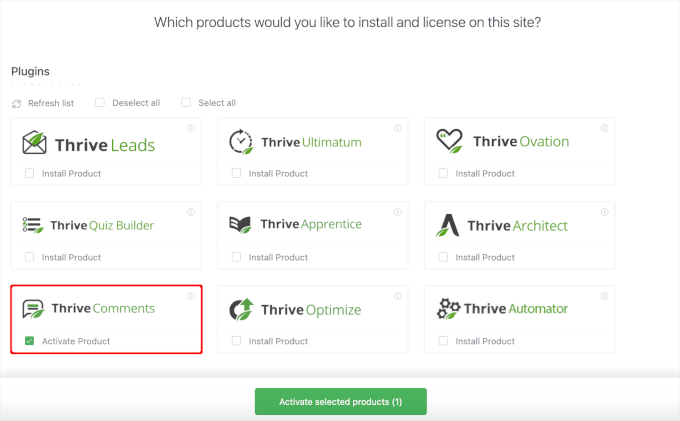
Efter en lyckad installation visas ett meddelande som säger 'Redo att användas'.
Härifrån kan du klicka på knappen 'Gå till Thrive Themes Dashboard' för att fortsätta.
Steg 2. Aktivera inställningarna för kommentarshantering
Thrive Comments har inbyggd kommentarshantering som fungerar direkt. I det här steget ser vi till att funktionen för kommentarshantering är aktiverad.
Först kan du gå till Thrive Dashboard och klicka på 'Thrive Comments'. Detta tar dig till Thrive Comments inställningsområde, där du kan konfigurera dina WordPress kommentarinställningar.

På nästa skärm vill du scrolla ner för att hitta sektionen 'Kommentarshantering'. Klicka på den för att expandera sektionen.
Härifrån kan du verifiera att kommentarshantering är aktiverad på din webbplats.
Som standard tilldelar Thrive Comments administratörer, författare och redaktörer som användare som kan hantera kommentarer. Den följer också reglerna i avsnittet ‘Innan en kommentar visas’.
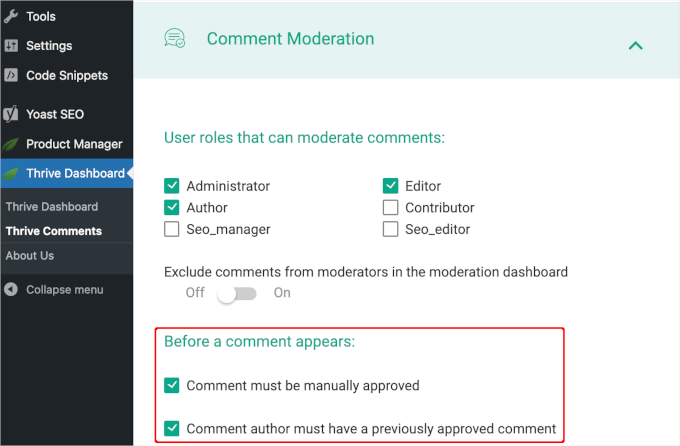
Om du vill ändra standardinställningarna kan du göra det här. Thrive Themes sparar automatiskt alla ändringar.
Steg 3. Filtrera obesvarade kommentarer av administratören
Nu när kommentarshanteringen är inställd, låt oss titta på hur man filtrerar obesvarade kommentarer.
Först kan du navigera till Kommentarer » Thrive Comments Moderation från ditt WordPress adminområde. Därefter vill du växla till fliken 'Osvarsade'.
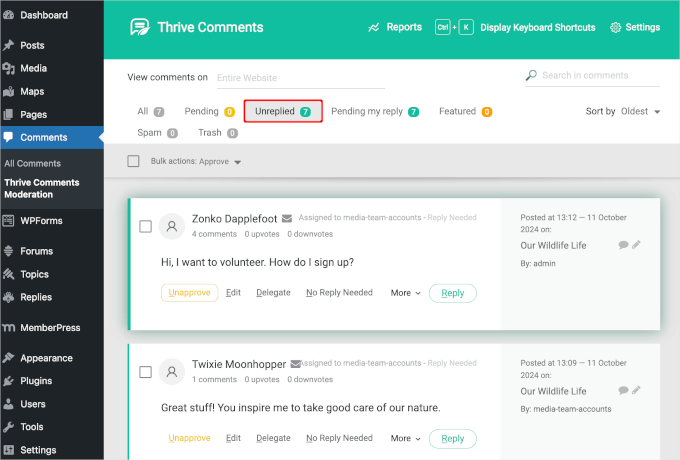
Vid behov kan du också använda sorteringsfunktionen för att organisera kommentarer efter äldst eller nyast först.
Det var allt – nu kan du se alla obesvarade kommentarer och svara på dem en efter en.
Vanliga frågor: Filtrera obesvarade kommentarer efter administratör
Om du hanterar kommentarer regelbundet kommer du förmodligen att stöta på några relaterade frågor längs vägen. Här är några snabba svar som hjälper dig att hålla ditt diskussionsområde organiserat och smidigt:
Hur stänger jag av kommentarer i WordPress?
Du kan inaktivera kommentarer genom att gå till Inställningar » Diskussion, och stänga av alternativet som tillåter personer att skicka kommentarer. Om du bara vill inaktivera kommentarer på vissa inlägg eller sidor kan du göra det från innehållsredigeraren.
Vad är förbjudna kommentarsnycklar (tidigare kommentars svartlista)?
Funktionen Förbjudna kommentarsnycklar låter dig automatiskt blockera kommentarer som innehåller vissa ord, fraser, e-postadresser eller IP-adresser. Om en kommentar matchar något på den här listan skickar WordPress den direkt till papperskorgen.
Hur stoppar jag spamkommentarer på min WordPress-blogg?
Det enklaste sättet är att använda ett anti-spam-plugin som Akismet. Du kan också aktivera kommentar moderering, kräva att användare registrerar sig innan de kommenterar, eller lägga till en CAPTCHA för att minska botinlämningar.
Kan användargenererade kommentarer modereras i WordPress?
Ja. Du kan välja att manuellt godkänna varje kommentar, hålla kommentarer med länkar för granskning, eller automatiskt godkänna kommentarer från personer du har godkänt tidigare. Allt detta styrs under Inställningar » Diskussion.
Alternativ metod: Videoguide (gratis plugin)
Om du föredrar att inte använda Thrive Comments, har vi också en videoguide som visar hur du filtrerar obesvarade kommentarer med hjälp av ett gratis plugin som heter DX Unanswered Comments.
🧑💻 Notera: Med den här metoden kan alla registrerade användare på din webbplats svara på kommentarer och markera dem som besvarade. Det innebär att inte bara administratörsanvändaren utan även alla registrerade användarroller på din webbplats kan svara på kommentarer.
Då kommer pluginet att sluta visa den kommentaren som obesvarad.
Även om detta plugin gör jobbet, vänligen notera att det inte har testats med de tre senaste WordPress-uppdateringarna. Vi granskade det, och det fungerar fortfarande, men dess prestanda kan bero på din specifika webbplatskonfiguration.
Om du är osäker, kolla in vår guide om att använda föråldrade WordPress-plugins.
Bonusresurser för att förbättra WordPress-kommentarer
Det var allt för nu. Vi hoppas att den här artikeln hjälpte dig att filtrera obesvarade kommentarer på din WordPress-webbplats.
Därefter kanske du också vill titta på våra guider om:
- Hur man markerar författarens kommentarer
- Hur man visar det mest kommenterade inlägget i WordPress
- Hur man tillåter användare att gilla eller ogilla kommentarer i WordPress
- Hur man lägger till ett enkelt användarrankningssystem för WordPress-kommentarer
- Hur man tillåter användare att rapportera olämpliga kommentarer i WordPress
Om du gillade den här artikeln, prenumerera då på vår YouTube-kanal för WordPress-videoguider. Du kan också hitta oss på Twitter och Facebook.



Lou
Samma fråga som Mariska, finns det någon annan lösning du känner till?
Mariska
Den här pluginen fungerar inte längre. Några förslag på vad man kan använda istället?
Sharon Jacksoon
Jag har inte 'Ej besvarade' och 'Ej besvarade toppnivå'. Vilken version av WP är detta? Jag har den senaste och ser bara 'Väntande', 'Godkända', 'Spam' och 'Papperskorg'.
Osvaret skulle vara bra om det fanns.
WPBeginner Support
Du behöver installera ett plugin för det. Läs artikeln ovan för instruktioner.
Admin
WPBeginner Staff
Se: hur många WordPress-plugins du bör installera på din webbplats.
wekwa
Du rekommenderar plugins för nästan alla uppgifter. Vissa hävdar att många plugins saktar ner din webbplats. Osäker då på vilket som är bäst.