


Istället för att stoppa in alla dina idéer i ett långt inlägg, låter uppdelningen i en serie dig dyka djupt ner i ett ämne och hålla saker spännande för dina läsare.
Detta kallas en inläggsserie, och det är ett utmärkt sätt att hålla din publik engagerad och ivrig att komma tillbaka för nästa del.
Genom att länka relaterade inlägg skapar du en guidad väg som leder läsarna genom ämnet steg för steg. Det gör ditt innehåll lättare att navigera, särskilt när du täcker komplexa ämnen som annars skulle kännas överväldigande i en enda artikel.
Vi har gjort detta med ämnen som WordPress SEO, säkerhet, prestanda och underhåll. Och ärligt talat har det varit perfekt för att dela massor av hjälpsam information utan att överväldiga någon.
I den här artikeln visar vi dig hur du effektivt hanterar inläggsserier i WordPress. Med några enkla tips håller du ditt innehåll organiserat och din publik engagerad från del 1! 🧑💻
Varför publicera en postserie i WordPress?
Att publicera en inläggsserie hjälper dig att förklara komplexa ämnen tydligare genom att bryta ner dem i mindre, lättare att följa delar istället för att klämma in allt i ett långt inlägg.
Om du täcker ett djupgående ämne på din WordPress-webbplats, låter en serie läsare lära sig steg för steg utan att känna sig överväldigade.
Till exempel är vår ultimata guide för att snabba upp WordPress faktiskt en sammanställning av en serie inlägg vi publicerade om olika sätt att förbättra din webbplats prestanda.
När du skriver en stor serie inlägg som den här kan det vara svårt att hjälpa dina läsare att navigera i serien och hitta all information i rätt ordning.
Ett alternativ är att lägga till en notering i början av varje inlägg som säger att det är en del av en serie, och sedan lista de andra inläggen längst ner. Men detta blir snabbt tråkigt eftersom du måste gå tillbaka och uppdatera varje enskilt tidigare inlägg när du publicerar ett nytt.
En annan lösning skulle vara att skapa en anpassad taxonomi som heter "Serier". Även om detta fungerar, kräver det extra installation och underhåll, som att skapa anpassade mallfiler. Du skulle också behöva hantera arkivsidorna själv när du ändrar eller utökar serien.
Lyckligtvis finns det ett WordPress-plugin som hjälper dig att automatiskt hantera en serie artiklar och hålla allt i ordning. Vi visar dig steg-för-steg-processen, och här är allt vi kommer att täcka i den här artikeln:
Låt oss börja.
Hur man effektivt hanterar inläggsserier i WordPress
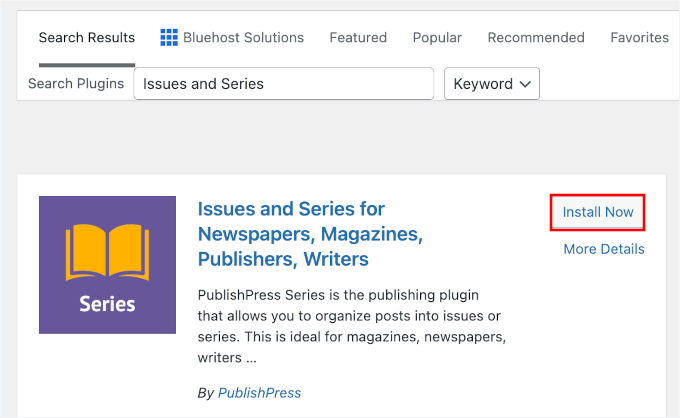
Det första du behöver göra är att installera och aktivera pluginet Issues and Series. Du kan börja med att gå till Plugins » Lägg till plugin i ditt WordPress-adminområde.

💡 Notera: Det finns en premium PublishPress-version tillgänglig med mer avancerade funktioner, men för den här handledningen använder vi gratispluginet.
På nästa sida använder du sökfältet för att snabbt hitta pluginet.
När du hittar pluginet klickar du på knappen ”Installera nu” följt av ”Aktivera”.
För mer information, se vår steg-för-steg-guide om hur man installerar ett WordPress-plugin.
Så snart pluginet är aktiverat kan du skapa nya serier och lägga till inlägg i dem.
Skapa en ny serie
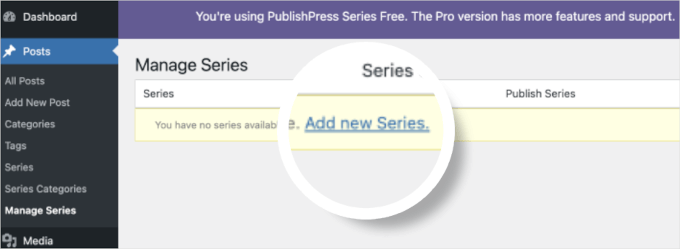
För att skapa din första serie måste du gå till sidan Inlägg » Hantera serier i ditt WordPress-adminområde.
Den här skärmen liknar sidan som används för att lägga till kategorier. Men till skillnad från kategorier, som organiserar inlägg efter ämne, tillåter den här sidan dig att organisera inlägg i en specifik sekventiell ordning, som Del 1, Del 2 och så vidare.
Väl där ser du tabellen 'Hantera serier'.
Eftersom du precis har aktiverat pluginet finns det inget att visa i tabellen ännu. Istället ser du en knapp 'Lägg till ny serie'. Klicka på den för att börja skapa din första serie.
Detta öppnar serie-redigeraren.
Här behöver du ange ett namn, slug och en beskrivning för serien. Vi rekommenderar att du väljer ett tydligt, beskrivande namn så att läsarna omedelbart förstår vad serien handlar om.
När du är klar, glöm inte att klicka på knappen 'Lägg till ny serie' längst ner på sidan för att spara dina ändringar.
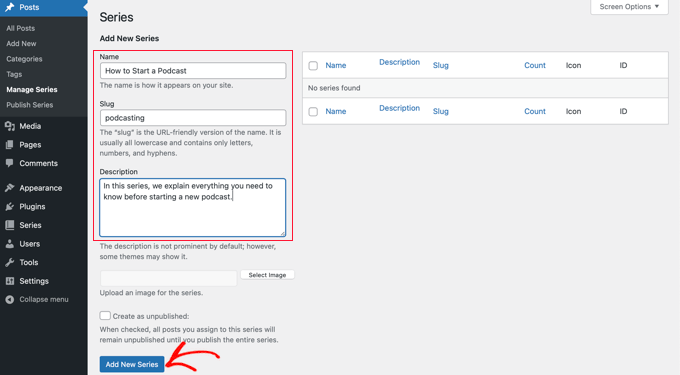
Du kommer att märka att den nya serien har lagts till i listan till vänster. Du kan alltid komma tillbaka hit senare för att redigera seriens namn, beskrivning eller inställningar allt eftersom ditt innehåll växer.
Lägga till inlägg i serien
Nu kan du lägga till några blogginlägg i serien. För att börja, skapa helt enkelt ett nytt inlägg eller redigera ett gammalt.
I inställningspanelen till höger på skärmen kommer du att märka ett nytt avsnitt som heter 'Serier'. För att lägga till det här inlägget i den serie du just skapade, klickar du helt enkelt på knappen till vänster om seriens namn.
I inställningspanelen på höger sida av innehållseditor, se till att du är i fliken Inlägg. Här kommer du att märka en ny ruta som heter 'Serier'. För att lägga till det här inlägget i den serie du just skapade, markera helt enkelt rutan bredvid seriens namn.
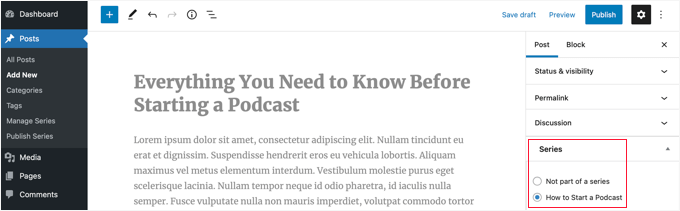
Se till att du klickar på knappen 'Publicera' eller 'Uppdatera' högst upp på sidan för att publicera inlägget som en del av serien.
Nu är det dags att lägga till alla andra befintliga inlägg i serien. Och när du fortsätter att skriva nya artiklar, upprepa helt enkelt detta steg för att lägga till dem i serien.
Anpassa ordningen på inlägg i serien
Som standard kommer dina artiklar att visas i den ordning du lägger till dem i serien.
Du kan dock anpassa inläggsordningen genom att besöka sidan Inlägg » Publish Series i ditt WordPress-adminområde. Det är här du kommer att kunna ordna om inlägg inom varje serie utan att redigera dem individuellt.
I tabellen ser du alla serier du har skapat. Kolumnerna visar hur många artiklar som har publicerats, inte publicerats och schemalagts.
Du kommer också att se snabblänkar för att uppdatera inläggsordningen, publicera eller avpublicera alla inlägg i en serie och visa serien på startsidan. Detta gör masshantering mycket enklare.
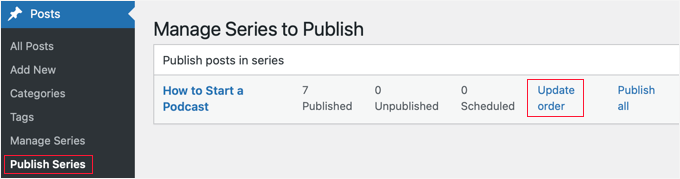
För att ändra ordningen på inläggen måste du klicka på länken 'Uppdatera ordning'. Du kommer då att se en lista över alla inlägg i den serien.
Du kan ändra ordningen på artiklarna genom att dra inläggsnamnen uppåt eller nedåt i listan. När du flyttar ett inlägg kommer numret 'Nuvarande del' att uppdateras automatiskt för att återspegla den nya ordningen.
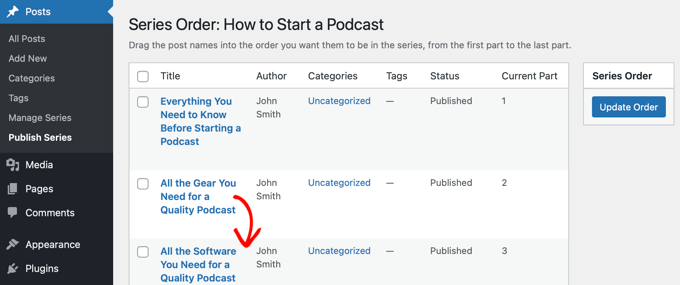
När du är nöjd med ordningen på inläggen, se till att du klickar på knappen 'Uppdatera ordning' för att spara dina inställningar.
Förhandsgranska din inläggsserie
Nu kan du besöka din WordPress-blogg för att se hur din nya inläggsserie ser ut på framsidan. Visa helt enkelt ett inlägg som är en del av serien för att kontrollera att serieinformationen och navigeringen visas korrekt.
Beroende på dina inställningar bör du se en ruta högst upp eller längst ner på artikeln som indikerar att inlägget är en del av en serie. Du kommer också att se en lista över alla andra inlägg i serien, vilket gör det enkelt för användare att navigera mellan dem.
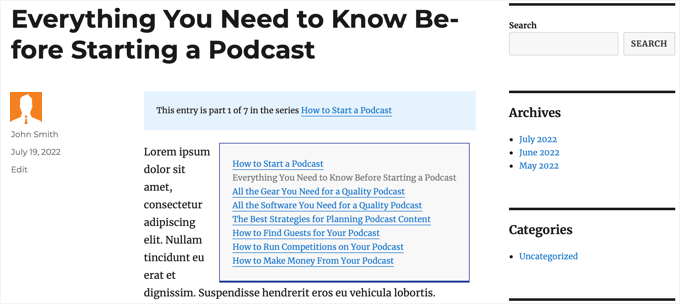
Dessutom hittar du länkar längst ner i artikeln för att navigera till nästa och föregående artiklar i serien.
Bonustips: Hur man lägger till en 'Läs mer'-etikett i WordPress
Att lägga till en 'Läs mer'-etikett i din bloggserie ger dina läsare en förhandstitt på ditt innehåll, utan att visa hela inlägget på din bloggsida. Denna teaser kan uppmuntra dem att klicka sig vidare och fortsätta läsa.
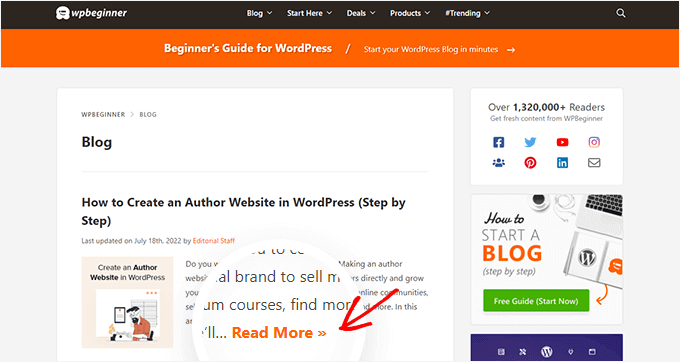
Med det inbyggda More-blocket i WordPress kan du enkelt infoga en förhandsgranskningsbrytning som visar ett utdrag på din bloggsida, följt av en klickbar 'Läs mer'-länk.
Det är ett enkelt men effektivt sätt att förbättra läsbarheten och öka engagemanget i dina inläggsserier.
För detaljerade instruktioner kan du se vår guide om hur du använder More-blocket i WordPress.
Vanliga frågor: Hur man hanterar inläggsserier i WordPress
På WPBeginner har vi publicerat hundratals artiklar som en del av olika serier genom åren. Här är några av de vanligaste frågorna vi får om att skapa och hantera inläggsserier i WordPress.
Kan jag använda WordPress-kategorier eller taggar för att skapa en postserie?
Även om du kunde använda kategorier eller taggar, är de utformade för att gruppera innehåll efter ämne, inte efter läsordning. De ger inte "Del 1, Del 2"-navigeringen och automatisk länkning som gör en kronologisk serie lätt för läsare att följa.
Ett dedikerat plugin hanterar all organisation åt dig, vilket är mycket mer effektivt och användarvänligt.
Kommer skapandet av en inläggsserie att skada min webbplats SEO?
Nej, en serieinlägg kan faktiskt förbättra din SEO när det görs korrekt. Det hjälper till att etablera din webbplats som en auktoritet inom ett ämne genom att täcka det i stor detalj.
Att länka ihop inläggen på rätt sätt stärker också din interna länkningsstruktur. Detta hjälper sökmotorer att förstå ditt innehåll bättre och kan hålla användare kvar på din webbplats längre. Vi använder ett verktyg som All in One SEO för att säkerställa att allt vårt innehåll är optimerat.
Hur många artiklar bör jag inkludera i en enskild serie?
En serie kan vara så kort som två eller tre inlägg eller så lång som tio eller fler. Målet är att bryta ner ditt ämne i logiska delar som är lätta för läsaren att ta till sig.
Nyckeln är att fokusera på ämnets naturliga flöde snarare än ett specifikt antal inlägg. Och var inte rädd för att utöka serien senare om du upptäcker nya underteman som din publik behöver hjälp med.
Läs vidare: Guider för WordPress-sidor och -inlägg
Vi hoppas att den här guiden hjälpte dig att lära dig hur du effektivt hanterar inläggsserier i WordPress. Om du tyckte att detta var användbart, kanske du också vill lära dig:
- Bästa plugins för relaterade inlägg för WordPress
- Hur du visar dina WordPress-inlägg i ett rutnätsformat
- Hur man visar uppskattad lästid för inlägg i dina WordPress-inlägg
- Hur du automatiskt taggar dina WordPress-inlägg och sparar tid
- Hur man visar besökta inlägg i WordPress (nybörjarguide)
Om du gillade den här artikeln, prenumerera gärna på vår YouTube-kanal för WordPress-videoguider. Du kan också hitta oss på Twitter och Facebook.




Dennis Muthomi
Jag har ett litet råd som är väldigt hjälpsamt: Jag har upptäckt att att kombinera denna serieapproach med interna länkningsstrategier verkligen kan öka SEO.
Till exempel, att använda ett verktyg som MonsterInsights för att se vilka inlägg i serien som får mest engagemang kan hjälpa dig att optimera innehållsordningen och identifiera områden att förbättra.
Jiří Vaněk
Det är jättebra. Jag har flera serier, och hittills har jag varit tvungen att manuellt uppdatera varje ursprungligt inlägg för att lägga till en länk till nästa artikel när en ny del släpptes. Det var tidskrävande och ofta frustrerande. Detta förändrar spelet och gör det så mycket enklare. Jag kommer definitivt att använda det här pluginet för min nästa artikelserie.
Toni H
Vad händer med serien om ett plugin inte längre underhålls? Jag skulle behöva hitta/ersätta/ställa in alla serier igen.
Pradipa
Finns det ett sätt att visa postserielådan manuellt? Något i stil med post_list_box()? Det finns ett alternativ för att stänga av automatisk infogning av postserielådan men det finns ingen förklaring om vi kan visa den någon annanstans. Det är frustrerande.
Mathilde
Synd.. Jag försökte använda det här pluginet och det har korrumperat mitt RSS, vilket resulterade i att flera inlägg inte lades till Bloglovin till exempel. Jag försökte kontakta supportforumet och fick inget svar. Borttaget…
Anonym
Det här tilläggsprogrammet har inte uppdaterats på nästan ett år, det är inte heller kodat för PHP 5.4, så om du försöker göra saker som att filtrera inlägg i backend får du felet “Warning: Illegal string offset ‘context’ in /orgSeries-taxonomy.php on line 381”.
DJ
Bra inlägg. Jag laddar ner det här pluginet just nu. Det borde komma till nytta för min blogg eftersom jag älskar serieinlägg.
Darren
Thanks for the review of Organize Series! Really appreciate it and great site
Redaktionell personal
Hej Darren, tack för att du skapat ett så bra plugin.
Admin
Mike Schinkel
Har precis laddat ner och kollat in detta plugin. Det är ganska välgjort och jag kan definitivt se hur det kommer att vara användbart.
En sak jag blev ledsen att se var att det lägger till en wp_orgSeriesIcons-tabell i databasen trots att utvecklaren enkelt kunde ha använt taxonomisystemet för att associera mellan serie-taxonomytermen och inläggets bilaga som används för ikonen. Onödiga tabeller är vanligtvis deal breakers för mig på grund av framtida underhållsproblem som de kan orsaka för någon som jag som ofta hanterar WordPress på databasnivå.
Vanligtvis när ett tillägg bryter mot vad jag anser vara en bästa praxis som denna (dvs. lägg inte till tabeller om det inte är absolut nödvändigt) betyder det att jag avstår från tillägget och bygger min egen eller en förgrening där. Jag skulle gärna bidra med den korrigerade koden tillbaka, men det är verkligen svårt att göra det på WordPress.org jämfört med att förgrena och skicka pull-förfrågningar på GitHib. Synd.
Darren
Hej Mike, ja jag håller med dig, jag är inte heller förtjust i att lägga till anpassade tabeller om det inte är VERKLIGEN nödvändigt. Jag började organisera serier redan när bilder inte var kopplade som inläggstillbehör, därav den extra tabellen. Det har varit en irriterande sak för mig men jag har helt enkelt inte haft tid att fixa det (eftersom jag inte bara kan fixa det, jag måste också tillhandahålla ett sätt för befintliga användare att flytta sina bilder till inläggstillbehören).
Angående din idé om att bidra tillbaka. Jag har faktiskt planer på att lägga upp Organize Series på github inom en snar framtid (definitivt före jul). Du är inte den enda som har velat bidra!
Mike Schinkel
Hej Darren,
Tack för dina kommentarer; jag uppskattar din uppföljning.
Jag kan definitivt förstå/relatera till det faktum att din initiala utveckling skedde före den nyare funktionaliteten blev tillgänglig i WordPress; väldigt glad att höra det faktiskt. Jag ser så många som använder onödiga anpassade tabeller i WordPress i nyare plugins att jag börjar bli lite cynisk. Men det finns alltid verkligheten av legacy att erkänna.
Jag är också glad att höra att du kommer att flytta till GitHub. Om jag har tid skulle jag gärna vilja göra ändringarna åt dig för att bli av med den extra tabellen, även om jag inte vet om jag har tid att testa konverteringsfunktionaliteten för att säkerställa att den fungerar perfekt, eftersom det kan vara ganska tidskrävande, särskilt för någon som inte har några datamängder att arbeta med.
Men om du vill ha utvecklarhjälp, meddela mig när du är på GitHub. Du kan nå mig via http://about.me/mikeschinkel.
-Mike
Darren
Tack Mike! Organize Series (och Organize Series Publisher) finns nu på github (för alla som är intresserade...)
Brad Dalton
Jag använder Justin Tadlocks Series-plugin.
Mycket enkelt.
Jag testade pluginet du har recenserat här men blev besviken.
Jag ska försöka igen om du tycker att det är bäst.
Detta hände när jag installerade det lokalt
Allvarligt fel: Kan inte deklarera in_series() igen (tidigare deklarerad i C:\Users\brad\Desktop\WordPress\iwpserver\htdocs\wordpress\wp-content\plugins\series\template-tags.php:112) i C:\Users\brad\Desktop\WordPress\iwpserver\htdocs\wordpress\wp-content\plugins\organize-series\orgSeries-template-tags.php på rad 603
Redaktionell personal
Brad, Justin’s plugin hasn’t been updated in a while, so we didn’t bother trying it out. The error that you got is not something that most folks will see. Mainly because you are not supposed to use the two plugin together. You have two plugins doing similar things. Naming issues can happen. Although it can be avoided if both plugins just use their own classes. But anyways, I would recommend you trying this on a fresh install and giving it a fair chance
Admin
Jason Pelker
Varning: det finns ett tillägg till detta plugin för anpassade inläggstyper som har några buggar i sig. Specifikt visas detta tillägg a) inte korrekt: http://organizeseries.com/2012/organize-series-cpt-support-changelog/ och mer förvånande, b) hela systemet fungerar inte när det är nätverksaktiverat i Multisite.
Det finns också mindre buggar, inklusive en falsk uppdateringspåminnelse och symbolen < som av misstag infogats i sidmallen.
Jag har upptäckt att utvecklaren inte heller är särskilt hjälpsam, trots att dessa tillägg är kommersiella (5-20 USD). Trots att han informerades om dessa multisite-buggar för över en månad sedan har han ännu inte korrigerat koden eller utfärdat någon form av lösning.
Tyvärr skulle jag rekommendera att undvika detta plugin för tillfället.
Darren
Jason, jag beklagar att du inte tyckte att jag var särskilt hjälpsam när jag försökte svara på dina kommentarer så snabbt som möjligt, även om jag "trodde" att jag gjorde det tydligt på min webbplats att jag prissätter tilläggen relativt lågt så att användare som inte behöver support kan få dem. För mer djupgående support erbjuder jag ett Basic Support-paket som ger tillgång till privata supportforum och mer felsökning.
Angående att inte få ut något för multisite (för månader sedan? kontrollera datumen på kommentarerna i inlägget du länkade till) – WordPress multisite är ett komplicerat system och det är inte bara ett par rader som jag skulle behöva ändra i mitt plugin (och alla tillägg) för att det ska fungera bra med multisite. Jag har helt enkelt inte haft tid att investera i den typen av utveckling för tillfället. Tyvärr, men jag minns inte att jag har gjort några löften om att det *skulle* fungera på multisite...
Jason Pelker
Eftersom de flesta av dessa buggar verkar vara associerade med Multisite (undantaget är symbolen "<" som läggs till sidtitlarna), kanske du vill tydligt ange på din webbplats att de betalda tilläggen inte fungerar korrekt med Multisite och att du inte har några planer på att lägga till denna funktionalitet.