


Recensioner och betyg kan hjälpa dig att vinna potentiella kunders förtroende och uppmuntra dem att köpa från din webbplats. Om du har en Facebook-sida, har du förmodligen redan många recensioner som du enkelt kan bädda in på din WordPress-webbplats.
Detta är ett utmärkt sätt att bygga förtroende och trovärdighet hos din publik. Positiva recensioner kan förbättra ditt varumärkes rykte och öka engagemanget genom att ge sociala bevis.
Sociala medier har varit ett ovärderligt verktyg för oss på WPBeginner. Det gör det möjligt för oss att koppla samman med vår publik, dela vårt innehåll effektivt och driva engagemang. Därför rekommenderar vi starkt att lägga till sociala medier i din affärsstrategi.
I den här artikeln visar vi hur du enkelt kan visa Facebook-sidans recensioner och betyg på din WordPress-webbplats.

Varför visa Facebook-sidans recensioner i WordPress?
Recensioner kan hjälpa dig att bygga sociala bevis och vinna webbplatsbesökares förtroende, vilket innebär mer försäljning för din verksamhet.
Det finns många sätt att samla in kundfeedback, inklusive att använda de bästa kundrecensionsplugins för WordPress eller de bästa plugins för kundvittnesmål.
Facebook har dock sitt eget inbyggda recensionssystem. Om du redan har en Facebook-sida kan följare recensera dina produkter och tjänster på den plattformen.
Det är också en bra idé att visa dessa recensioner på din WordPress-webbplats. På så sätt kan folk se alla dina positiva recensioner, även om de inte besöker din Facebook-sida.
Med det i åtanke, låt oss se hur du visar dina Facebook-siderecensioner i WordPress.
Hur du visar dina Facebook-sidrecensioner i WordPress
Det bästa sättet att lägga till Facebook-recensioner på din WordPress-webbplats är att använda Smash Balloons Reviews Feed Pro.
Det är det bästa kundrecensionspluginet för WordPress och låter dig visa recensioner från Facebook, Google, Yelp och TripAdvisor utan att behöva installera ett extra WordPress-plugin eller behöva ett API.
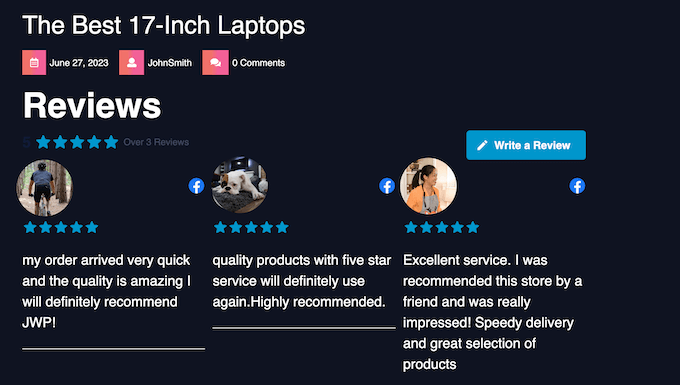
Ännu bättre, flödet uppdateras automatiskt när kunder publicerar nya recensioner på din Facebook-sida. Detta innebär att potentiella kunder alltid kommer att se de senaste recensionerna utan att du behöver lägga till dem manuellt.
Reviews Feed Pro kopierar också din webbplats design och WordPress-tema, så Facebook-recensionerna ser ut som en naturlig del av din webbplats snarare än innehåll inbäddat från en extern social medieplattform.
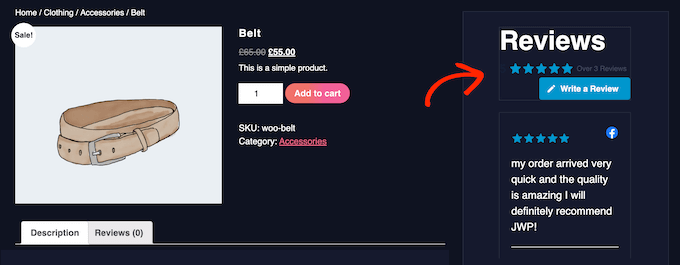
Det finns också en gratis version av Reviews Feed som låter dig visa recensioner från Google och Yelp. Du måste dock uppgradera till Pro-versionen för att få tillgång till Facebook-recensioner.
Konfigurera Reviews Feed Pro-pluginet
Först måste du installera och aktivera Reviews Feed Pro-pluginet. Om du behöver hjälp, se vår steg-för-steg-guide om hur man installerar ett WordPress-plugin.
Vid aktivering, klicka på Reviews Feed i menyn till vänster. Du kan nu lägga till pluginets licensnyckel och klicka på knappen ‘Aktivera’.
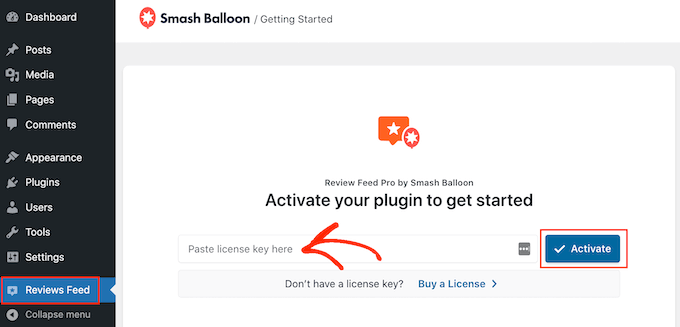
Du hittar licensnyckeln på ditt konto på Smash Balloons webbplats.
Anslut Smash Balloon till din Facebook-sida
Nu är du redo att ansluta din Facebook-sida till din WordPress-blogg. Detta kan låta komplicerat, men Reviews Feed Pro guidar dig genom processen.
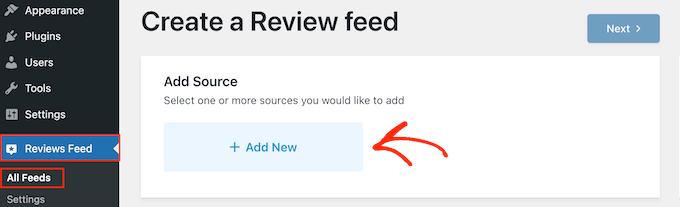
För att komma igång, besök sidan Reviews Feed » All Feeds från WordPress-instrumentpanelen och klicka på ‘Add New’.
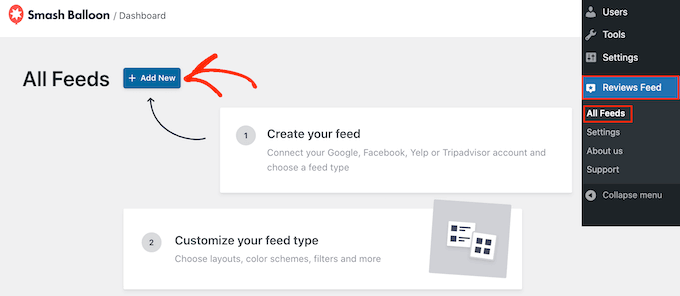
Reviews Feed Pro är ett avancerat plugin som enkelt kan visa Facebook-, Yelp- och Google-recensioner.
För att visa dina Facebook-sidrecensioner, klicka på ‘Facebook’. Välj sedan ‘Connect with Facebook’.
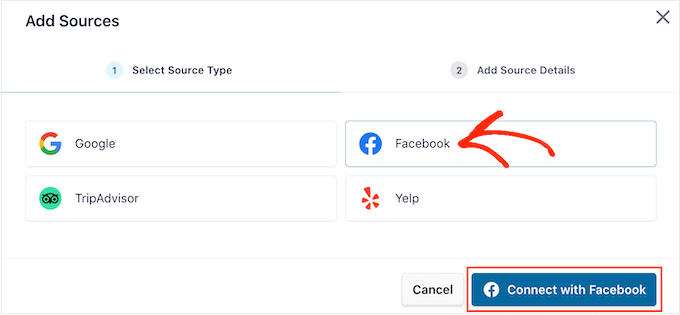
Med det gjort, välj radioknappen bredvid ‘Page’.
Klicka sedan bara på ‘Connect to Facebook’.
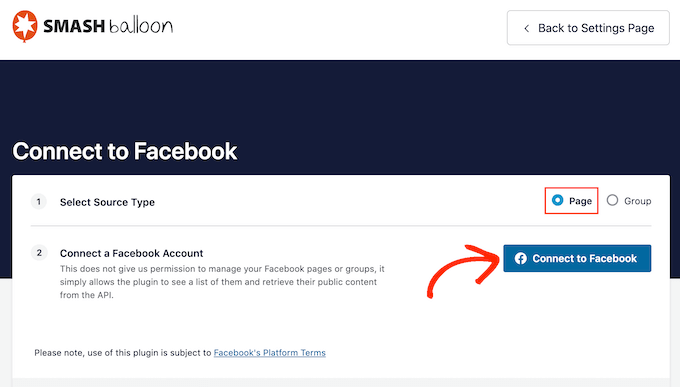
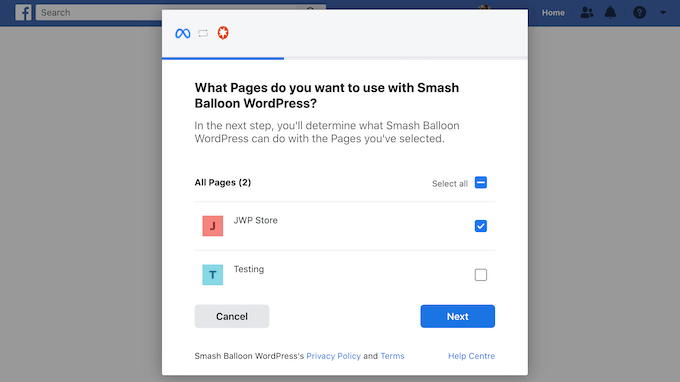
Detta öppnar ett popup-fönster där du kan logga in på ditt Facebook-konto och välja en eller flera sidor som du vill hämta recensioner från.
Efter det, klicka bara på ‘Next’.
Facebook kommer nu att visa all information som Smash Balloon kommer att ha tillgång till och de åtgärder det kan utföra.
För att begränsa Smash Balloons åtkomst till din Facebook-sida, klicka bara på en omkopplare för att ändra den från ‘Yes’ till ‘No’.
Var bara medveten om att detta kan påverka de recensioner som visas på din WordPress-webbplats. Med det sagt är det en bra idé att lämna alla omkopplare aktiverade.
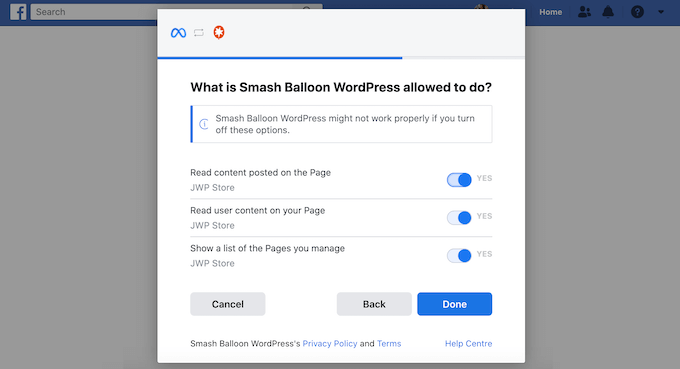
När du är nöjd med hur Facebook-behörigheterna är inställda, välj ‘Done’.
Efter några ögonblick kommer du att se ett meddelande som bekräftar att du har anslutit din WordPress-blogg till din Facebook-sida.
När det är klart, klicka bara på knappen ‘OK’.
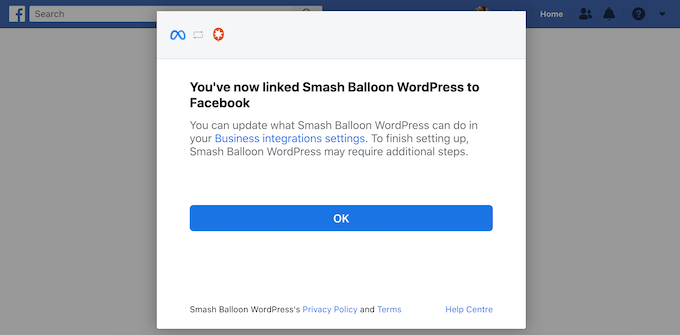
Reviews Feed Pro kommer nu automatiskt att ta dig tillbaka till WordPress-instrumentpanelen.
Skapa ett Facebook-recensionsflöde för WordPress
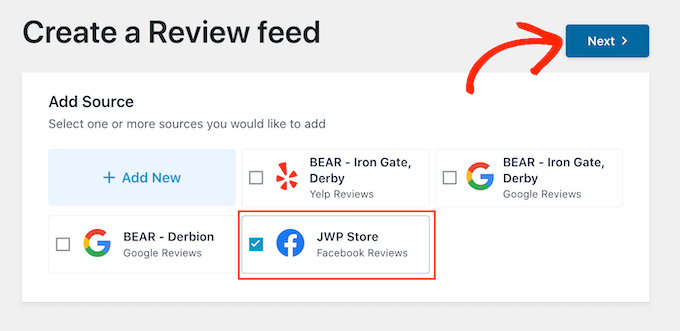
Du är nu redo att skapa ett flöde som visar alla recensioner från din Facebook-sida.
För att göra detta, markera bara rutan bredvid din Facebook-sida och klicka sedan på ‘Next’.
Du kan nu välja den mall du vill använda för dina sidrecensioner. Du kanske till exempel vill lyfta fram en enskild recension eller visa flera recensioner i ett rutnätslayout.
Efter att ha fattat ett beslut, klicka på ‘Next’.
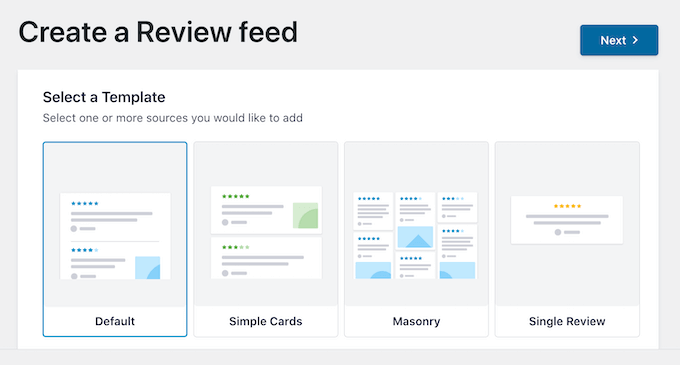
Smash Balloon kommer nu att skapa flödet och sedan öppna det i redigeraren, redo för dig att anpassa.
Anpassa ditt Facebook-recensionsflöde
Smash Balloon kopierar automatiskt din webbplats design, så flödet bör redan passa perfekt med ditt WordPress-tema. Du kan dock finjustera varje del av flödet för att få exakt den design du vill ha.
Redigeraren visar en förhandsgranskning av ditt recensionsflöde till höger. Till vänster finns en meny som visar de olika inställningar du kan använda för att ändra hur Facebook-recensionerna ser ut.
De flesta av dessa inställningar är självförklarande, men vi kommer snabbt att titta på de viktigaste områdena. För att komma igång, klicka på 'Layout' i menyn till vänster.
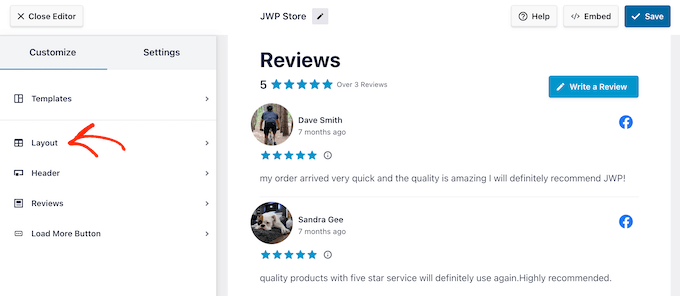
Här kan du välja mellan en rutnät, murverk eller karuselllayout.
När du klickar på de olika alternativen uppdateras förhandsgranskningen automatiskt för att visa den nya layouten. Detta gör att du kan prova olika layouter för att se vad som ser bäst ut.
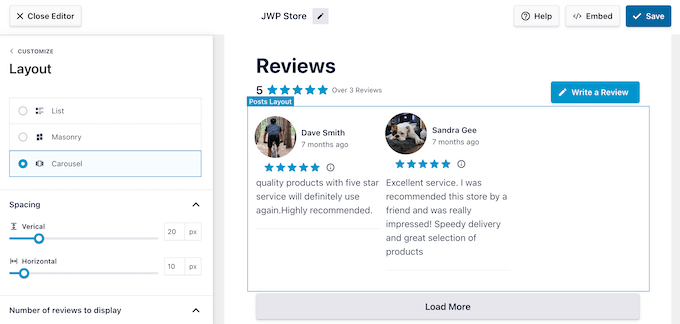
Du kan också ändra avståndet, hur många Facebook-recensioner som ska visas i flödet och antalet tecken som WordPress visar från varje recension.
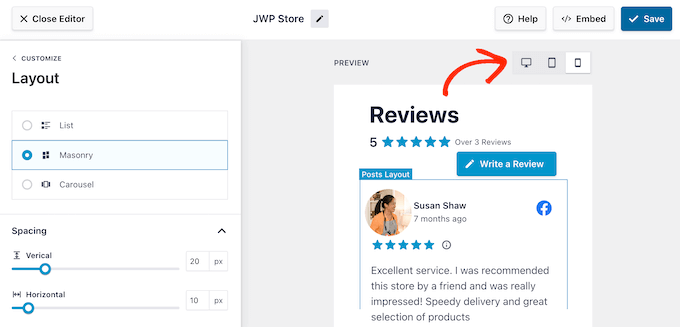
När du gör ändringar, kom ihåg att flödet kan se annorlunda ut på smartphones och surfplattor jämfört med stationära datorer.
Med detta i åtanke är det en bra idé att testa mobilversionen av ditt recensionsflöde med hjälp av knappraden i det övre högra hörnet. På så sätt kan du skapa ett Facebook-recensionsflöde som ser lika bra ut på smartphones och surfplattor som på stationära datorer.
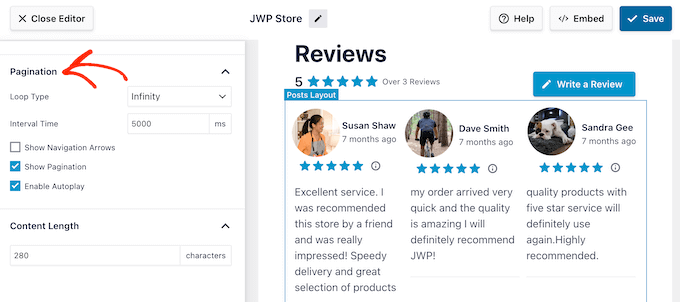
Om du använder karuselllayouten för att skapa en responsiv skjutreglage, kan du ändra hur recensionerna rullar med hjälp av inställningarna för 'Paginering'.
Du kan till exempel aktivera automatisk uppspelning så att recensionerna rullar automatiskt eller göra intervallet längre så att kunderna har mer tid att läsa varje Facebook-recension.
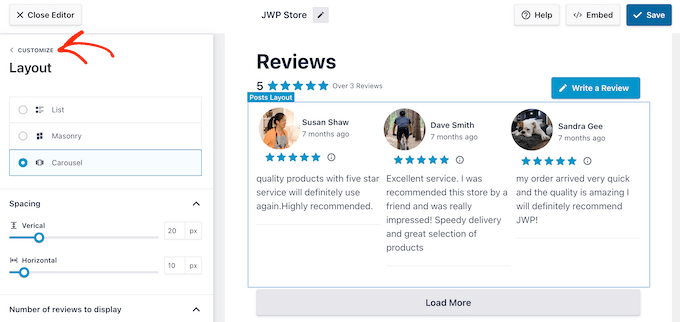
När du är nöjd med dessa ändringar, klickar du bara på den lilla pilen bredvid 'Anpassa'.
Detta tar dig tillbaka till huvudinställningsskärmen.
Nästa alternativ är ‘Header’, som styr texten som visas högst upp i ditt Facebook-recensionsflöde.
Som standard visar Smash Balloon en rubrik ‘Recension’, ditt genomsnittliga stjärnbetyg, det totala antalet recensioner och en knapp ‘Skriv en recension’.
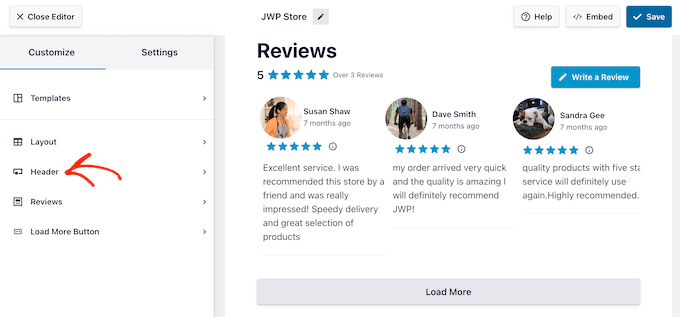
För att ta bort en innehållsdel, avmarkera helt enkelt någon av rutorna för Rubrik, Knapp eller Genomsnittligt recensionsbetyg.
Ett annat alternativ är att ändra stoppning och marginaler med hjälp av inställningarna under ‘Element Header Spacing’.
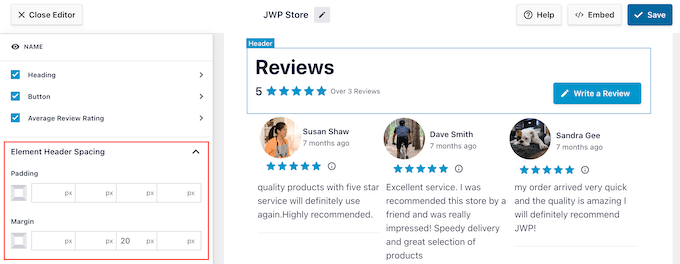
Vill du anpassa rubriktexten? Klicka sedan helt enkelt på Rubrik, Knapp eller Genomsnittligt recensionsbetyg, beroende på vilket innehåll du vill ändra.
Detta tar dig till en skärm där du kan ändra textfärg, storlek och mer.
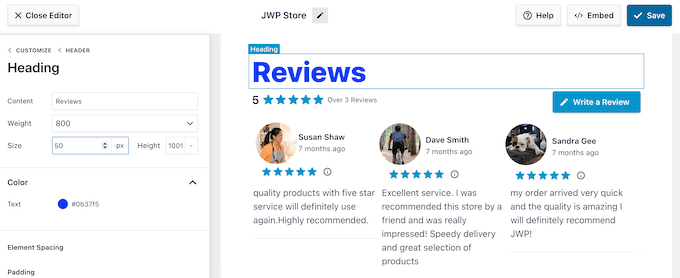
Du kan också ersätta standardtexten med ditt eget anpassade meddelande genom att skriva i fältet ‘Content’.
Efter att ha gjort dessa ändringar, klicka helt enkelt på länken ‘Header’ för att återgå till föregående skärm.
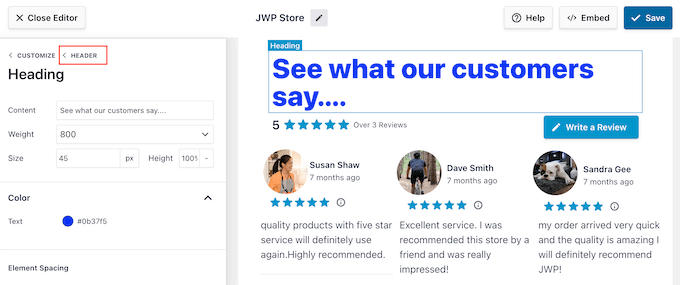
Standardrubriken för Facebook ger lite användbar kontext samtidigt som den uppmuntrar besökare att skriva sina egna recensioner.
Av den anledningen rekommenderar vi att du lämnar rubriken aktiverad. Om du föredrar det kan du dock ta bort rubriken genom att klicka på växlingsknappen ‘Enable’.
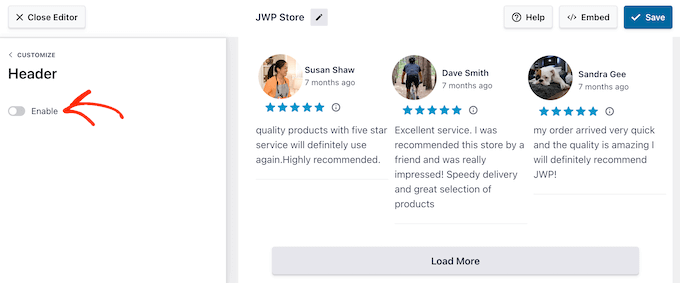
Redo att återgå till huvudredigeringsskärmen?
Klicka sedan helt enkelt på länken ‘Customize’.
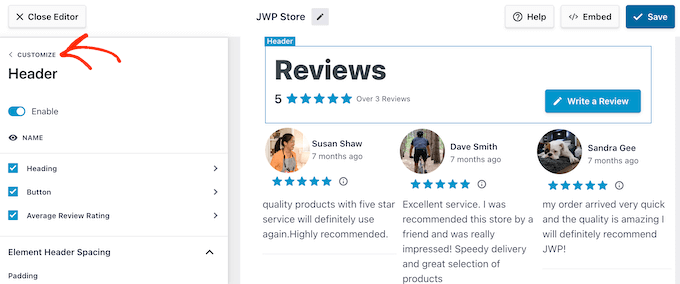
Nästa inställning är ‘Reviews’, så klicka på det alternativet.
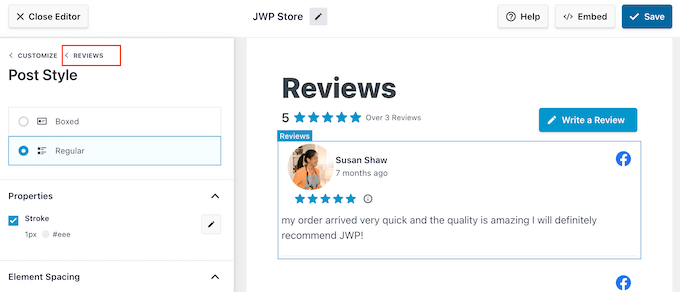
Här kan du välja mellan ‘Post Style’ och ‘Edit Individual Elements’.
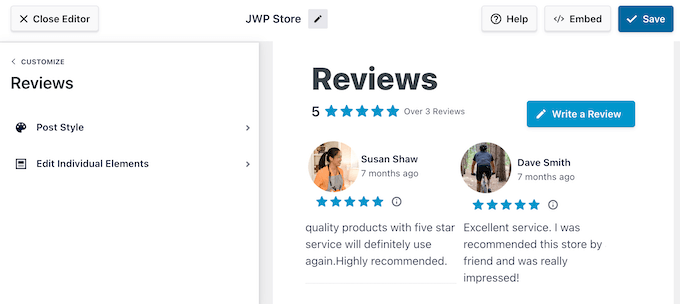
Om du väljer ‘Post Style’, kan du ändra hur de enskilda recensionerna ser ut i flödet.
Du kan till exempel växla till en boxad layout, lägga till en skugga och ändra hörnradien för att skapa böjda kanter.
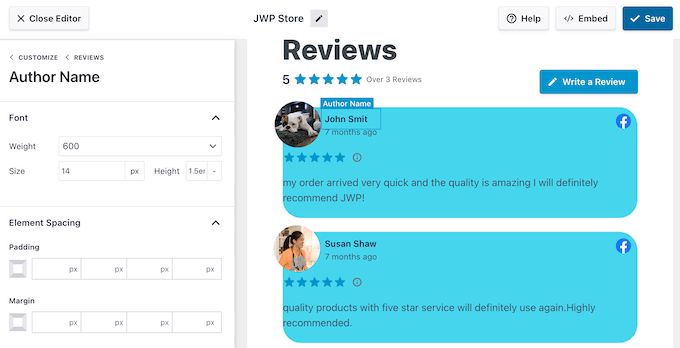
Som alltid uppdateras förhandsgranskningen automatiskt, så du kan prova olika inställningar för att se vad som ser bäst ut.
När du är nöjd med hur flödet ser ut, klickar du helt enkelt på länken ‘Reviews’ för att återgå till föregående skärm.
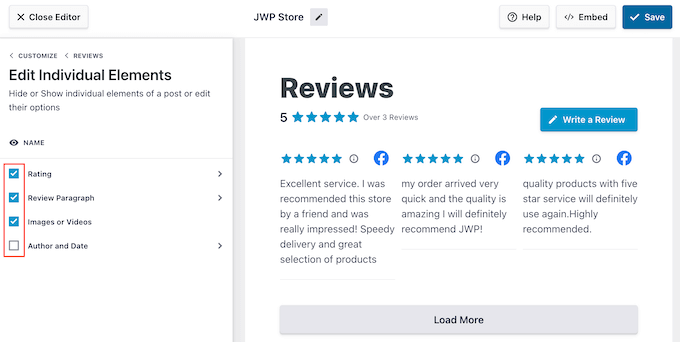
Välj den här gången ‘Edit Individual Elements’. Du kommer nu att se allt det olika innehållet som Reviews Feed Pro inkluderar i varje recension, såsom betyg, författare och datum, bilder och recensionstext.
Du kan lägga till och ta bort detta innehåll för att visa exakt den information som besökare behöver se. För att göra detta, markerar och avmarkerar du helt enkelt de olika rutorna.
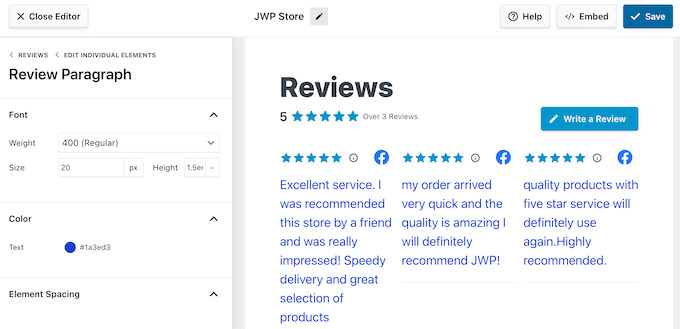
Du kan också anpassa det olika innehållet genom att klicka på det.
Till exempel, i följande bild har vi ändrat färg och storlek på recensionsinnehållet, känt som ‘Review Paragraph’. På så sätt kan du dra besökarens uppmärksamhet mot den viktigaste informationen.
När du är nöjd med hur flödet ser ut, klickar du på ‘Customize’ för att återgå till huvudredigeraren för Smash Balloon.
Du kan nu välja ‘Load More Button’.
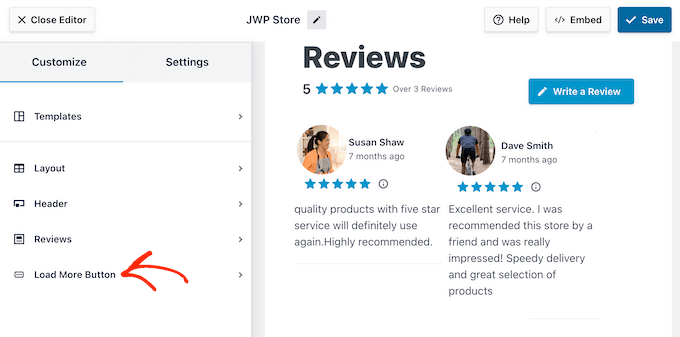
Den här knappen låter besökare se fler recensioner, och Smash Balloon lägger till den i ditt flöde som standard. Eftersom det är en så viktig knapp, kanske du vill få den att sticka ut genom att ändra bakgrundsfärg, hover-läge, etikett, marginaler och mer.
Du kan också ersätta standardtexten ‘Ladda mer’ med ditt eget meddelande genom att skriva i fältet ‘Text.’
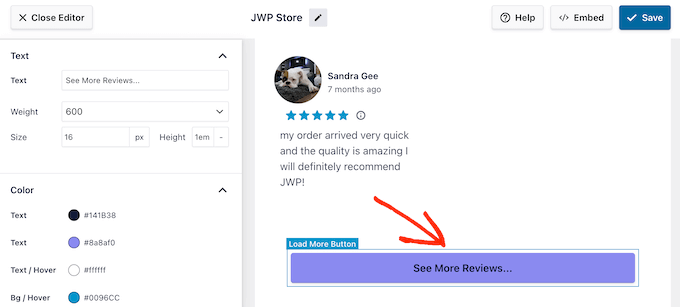
Om du föredrar det, kan du ta bort knappen genom att klicka på växlingsknappen ‘Enable’. På så sätt kan du uppmuntra folk att besöka din Facebook-sida för att läsa fler recensioner.
Anpassa inställningarna för Facebook-recensionsflödet
När du är nöjd med hur Facebook-recensionsflödet ser ut, kanske du vill ändra dess inställningar.
De låter dig organisera om recensionerna som visas på din webbplats och moderera innehållet med hjälp av filter. Du kan till och med välja enskilda recensioner att visa i Facebook-flödet.
För att se tillgängliga alternativ, välj fliken ‘Settings’.
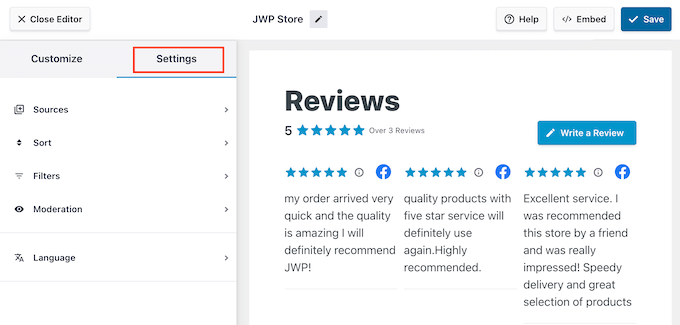
Först kanske du vill omorganisera recensionerna genom att välja ‘Sortera’.
Här kan du organisera recensioner baserat på datum eller betyg.
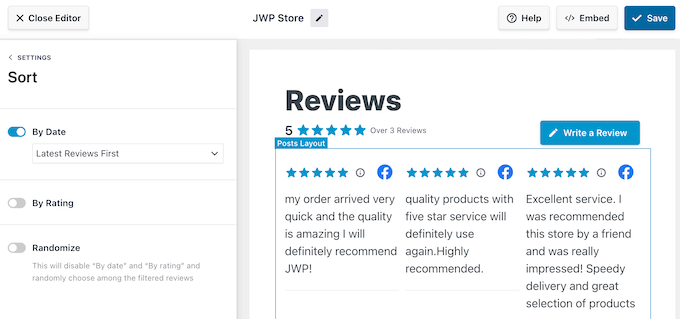
Efter att ha valt ett av dessa alternativ får du tillgång till ytterligare inställningar.
Om du till exempel aktiverar reglaget ‘Efter betyg’ kan du sedan välja om du vill visa de högst eller lägst rankade recensionerna först.
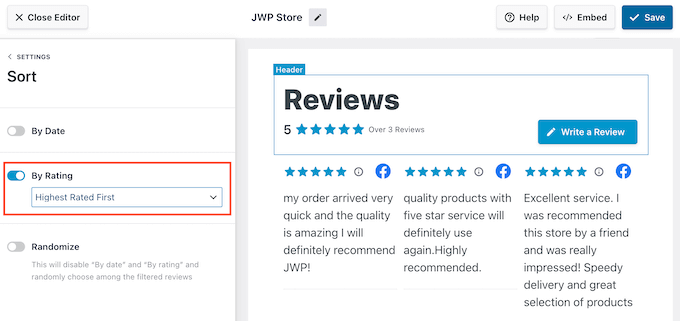
Ett annat alternativ är att visa dina Facebook-recensioner slumpmässigt genom att klicka på reglaget ‘Slumpmässig’.
Detta kan vara ett sätt att hålla flödet intressant, även för återkommande besökare.
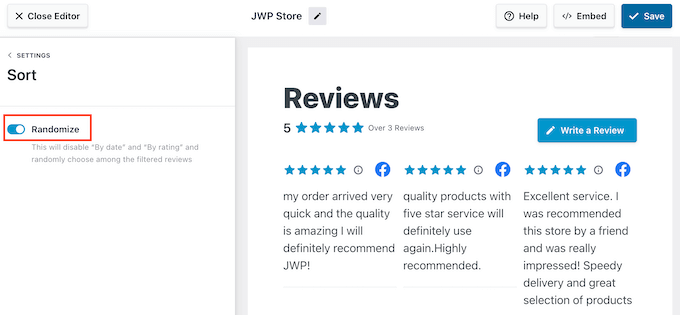
När du är nöjd med ordningen klickar du på länken ‘Inställningar’.
Detta tar dig tillbaka till fliken ‘Inställningar’.
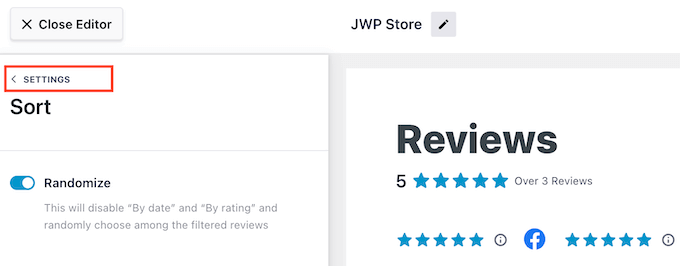
Därefter kanske du vill filtrera de recensioner som visas på din WordPress-webbplats genom att välja ‘Filter’.
Till att börja med kan du välja om du vill visa recensioner som har ett visst stjärnbetyg.
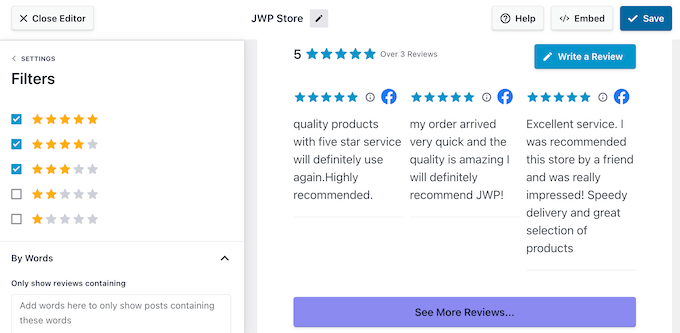
På så sätt kan du visa de bästa recensionerna för potentiella kunder och få mer försäljning. Men om du bara visar positiva recensioner kan vissa besökare se dig som mindre trovärdig, vilket kan skada dina konverteringsgrader.
Du kan också filtrera recensioner baserat på deras innehåll. Du kanske till exempel vill dölja alla recensioner som innehåller namnet på din största konkurrent eller stötande språk.
Ett annat alternativ är att bara visa recensioner som innehåller ett specifikt ord eller en fras. Om du till exempel skapar en landningssida för en viss WooCommerce-produkt, kanske du bara vill visa recensioner som nämner produkten.
För att ställa in något av dessa filter, skriv helt enkelt in de svartlistade eller vitlistade orden i avsnittet ‘Efter ord’.
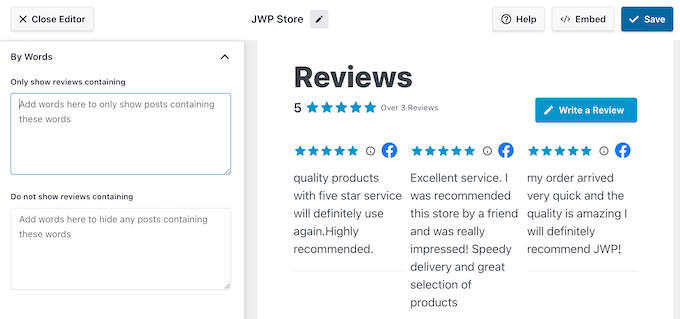
När det är gjort klickar du på länken ‘Inställningar’.
Det sista alternativet är ‘Moderering’, som låter dig välja de enskilda recensioner du vill visa för besökare. Detta ger dig fullständig kontroll över Facebook-recensionsflödet.
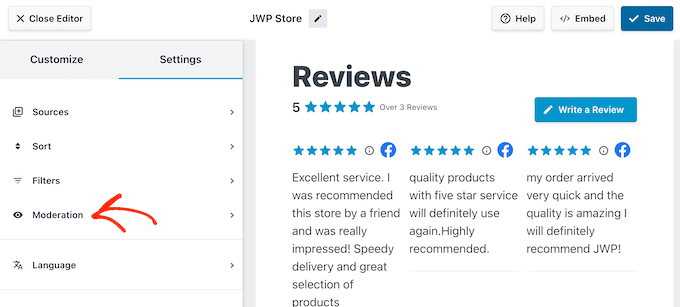
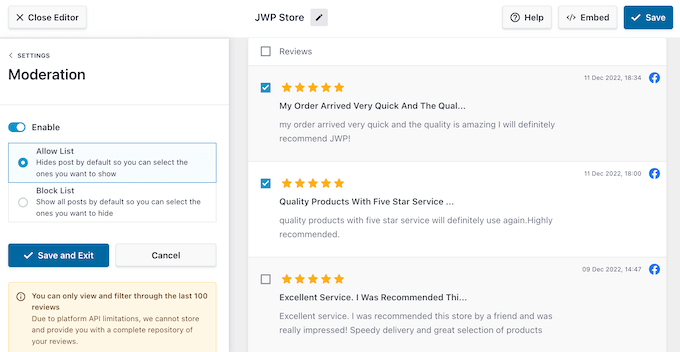
Efter att ha valt ‘Moderering’ kan du välja mellan ‘Tillåt-lista’ eller ‘Blockera-lista’.
Om du väljer ‘Tillåt-lista’, kan du markera rutan bredvid varje recension du vill visa. Om du istället väljer ‘Blockera-lista’, kan du markera rutan för varje recension du vill dölja.
Är du nöjd med hur recensionsflödet är inställt?
Klicka sedan på ‘Spara’ för att spara dina ändringar.
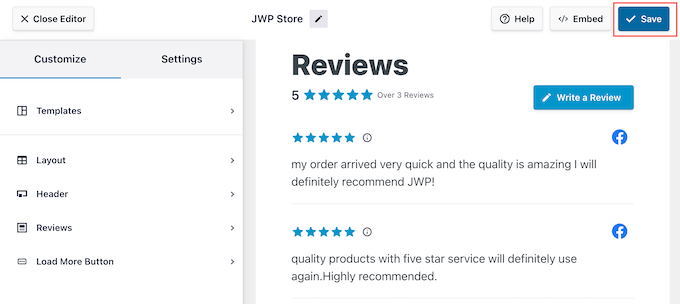
När det är gjort är du redo att lägga till recensionerna på din WordPress-webbplats.
Hur man lägger till Facebook-sidrecensioner i WordPress
Du kan nu lägga till recensionsflödet till din webbutik, blogg eller webbplats med hjälp av ett block, en widget eller en kortkod.
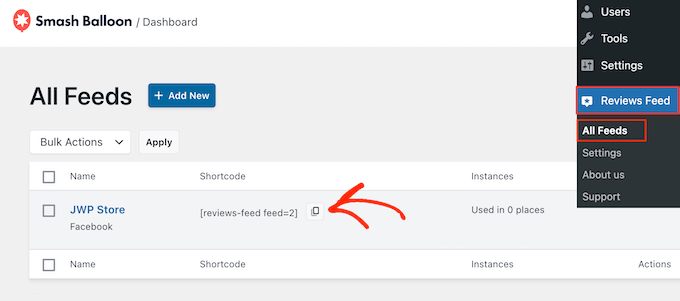
Om du har skapat mer än ett flöde med Reviews Feed Pro, behöver du känna till flödets kortkod innan du kan använda widgeten eller blocket.
För att få denna information, gå till Reviews Feed » All Feeds och titta sedan på värdet under ‘Shortcode’. Du måste lägga till denna kod i blocket eller widgeten, så anteckna den.
Om du vill bädda in flödet i ett inlägg eller en sida, rekommenderar vi att du använder Smash Balloon Reviews Feed-blocket.
Öppna bara sidan eller inlägget där du vill visa dina Facebook-sidrecensioner. Klicka sedan på ‘+’-ikonen för att lägga till ett nytt block och börja skriva ‘Reviews Feed’.
När rätt block visas, klicka för att lägga till det i WordPress blockredigerare.
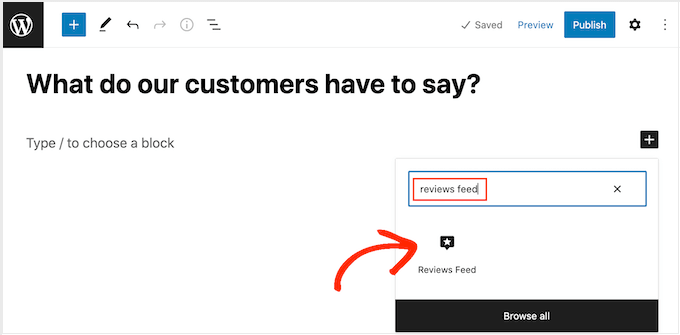
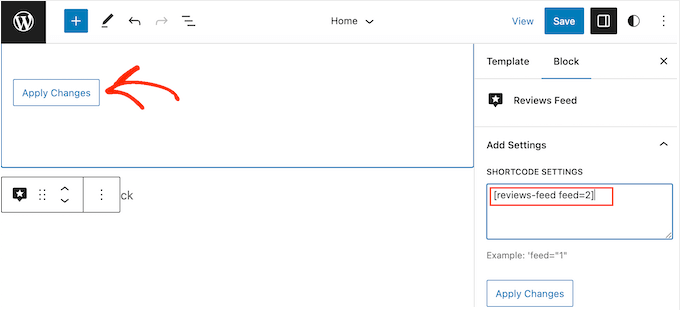
Blocket visar ett av dina recensionsflöden som standard. Om du vill visa ett annat flöde, leta reda på ‘Shortcode Settings’ i menyn till höger.
Här lägger du helt enkelt till kortkoden du fick tidigare och klickar sedan på ‘Apply Changes’.
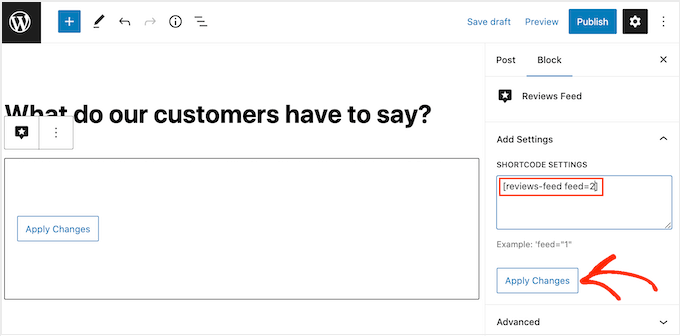
Om du är nöjd med hur granskningsflödet ser ut kan du fortsätta och publicera eller uppdatera sidan.
Ett annat alternativ är att lägga till widgeten Reviews Feed på din webbplats. Detta är ett utmärkt sätt att visa positiva kundrecensioner på varje sida och inlägg. Du kan till exempel lägga till widgeten i sidofältet eller WordPress-sidfoten.
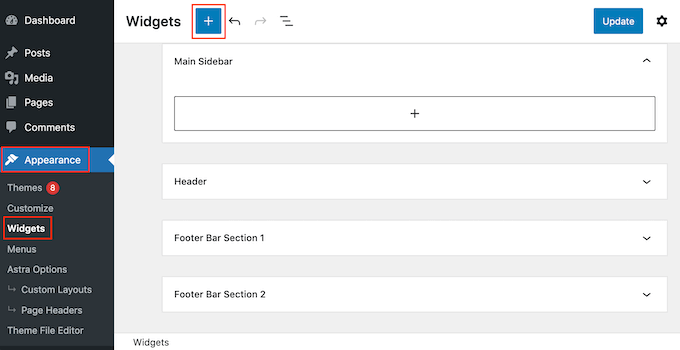
För att visa recensioner på din webbplats, gå till Utseende » Widgets. Du kan sedan klicka på det blå ikonen '+' högst upp på skärmen.
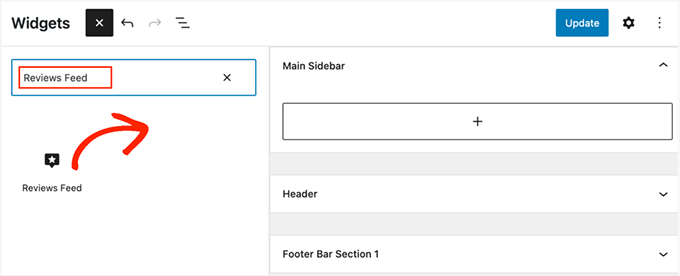
I panelen som visas, skriv in ‘Reviews Feed’ för att hitta rätt widget.
Dra sedan helt enkelt widgeten till det område där du vill visa recensionerna, till exempel sidofältet eller en liknande sektion.
Widgeten kommer automatiskt att visa ett av de flöden du skapade med Reviews Feed-pluginet. Om detta inte är flödet du vill visa, skriv då in flödets kortkod i rutan 'Kortkodsinställningar'.
Klicka sedan på ‘Verkställ ändringar’.
Du kan nu göra widgeten live genom att klicka på knappen 'Uppdatera'. För mer information, se vår guide om hur man lägger till och använder widgets i WordPress.
Ett annat alternativ är att lägga till Facebook-recensionsflödet på valfri sida, inlägg eller widget-redo område med hjälp av kortkoden.
För hjälp med att placera kortkoden, se vår guide om hur man lägger till en kortkod.
Använder du ett blocktema? Då kan du använda redigeraren för hela webbplatsen för att lägga till blocket Reviews Feed var som helst på din webbplats. Detta inkluderar områden som du inte kan redigera med den vanliga WordPress-innehållsredigeraren, till exempel din webbplats 404-sidmall.
I WordPress-instrumentpanelen, gå till Utseende » Redigerare.
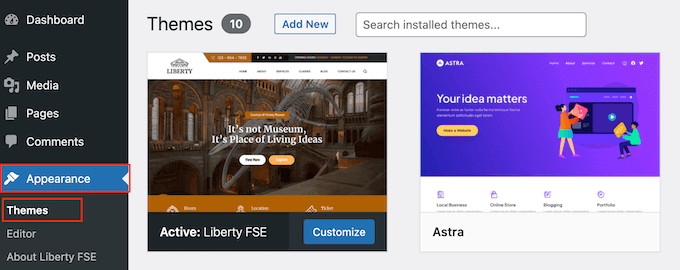
Som standard visar redigeraren för hela webbplatsen din temas startsidmall, men du kan lägga till recensionsflödet till valfri mall eller mallkomponent, till exempel sidfoten.
För att se alla tillgängliga alternativ, välj antingen 'Malls' eller 'Mallkomponenter'.
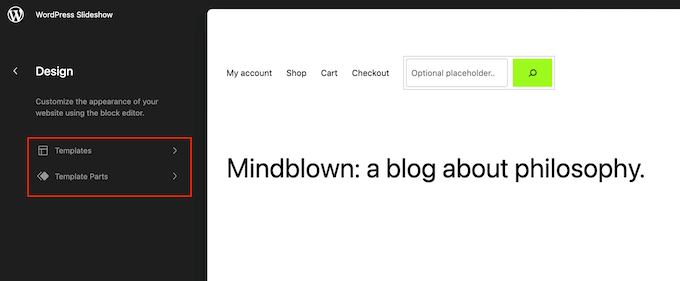
Du kan nu klicka på mallen eller malldelen du vill redigera.
Som ett exempel kommer vi att lägga till recensionsflödet till en 404-sidmall, men stegen kommer att vara desamma oavsett vilken mall du väljer.
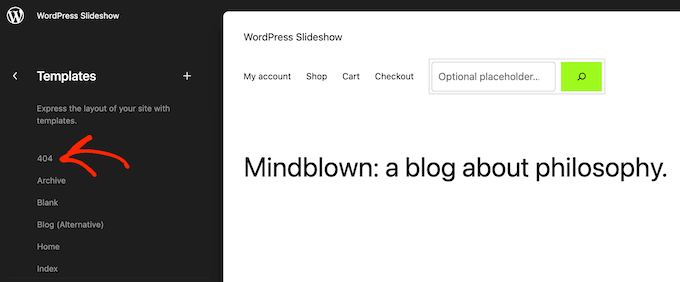
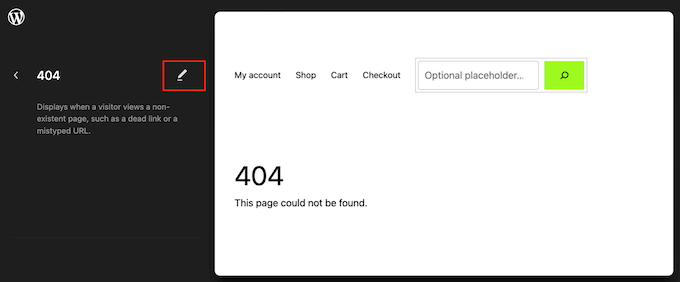
Efter att ha valt en mall visar WordPress en förhandsgranskning av mallen eller malldelen.
För att lägga till recensioner från din Facebook-sida i den här mallen, klicka på den lilla pennikonen.
När det är klart, klicka på det blå ikonen '+' i det övre vänstra hörnet.
I sökfältet, skriv in ‘Reviews Feed’.
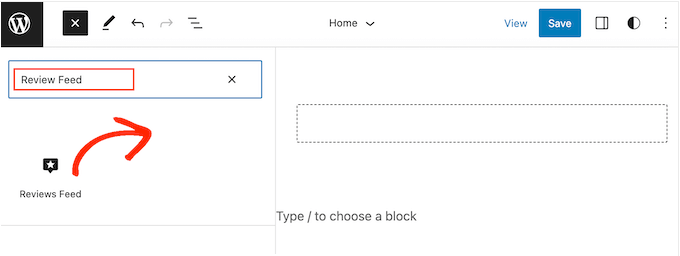
När rätt block visas, dra och släpp det på temamallen.
Som alltid visar Reviews Feed ett flöde som standard. För att ändra detta flöde, lägg helt enkelt till kortkoden genom att följa samma process som beskrivs ovan.
Bonus: Hur man lägger till recensioner från Google, Yelp och TripAdvisor
Att visa recensioner från din Facebook-sida i WordPress är en bra början. Det finns dock många olika platser där kunder kan recensera ditt företag online.
Beroende på din bransch kan du få fler recensioner på andra plattformar förutom Facebook. Om du till exempel har en restaurangwebbplats eller driver ett bed and breakfast, är det ofta vettigt att visa recensioner från TripAdvisor.
Med Smash Balloon Reviews Feed Pro kan du visa recensioner från TripAdvisor, Google och mer utan att installera några extra plugins.
Skapa helt enkelt ett nytt flöde genom att följa processen som beskrivs ovan. När du kommer till skärmen ‘Skapa ett recensionsflöde’, välj ‘Lägg till nytt’.
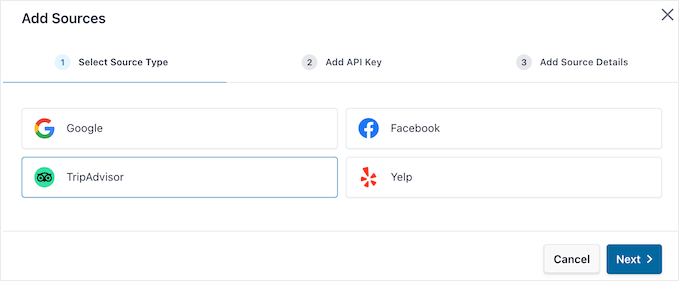
I popup-fönstret som visas, välj helt enkelt plattformen där du vill hämta recensioner från, till exempel Google eller TripAdvisor.
Välj sedan knappen ‘Nästa’.
Därefter guidar Smash Balloon Reviews Feed Pro dig genom processen att ansluta WordPress till din valda plattform. För mer detaljer, se vår guide om hur man visar recensioner från Google, Facebook och Yelp i WordPress.
Vi hoppas att den här artikeln hjälpte dig att lära dig hur du visar dina Facebook-sidrecensioner i WordPress. Du kanske också vill se vår nybörjarguide om hur du skapar ett anpassat Instagram-flöde eller våra experttips för bästa Facebook-plugins för din blogg.
Om du gillade den här artikeln, prenumerera då på vår YouTube-kanal för WordPress-videoguider. Du kan också hitta oss på Twitter och Facebook.




Olaf
Smash Balloon är ett absolut perfekt plugin, även i sin grundversion. Att ha kundrecensioner på en webbplats är viktigt, inte bara de från Google. Många lämnar recensioner på sociala medier också, och varje recension kan skapa en positiv respons hos andra mot de tjänster som erbjuds på webbplatsen eller företaget självt. Och eftersom det verkligen inte är lätt att få Facebook-recensioner till en webbplats om man inte vet exakt hur, är det bra att du enkelt kan följa den här handledningen.
Jiří Vaněk
Jag brukade hantera den här typen av saker på gammaldags sätt. Jag brukade ta recensioner från Facebook och skriva om dem manuellt på webbplatsen. Det innebar att kopiera dem, vanligtvis spara författarens foto och sedan manuellt infoga allt på webbplatsen (vanligtvis med hjälp av en widget i Elementor). Tja, det var den bästa metoden jag kände till, och resultaten var alltid bra. Men som alltid har du gett mig lysande råd om hur jag kan spara tid. Och tid är pengar dessa dagar, så tack igen för att du visade mig hur jag kan göra en annan sak i WordPress mer effektivt och snabbare.
Ralph
Jag skulle gärna vilja göra det men jag är rädd att de alla kommer att försvinna. Jag har hört ett rykte (i månader) att Facebook kommer att skrota alla recensioner så detta kommer att vara värdelöst. Finns det någon bekräftelse på detta?
WPBeginner Support
Vi har inga bekräftelser för tillfället, Facebook skulle vara de att kontrollera med för eventuella aktiva planer.
Admin
Kelly
Jag har installerat och aktiverat pluginet, lagt det i sidofältet och loggat in på FB (valt min utsedda sida) men ingen av recensions- och bildspelsalternativen dök upp, bara Facebook-detaljerna, Titel, Sidnumrering, Tecken före 'läs mer'-länken, Widgetbredd etc.
WPBeginner Support
Du bör kontakta pluginets support så bör de kunna hjälpa till att kontrollera att anslutningen har ställts in korrekt.
Admin
ashika gowde
Idag lärde jag mig en ny teknik från den här bloggen.
Tack