


"Vad vill vår publik egentligen ha?" Det var frågan vi ställde oss när vi startade WPBeginner. Efter att ha provat olika feedbackmetoder hittade vi äntligen svaret i interaktiva omröstningar. De förändrade helt hur vi förstod våra läsares behov.
För att ta reda på de mest effektiva sätten att engagera besökare spenderade vi otaliga timmar med att testa olika WordPress-omröstningsverktyg. Från gratis plugins till premiumalternativ.
Vad vi lärde oss är att rätt omröstningsstrategi helt kan omvandla hur du kopplar samman med din publik. Dessutom hjälper det dig att fatta smartare innehållsbeslut.
I den här steg-för-steg-guiden visar vi dig exakt hur du skapar en interaktiv omröstning som dina besökare kommer att älska att delta i. Ingen komplex kodning krävs – bara praktiska, beprövade metoder som fungerar för alla WordPress-webbplatser. 🙌
💡 Sammanfattning: Det bästa sättet att skapa en interaktiv omröstning i WordPress är att använda ett dedikerat plugin. Ett kraftfullt verktyg som WPForms låter dig bygga, anpassa och visa engagerande omröstningar på din webbplats på bara några minuter, utan kodning.
Varför lägga till en interaktiv omröstning på din WordPress-webbplats?
Att lägga till en interaktiv omröstning på din webbplats är ett utmärkt sätt att engagera användare eftersom dessa omröstningar omedelbart fångar uppmärksamheten. Du kan till och med generera leads genom att helt enkelt lägga till ett fält för e-postinsamling i din omröstning innan besökare röstar, vilket gör att du kan samla värdefull feedback från din publik samtidigt.
Även om det finns många verktyg tillgängliga, kräver vissa att du skapar ett externt konto, lagrar dina data på deras servrar eller har ett förvirrande användargränssnitt.
Om du letar efter en bra användarupplevelse med fullständig kontroll över omröstningsdata, då behöver du WPForms, en nybörjarvänlig dra-och-släpp-formulärbyggare för WordPress. Det är den bästa WordPress-formulärbyggarpluginen och inkluderar ett kraftfullt tillägg för undersökningar och omröstningar.
Med WPForms kommer du att kunna få följande funktioner och fördelar:
| Funktion | Fördel |
|---|---|
| ✅ Dra-och-släpp-formulärbyggare | Skapa och anpassa enkelt dina omröstningar utan någon kod. |
| ✅ Fullständig datakontroll | Samla in och lagra alla omröstningsresultat direkt på din egen WordPress-webbplats. |
| ✅ Omedelbar visning av resultat | Visa röstantal efter att en användare har skickat sin röst. |
| ✅ Flexibel inbäddning | Visa din omröstning var som helst på din webbplats. |
| ✅ Resultatvisualisering | Visa resultat visuellt var du vill på din webbplats. |
På WPBeginner använder vi WPForms för vårt kontaktformulär, för att genomföra våra årliga läsarundersökningar och för att hantera förfrågningar om webbplatsmigrering.
För att lära dig mer om pluginet, se vår kompletta WPForms-recension.
Med det sagt, låt oss titta på hur man enkelt skapar online-omröstningar i WordPress med WPForms. Här är en snabb översikt över alla steg vi kommer att täcka i den här guiden:
- Skapa onlineomröstningar i WordPress
- Lägga till undersökningen på din WordPress-webbplats
- Visa live omröstningsresultat
- Bädda in omröstningsresultat var som helst i WordPress
- Bonus: Lägg till en omröstningswidget med användarfeedback
- Vanliga frågor: Skapa en interaktiv omröstning i WordPress
- Ytterligare resurser för att använda formulär i WordPress
Skapa onlineomröstningar i WordPress
För att skapa en online-omröstning är det första steget att installera och konfigurera WPForms-pluginen på din WordPress-webbplats.
Du behöver WPForms Pro-planen eftersom den inkluderar tillägget för undersökningar och omröstningar. WPBeginner-användare får ytterligare rabatt genom att använda vår WPForms-kupongkod.
Det finns också en WPForms Lite-version som du kan prova gratis, men den inkluderar inte de omröstningsfunktioner vi kommer att använda i den här guiden.
För att skapa ett konto kan du gå till WPForms webbplats och klicka på 'Get WPForms Now'. Sedan, på nästa skärm, kan du välja en plan och följa instruktionerna på skärmen för att slutföra köpet.

Vid registrering kan du behöva ladda ner WPForms .zip-filen från ditt konto-dashboard på deras webbplats.
Nu går vi till Plugins » Lägg till ny plugin i din admin-dashboard för att installera WPForms.

Klicka sedan på knappen 'Ladda upp plugin' högst upp.
Välj helt enkelt .zip-filen du just laddade ner, klicka på knappen 'Installera nu' och klicka sedan på 'Aktivera plugin' när det är klart.

När det är gjort kan du besöka sidan WPForms » Inställningar för att ange din licensnyckel – du behöver detta för att låsa upp alla Pro-funktioner under plugin-installationen i WordPress.
Klicka sedan helt enkelt på ‘Verifiera nyckel’ för att uppgradera den kostnadsfria WPForms-versionen.

När den har verifierats, låt oss navigera till sidan WPForms » Tillägg och scrolla ner till tillägget Surveys and Polls.
Klicka på knappen ‘Installera tillägg’.

Nu är du redo att skapa en online-omröstning.
Du kan börja med att gå till sidan WPForms » Lägg till ny för att skapa ett nytt formulär. Här har du två utmärkta sätt att skapa din omröstning. Du kan antingen använda WPForms AI-formulärbyggare för att generera en från en textbeskrivning eller så kan du välja bland över 2 100 förbyggda mallar.
Vi tittar först på AI-alternativet. För att börja, klicka helt enkelt på alternativet ‘Generera med AI’.

Därefter måste du ange en prompt för AI-formulärbyggaren för att skapa en omröstning.
Du kan börja med att beskriva vilken typ av formulär du vill ha, vad det är till för, vilka typer av formulärfält det ska inkludera, och mer. Till exempel kan du skriva: "Skapa en omröstning som frågar besökare om deras favorit typ av blogginnehåll, med alternativ för Video, Text och Ljud."
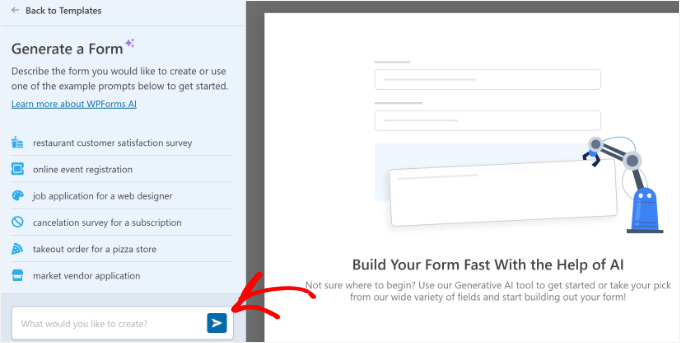
Du kan trycka på Enter- eller Retur-tangenten efter att ha lagt till prompten.
WPForms AI-formulärbyggare kommer sedan att skapa ett formulär åt dig. Du kan se en förhandsgranskning bredvid prompten.
För att modifiera eller redigera formulärmallen ytterligare, ge helt enkelt fler instruktioner till AI-byggaren. Du kan också manuellt redigera vilket fält som helst med den nybörjarvänliga dra-och-släpp-byggaren.
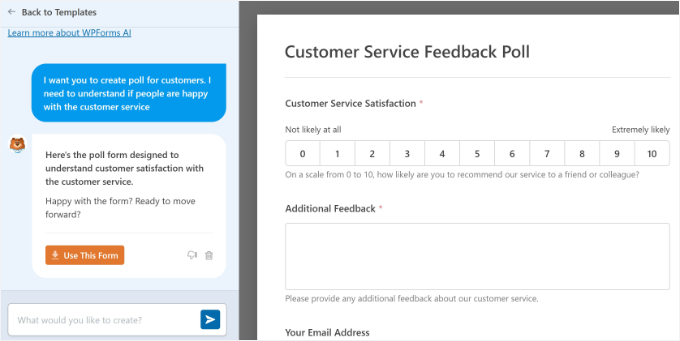
När du är nöjd med omröstningen som skapats av AI-formulären, klickar du helt enkelt på knappen 'Använd detta formulär' i promptens kolumn.
Å andra sidan kan du också välja bland över 2 000 förbyggda mallar som erbjuds av WPForms.
Ange en titel för ditt omröstningsformulär. Välj sedan mallen ‘Omröstningsformulär’.
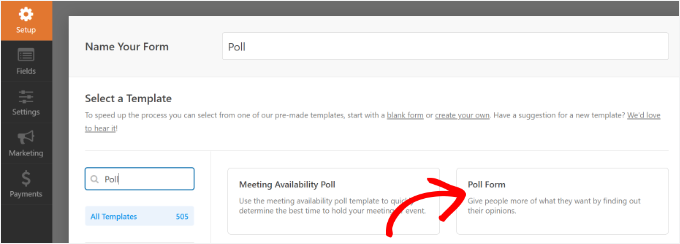
Detta startar WPForms dra-och-släpp-formulärbyggargränssnitt.
Du kommer att se en färdig mall för omröstningsformulär med exempel på fält som redan lagts till i formuläret.
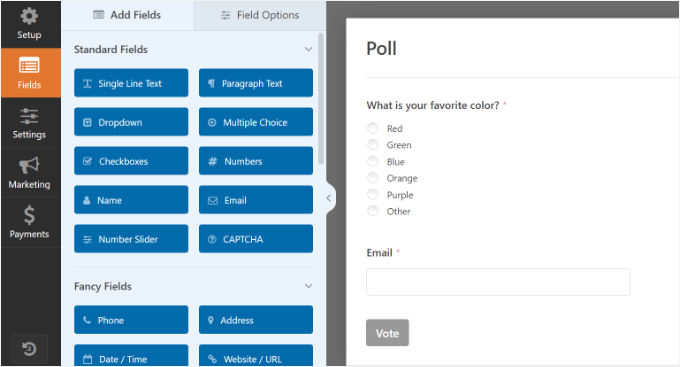
Det finns alternativ för att lägga till nya formulärfält från den vänstra kolumnen. Allt du behöver göra är att dra och släppa fältet du vill lägga till i formuläret.
Dessutom kan du bara peka och klicka för att redigera vilket fält som helst, ordna om dem eller ta bort dem.
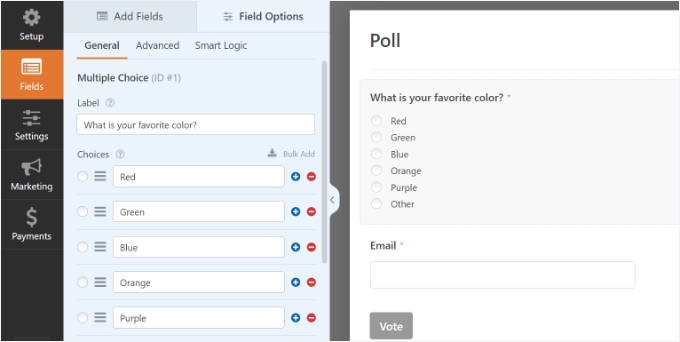
Om du till exempel klickar på omröstningsfrågan i mallen, ser du fler alternativ i menyn till vänster. Ordna bara om ordningen och redigera deras titlar, etiketter och mer.
Därefter måste du klicka på knappen 'Inställningar' i menyn till vänster och sedan gå till fliken 'Enkäter och omröstningar'.
Här kan du aktivera eller inaktivera alternativet för omröstningsresultat.
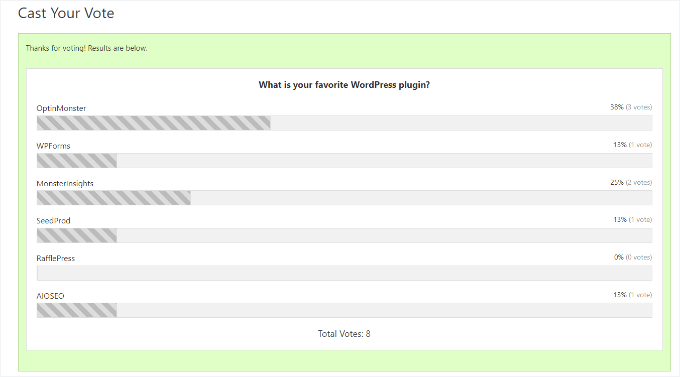
Som standard kommer WPForms omröstningsmall att visa omröstningsresultat för användare efter att de har skickat sina röster. Om du inaktiverar detta alternativ kommer användarna inte att se omröstningsresultaten.

Å andra sidan kan du visa användarna ett anpassat meddelande eller vidarebefordra dem till en annan sida eller URL.
För att göra detta kan du gå till fliken ‘Bekräftelse’ och välja din föredragna ‘Bekräftelsetyp’ från rullgardinsmenyn.
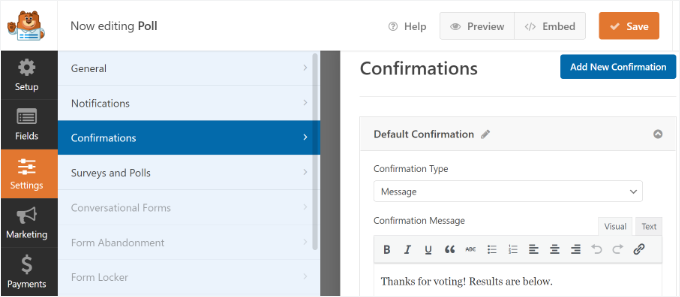
När du har skapat omröstningsformuläret, klicka på knappen 'Spara' för att lagra dina formulärinställningar.
Lägga till undersökningen på din WordPress-webbplats
WPForms gör det enkelt att lägga till din online-omröstning var som helst på din webbplats, inklusive inlägg, sidor, anpassade inläggstyper och sidofältswidgetar. Den integreras sömlöst eftersom dess block är byggda inbyggt för WordPress Gutenberg-blockredigerare.
Du kan klicka på knappen 'Bädda in' i formulärbyggaren för att lägga till ditt omröstningsformulär.
När du har gjort det öppnas ett nytt popup-fönster där du kan välja en befintlig sida eller skapa en ny för att bädda in ditt formulär.

Låt oss välja knappen 'Skapa ny sida' för den här handledningen.
Du behöver sedan ange ett namn för din sida och klicka på knappen ‘Låt oss gå’.

Du bör nu se din omröstningsformulär inbäddad i WordPress blockredigerare.
Ett annat sätt att lägga till ditt formulär är att använda WPForms-blocket. Klicka helt enkelt på '+' -knappen för att lägga till WPForms och välj ditt formulär från rullgardinsmenyn.
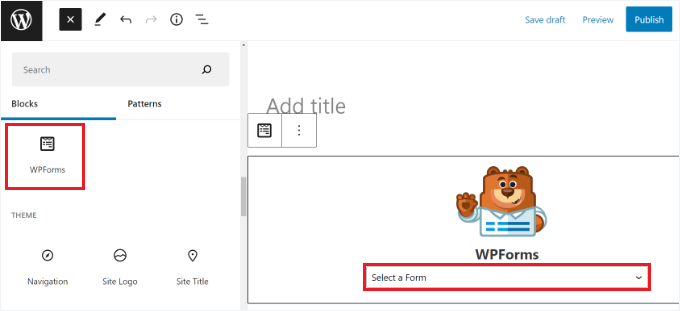
Därefter ser du en förhandsgranskning av ditt formulär.
Du kan spara eller publicera ditt inlägg/din sida och besöka din webbplats för att se din omröstning i aktion.
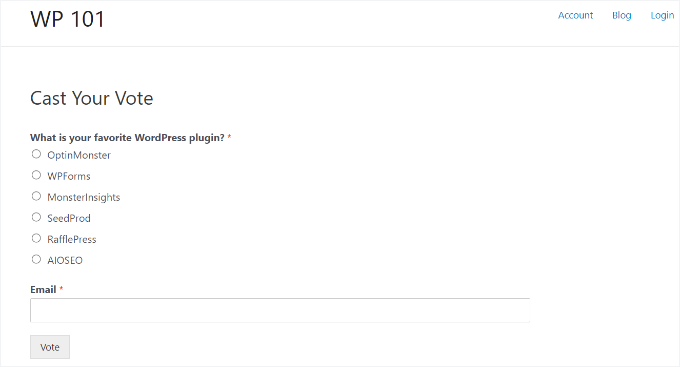
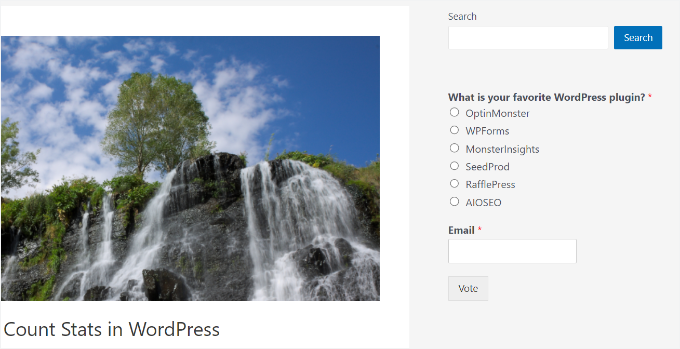
Du kan också lägga till din omröstning i ett sidofält eller ett widget-redo område.
För att göra det behöver du gå till sidan Utseende » Widgets och lägga till WPForms-widgetblocket till en sidopanel där du vill visa omröstningen.

I WPForms-widgetblocket måste du välja det omröstningsformulär du skapade tidigare.
Glöm inte att klicka på knappen 'Uppdatera' för att spara dina widgetinställningar. Du kan nu besöka din webbplats för att se din onlineomröstning visas i en sidopanel eller ett annat widget-redo område.
Visa live omröstningsresultat
Om du har aktiverat omröstningsresultat kommer dina användare att se resultaten efter att ha skickat sina röster.
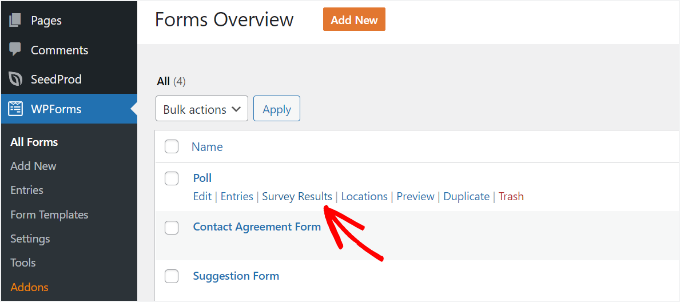
Du kan också se undersökningsresultat när som helst utan att skicka en röst.
Besök helt enkelt sidan WPForms » Alla formulär och klicka på länken 'Undersökningsresultat' under ditt omröstningsformulär.
Detta tar dig till sidan med omröstningsresultat, där du kommer att se omröstningssvar i ett interaktivt diagram.
Resultat-dashboarden för undersökningar är otroligt användbar för att snabbt analysera läsarpreferenser för att förbättra din innehållsstrategi.

Du kan ändra diagramtyp och exportera resultaten i JPEG-, PDF- och utskriftsformat.
Bädda in omröstningsresultat var som helst i WordPress
Medan du kan se resultat privat i din instrumentpanel, låter WPForms dig också enkelt bädda in dina online-enkätresultat var som helst på din webbplats för att dela dem offentligt med dina besökare.
Detta är särskilt användbart om du har inaktiverat live-resultat och vill dela det slutliga utfallet senare.
Först måste du ta reda på ID för ditt omröstningsformulär. Du kan göra detta genom att gå till sidan WPForms » Alla formulär och leta efter kortkoden bredvid ditt omröstningsformulär.
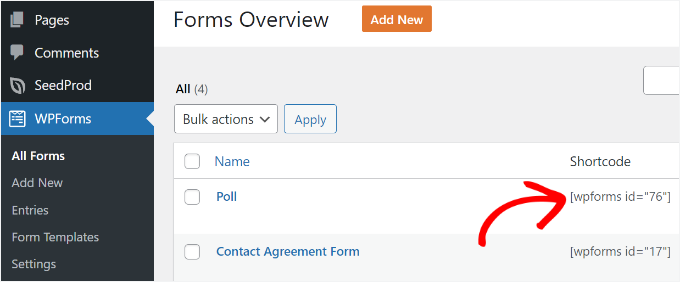
I kortkoden hittar du din omröstnings ID-nummer. Till exempel är vårt testomröstnings ID 76, som visas i skärmdumpen ovan.
Därefter måste du ta reda på fältets ID. Detta är fältet i ditt formulär som du vill visa resultaten för.
Redigera helt enkelt ditt omröstningsformulär och klicka på omröstningsfältet. Du hittar fält-ID i den vänstra kolumnen.
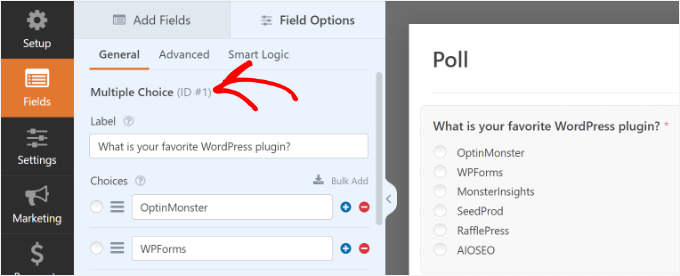
Nu när du har båda de nödvändiga ID:na kan du fortsätta och lägga till kortkoden för undersökningsresultat så här:
[wpforms_poll form_id="76" field_id="1" label="true" counts="true"]
Du kan använda denna kortkod i WordPress-inlägg eller sidor, såväl som textwidgets.
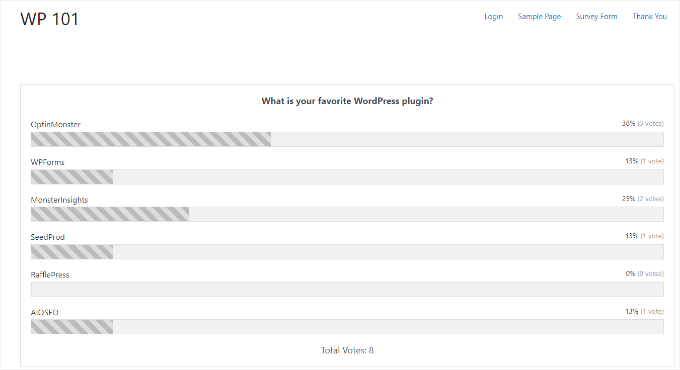
Glöm inte att ersätta formulär-ID och fält-ID-värdena med dina egna. Att ställa in attributet label="true" säkerställer att din faktiska enkätfråga är synlig, medan counts="true" visar det totala antalet inlämnade röster.
Här är en förhandsgranskning av hur dina omröstningsresultat kommer att se ut:
Bonus: Lägg till en omröstningswidget med användarfeedback
Medan WPForms är perfekt för att bädda in enkäter direkt i ditt innehåll, kanske du ibland vill ha ett snabbt sätt att få feedback med en popup-widget som visas över hela din webbplats. För det är UserFeedback, ett dedikerat verktyg för popup-enkäter och feedback, ett utmärkt verktyg.
UserFeedback är ett av de bästa WordPress-omröstningspluginsen för att enkelt samla in feedback från dina webbplatsbesökare i realtid. Du kan skapa obegränsat med popup-omröstningar och få obegränsat med svar, vilket ger dig värdefulla insikter om hur du kan utveckla din verksamhet.
Vi använde UserFeedback för att genomföra interaktiva enkäter och snabbt lära oss vad våra webbdesignkunder letade efter. Det var lätt att använda och gav tydliga, handlingsbara resultat.
Se vår omfattande UserFeedback-recension för en närmare titt på dess funktioner och prestanda.

Proffsversionen av UserFeedback kommer med kraftfulla funktioner som sidnivåinriktning, anpassad varumärkesprofilering, premiummallar och mer. Det finns också en gratisversion av UserFeedback som har allt du behöver för att skapa omröstningswidgets.
För mer information, kolla in den här handledningen om hur du enkelt lägger till ett feedbackformulär i WordPress.
Vanliga frågor: Skapa en interaktiv omröstning i WordPress
Under åren har vi hjälpt tusentals användare att skapa interaktiva formulär och samla in värdefull feedback. Här är svaren på några av de vanligaste frågorna om att skapa en enkät i WordPress.
Vad är det bästa gratis omröstningspluginet för WordPress?
WPForms Lite är den bästa gratis formulärbyggaren, och även om den inte har avancerade enkäter, kan du skapa en grundläggande enkät med dess flervalsfält. Men notera att den bara kan samla in grundläggande användarfeedback och inte inkluderar de interaktiva visuella diagrammen som finns i Pro-versionen.
Alternativt, för dedikerade feedback-widgets, är UserFeedback Lite ett utmärkt val.
Kan jag se vem som röstade i en WordPress-omröstning?
Som standard är omröstningar anonyma för att uppmuntra deltagande. Om du behöver identifiera väljare, lägg till ett fält för 'Namn' eller 'E-post' i ditt WPForms-omröstningsformulär och gör det obligatoriskt.
Hur hjälper omröstningar till att öka användarengagemanget?
Omröstningar ger din publik ett enkelt sätt att interagera med ditt innehåll och dela sin åsikt. Detta gör att de känner sig mer delaktiga, vilket kan leda till mer engagemang på webbplatsen och en starkare gemenskap.
Ytterligare resurser för att använda formulär i WordPress
Vi hoppas att den här artikeln hjälpte dig att skapa en interaktiv enkät i WordPress.
Därefter kanske du också vill se våra andra hjälpsamma guider om:
- Ultimativ guide till att använda WordPress-formulär
- Hur man skapar WordPress-formulär med rullgardinsfält
- Hur man lägger till automatisk komplettering för adressfält i WordPress
- Sätt att använda villkorlig logik i WordPress-formulär
- Bästa Typeform-alternativen (gratis + betalda)
Om du gillade den här artikeln, prenumerera gärna på vår YouTube-kanal för WordPress-videoguider. Du kan också hitta oss på Twitter och Facebook.


Olaf
Jag använder alltid ett externt plugin för omröstningar eftersom jag sällan bäddar in dem på webbplatser. Ironin är att jag har WP Forms på alla mina webbplatser jag hanterar för kontaktformuläret. Det slog mig aldrig att utforska dess andra funktioner, men eftersom omröstningar i grunden också är ett formulär, är det helt logiskt. Åtminstone kan det innebära ett plugin mindre på webbplatsen om WP Forms kan hantera alla dessa uppgifter. Jag är förvånad över att jag inte insåg detta tidigare och att jag använde något så kraftfullt bara för den enklaste uppgiften (kontaktformulär).
Chris Pauly
Jag köpte grundpaketet för omröstningar men det står nu att det är en "Pro"-version. Är detta korrekt?
WPBeginner Support
Undersökningarna är för närvarande en del av Pro-planen som vi nämner i själva artikeln. Om du vill uppgradera kan du kontakta deras support så kan de hjälpa dig
Admin
Ula
Hej,
finns det några försiktighetsåtgärder i wp poll and survey forms för att förhindra att användare röstar mer än en gång? Måste väljare ange sin e-postadress för att skicka in formuläret? Om jag köper pro-versionen, där det finns omröstnings- och enkätformulär, har jag då möjlighet att kontrollera och förhindra att en person röstar mer än en gång? Jag skulle vara tacksam för ditt svar!
WPBeginner Support
Tillägget för formulärlåsning skulle kunna hjälpa till att förhindra dubbletter och om du ville kunde du ta bort e-postkravet, vi rekommenderar normalt att behålla det för att ha ett sätt att kontakta användaren.
Admin
Detra
Finns det i WPForms ett alternativ för att lägga till en bild till varje val i en omröstning? Jag vill till exempel att folk ska rösta på en favoritbok och jag vill visa bokomslagen.
WPBeginner Support
Du vill kontakta WPForms direkt och de kan informera dig om vilka alternativ som finns tillgängliga
Admin
Tim
Hej allihopa,
Letar efter koden tack, för närvarande visar artikeln den inte.
Det visas ingen kod.
Kommer att söka på din YouTube för nu.
Tack
WPBeginner Support
Tack för att du meddelade oss om detta, artikeln bör nu vara korrigerad
Admin
Tim White
Varsågod och TACK!
Jag älskar WPForms och WP Beginner!
Håll dig glad och frisk!
Deepak
Jag behöver lägga till en omröstning i slutet av varje blogginlägg. Denna omröstning kommer också att fungera som QnA för att hjälpa läsarna att utvärdera sin förståelse av artikeln. Hur gör jag det?
Vänligen hjälp till.
WPBeginner Support
Beroende på vad du specifikt letar efter, vill du titta på LMS-plugins som de i vår artikel nedan:
https://www.wpbeginner.com/plugins/best-wordpress-lms-plugins-compared/
Admin
Cathy Novaresi
Jag behöver skapa en omröstning/röstsedel där jag kan infoga videor att rösta på. Där jag kan visa videorna numrerade 1 – 10 till exempel och sedan ha en rullgardinsmeny där de röstar på sin favoritvideo. Omröstningsfunktionen på Facebook tillåter inte specifika videor, Survey Monkey och Doodle kan inte tillgodose mina behov. All hjälp uppskattas!
WPBeginner Support
Om jag inte hör något annat har vi tyvärr ingen rekommenderad konfiguration för det som du verkar vilja ha, men vi kommer att hålla ögonen öppna.
Admin
Omaye Daniel
Tack för att du delar denna verkligt hjälpsamma information. Jag har lärt mig mycket.
WPBeginner Support
Varsågod
Admin
sazia
Hej, bra information delad om interaktiva omröstningar i WordPress. Tack för att du delar denna användbara information med oss.