


En av de största lärdomarna vi har dragit av att testa prenumerationssystem i WooCommerce är att kommunikation är nyckeln.
Butiksägare som håller sina prenumeranter informerade om kommande förnyelser ser inte bara bättre behållningsgrad utan får också färre supportärenden och klagomål.
Efter att ha hjälpt många prenumerationsföretag genom WPBeginner har vi förfinat processen för att skapa påminnelsemejl som hittar den perfekta balansen mellan informativ och icke-påträngande.
Du behöver inte vara en teknisk expert för att implementera dessa strategier – bara rätt verktyg och tillvägagångssätt.
I den här steg-för-steg-guiden visar vi hur du skapar e-postmeddelanden för påminnelser om prenumerationer som dina kunder faktiskt kommer att uppskatta.
💡Snabbt svar: Hur man ställer in påminnelser om prenumerationer
Det bästa sättet att skapa påminnelser för WooCommerce-prenumerationer är med pluginet FunnelKit Automations. Här är de grundläggande stegen:
- Installera pluginet: Du behöver installera både gratis- och Pro-versionen av FunnelKit Automations.
- Skapa en automation: Starta en ny automation från grunden och välj triggern 'Prenumerationer före förnyelse'.
- Designa och aktivera: Lägg till en 'Skicka e-post'-åtgärd, skriv din e-posttext med hjälp av sammanslagningstaggning för personalisering och ställ in automationen som aktiv.
Varför skapa ett WooCommerce-prenumerationspåminnelsemail i WordPress?
När du har konfigurerat WooCommerce-prenumerationer är det en bra idé att skapa e-postmeddelanden med påminnelser om prenumerationer. Dessa automatiska meddelanden informerar kunderna om att deras prenumerationer snart förnyas.
- Minska misslyckade betalningar: Påminnelser ger kunderna en chans att uppdatera sitt kreditkort eller sina kontaktuppgifter, vilket förhindrar att förnyelser misslyckas.
- Förbättra kundupplevelsen: En enkel förvarning känns transparent och pålitlig, vilket minskar kundklagomål.
- Färre supportärenden: Proaktiv kommunikation hjälper dig att undvika administrativa problem och återkrav.
På så sätt kan du tillåta prenumeranter att uppdatera sina betalningsuppgifter och kontaktinformation eller göra andra ändringar innan deras prenumeration förnyas automatiskt. Detta hjälper dig att undvika administrativa huvudvärk, återbetalningsförfrågningar och kundklagomål.
Det ger också kunden en chans att avbryta sin prenumeration.
Även om du vill ha så många prenumeranter som möjligt, kan personer som känner sig lurade att förnya sina prenumerationer klaga eller lämna negativa kundrecensioner.
I följande avsnitt visar vi hur du skapar ett e-postmeddelande med påminnelse om prenumeration i WordPress med hjälp av tillägget WooCommerce Subscriptions och FunnelKit.
Här är en lista över steg vi kommer att gå igenom i den här guiden:
- Steg 1: Konfigurera FunnelKit-automatiseringar
- Steg 2: Skapa en FunnelKit e-postpåminnelseautomation
- Steg 3: Skapa e-postmeddelandet för påminnelser om WooCommerce-prenumerationer
- Steg 4: Skapa uppföljningsmejl
- Bonus: Se till att dina påminnelsemejl levereras!
- Vanliga frågor om att skicka WooCommerce-mejl
Redo? Låt oss börja.
Hur man skapar ett e-postmeddelande för påminnelse om WooCommerce-prenumeration i WordPress
Det bästa sättet att skapa ett e-postmeddelande med påminnelse om prenumeration är genom att använda FunnelKit Automations. FunnelKit Automations är det bästa verktyget för marknadsföringsautomation för WooCommerce-webbplatser.
Vi har testat det i en mängd olika WooCommerce-butiker, och du kan läsa vår recension av FunnelKit Automations för mer information.
FunnelKit låter dig enkelt ställa in automatiserade e-postmeddelanden för återhämtning av övergivna kundvagnar, lead nurturing, utbildning efter köp, kuponger för nästa beställning, påminnelser om prenumerationer och mer.
Steg 1: Konfigurera FunnelKit-automatiseringar
Först måste du installera och aktivera pluginet FunnelKit Automations Pro. För mer information, se vår guide om hur man installerar ett WordPress-plugin.
Pro-pluginet fungerar som ett tillägg, så du behöver också det kostnadsfria FunnelKit Automations-pluginet. Gratisversionen tillhandahåller kärnfunktionaliteten, medan Pro-versionen låser upp de avancerade funktionerna som påminnelser om prenumerationer.
När båda plugins är aktiva kan du navigera till FunnelKit Automations » Inställningar och lägga till licensen i fältet 'FunnelKit Automations Pro'. Du hittar denna information under ditt konto på FunnelKit-webbplatsen.
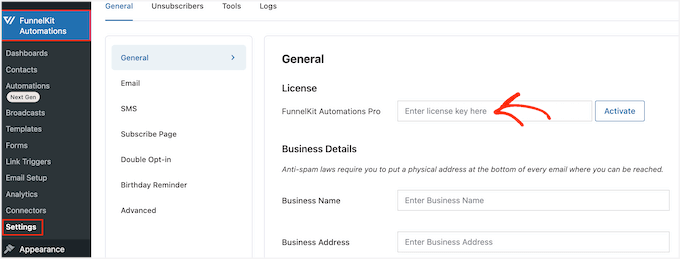
Efter att ha angett nyckeln klickar du helt enkelt på knappen 'Aktivera'.
Nu är du redo att skapa alla typer av WooCommerce-automationer som ökar försäljningen.
Steg 2: Skapa en FunnelKit e-postpåminnelseautomation
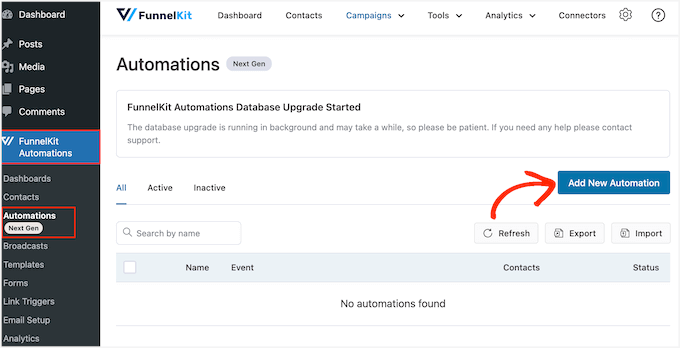
För att börja skapa ett e-postmeddelande för prenumerationspåminnelser vill du gå till sidan FunnelKit Automations » Automations (Next-Gen) från WordPress-instrumentpanelen.
Klicka sedan på knappen 'Lägg till ny automatisering'.
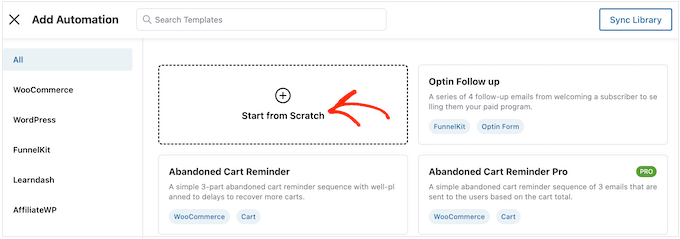
Detta öppnar FunnelKits bibliotek med förbyggda automationsrecept.
För den här handledningen klickar vi på knappen 'Starta från början'.
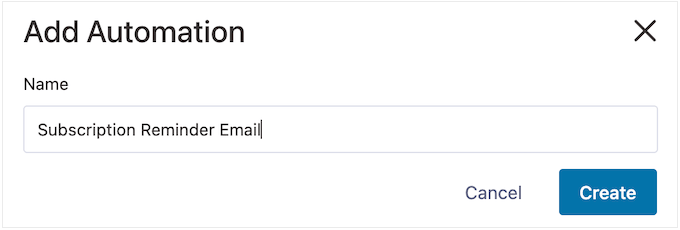
Du kan nu skriva in ett namn för automatiseringen. Detta är bara för din referens, så du kan använda vad du vill.
När du har gjort det kan du klicka på knappen 'Skapa'.
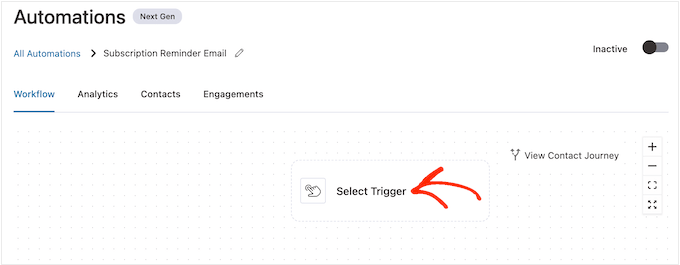
Detta startar FunnelKits användarvänliga e-postautomationsbyggare.
Vid det här laget bör du vara redo att skapa WooCommerce-arbetsflödet. För att komma igång, klicka helt enkelt på 'Välj utlösare'.
Du kan nu välja åtgärden för att utlösa den automatiserade arbetsflödet i WordPress.
För att göra detta vill du klicka på fliken 'WooCommerce' och välja 'Prenumerationer före förnyelse'.
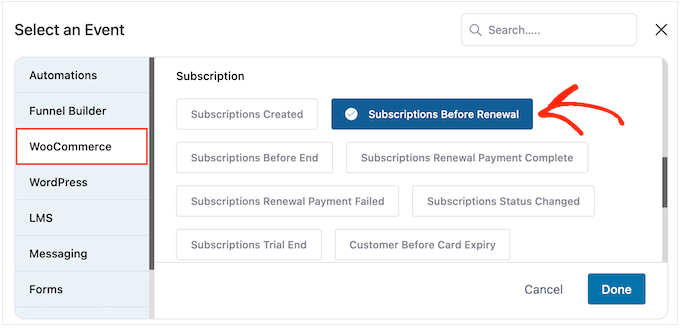
När du är redo, klicka på 'Klar'.
Detta lägger till en grundläggande utlösare i FunnelKit-redigeraren. För att konfigurera utlösaren kan du klicka på 'Prenumerationer före förnyelse'.
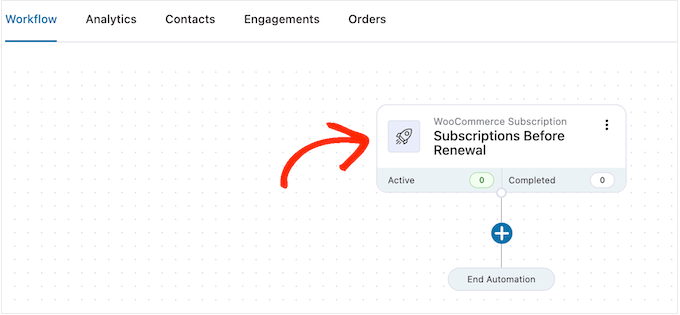
Nu kan du bestämma när påminnelsen ska skickas.
Var bara medveten om att du också kan skapa uppföljningsmeddelanden. Du kan till exempel skicka ett e-postmeddelande 5 dagar före förnyelsen av prenumerationen och en uppföljning dagen före.
För att ställa in ett datum, skriv helt enkelt ett nummer i fältet ‘Dagar före prenumerationsförnyelse’.
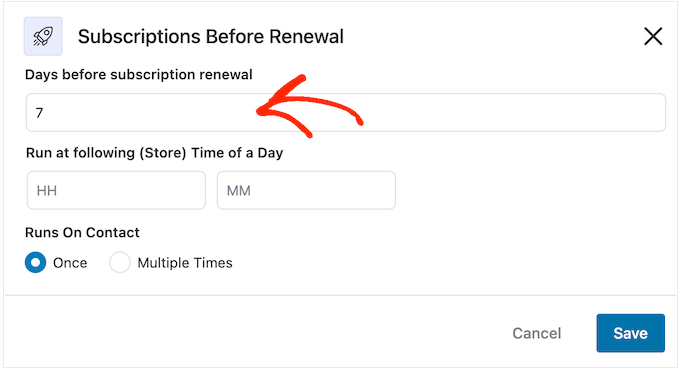
Du kan också välja tidpunkten då e-postmeddelandet skickas. Det är en bra idé att skicka påminnelsemejl när prenumeranten mest sannolikt är online och öppnar meddelanden.
Det hjälper dock att veta så mycket som möjligt om dina prenumeranter. Om du inte redan har gjort det, rekommenderar vi att du installerar Google Analytics i WordPress. Det hjälper dig att lära känna dina kunder bättre, inklusive deras tidszoner och när de troligast är online.
Efter att ha konfigurerat dina påminnelse-e-postmeddelanden är det också en bra idé att spåra dina e-postöppningsfrekvenser. Du kan till och med ställa in A/B-testning genom att skicka meddelanden vid olika tidpunkter och sedan se vad som ger bäst resultat.
Genom att kontinuerligt övervaka och finjustera alla dina anpassade WooCommerce-e-postmeddelanden bör du kunna förbättra dina öppnings- och konverteringsfrekvenser.
Du kan tala om för FunnelKit att skicka påminnelse-e-postmeddelanden vid en specifik tidpunkt genom att skriva in dem i fälten som som standard visar 'HH' (timme) och 'MM' (minut).
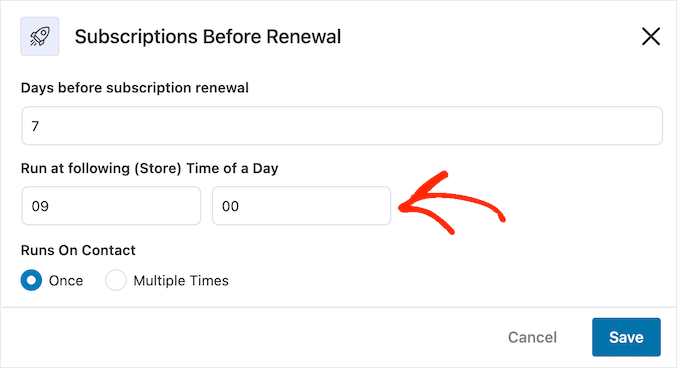
Därefter kan du välja om du vill skicka detta e-postmeddelande en eller flera gånger.
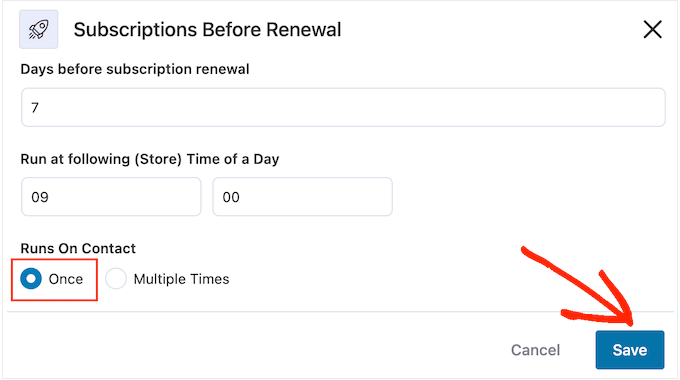
Senare i den här guiden visar vi hur du lägger till uppföljande e-postmeddelanden till den här kampanjen. Med det i åtanke vill du vanligtvis skicka detta e-postmeddelande en gång genom att välja knappen 'En gång'.
När utlösaren är konfigurerad klickar du på knappen 'Spara'.
Steg 3: Skapa e-postmeddelandet för påminnelser om WooCommerce-prenumerationer
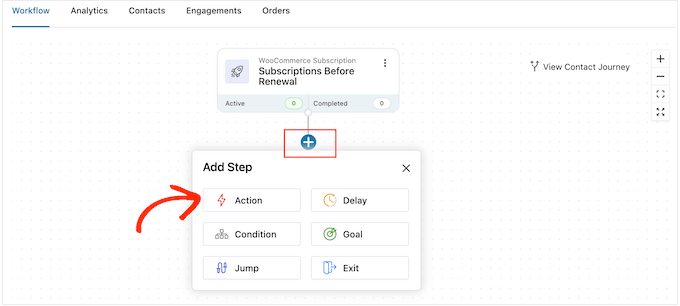
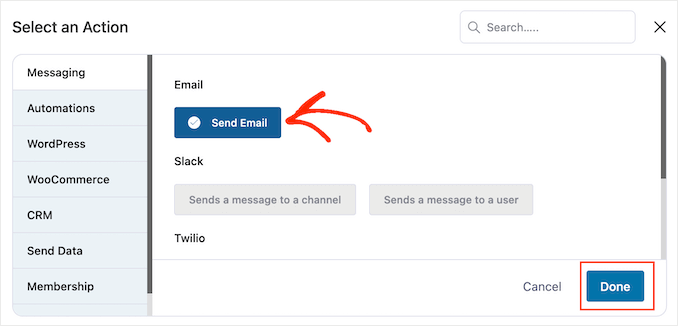
Nu är det dags att skapa WooCommerce-e-postmeddelandet som kommer att skickas till dina prenumeranter genom att klicka på '+'-knappen.
Du kan sedan välja 'Åtgärd'.
I popup-fönstret som visas kan du välja 'Skicka e-post'.
Efter det, klicka på 'Klar'.
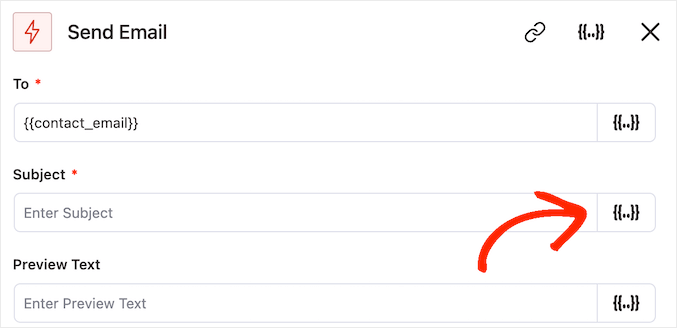
Nu bör du kunna börja skapa mejlet genom att ange en ämnesrad och förhandsgranskningstext.
Du kan använda en blandning av vanlig text och sammanslagningsetiketter. FunnelKit kommer att ersätta alla sammanslagningsetiketter med verkliga värden när det skickar ett e-postmeddelande om prenumerationspåminnelse. Detta gör att sammanslagningsetiketter kan få prenumerantens uppmärksamhet med personligt innehåll.
Till exempel kan du använda en fältkod för att lägga till prenumerantens namn i ämnesraden eller datumet då deras prenumeration automatiskt förnyas.
För att lägga till en fältkod klickar du bara på ikonen '{{.}}' bredvid fältet där du vill använda koden.
Detta öppnar fältet för sammanslagningstaggar. Sammanslagningstaggar är platshållare (som {{ contact.first_name }}) som automatiskt infogar kundinformation i dina e-postmeddelanden, vilket gör att de känns mer personliga.
När du hittar en tagg du vill använda kan du se antingen en ikon för ‘Kopiera’ eller ‘Inställningar’. Om du ser symbolen ‘Kopiera’, klicka helt enkelt på den för att kopiera sammanslagstaggen.
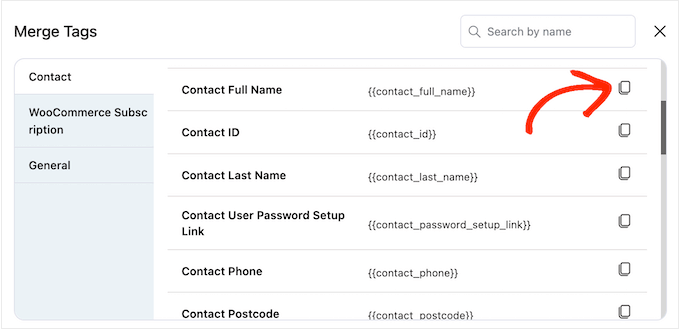
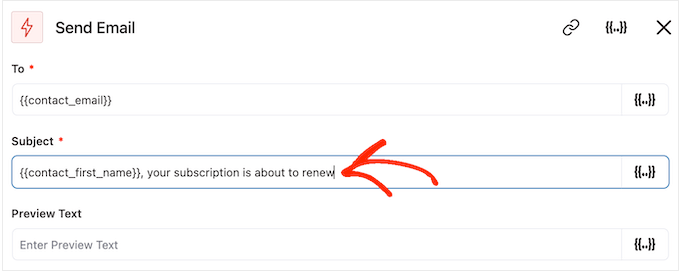
När det är gjort kan du fortsätta och klistra in sammanslagstaggen i e-postmeddelandet.
Vid det här laget kanske du också vill lägga till lite statisk (vanlig) text genom att skriva den direkt i fältet.
Återigen, när du tittar igenom fältkoder kan du också se en 'Inställningar'-ikon istället för en 'Kopiera'-ikon.
Till exempel visar den här bilden en 'Inställningar'-ikon bredvid fältet 'Kontakt Förnamn'.
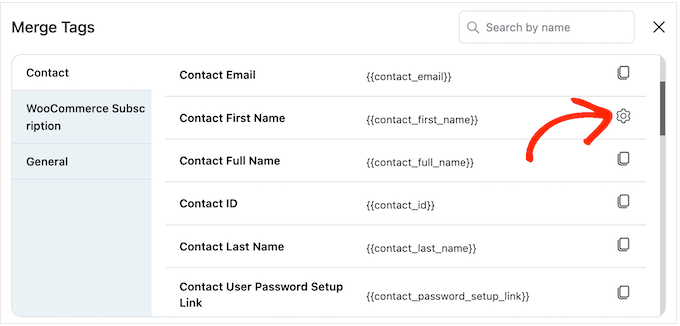
Den här ikonen låter dig ställa in en fallback, som FunnelKit kommer att använda om den inte har tillgång till det verkliga värdet.
Om du ser en 'Inställningar'-ikon kan du klicka på den och skriva in lite text i fältet 'Fallback'.
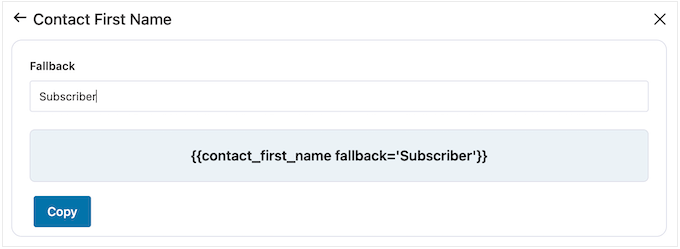
Efter att ha skapat en fallback, klicka på ‘Kopiera’.
Med det gjort, klistra bara in sammanslagningsetiketten i fältet där du vill använda den. Du kan också skriva statisk text direkt i fältet.
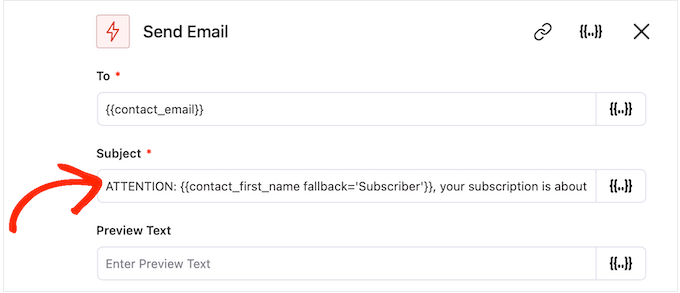
När du är nöjd med hur ämnet och förhandsgranskningstexten är inställda, scrolla bara ner till den lilla textredigeraren.
Här kan du skapa e-postmeddelandets brödtext genom att skriva den i redigeraren. Du kan också lägga till dynamiska taggar genom att välja ‘Sammanslagstaggar’ och sedan följa samma process som beskrivs ovan.
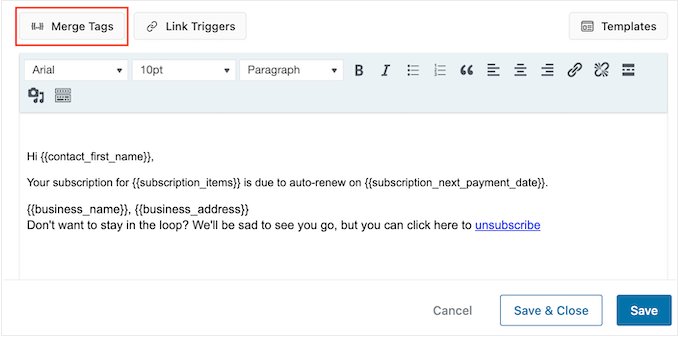
Textredigeraren har alla standardalternativ för textformatering, så du kan lägga till länkar, ändra textstorlek, ändra teckensnitt och mer.
När du har slutfört denna process kan du förhandsgranska ditt e-postmeddelande genom att klicka på knappen 'Visa förhandsgranskning'.
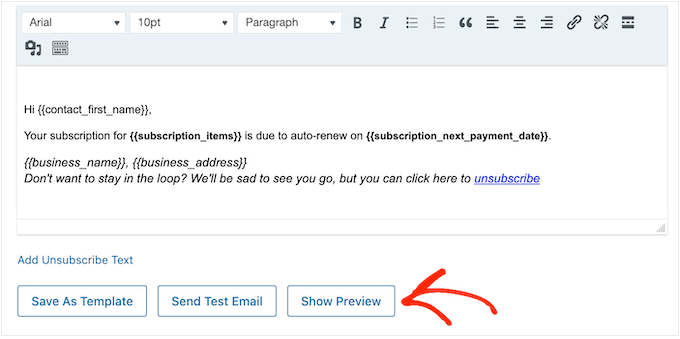
När du är nöjd med e-postmeddelandet för prenumerationspåminnelser, klicka på knappen ‘Spara & Stäng’.
Steg 4: Skapa uppföljningsmejl
Vid det här laget kanske du vill lägga till ett eller flera uppföljningsmejl till kampanjen.
För att börja lägger du vanligtvis till en fördröjning mellan dessa e-postmeddelanden genom att klicka på '+' ikonen och sedan välja 'Fördröjning'.
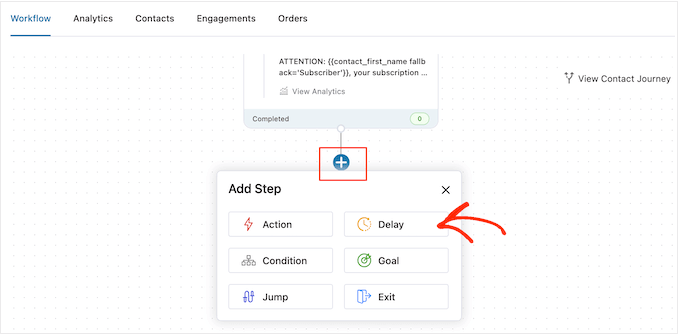
På den här skärmen, öppna rullgardinsmenyn som visar 'Minuter' som standard och välj ett värde från listan. När du skapar påminnelsemejl för din onlinebutik, vill du vanligtvis välja antingen 'Dagar' eller 'Veckor'.
Skriv sedan in det värde du vill använda, till exempel 1 vecka eller 3 dagar.
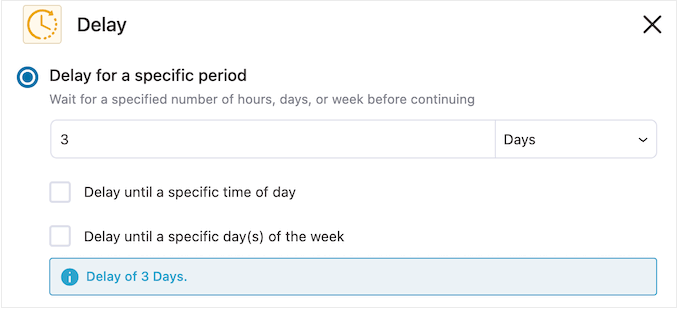
Därefter kanske du vill ställa in tiden då FunnelKit kommer att skicka uppföljningsmailet. Du vill vanligtvis skicka påminnelsemailet när prenumeranter troligen är online eller när du vanligtvis får de bästa öppningsfrekvenserna.
För att göra detta, bocka bara i rutan 'Fördröj till en specifik tid på dagen'.
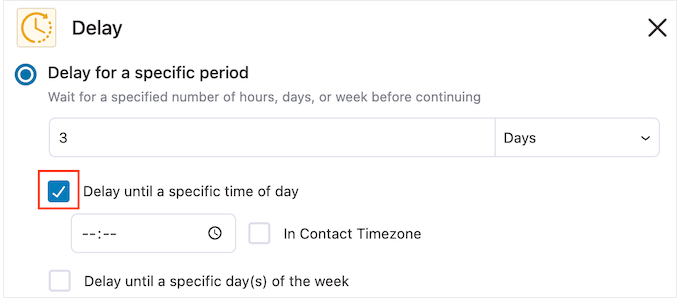
Du kan nu ställa in tiden med de nya inställningar som visas.
Som standard kommer FunnelKit att använda tidszonen i dina WordPress-inställningar. Du kan dock också skicka e-postmeddelandet baserat på prenumerantens tidszon genom att markera 'I kontaktens tidszon'.
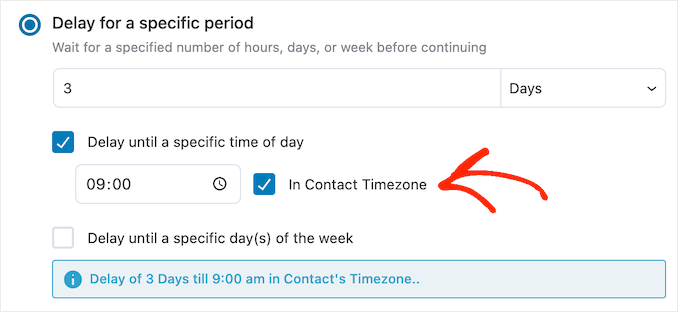
När du är nöjd med hur fördröjningen är inställd, klicka på 'Spara'.
När det är gjort är det dags att skapa uppföljningsmejlet. Klicka på '+'-ikonen och välj sedan 'Åtgärd'.
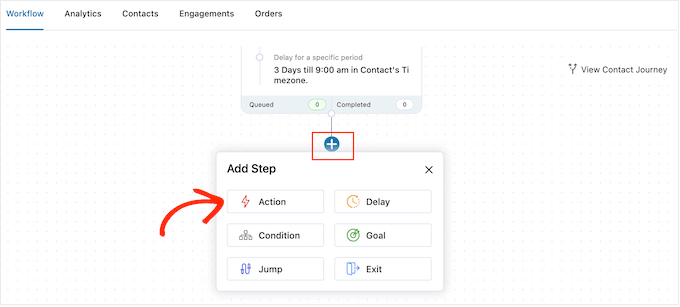
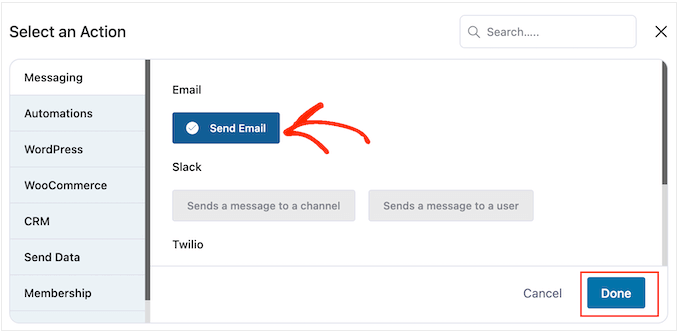
I popup-fönstret som visas kan du välja 'Skicka e-post'.
Efter det behöver du klicka på 'Klar'.
Detta öppnar ett popup-fönster där du kan skapa en ämnesrad och förhandsgranska, samt lägga till brödtext genom att följa samma process som beskrivs ovan.
När du är nöjd med uppföljningsmejlet, klicka bara på knappen 'Spara & Stäng'.
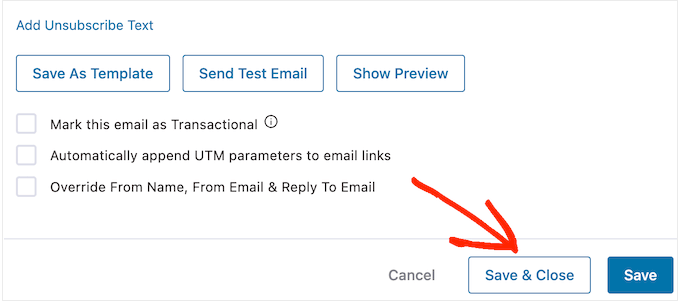
Du kan nu lägga till fler fördröjningar och uppföljningsmejl genom att upprepa exakt samma steg.
Proffstips: En bra uppföljningssekvens för prenumerationspåminnelser är att skicka tre e-postmeddelanden. Vi rekommenderar att skicka ett 7 dagar före förnyelse, ett annat 3 dagar före och ett sista på själva förnyelsedagen. Detta ger kunderna gott om varsel utan att vara irriterande.
När du är redo att aktivera automatiseringen på din WordPress-webbplats, klicka på ‘Inactive’-reglaget så att det blir ‘Active.’
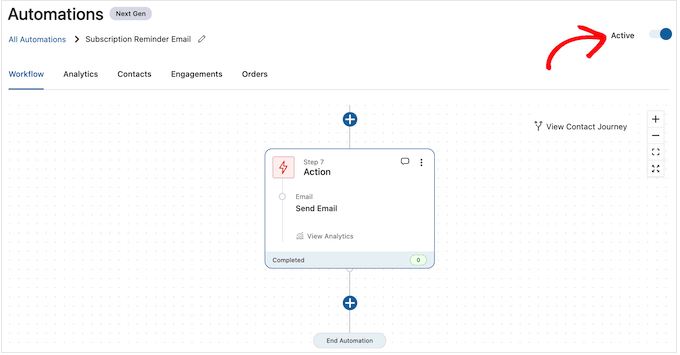
Nu kommer FunnelKit att skicka automatiska påminnelser om prenumerationer till din webbutik.
Bonus: Se till att dina påminnelsemejl levereras!
Efter att ha skapat den perfekta påminnelsesekvensen i FunnelKit finns det ett sista steg: att se till att dina e-postmeddelanden faktiskt når dina kunders inkorgar.
Som standard använder WordPress en e-postfunktion som kan vara opålitlig och ofta gör att viktiga e-postmeddelanden flaggas som skräppost.
Det bästa sättet att lösa detta är genom att använda WP Mail SMTP. Det är det bästa SMTP-pluginet för WordPress som konfigurerar om din webbplats för att skicka e-postmeddelanden via en korrekt e-posttjänst, vilket avsevärt förbättrar leveransbarheten.
WP Mail SMTP levereras också med detaljerade e-postloggar, så att du kan se en fullständig registrering av varje prenumerationspåminnelse som din webbplats skickar ut. Detta hjälper dig att bekräfta att dina automatiseringar fungerar korrekt.
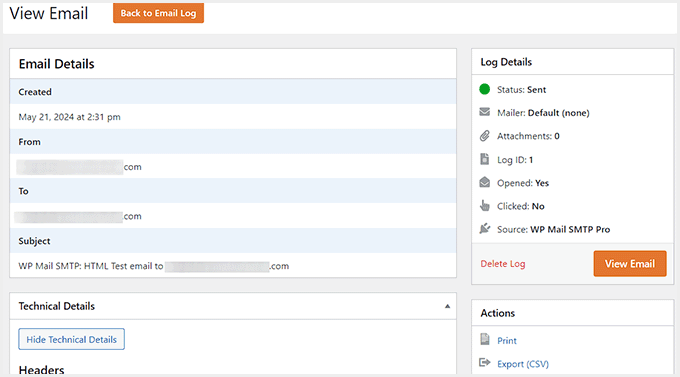
För detaljer kan du gå till vår steg-för-steg-guide om hur du ställer in WordPress e-postspårning.
Vanliga frågor om att skicka WooCommerce-mejl
Här är några frågor som våra läsare ofta har ställt om att skicka WooCommerce-prenumerationspåminnelser via e-post:
Varför hamnar mina WooCommerce-påminnelsemejl i skräpposten?
Som standard skickar WordPress e-postmeddelanden med en metod som inte alltid är pålitlig. Detta kan leda till att dina viktiga prenumerationspåminnelser flaggas som skräppost eller inte levereras alls.
Det bästa sättet att åtgärda detta är med pluginet WP Mail SMTP, som skickar dina e-postmeddelanden via en korrekt e-posttjänst för att säkerställa att de når inkorgen.
Hur många prenumerationspåminnelsemejl ska jag skicka?
Vi har funnit att en sekvens av tre mejl fungerar bäst. En vanlig strategi är att skicka påminnelser 7 dagar före, 3 dagar före och på förnyelsedagen. Detta ger kunderna gott om tid att uppdatera sina betalningsuppgifter utan att känna sig överväldigade.
Kan jag anpassa designen på mina WooCommerce-mejl?
Ja. Medan standard-WooCommerce-e-postmeddelanden har begränsade stylingalternativ, ger ett verktyg som FunnelKit dig fullständig kontroll. Det inkluderar en visuell byggare som låter dig anpassa layout, färger och varumärke för dina e-postmeddelanden för att perfekt matcha din butiks design.
Vi hoppas att den här artikeln hjälpte dig att lära dig hur du skapar WooCommerce-prenumerationspåminnelsemejl. Du kanske också vill se vår guide om hur du skapar ett WooCommerce-popup för att öka försäljningen eller vår lista över sätt att återhämta försäljning från övergivna kundvagnar.
Om du gillade den här artikeln, prenumerera gärna på vår YouTube-kanal för WordPress-videoguider. Du kan också hitta oss på Twitter och Facebook.




kzain
Detta är ett utmärkt tips för att öka kundlojaliteten i min WooCommerce-butik! Automatiserade påminnelsemejl före förnyelser verkar vara ett smart sätt att uppmuntra prenumeranter och hålla dem engagerade. Idén att marknadsföra nya produkter eller erbjudanden i dessa mejl är en smart marknadsföringsstrategi. Tack för den här hjälpsamma guiden!
TACK GUD JONATHAN
Bra plugin och handledning! Det har hjälpt mig att öka mina WooCommerce-prenumerationsförnyelser med dessa påminnelsemejl.
Ralph
Jag tycker att det är verkligen viktigt att skicka påminnelsemejl eftersom automatisk förnyelse kan vara lönsam för oss, men verkligen förstöra förtroendet och förlora oss en kund. Vid årsbetalning skulle jag skicka påminnelser 30, 15, 7, 3 och 1 dag i förväg. Bättre att vara lite spam än att ha en arg kund. Den här guiden kommer definitivt att hjälpa många människor att behålla sina kunder nöjda.
WPBeginner Support
Det är en känslig balans för hur många e-postmeddelanden som ska skickas och vad som fungerar för dig och dina kunder.
Admin