


Att se din WordPress-avvisningsfrekvens klättra medan konkurrenterna enkelt fångar uppmärksamhet kan vara frustrerande. Ofta beror skillnaden på en sak: rörelse.
Statiska sidor kämpar för att behålla intresset, vilket gör att besökare scrollar förbi utan att engagera sig.
Ett sätt att fixa detta? Lägga till en videoslider.
Videosliders väcker ditt innehåll till liv genom att kombinera rörelse, visuella element och berättande. De hjälper till att fånga uppmärksamhet på sätt som statiska bilder helt enkelt inte kan och uppmuntrar användare att stanna längre på din webbplats.
I den här handledningen visar vi dig hur du skapar en videoslider i WordPress utan någon kodning. I slutet kommer du att ha en dynamisk startsida som gör din webbplats mer övertygande och håller besökarna engagerade. 🙌
Varför använda ett videobildspel i WordPress?
Videobildspelare är ett enkelt sätt att göra din WordPress-webbplats mer engagerande och minnesvärd.
Till skillnad från statiska bilder fångar videor omedelbart uppmärksamheten och kan visa mer på kortare tid. Ett starkt första intryck kan vara skillnaden mellan att en besökare stannar kvar och lämnar din webbplats.
Videoslutare är också otroligt mångsidiga. Du kan använda dem för att lyfta fram produktdemonstrationer, dela kund recensioner eller visa kampanjinnehåll. Till exempel:
- En resewebbplats kan lyfta fram hotellrekommendationer, destinationer och reseupplevelser.
- En fastighetswebbplats kan visa virtuella fastighetsgenomgångar.
I grunden är videobildspel helt enkelt bildspel som använder videor istället för bilder. Detta kan göra din webbplats mer levande och interaktiv.
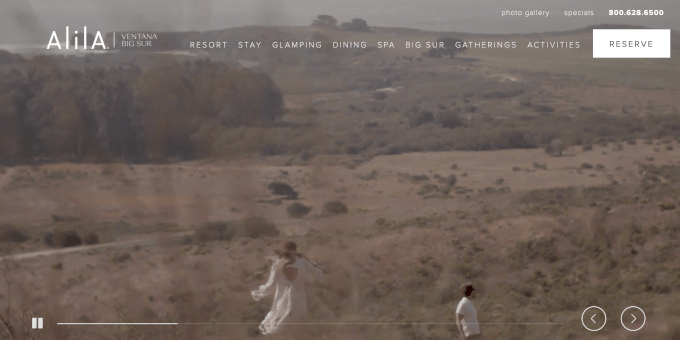
Här är några praktiska sätt att använda videoslutare på din WordPress-webbplats:
- Visa produkt- eller tjänstrecensioner.
- Demonstrera funktioner och hur produkter fungerar.
- Dela korta rekommendationer från nöjda kunder.
- Framhäv detaljerade fallstudier.
Med det i åtanke kommer vi att gå igenom hur du enkelt kan skapa videosliders i WordPress så att du kan engagera din publik. Här är en snabb översikt över alla steg vi kommer att gå igenom i den här guiden:
Redo? Låt oss hoppa rakt in!
Lägga till ett videobildspel på din WordPress-webbplats
Det enklaste sättet att lägga till videosliders på din webbplats är att använda ett plugin.
Vi rekommenderar Soliloquy eftersom det är den bästa WordPress-slutarkontakten på marknaden. Medan de flesta WordPress-slutarkontakter saktar ner din webbplats, är Soliloquy supersnabb och skadar inte din sidladdningstid.
Vi har testat den omfattande, och du kan läsa mer om den i vår kompletta Soliloquy-recension.
Soliloquy stöder flera videoplattformar, inklusive YouTube, Vimeo och Wistia. Så du kan helt enkelt ange videons URL om den redan är publicerad.
Pluginet är också responsivt för mobila enheter. Det betyder att du kan använda det för att skapa videobilder som fungerar på alla enheter och skärmstorlekar. Dessutom tillåter det flera bildspelstyper så att du kan lägga till videor, bilder och innehåll också.
Nu är det första du behöver göra att installera och aktivera Soliloquy-kontakten. För mer information om installationen kan du kolla in vårt inlägg om hur man installerar en WordPress-kontakt.
💡 Notera: Det finns också en gratis Soliloquy-kontakt som låter dig skapa videoslutare. Vi kommer dock att använda Soliloquy Pro-kontakten för vår handledning eftersom den har inbyggt stöd för YouTube, Vimeo och Wista, tillsammans med fler inställningar för videokontroll.
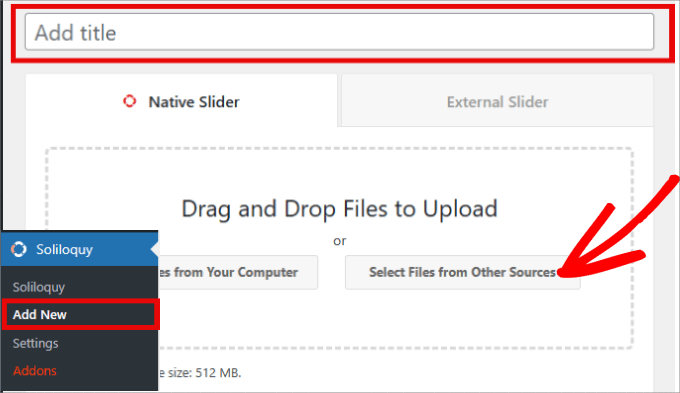
Efter aktivering, navigera helt enkelt till Soliloquy » Lägg till ny.
På nästa skärm måste du ge ditt nya videobildspel en titel. Klicka sedan på knappen som säger 'Välj filer från andra källor'.
🧑💻 Proffstips: Soliloquy låter dig ladda upp videor direkt, men detta rekommenderas inte. Att ladda upp videor till ditt WordPress-bibliotek kan sakta ner din webbplats, så det är bättre att använda en videohosting-tjänst som YouTube, Vimeo eller Wistia.
För mer information, kolla in vår guide om varför du aldrig ska ladda upp en video till WordPress.
Ett popup-fönster visas där du måste klicka på alternativet 'Infoga videobild'.
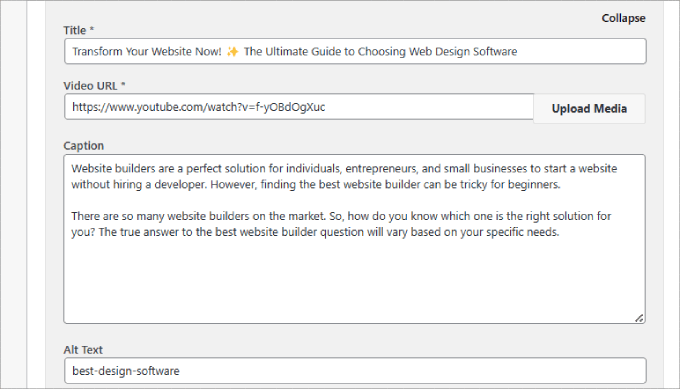
Här är där du behöver ange titeln, videons URL, bildtext och alt-text för videon.
För Video-URL kan du använda en länk från ditt mediebibliotek eller, helst, en videohosting-webbplats som YouTube, Vimeo eller Wistia.
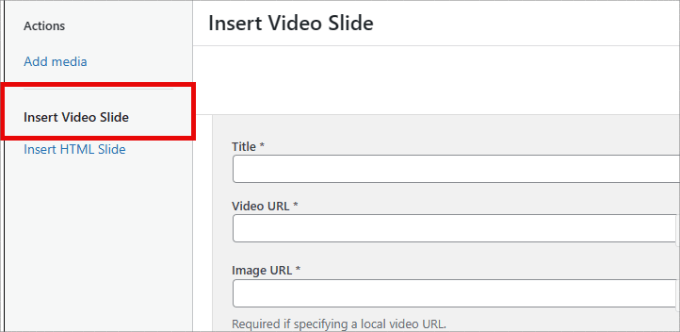
Fyll i alla detaljer baserat på din video.
I fältet 'Bild-URL' måste du också ange en platshållarbild för videon. Den här bilden kommer att användas när videon inte spelas. Den hjälper också till att förbättra din WordPress-prestanda eftersom videon bara laddas när användaren klickar på den.
Sedan, i fältet 'Video URL', kan du hitta videons URL i ditt mediebibliotek eller direkt från en videohosting-webbplats som YouTube.
Du har också möjlighet att ange en bildtext för videon. Om du bestämmer dig för att göra det rekommenderar vi att du skriver något engagerande som också beskriver vad folk kan förvänta sig när de klickar på play.
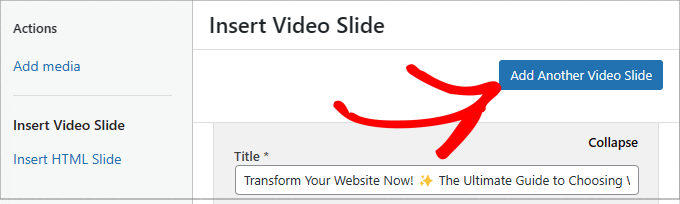
Om du vill lägga till ytterligare en videoslide, klickar du bara på knappen 'Lägg till ytterligare en videoslide'.
Därifrån måste du ladda upp titeln, videons URL, bildens URL, bildtext och alt-text för nästa video.
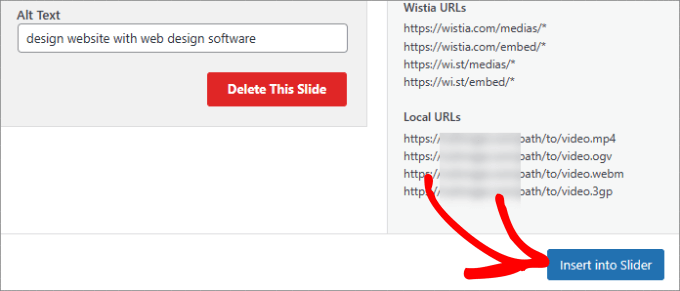
När det är gjort kan du upprepa processen för alla videobilder du vill lägga till.
Klicka sedan helt enkelt på knappen 'Infoga i slider'.
Dina videoslides kommer att visas på skärmen för nya slides så här.
Om du behöver göra ändringar i dem kan du alltid klicka på pennikonen för att redigera videon eller klicka på ikonen 'Inaktiv' för att göra den inaktiv.
Härifrån kan du gå till fliken 'Konfiguration' för att anpassa hur du vill att din videoslider ska visas.
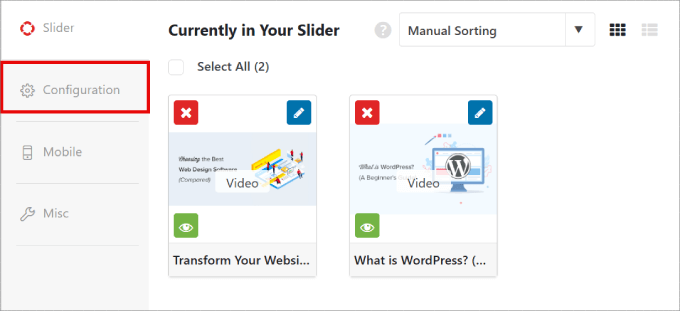
På den här skärmen kan du växla flera inställningar.
Till exempel kan du ändra bildspelens dimensioner så att de passar din webbdesign. Du kan också anpassa positionen för slidern och bildtexten så att de stämmer överens med andra element på din sida.
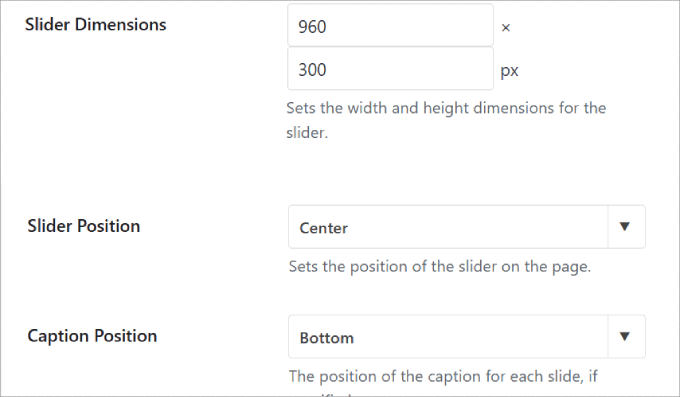
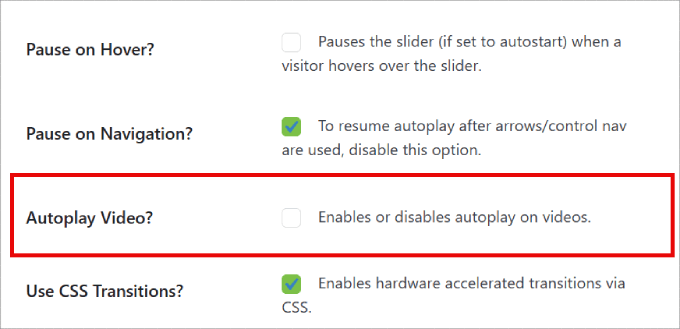
Ett annat alternativ du kanske vill överväga är om du vill tillåta automatisk uppspelning av video eller inte.
Du kan ställa in videosliden att spelas automatiskt när en besökare landar på sidan så att de tvingas titta på ditt innehåll. Tänk dock på att det kan sänka sidans hastighet eftersom webbläsaren också måste ladda videon.
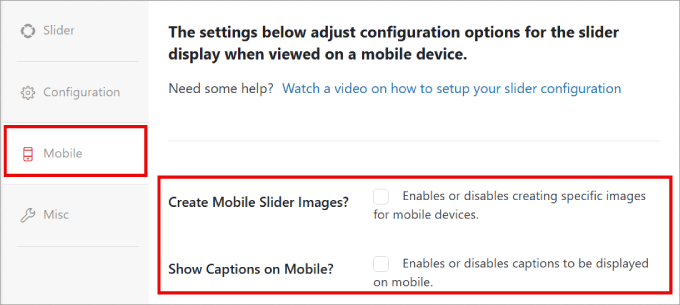
Det bra med Soliloquy är att pluginet också kan optimera din videobildspelare för mobila enheter. Men du måste manuellt ställa in inställningarna.
För att göra detta, låt oss gå till fliken 'Mobil'.
Väl inne kan du skapa mobilbildspel och visa bildtexter så att folk vet vad de kommer att titta på innan de klickar för att spela upp.
Nu är du redo att lägga till slutaren till din WordPress-blogg eller webbplats.
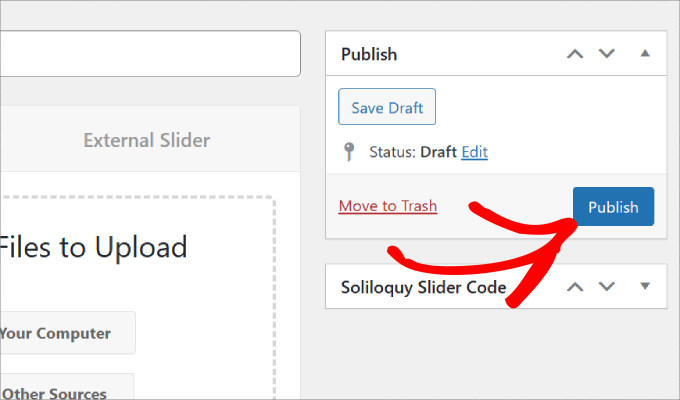
Klicka på knappen 'Publicera' i panelen till höger.
Visa videobildspelet i WordPress
För att bädda in din slider kan du vilja skapa eller redigera ett inlägg eller en sida där du vill visa den.
I WordPress-redigeraren kan du klicka på knappen ‘+’ för att lägga till Soliloquy-blocket på din sida. För att göra processen enklare kan du skriva in ‘Soliloquy’ i sökfältet.
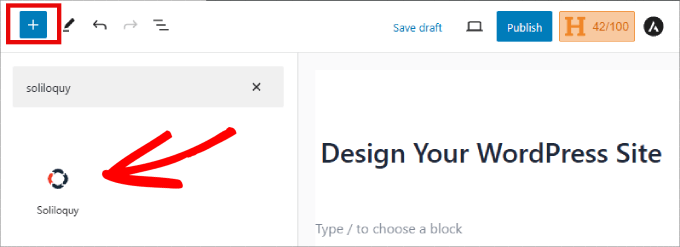
Välj sedan videosliden du just skapat från Soliloquy-widgeten och infoga den på din sida.
När det är gjort, klicka på knappen 'Publicera' eller 'Uppdatera' högst upp.
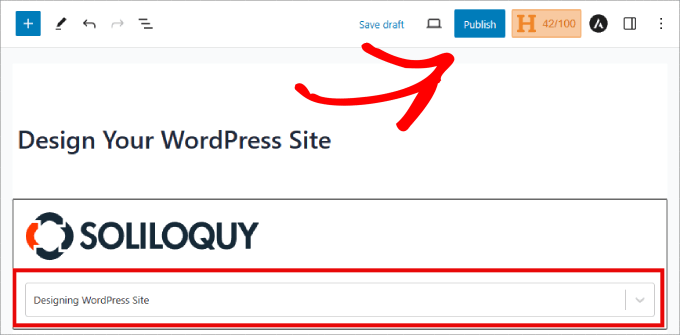
Det var allt. Du kan nu förhandsgranska ditt inlägg för att se dina videoslides i aktion.
Så här kan det se ut:

Om du fortfarande använder den klassiska WordPress-redigeraren kan du också lägga till en videobildspel till valfri WordPress-sida eller inlägg.
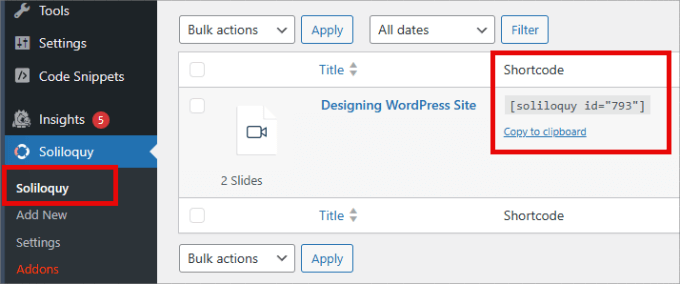
Du måste kopiera kortkoden som finns på Soliloquy-sidan, där alla dina videosliders lagras. Infoga sedan helt enkelt den kortkoden i ditt innehåll.
För mer information kan du läsa vår guide om hur man infogar en kortkod i WordPress.
Bonus: Lägg till en framträdande innehållsslider till WordPress
Utöver att lägga till videosliders på din webbplats kanske du också vill lägga till en slider för utvalt innehåll på dina WordPress-sidor.
Förutom att visa upp dina bästa blogginlägg kan du lägga till bildspel med utvalda innehåll för att lyfta fram utvalda produkter från din webbutik, dela recensioner, visa upp portfölj-objekt eller visa populära kategorier.
Till skillnad från videosliders kan en slider med utvalt innehåll visa en kombination av bilder och länkar på bilden.
Allt du behöver göra är att installera 'Featured Content Addon' i Soliloquy.
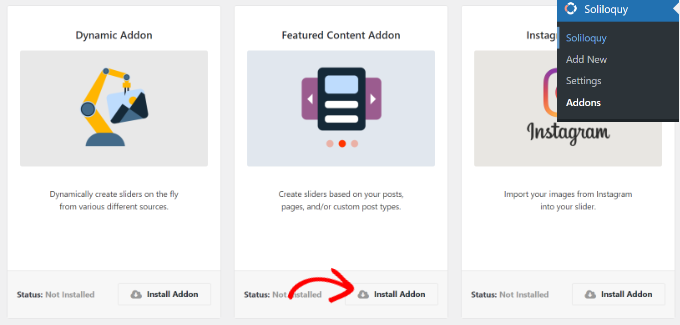
Nästa steg är att lägga till innehåll, länkar och beskrivningar av dina multimediefiler, liknande hur du gjorde med videosliden.
För en mer djupgående handledning kan du läsa vårt blogginlägg om hur man korrekt lägger till ett bildspel med utvalda innehåll i WordPress.
Vanliga frågor: Skapa videobildspel i WordPress
Om du fortfarande undrar hur videosliders påverkar din webbplats eller hur du använder dem effektivt, täcker dessa vanliga frågor de viktigaste punkterna.
Kommer en videoslider att sakta ner min webbplats?
Det kan det, men plugins som Soliloquy är designade för prestanda. De använder lat laddning, så videon laddas bara när en användare klickar på play. Att använda en videohostingtjänst som YouTube, Vimeo eller Wistia istället för att ladda upp direkt till WordPress håller också din webbplats snabb.
Kan jag blanda videor och bilder i samma bildspel?
Ja. Soliloquy stöder flera bildspelstyper, så du kan kombinera videor, bilder och till och med anpassat HTML-innehåll i ett enda bildspel.
För videor kan du ange en platshållarbild (posterbild) som visas innan videon spelas upp. Detta förbättrar prestandan och säkerställer att ditt bildspel ser bra ut under laddning.
Är Soliloquys videobildspel mobilvänliga?
Absolut. Från vår testning är Soliloquy fullt responsiv, så bildspel anpassar sig automatiskt för att passa stationära datorer, surfplattor och smartphones.
Behöver jag kunna koda för att lägga till en videoslider?
Inte alls. Om du följer den här handledningen kommer den att vara helt kodfri. Detta gör det möjligt för vem som helst, inklusive förstagångsanvändare, att enkelt bygga, anpassa och lägga till en videobildspel.
Nästa steg: Guider för att använda mediefiler i WordPress
Vi hoppas att den här artikeln hjälpte dig att lägga till videobildspel i WordPress med Soliloquy. Därefter kanske du också vill kolla in våra guider om:
- Nybörjarguide till WordPress bildstorlekar (+ bästa praxis)
- Hur man lägger till flera inläggstummare / utvalda bilder i WordPress
- Hur man lägger till en widget för ljudmusikspelare i WordPress
- Hur man bäddar in Apple Podcasts i WordPress
- Hur man lägger till PDF-indexering och sökning i WordPress
- Hur man startar en podcast och gör den framgångsrik
- Hur man optimerar videor för din WordPress-webbplats
- Bästa videohosting-sajter för bloggare, marknadsförare och företag
Om du gillade den här artikeln, prenumerera gärna på vår YouTube-kanal för WordPress-videoguider. Du kan också hitta oss på Twitter och Facebook.


kzain
Jag har velat lägga till en videobildspelare på min webbplats men var inte säker på var jag skulle börja. Genomgången av olika bildspelare-plugins och anpassningsalternativ är superhjälpsam. Nu kan jag skapa en visuellt tilltalande bildspelare för att visa upp mitt videoinnehåll. Tack för att du delade!
Moinuddin Waheed
Detta behövs verkligen för många webbplatser för att visa korta videor för instruktionsändamål, såsom produktbeskrivningar, erbjudna tjänster och guider för hur man gör.
Jag har alltid hoppat över idén att bädda in en videobildspel enbart på grund av webbplatsens hastighetsproblem.
Eftersom Soliloquy tar hand om hastigheten och tillåter inbäddning av YouTube-videor i bildspelet, är det vettigt att använda det på alla webbplatser som kräver det.
Tack wpbeginner för den här guiden, jag kommer definitivt att prova detta.