


När du försöker öka försäljningen i WooCommerce är erbjudanden som ”köp en, få en gratis” ett av de snabbaste sätten att få resultat. I våra egna tester presterar ”BOGO”-erbjudanden konsekvent bättre än vanliga procentuella rabatter.
Problemet är att de flesta butiksägare tycker att de är krångliga att ställa in. Vi stötte på samma problem när vi först började experimentera med olika kampanjverktyg.
Efter att ha provat flera metoder fann vi att Advanced Coupons ger dig det enklaste och mest pålitliga sättet att köra BOGO-erbjudanden i WooCommerce.
I den här guiden går vi igenom hur du skapar ett enkelt och effektivt BOGO-erbjudande i din butik, steg för steg.
💡Snabbt svar: Lägg till ett BOGO-erbjudande i WooCommerce
Det bästa och mest pålitliga sättet att skapa ett erbjudande om ”köp en, få en gratis” är att använda pluginet Advanced Coupons. Det ger dig full kontroll över dina BOGO-erbjudanden.
Här är en snabb översikt över processen:
- Installera och aktivera det kostnadsfria pluginet Advanced Coupons tillsammans med premiumtillägget.
- Navigera till Marknadsföring » Kuponger och skapa en ny kupongkod.
- Under ”Kupongdata”, ändra ”Rabatt typ” till ”Köp X, få X-erbjudande (BOGO)”.
- Ställ in villkoren för vad kunden köper och vad de får i gengäld.
- Publicera kupongen och marknadsför den i din butik.
Varför och när ska man erbjuda BOGO-erbjudanden i WooCommerce?
BOGO-erbjudanden erbjuder kunderna en rabatt om de köper en viss produkt. De är ett utmärkt sätt att få mer försäljning i din webbutik och ökar ofta det genomsnittliga ordervärdet.
Baserat på vår erfarenhet av att testa olika strategier kan BOGO-erbjudanden hjälpa dig att uppnå flera viktiga mål:
- Öka försäljning och ordervärde: De uppmuntrar shoppare att köpa fler varor för att få erbjudandet, vilket ofta ökar det genomsnittliga ordervärdet och till och med återhämtar försäljning från övergivna kundvagnar.
- Rensa gammalt lager: Många webbutiker använder BOGO-erbjudanden för att sälja äldre produkter eller lager som de inte längre vill ha kvar.
- Återhämta övergivna kundvagnar: Du kan erbjuda en BOGO-rabatt till shoppare som har lämnat varor i sin kundvagn, vilket ger dem en bra anledning att slutföra sitt köp.
- Bygg kundlojalitet: Jämfört med den ökande kostnaden för betald annonsering kan BOGO-rabatter vara ett mer prisvärt sätt att bygga en lojal kundbas.
Var bara medveten om att BOGO inte alltid innebär att kunden får en gratis produkt. Du kan också erbjuda en stor rabatt på den andra varan, som "Köp en få en 50% rabatt" eller ett "Köp 2 få en gratis"-erbjudande.
Med det sagt, låt oss titta på hur du enkelt lägger till 'köp en få en gratis'-erbjudanden i din WooCommerce-butik.
Hur man skapar ett "Köp en få en"-erbjudande i WooCommerce
Det enklaste sättet att lägga till ett ”köp en, få en gratis”-erbjudande i WooCommerce är att använda Advanced Coupons.
Vid testning fann vi att det är det bästa pluginet för WooCommerce-kupongkoder som låter dig enkelt skapa kuponger och erbjudanden för din e-handelsbutik, inklusive BOGO-kuponger.
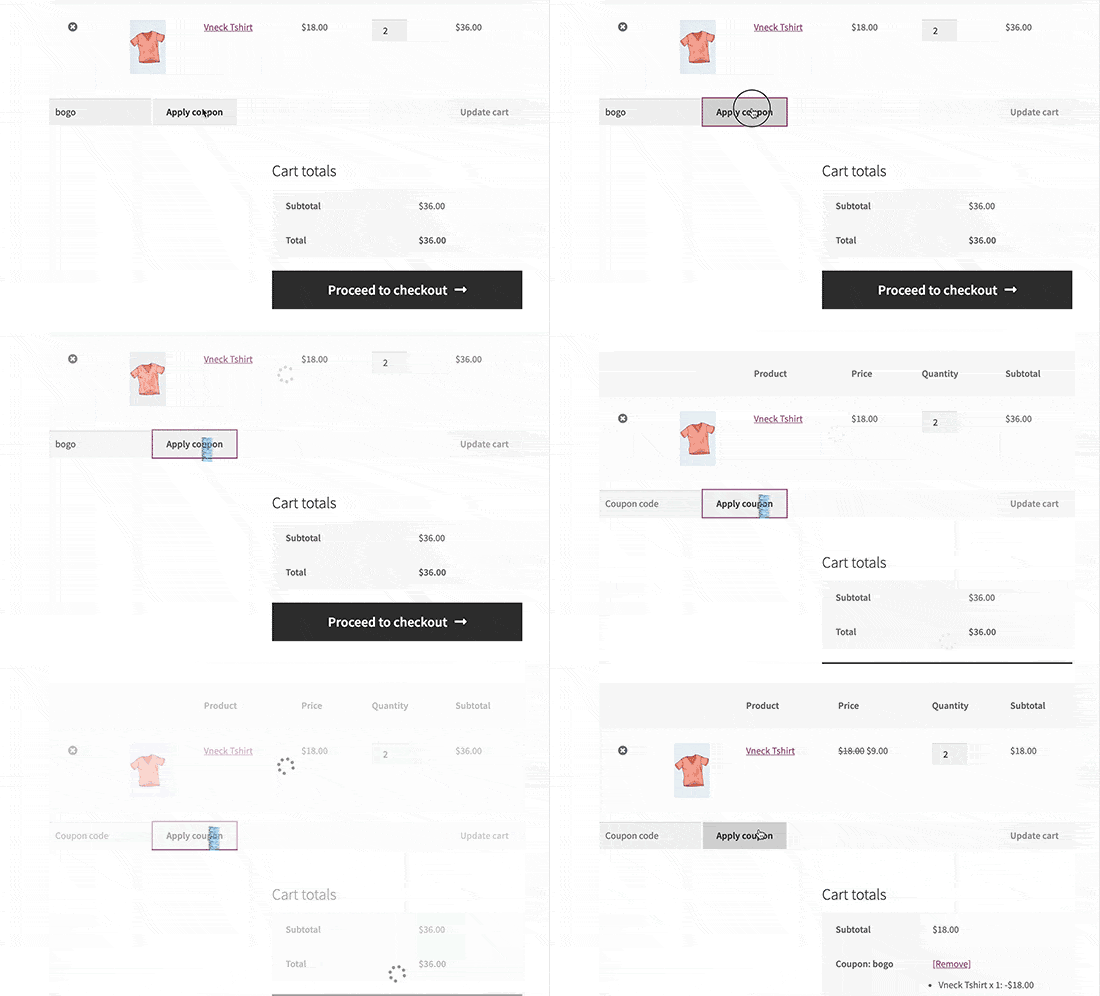
Till exempel, här är hur en 'köp en få en gratis'-kupong ser ut:
För mer information, se vår recension av Advanced Coupons.
Steg 1: Installera och aktivera pluginet Advanced Coupons
Först måste du installera och aktivera både det kostnadsfria pluginet Advanced Coupons och premiumtillägget Advanced Coupons.
Det kostnadsfria pluginet tillhandahåller de grundläggande kupongfunktionerna, men premiumtillägget är det som låser upp avancerade erbjudanden som BOGO-erbjudanden. För detaljerade instruktioner, se vår guide om hur man installerar ett WordPress-plugin.
Efter aktivering, gå till Kuponger » Licens.
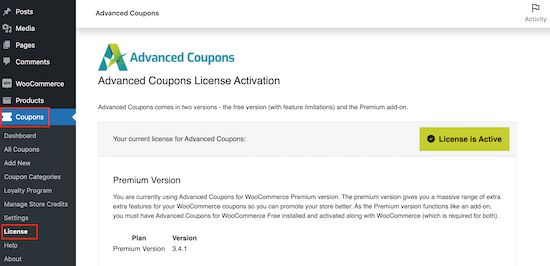
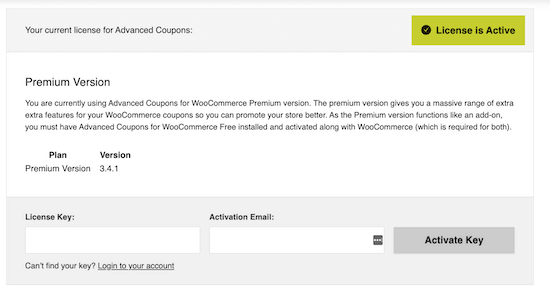
Du kan nu ange din licensnyckel och den e-postadress du använde för att köpa Advanced Coupons. Du hittar denna information på ditt konto på webbplatsen Advanced Coupons.
När du har gjort det, klicka på ‘Aktivera nyckel.’
Steg 2: Skapa en ny kupong
För att skapa ett BOGO-erbjudande, gå till sidan Marknadsföring » Kuponger.
Klicka här på knappen Lägg till kupong.

Steg 3: Konfigurera kupongkoden
På nästa skärm måste du ange en titel för din WooCommerce-kupong.
Detta blir också den faktiska kupongen som kunderna kommer att använda för att hämta sin gratispresent, så det är en bra idé att använda något som är lätt för kunder att komma ihåg och skriva. Du kanske också vill använda något som beskriver ditt erbjudande, som 'BOGODEAL' eller 'BOGO50%'.
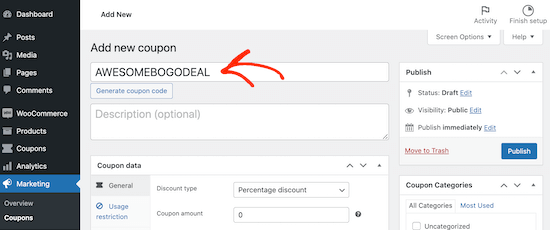
Om du inte vill skapa din egen kod kan du klicka på knappen 'Generera kupongkod'. Detta skapar en kod med en slumpmässig sträng av bokstäver och siffror.
Detta kan dock göra BOGO-kupongen svårare att komma ihåg och svårare att skriva. Med det sagt är det en bra idé att skriva ut din egen kupongkod.
Steg 4: Välj BOGO-rabattstyp
Rulla sedan ner till avsnittet ‘Coupon Data’. Om det inte redan är valt, välj fliken ‘General’.
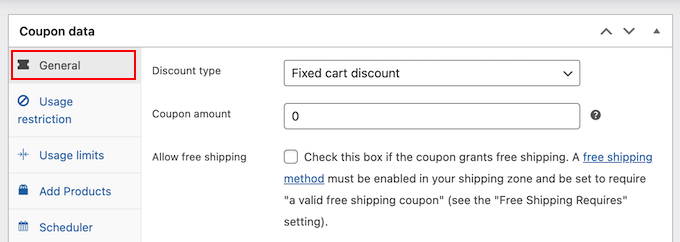
Här kan du skapa alla typer av kupongkoder, inklusive rabatter på gratis gåvor, kuponger med rabatt på frakten och mer.
För att skapa en BOGO-kupong, öppna rullgardinsmenyn 'Rabatt typ' och välj sedan 'Köp X få X-erbjudande (BOGO)'.
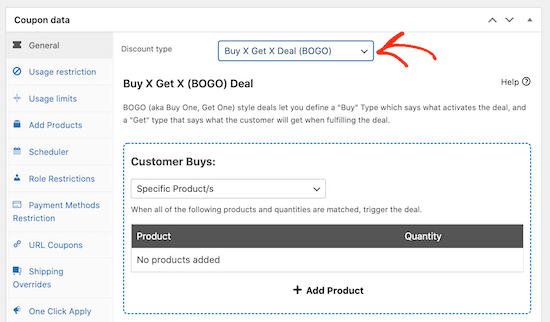
Steg 5: Konfigurera BOGO-villkoren
I sektionen ‘Kund köper’ kan du skapa en rad olika BOGO-erbjudanden genom att ställa in specifika utlösare. På så sätt kan du utlösa erbjudandet automatiskt när kunden lägger en eller flera produkter i sin varukorg.
Du kan använda någon av följande utlösare:
- Specifik produkt: Detta är perfekt för enkla, raka erbjudanden på en enda produkt. Till exempel, köp produkt X, få produkt Y till halv pris.
- Valfri kombination av produkter: Du kan använda detta för produkter som har variationer eller erbjudanden som gäller flera produkter. Till exempel, 'köp antingen produkt X eller Y, och få produkt Z gratis.'
- Produktkategorier: Detta gör att du kan skapa erbjudanden för en hel produktkategori. Till exempel, ”köp en av våra e-böcker och få 10% rabatt på en andra e-bok.”
- Valfri produkt: Kunden kan utnyttja en BOGO-rabatt för valfri produkt. Till exempel, ‘köp valfri produkt idag och få den andra gratis.’
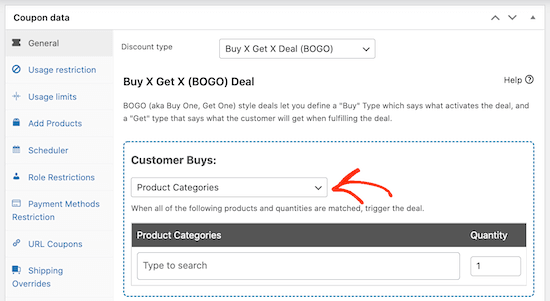
Efter att ha valt triggertypen måste du välja de produkter som kommer att utlösa erbjudandet.
Klicka helt enkelt på ‘Add Product’ och välj sedan den/de produkt(er) du vill använda.
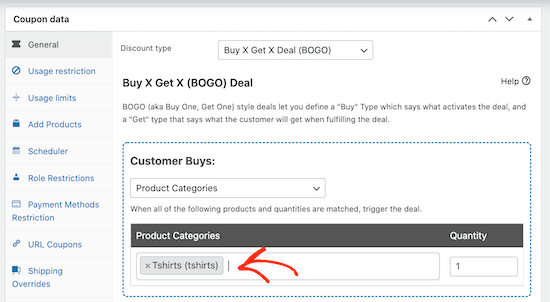
Du kan välja mer än en produkt eller kategori. Till exempel kan kunden behöva köpa 2 produkter från kategorin 'T-shirts' innan de kan få den 3:e t-shirten gratis.
Det är viktigt att notera att den andra produkten inte nödvändigtvis måste vara gratis. Du kan göra den andra t-shirten 50% rabatterad, eller erbjuda en rabatt på 10 dollar.
När det är gjort måste du välja vilken produkt kunden får gratis, eller till rabatterat pris. Det kan vara samma produkt som tidigare, en annan produkt, eller till och med en hel produktkategori.
I sektionen ‘Kund får’ upprepar du samma steg för att välja den produkt eller de produkter som kunden får som en del av BOGO-rabatten.
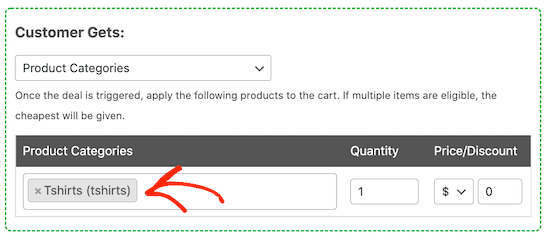
Om du väljer en specifik produkt, kommer den produkten att läggas till kundens kundvagn automatiskt.
Om du ställer in rullgardinsmenyn till 'Vilken kombination av produkter som helst', 'Produktkategorier' eller 'Vilka produkter som helst' då måste kunden välja en berättigad produkt från din butik och lägga till den i sin kundvagn.
Om du vill erbjuda BOGO-produkten till rabatt snarare än gratis, kan du använda rullgardinsmenyerna under rubriken 'Pris/Rabatt'.
Här kan du skapa en procentuell eller en fast rabatt.
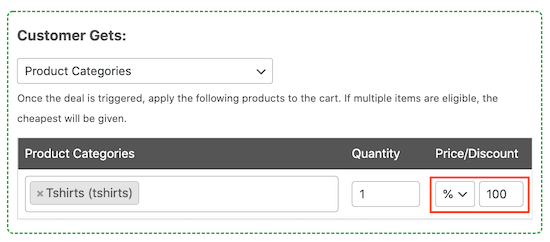
Steg 6: Konfigurera ytterligare inställningar
Under 'Ytterligare inställningar', välj om kunden bara kan använda denna kupong en gång, eller om de kan använda den flera gånger.
Återanvändbara kupongkoder kan generera mer försäljning men de minskar också dina vinstmarginaler.
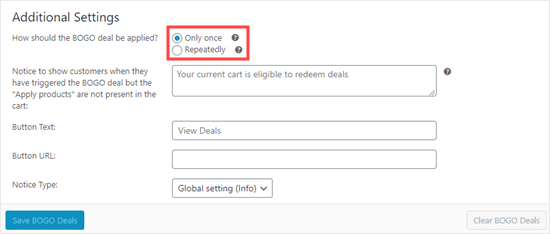
Du kan också skriva ett hjälpsamt meddelande till dina kunder. Detta meddelande visas om en kund utlöser erbjudandet men inte lägger till den kostnadsfria eller rabatterade produkten i sin varukorg.
För att skapa denna påminnelse, skriv bara din text i fältet 'Meddelande som visas när BOGO...'.
Till exempel kan du skriva: "Fantastiska nyheter! Du har låst upp ett Köp en, få en gratis-erbjudande. Lägg bara till den andra artikeln i din varukorg för att hämta den."
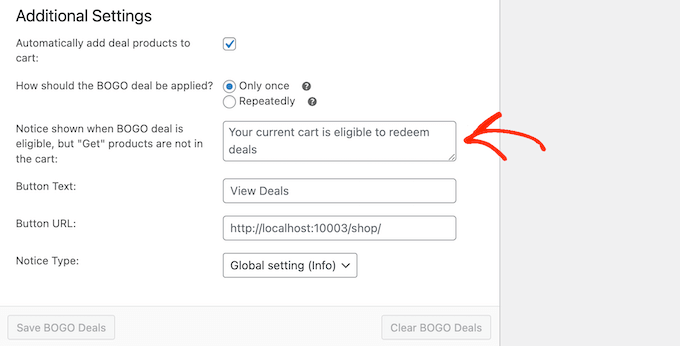
När du är nöjd med hur BOGO-erbjudandet är inställt, glöm inte att klicka på knappen 'Spara BOGO-erbjudanden'.
Steg 7 (Valfritt): Schemalägg kupongens start- och slutdatum
Du kan ofta öka konverteringar med hjälp av FOMO (Fear Of Missing Out). Med det sagt, kanske du vill lägga till en tidsgräns för ditt BOGO-erbjudande, vilket uppmuntrar kunder att agera nu för att kunna utnyttja sin ”köp en, få en gratis”-rabatt.
Du kan schemalägga alla dina kuponger med Advanced Coupons. Skapa helt enkelt kupongen genom att följa samma process som beskrivs ovan.
Klicka sedan på fliken ‘Scheduler’ och markera rutan ‘Date Range Schedules’.
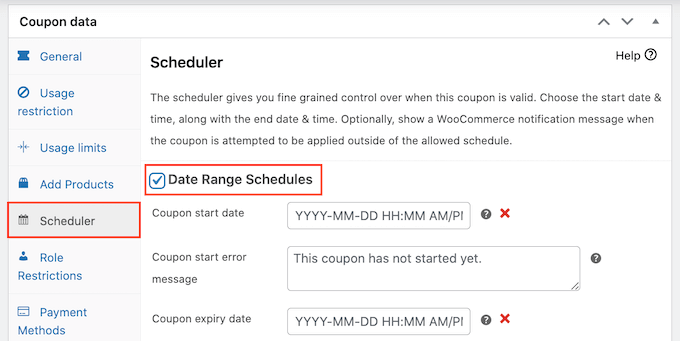
I 'Kupongens startdatum', skriv in datum och tid då kupongen blir aktiv.
Använd sedan 'Kupongens utgångsdatum' för att ange datum och tid då kunder inte längre kan använda BOGO-kupongen.
För mer detaljerade instruktioner, se vår guide om hur man schemalägger kuponger.
Videohandledning
Om du föredrar en videogenomgång har vi en komplett handledning som du kan se nedan.
🎁 Bonus: Hur du marknadsför ditt BOGO-erbjudande i WooCommerce
Nu när du har skapat en ”köp en, få en gratis”-kupong är nästa steg att marknadsföra den kupongen i din online-marknadsplats så att shoppare kan hitta och använda den.
Det enklaste sättet att göra detta är att använda OptinMonster. Det är det bästa verktyget för leadgenerering på marknaden och låter dig enkelt konvertera webbplatsbesökare till betalande kunder.
Vi har använt det på WPBeginner för att marknadsföra vårt nyhetsbrev och har haft en utmärkt erfarenhet. För mer information om verktyget, se vår recension av OptinMonster.
Den levereras med vackra lightbox-popups där du kan visa dina kupongkoder. Du kan till och med använda OptinMonsters smarta sidtargetingfunktioner för att visa kupongen endast på specifika produkter.
Till exempel, om en kund tittar på en T-shirt, kan OptinMonster öppna ett popup-fönster med en 'köp en, få en gratis'-kod för den produkten.
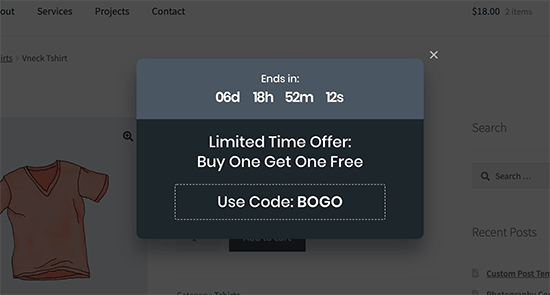
För detaljer, se vår handledning om hur man skapar en kupong-popup i WordPress.
Utöver det erbjuder OptinMonster många andra kampanjtyper för att marknadsföra dina BOGO-erbjudanden, inklusive:
- Flytande fält som fäster vid toppen eller botten av sidan.
- Nedräkningstimrar för att skapa en känsla av brådska.
- Inbäddade opt-ins som du kan placera inom ditt innehåll.
- Slide-in popups som visas från hörnet av skärmen.
Oavsett hur du marknadsför ditt BOGO-erbjudande är det en bra idé att övervaka hur besökare använder dina kupongkoder. Du kan sedan använda denna insikt för att finjustera alla dina framtida kampanjer för att få ännu bättre resultat.
För mer information, se vår guide om hur man ställer in WooCommerce-konverteringsspårning.
Vanliga frågor om BOGO-erbjudanden i WooCommerce
Här är några vanliga frågor som våra läsare ställer om BOGO och andra erbjudanden:
Kan jag skapa ett BOGO-erbjudande i WooCommerce utan ett plugin?
Nej, WooCommerce's standardkupongsystem stöder inte den komplexa logik som krävs för verkliga BOGO-erbjudanden.
Du kan skapa grundläggande rabattkoder (som 10 % rabatt eller 20 % rabatt), men du kan inte ställa in en regel där köp av en specifik produkt automatiskt gör en annan gratis eller rabatterad. Det är därför ett specialiserat plugin som Advanced Coupons är nödvändigt.
Lägger ett BOGO-erbjudande automatiskt till den kostnadsfria produkten i kundvagnen?
Det beror på hur du ställer in erbjudandet i Advanced Coupons. Om ditt erbjudande gäller en specifik, enskild produkt (t.ex. "Köp den här t-shirten, få samma t-shirt gratis"), kommer pluginet automatiskt att lägga till den kostnadsfria artikeln i kundvagnen.
Men om erbjudandet gäller en kategori eller vilken produkt som helst, måste kunden manuellt lägga till den andra artikeln i sin kundvagn för att få rabatten.
Hur kan jag köra en BOGO-kampanj utan att förlora pengar?
För att säkerställa lönsamhet är det viktigt att vara strategisk. Vi rekommenderar att välja produkter med högre vinstmarginaler för dina BOGO-försäljningar. En annan effektiv strategi är att använda erbjudandet för att rensa ut gammalt lager som du vill bli av med snabbt.
Slutligen, sätt alltid ett tydligt start- och slutdatum för kampanjen för att skapa brådska och kontrollera dess ekonomiska påverkan.
Kan jag skapa ett BOGO-erbjudande för produkter med olika variationer (som storlek eller färg)?
Ja, absolut. När du konfigurerar BOGO-erbjudandet kan du välja specifika produktvariationer som antingen utlösare eller belöning.
För ännu mer flexibilitet kan du använda utlösaren 'Produktkategorier'. Du kan till exempel skapa ett erbjudande som "Köp vilken artikel som helst från vår 'Hoodies'-kategori och få vilken artikel som helst från vår 'T-Shirts'-kategori till 50 % rabatt."
Vi hoppas att den här artikeln hjälpte dig att lära dig hur du skapar ett WooCommerce BOGO-erbjudande "köp en, få en gratis". Du kan också gå igenom vår guide om hur du gör en smart WooCommerce-produktsökning och de bästa WooCommerce-plugins för poäng och belöningar.
Om du gillade den här artikeln, prenumerera gärna på vår YouTube-kanal för WordPress-videoguider. Du kan också hitta oss på Twitter och Facebook.




Har du en fråga eller ett förslag? Lämna gärna en kommentar för att starta diskussionen.