


Att schemalägga flera blogginlägg samtidigt i WordPress sparar timmar av arbete varje vecka.
På WPBeginner publicerar vi många inlägg varje månad, så vi vet hur frustrerande det kan vara att schemalägga inlägg ett efter ett i WordPress. Det tar för mycket tid, särskilt när du arbetar med flera skribenter eller planerar veckors innehåll.
WordPress låter dig schemalägga inlägg, men det är inte bra när du har många utkast att hantera. De goda nyheterna? Det finns ett bättre sätt.
I den här guiden visar vi dig hur du schemalägger flera inlägg samtidigt med ett gratis plugin. Du kommer att lära dig hur du förvandlar timmar av arbete till en snabb, enkel uppgift. Låt oss börja!
När behöver du massplanera WordPress-inlägg?
Om du skriver alla inlägg för din blogg själv, har WordPress ett enkelt sätt att schemalägga dem. Du kan använda dess standardfunktion för schemaläggning av inlägg.
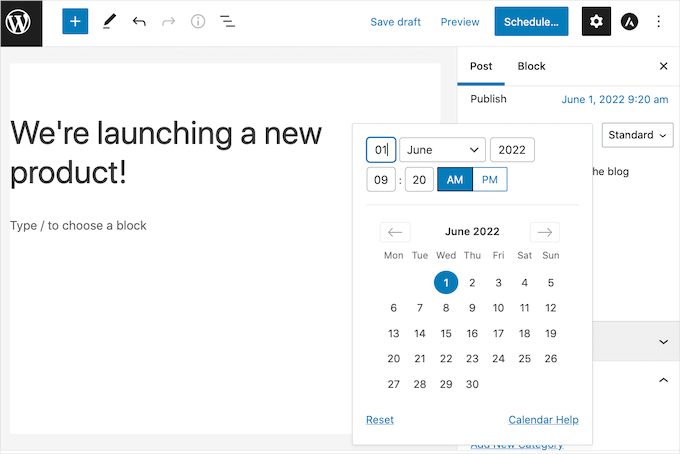
För att schemalägga ett enskilt inlägg, välj fliken ‘Post’ i sidofältet till höger i innehållsredigeraren. Sedan vill du klicka på fältet ‘Publish’. Detta öppnar en kalender där du kan schemalägga detta inlägg.
När du har angett ett framtida datum kommer knappen ‘Publish’ högst upp att ändras till ‘Schedule.’
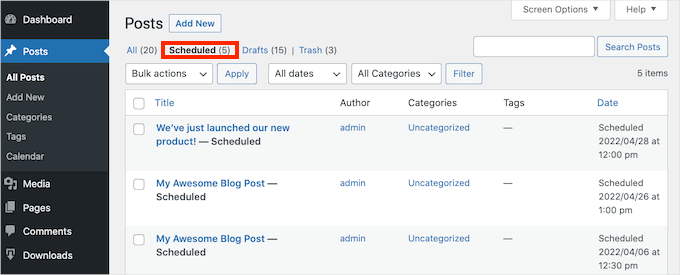
Du kan till och med se alla dina schemalagda inlägg i WordPress-instrumentpanelen genom att gå till Inlägg » Alla inlägg.
Därifrån kan du växla till fliken ‘Scheduled’ för att se en lista över alla dina kommande inlägg med deras schemalagda publiceringsdatum.
Notera: Misslyckas dina schemalagda inlägg ibland med att publiceras? Se vår guide om hur du fixar felet med missade schemalagda inlägg i WordPress.
Om du behöver schemalägga flera inlägg kan den inbyggda schemaläggningsfunktionen vara mycket tidskrävande. Du måste öppna varje inlägg individuellt och sedan välja publiceringsdatum och tid.
Genom att lägga till en funktion för massplanering i WordPress kan du snabbt och enkelt schemalägga många inlägg samtidigt. Detta ger dig mer tid att ägna åt att öka trafiken och växa din WordPress-blogg.
Om du har en blogg med flera författare, kanske du också vill ha en funktion för massplanering. Ett tydligt schema kan hålla alla på rätt spår när du arbetar med många olika skribenter.
Med det i åtanke kommer vi att dela med oss av hur du enkelt kan massplanera inlägg i WordPress. Här är en snabb översikt över alla tips vi kommer att täcka:
Massplanera WordPress-inlägg (steg-för-steg-guide)
Det enklaste sättet att schemalägga inlägg i bulk i WordPress är att använda pluginet Editorial Calendar. Det är ett gratis WordPress-plugin som låter dig skapa ett schema med enkel dra-och-släpp.
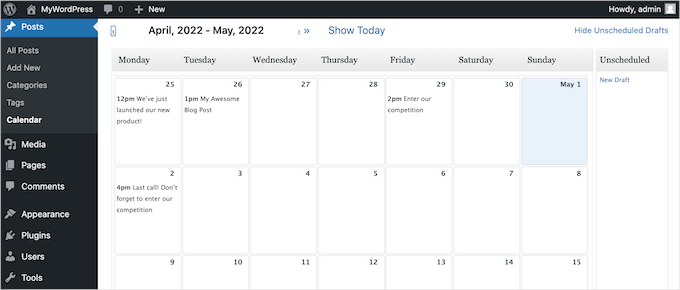
Detta plugin lägger till en kalendervy där du kan se alla dina schemalagda inlägg och bygga din innehållskalender.
Först måste du installera och aktivera pluginet Editorial Calendar. Om du behöver hjälp, se vår guide om hur man installerar ett WordPress-plugin.
När pluginet är aktivt, gå till Inlägg » Kalender från ditt WordPress-adminområde.
Du bör sedan se kalendervyn.
I övre högra hörnet av skärmen kan du klicka på länken 'Visa oschemalagda utkast'. Detta öppnar ett sidofält som visar alla dina oschemalagda utkast.
När sidopanelen visas ändras länken till att lyda 'Dölj oplanerade utkast'.
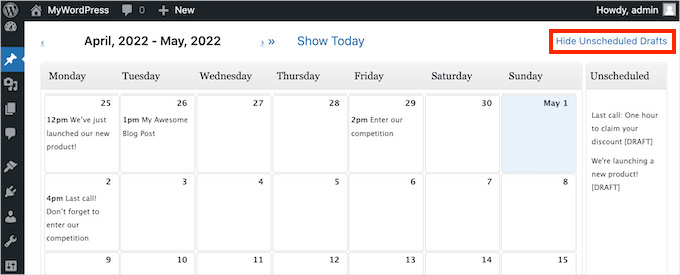
Därefter vill du dra utkastet som du vill lägga till i ditt schema och släppa detta inlägg på valfri dag i din kalender.
Som standard kommer pluginet Editorial Calendar att schemalägga detta inlägg för kl. 09.00.
Om du vill publicera vid en annan tidpunkt, hovra bara över inlägget och klicka på länken 'Snabbreducera'.
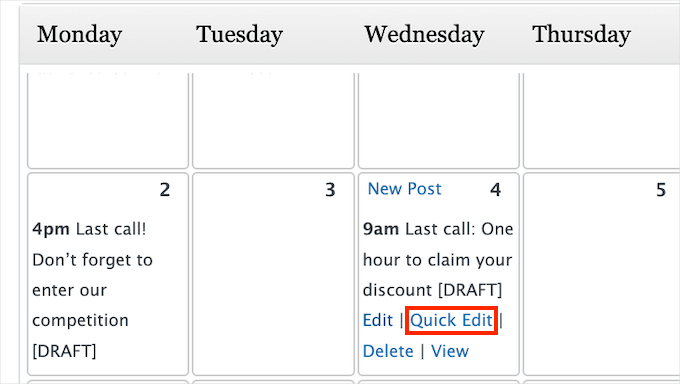
Detta startar popup-fönstret för redaktionella kalendern.
I rullgardinsmenyn kan du ändra när inlägget ska publiceras. Vi har till exempel ställt in vårt till kl. 13.00.
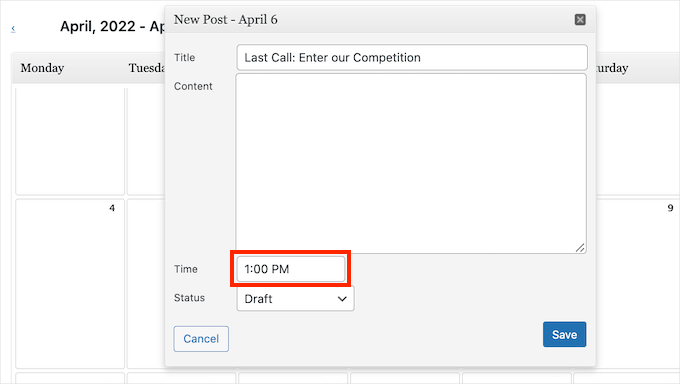
Efter att ha gjort ändringar, glöm inte att klicka på knappen 'Spara'. Sedan kan du upprepa dessa steg för att massplanera alla dina utkast utan att öppna varje inlägg individuellt.
Justera ditt publiceringsschema med redaktionella kalendern
I en perfekt värld skulle du skapa ditt schema en gång och sedan hålla dig till det. Men i verkligheten är det inte alltid fallet.
Ibland kan du behöva göra ändringar i ditt schema eller helt ta bort ett blogginlägg från schemat.
Om du vill ändra datumet då ett inlägg är inställt att publiceras, dra och släpp bara inlägget i din redigeringskalender till det nya datumet.
För att ta bort ett schemalagt inlägg kan du klicka på länken ‘Visa oschemalagda utkast’ i det övre högra hörnet. Dra sedan och släpp ditt inlägg till sidofältet ‘Oschemalagda utkast’.
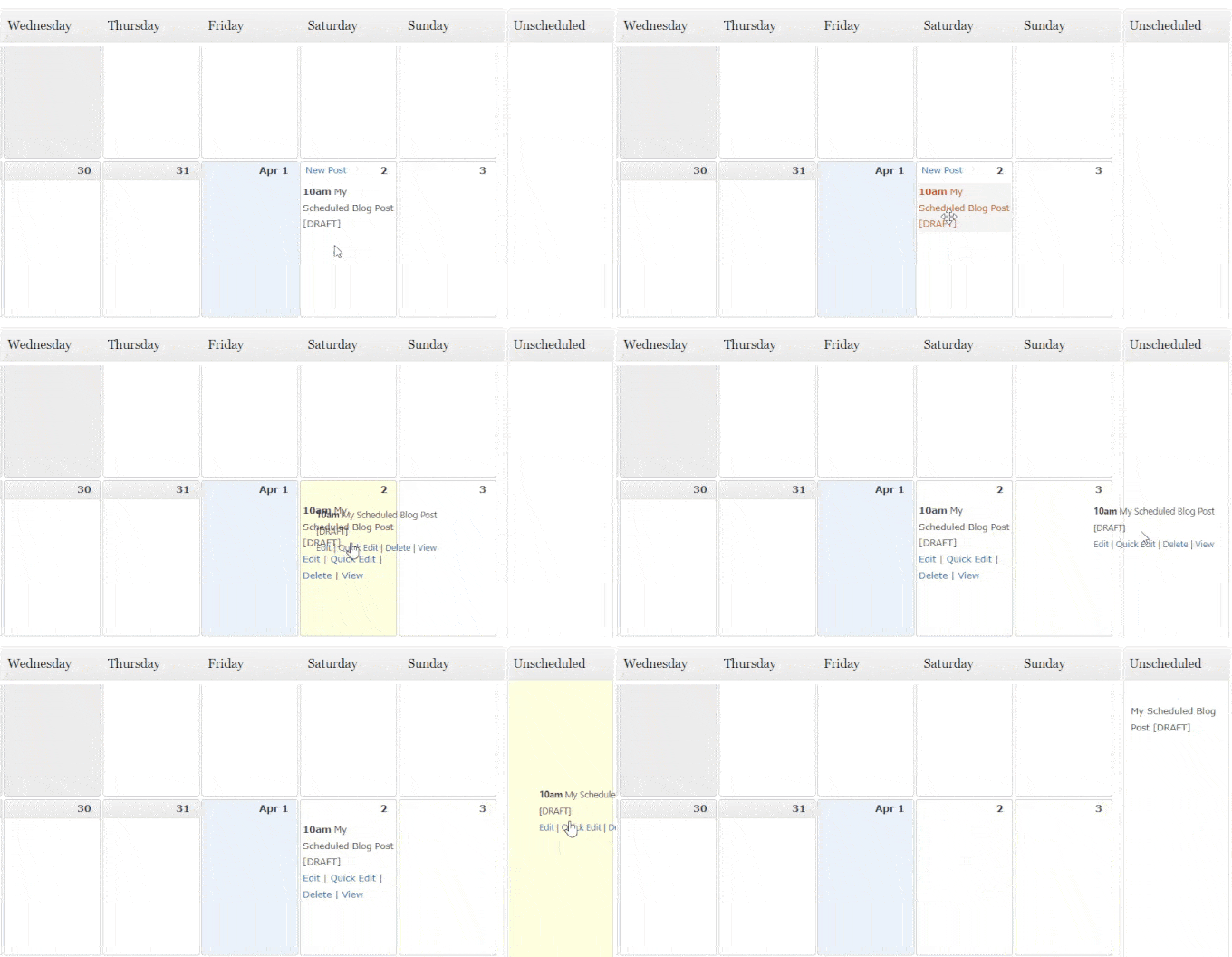
Detta är det bästa sättet att ta bort ett inlägg från ditt schema.
När du hovrar över ett inlägg i kalendervyn kanske du har märkt en länk ‘Ta bort’. Detta tar dock inte bara bort inlägget från din kalender. Det skickar själva inlägget till din ‘Papperskorg’-mapp.
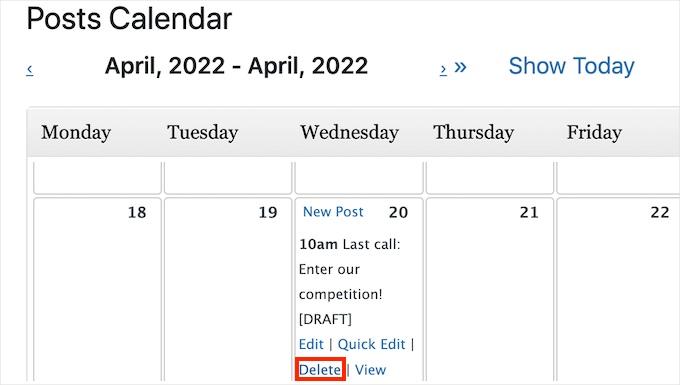
Så, om du vill ta bort ett inlägg från ditt schema utan att helt ta bort det, använd alltid sidofältet ‘Oschemalagda utkast’.
Skapa och schemalägg nya utkast i bulk med Editorial Calendar
Om du gillar att brainstorma innehållsidéer, kan pluginet Editorial Calendar vara till stor hjälp.
Du kan skapa nya utkast direkt i kalendervyn och enkelt flytta tomma utkast runt efter behov. Denna metod är särskilt användbar för team med flera författare.
I kalendern kan du skapa utkast för dina planerade inlägg och tilldela dem till olika författare med några få klick. Det håller ditt innehåll organiserat och gör schemaläggningen mer flexibel.
Du kan också se till att alla vet exakt vad de arbetar med och när dessa inlägg ska vara klara.
För att skapa ett nytt inlägg, hovra bara över dagen då du planerar att publicera detta innehåll. Klicka sedan på länken Nytt inlägg när den visas.
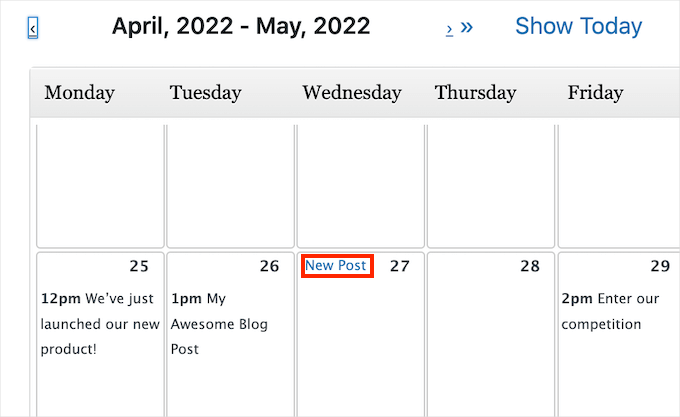
I popup-fönstret som visas, skriv in ett namn för ditt inlägg i fältet ‘Titel’.
Du kan också välja tidpunkt för att publicera detta innehåll. Dessutom kan du alltid ändra datum och tid senare, så oroa dig inte för att få det rätt första gången.
Om du behöver hjälp med tidpunkten kan du läsa vår guide om bästa tiden att publicera en blogg.
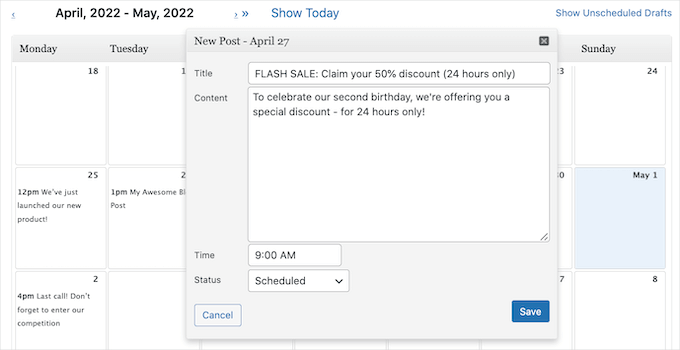
Som standard är rullgardinsmenyn 'Status' inställd på 'Utkast'. Detta innebär att ditt inlägg sparas men inte publiceras automatiskt på det datum du väljer.
Om du vill att WordPress ska publicera det här inlägget automatiskt, vill du öppna rullgardinsmenyn 'Status' och välja 'Schemalagd'.
Popup-fönstret har ett enkelt innehållsområde för att skriva. Även om det inte har alla formateringsverktyg som huvudredigeraren i WordPress, är det perfekt för snabba utkast eller inläggssammanfattningar.
Om du behöver använda hela WordPress-redigeraren, har Editorial Calendar en praktisk genväg och den integreras mycket sömlöst med redigeraren.
Håll bara muspekaren över inlägget i kalendervyn och klicka sedan på länken 'Redigera'. Detta öppnar inlägget i standardredigeraren i WordPress.
Ett annat alternativ är att gå till Inlägg » Alla inlägg. Här kan du hitta ditt nya utkast och öppna det för redigering.
Bonustips: Hantera inläggsserier i WordPress
Om du skriver en serie inlägg om ett komplext ämne kan massplanering i WordPress vara en enorm tidsbesparing.
Istället för att manuellt publicera varje inlägg ett i taget, kan du schemalägga hela serien i förväg. Detta säkerställer ett jämnt flöde av innehåll utan besväret att ständigt hantera enskilda inläggsdatum.
Du kan använda pluginet Editorial Calendar för att massplanera flera inlägg samtidigt, men du behöver ett annat verktyg för att hantera dina inläggsserier.
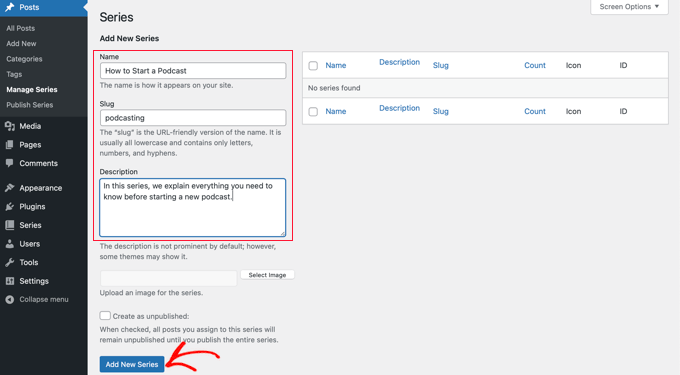
Det är här pluginet Issues and Series kan hjälpa till. Detta verktyg låter dig gruppera relaterade blogginlägg i en serie, vilket gör det mycket enklare att organisera och visa inlägg som täcker ett större ämne.
Dessutom kan dina läsare följa med smidigare eftersom de kommer att se länkar högst upp och längst ner i varje inlägg för att hoppa mellan artiklar i rätt ordning.
För mer information om detta kan du läsa vår steg-för-steg-guide om hur du effektivt hanterar inläggsserier i WordPress.
Vi hoppas att den här artikeln hjälpte dig att lära dig hur du schemalägger WordPress-inlägg i bulk. Du kanske också vill se vår guide om hur du enkelt hittar och tar bort stulet innehåll eller våra experttips om bästa plugin för innehållsförteckningar för WordPress.
Om du gillade den här artikeln, prenumerera då på vår YouTube-kanal för WordPress-videoguider. Du kan också hitta oss på Twitter och Facebook.




Jiří Vaněk
Det är precis vad jag letade efter. Jag har en blogg och försöker hålla mig till en artikel om dagen. Jag skriver ofta kortare artiklar i förväg eftersom när jag reser har jag inte tid att skriva. Ibland frustrerade det mig att öppna varje utkast och schemalägga ett datum. Med detta plugin kommer jag att spara mycket tid på schemaläggning. Tack för det bra tipset!
codeslayer2010
Nice! This is just what I was looking for this morning! I know in 2009 there used to be a different plugin for bulk post scheduling. But, this is up to date and just in time for holiday vacation. Just one questions though: Can I schedule multiple posts per day, multiple days per week? That would make me very happy since it would mean I can go on vacation without having to worry about my readership dwindling, and also keeping my readers happy with consistent posts Happy Holidays!
WPBeginner Staff
Ja, du kan ställa in dagliga gränser, veckovisa gränser och till och med välja dagar då du inte vill schemalägga.