


Har du någonsin sett webbplatser som har små, upphöjda siffror i texten som länkar till ytterligare information längst ner på sidan? Dessa kallas fotnoter, och de är ett utmärkt sätt att ge extra kontext eller citera källor utan att röran till ditt huvudinnehåll.
Några av våra läsare har frågat hur man lägger till fotnoter i sina WordPress-inlägg, särskilt när man skriver forskningstungt innehåll eller artiklar som behöver källhänvisningar.
I den här artikeln visar vi dig hur du lägger till enkla och eleganta fotnoter i dina WordPress-blogginlägg, steg för steg.
Varför lägga till fotnoter i dina WordPress-blogginlägg?
Om du driver en utbildningsblogg, publicerar forskning eller bevakar nyhetsartiklar, är fotnoter ett utmärkt sätt att ge mer kontext till ditt innehåll. Du kan använda dem för att lägga till kommentarer, lyfta fram viktiga fakta eller infoga citat från akademiska källor på din webbplats.
En fotnot visas vanligtvis som ett litet, upphöjt nummer i huvudtexten. Själva fotnotens innehåll placeras sedan längst ner på sidan eller visas som en verktygstipsruta för att skilja den från huvudinnehållet.
Här är ett exempel:

Förutom att ge klarhet och transparens för dina läsare kan fotnoter få din WordPress-webbplats att se mer professionell och pålitlig ut. De visar att du har gjort din research och har källorna som stöder dina påståenden.
Lyckligtvis har WordPress.org-redigeraren en inbyggd fotnotfunktion som du enkelt kan använda för att infoga ytterligare kontext. På så sätt behöver du inte lägga till fotnoterna manuellt själv.
Den här guiden visar hur du lägger till WordPress-fotnoter i dina blogginlägg eller sidor med två metoder. En är att använda fotnotsblocket i Gutenberg-redigeraren, och den andra är med ett plugin.
Du kan använda länkarna nedan för att hoppa till en specifik metod:
Metod 1: Hur man lägger till fotnoter i WordPress utan ett plugin
Den här metoden är bäst för personer som vill använda enkla fotnoter i blogginlägg och inte vill installera ett plugin för att göra det.
För att använda WordPress fotnotsblock måste du öppna Gutenberg-blockredigeraren för ett nytt eller befintligt inlägg.
Därefter kan du börja lägga till paragrafblock, bilder och andra typer av innehåll i blogginlägget. Du kan till och med lägga till initialer för att styla din text och fånga läsarnas uppmärksamhet.
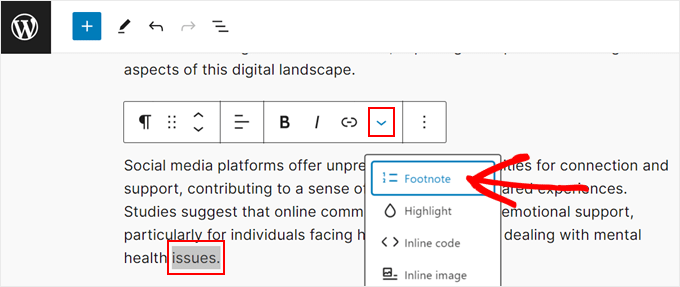
Markera nu bara ett ord i ditt innehåll som du vill lägga till fotnoten till. I verktygsfältet för blocket, klicka på nedåtpilen och välj 'Fotnot'.
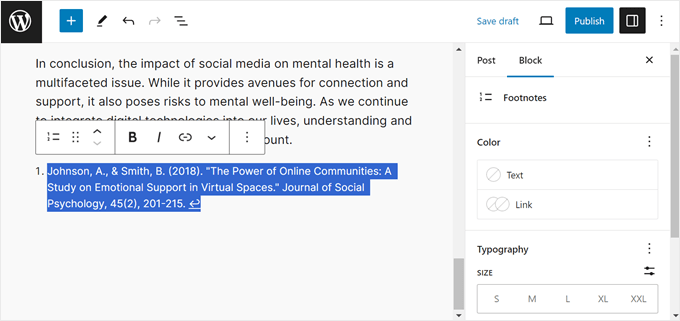
Du kommer nu att omdirigeras till sidans botten, där fotnotsblocket har lagts till automatiskt. Här kan du skriva in din extra information.
Dessutom kan du anpassa blockets textfärg, typografi, dimensioner och kantlinje med hjälp av inställningarna i panelen till höger.
Om det finns länkar i fotnoten kanske du vill ändra länkarnas färg för att få dem att sticka ut.
Upprepa gärna detta steg för att inkludera så många fotnoter som behövs.
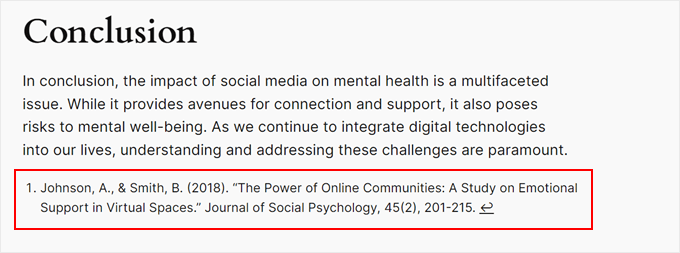
När du förhandsgranskar din WordPress-webbplats bör det finnas en fotnotlänk till meningen du markerade tidigare.

Om du klickar på hyperlänken kommer du till botten av sidan med fotnoten.
Här kan du också klicka på den länkade pilen för att gå tillbaka till avsnittet där fotnoten är tilldelad.
Du kanske också vill förhandsgranska din webbplats på mobilen för att säkerställa att fotnoten är läsbar på smartphone-skärmar.
Även om den här metoden är ganska enkel för nybörjare, erbjuder den inte massor av anpassningsmöjligheter. Om du letar efter fler sätt att ändra fotnoternas utseende, fortsätt bara till nästa metod.
Metod 2: Hur man lägger till WordPress-fotnoter med ett plugin
Ett annat sätt att skapa fotnoter är att använda det kostnadsfria pluginet Modern Footnotes. Till skillnad från fotnotsblocket erbjuder det många fler alternativ för att ändra fotnotens utseende.
Till exempel kan du få fotnoten att visas som ett verktygstips, samt som extra information längst ner på sidan.
Det första du gör är att installera Modern Footnotes-pluginet. För mer information om plugin-installation, se vår guide om hur man installerar ett WordPress-plugin.
Notera: Om du är osäker på om du ska använda detta plugin kan du installera det på den temporära WordPress Playground och leka med det.
Konfigurera inställningarna för Modern Footnotes-pluginet
Med pluginet installerat kan du nu gå till Inställningar » Moderna fotnoter. Det är här du kan konfigurera fotnotinställningarna efter dina önskemål.
Låt oss gå igenom varje inställning en efter en.
‘Fotnotsbeteende på skrivbordet’ låter dig välja hur fotnoten ska bete sig när webbplatsen visas på en stationär dator.
Du kan få fotnoten att visas när muspekaren svävar över verktygstipset eller när användaren klickar på verktygstipset. Alternativt kan fotnoten expandera under den fotnoterade texten.
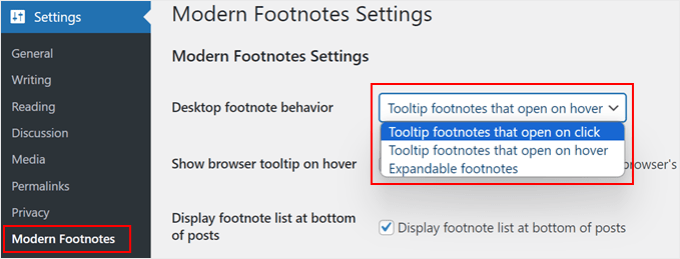
Vilket du väljer beror på dina preferenser. Med det sagt kommer fotnoten som standard att expandera under texten på mobila skärmar.
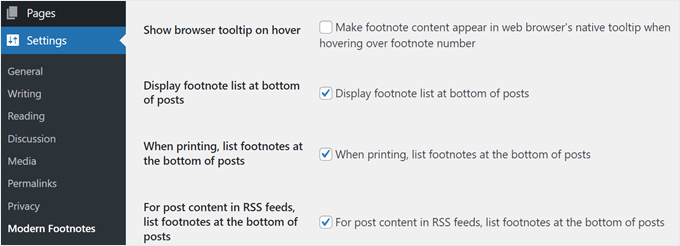
Dessutom kan du även kryssa i rutan 'Låt fotnotinnehållet visas i webbläsarens inbyggda verktygstips när du för muspekaren över fotnotsnumret' om det behövs. Detta innebär att fotnoten kommer att visas i webbläsarens verktygstips istället för i pluginets när muspekaren förs över texten.
Vi rekommenderar att du stänger av den här inställningen om du väljer verktygstipsalternativet för fotnotsbeteendet på datorn. Annars får du två verktygstips för samma fotnot, vilket läsarna kan tycka är irriterande.
Nedan kan du också välja att visa fotnotlistan längst ner i inläggen. På så sätt kan läsaren se all ytterligare information på ett ställe.
Du kanske också vill aktivera den här funktionen när blogginlägget syndikeras via RSS-flöden.
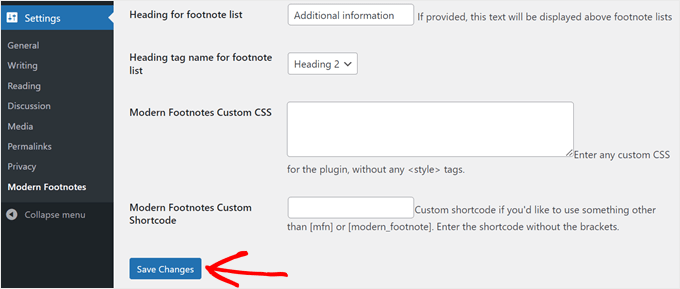
Om du skrollar ner kan du välja att infoga en rubrik för din fotnotlista och välja en rubrik-tagg för den. Detta hjälper till att separera det faktiska innehållet i ditt blogginlägg från fotnoterna. Du kan skriva något som Referenser, Fotnoter, Citeringar eller Ytterligare information.
Om du vill lägga till anpassad CSS för att ändra fotnotstexten, kan du gärna infoga den i rutan 'Modern Footnote Custom CSS'.
Sist men inte minst, du kan anpassa Modern Footnotes kortkod om du inte vill använda den inbyggda versionen. Se till att ange kortkoden utan hakparenteser.
När du är nöjd med inställningarna klickar du bara på 'Spara ändringar'.
Lägga till fotnoter med pluginet Modern Footnotes
Nu när du har konfigurerat inställningarna för moderna fotnoter, låt oss infoga några fotnoter i ditt innehåll. Öppna blockredigeraren för ett nytt eller befintligt inlägg eller en sida.
Det finns två sätt att lägga till en fotnot. Ett är med en kortkod, vilket är vad vi rekommenderar.
Hitta först meningen du vill infoga en fotnot i. Skriv sedan, precis bredvid den meningen, följande kortkod:
[mfn]Infoga din fotnot här[/mfn]
Se till att ersätta texten inom hakparenteserna med din information.
Vi föreslår också att du placerar kortkoden inom samma block som meningen, precis bredvid texten, utan något mellanrum, precis som i exemplet nedan. Annars kan fotnoten se bortkopplad från texten ut.
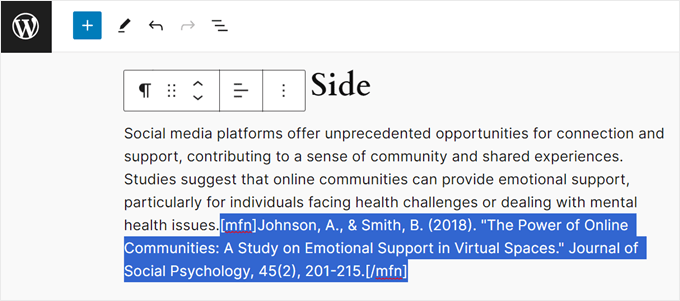
Den andra metoden är att skriva din fotnottext bredvid meningen där du vill lägga till fotnoten. Se till att det inte finns något mellanrum mellan fotnottexten och meningen.
I exemplet nedan vill vi lägga till en fotnot som innehåller en akademisk hänvisning för meningen som börjar med 'Studier tyder på...'
Markera sedan fotnoten och klicka på nedåtpilknappen i verktygsfältet. Välj därefter 'Lägg till en fotnot'.
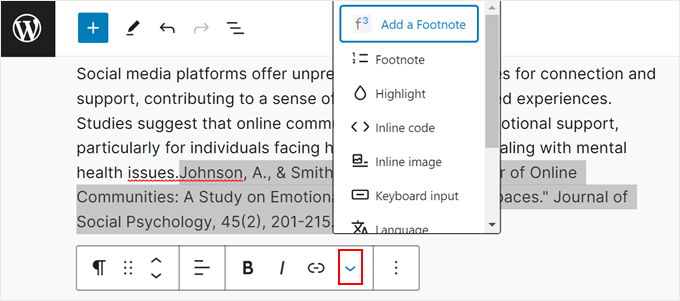
Nackdelen med den andra metoden är att det kan vara svårt att hålla reda på vilka textrader som har fått en fotnot och vilka som inte har det när du redigerar innehållet. Därför rekommenderar vi kortkodsmetoden.
När du förhandsgranskar blogginlägget ser du att det nu finns ett nummer bredvid meningen. Om du använder verktygstipsalternativet ser fotnoten ut så här:

Å andra sidan kommer fotnoten att visas under texten om du använder den expanderbara formateringen.
Så här ser det ut när du klickar på numret:

Slutligen, om du väljer att visa allt fotnotsinnehåll längst ner i inlägget, kan du skrolla ner för att hitta allt där.
De bör finnas någonstans ovanför kommentarsavsnittet.

Proffstips: Vill du lägga till en friskrivningsklausul i slutet av ditt blogginlägg istället för en fotnot? Kolla in vår guide om hur du automatiskt lägger till en friskrivningsklausul i WordPress för steg-för-steg-instruktioner.
Lär dig fler sätt att anpassa ditt WordPress-innehåll
Förutom fotnoter finns det många sätt att göra ditt WordPress-innehåll mer intressant och läsbart för besökare.
Du kan till exempel lägga till anpassade teckensnitt i WordPress. På så sätt kan du skapa typografi som ser unik ut och skiljer sig från andra konkurrenter, vilket gör din webbplats mer minnesvärd.
Dessutom kan du markera vissa texter i dina textblock för att rikta användarnas uppmärksamhet mot den viktigaste informationen.
En annan sak du kan göra är att visa en förhandsgranskning i realtid av dina interna eller externa länkar när besökare hovrar över dem medan de går igenom ditt innehåll. Det är ett enkelt men engagerande sätt att förhandsgranska vilken typ av sida de kommer att se om de klickar på länken.
Här är andra tips du kan kolla in:
- Hur man markerar nya inlägg för återkommande besökare i WordPress
- Hur man lägger till dynamiskt innehåll i WordPress (nybörjarguide)
- Hur man lägger till en teckenstorleksändrare i WordPress för tillgänglighet
- Hur du lägger till mörkt läge på din WordPress-webbplats (enkelt)
- Hur man visar näringsfaktaetiketter i WordPress
Vi hoppas att den här artikeln har hjälpt dig att lära dig hur du lägger till fotnoter på din WordPress-webbplats. Du kanske också vill läsa våra experters val för de bästa dra-och-släpp-sidbyggarna för WordPress och vår guide om hur du redigerar en WordPress-webbplats.
Om du gillade den här artikeln, prenumerera gärna på vår YouTube-kanal för WordPress-videoguider. Du kan också hitta oss på Twitter och Facebook.





Jiří Vaněk
Ibland på webbplatsen använder jag utdrag från böcker eller andra bloggar som åsikter om något, och jag lade alltid till dem under artikeln. Men den här metoden är mycket mer elegant, eftersom den lägger till en liten länk till informationen under raden direkt till utdraget. Ur webbplatsanvändarens synvinkel kommer det att vara ett mycket bättre sätt att lösa detta. Tack för ännu en av många inspirationer om hur man gör innehållet mer användarvänligt.
TACK GUD JONATHAN
Det här är riktigt bra. Men eftersom Gutenberg-redigeraren fungerar liknande med Blockredigeraren, ska jag bara använda blockredigeraren eller måste jag installera Gutenberg-redigeraren igen?
WPBeginner Support
They are the same editor, it just has two different names
Admin
samarth
Jag har en fråga. Kommer tillägg av fotnoter via den anpassade (HTML) metoden att orsaka text i artikeln och kommer artikelns längd att öka?
Och, om via pluginet, kommer fotnoternas ord inte att räknas som blogginläggens ord?
förlåt för eventuella grammatiska fel.
WPBeginner Support
Båda metoderna skulle innebära att lägga till text i din artikel, vi skulle inte rekommendera någon av metoderna om du bara ville öka ditt ordantal.
Admin
Ciprian
Hej,
Tack för denna information, jag har provat det och det fungerar bra, men nu har jag en nyfikenhet:
– länken för dessa anteckningar är dofollow, ur SEO-synpunkt, är detta ok eller bör vi göra dem nofollow?
– om vi behöver dem nofollow, hur kan vi göra det?
Tack så mycket.
WPBeginner Support
För länkar som inte ska följas, vill du ta en titt på vår artikel här: https://www.wpbeginner.com/beginners-guide/how-to-add-nofollow-links-in-wordpress/
Admin
Didier Van Bogget
Fungerar bra! Verkligen enkelt. Tack.
David
Hej, förlåt min okunskap, men jag kan inte lista ut hur jag aktiverar detta, eller något annat plugin. Vad missar jag?
Redaktionell personal
Använder du WordPress.com eller självhostad WordPress.org?
https://www.wpbeginner.com/beginners-guide/self-hosted-wordpress-org-vs-free-wordpress-com-infograph/
Admin
Hank
Jag lade till pluginet och provade några fotnoter. När jag klickar på det lilla numret som ska länka till fotnoten, tar det mig under kommentarsrutan på WordPress-sidan och visar inte fotnoten. Jag måste skrolla upp för att se fotnoten.
Vet någon hur jag kan få den att landa på själva fotnoten?
Redaktionell personal
Det låter som ett CSS-problem i ditt tema som orsakar detta.
Admin
Hank DeBey
Jag hade några rester av tidigare fotnotsförsök i koden. Jag tog bort dem och saker och ting är bättre. Tack för din hjälp.
Evan Lowry
Gör den fortfarande detta när du visar sidan när du är utloggad från instrumentpanelen? För mig, när instrumentpanelsmenyn är högst upp (när jag är inloggad), verkar det som att FN-länkarna tar mig för lågt – men sedan när jag visar samma sida utloggad, som en läsare skulle göra, fungerar FN:erna korrekt.
Evan Lowry
Detta är ett utmärkt plugin, men i versionen jag laddade ner för 3.5.1 återställs fotnoterna efter tio, tillbaka till noll, i sidfoten. Vet någon hur man fixar detta? Jag vill bara att det ska fortsätta: 11, 12, osv...
Redaktionell personal
Försökte du kontakta författaren?
Admin
Kiesha Michelle
Thanks for this!! I was trying to figure out how to add footnotes….
fatihtoprak
Bra plugin tack för det.
retlkpr
Det där var något jag inte visste. Tack! Det fungerar utmärkt.