


De flesta ägare av WordPress-webbplatser inser det inte, men en dålig sökfunktion kan tyst driva bort besökare. Om din sökresultatsida har en hög avvisningsfrekvens är chansen stor att användarna blir frustrerade över långsamma, oanvändbara resultat.
Det är där live Ajax-sökning kommer in.
Live Ajax-sökning löser detta genom att visa resultat omedelbart när användare skriver, utan att ladda om sidan. Det fungerar precis som Googles autokomplettering och gör det enklare för besökare att snabbare hitta sidor, inlägg eller produkter.
I den här guiden visar vi dig hur du lägger till live Ajax-sökning i WordPress på ett enkelt sätt. Efter att ha testat flera verktyg rekommenderar vi att du använder SearchWP för bästa resultat. 🙌

Varför lägga till live Ajax-sökning till WordPress?
Live Ajax-sökning, även kallad omedelbar sökning, förbättrar den inbyggda WordPress-sökningen genom att lägga till en rullgardinsmeny och autokompletteringsfunktion som är vanlig i sökmotorer som Google.
Här är ett exempel på en live Ajax-sökning i praktiken:

Live-sökning gissar vad användare söker efter medan de skriver, vilket hjälper dem att hitta relevant innehåll snabbare. Detta kommer ofta att förbättra användarupplevelsen, öka sidvisningar och minska avvisningsfrekvensen.
Med Ajax live-sökning kan du visa relevanta resultat utan att ens ladda om sidan. Detta gör det till ett utmärkt val för eCommerce-butiker, eftersom shoppare omedelbart kan se produkter som matchar deras sökfråga.
På så sätt kan omedelbar sökning hjälpa dig att skapa en smartare produktsökning.
Med det sagt kommer vi att visa dig hur du lägger till en live Ajax-driven sökfunktionalitet till WordPress. Här är alla ämnen vi kommer att täcka i nästa avsnitt:
Låt oss börja!
Steg 1: Aktivera Ajax-sökning med ett WordPress-plugin
Det enklaste sättet att lägga till Ajax live-sökning till WordPress är att använda SearchWP Live Ajax Search. Detta kostnadsfria plugin lägger automatiskt till omedelbar realtidssökning till din webbplats och fungerar perfekt med alla WordPress-teman.
Dessutom har vi testat det omfattande, och du kan läsa mer om det i vår fullständiga SearchWP-recension.

Det första du behöver göra är att installera och aktivera pluginet.
Från din WordPress adminpanel kan du gå till Plugins » Lägg till nytt plugin.

På nästa skärm kan du använda sökfältet för att snabbt hitta pluginet.
När du har hittat det klickar du på knappen 'Installera nu' och sedan 'Aktivera' när den visas.
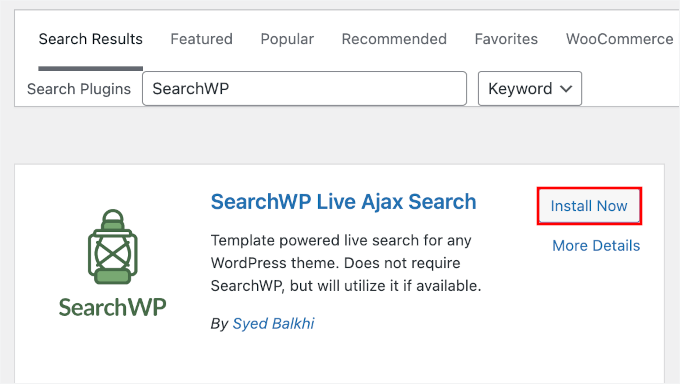
För mer information, se vår steg-för-steg-guide om hur man installerar ett WordPress-plugin.
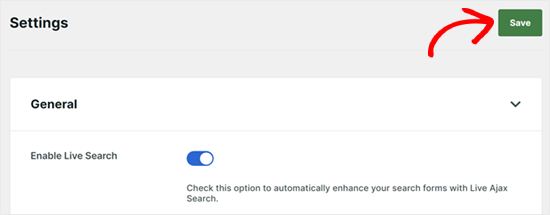
Efter aktivering kan du gå till SearchWP » Inställningar och klicka på växlingsknappen 'Aktivera live-sökning'.
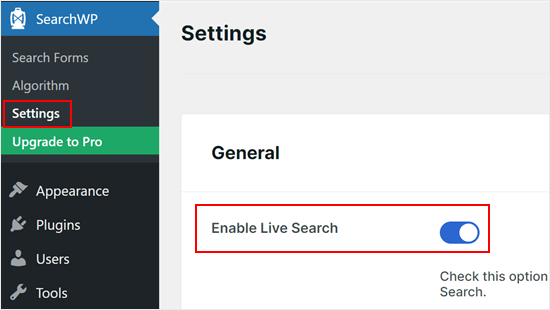
När det är gjort, klicka på 'Spara' för att spara dina ändringar.
Nu kommer ditt standard WordPress-sökblock att ha live Ajax-sökning aktiverat.
Steg 2: Lägg till Ajax Live Search-formuläret på din WordPress-webbplats
Efter att ha aktiverat pluginet kommer varje sökfält på din webbplats att använda live Ajax-sökning automatiskt, inklusive alla anpassade sökformulär i WordPress du har skapat.
De flesta WordPress-teman har ett inbyggt sökfält. Men efter att ha aktiverat live Ajax-sökning kanske du vill lägga till ett sökfält i andra delar av din WordPress-webbplats.
Lägga till live Ajax-sökning på WordPress-sidor
Du kanske vill lägga till en live Ajax-sökruta till specifika sidor på din webbplats. Till exempel kan du lägga till ett fält på din anpassade arkivsida så att besökare enkelt kan söka igenom arkiven.
För att göra detta måste du öppna inlägget eller sidan där du vill lägga till sökfältet. I det här exemplet visar vi hur du lägger till live-sökning till en WordPress-sida, men stegen kommer att vara liknande för inlägg.
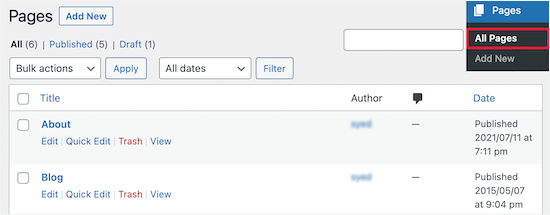
Gå först till Sidor » Alla sidor och välj sedan sidan du vill redigera.
I WordPress blockredigerare (Gutenberg), klicka på '+'-ikonen.
Detta öppnar blockmenyn.
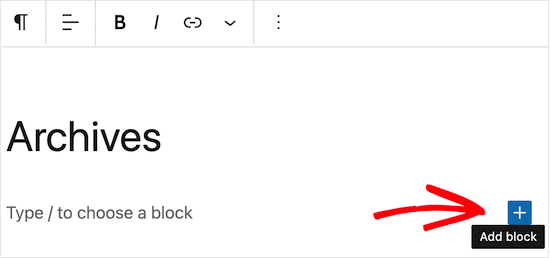
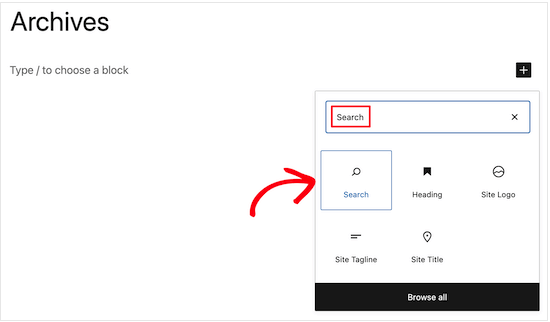
Här skriver du ‘Sök’ i sökfältet och klickar sedan på blocket ‘Sök’ för att lägga till det på din sida.
WordPress kommer automatiskt att placera sökfältet åt dig.
Som standard har rutan en rubrik som heter 'Sök'. Du kan ändra detta genom att skriva i etikettfältet, eller så kan du ta bort rubriktexten helt.
Du kan också skriva in en valfri platshållare, vilket är texten som WordPress kommer att visa innan besökare börjar skriva sin sökfråga. Till exempel, om du driver en onlinebutik, kanske du vill använda något som 'Sök efter produkter' eller 'Hitta bra erbjudanden'.
När du är nöjd med hur sökfältet är inställt, klicka på knappen 'Uppdatera'.
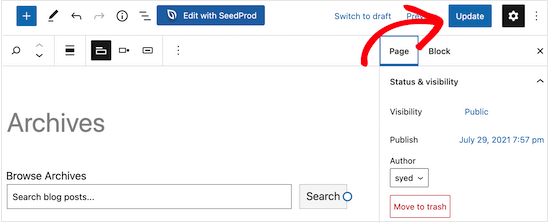
Nu kan dina besökare använda sökfältet i realtid för att snabbt hitta det de letar efter.
Du kan använda samma process för att lägga till ett sökfält till vilket inlägg eller sida som helst.

Lägga till live Ajax-sökning i WordPress sidofält
Många webbplatsägare lägger till en sökfält i sin webbplats sidofält.

Detta gör att besökare kan utföra en sökning oavsett var de befinner sig på din webbplats.
För att lägga till sökwidgeten i WordPress, gå helt enkelt till Utseende » Widgets.
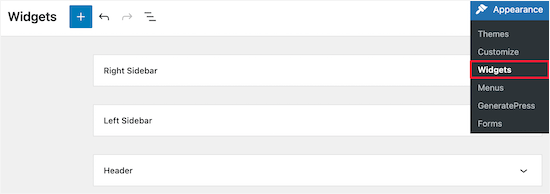
Den här sidan visar alla olika widget-redo områden i ditt WordPress-tema. Alternativen du ser kan variera, men de flesta teman kommer att ha en sidofält, höger sidofält, vänster sidofält eller en liknande sektion.
Klicka helt enkelt för att expandera området där du vill lägga till live Ajax-sökfältet. Klicka sedan på ikonen ‘+’.
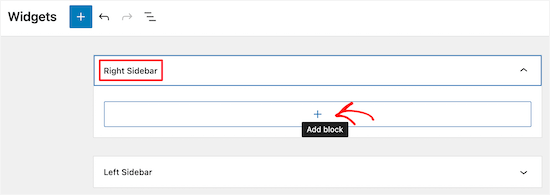
I popup-fönstret som visas, hitta och välj blocket 'Sök' när det dyker upp.
Detta kommer automatiskt att lägga till live Ajax-sökwidgeten i sidofältet eller en liknande sektion.
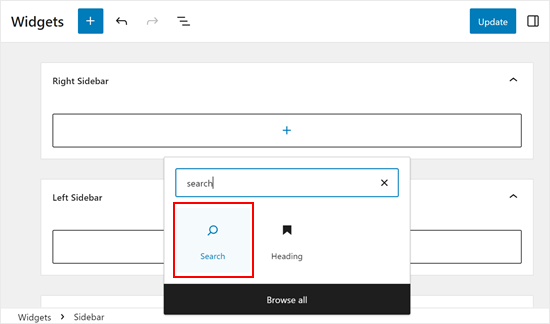
När du är klar, klicka på 'Uppdatera'-knappen för att spara dina ändringar och göra Ajax-sökrutan live på din WordPress-blogg eller webbplats.
Nu, om du besöker din webbplats, kommer du att se ett live Ajax-sökfält i sidofältet eller en liknande sektion.
Du kan följa samma process för att lägga till sökfältet i vilket annat widget-redo område som helst.
💡 Insidertips: För att lägga till ett sökfält i din navigeringsmeny istället, se vår guide om hur du lägger till ett sökfält i din WordPress-meny.
Lägga till live-sökning i WordPress sidofält med hjälp av webbplatsredigeraren
Om du använder ett blockbaserat tema som ThemeIsle Hestia Pro, kan du lägga till en live Ajax-sökning till valfritt område i ditt tema med hjälp av redigeraren för hela webbplatsen.
Du kan till och med lägga till en sökfält till områden som du inte kan redigera med den vanliga WordPress-innehållsredigeraren. Du kan till exempel lägga till ett sökfält till din 404-sidmall.
För att komma igång, gå till Utseende » Redigerare i WordPress-instrumentpanelen.

Som standard visar redigeraren för hela webbplatsen (full site editor) ditt temas hemmamall, men du kan lägga till ett sökblock till valfri mall.
För att se alla tillgängliga alternativ, välj 'Mallar' i menyn till vänster.
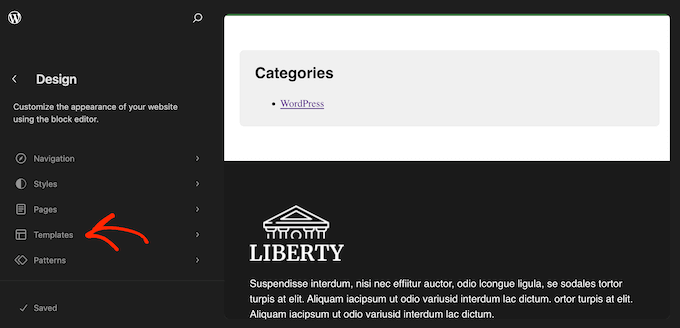
Du kan nu klicka på mallen där du vill lägga till live Ajax-sökning.
WordPress visar en förhandsgranskning av designen och eventuella sidinställningar som du kan redigera. För att fortsätta och redigera den här mallen, klicka på den lilla pennikonen och öppna blockredigeraren.
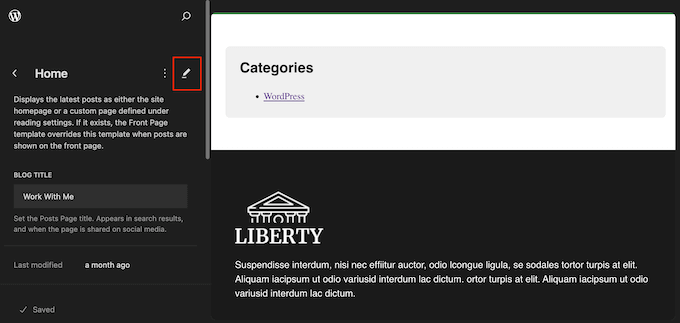
När det är gjort, klicka på det blå ikonen med ett '+'.
I panelen som visas, skriv in ‘Sök’.
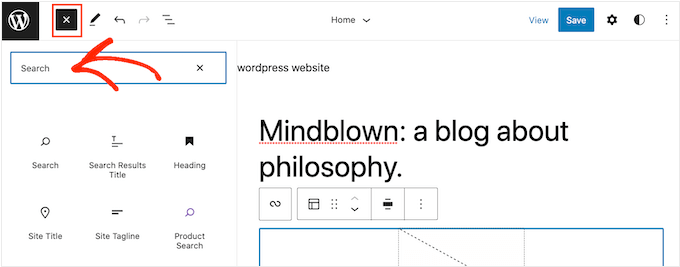
När blocket ‘Sök’ visas, dra det till området där du vill visa fältet.
För att anpassa blocktiteln eller platshållartexten, skriv helt enkelt den nya texten i sökblocket.
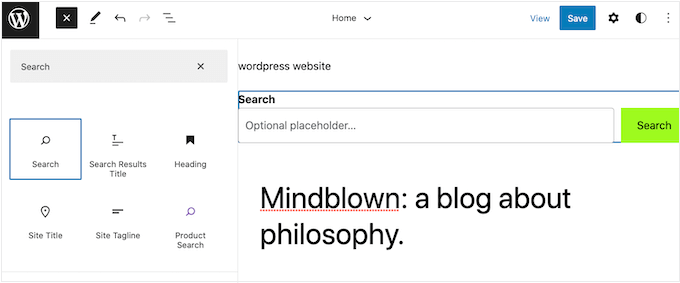
När du är nöjd med hur blocket ser ut, klicka på 'Spara' för att göra Ajax-sökfältet live.
Bonustips: Anpassa din omedelbara WordPress-sökmotor
SearchWP Live Ajax Search integreras perfekt med den inbyggda WordPress-sökningen. Denna standard sökning är dock ganska begränsad och är inte bra på att visa exakta sökresultat.
Det är här SearchWP kommer in. Det är den bästa WordPress-sökpluginen på marknaden, som används av över 30 000 webbplatser.
Denna plugin låter besökare söka i innehåll som WordPress ignorerar som standard, inklusive:
- anpassade fält
- textfiler
- PDF-dokument
- WooCommerce-produkter
- anpassade inläggstyper, och mer.
Genom att installera SearchWP kan du helt anpassa din webbplats nya omedelbara sökfunktion utan att skriva någon kod.
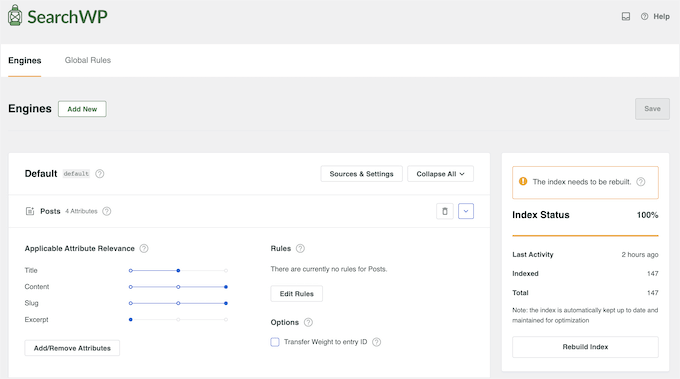
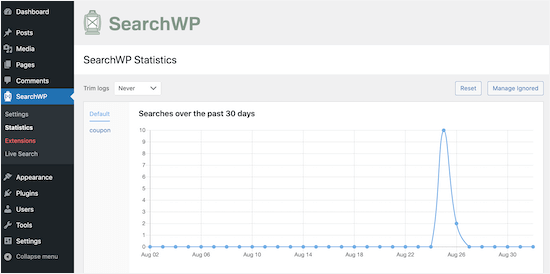
SearchWP har också avancerad analys och statistik som låter dig se vad dina besökare söker efter.
Du kan använda denna insikt för att finjustera hur din webbplats sökning är inställd och identifiera det mest populära innehållet på din webbplats. Detta kan hjälpa dig att generera nya blogginläggsidéer baserat på vad besökare redan söker efter.
För mer information kan du se dessa guider:
- Hur man förbättrar WordPress-sökning med SearchWP (snabbt och enkelt)
- Hur man anpassar sidan med sökresultat i WordPress
Vanliga frågor om att lägga till live AJAX-sökning i WordPress
Har du fortfarande frågor? Dessa vanliga frågor täcker viktiga punkter om att lägga till live AJAX-sökning på din WordPress-webbplats.
Vad är Ajax-driven sökning, och hur gynnar det min WordPress-webbplats?
Ajax-driven sökning ger resultat i realtid medan användare skriver sina sökfrågor i sökfältet. Detta förbättrar användarupplevelsen genom att erbjuda snabbare åtkomst till relevant innehåll utan behov av sidomladdningar.
Kan live Ajax-sökning användas med e-handelsplugins som WooCommerce?
Ja, live Ajax-sökning kan integreras med e-handelsplugins som WooCommerce för att erbjuda omedelbara produktsökningsfunktioner. Detta kan hjälpa shoppare att hitta produkter snabbt och enkelt.
Hur kan jag spåra vad användare söker efter?
De flesta WordPress-sökplugins erbjuder inbyggd analys som låter dig se vad besökare söker efter, vilka resultat de klickar på och vilka sökningar som inte ger några resultat. Denna data kan hjälpa dig att upptäcka innehållsluckor, förbättra din webbplats struktur och optimera den övergripande användarupplevelsen.
För mer information kan du se vår guide om hur du ser sökanalyser i WordPress.
Fler guider om förbättring av WordPress-sökning
Vi hoppas att den här artikeln hjälpte dig att lära dig hur du lägger till live Ajax-sökning på din WordPress-webbplats.
Kom ihåg att denna gratis plugin ändrar hur sökningen ser ut (live-nedrullningsmenyer). Om du vill förbättra vilka resultat som visas (som att söka i PDF-innehåll, WooCommerce-attribut eller anpassade fält), bör du titta på premiumpluginen SearchWP.
Här är några guider som hjälper dig att komma igång:
- Hur man exkluderar sidor från WordPress-sökresultat
- Hur man lägger till PDF-indexering och sökning i WordPress
- Hur man gör blogginläggskommentarer sökbara i WordPress
- Hur man gör anpassade fält sökbara i WordPress
- Hur man använder flera sökformulär i WordPress
Om du gillade den här artikeln, prenumerera gärna på vår YouTube-kanal för WordPress-videoguider. Du kan också hitta oss på Twitter och Facebook.




Jiří Vaněk
Jag stötte först på pluginet Search WP när jag ville implementera sökfunktionalitet i kommentarer, och ju mer jag lär mig om det, desto mer älskar jag det. Autocomplete-funktionen, liknande det Google har, är fantastisk. Eftersom jag främst använder detta plugin för att söka igenom kommentarer, kommer jag definitivt att prova Live Ajax Search också. Det ser bra ut och ger webbplatsen en professionell touch.
Mrteesurez
Tack för det här inlägget.
Jag älskar Ajax-sökning eftersom det gör att användare kan söka och hitta innehåll i realtid. Jag rekommenderar detta till alla bloggar att implementera.
Jag stöder också att lägga till ett Ajax-sökningsfält på en 404-sida, användaren som landade på sidan kan bara söka och hitta ett inlägg relaterat till vad han letar efter.
Eric Malta
Hej, efter att ha aktiverat denna kommentarfunktion i ajax, ökade min servers CPU-användning, så jag var tvungen att avsluta den. Jag tror att detta är för stora hosting-servrar.
WPBeginner Support
Sadly, any ajax solution will increase your CPU usage but thank you for sharing this for anyone who has concerns for their hosting CPU usage
Admin