


Trött på att dela länkar som ser tråkiga ut och helt ignoreras av dina läsare? Detta är en av de vanligaste frustrationerna som webbplatsägare möter när de försöker dela värdefullt innehåll.
Saken är den att vanliga länkar inte drar till sig uppmärksamhet.
Lyckligtvis har WordPress en inbyggd funktion (kallad Embeds) som omvandlar länkar från stödda webbplatser till innehållskort. Dessa inkluderar bilder, titlar och beskrivningar, precis som förhandsvisningarna du ser på Facebook och X (Twitter).
I den här guiden visar vi dig hur du lägger till länkar som innehållskort i WordPress. Vi har hjälpt hundratals användare att lägga till den här funktionen, och den fungerar varje gång. Vi kommer också att visa dig exakt vad du ska göra när en inbäddning inte fungerar korrekt. 🙌
Vad är ett innehållskort (och varför är det viktigt)?
Ett innehållskort låter dig visa en visuell sammanfattning av en länk du delar på din webbplats. Istället för att visa en vanlig URL, hämtar den automatiskt viktig information, som titeln, framhävda bilden och en kort beskrivning, för att skapa en klickbar förhandsgranskningsruta.
Det fungerar ungefär som Twitter Cards eller Facebook Link Previews. När du klistrar in en länk i ditt inlägg, förvandlar WordPress den till ett mer engagerande, medieberikat element som sticker ut och inbjuder till klick.
Du kan se det som att bädda in en video eller en tweet. Fast istället för sociala inlägg bäddar du in hela artiklar, podcastavsnitt eller annat externt innehåll.
Här är hur det ser ut i praktiken:
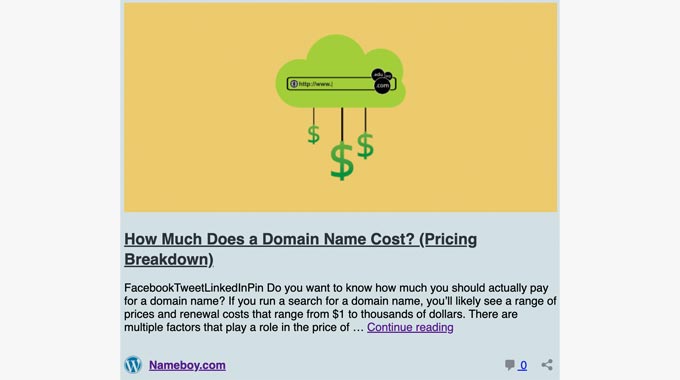
Dessa innehållskort ser inte bara bättre ut; de gör dina inlägg lättare att skanna och mer interaktiva. Läsare är mycket mer benägna att klicka när de ser en tydlig rubrik och bild, snarare än bara en naken länk.
Oavsett om du länkar till dina egna inlägg eller annat hjälpsamt innehåll, gör innehållskort din webbplats mer engagerande, vilket hjälper till att uppmuntra besökare att klicka runt och stanna längre.
Hur man bäddar in en länk som ett innehållskort i WordPress
Generellt finns det 2 metoder för att bädda in en länk som ett innehållskort i WordPress:
- Metod 1: Kopiera och klistra in URL:en (Det enklaste sättet).
- Metod 2: Använda inbäddningsblocket (För specifik placering).
I följande avsnitt visar vi precis hur du gör det med båda metoderna. Här är en snabb översikt över alla ämnen vi kommer att dela:
Låt oss sätta igång! 🚀
Metod 1. Kopiera och klistra in URL:en
Som standard tillåter WordPress dig att enkelt bädda in länkar som innehållskort från webbplatser som stöds. Dessa inkluderar alla WordPress-drivna webbplatser (inklusive din egen) och många populära tjänster som YouTube och Vimeo.
För att bädda in länkar som innehållskort, klistra helt enkelt in URL:en i din sida eller inläggs innehållsredigerare.
Men notera att URL:en måste vara på en egen rad. Se också till att texten är svart (vanlig text). Om texten är blå och understruken (hyperlänkad) kommer innehållskortet inte att visas.
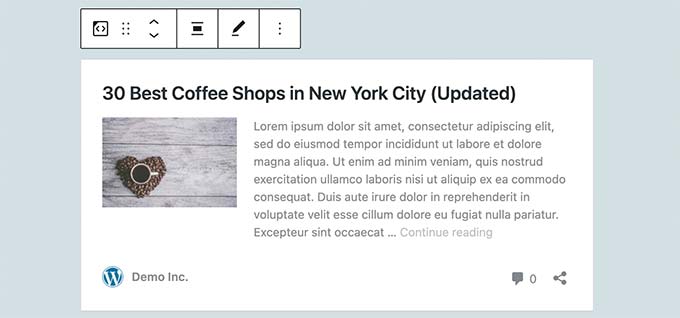
Så fort du klistrar in länken kommer WordPress automatiskt att konvertera den till ett innehållskort.
Metod 2. Använd blocket Bädda in
Ett annat sätt att lägga till en länk som ett innehållskort är att lägga till blocket Bädda in i blockredigeraren.
För att göra detta vill du öppna din sida eller inläggs blockredigerare. Klicka sedan helt enkelt på knappen ‘+’ för att lägga till ett block och sök efter ‘Bädda in’ för att hitta blocket.
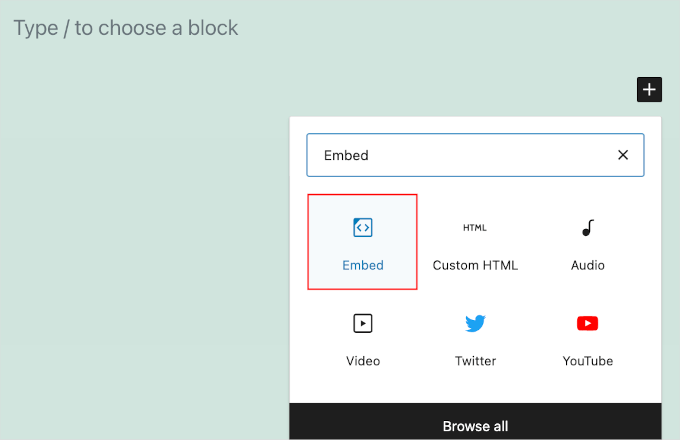
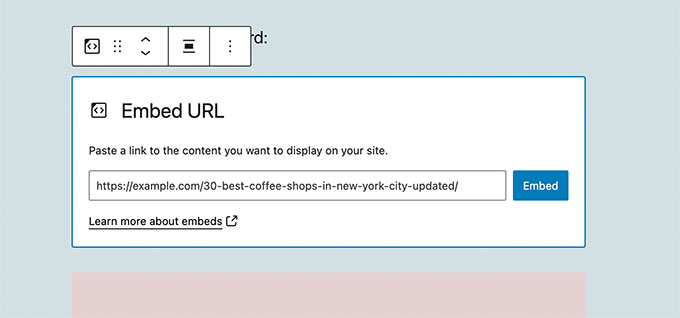
Du kan nu klistra in URL:en till blogginlägget i blockets fält. När du är klar, klicka på knappen 'Bädda in'.
WordPress hämtar sedan automatiskt metadata för URL:en och konverterar den till ett innehållskort.
Bonustips: Hur fungerar innehållskort?
Som standard använder WordPress oEmbed-teknik för att hämta metadata (som titel, beskrivning och bild) från webbplatser som stöder oEmbed-format.
Alla WordPress-webbplatser stöder oEmbed-protokollet direkt. Det innebär att du kan bädda in länkar från en typisk WordPress-webbplats som ett innehållskort på din.
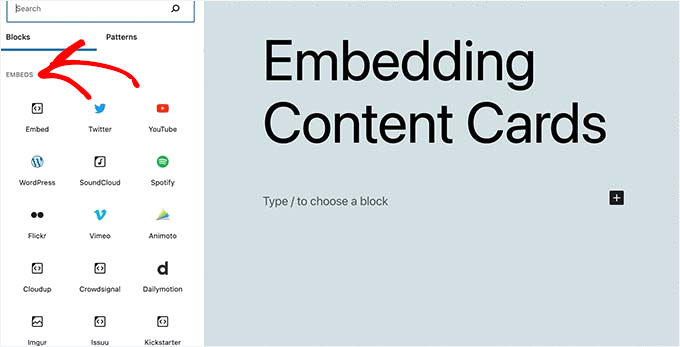
Förutom WordPress-webbplatser kan du också bädda in innehåll från många populära sociala medieplattformar som finns på den officiella tillåtna listan, som YouTube, Vimeo, Twitter (X), TikTok och mer.
Om du försöker klistra in en länk från en webbplats som inte finns på den här stödda listan, kommer WordPress inte att skapa ett innehållskort och kommer helt enkelt att visa länken som text.
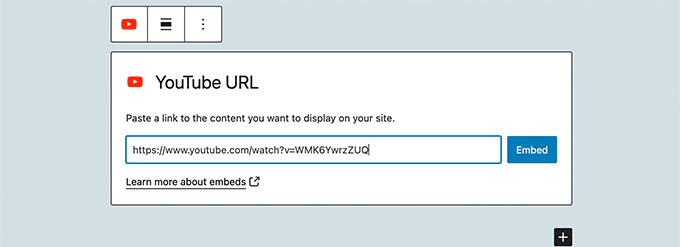
Till exempel kan du bädda in YouTube-videor direkt genom att helt enkelt klistra in en videolänk på en egen rad i redigeraren. Här är hur det kan se ut i din blockredigerare:
💡 Notera: Facebook- och Instagram-inbäddningar fungerar inte direkt på WordPress-webbplatser på grund av Metas API-ändringar. Du behöver ett plugin som Smash Balloon Facebook plugin för att enkelt bädda in innehåll från dessa plattformar.
För detaljer, se vår guide om hur man bäddar in Instagram-innehåll i WordPress.
Vanliga frågor om innehållskort
Har du frågor om hur innehållskort fungerar i WordPress? Du är inte ensam! Nedan finns några av de vanligaste frågorna som folk ställer när de konfigurerar eller felsöker länkar för förhandsgranskning.
Vilka webbplatser kan jag bädda in som innehållskort i WordPress?
WordPress kan automatiskt generera innehållskort (även kallade inbäddade förhandsvisningar) för en mängd olika webbplatser med hjälp av oEmbed-protokollet. Detta inkluderar populära sociala medieplattformar som YouTube, Vimeo, Twitter (nu X) och TikTok.
Det fungerar också sömlöst när du länkar till andra WordPress-webbplatser.
Men inlägningar från Facebook och Instagram fungerar inte längre inbyggt i WordPress på grund av API-ändringar gjorda av Meta. För att bädda in innehåll från dessa plattformar behöver du ett dedikerat plugin för sociala medier som Smash Balloon.
Vad ska jag göra om min länk inte blir ett innehållskort?
Du kan börja med att kontrollera om webbplatsen du länkar till stöder oEmbed. WordPress skapar bara innehållskort för godkända leverantörer.
Se sedan till att länken placeras på en egen rad. Det måste vara vanlig text. Om du av misstag klistrade in den som en blå klickbar länk, klicka på knappen 'Ta bort länk' i verktygsfältet för att återställa den till vanlig text, så bör inbäddningen visas.
Om du fortfarande inte ser förhandsgranskningen, prova att rensa webbplatsens cache. Ibland kan cachning störa hur inbäddningar laddas.
Kan jag ändra hur innehållskortet ser ut?
Utformningen av innehållskortet styrs av två saker:
- Källwebbplatsen (som tillhandahåller datan), och
- Ditt WordPress-tema (som bestämmer hur den datan visas).
Om du vill anpassa utseendet utöver vad ditt tema tillåter, behöver du troligen använda anpassad CSS. Med det sagt, för de flesta webbplatser ser standardinbäddningsstilen ren ut och fungerar bra direkt ur lådan.
Relaterade WordPress-handledningar och tips
Vi hoppas att den här artikeln hjälpte dig att lära dig hur du enkelt bäddar in länkar som innehållskort i WordPress.
Därefter kanske du också vill se dessa relaterade guider:
- Hur man tar bort siffror från WordPress-URL:er
- Hur man lägger till titel och Nofollow till popup-fönstret för infoga länk i WordPress
- Hur man inaktiverar automatisk länkning av URL:er i WordPress-kommentarer
- Hur man hittar och fixar trasiga länkar i WordPress
- Intern länkning för SEO: Den ultimata guiden till bästa praxis
Om du gillade den här artikeln, prenumerera gärna på vår YouTube-kanal för WordPress-videoguider. Du kan också hitta oss på Twitter och Facebook.




Brent Wilson
Det här pluginet har tagits bort. Finns det inget alternativ?
WPBeginner Support
Vi har ingen specifik alternativ för tillfället, vi kommer att hålla utkik efter en vi kan rekommendera.
Admin
Dave
Detta är verkligen dåliga råd.. pluginet har några STORA brister och verkar vara övergivet...
WPBeginner Support
Thank you for letting us know, we’ll be sure to look into updating this article from 2015 with a new plugin as we’re able
Admin
Jeff Whitmore
Fick pluginet att fungera, sedan när jag publicerade, BAM. Blank sida förutom orden "Webbplatsen upplever tekniska svårigheter. Kontrollera din webbplats administratörs e-post"
WPBeginner Support
Om du fortfarande stöter på det problemet, bör du titta på vår felsökningsguide här: https://www.wpbeginner.com/beginners-guide/beginners-guide-to-troubleshooting-wordpress-errors-step-by-step/
Admin
Lazarus
Hallå,
Pluginet fungerar inte med WordPress 5.0.3. Finns det någon patch eller en ny version?
WPBeginner Support
Du bör kontakta pluginets support för information om uppdateringar av pluginet. Om du menar att det inte är testat, bör du titta på vår artikel: https://www.wpbeginner.com/opinion/should-you-install-plugins-not-tested-with-your-wordpress-version/
Admin
Dennis Herman
Det här är jättebra. Precis vad jag letade efter. Jag ska prova det.
yair
jag gjorde innehållskortet men bilden är tom...
måste jag installera Facebook Open Graph-pluginet först?
WPBeginner Support
Om länken du lade till med innehållskort var för en av dina egna webbplatser, då behöver du installera Facebook open graph. Om det var en extern webbplats, då behöver webbplatsen använda Facebook open graph. Du kan också ställa in en standardbild som fallback i plugininställningarna, den här bilden kommer att användas när ingen bild hittas.
Admin
Steve Media
Om jag bara kunde hitta en bra lösning för att exportera Firefox bokmärken, sortera efter url, dra alla webbplatser med "thisdotcom" till en kategori och alla webbplatser med "thatdotcom" till en annan kategori.. massimportera till wordpress – autosortera efter kategori, datum url tillagd – och dra dessa innehållskort.. mycket coolt det skulle vara.
Arūnas
Need some help?
Avil Beckford
Jag gjorde ett kuraterat inlägg idag, så jag testade det med innehållskort och det fungerar bra. Förhandsgranskningsbildens storlek är dock ganska stor. Tack för inlägget.
Avil Beckford
Abhishek
Det här var vad jag behövde, tack.
Rikki
Jag får samma meddelande. I listan över plugins står det uttryckligen att pluginet inte är kompatibelt med min WP-version (som är 4.3.). En bugg?
WPBeginner Support
Du kan säkert installera pluginet. Vi har testat det med WordPress 4.3.
Admin
Rikki
Tack. Jag ska prova det då, :-).
fergal walsh
I would use this plugin but incompatible with latest releases of wordpress
WPBeginner Support
Det är kompatibelt med WordPress 4.3, som är den senaste versionen. Kolla även in vår artikel bör du installera plugins som inte är testade med din WordPress-version.
Admin