


På WPBeginner skapar vi många handledningar som kräver att du infogar kod i <header>- eller <footer>-sektionerna på din WordPress-webbplats. För många användare kan detta kännas skrämmande, särskilt eftersom WordPress inte har ett inbyggt sätt att infoga kod i dessa områden.
Men genom att lägga till kod i din sidhuvud och sidfot är det viktigt för att integrera populära tjänster som Google Analytics, Google Search Console, Facebook Pixel och mer. Du kan också behöva lägga till anpassad CSS eller JavaScript som en del av andra WordPress-handledningar.
De goda nyheterna? Du behöver inte redigera dina temafiler direkt eller oroa dig för att bryta din webbplats. Genom att använda det kostnadsfria WPCode-pluginet kan även nybörjare säkert och enkelt lägga till kodavsnitt i sitt sidhuvud eller sin sidfot.
I den här guiden går vi igenom hur du lägger till kod i sidhuvud och sidfot i WordPress, steg för steg.
Det bästa sättet att lägga till kod i sidhuvud och sidfot i WordPress
Om du vill lägga till kod för WordPress-rubrik och sidfot finns det tre möjliga lösningar:
- Manuellt, genom att redigera din temas header.php- och footer.php-filer
- Med ditt temas inbyggda funktion för kod i rubrik och sidfot
- Använda ett plugin för sidhuvuden och sidfötter i WordPress
Det första alternativet är inte nybörjarvänligt eftersom det kräver att du lägger till sidhuvuds- och sidfotkod genom att direkt redigera header.php- och footer.php-filerna manuellt.
En annan nackdel med att använda denna metod är att din kod kommer att tas bort om du installerar en uppdatering av ditt tema.
Det andra alternativet är att använda ditt temas inbyggda funktion. Vissa WordPress-teman som Elegant Themes erbjuder ett inbyggt alternativ för att snabbt lägga till kod och skript i ditt WordPress-sidhuvud och sidfot.
Om du använder ett tema med en inbyggd funktion, verkar det vara en säker och enkel lösning. Men om du byter tema, kommer alla kodavsnitt som lagts till på din webbplats att vara borta. Detta inkluderar webbplatsverifiering i Google Search Console, webbplatsanalys via Google Analytics och så vidare.
Det är därför vi alltid rekommenderar användare att använda det tredje alternativet, ett plugin för sidhuvuden och sidfötter. Detta alternativ är överlägset den enklaste och säkraste metoden för att lägga till kod i sidhuvuden och sidfötter i WordPress.
Efter många förfrågningar från läsare har vårt team byggt WPCode-pluginet.

WPCode (tidigare kallat Insert Headers and Footers) är ett 100 % gratis plugin för kodavsnitt. Du kan använda det för att enkelt lägga till kod i sidhuvudet och sidfoten i WordPress.
Här är några fördelar med att använda WPCode-pluginet:
1. 🚀 Enkelt, snabbt och organiserat: Det låter dig enkelt och snabbt lägga till kod i din webbplats header och footer. Dessutom håller det dig organiserad genom att låta dig lagra all din footer- och header-kod på ett ställe.
2. ✅ Förhindrar fel: Valideringen av smarta kodavsnitt hjälper till att förhindra fel som kan uppstå om du redigerar dina temafiler manuellt.
3. 😌 Uppgradera eller byt tema utan oro: Pluginet sparar din sidhuvuds- och sidfotkod på en separat plats, så att du kan uppdatera eller byta tema utan att oroa dig för att koden raderas.
Förutom skript för sidhuvud och sidfot kan du också använda WPCode för att enkelt infoga anpassad PHP, JavaScript, CSS, HTML och textkodavsnitt utan att redigera dina temafiler.
Dessutom har WPCode ett inbyggt bibliotek med kodavsnitt där du kan hitta alla de mest användbara WordPress-kodavsnitten. Detta gör att du snabbt kan ta bort WordPress-funktioner som du inte vill ha, som automatiska uppdateringar, REST API, XML-RPC, kommentarer och mer.
Notera: Det kostnadsfria WPCode-pluginet har allt du behöver för att lägga till kod i sidhuvud och sidfot i WordPress. Men om du vill ha avancerade funktioner som ett privat molnbibliotek för kodavsnitt, konverteringspixlar, schemalagda kodavsnitt och mer, kan du uppgradera till WPCode Pro.
För mer information, läs vår guide om hur du enkelt lägger till anpassad kod i WordPress.
Med det sagt, låt oss se hur du enkelt lägger till kod för sidhuvud och sidfot i WordPress med hjälp av WPCode-pluginet.
Lägga till kod i sidhuvud och sidfot i WordPress
Det första du behöver göra är att installera och aktivera den kostnadsfria WPCode-pluginen. För mer information, se vår steg-för-steg-guide om hur man installerar en WordPress-plugin.
När pluginet är aktiverat, gå till Kodavsnitt » Header & Footer från din WordPress-adminpanel. Därefter ser du en ruta för 'Header' där du kan lägga till din kod.
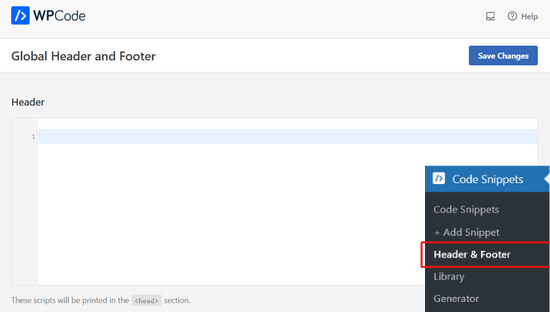
Om du skrollar ner ser du också en ruta för 'Body' och en för 'Footer'.
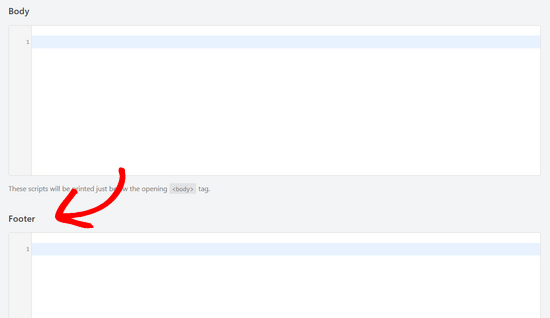
Klistra bara in koden i en av de tre rutorna. När du är klar, glöm inte att klicka på knappen 'Spara ändringar' för att lagra dina inställningar.
Pluginet kommer nu automatiskt att ladda koden på respektive platser på din WordPress-webbplats.
Du kan alltid redigera och ta bort all kod som du inte vill behålla.
Du måste ha pluginet installerat och aktiverat hela tiden. Att inaktivera pluginet kommer att sluta lägga till all anpassad kod på din webbplats.
Om du avaktiverar pluginet av misstag kommer koden fortfarande att lagras säkert i din WordPress-databas. Du kan helt enkelt installera om eller återaktivera pluginet, så börjar koden visas igen.
Notera: Du kan behöva rensa din WordPress-cache efter att ha sparat ändringar, så att koden visas korrekt på din webbplats framsida.
Vi har funnit att den största anledningen till att många nybörjare använder WPCode-pluginet är för att lägga till Google Analytics på sin webbplats. För det rekommenderar vi faktiskt att använda det kostnadsfria MonsterInsights-pluginet.
MonsterInsights är det bästa Google Analytics-pluginet för WordPress. Det hjälper dig att korrekt konfigurera Google Analytics-spårning med bara några klick, och det visar dig användbar statistik direkt i din WordPress-instrumentpanel.
För steg-för-steg-instruktioner, se denna handledning om hur du installerar Google Analytics i WordPress.
Videohandledning
Om du inte gillar att följa skriftliga instruktioner kan du titta på vår videohandledning om hur du lägger till header- och footer-kod i WordPress:
Vi hoppas att den här artikeln hjälpte dig att lära dig hur du enkelt lägger till kod för sidhuvud och sidfot i WordPress. Du kanske också vill se vår guide om hur du visar kod på din WordPress-webbplats, eller våra experters val av bästa WordPress-utvecklingsverktyg.
Om du gillade den här artikeln, prenumerera gärna på vår YouTube-kanal för WordPress-videoguider. Du kan också hitta oss på Twitter och Facebook.


Shahad
min header och footer visas inte på en specifik sida..hur kan jag lösa det
WPBeginner Support
Du bör kontrollera med ditt specifika temas support för att sidhuvudet inte visas på en specifik sida eftersom det kan vara en sidspecifik mall som orsakar problem.
Admin
Lio
Tack grabbar för er plugin! Jag använde den för att lägga till FB Pixel på min webbplats, men nu har jag en landningssida och jag behöver en annan Pixel-händelse (Lead) på Tack-sidan efter att besökare har bekräftat sina uppgifter. Kan jag använda plugin för att lägga till skriptet på en specifik sida?
WPBeginner Support
Inte för tillfället, för närvarande lägger pluginet till koden på alla sidor som standard.
Admin
Keith
Hej, finns det ett sätt att ändra teckenstorleken på sidfoten?
Jag försökte skriva in en del av friskrivningstexten men den är för stor.
Tack på förhand!
WPBeginner Support
För teckenstorlek vill du titta på vår artikel här: https://www.wpbeginner.com/beginners-guide/how-to-change-the-font-size-in-wordpress/
Admin
katrina
Jag använde din plugin för att infoga sidhuvuden och sidfötter och det var sååå enkelt och hjälpsamt! Tack så mycket!
WPBeginner Support
You’re welcome, glad our plugin was helpful
Admin
Deeksha
Hej,
Kan jag lägga till Google AdSense-kod i sidhuvudet på min gratisblogg?
WPBeginner Support
Om du menar en WordPress.com-webbplats så tillåter de för närvarande inte Adsense på sin gratisplan.
Admin
Jeremy
Jag försöker koppla min webbplats till AdSense för att skapa ett konto.
Hittills har Google inte sett koden.
WPBeginner Support
Du kanske vill säkerställa att du har rensat all cache på din webbplats, eftersom det är en av de vanligaste orsakerna
Admin
PJ
Du behöver ändra ditt meddelande/din reklam gällande att header/footer-plugin är gratis att installera. Det är inte gratis om du inte har köpt Business-planen för din sida.
WPBeginner Support
That would be because you are on WordPress.com, our tutorials are for WordPress.org sites. You can see the difference between the two here: https://www.wpbeginner.com/beginners-guide/self-hosted-wordpress-org-vs-free-wordpress-com-infograph/
Admin
Dipak
Hur många koder kan vi lägga till i en enda sidhuvuds- eller sidfotssektion, jag menar kan jag använda två eller tre koder i en enda sidhuvudssektion som Facebook-kod, Google-kod etc.
WPBeginner Support
Du kan absolut lägga till så många koder som du behöver i rubrikavsnittet beroende på dina behov.
Admin
Michael
Undrade om PHP kan läggas till i sidhuvudsdelen. Som att lägga till Yoasts brödtextkod i sidhuvudet så att jag inte behöver gå in i mina temafiler.
WPBeginner Support
För närvarande tillåter inte pluginet att PHP-kod läggs till.
Admin
Michael
Tack för ditt svar. Will, kommer den funktionen att läggas till i framtiden?
WPBeginner Support
Currently, it is not planned but we will certainly look into it as a possibility if the need increases
moschino
kan jag använda både Facebook-spårningspixeln och Google Analytics på en enda WP-sida?
WPBeginner Support
Ja, det kan du.
Admin
Ray Sagacious Ashia
Kan du lägga till mer än en sidhuvudskod i plugin-programmet, till exempel
AdSense-kod och YouTube-verifieringskod.
WPBeginner Support
Yes, you can
Admin
Adewale Mudasiru
Hej, jag försöker lägga till en javascript till min webbplats rubrik men när jag klickar på spara säger den att sidan inte hittades
WPBeginner Support
Du kanske vill prova att spara om dina permalänkar och kontrollera med din hosting-leverantör att de inte får något fel på din webbplats som skulle förhindra att sidan sparas.
Admin
Poonam Kandpal
Tack så mycket för din video, även om jag har kopierat koden kan jag fortfarande inte aktivera mitt sidhuvud. Hur gör jag det?
WPBeginner Support
Om pluginet är installerat bör du kunna lägga till koden under Inställningar>Infoga Headers och Footers
Admin
Faris Naqib
Hej. Jag har redan installerat pluginet och det fungerar. Men hur lägger jag till mer än 1 kod? Kopiera bara så där eller behöver jag göra 1 mellanrum för att kopiera koden
WPBeginner Support
Om du behöver redigera koden senare är det normalt bäst att lägga till den nya koden på nästa rad
Admin
rodrigo
Kan inte uppdatera "Insert Headers and Footers Plugin".
Felmeddelande: Uppdateringsfel: Det går inte att ta bort föregående version av plugin. (översättning från spanska)
När du försöker ta bort pluginet: ” insert-headers-and-footers-old/ihaf.php kunde inte tas bort helt .” (översättning från spanska)
WPBeginner Support
Du kanske vill prova metoden i vår artikel här: https://www.wpbeginner.com/beginners-guide/how-to-manually-update-wordpress-plugins-via-ftp/
Admin
Arp
Vilken roll krävs för att komma åt detta plugin – är det endast för administratörer eller kan det även ges till redaktörer?
WPBeginner Support
Pluginet är för närvarande inställt för att endast tillåta administratörer åtkomst.
Admin
Marcus
Hej,
Efter att jag har infogat sidhuvudskoden, när jag klickar på "spara", kommer den automatiskt att länka till sidan 404-fel. Hur kan jag fixa det?
WPBeginner Support
Du vill börja med några av våra rekommenderade lösningar i vår artikel här: https://www.wpbeginner.com/wp-tutorials/how-to-fix-wordpress-posts-returning-404-error/
Admin
Judy
Kan jag lägga till flera/olika koder i sidhuvudssektionerna? T.ex. en från Google Analytics och en från Blogmote
WPBeginner Support
Så länge du klistrar in koden så att den är separat kod, så kan du absolut göra det.
Admin
Jon
Jag har ett annat plugin som verkar fungera nästan på exakt samma sätt, bara att det kan användas på en enskild sida eller anpassas för vilka sidor skriptet läggs till.
Jag provar WpBeginner-pluginet bara för att jag litar på er.
Kommer jag troligen att stöta på problem med att ha båda tillagda på min webbplats?
Använder din för hela webbplatsen, och den andra för att lägga till något endast i sidhuvudet eller sidfoten på en enskild sida?
WPBeginner Support
Normalt sett ska du inte det, men om du stöter på några konflikter kan du kontakta pluginets support.
Admin
Jon
Thank you.
WPBeginner Support
You’re welcome
maddy
Hej,
Jag försöker uppdatera något i min sidfotssektion.
Jag har redan laddat ner och installerat/använt det här pluginet tidigare och det fungerar för närvarande. Men när jag försöker redigera det, när min muspekare svävar över inställningar... visas ingen rullgardinsmeny för att gå till ->infoga sidhuvud och sidfot. Det tar mig bara till min kontoinställningssida. Snälla hjälp mig eftersom jag behöver uppdatera mina e-postlistalternativ så snart som möjligt! Tack!
WPBeginner Support
Om du går till ditt inställningsområde bör det expandera de andra alternativen så att du kan se menyalternativet Infoga rubriker och sidfötter.
Admin
SirPhren
Tack WPbeginer,
Jag försökte spara pluginet när jag lade till min Google Search Console-kod, det omdirigerade mig till fel 404.
Vad kan vara fel?
WPBeginner Support
Det är ganska konstigt, du kanske vill se om ett fel inträffade med din htaccess-fil när du sparade: https://www.wpbeginner.com/wp-tutorials/how-to-fix-wordpress-posts-returning-404-error/
som den vanligaste orsaken till 404-fel, om inte kan du använda vår felsökningsartikel här: https://www.wpbeginner.com/beginners-guide/beginners-guide-to-troubleshooting-wordpress-errors-step-by-step/
Admin
Kanyi Daily
Ska jag inaktivera och ta bort pluginet efter att ha infogat koden?
Kommer koden att raderas så snart pluginet avaktiveras?
WPBeginner Support
Du vill lämna pluginet aktivt, om du inaktiverar pluginet kommer koden du har lagt till inte längre att inkluderas.
Admin
Kirsty Bennetts
Hej. Jag har använt det här pluginet ett tag och tycker att det är ovärderligt.
Jag ska dock uppdatera till WordPress 5, men på nedladdningssidan står det "Kompatibel upp till 4.9.9". Detta gör mig försiktig – kommer det att fungera med 5 och finns det planer på att uppdatera det? Tack.
WPBeginner Support
För tillfället bör pluginet fungera med den senaste versionen av WordPress, men om du är orolig för siffran "inte testad" kanske du vill titta på vår artikel: https://www.wpbeginner.com/opinion/should-you-install-plugins-not-tested-with-your-wordpress-version/
Admin
Eya
Tack.
WPBeginner Support
Glad our article was helpful
Admin
ken doughty
Hej,
Tack för att du rekommenderade pluginet Header and Footer, och jag har lagt till kod till endast ett enda inlägg för att förhindra eventuella problem.
Jag har dock märkt att min rullgardinsmeny har slutat visas (bara på sidan med kod). Har du en Javascript-lösning, tack?
http://www.phhsolicitors.co.uk/calc/
Hoppas du kan hjälpa till.
God Jul!!!!
WPBeginner Support
Hej Ken,
Försök att avinstallera pluginet för att se om det löser ditt problem.
Admin
Heather
Jag har lagt till detta på min webbplats. Den läser den alldeles utmärkt, men skriver ut koden överst på min sidhuvud varje gång! Inte säker på hur jag ska fixa detta.
Kendra
Plsss förklara i detalj hur man lägger till mer än en kod i sidhuvudsutrymmet, eftersom jag redan har infogat Google Search Console-koden med pluginet, hur ska jag lägga till AdSense-koden i samma sidhuvudssektion
WPBeginner Support
Du skulle lägga till den nya koden på nästa rad som om du kopierade hela koden för var och en, de skulle stänga sig själva.
Admin
Yovann
Hur lägger jag till en HTML-kod i rubriken på mitt tema. Jag förstår inte riktigt var det är. Jag använder Xtheme och vissa personer sa att jag skulle gå till utseende och redigerare, men jag har ingen redigerare.
Jag behöver lägga till Gtag i huvudet på min webbplats för Google Analytics och jag vill inte använda ett plugin.
mohamed ballouti
Jag vill fråga dig om det här pluginet.
Kan jag lägga in mer än en kod från olika webbplatser (t.ex. Google Analytics-kod, Webmaster-kod och Adsense-annonskod)? Kommer antalet koder att påverka deras prestanda eftersom jag ser en skillnad i besökare mellan Google Analytics och WordPress-analys (WP Statistics)?
Och skillnaden mellan att placera koden i sidhuvudet och i sidfoten?
Tack, förlåt att jag besvärar dig.
Jag hoppas att du svarar snabbt.
WPBeginner Support
Hej Mohamed,
Ja, du kan lägga till kod från flera webbplatser som Analytics, Webmaster-verktyg och så vidare.
Admin
Samantha
Som de frågade, vad är skillnaden mellan att placera koden i rubriken eller sidfoten?
Tack!
WPBeginner Support
Koden skulle köras tidigare när den placeras i din rubrik, vilket gör det mindre troligt att den förhindrar laddning på grund av ett dåligt skript när den placeras i rubriken
Gerardo
Hej, är det möjligt att använda detta plugin för att lägga till fler skript? Jag behöver till exempel lägga till AdSense- och PushCrew-koderna.
Om möjligt, kopiera bara koden en under den andra?
Tack
Knut
Hej
Hur använder jag det där booleska filtret om jag vill inaktivera headern på sida 65?
Mvh.
Knut
WPBeginner Support
Hej Knut,
Här är exempelkoden som du kan använda för att exkludera sidhuvudet från vilken sida som helst med hjälp av sid-ID.
add_filter( 'disable_ihaf_header', 'hide_header_on_page_id' ); function hide_header_on_page_id() { if( is_page( 65 ) ) { return false; } return true; }1-click Use in WordPress
Admin
Marvin
Kod tillagd under din sidfot eller sidhuvudskod i pluginet?
WPBeginner Support
Hej Marvin,
Nej, den här koden kommer att läggas till i ditt temas functions.php-fil.
Tom S.
Hittills så bra. Jag har försökt söka på din webbplats efter kod för att infoga radbrytningar och centrera text. Finns det några URL:er till dessa förklaringar?
Tro
Tack så jättemycket. Det löste mitt problem. Jag skulle också gärna vilja veta om det finns ett sätt att lösa felkoden jag får i mina temakoder. Jag har 53 fel när jag tittar på källkoden.
Claire Plaisted
Jag önskar att detta var tillgängligt för Premiumkonton såväl som för Business. Finns det något annat sätt att bädda in kod på din webbplats
WPBeginner Support
Hej Claire,
Du använder förmodligen WordPress.com. Se vår guide om skillnaden mellan självhostad WordPress.org vs gratis WordPress.com-blogg.
Admin
Iboro William
Detta har varit ganska hjälpsamt!
Mo
Jag har installerat pluginet för sidhuvud och sidfot, angett relevant kod och sparat det. När jag tittar i sidhuvudsskriptet i sidhuvudsredigeraren kan jag inte se den relevanta koden jag precis angav. Vänligen ge råd.
Tack.
Alex
Hej, finns det ett sätt att infoga sidhuvudskod endast för vissa inlägg eller för inlägg i en viss kategori?
Randy Trelka
När jag försöker lägga till sidhuvudskod med pluginet får jag en 403 Forbidden-sida. Hur kommer jag runt detta? Jag försökte tillfälligt stänga av min säkerhet men det hjälpte inte.
WPBeginner Support
Hej Randy,
Se vår guide om hur du åtgärdar 403 Forbidden-fel i WordPress.
Admin
Prolete Atienza
Hej, jag letar efter ett alternativ som detta men för en multisite,
men jag behöver är som en generell administratör för nätverksövergripande alternativ,
där när jag konfigurerar detta, kommer det att visas i sidhuvudet på alla undersidor.
För närvarande måste jag ställa in detta för varje undersajtens plugin-konfiguration.
finns det något sätt att ha plugin-alternativet för den här menyn under nätverksalternativ eller något och inte per underwebbplats.
finns det något annat alternativ jag kan använda/göra.
tack
Riddhi
Hej, finns det något sätt att kontrollera om koden har infogats? Kan inte upptäcka den i min webbplats källkod eller i filen headers.php. Är det möjligt att detta plugin inte fungerar?
WPBeginner Support
Hej Riddhi,
När du har lagt till koden och sparat dina ändringar kommer du att kunna se koden i din webbplats källkod. För sidhuvudskod hittar du den mellan <head> och </head>-taggarna. Sidfotkod läggs till före </body>-taggen.
Admin
Debbie
Finns det ett sätt att använda detta för att lägga till en bild i sidhuvudet som inte ersätter det befintliga sidhuvudet? Med andra ord, jag har redan en logotyp där till vänster, och en sökfält med länkar till sociala medier till höger. Mitten är tom. Jag vill lägga till en widget med en bild som länkar till källsidan för bilden. Jag har widgetkoden redo att infoga, men det finns ingen HTML som visas i filen header.php. Jag kan inte PHP (men jag kan HTML ganska bra).
Jag lade till widgeten i sidfoten, vilket var enkelt eftersom mitt tema HAR HTML (en HTML-tabell) i sidfoten. Men den ska vara högst upp på sidorna.
Ralph Machin
Någon idé när detta plugin kommer att uppdateras för WP 4.9.1? Det verkar som att det bara är kompatibelt upp till 4.8.4
WPBeginner Support
Hej Ralph,
Du kan säkert installera pluginet. För mer information om detta ämne, se vår artikel om du ska installera plugins som inte har testats för din WordPress-version.
Admin
Jesse
Tack så mycket för informationen. Jag har haft mycket problem med att klistra in HTML AdSense-kod i sidhuvudet. Den här informationen hjälper mig mycket
Gareth Parmar
Så, kan jag inaktivera denna avisering efter installation var som helst?
Jag behöver inte att alla mina multisite-klienter ser denna avisering!!
Brandon
När jag lägger till min kod i sidhuvudet eller sidfoten i pluginet, tillämpas den då på alla mina sidor? Tack.
WPBeginner Support
Hej Brandon,
Ja, det skulle gälla alla sidor på din webbplats.
Admin
Rolland
HEJ
Hur lägger jag till koden i sidhuvudet på en enskild sida (inte ett inlägg) så att den bara visas på den sidan?
WPBeginner Support
Hej Rolland,
Detta plugin kommer att lägga till sidhuvuds- och sidfotkod till alla sidor och inlägg. Om du vill lägga till det till bara en enskild sida, måste du manuellt lägga till din kod i ditt tema och omge den med en villkorlig PHP-tagg. Till exempel:
if (is_page( 22 )) { // your code goes here }1-click Use in WordPress
Glöm inte att ersätta 22 med ditt faktiska sid-ID.
melody
Hej, jag har precis lagt till min inbäddade kod för sidfotswidgeten igen, den kommer från KeyReply.
Jag vet inte vad som har gått fel, jag kunde se min sidfotswidget från min dator (när jag är inloggad i WP), men på andra enheter (dator eller mobiltelefon) visas inte widgeten. Några idéer?
Prava
Jag är en nybörjare och har problem med att konvertera sidfotens innehåll till dynamiskt WordPress-innehåll
Wendy K
Jag installerade pluginet "insert headers and footers" på min klients Wordpress-sida, men när jag klickar på det under inställningar visas bara en tom sida. Det finns inga fält tillgängliga för mig att infoga text i.
Geraldinesmythe
Hej,
Jag försöker installera en html5-bannerannons högst upp på min startsida och några andra sidor. Jag har en kund som bara vill leverera sin bannerannons i det formatet, så att varje bild som ett roterande banner länkar till en annan webbadress som vi marknadsför. Var ska jag placera den här koden för att den ska visas? Jag har försökt ladda ner några plugins för att placera den, men inget fungerar. Vi accepterar normalt bara jpgs och länkar, men jag vill inte förlora den här affären eftersom hon inte levererar annat än i html5. Tack för din hjälp! Geraldine
WPBeginner Support
Hej,
Titta gärna på Adsanity plugin.
Admin
Gareth
Hej, jag älskar pluginets enkelhet. Det finns dock en irriterande punkt.
Hur kan jag inaktivera dashboard-meddelandet "Tack för att du installerade...." i en multisite-konfiguration.
Jag vill inte att alla mina klientwebbplatser ska se det meddelandet.
En lösning som inte involverar ytterligare ett plugin skulle uppskattas, helst kan jag bara ta bort en åtgärd eller något.
Gareth
Betyder det att jag inte kan inaktivera meddelandet? (utan att hacka plugin)