


Att lägga till emojis i vårt innehåll på WPBeginner har varit ett roligt och effektivt sätt att göra våra inlägg mer engagerande.
De gör omedelbart blogginlägg mer vänliga och lättillgängliga, och kan hjälpa till att bryta upp långa textblock för att förbättra läsbarheten.
Emojis fungerar särskilt bra för mobilanvändare, och de har hjälpt oss att skapa en mer konversationell ton som läsarna verkligen svarar på. Dessutom är de perfekta för att lyfta fram viktiga punkter och lägga till personlighet i ditt innehåll.
Oavsett om du bara lägger till ett leende här och där eller bygger en emoji-rik innehållsstrategi, har vi testat alla de bästa metoderna.
I den här guiden visar vi dig de enklaste sätten att använda emojis på din WordPress-webbplats.
💡Snabbt svar: Hur man lägger till emojis i WordPress
Här är en lista över de enklaste sätten att lägga till emojis i WordPress:
- Windows: Tryck på tangenterna
Windows+.(punkt) samtidigt. - Mac: Tryck på
Command+Control+SpaceellerFn / Globe-tangenten. - Mobil: Använd det inbyggda emoji-tangentbordet på ditt iOS- eller Android-tangentbord.
- Plugin: Installera pluginet Insert Special Characters för att lägga till en emoji-knapp i verktygsfältet för redigeraren.
Vad är emojis?
Emojis är små bildikoner som kan användas i linje med text för att uttrycka känslor och andra uttryck.
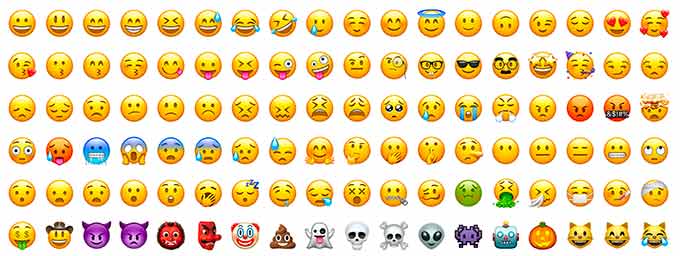
Emojis kommer från den textuella representationen av ansiktsuttryck i onlinekommunikation. I internets tidiga dagar användes text och skiljetecken för att representera ansiktsuttryck, och dessa kallades smileys.
Gradvis utvecklades detta till grafiska representationer av dessa uttryck. De kallades flera namn Emoticons, Emojis, Twemojis och mer.
De har funnits sedan slutet av 90-talet och anpassades gradvis av olika plattformar på webben och mobila enheter.
WordPress lade till stöd för moderna emoji-tecken i WordPress 4.2. Före det behövde du ett separat WordPress emoji-plugin för att lägga till emojis på din WordPress-webbplats.
Med det sagt, låt oss titta på hur man lägger till emojis i WordPress. Du kan använda snabblänkarna nedan för att hoppa till ditt föredragna ämne:
- Hur man använder emojis i WordPress på Windows
- Hur man använder emojis i WordPress på Mac
- Hur man använder emojis i WordPress på iOS och iPadOS
- Hur man använder emojis i WordPress på Android
- Alternativ: Installera pluginet Infoga specialtecken
- Hur man inaktiverar emojis i WordPress
- Vanliga frågor om emojis i WordPress
Hur man använder emojis i WordPress på Windows
Om du använder en Windows-dator kan du använda en speciell genväg för att komma åt och lägga till emojis.
Redigera helt enkelt WordPress-inlägget eller sidan där du vill infoga emojis. I WordPress-innehållsredigeraren klickar du i ett textområde och trycker sedan på genvägstangenterna Windows + . (Punkt) på ditt tangentbord.
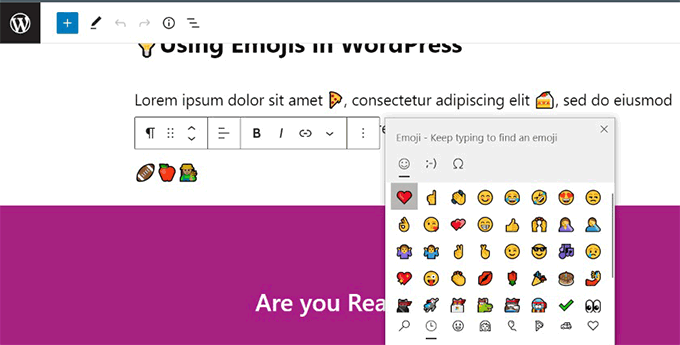
Detta öppnar ett popup-fönster som visar emojis. Du kan söka efter emojis du vill använda eller bläddra bland dem.
När du har hittat emojin du vill använda, klicka för att infoga den i textområdet.
Hur man använder emojis i WordPress på Mac
Mac-användare kan också använda en speciell genväg för att komma åt och lägga till emojis.
Återigen, du behöver redigera inlägget, sidan eller något annat textredigeringsområde på din WordPress-blogg. Klicka för att säkerställa att markören är inuti ett textområde, och tryck sedan på tangenterna Command + Control + Mellanslag samtidigt.
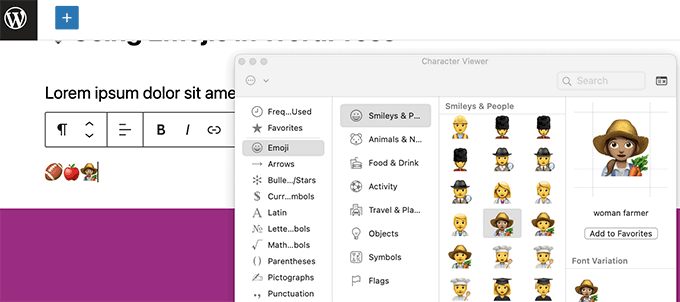
Detta öppnar ett popup-fönster där du kan bläddra och söka efter emojis. När du hittar emojin du vill använda, behöver du dubbelklicka för att infoga den i din text.
Hur man använder emojis i WordPress på iOS och iPadOS
Om du arbetar med din WordPress-webbplats med en iPhone eller iPad kan du enkelt växla till emoji-tangentbordet på din enhet för att lägga till emojis.
Logga helt enkelt in på WordPress på din iOS- eller iPad-enhet. Redigera inlägget eller sidan där du vill använda emojis och tryck på ett textområde. Du kommer nu att se det inbyggda tangentbordet visas på skärmen.
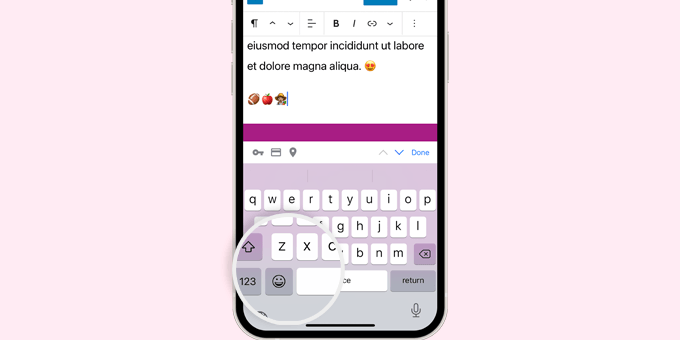
Tryck nu på Emoji-knappen för att växla till Emoji-tangentbordet.
Din enhet kommer att visa emojis som du kan lägga till.
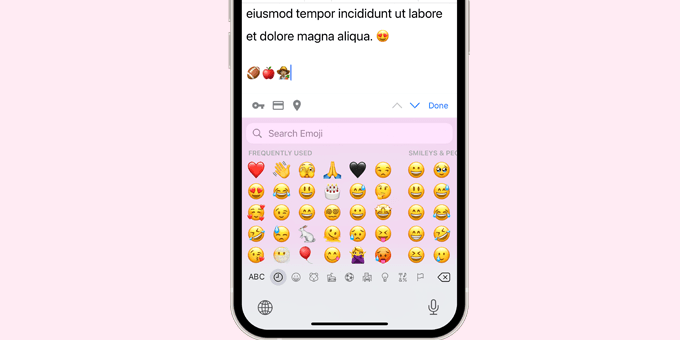
Du kan bläddra bland emojis efter kategori eller söka efter en emojiikon. När du har hittat emojin, tryck bara på den för att infoga den i ditt inlägg.
Du kan sedan trycka på ABC-knappen för att växla tillbaka till texttangentbordet.
Hur man använder emojis i WordPress på Android
Android-telefoner och surfplattor har också inbyggt stöd för emojis.
Redigera helt enkelt WordPress-inlägget eller sidan där du vill använda emojis. På redigeringsskärmen trycker du på ett textområde så visas enhetens inbyggda tangentbord.
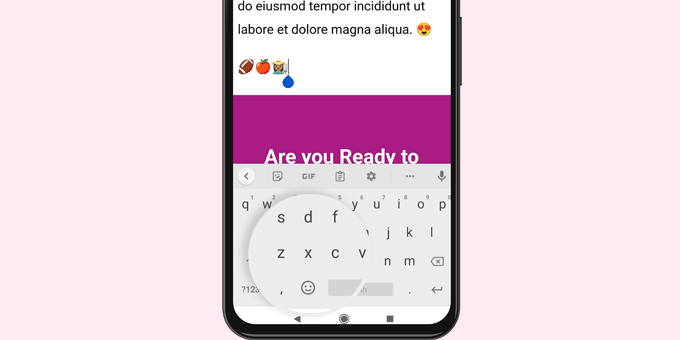
Tryck på emoji-knappen på tangentbordet för att växla till emoji-tangentbordet.
Du kommer nu att se emoji-tangentbordet där du kan söka eller bläddra för att hitta den emoji du vill lägga till.
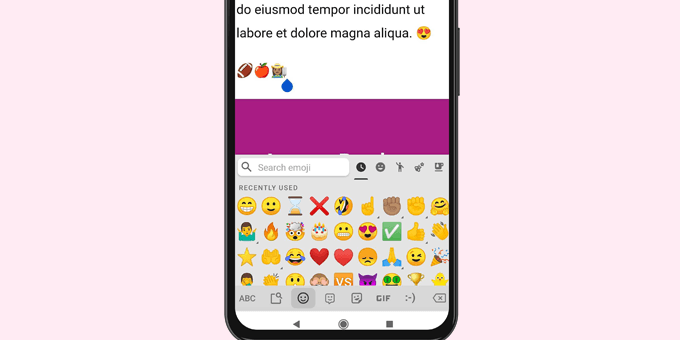
Tryck helt enkelt på emojin för att lägga till den i ditt WordPress-inlägg.
Du kan växla tillbaka till texttangentbordet genom att trycka på ABC-knappen.
Alternativ: Installera pluginet Infoga specialtecken
Om du inte har något emot att använda ett plugin för att lägga till emojis i dina WordPress-inlägg och sidor, kan du använda pluginet Insert Special Characters.
Detta plugin lägger till en knapp för 'Specialtecken' i verktygsfältet för ditt styckesblock och inkluderar emojis i sin teckensamling.
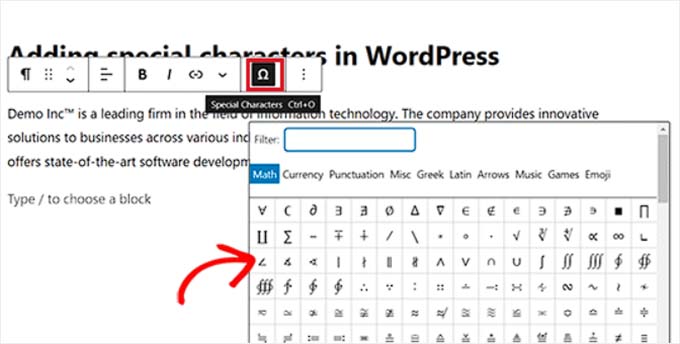
För mer information kan du kolla in vår guide om hur man lägger till specialtecken i WordPress-inlägg.
Hur man inaktiverar emojis i WordPress
Det kan finnas fall där du vill inaktivera emoji-stöd i WordPress. I så fall kan du läsa vår artikel om hur man inaktiverar emojis i WordPress.
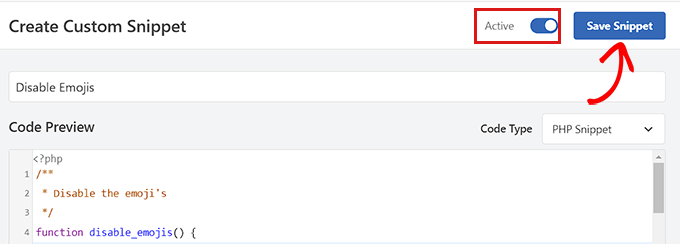
Den här artikeln visar dig hur du gör det med anpassad kod via WPCode och ett plugin.
Upptäck fler tips och tricks för ditt WordPress-innehåll
Den här artikeln utforskade den roliga världen av att lägga till emojis i ditt skrivande, men det finns många fler knep för att fånga dina läsares uppmärksamhet.
Låt oss börja med typsnitt. Vill du lägga till en unik känsla till ditt innehåll? Överväg att använda anpassade typsnitt. De kan skilja din webbplats från mängden och ge ditt skrivande en mer personlig touch.

Ibland är enkelhet nyckeln. WordPress formaterar automatiskt din text på vissa sätt, men detta kan ibland vara för mycket av det goda. Att inaktivera automatisk formatering kan ge dig mer kontroll över utseendet på ditt innehåll.
Har du någonsin övervägt att använda ikoner i ditt innehåll? Ikon-typsnitt erbjuder ett stort urval av ikoner som du enkelt kan integrera i ditt skrivande. Detta kan vara ett bra sätt att lägga till visuellt intresse och bryta upp långa textblock.
Var inte rädd för att anpassa utseendet på din text. Att ändra färgen på specifika texter eller fraser kan få dem att sticka ut och lyfta fram viktig information.
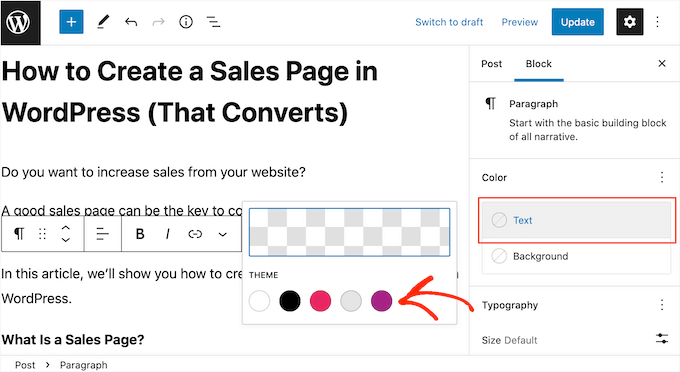
Slutligen är att markera text ett kraftfullt verktyg för att uppmärksamma nyckelpunkter. Att göra detta kan säkerställa att dina läsare inte missar avgörande detaljer.
Vanliga frågor om emojis i WordPress
Här är några frågor som våra läsare ofta har ställt om att använda emojis på sina webbplatser:
Hur får jag emojis på min WordPress-blogg?
Du kan lägga till emojis direkt med hjälp av enhetens inbyggda tangentbord eller genvägstangenter. WordPress har stött inbyggda emojis sedan version 4.2, så inga extra plugins krävs vanligtvis för att visa dem.
Vilken är genvägstangenten för emojis?
På Windows, tryck på tangenterna Windows + . (punkt) samtidigt. På en Mac, tryck på Command + Control + Space eller Fn / Globe -tangenten för att öppna emoji-väljaren.
Hur får jag ikoner i WordPress?
För att lägga till professionella vektorikoner bör du använda ett plugin som Font Awesome eller ett blockplugin som Spectra. Medan emojis fungerar som texttecken, är ikoner skalbara grafik som används för designelement.
Ska jag använda emojis i blogginlägg?
Ja, emojis kan öka engagemanget och göra din ton mer vänlig och konversationell. Du bör dock använda dem sparsamt och se till att de matchar ditt varumärkes röst.
Var kan jag hitta widgets i WordPress?
Du kan hitta widgets under Utseende » Widgets eller genom att lägga till block i Webbplatsredigeraren. Du kan lägga till emojis i alla textbaserade widgets i din sidofält eller sidfotsområde med hjälp av metoderna i den här guiden.
Vi hoppas att den här artikeln hjälpte dig att lära dig hur du använder Emoji-stöd i WordPress. Du kanske också vill se vår nybörjarguide till WordPress-tangentbordsgenvägar eller se våra val för de bästa WordPress dra-och-släpp-sidbyggarpluginsen.
Om du gillade den här artikeln, prenumerera gärna på vår YouTube-kanal för WordPress-videoguider. Du kan också hitta oss på Twitter och Facebook.
Om du gillade den här artikeln, prenumerera gärna på vår YouTube-kanal för WordPress-videoguider. Du kan också hitta oss på Twitter och Facebook.


Jiří Vaněk
Jag använder datorer med Windows operativsystem, och genvägen Windows + . är en fantastisk ny upptäckt för mig. Jag brukade skriva uttryckssymboler manuellt och hoppades att operativsystemet automatiskt skulle konvertera dem till grafisk form, vilket inte alltid hände. Detta kommer att göra mitt arbete mycket enklare!
Adewale Mudasiru
Jag försöker göra exakt samma sak på min WordPress-blogg, men när jag lägger till en emoji i ett blogginlägg, misslyckas det att spara eller publicera om jag inte tar bort emojin. Jag vet inte orsaken till detta och det verkar fungera bra på min andra blogg. Några idéer om vad som kan vara fel?
WPBeginner Support
It may be a theme or a plugin conflict, we would recommend starting with troubleshooting following our guide below
https://www.wpbeginner.com/beginners-guide/beginners-guide-to-troubleshooting-wordpress-errors-step-by-step/
Admin
Regina O Mize
Jag försöker använda uttryckssymboler för att infoga varumärkessymbolen, men när jag trycker på Windows + . (punkt) händer ingenting. Jag försökte också högerklicka och välja emoji-menyn (vilket är så jag alltid har lagt till den tidigare), men det fungerar inte heller. Vet du om det finns någon annan inställning som kan orsaka att genvägsmenyn inte fungerar? Tack.
WPBeginner Support
För specialtecken som varumärke, skulle vi rekommendera att du tittar på vår artikel nedan!
https://www.wpbeginner.com/beginners-guide/how-to-add-special-characters-in-wordpress-posts/
Admin
Sunny Singh
Bra handledning! Att lägga till emojis i min WordPress-blogg var en barnlek med dina lättföljda instruktioner. Tack för att du gjorde det enkelt för alla enheter!
WPBeginner Support
Kul att höra att vår guide var till hjälp!
Admin
CARL R D'Agostino
Har linux ubuntu. kan använda emogis på min wp blogg från den här plattformen?
WPBeginner Support
Ditt operativsystem avgör inte om du kan använda emojis på din webbplats. Din webbplats skulle kunna ha emojis oavsett ditt operativsystem.
Admin
Katie
Jag följde ditt fantastiska råd och installerade pluginet. Jag lade till små smiley-ansikten på min om mig-sida. Och de fungerar inte som de ska. De visas bara stora. Och jag vill ha dem mindre.
Vet du hur jag skulle kunna fixa detta.
Sidan de befinner sig på är:
Tack,
Katie
mrCong
Tack så mycket.
Jennifer Wang
Fantastiskt! Jag kommer definitivt att använda dessa ヽ(^。^)丿 Hittills har jag använt gifs som mina 'emoticons', men även dessa små bilder stör min radavstånd helt.
govertz
Mycket trevligt inlägg, tack.
Jag har aldrig använt uttryckssymboler i min blogg, och jag kommer inte heller att använda Emoji, men det beror på min bloggs natur.
Men på rätt blogg kan jag se dem som en tillgång.