


WordPress-e-post skickas vanligtvis i oformaterad text, vilket kanske inte återspeglar den polerade look du förväntar dig av ett professionellt varumärke. Att lägga till anpassade mallar kan ge dina meddelanden en mer tilltalande design och hålla dem i linje med ditt varumärkes stil, vilket skapar en bättre användarupplevelse.
Men att lista ut hur man gör dessa ändringar är inte alltid enkelt. Det kan kännas överväldigande att försöka hitta rätt verktyg och veta var man ska börja.
Lyckligtvis finns det plugins och resurser som gör processen mycket enklare. I den här guiden visar vi hur du lägger till vackra e-postmallar på din WordPress-webbplats.
Varför använda e-postmallar i WordPress?
Som standard skickar WordPress många e-postmeddelanden. Om du driver en WordPress-blogg med en enda författare kan du förmodligen klara dig utan att använda några e-postmallar.
Men om du driver en medlemswebbplats eller en eCommerce-butik, kanske du vill överväga att förbättra din e-postlayout.
Att använda färgglada HTML-mallar för dina e-postmeddelanden ger en bättre användarupplevelse för dina användare. Att använda din anpassade logotyp och färger gör också att dina e-postmeddelanden ser mer professionella och estetiskt tilltalande ut.
Nu ska vi titta på hur man lägger till vackra HTML-e-postmallar i WordPress. Här är en snabb översikt över vad vi kommer att täcka:
Låt oss dyka rakt in!
Konfigurera e-postmallar i WordPress
Det första du behöver göra är att installera och aktivera pluginet Email Templates. För detaljer, se vår steg-för-steg-handledning om hur man installerar ett WordPress-plugin.
Efter aktivering, gå helt enkelt till sidan 'E-postmallar' och klicka på knappen 'Öppna WordPress e-postredigerare'.
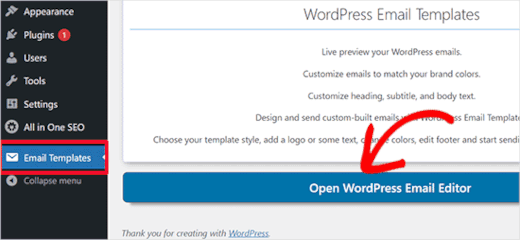
Detta öppnar fönstret för e-postanpassning.
Email Templates-pluginet använder WordPress anpassningsverktyg, vilket gör att du kan skapa dina egna vackra mallar med en liveförhandsgranskning.
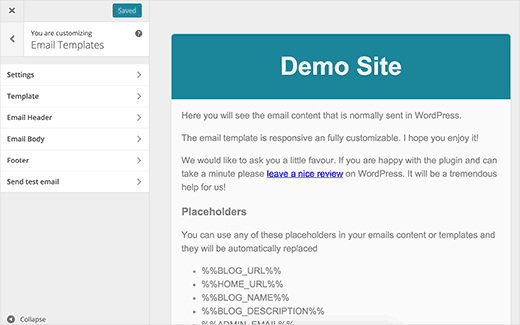
Anpassaren har olika sektioner.
Först måste du klicka på fliken 'Inställningar', där du kan ange din webbplats namn och e-postadressen som ska användas i fältet 'Från e-post' för utgående meddelanden.
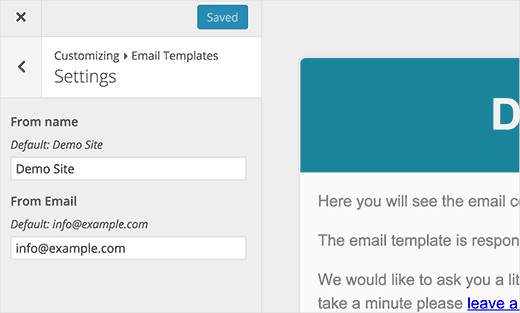
Som standard använder pluginet den e-postadress som definieras i WordPress-inställningarna. Du kan dock ändra det till att använda vilken annan e-postadress som helst.
Därefter klickar vi på bakåtpilen för att återgå till mallavsnitten.
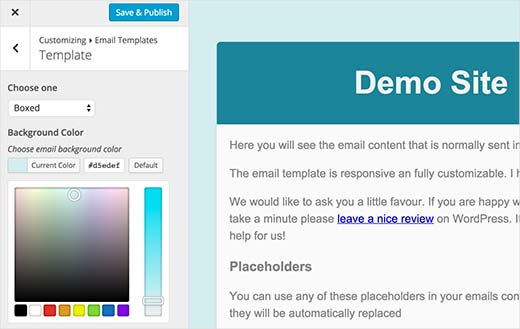
Under fliken 'Mall' kan du välja om du vill ha en mall i full bredd eller en innesluten layout. Du kan också välja en bakgrundsfärg.
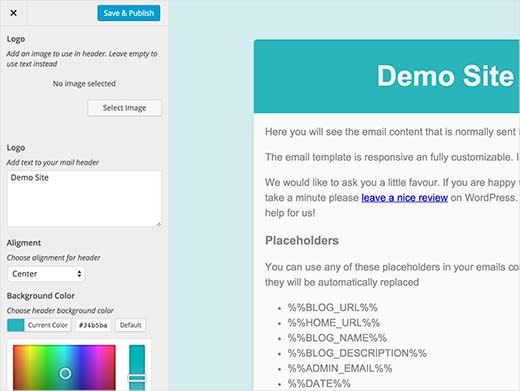
När du är klar klickar du bara på rubrikavsnittet för att ställa in rubriken för din e-postmall. Fortsätt att lägga till din anpassade logotyp eller använd helt enkelt textelement.
Som standard visar pluginet namnet på din webbplats som text i e-postens sidhuvud, men du kan gärna ändra det till vad du vill. Du kan också ändra teckenstorlek, sidhuvudtext och bakgrundsfärger.
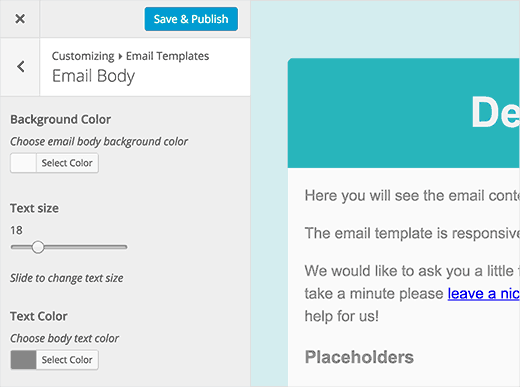
I avsnittet 'E-postinnehåll' kan du ändra utseendet på e-postinnehållsområdet.
Du kan välja en bakgrundsfärg, justera textstorlek och färg samt välja en färg för länkar i ditt e-postmeddelande.
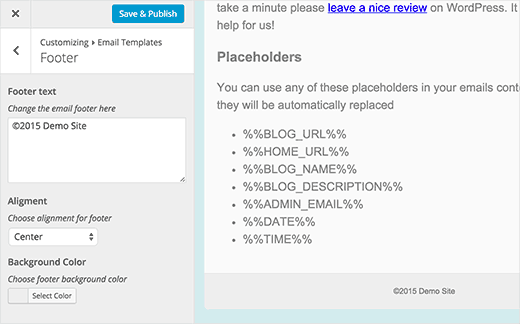
Ignorera slutligen fliken 'Sidfot'.
Som standard visar pluginet din webbplats namn med copyright-tecknet. Men du kan anpassa det för att passa dina behov.
Sedan kan du också ändra teckensnitt, bakgrund och textfärger om du vill.
När du har designat din e-postmall vill du klicka på knappen 'Spara' eller 'Publicera' för att spara dina inställningar.
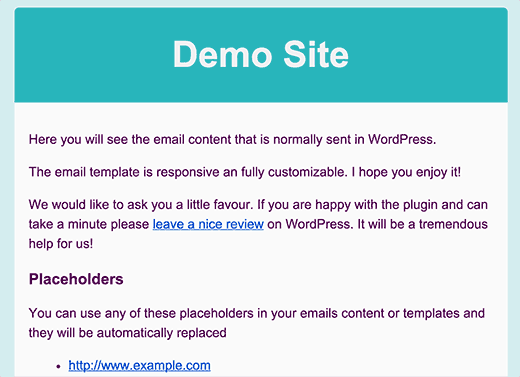
Efter det klickar du på fliken 'Skicka testmeddelande' för att förhandsgranska din e-postmall. Pluginet kommer också att skicka ett e-postmeddelande till administratörsadressen i dina WordPress-inställningar.
Bonustips: Felsökning av e-postmeddelanden som inte skickas
Om du inte får e-postmeddelanden från din WordPress-webbplats måste du installera pluginet WP Mail SMTP. Detta plugin låter dig skicka dina WordPress-e-postmeddelanden säkert med SMTP.
WP Mail SMTP åtgärdar problem med leverans av WordPress-e-post och säkerställer att dina WordPress-e-postmeddelanden inte hamnar i skräppost.
För mer information, se vår handledning om hur man åtgärdar problemet med att WordPress inte skickar e-post.
Dessutom påverkar Email Templates-pluginet inte e-postmeddelanden från tredjeparts e-postmarknadsföringstjänster. För det måste du designa dina e-postmeddelanden med de verktyg som erbjuds av e-postleverantören.
De flesta e-postleverantörer som Constant Contact och ConvertKit har mallar som du kan använda.
För mer information kan du läsa vår guide om hur man lägger till e-postprenumerationer till din WordPress-blogg.
Videohandledning
Föredrar du videoinstruktioner? Kolla in vår YouTube-handledning om hur du lägger till vackra e-postmallar på din WordPress-webbplats:
Vi hoppas att den här artikeln hjälpte dig att lägga till vackra e-postmallar att använda i WordPress. Du kanske också vill se vår guide om att lägga till alternativet 'E-posta detta' till dina WordPress-inlägg och våra experters val av de bästa anpassningspluginsen för WooCommerce-e-post.
Om du gillade den här artikeln, prenumerera gärna på vår YouTube-kanal för WordPress-videoguider. Du kan också hitta oss på Twitter och Facebook.


Med vänliga hälsningar
Hur ändrar jag brödtexten i e-postmeddelandet?
Tack
WPBeginner Support
Det skulle bero på vilka specifika e-postmeddelanden du vill redigera för hur du anpassar dem.
Admin
Med vänliga hälsningar
Tyvärr – jag vill redigera välkomstmeddelandet som skickas till nya användare. Jag trodde att detta plugin kunde göra det, men jag kan inte se något sätt att redigera innehållet i e-postmeddelandet.
Tack!
WPBeginner Support
För det vill du förmodligen ta en titt på vår guide här: https://www.wpbeginner.com/plugins/how-to-send-a-custom-welcome-email-to-new-users-in-wordpress/
Jerome
Hej,
Jag installerade detta plugin, det är aktiverat men alla e-postmeddelanden som skickas från min wordpress är fortfarande i vanlig text.... har du någon idé för att lösa detta problem tack?
Min WordPress-version är 5.1.1
Med vänliga hälsningar
WPBeginner Support
Du bör kontakta supporten för pluginet för att få hjälp med vad problemet kan vara.
Admin
diana
Hej, tack för den här användbara handledningen. Jag har en fråga: Med det här pluginet, när jag skriver ett nytt inlägg, kommer det att visa hela innehållet i inlägget? eller bara ett utdrag?
ExclusiveT
Jag har ett problem efter att ha installerat det här pluginet, det kommer ett extra e-postmeddelande utan ämne/innehåll tillsammans med de korrekta. Någon idé varför?
Elvan
Hej allihopa, vi har inte bara en e-postkanal som skickas ut.
Vi behöver olika typer av denna e-postmall. Som för:
– Registrering
– Infoga sin annons
– Ändra hennes/hans lösenord
– Ansöka om studentstatus
– Ansöka om en godkänd stämpel
och så vidare. Hur bygger jag en annan mall för var och en av dessa e-postmeddelanden och integrerar den i processen?
Bästa hälsningar
Dan
Hej, tack för den hjälpsamma artikeln och en mycket lättanvänd plugin. Det enda jag inte kunde se var hur man ändrar länkfärg. Annars är den jättebra!
Dawn Cunnane
This is seemless, unintrusive and takes less than a minute to get up and running, thank you for this I now have it installed
Marko
Hej hej,
Thanks for this Tip. I am new to worldpress building my first website with very little experience. At the moment I want to add emails with a template. I have made the template like you explained. Only l don’t no how to activate it the the email link? i would really appreciate a tip. Have been working on it for some time now
WPBeginner Support
Vi förstår inte. Kan du förklara vad du menar med ‘aktivera e-postlänken’?
Admin
Kevin Rogers
Jag trodde att du inte rekommenderade att använda WordPress e-postverktyg och föreslog att vi skulle använda en tredjepartsprodukt som Mailchimp.
WPBeginner Support
Det gör vi fortfarande inte. Den här pluginen hanterar inte dina e-postprenumerationer, den skapar bara mallar för systemmeddelanden som skickas av WordPress.
Admin
Karrie
Tack för informationen. När jag går till Utseende – är de enda valen jag har teman, anpassa, widgets, menyer, widgetområde och redigerare. Jag har inte E-postmallar som ett alternativ här. Finns det någon annanstans jag kan komma åt det? Tack.
Damian
Hej Karrie, installerade du pluginet för e-postmallar? Har du WordPress version 4 eller högre?