


Det kan vara frustrerande när besökare kommer till din WordPress-webbplats men aldrig hör av sig. Kanske bläddrar de på dina sidor, spenderar till och med några minuter på att läsa, men ditt kontaktformulär tar inte emot några inlämningar.
Ofta är det inte så att besökare inte vill ta kontakt. De ser bara inget enkelt eller inbjudande sätt att göra det på.
Det är där ett utskjutbart kontaktformulär kan göra stor skillnad. Det dyker upp mjukt från sidan och erbjuder hjälp precis när besökare behöver det, utan att störa deras upplevelse.
I den här guiden visar vi dig hur du lägger till ett utskjutbart kontaktformulär på din WordPress-webbplats steg för steg, med en pålitlig och beprövad metod. 🧑💻
Varför lägga till ett utskjutbart kontaktformulär i WordPress? 💭
Ett utskjutbart kontaktformulär gör det enklare för besökare att höra av sig *utan* att lämna sidan de befinner sig på. Det glider in mjukt från sidan, fångar uppmärksamhet och låter användare skicka ett snabbt meddelande precis när de behöver hjälp.
Många småföretagare lägger till en kontaktsida och hoppas att besökare kommer att använda den och att den hjälper till att växa deras verksamhet.
Men i verkligheten lämnar de flesta utan att någonsin ta kontakt. Det är därför du ser populära webbplatser använda kontakt-popups, sliders eller flytande knappar för att underlätta kommunikationen.
Dessa animerade och interaktiva alternativ drar uppmärksamhet till kontaktformuläret, vilket gör att din webbplats känns mer interaktiv och tillgänglig. Så du kan lättare omvandla tillfälliga besökare till verkliga leads eller kunder.
Med det sagt kommer vi att dela hur man skapar ett utskjutningsformulär i WordPress. Här är en snabb översikt över allt vi kommer att täcka i den här guiden:
- Lägga till ett utskjutbart kontaktformulär i WordPress
- Steg 1: Skapa ett kontaktformulär i WordPress
- Steg 2: Skapa en utskjutbar kampanj i OptinMonster
- Steg 3: Visa utskjutande kontaktformulär i WordPress
- FAQ: Lägg till ett utskjutbart kontaktformulär i WordPress
- Bonusresurser för att använda WordPress-formulär
Låt oss börja.
Lägga till ett utskjutbart kontaktformulär i WordPress
För den här handledningen behöver du WPForms. Det är den bästa WordPress-kontaktformulärpluginen på marknaden eftersom den är både enkel och kraftfull.
ℹ️ Notera: WPForms driver alla våra formulär på WPBeginner, inklusive vårt kontaktformulär. Det är lätt att använda, mycket anpassningsbart, och de nya AI-verktygen gör det snabbare än någonsin att skapa formulär.
Nyfiken på hur det fungerar? Kolla in vår fullständiga WPForms-recension för att utforska allt den kan göra.

För att följa den här handledningen kan du använda den kostnadsfria versionen av WPForms kontaktformulärplugin om du inte behöver några av dess premiumfunktioner (villkorsstyrd logik, avancerade integrationer och mer).
Sedan kopplar du ditt formulär till OptinMonster. Det är den mest kraftfulla programvaran för konverteringsoptimering, och den hjälper dig att omvandla övergivna webbplatsbesökare till kunder.
Steg 1: Skapa ett kontaktformulär i WordPress
Först måste du installera och aktivera WPForms-pluggen. Gå från ditt WordPress-adminområde till Plugins » Lägg till ny plugin för att komma igång.

På nästa skärm kan du använda sökfältet för att snabbt hitta WPForms-pluginet.
I sökresultatet klickar du helt enkelt på 'Installera nu' och sedan 'Aktivera' för att slutföra processen.

För mer information, se vår steg-för-steg-guide om hur man installerar en WordPress-plugin
Vid aktivering måste du besöka sidan WPForms » Lägg till ny för att skapa ett nytt kontaktformulär. Detta startar WPForms-byggargränssnittet.
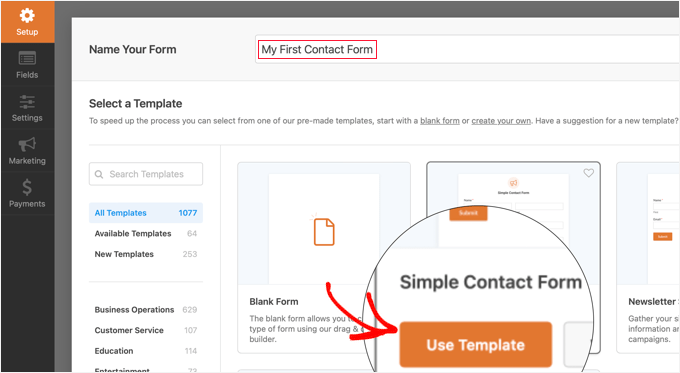
Ange ett namn för ditt kontaktformulär högst upp på sidan.
Därefter måste du föra muspekaren över mallen 'Enkelt kontaktformulär' och klicka på knappen 'Använd mall'.
🧑💻 Insidertips: Du kan använda AI för att omedelbart generera dina formulär med lätthet! Ange bara en prompt, så skapar WPForms AI det perfekta formuläret åt dig på nolltid.
WPForms kommer att skapa ett nytt formulär baserat på mallen Enkelt kontaktformulär.
Du kommer att se formulärförhandsgranskningen i den högra panelen av formulärbyggaren. Du kan klicka på vilket fält som helst för att redigera det eller lägga till nya formulärfält från den vänstra kolumnen.

För steg-för-steg-instruktioner, se vår guide om hur man skapar ett WordPress-kontaktformulär.
När du är klar med att redigera formuläret klickar du bara på knappen 'Spara' för att lagra dina ändringar.
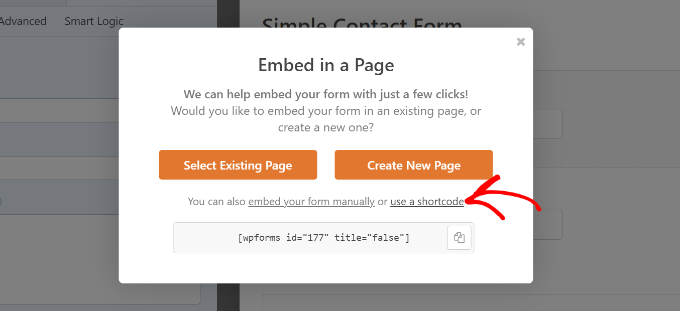
Därefter behöver du klicka på knappen 'Bädda in' högst upp för att få formulärets inbäddningskod.
Detta kommer att visa en popup som visar flera sätt att bädda in ditt formulär. Klicka bara på länken 'använd en kortkod' och kopiera sedan kortkoden. Du behöver den i nästa steg.
Steg 2: Skapa en utskjutbar kampanj i OptinMonster
Nu kommer vi att skapa en utskjutbar kampanj som visar det kontaktformulär du skapade i det första steget.
Du behöver installera och aktivera den kostnadsfria OptinMonster-pluginen. Denna plugin fungerar som en koppling mellan din webbplats och ditt OptinMonster-konto.
ℹ️ Notera: Vi använder OptinMonster på WPBeginner för att marknadsföra exklusiva erbjudanden via popup-fönster, slide-ins och banners. Det är ett mångsidigt verktyg som driver engagemang och växer vår e-postlista utan ansträngning.
Vill du veta mer? Kolla in vår kompletta OptinMonster-recension för att utforska dess funktioner.
För att börja, låt oss skaffa ditt OptinMonster-konto. På deras webbplats, klicka på knappen 'Get OptinMonster Now', välj en plan och slutför registreringsprocessen.

När det är gjort, kommer du att omdirigeras till din OptinMonster-instrumentpanel.
Gå nu till Plugins » Lägg till ny plugin i din WordPress-instrumentpanel för att installera OptinMonster-pluginet.
Använd sedan sökfunktionen för att snabbt hitta OptinMonster-pluginet.
När du har hittat det, klicka på knappen 'Installera nu' och sedan 'Aktivera'.

För detaljer kan du hänvisa till vår guide om hur man installerar ett WordPress-plugin.
Vid aktivering startar OptinMonster-installationsguiden automatiskt. Detta låter dig skapa ett nytt konto eller ansluta ett befintligt konto.
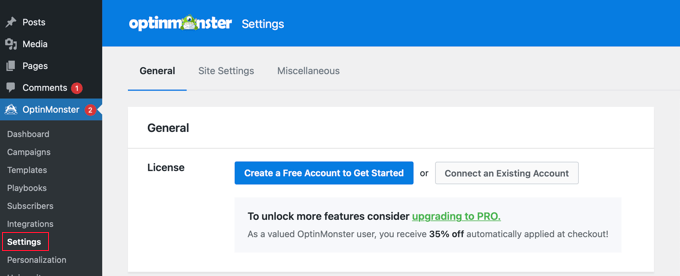
Efter att du har skapat eller anslutit ditt OptinMonster-konto kan du skapa en ny optin-kampanj.
Navigera helt enkelt till sidan OptinMonster » Kampanjer och klicka på knappen 'Lägg till ny'. Om du inte har några kampanjer ännu kan du också klicka på knappen 'Skapa din första kampanj'.
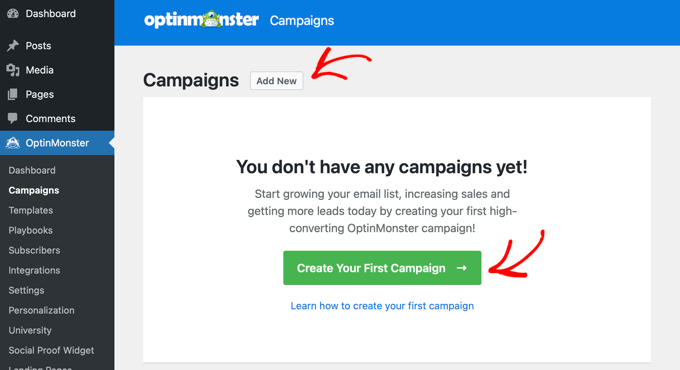
OptinMonster erbjuder olika typer av dynamiska kampanjer.
För den här handledningen kommer vi att använda kampanjen 'Slide-in'.
Klicka för att välja 'Utdragbar' som kampanjtyp.
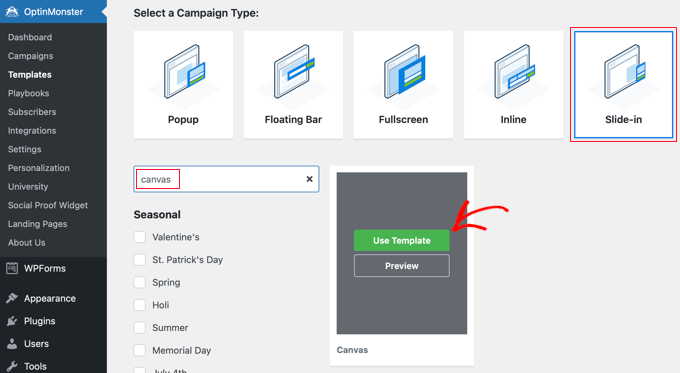
Därefter behöver du välja mall. OptinMonster erbjuder flera färdiga mallar.
För den här handledningen måste du välja 'Canvas'.
Du hittar detta enkelt med sökfunktionen och klickar sedan på knappen 'Använd mall' som visas när du för muspekaren över den.
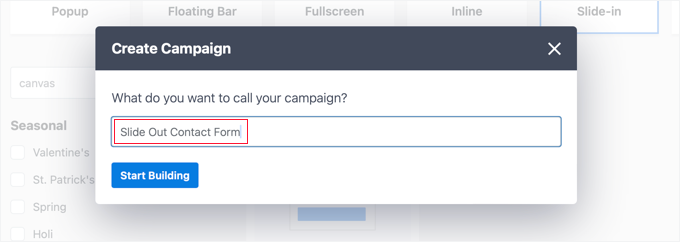
Så snart du väljer mallen, kommer du att bli ombedd att ange ett namn för din kampanj. Detta hjälper dig att enkelt hitta kampanjen i din OptinMonster-instrumentpanel.
Klicka sedan på knappen 'Starta bygga'.
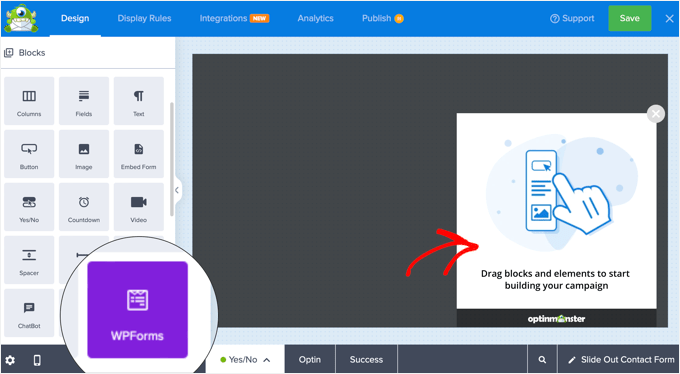
Nu kommer OptinMonster att ladda sitt gränssnitt för kampanjbyggaren.
Du kommer att se en liveförhandsgranskning av din kampanj till höger och de olika blocken i menyn till vänster.
Hitta helt enkelt WPForms-blocket och dra och släpp det sedan i förhandsgranskningsområdet.
Nu kommer WPForms-blocket att visas på mallen, och du kommer att se dess inställningar till vänster.
Du måste klicka på rullgardinsmenyn 'Formulärval' i blockinställningarna i den vänstra menyn och välja alternativet 'Lägg till kortkod manuellt'.
Detta gör att du kan klistra in din WPForms kontaktformulärkortkod i blocket. Du kopierade den tidigare i handledningen.
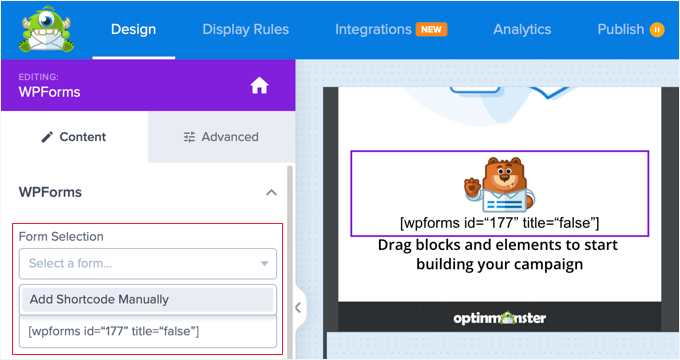
Nu kan du ta bort eller anpassa de andra blocken i formuläret.
Du kan till exempel ändra bilden genom att klicka på den och använda inställningarna till vänster.
Eller så kan du ta bort det genom att helt enkelt föra muspekaren över blocket och klicka på ikonen 'Papperskorg'.
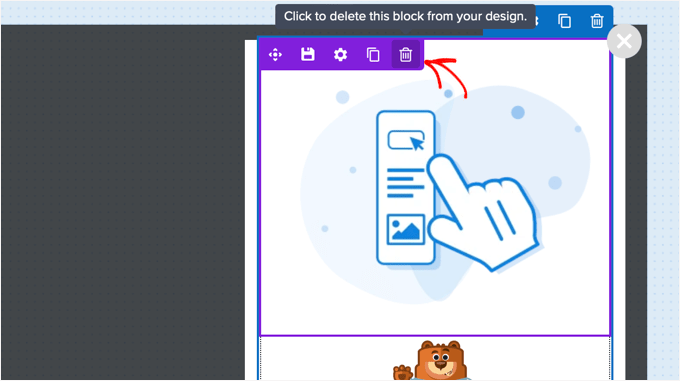
För den här handledningen kommer vi att ta bort de andra blocken från optin, och bara lämna WPForms-blocket kvar.
Om du vill kan du också klicka på bakgrunden och välja en färg, gradient eller bild för alternativet från inställningspanelen till vänster.
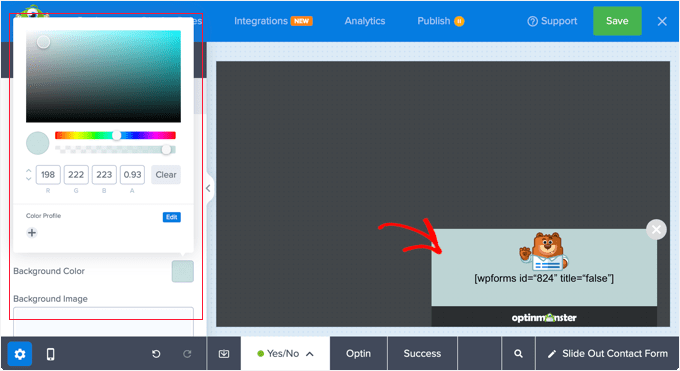
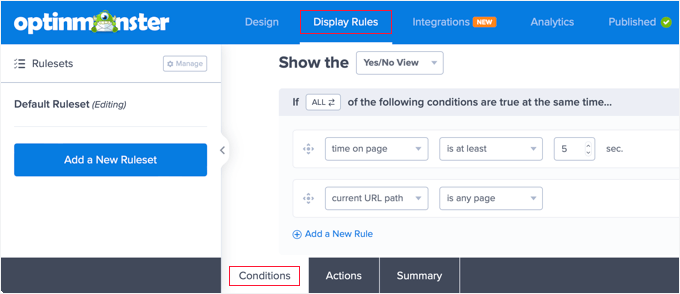
Därefter måste du klicka på fliken 'Visningsregler' högst upp på sidan för att konfigurera när och hur optinet ska visas.
Du bör titta på fliken 'Villkor' längst ner på skärmen. Här kommer standardinställningarna att visa opt-in på vilken sida som helst efter 5 sekunder. Detta bör fungera för de flesta webbplatser.
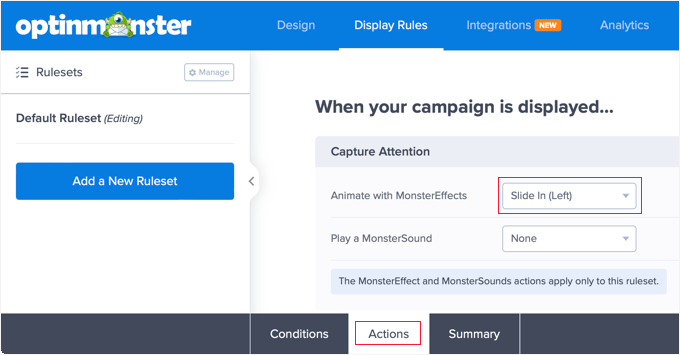
Därefter bör du klicka på fliken 'Åtgärder' längst ner på sidan.
Som standard finns det ingen animation eller ljud när optin visas. Om du vill kan du välja ett alternativ från rullgardinsmenyn ‘Animate with MonsterEffects’, till exempel ‘Slide In (Left)’.
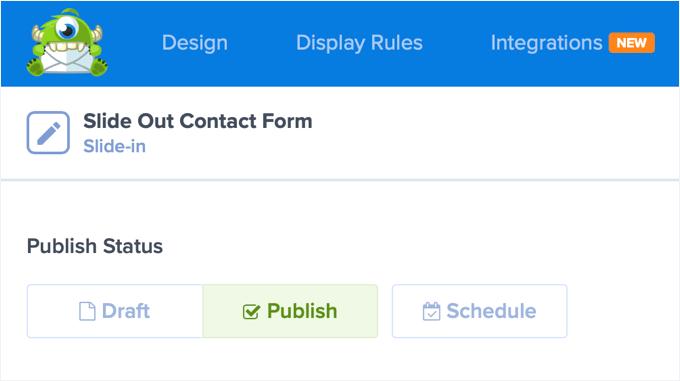
När du är klar med att konfigurera visningsreglerna måste du klicka på knappen ‘Spara’ högst upp för att lagra dina inställningar och sedan klicka på knappen ‘Publicera’.
På nästa skärm måste du ändra publiceringsstatus till 'Publicera'. Detta gör optinen tillgänglig på din WordPress-blogg eller webbplats.
Steg 3: Visa utskjutande kontaktformulär i WordPress
Nu när du har skapat både kontaktformuläret och slide-out-kampanjen är du redo att visa dem på din webbplats.
Du kan stänga sidan Publiceringsstatus genom att klicka på 'X'-ikonen längst upp till höger. Du bör nu se en sida som låter dig konfigurera 'WordPress-utdatainställningar' och 'Synlighet & Status' för optin.
När du skrollar ner i avsnittet 'Synlighet & Status', vill du normalt att 'Alla besökare och inloggade användare' ska se kampanjen. Det finns dock alternativ för 'Endast besökare' och 'Endast inloggade användare'.
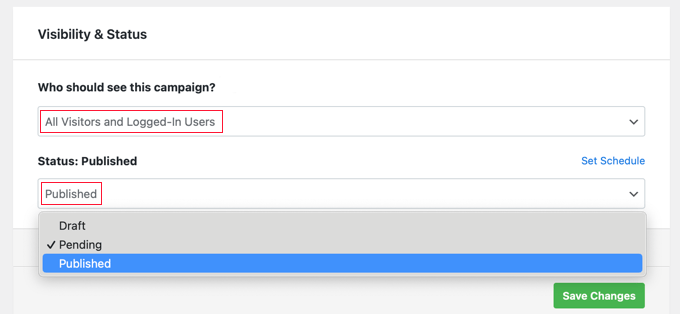
När du har gjort det bör du klicka på knappen 'Spara ändringar' för att lagra dina inställningar.
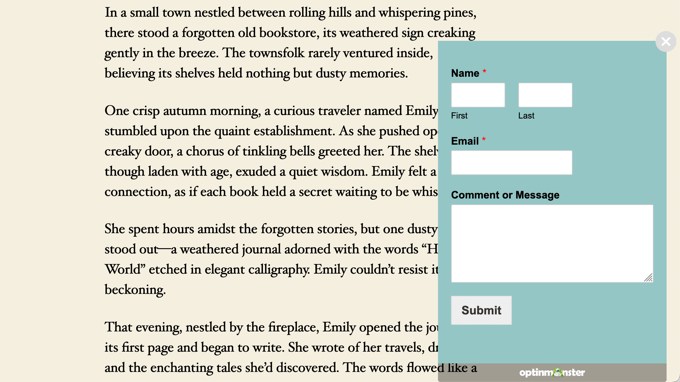
Du kan nu besöka din webbplats för att se kontaktformuläret i slide-out-läge i aktion:
FAQ: Lägg till ett utskjutbart kontaktformulär i WordPress
Nu när du vet hur du lägger till ett kontaktformulär i slide-out-läge i WordPress, låt oss gå igenom några vanliga frågor som användare ofta ställer.
Vilken är den ideala storleken för en slide-out-ruta?
Cirka 400–600 px bred och 300–400 px hög fungerar vanligtvis bra. Den bör sticka ut utan att täcka för mycket av sidan.
Vad är skillnaden mellan en slide-out, en popup och en overlay?
En slide-out glider in från sidan, en popup visas i mitten och en overlay täcker hela skärmen. Slide-outs är vanligtvis mindre påträngande, men varje alternativ kan hjälpa dig att öka engagemanget – välj bara det som bäst passar din webbplats stil.
Vilka är några av de bästa alternativen till popup-formulär?
Du kan använda inbäddade formulär, flytande fält eller slide-out-formulär för en smidigare, mindre störande användarupplevelse.
Bonusresurser för att använda WordPress-formulär
Vi hoppas att den här artikeln hjälpte dig att lära dig hur du lägger till ett kontaktformulär i slide-out-läge i WordPress.
Du kanske också vill se några av våra andra guider om WordPress-formulär:
- Hur du visar ett flytande kontaktformulär i WordPress
- Hur man lägger till ett popup-formulär för kontakter i WordPress
- Bästa praxis för design av kontakformulärssidor (med exempel)
- Hur man använder kontaktformulär för att växa din e-postlista i WordPress
- Hur man blockerar spam i kontaktformulär i WordPress
Om du gillade den här artikeln, prenumerera gärna på vår YouTube-kanal för WordPress-videoguider. Du kan också hitta oss på Twitter och Facebook.


Jiří Vaněk
Jag har ett glidande kontaktformulär på min huvudsida. Jag skapade det med WP Forms och Elementor. Det fungerar i princip på en liknande princip som Optin Monster, men popup-fönstret skapas i Elementor med fade-in och fade-out-effekter. Så, om någon har Elementor, kan det bekvämt göras där också – bara ett tips för andra.
Soumik Sadman Anwar
Har Optinmonster också en gratis light-version? Det vore toppen om det fanns!!!
WPBeginner Support
Hej Soumik,
OptinMonster har ingen gratisversion eller gratis provperiod.
Admin