


Ibland är det bekvämare att ladda ner en artikel som en PDF istället för att bokmärka den eller skriva ut den. Detta gör det möjligt för användare att spara innehåll för offline-läsning eller framtida referens.
Medan många enheter erbjuder ett alternativ för "Spara som PDF" vid utskrift, är inte alla besökare medvetna om den här funktionen. Vi har sett att en dedikerad PDF-nedladdningsknapp är ett enkelt sätt att erbjuda denna funktionalitet till din publik.
I den här guiden visar vi hur du enkelt lägger till ett alternativ för PDF-nedladdning till dina WordPress-inlägg. Detta gör det enklare för dina användare att komma åt ditt innehåll i ett format som passar dem bäst.
Varför lägga till ett alternativ för PDF-nedladdning för inlägg i WordPress?
PDF-filer används i stor utsträckning eftersom de gör det möjligt för användare att dela dokument över olika enheter och operativsystem utan kompatibilitetsproblem. Vi erbjuder PDF-nedladdningar som innehållsuppgraderingar och har fått överväldigande positiv feedback från läsare.
En PDF-nedladdning säkerställer att dokumentets innehåll skrivs ut exakt likadant på olika plattformar. Denna konsekvens gör den idealisk för att dela och skriva ut dokument, och många användare uppskattar den enkelhet den ger.
Genom att erbjuda ett alternativ för PDF-nedladdning för dina inlägg ger du användarna flexibiliteten att spara ditt innehåll på sina enheter och skriva ut det när det behövs. Vi har sett detta bli en populär funktion för dem som föredrar offline-åtkomst.
Här är några typer av innehåll som användare ofta föredrar att spara och skriva ut:
- Långa artiklar
- Recept
- Hur-man-gör- och gör-det-själv-handledningar
- Matematiska ekvationer
- Utbildningsmaterial som läxhjälp, arbetsblad och mer.
Dessutom kan du använda funktionen för PDF-nedladdning för att erbjuda innehållsuppgraderingar som kan hjälpa till att öka din e-postlista. Vissa användare tjänar till och med pengar på den här funktionen genom att erbjuda PDF-nedladdningar som en del av en prenumerationstjänst.
Låt oss gå igenom hur du lägger till ett alternativ för PDF-nedladdning för dina WordPress-inlägg.
Lägga till alternativ för PDF-nedladdning för WordPress-inlägg
Du måste först installera och aktivera det kostnadsfria pluginet PDF & Print by BestWebSoft. För mer information, se vår steg-för-steg-guide om hur man installerar ett WordPress-plugin.
Efter aktivering måste du besöka sidan PDF & Print » Inställningar för att konfigurera pluginets inställningar.
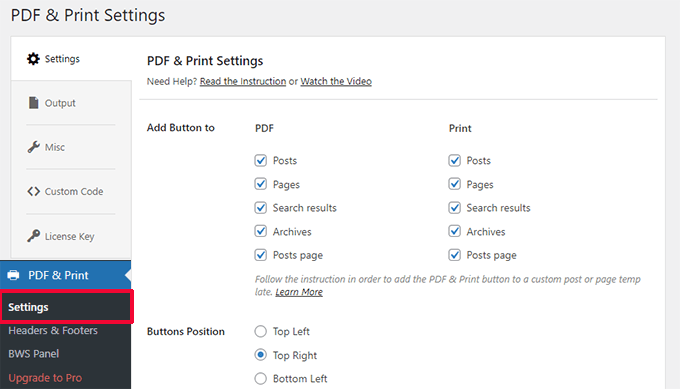
Härifrån kan du välja de innehållstyper där du vill visa PDF- och utskriftsknappar samt knapparnas placering.
Nedanför kan du välja knappikon, titel och vilka användarroller som kan se knappen.
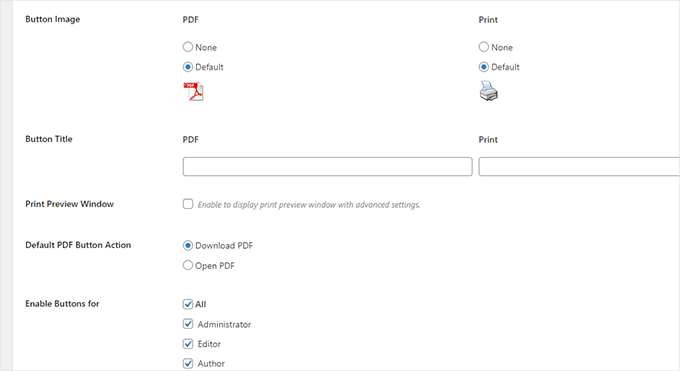
Glöm inte att klicka på knappen ‘Spara ändringar’ för att spara dina inställningar.
Du kan nu besöka ett blogginlägg eller en sida på din WordPress-webbplats för att se knappen i aktion.

Felsökning av problem med PDF-nedladdning
Pluginet förlitar sig på ett kodbibliotek för att generera PDF-filer. Äldre versioner av det biblioteket är dock inte kompatibla med nyare versioner av PHP.
Om din webbplats använder en nyare version av PHP, kan ett försök att ladda ner PDF-filen utlösa ett kritiskt fel.

Lyckligtvis hindrar felet dig inte från att använda WordPress adminområde.
Gå tillbaka till sidan PDF & Print » Inställningar i ditt WordPress adminområde och byt till fliken 'Diverse'.
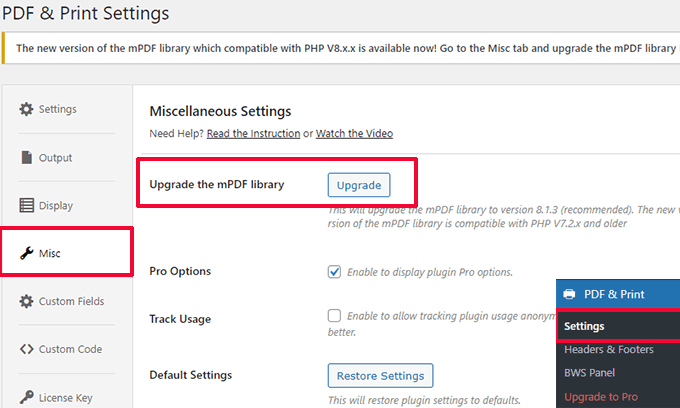
Klicka på knappen 'Uppgradera' bredvid alternativet Uppgradera mPDF-biblioteket.
Pluginet kommer att ladda ner och uppgradera mPDF-biblioteket som det levereras med.
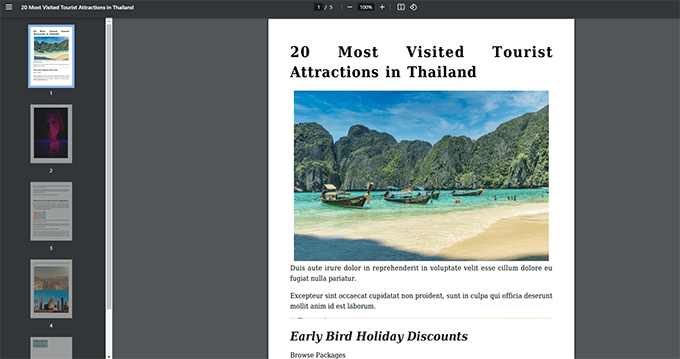
Ladda ner några PDF-filer för att säkerställa att allt fungerar. Här är hur en PDF för ett blogginlägg såg ut på vår testsida.
Bonustips 💡: Glöm inte att ställa in spårning av filnedladdningar i WordPress för att se vilka inlägg dina användare laddar ner oftast.
Använda PDF-nedladdningar som innehållsuppgraderingar
Vi använder PDF-nedladdningar som innehållsuppgraderingar på våra webbplatser, inklusive WPBeginner. Vi har märkt att det fungerar riktigt bra. Du kan läsa om de metoder vi använder för att öka vår e-postlista i vår fallstudie.
När vi säger innehållsuppgradering, hänvisar denna marknadsföringsterm till de extra innehållsförmåner du kan erbjuda dina användare i utbyte mot deras e-postadresser.
Detta tillvägagångssätt fungerar bra eftersom bonusinnehållet lägger till värde till användarupplevelsen, och du får också leads i gengäld. Tänk på det som en innehållsbestickning.
Istället för att ge bort PDF-nedladdningar direkt, kan du ladda ner och ladda upp PDF-filer till din webbplats.
Därefter behöver du OptinMonster. Det är den bästa programvaran för konverteringsoptimering som hjälper dig att skapa vackra marknadsföringskampanjer som omvandlar besökare till kunder och prenumeranter.
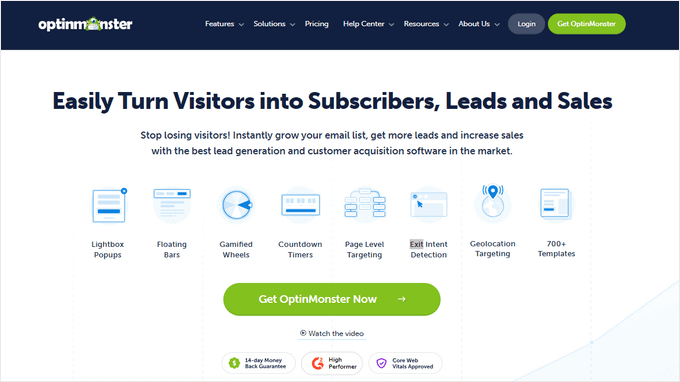
Efter att ha registrerat dig hos OptinMonster kommer du till din kontopanel.
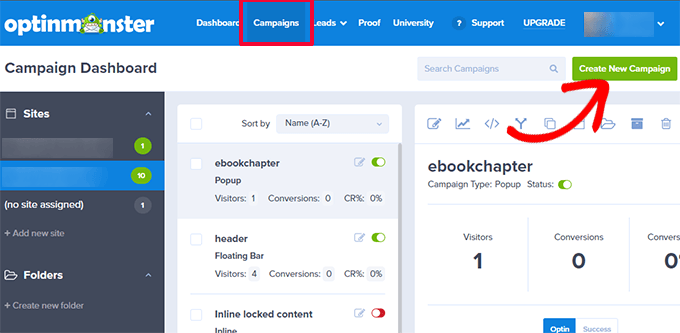
Härifrån behöver du skapa en ny kampanj.
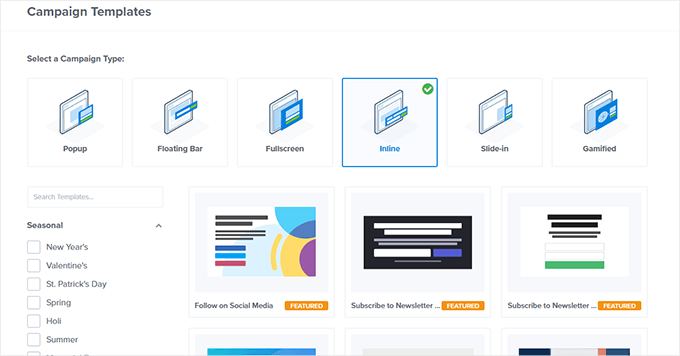
Den levereras med flera kampanjtyper, men för den här handledningens skull behöver du välja en inbäddad kampanj.
Välj en mall. Det finns dussintals av dem. Oroa dig inte, du kan anpassa dem senare.
Därefter använder du kampanjbyggaren för att designa din kampanj.
Det är ett intuitivt designverktyg. Du kan helt enkelt peka och klicka för att redigera ett objekt eller dra och släppa block från den vänstra kolumnen.
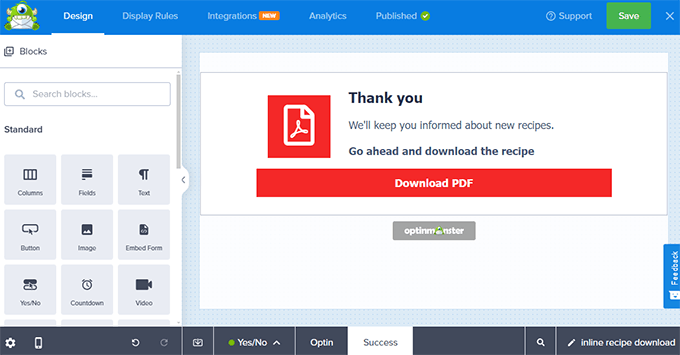
Du kan lägga till en standardvy, en ja/nej-vy, ett registreringsformulär eller en opt-in-vy och en framgångsvy till din kampanj med hjälp av alternativen längst ner i kampanjbyggaren.
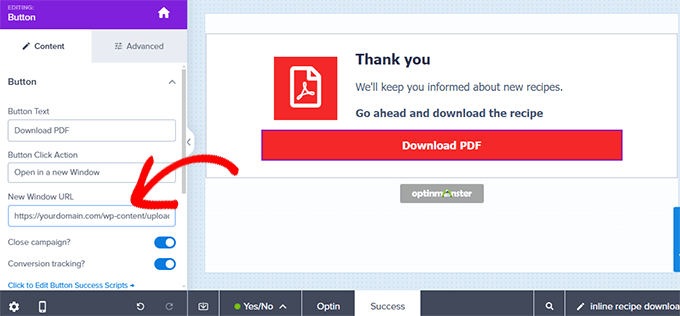
I framgångsvyn klickar du på knappen i kampanjen och lägger till PDF-nedladdningslänken i fältet 'Nytt fönster URL'.
Se till att du har publicerat din kampanj.
Byt sedan till din WordPress-webbplats och installera och aktivera pluginet OptinMonster.
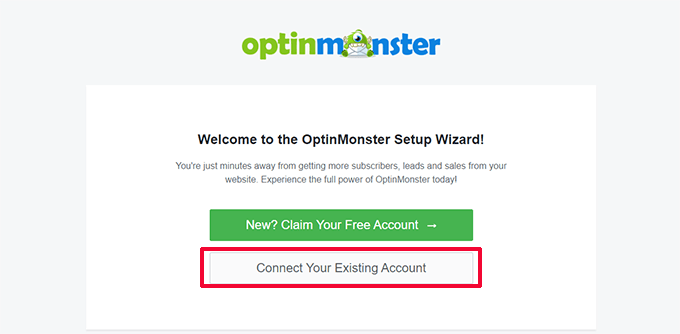
Du kommer att bli ombedd att ansluta din WordPress-webbplats till OptinMonster.
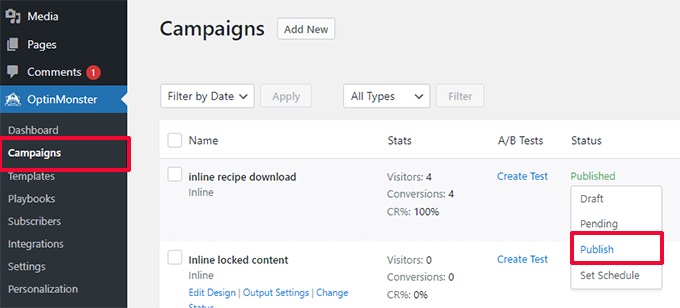
Gå sedan till sidan OptinMonster » Kampanjer och publicera den inbäddade kampanj du skapade tidigare.
Detta gör kampanjen tillgänglig på din webbplats.
Redigera sedan inlägget eller sidan där du vill lägga till erbjudandet om innehållsuppgradering.
Du behöver lägga till OptinMonster-blocket där du vill visa erbjudandet och välja din kampanj från rullgardinsmenyn.
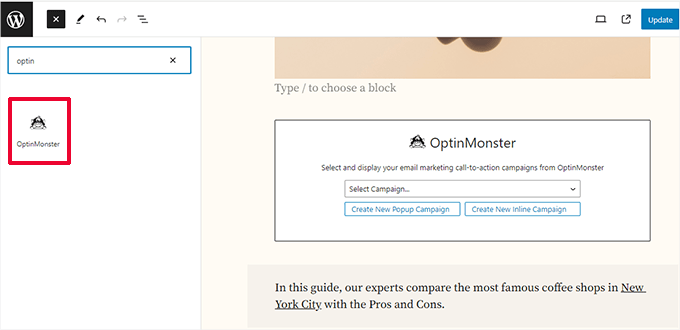
Slutligen kan du nu besöka ditt inlägg och din sida för att se kampanjen i aktion.
Glöm inte att fylla i e-postformuläret och testa nedladdningslänken.
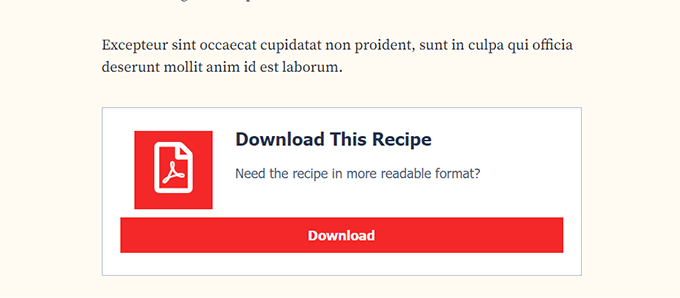
OptinMonster fungerar med alla populära e-postmarknadsföringstjänster. Det levereras också med kraftfulla visningsregler, som gör att du kan visa personliga meddelanden för användare.
För mer information kan du se vår guide om hur du visar personligt innehåll för olika användare i WordPress.
Hur man tjänar pengar på PDF-innehåll i WordPress
Det finns många sätt att tjäna pengar på PDF-innehåll i WordPress. Beroende på din verksamhet kan du välja en som passar dina mål.
1. Skapa en prenumerationsplattform
En prenumerationsplattform låter dig sälja medlemskapsplaner på din webbplats. Användare på en prenumerationsplattform kan få tillgång till betal-per-visning-innehåll, bonusnedladdningar och PDF-filer.
Det enklaste sättet att skapa en prenumerationsbaserad community är att använda MemberPress. Det är det bästa medlemskapspluginet för WordPress, och det låter dig enkelt begränsa innehåll för betalande medlemmar.
MemberPress låter dig skapa flera prenumerationsnivåer och sedan begränsa åtkomsten till filnedladdningar och annat innehåll baserat på en användares prenumerationsplan.
Du kan acceptera betalningar online med Stripe eller PayPal. Viktigare är att du kan ställa in återkommande betalningar för att automatiskt debitera användare för deras prenumerationer.
För detaljer, se vår guide om hur man lägger till innehållslåsning i WordPress.
2. Sälj PDF-nedladdningar i WordPress
Det mest direkta sättet att tjäna pengar på PDF-innehåll är att sälja det som en digital nedladdning.
Easy Digital Downloads är det enklaste sättet att sälja digitala nedladdningar. Det är ett WordPress e-handelsplugin för att sälja digitala varor som filnedladdningar, e-böcker, programvara, musik och mer.

Easy Digital Downloads låter dig lägga till dina PDF-filer som produkter, som du sedan kan lägga till i dina inlägg eller sidor.
Dessutom kan var och en av dina digitala nedladdningar ha en egen produktsida. Sedan kan användare enkelt lägga till nedladdningarna i sina kundvagnar och slutföra köpet.
Easy Digital Downloads låter dig acceptera betalningar med Stripe, PayPal, Authorize.net och mer. För detaljer, se vår artikel om att sälja digitala nedladdningar i WordPress.
Vi hoppas att den här artikeln hjälpte dig att lära dig hur du lägger till en PDF-nedladdning för inlägg i WordPress. Du kanske också vill se vårt urval av de bästa PDF-plugins för WordPress eller lära dig hur du växer ditt företag online utan att spendera en förmögenhet.
Om du gillade den här artikeln, prenumerera gärna på vår YouTube-kanal för WordPress-videoguider. Du kan också hitta oss på Twitter och Facebook.




Jiří Vaněk
Tack för den utmärkta och detaljerade guiden. Det jag uppskattar med Optin Monster-pluginet är att jag effektivt kan mäta antalet PDF-nedladdningar. Allt jag behöver göra är att ställa in konverteringsspårning och pluginet sköter resten. Som ett resultat har jag en utmärkt överblick över antalet nedladdade PDF-filer, vilket är utmärkt för att mäta filens framgång.
Mrteesurez
Fantastiskt, det här är en riktigt cool funktion för att förbättra användarupplevelsen, det gör det enkelt för dem att ladda ner innehåll från inlägg, särskilt innehåll som fungerande exempel, lösta uppgifter, diagram och så vidare.
Men min fråga är, kommer det nedladdade dokumentet också att inkludera alla bilder som finns i innehållet och "featured image"?
WPBeginner Kommentarer
Ja, pluginet bör normalt inkludera bilderna från inlägget i PDF:en.
Dennis Muthomi
Jag har inkluderat PDF-länkar i mitt blogginläggsinnehåll, men processen kändes lite klumpig.
OptinMonsters tips om att använda PDF:er som en "content upgrade" för att växa min e-postlista är genialt – kan inte vänta med att sätta upp det.
Jag kommer definitivt att prova det.
Tack för att du delade dessa värdefulla tips för att förbättra läsupplevelsen på min webbplats!
Džangir Kolar
Är det möjligt att aktivera detta plugin bara för ett inlägg?
WPBeginner Support
Du skulle vilja kontakta pluginets support för de aktuella tillgängliga alternativen
Admin
Michael
Ditt plugin förstörde CSS:en för 50% eller mer av min webbplats och visade ingen PDF-knapp någonstans.
Ted
Hej, det skriver bara ut titeln för ett anpassat inlägg, några idéer? Tack på förhand.
Soumik Sadman Anwar
Hej, jag skulle vilja använda det för att utöka min e-postlista för min webbplats på ett sätt där webbplatsbesökare måste ange sitt namn och sin e-postadress för att ladda ner ett inlägg i PDF-format.
Nedladdningsalternativet skulle vara kopplat till prenumerationsrutan (som "Ladda ner" i CTA istället för "Prenumerera").
Finns det något sätt att göra det?
George
Hej, tack för den här artikeln.
Fungerar den bara för engelska? Jag provade den för ryska, georgiska och fick "?" istället för bokstäver. Kan jag fixa det på något sätt?
Tack
Ray
den här plugin verkar bara vilja skicka PDF via e-post, den erbjuder faktiskt inte användarna att ladda ner innehållet till sin dator?
WPBeginner Support
Hej Ray,
Den erbjuder användare att ladda ner PDF till sina datorer. Granska plugininställningarna.
Admin
Ellen
Bra artikel. Jag letar efter en plugin som låter användare lägga till en PDF som genereras från en webbsida till en portfölj/kundvagn/bok medan de går igenom webbplatsen och sedan skriva ut endast en fil i slutet. Vet du hur detta kan göras eller om det finns en plugin som gör vad jag behöver?
tack
Katarina
Can you please share how to do this for blogger?
Please, please!
Kat
Noor Nisa
Tack för din support WP beginner. Det är verkligen en hjälpsam artikel för mig. Men jag vill inte ha knappen "Ladda ner PDF" på varje inlägg. Jag skulle vilja välja några inlägg, som jag vill hjälpa folk med PDF.
WPBeginner Support
Prova ett av plugins från vår lista över 9 bästa PDF-plugins för WordPress.
Admin
Anam
Den här funktionen (WP avancerade PDF-inställningar) är inte tillgänglig i min instrumentpanel. Vad kan jag göra?
hur länkar jag min Facebook-sida till min WordPress-webbplats?
Nergis Parikh
Tack för det här inlägget. Finns det ett sätt att få någon att antingen ge sin e-postadress eller dela på FB, Twitter etc. innan de får ladda ner en PDF-version?
WPBeginner Support
Ja, det är möjligt. Se vår guide om hur du lägger till innehållsuppgraderingar i WordPress och växer din e-postlista.
Admin
ali
unfortunately this plugin does not support RTL languages such as persian or arabic.
I dont know what should I do
WPBeginner Support
Du kan öppna en supporttråd på pluginets supporttråd.
Admin
WPBeginner Support
Pluginutvecklarna släppte en ny version av pluginet med RTL-stöd. Du kan välja RTL-alternativet från avsnittet "Body" på pluginets inställningssida. Dessutom kan du klicka på fliken "Advanced" för att ladda upp ditt eget typsnitt som ska användas med PDF:en. Du kan samarbeta med pluginutvecklarna och hjälpa dem att felsöka eventuella problem du stöter på.
Admin
Rodwell Smith
Eureka!
Tack! Den här artikeln är underbart fylld med underverk! Och inte en stund för tidigt heller. Varje gång jag behövde lösningen gjorde jag en snabb sökning men var tvungen att göra någon annan typ av lösning.
Jag vill inte vara kortfattad, men detta "hur man gör" gör jag genast.
Viraj Maheshwari
Vänligen kontrollera ordentligt innan du publicerar gamla artiklar igen. Detta plugin har inte uppdaterats på de senaste två åren och visar en varning i WordPress-arkivet. Verifiera därför korrekta plugin-uppdateringar och publicera igen eller ange länken till det senaste stabila pluginet.
WPBeginner Support
Pluginet som nämns i artikeln uppdaterades för bara en månad sedan. Du fick förmodligen en cachad version av den gamla artikeln.
Admin