


Har du någonsin märkt hur frustrerande det är när du måste leta efter inloggningssidan på en webbplats? Ett enkelt inloggningsformulär i sidofältet kan lösa det problemet på din WordPress-webbplats genom att låta folk logga in var som helst.
För e-handelsbutiker kan det innebära fler slutförda köp. För onlinekurser kan det hjälpa studenter att komma tillbaka oftare. Och för alla webbplatser skapar det en smidigare och mer engagerande upplevelse.
På WPBeginner har vi hjälpt många webbplatsägare att placera sina inloggningsformulär på precis rätt ställe. Vissa teman inkluderar redan detta alternativ, men när de inte gör det, gör ett plugin som WPForms det enkelt att bygga ditt eget formulär och visa det var du vill.
I den här handledningen går vi igenom hur du lägger till ett anpassat inloggningsformulär i din sidopanel i WordPress.
💡 Snabbt svar: Hur man lägger till ett inloggningsformulär i din WordPress-sidofält
Har du bråttom? Här är de 2 enklaste sätten att lägga till ett inloggningsformulär i ditt WordPress-sidofält:
- Standard WordPress-inloggningsformulär (Logga in/ut-widget): Den här metoden använder WordPress inbyggda Logga in/ut-widget för att lägga till ett inloggningsformulär i ditt sidofält. Den är bäst för webbplatser som bara behöver ett grundläggande inloggningsalternativ utan extra anpassning eller funktioner.
- Anpassat inloggningsformulär med WPForms: Den här metoden låter dig skapa ett helt anpassningsbart inloggningsformulär med WPForms och dess tillägg för användarregistrering. Den är idealisk om du vill ha en varumärkesanpassad inloggningsupplevelse, extra fält eller extra säkerhetsfunktioner som CAPTCHA.
Varför lägga till ett inloggningsformulär i ditt WordPress-sidofält?
Ett inloggningsformulär i ditt sidofält ger användarna omedelbar åtkomst till sina konton. Det förenklar inloggningsprocessen och förbättrar den övergripande användbarheten.
Här är de främsta fördelarna med att lägga till ett inloggningsformulär i ditt WordPress-sidofält:
- Förbättrad tillgänglighet: Användare kan logga in omedelbart från vilken sida som helst på din webbplats, vilket eliminerar behovet av att söka efter en dedikerad inloggningssida.
- Ökad engagemang: När inloggningsalternativet är lätt att hitta, är medlemmar, studenter eller kunder mer benägna att återvända och interagera med ditt innehåll, dina kurser eller dina konto-funktioner.
- Högre konverteringar: För e-handels- eller medlemskapswebbplatser kan en enklare inloggningsprocess hjälpa användare att snabbare komma åt sina konton, spåra beställningar, fortsätta kurser eller slutföra köp.
Nu ska vi titta på hur du enkelt lägger till ett inloggningsformulär i ditt WordPress-sidofält. Vi kommer att visa dig hur du lägger till standardinloggningsformuläret i sidofältet och skapar ett anpassat inloggningsformulär.
Du kan klicka på länkarna nedan för att hoppa till ditt föredragna avsnitt:
Metod 1: Lägga till standardinloggningsformuläret i WordPress sidopanel
Du kan visa standard WordPress-inloggningsformuläret i sidofältet på din webbplats.
Detta gör det mycket enkelt för användare att ange sitt användarnamn och lösenord för att komma åt sina konton eller begränsat innehåll på din webbplats. Formuläret innehåller också praktiska alternativ som 'Kom ihåg mig' och länkar för 'Glömt lösenordet?' direkt i sidofältet.
För den här handledningen kommer vi att använda Hestia-temat. Observera att alternativen kan variera beroende på vilket WordPress-tema du använder.
För att börja behöver du gå till Utseende » Widgets från din WordPress-instrumentpanel.
Härifrån kan du klicka på '+' -knappen och söka efter 'Logga in/ut'. Klicka på blocket 'Logga in/ut' för att lägga till det i ditt sidofält.
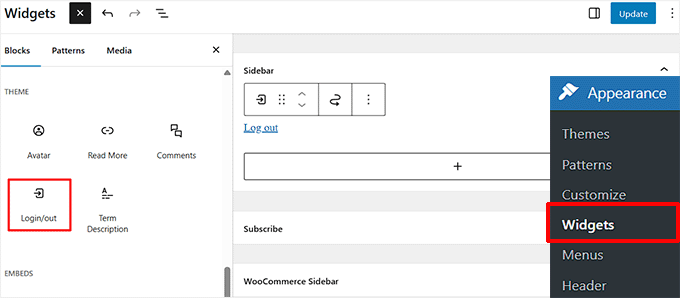
Därefter ser du blocket 'Logga in/ut' i ditt widget-område.
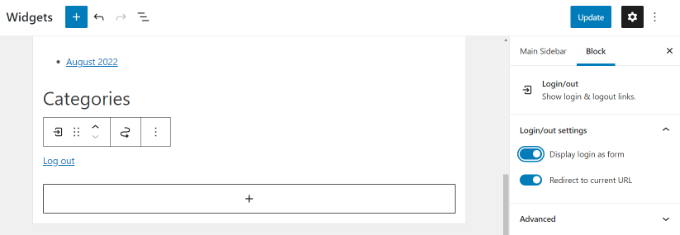
I blockets inställningspanel (vanligtvis till höger) ser du till att alternativet 'Visa inloggning som formulär' är markerat för att visa hela inloggningsformuläret.
När du har gjort ändringarna klickar du på knappen 'Uppdatera' högst upp.
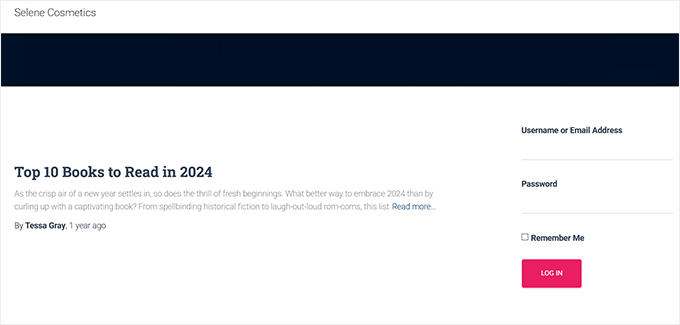
Därefter kan du besöka din WordPress-webbplats för att se standardinloggningsformuläret för WordPress i aktion.
Observera att du kommer att vara inloggad om du omedelbart kontrollerar formuläret. Logga helt enkelt ut från din webbplats för att se hur formuläret kommer att visas för dina medlemmar.
Metod 2: Lägga till ett anpassat inloggningsformulär med WPForms-plugin
Standardinloggningsformuläret i WordPress erbjuder bara fält för användarnamn och lösenord. Istället rekommenderar vi att du skapar ett anpassat inloggningsformulär som matchar din webbplats varumärke och inkluderar extra funktioner.
Det bästa sättet att göra det är att använda WPForms med dess tillägg för användarregistrering, som låter dig skapa både anpassade inloggnings- och registreringsformulär med anpassade fält.
Vi har också använt det för att skapa kontaktformulär och årliga undersökningar, och har haft en fantastisk upplevelse. För att lära dig mer om vår erfarenhet, ta en titt på vår detaljerade WPForms-recension.
Det första du behöver göra är att installera och aktivera WPForms-pluginet. För mer information, se vår steg-för-steg-guide om hur man installerar ett WordPress-plugin.
Efter aktivering måste du besöka sidan WPForms » Inställningar för att ange din licensnyckel. Du kan hämta din licensnyckel från ditt WPForms-konto på deras webbplats.

Efter verifiering måste du gå till sidan WPForms » Tillägg.
Härifrån, scrolla ner till 'User Registration Addon' och klicka på knappen 'Install Addon'.
Oroa dig inte, även om det kallas Registrerings-tillägget, är det också det du kommer att använda för att skapa ditt anpassade inloggningsformulär.

Tillägget kommer nu automatiskt att installeras och aktiveras på din webbplats.
Du är nu redo att skapa ett anpassat WordPress-inloggningsformulär. Besök helt enkelt sidan WPForms » Lägg till ny för att starta WPForms-byggaren.
Först måste du ange ett formulärnamn högst upp och sedan välja den inbyggda mallen 'Användarinloggningsformulär'. Håll bara muspekaren över den och klicka på knappen 'Använd mall'.
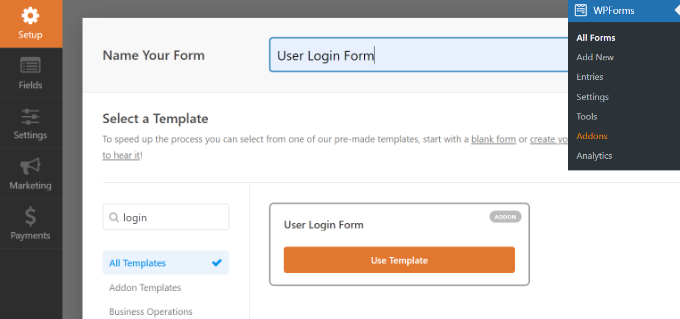
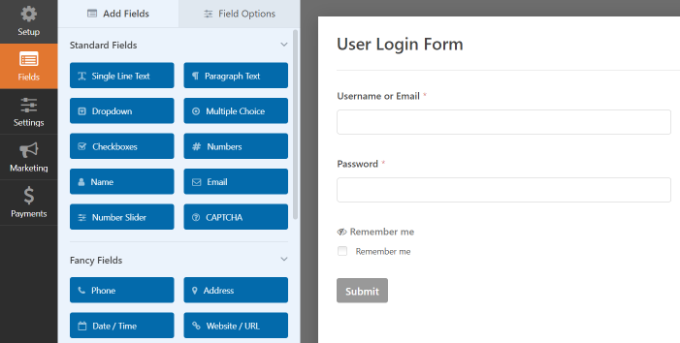
Det kommer att visa inloggningsfälten förinlästa i ditt formulär. Du kan klicka på ett fält för att redigera det eller lägga till nya fält från den vänstra kolumnen.
WPForms erbjuder flera formulärfält som du kan lägga till med dra-och-släpp-byggaren. Du kan till exempel lägga till ett CAPTCHA-fält för att avsevärt förbättra säkerheten och förhindra spam-inlagor, eller anpassa texten på skicka-knappen.
Detta säkerhetstillvägagångssätt hjälper till att skydda dina användarkonton och bibehålla webbplatsens integritet från brute-force-attacker och oönskade botregistreringar.
Gå sedan till fliken ‘Inställningar’ och klicka på sektionen Bekräftelse.
Det är här du behöver definiera vad som ska hända när en användare har loggat in på din webbplats.
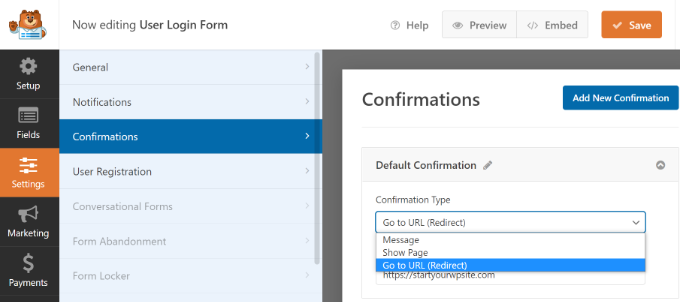
Alternativen inkluderar ett meddelande, en anpassad sida eller en omdirigerings-URL till vilken sida som helst på din webbplats. Vi rekommenderar att omdirigera användare till en mer användbar sida.
Att skicka dem till en anpassad sida som en medlemsinstrumentpanel eller en kundportal ger en mycket bättre användarupplevelse än standardprofilsidan i WordPress.
Du kan också omdirigera dem till din startsida eller någon annan viktig sida. Därefter kan du klicka på knappen 'Spara' högst upp och avsluta formulärbyggaren.
Ditt inloggningsformulär är nu klart. Härifrån kan du lägga till det i ditt WordPress-sidofält.
Besök helt enkelt sidan Utseende » Widgets i ditt WordPress-adminområde. På den här sidan lägger du till widgetblocket ‘WPForms’ i sidopanelsområdet på din webbplats.
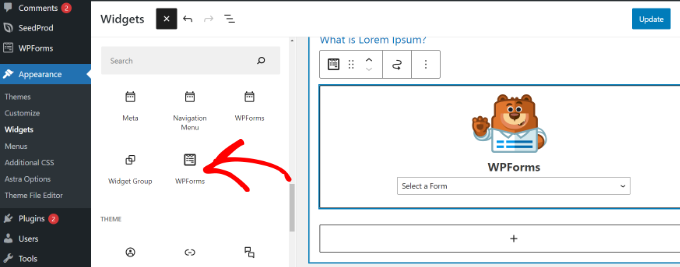
Därefter kan du välja ditt användarinloggningsformulär från rullgardinsmenyn.
Du kan se fler alternativ i inställningspanelen till höger. Det finns till exempel alternativ för att visa formulärrubriken och beskrivningen.
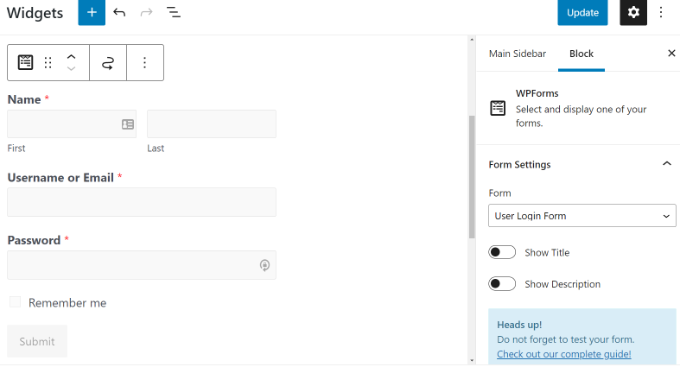
Glöm inte att klicka på knappen 'Uppdatera' när du är klar.
Du kan nu besöka din webbplats för att se funktionen för anpassat inloggningsformulär i WordPress.
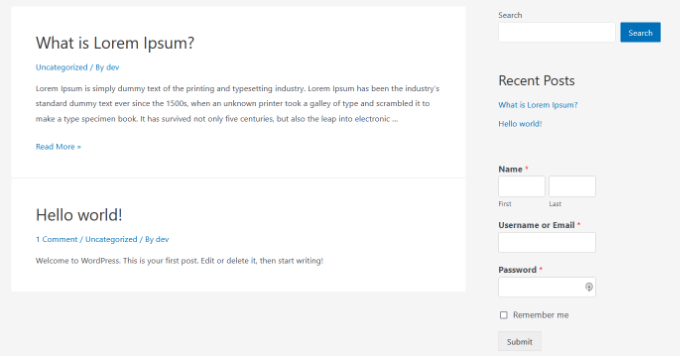
Du kan också använda WPForms för att skapa ett anpassat användarregistreringsformulär med funktioner mot spam.
Vanliga frågor om att lägga till ett inloggningsformulär i sidofältet
Här är några frågor som våra läsare ofta ställer om att lägga till ett inloggningsformulär i WordPress sidofält.
Kan jag anpassa utseendet på mitt inloggningsformulär i sidofältet?
Ja, det kan du. Om du använder ett plugin som WPForms får du tillgång till stilalternativ för att ändra formulärets utseende. För mer avancerade ändringar kan du använda anpassad CSS för att matcha det perfekt med ditt temas design. Standardinloggningswidgeten i WordPress erbjuder dock mycket begränsade anpassningsmöjligheter.
Är det säkert att placera ett inloggningsformulär i sidopanelen?
Absolut. Platsen för inloggningsformuläret påverkar inte din webbplats säkerhet. Din webbplats säkerhet beror på att använda starka lösenord, hålla WordPress kärna, teman och plugins uppdaterade, och använda ett bra WordPress säkerhetsplugin.
Kan jag lägga till alternativ för social inloggning i mitt formulär i sidopanelen?
Ja, du kan lägga till sociala inloggningar (som Google eller Facebook) för att göra det ännu enklare för användare att logga in. Detta kräver vanligtvis ett separat plugin för sociala inloggningar som integreras med ditt användarregistreringssystem.
Vad händer om mitt tema inte har en sidopanel?
Om ditt tema inte har en sidopanel kan du placera inloggningsformulärwidgeten i andra tillgängliga områden, som sidfoten. Alternativt kan du helt enkelt lägga till en "Inloggning"-länk i din huvudsakliga navigeringsmeny som leder användare till din vanliga inloggningssida.
Vi hoppas att den här artikeln hjälpte dig att lära dig hur du lägger till ett inloggningsformulär i din WordPress sidopanel. Du kanske också vill se vår steg-för-steg-guide om hur man tillåter användarregistrering i WordPress och det bästa pluginet för WordPress inloggningssida.
Om du gillade den här artikeln, prenumerera gärna på vår YouTube-kanal för WordPress-videoguider. Du kan också hitta oss på Twitter och Facebook.


Paul Jurado
Fungerar Sidebar Login Plugin fortfarande? Pluginets webbplats visar att det inte har uppdaterats på 3 år och därför kan ha vissa kompatibilitetsproblem. Vänligen ge råd.
WPBeginner Support
Pluginet verkar fungera för närvarande men vi kommer definitivt att titta på alternativ.
Admin
Hafsa
Hej,
Kan du snälla berätta för mig om jag kan skapa ett anpassat inloggningsformulär för användare utan att de behöver registrera sig??
WPBeginner Support
Hej Hafsa,
Ja, det kan du.
Admin
Zion Oyemade
Bara en tanke, WordPress sidopanelsinloggning har inte uppdaterats på två år. Jag undrar om detta var en missuppfattning med tanke på att detta blogginlägg nyligen uppdaterades.