


Du har värdefull kunskap att dela, men att omvandla den till en strukturerad onlinekurs kan kännas överväldigande. Var börjar du? Hur skapar du lektioner, spårar elevens framsteg och levererar innehåll professionellt (utan att spendera tusentals på dyra plattformar)?
Lyckligtvis gör WordPress det möjligt och enkelt att bygga ett funktionsrikt lärplattformssystem (LMS).
På WPBeginner har vi hjälpt många olika företagare att omvandla sin expertis till lönsamma onlinekurser med hjälp av WordPress. Rätt LMS förenklar allt, oavsett om du driver en liten medlemskapsinlärningssida eller ett fullskaligt onlineakademi.
Vi använder personligen MemberPress för att driva vår gratis videomedlemskapswebbplats. Men efter att ha testat flera andra alternativ, fann vi att Thrive Apprentice också är ett utmärkt val.
I den här guiden går vi igenom steg för steg hur du ställer in ett lärandehanteringssystem i WordPress så att du kan börja leverera kurser som dina studenter faktiskt kommer att uppskatta. 🧑🏫
Vad är ett Learning Management System i WordPress?
Ett lärandehanteringssystem, eller LMS, är som ett komplett administrativt skolsystem för din WordPress-webbplats. Med ett LMS kan du skapa, hantera och leverera onlinekurser till din publik.
Detta innebär att du kan ladda upp lektioner, skapa quiz, spåra framsteg och till och med dela ut certifikat till dina elever. Det organiserar allt åt dig, så att du kan fokusera på undervisningen.
Och det bästa? Allt är inbyggt direkt på din WordPress-webbplats, så det finns inget behov av att skicka användare till en separat plattform.
Varför lägga till ett lärandehanteringssystem i WordPress?
Oavsett om du undervisar i innehållsmarknadsföring, konst eller träningsrutiner, hjälper ett LMS dig att organisera och leverera ditt innehåll på ett sätt som är lätt för dina elever att följa – ingen kodning krävs.
Du kan ställa in allt med användarvänliga verktyg utformade för icke-tekniker.
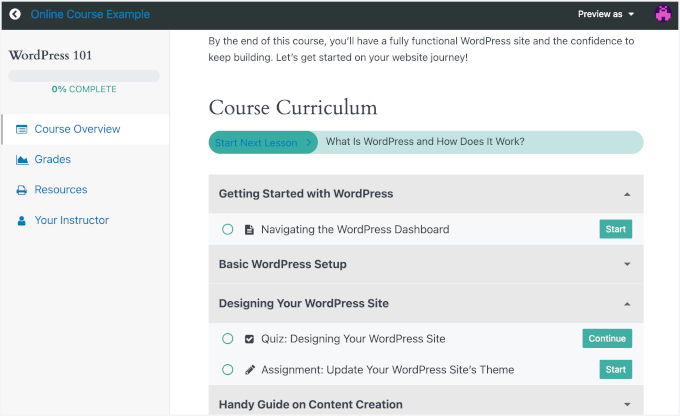
Ett LMS är också utmärkt för att hålla studenter engagerade. Funktioner som framstegsspårning och certifikat hjälper elever att hålla sig motiverade. Dessutom är allt automatiserat; ingen manuell betygsättning eller e-post krävs.
Det gör inte bara undervisningen enkel, utan det hjälper dig också att växa din publik och tjäna pengar.
Med verktyg som MemberPress och Thrive Apprentice kan du skapa ett medlemskapssystem så att endast betalande elever får tillgång till dina kurser. Dessa verktyg låter dig också designa professionellt utformade kurser som är engagerande och lätta att navigera.
I följande avsnitt visar vi hur du lägger till ett lärandehanteringssystem i WordPress med MemberPress och Thrive Apprentice.
Känn dig fri att klicka på hopplänkarna nedan till din föredragna metod:
- Method 1: Add a Learning Management System Using MemberPress (Best All-in-One Solution)
- Method 2: Add a Learning Management System Using Thrive Apprentice (Best for Visual Course Building)
- Bonustips: Skapa ett remissprogram för att växa din onlinekurs
- Vanliga frågor om WordPress LMS
- Vidare läsning för att växa dina onlinekurser
Låt oss gå igenom hur du ställer in ditt LMS så att du kan börja undervisa utan att fastna i de tekniska detaljerna.
Metod 1: Lägg till ett Learning Management System med MemberPress (Bästa allt-i-ett-lösningen)
Om du letar efter ett allt-i-ett-plugin för medlemskap och LMS är MemberPress ett fantastiskt val. Det levereras med kraftfulla tillägg: Courses, Quizzes, Assignments, Gradebook och CoachKit, vilket gör det till en komplett lösning för att skapa och hantera onlinekurser.
Vi använder personligen MemberPress för att hantera vår videosida, och det har visat sig vara en fantastisk lösning. Du kan läsa vår fullständiga MemberPress-recension för att se varför vi rekommenderar det.

Till att börja med, låt oss installera och aktivera MemberPress-pluginet. Om du är osäker på hur, kolla in vår guide om hur man installerar ett WordPress-plugin.
När den har aktiverats visas MemberPress-menyn i din instrumentpanel. Klicka på den för att guidas genom en enkel installationsprocess.
Därefter vill du ställa in dina betalningsmetoder. Gå till MemberPress » Inställningar och klicka sedan på fliken ‘Betalningar’.

Därifrån, tryck på knappen ‘+ Lägg till betalningsmetod’ och börja lägga till dina betalningsgateways.
Utveckla dina onlinekurser
Nu är det dags att börja skapa dina kurser.
Med MemberPress har du alla verktyg du behöver för att dina kurser ska glänsa. Du kan enkelt lägga till lektioner och quiz och till och med ge certifikat till dina elever. Allt du behöver finns redo att användas, så du kan fokusera på att undervisa, inte fastna på installationen.
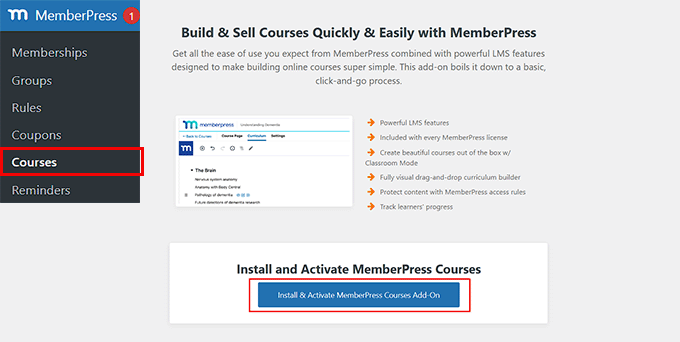
Först behöver du skaffa tillägget MemberPress Courses. Gå bara till MemberPress » Courses, så hittar du en knapp för att installera och aktivera tillägget.
ReadyLaunch är vanligtvis aktiverat som standard när du installerar pluginet. Den här funktionen låter dig enkelt skapa mobilvänliga sidor för kurser, certifikat och quiz.
Du kan kontrollera och justera inställningarna genom att navigera till MemberPress » Inställningar och sedan växla till fliken 'ReadyLaunch'.
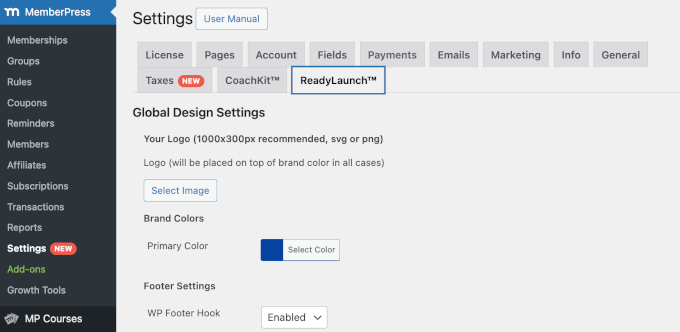
Här kan du ladda upp din logotyp, välja din varumärkesfärg, justera sidfotsinställningarna och aktivera ReadyLauch-mallar för förbyggda sidor.
Om allt ser bra ut för dig, då är du redo att bygga din första kurs.
För att göra detta kan du navigera till MP Courses » Courses och klicka på knappen 'Add New Course'.

Här kommer du att märka att byggaren använder WordPress blockredigerare, som är superenkel att använda. Med dess dra-och-släpp-gränssnitt kan du lägga till och anpassa block för att skapa en rolig, engagerande kurs utan besväret med att koda från grunden.
Härifrån kan du börja med att lägga till en kurstitel och beskrivning. För detaljer, se vår guide om hur man skapar onlinekurser i WordPress.

Skapa kursavsnitt
När du har lagt till en titel kan du växla till fliken 'Curriculum' för att bygga upp din kursstruktur med sektioner.
Sektioner är huvuddelarna i din kurs som grupperar relaterade lektioner. Tänk på dem som kapitel i en bok; de hjälper till att organisera ditt innehåll så att studenter enkelt kan följa med.
För att skapa din första sektion, klicka bara på knappen ‘Lägg till sektion’ och ge den ett namn.

Oroa dig inte om du fortfarande är osäker på hur du ska kalla dina sektioner. Du kan alltid redigera dem senare.
Därefter klickar vi på "Lägg till lektion" under den sektionen för att lägga till ditt läromaterial. Du kan lägga till så många lektioner du behöver, bara se till att de är relevanta för sektionen.
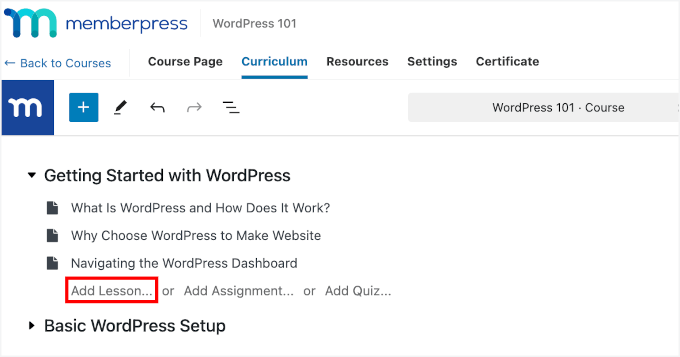
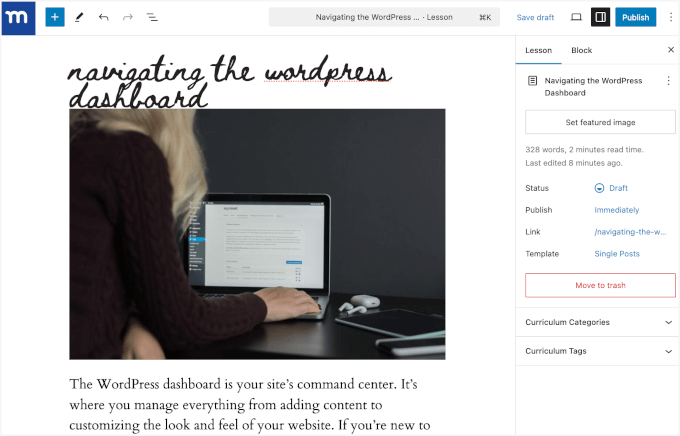
För att redigera en lektion, för muspekaren över den och klicka på ‘Redigera’.
Detta öppnar lektionsredigeraren där du kan lägga till ditt material.
Lägg till quiz, uppgifter och betygsbok
För att göra dina kurser mer engagerande kan du lägga till quiz och uppgifter. Sedan kan du även aktivera betygsboksfunktionen för spårning. Det är det som förvandlar MemberPress från ett rent innehållsskyddsverktyg till ett komplett system för lärandehantering.
Eftersom du har MemberPress Courses igång, behöver du bara installera och aktivera dessa tre kraftfulla tillägg.
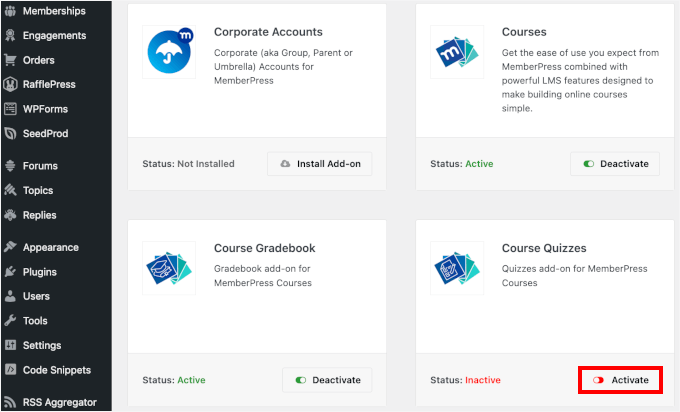
Först, låt oss installera och aktivera tillägget MemberPress Quizzes addon. För att göra detta kan du navigera till MemberPress » Add-ons.
Därefter kan du leta efter tillägget 'Course Quizzes' och klicka på knappen 'Installera tillägg'. Gå sedan vidare och växla omkopplaren för att aktivera det.
När det är klart kan du gå tillbaka till fliken ‘Kursplan’ i kursbyggaren.
Nu bör du se knappen 'Lägg till quiz...'. Klicka helt enkelt på den för att lägga till en.
För att skapa quizzen, hovra över quizet du just skapade och klicka på 'Redigera'-ikonen.
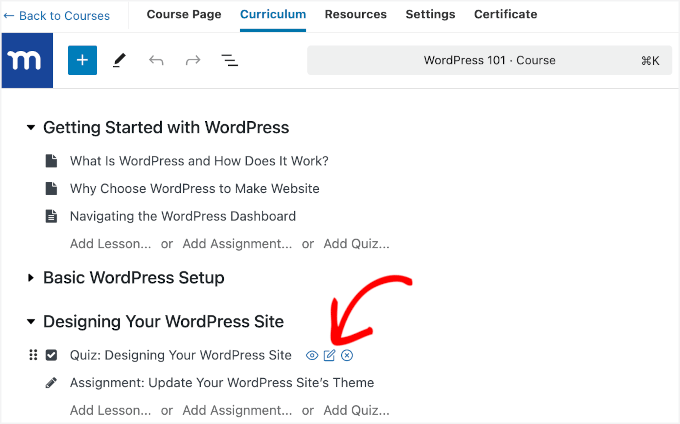
Detta tar dig till Quizbyggaren.
Härifrån kan du börja lägga till objekt en efter en. Du hittar olika quiz-block i den vänstra panelen, och förhandsgranskningen av quizet kommer att vara till höger.
För att lägga till ett quizblock, vare sig det är en flervalsfråga eller en essäfråga, kan du helt enkelt dra ett block och släppa det i förhandsgranskningsområdet.
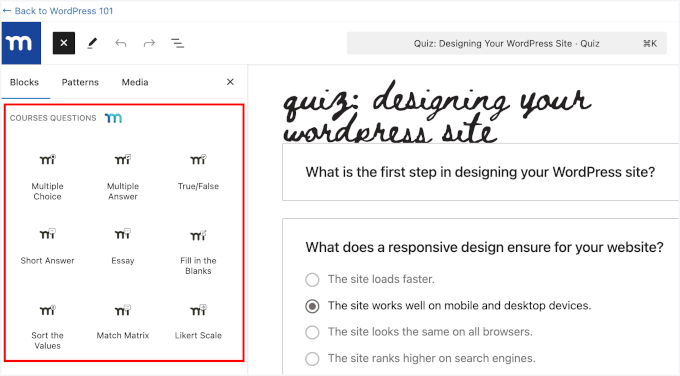
Därefter vill du kontrollera panelen 'Quiz' för att se dess konfigurationer.
Klicka på fliken ‘Inställningar’ för att expandera den. Härifrån kan du:
- Aktivera funktionen 'Kräv godkänt resultat' och lägg till antalet i procent eller poäng.
- Lägg till ett anpassat meddelande i fältet 'Meddelande vid misslyckat försök'.
- Slå på reglaget för att tillåta omtag, definiera gränsen för omtag och välj 'Senaste' för att spara det senaste quizförsöket.
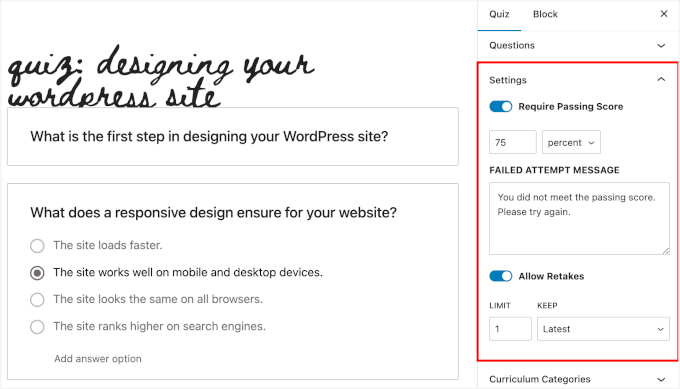
Glöm inte att klicka på 'Spara' när du är klar.
Därefter lägger vi till kursuppgifter med tillägget MemberPress Assignments.
Gå helt enkelt tillbaka till MemberPress » Tillägg och klicka på knappen för att installera tillägget 'Assignments'. När det är installerat kan du växla reglaget för att aktivera det.
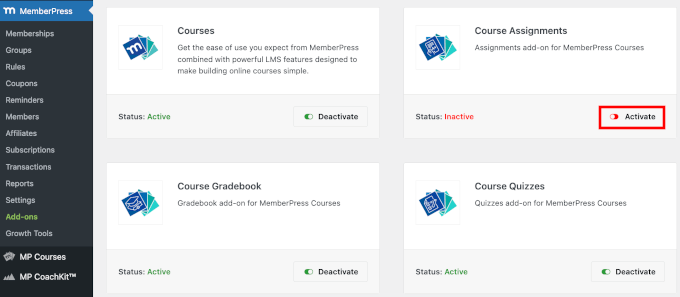
Efter aktivering ser du knappen 'Lägg till uppgifter...' i din kursbyggare.
Klicka på den för att lägga till en.
Efter det, för muspekaren över uppgiften och klicka på 'Redigera'-ikonen.
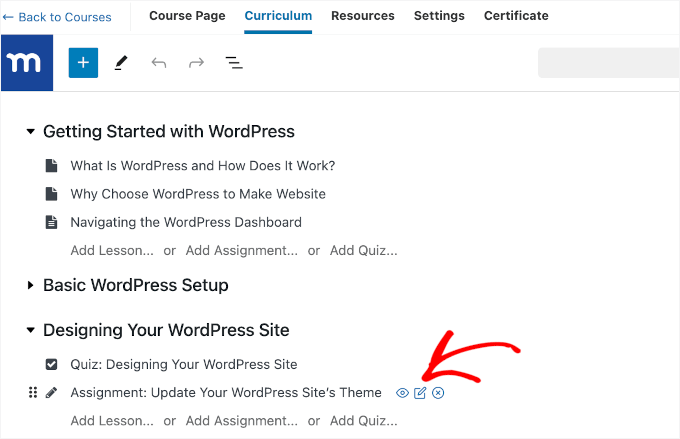
På nästa skärm ser du uppgiftsredigeraren.
Tillägget MemberPress Assignments låter studenter skicka in uppgifter genom filuppladdning och länkdelning.
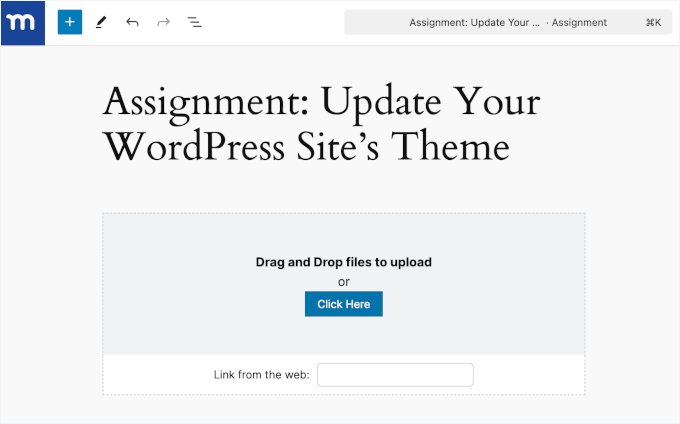
För att lägga till mer kontext, försök att lägga till en kort beskrivning av uppgiften för att förklara dess syfte och vad som förväntas. Du kan också inkludera enkla instruktioner.
Här är ett exempel:
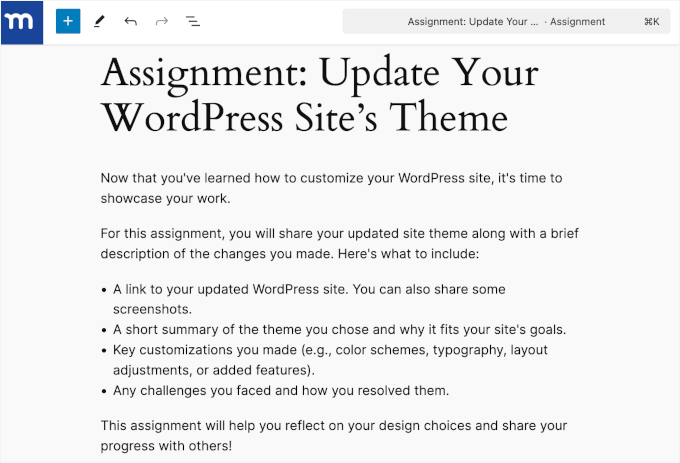
Glöm inte att klicka på "Spara"-knappen för att behålla dina ändringar.
Nu när du har quiz och uppgifter inställda är nästa steg att lägga till en betygsbokfunktionalitet.
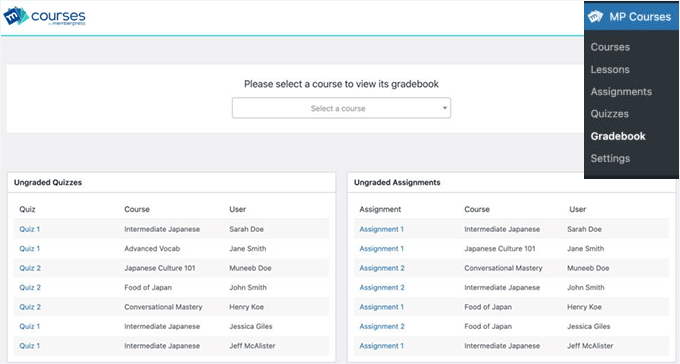
Tillägget MemberPress Gradebook gör det superenkelt att spåra och bedöma dina elevers framsteg. När du installerar det får varje kurs på din webbplats en egen betygsbok som automatiskt uppdateras med poäng från uppgifter och quiz när eleverna slutför dem.
För att installera tillägget kan du gå till MemberPress » Tillägg, klicka sedan på knapparna för att installera och aktivera Gradebook Add-on.
Detta lägger till ett menyalternativ 'Betygsbok' under 'MP Kurser'.
Ladda upp ytterligare inlärningsresurser
Du kan nu växla till fliken 'Resurser'.
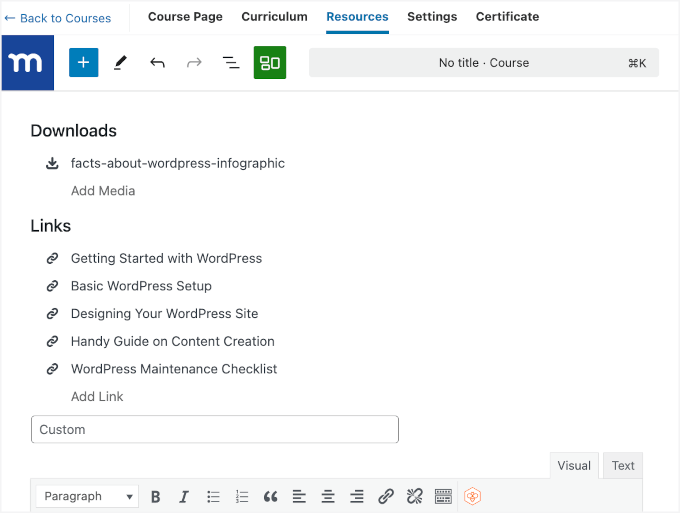
Här kan du dela fler lärresurser med dina elever. Du kan till exempel inkludera mediefiler som bilder, videor eller ljud som eleverna kan ladda ner.
För att göra detta, klicka helt enkelt på knappen 'Lägg till media', som öppnar uppladdaren åt dig.
Du kan också bädda in externa länkar från pålitliga källor. Klicka på knappen ‘Lägg till länk’ för att lägga till dem.
Konfigurera kursinställningarna
Under fliken 'Inställningar' hittar du konfigurationsalternativ för många saker.
Det första du ser är växlingsknappen 'Inkludera i kurslistan'. Eftersom du har aktiverat ReadyLaunch kommer den här växlingsknappen att vara automatiskt påslagen.
Du kan sedan fortsätta och klistra in din registreringslänk i fältet ‘Försäljningssida’. Detta säkerställer att studenter dirigeras till rätt registreringsformulär för att köpa kursen.
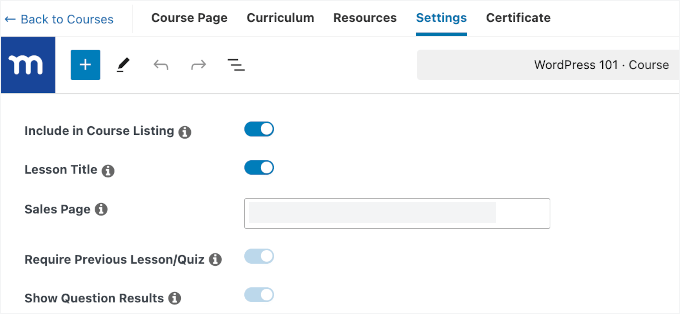
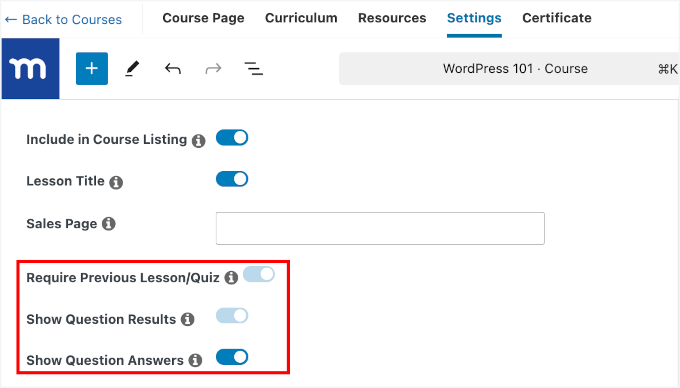
Du kan också hitta konfigurationsalternativ för dina frågesporter.
'Kräv föregående lektion/quiz' och 'Visa frågeresultat' är förkonfigurerade som aktiva. Du kan dock välja att aktivera eller inaktivera alternativet 'Visa frågesvar'.
Sedan hittar du verktygen för fördröjt innehåll längst ner i panelen.
Drip content låter dig släppa ditt kursmaterial gradvis istället för att ge eleverna tillgång till allt på en gång. Detta hjälper till att hålla eleverna engagerade, förhindrar överväldigande och uppmuntrar till stadiga framsteg.
Med MemberPress kan du välja att släppa innehåll per modul (sektion) eller per enskild lektion. Du kan också ställa in släppfrekvensen (dagligen, veckovis eller månadsvis) och ange startdatum och tidszon för varje innehållssläpp.
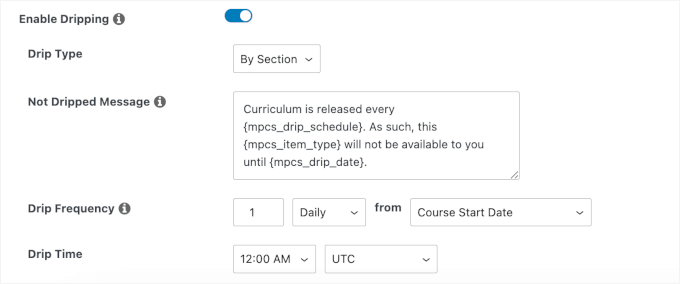
Detta ger dig fullständig kontroll över hur och när dina studenter får tillgång till materialet.
Anpassa inställningar för kursintyg
I det här steget justerar du inställningarna för kursintygen.
Först måste du växla omkopplaren för att aktivera certifikat, vilket sedan öppnar konfigurationsalternativen.
Härifrån kan du aktivera tvingad PDF-nedladdning, välja pappersstorlek och välja design. Du kanske också vill ladda upp några digitala filer här, inklusive din kurslogotyp och instruktörens e-signatur.
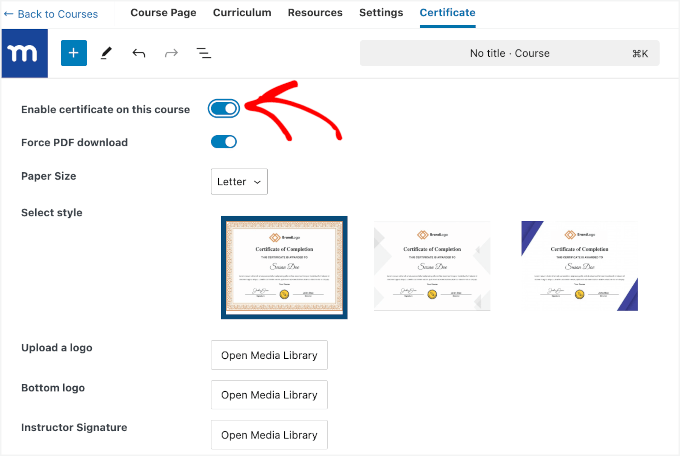
Låt oss skrolla ner i panelen för att justera fler inställningar.
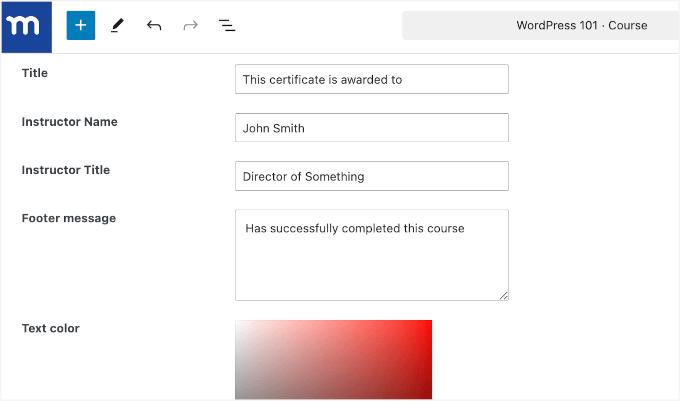
Du hittar sedan alternativ för att lägga till en anpassad certifikattitel, instruktörens namn och titel samt ett meddelande i sidfoten. Om det behövs kan du också ändra textfärgen med hjälp av färgväljaren.
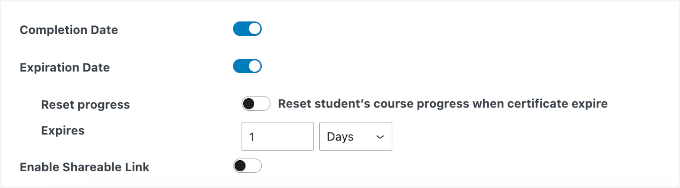
För att lägga till slutförandedatum för en student, växla helt enkelt på alternativet 'Slutförandedatum'.
Om du vill ange certifikatets utgångsdatum kan du aktivera alternativet 'Utgångsdatum' och välja varaktigheten (i dagar, veckor, månader eller år) efter vilken certifikatet kommer att löpa ut.
Dessutom, om du vill att eleverna ska göra om kursen när deras certifikat går ut, aktivera alternativet 'Återställ elevens kursframsteg när certifikatet går ut'. Detta kommer automatiskt att återställa deras framsteg.
Det var allt!
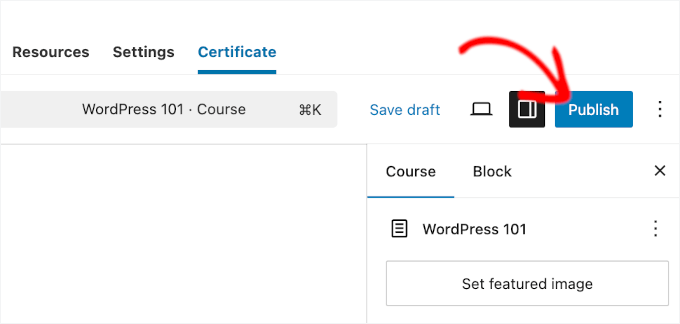
När du är nöjd med allt kan du äntligen klicka på knappen ‘Publicera’.
Nu kanske du vill klicka på knappen 'Visa' när den dyker upp för att se den live på din webbplats.
Här är hur vår slutliga LMS ser ut på framsidan:
Kontrollera åtkomst och sälj kurser
Nu är det dags att skapa en medlemskapsplan för din kurs.
Att skapa en medlemskapsplan är ett nyckelsteg för att hantera din kurs och göra den tillgänglig för rätt publik. Det hjälper dig att:
- Håll ordning: Gruppera dina kurser i specifika planer för enklare hantering.
- Tjäna pengar: Ange priser och betalningsvillkor så att du kan göra vinst på din kurs.
- Erbjudandemöjligheter: Skapa gratis eller betalda planer för att passa olika elevers behov.
- Kontrollera åtkomst: Begränsa innehåll endast till medlemmar så att det är säkert och exklusivt.
Du kan börja med att gå till MemberPress » Memberships och klicka på ‘Add New Membership.’
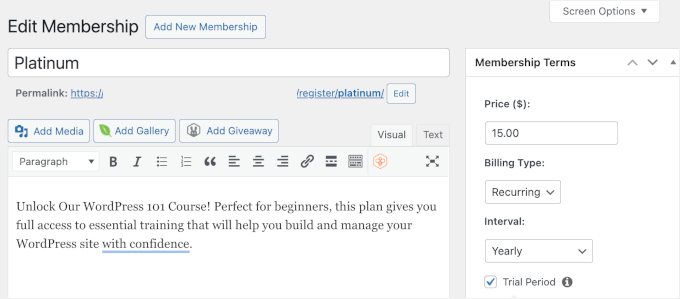
På nästa skärm kan du ange en titel för din medlemskapsplan och lägga till en beskrivning.
Sedan, under rutan 'Medlemskapsvillkor', kan du ange ditt kurspris. Du kan också välja åtkomstvaraktighet (livstid, återkommande eller fast utgångsdatum) och erbjuda gratis provperioder.
Nu, låt oss scrolla ner på sidan för att hitta avsnittet 'Medlemskapsalternativ'.
Här låter MemberPress dig ställa in avancerade funktioner som registreringsknappen, välkomstmeddelandet och prissättningsrutan.

När du är klar, klicka på knappen ‘Publish’ för att spara dina ändringar.
Nästa steg är att lägga till medlemskapsregeln, som låter dig välja det innehåll du vill skydda (som en specifik kurs).
I din WordPress-instrumentpanel, navigera till MemberPress » Rules och klicka på ‘Add New Rule.’
På nästa skärm kan du namnge din regel i det tillgängliga fältet. Sedan kan du välja det innehåll du vill skydda under avsnittet 'Innehåll & åtkomst'.
Till exempel, här:
- Välj en enskild kurs och välj den kurs vi just skapade.
- Beviljad åtkomst till det skyddade innehållet om en inloggad användares medlemskapsplan är Platinum.
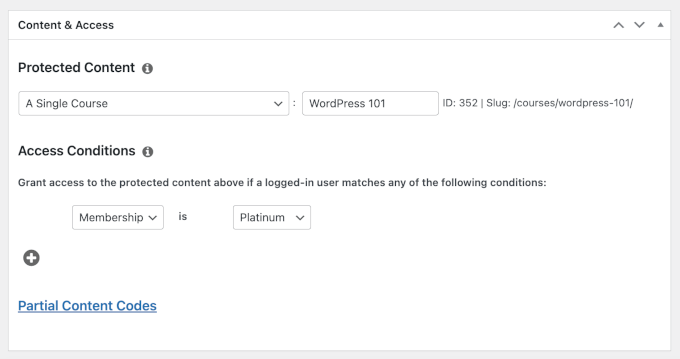
Glöm inte att klicka på knappen 'Spara regel' för att slutföra dina inställningar.
Det är allt!
Om du vill ha mer hjälp, kolla in vår fullständiga guide till att skapa och sälja kurser i WordPress.
🔗 Alternativ: Om du utforskar alternativ, är AccessAlly ett kraftfullt val. Det erbjuder en rad funktioner som avancerad kurskapande, inbyggda medlemskapsalternativ och automationsverktyg. För fler alternativ, se våra experters val för bästa LMS-plugins.
Metod 2: Lägg till ett Learning Management System med Thrive Apprentice (Bäst för visuell kursbyggnad)
Om du letar efter en dedikerad kursbyggare för WordPress, då är Thrive Apprentice ett utmärkt alternativ. Den levereras med över 55 anpassningsbara mallar för enkelt kurskapande och färdiga mallar för droppinnehåll för att släppa lektioner enligt ett schema.
Medan Thrive Apprentice har några inbyggda medlemskapsfunktioner, kan du använda den tillsammans med MemberPress för att begränsa åtkomsten till dina onlinekurser. Alternativt är den kompatibel med andra medlemskapsplugins som WishList Member eller MemberMouse.
Vi har funnit att Thrive Apprentice är mycket hjälpsam för att skapa strukturerade och engagerande kurser. Kolla in vår fullständiga recension av Thrive Apprentice för mer om detta plugin.
Innan vi börjar, bara en heads-up: Thrive Apprentice är en del av Thrive Themes Suite, så du måste skapa ett konto på deras webbplats.
När du är på webbplatsen, låt oss klicka på knappen 'Starta nu' och följa stegen för att slutföra ditt köp.
Därefter får du tillgång till ditt ThriveThemes medlemsinstrumentpanel.
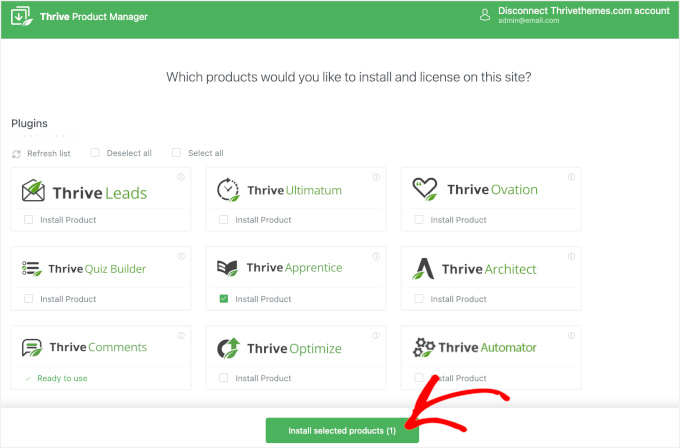
För att använda Thrive Apprentice måste du installera plugin-programmet Thrive Product Manager. Du måste klicka på länken 'Thrive Product Manager plugin' för att ladda ner det.

När nedladdningen är klar kan du gå till din WordPress-instrumentpanel för att installera och aktivera pluginet. Om du behöver hjälp med detta, kolla in vår guide om hur man installerar ett WordPress-plugin.
Efter aktivering måste du länka ditt Thrive Themes-konto till din WordPress-webbplats. För att göra detta, gå till fliken 'Product Manager' i ditt adminområde och klicka på 'Log into my account.'

När du har loggat in kan du välja de produkter du vill installera och aktivera på din webbplats.
För att installera Thrive Apprentice, klicka på ‘Installera produkt’ och klicka sedan på knappen ‘Installera valda produkter (1)’.
När Thrive Apprentice är installerat ser du ett meddelande om att det lyckades. Klicka bara på knappen 'Gå till Thrive Themes Dashboard' för att komma igång.
Ställ in detaljerna för din onlinekurs
I Thrive Dashboard bör du nu hitta sektionen för Thrive Apprentice.
Klicka på 'Apprentice Dashboard' för att komma igång.
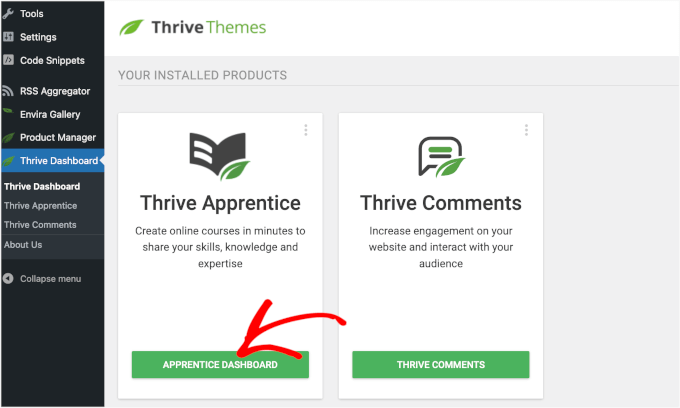
Du kommer då att tas till Thrive Apprentices kursbyggare.
Härifrån kan du gå till fliken 'Hem' och välja 'Lägg till ny kurs' för att bygga din kurs från grunden för mer kontroll och färre distraktioner.
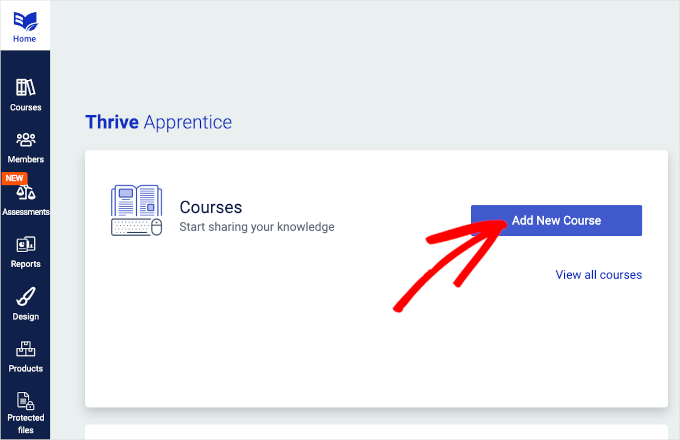
I kursbyggaren, låt oss gå till fliken 'Kursdetaljer'.
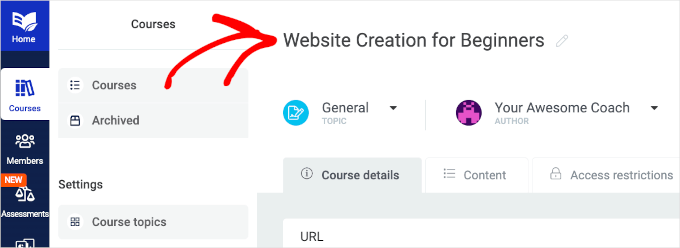
Därefter kan du klicka på pennikonen högst upp för att namnge din kurs, till exempel "Webbdesign för nybörjare".
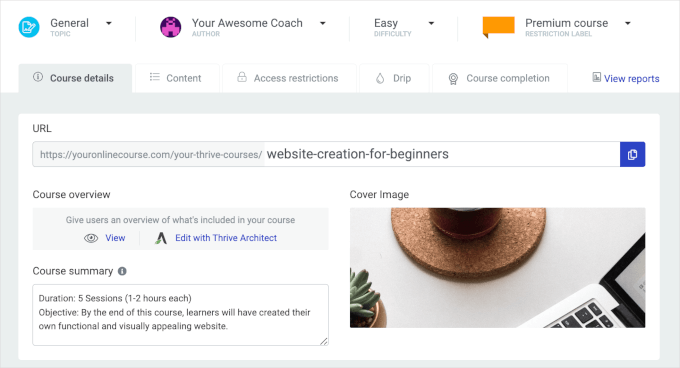
Sedan kan du också anpassa kursens URL och lägga till en kursöversikt.
Det finns också inställningar för att lägga till en omslagsbild. Observera att Thrive Apprentice rekommenderar en omslagsbildstorlek på 1170 x 400 pixlar.
Klicka bara på 'Ladda upp' för att lägga till en bild, eller använd fliken 'Stock Library' för att välja royaltyfria bilder från Unsplash.
I inställningarna för 'Författare' kommer lärarens biografi automatiskt att använda användarens biografi från den associerade WordPress-användaren. Du kan justera den vid behov.
Beroende på dina kursbehov kan du sedan aktivera eller inaktivera kommentar- och videofunktionerna.
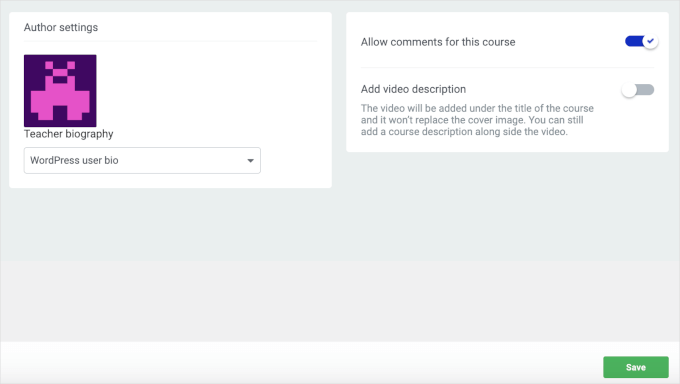
När allt ser bra ut, tryck bara på 'Spara'-knappen för att lagra dina ändringar.
Skapa din första lektion
Du kan nu gå vidare till fliken 'Innehåll'. Thrive Apprentice använder en enkel struktur för att hålla dina kurser organiserade:
- Moduler (de största ämnesbehållarna) innehåller kapitel
- Kapitel innehåller dina enskilda lektioner
Vi kommer att bygga vår kurs från grunden, med lektionerna först.
På den här skärmen, klicka på '+ Lägg till lektioner'.
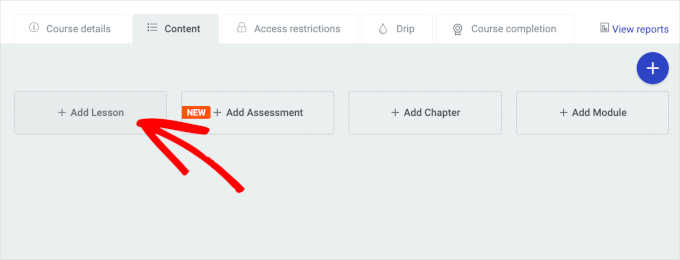
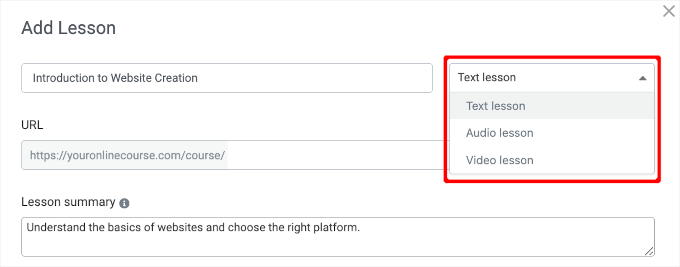
Sedan kan du ange detaljer som lektionsnamn, URL och typ (text, ljud eller video).
Nu är det dags att välja lämplig lektionstyp baserat på ditt innehåll. Du bör till exempel välja 'Text' för skriftligt material eller 'Video' för videobaserade lektioner.
För att uppmuntra engagemang, slå på kommentarer genom att välja 'Ja' i rullgardinsmenyn för kommentarer. Detta gör att du kan starta diskussioner eller ställa frågor för att guida samtal när din kurs är live.
För åtkomstinställningarna kan du välja 'Ärv åtkomstbegränsningar från produkt' för att matcha kursens åtkomstregler. Vi kommer att prata mer om detta senare i följande steg.
Efter det kan du lägga till en omslagsbild för din lektion. Eller så kan du använda samma som din kurs för att upprätthålla ett sammanhängande utseende.
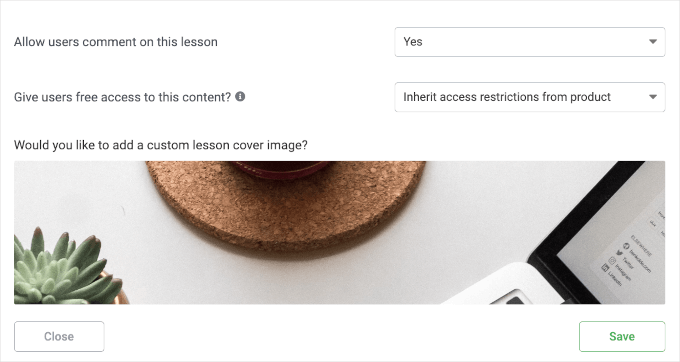
Glöm inte att klicka på 'Spara' för att lagra din nya lektion, och du kan upprepa processen för att lägga till fler lektioner vid behov.
Nästa steg är att lägga till läromedel till dina lektioner. Dina läromedel kan vara filer, videolänkar eller artiklar.
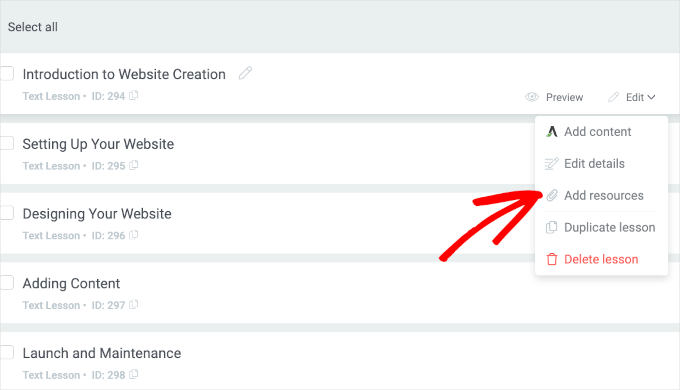
Från kursredigeraren, klicka helt enkelt på 'Redigera' på en lektion och sedan 'Lägg till resurser'.
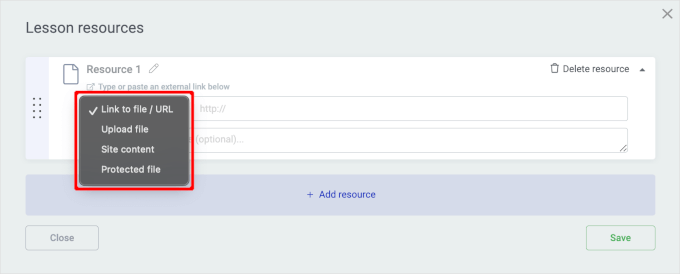
På nästa skärm kan du välja resurstypen ‘Länk till fil/URL’ eller ‘Ladda upp fil’.
När det är klart, klickar du på knappen 'Spara' och upprepar detta steg för alla lektioner du har skapat.
Organisera lektioner i kapitel och moduler
Nu bör du ha alla lektioner och läromedel. Nästa steg är att gruppera dessa lektioner i kapitel för att organisera din kurs.
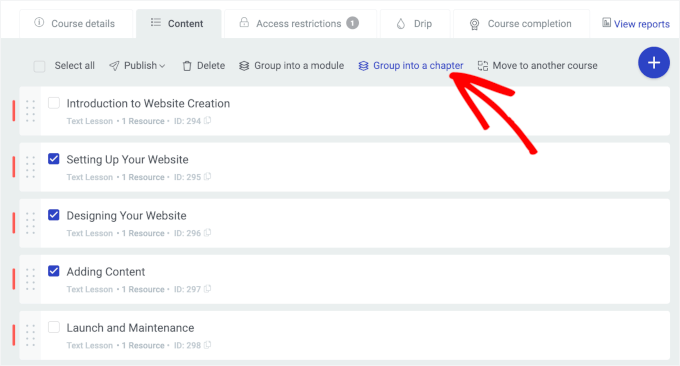
Du kan börja med att välja alla lektioner du vill gruppera genom att klicka på kryssrutorna bredvid dem. Klicka sedan på knappen ‘Gruppera till ett kapitel’ när den visas.
Thrive Apprentice kommer att visa en varning om att kapitel skapande inte kan ångras. Klicka bara på ‘Fortsätt’ för att fortsätta.
📝 Notering: Om det finns omarkerade lektioner kommer Thrive Apprentice att uppmana dig att skapa ett kapitel för dem.
Du kommer då att se ett popup-fönster där du kan ange ett namn.
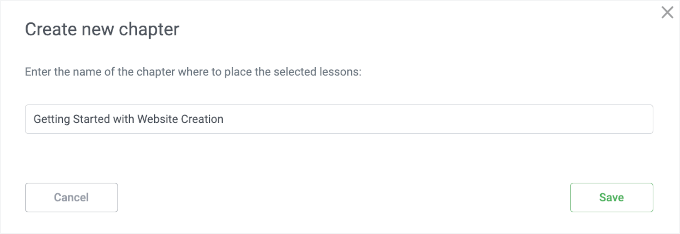
Därefter, fortsätt och klicka på knappen 'Spara'.
Detta kommer automatiskt att gruppera dina valda kapitel och omdirigera dig till huvudområdet. Härifrån kan du skapa ytterligare kapitel för att ytterligare organisera dina lektioner.
När du är klar kan du gruppera dessa kapitel i moduler.
För att göra detta, välj alla kapitel du vill gruppera och klicka på knappen 'Gruppera till en modul'.
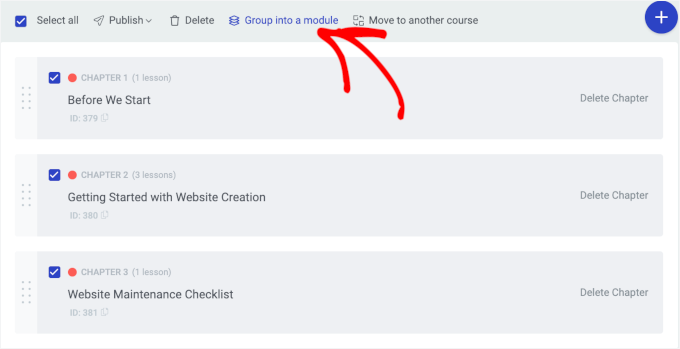
Du kommer då att se en varning från Thrive Apprentice som liknar steget för att skapa kapitel. Klicka bara på ‘Fortsätt’ för att fortsätta.
I nästa popup kan du namnge din modul. För bättre organisation kan du använda kursnamnet. Klicka sedan på 'Spara' för att slutföra processen.
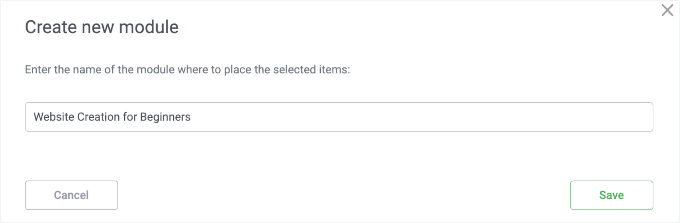
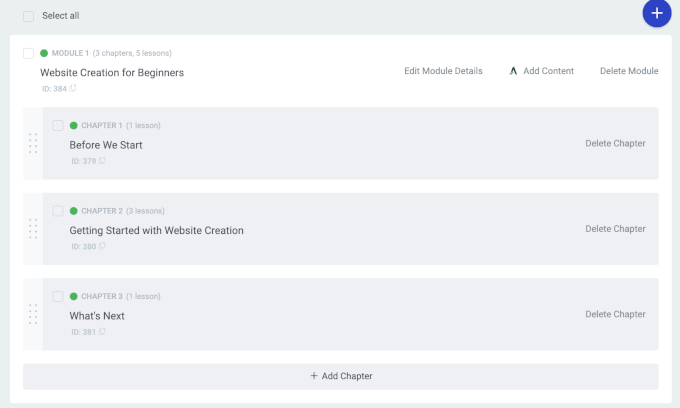
Thrive Apprentice kommer sedan att gruppera kapitlen i den nya modulen.
Här är hur den snyggt strukturerade kursen med kapitel och moduler ser ut i huvudkursbyggaren:
Lägg till kursuppgifter
Precis som med MemberPress Courses kan du även lägga till uppgifter till din Thrive Apprentice-kurs.
Först måste du expandera modulen och välja ett kapitel. Klicka sedan på knappen 'Lägg till uppdrag' för att komma igång.
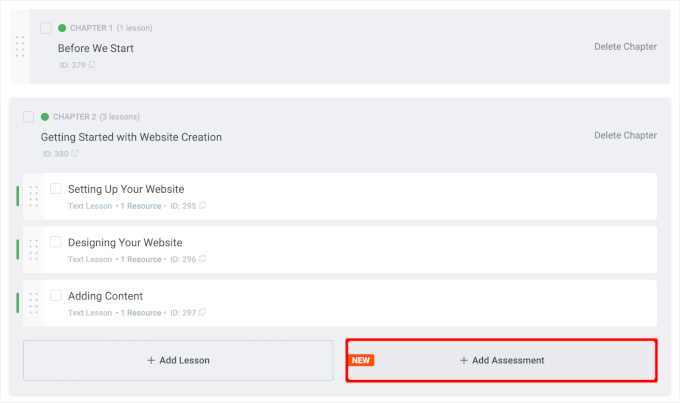
En popup visas där du måste välja ett av fyra tilldelningsalternativ.
Du kan använda quiz eller be studenter att ladda upp filer. Alternativt kan du låta dina studenter skicka in bedömningar som YouTube-videor eller externa länkar, som blogginlägg eller Google Docs.
För detta exempel väljer vi ‘Extern länk’ för att be eleverna dela sin nya WordPress-webbplats.
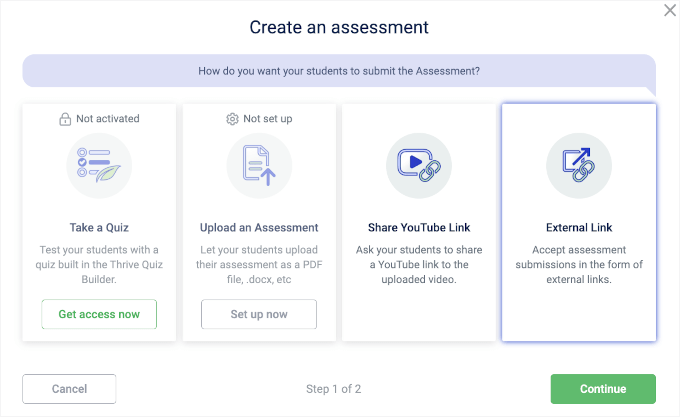
På nästa skärm ger du ditt uppdrag en titel.
Därefter måste du ställa in betygsmetoden, markeringsmetoden för uppgifter och slutförandekredit, eller lämna dem vid standardinställningarna.
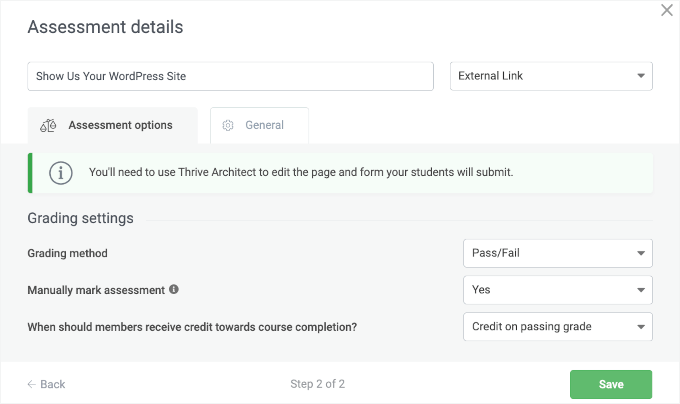
När allt ser bra ut klickar du på knappen 'Spara' för att lagra din uppgift.
Detta omdirigerar dig sedan till huvudområdet, där ditt uppdrag nu kommer att vara en del av det valda kapitlet.
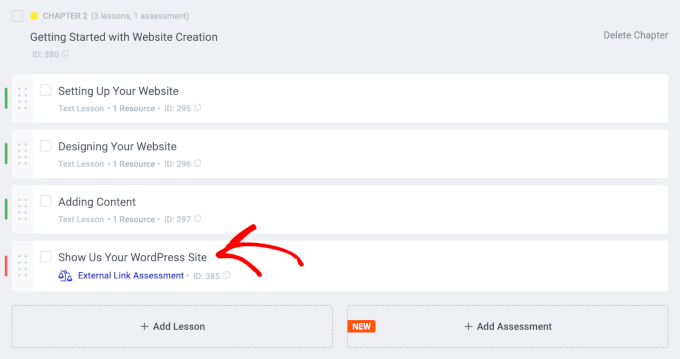
Härifrån kan du ytterligare organisera dina lektioner, kapitel och uppgifter. För omfattande ämnen kan du till och med skapa ytterligare moduler.
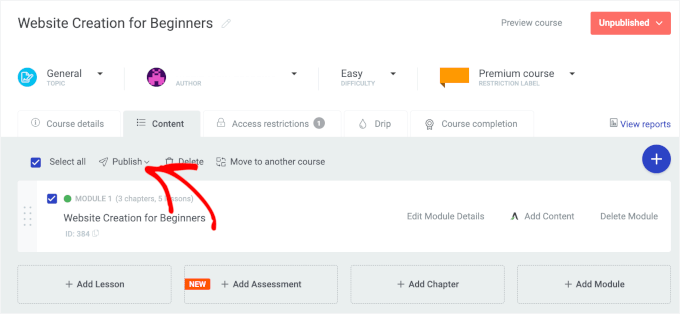
När du är klar, markerar du helt enkelt kryssrutan 'Markera alla' och klickar på knappen 'Publicera' för att göra kursen tillgänglig online.
Sälj dina kurser som produkter
Nästa steg är att ställa in åtkomstregler för din kurs under fliken 'Åtkomstbegränsningar'.
I Thrive Apprentice är en 'Produkt' helt enkelt hur du buntar innehåll (som din nya kurs) så att du kan sälja det eller begränsa åtkomsten. Tänk på det som behållaren som du kommer att koppla ditt medlemskapssystem eller betalningsalternativ till.
Så, låt oss klicka på knappen ‘+ Skapa en produkt baserad på den här kursen’ för att börja sälja dina kurser.
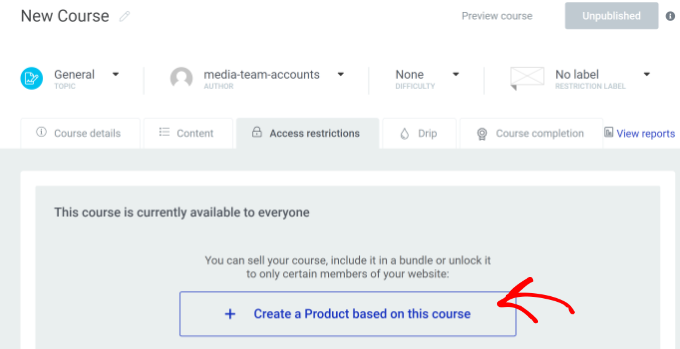
På nästa skärm kan du klicka på knappen 'Klar' för att lägga till kursen som en produkt eller redigera produktnamnet om det behövs.
Du kommer att omdirigeras till sidan 'Produkt' för att konfigurera ytterligare inställningar.
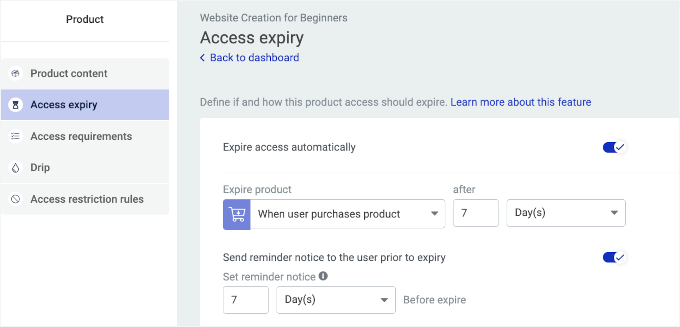
Avsnittet 'Åtkomstutgång' låter dig aktivera kursens åtkomstutgång. För att aktivera den, slå helt enkelt på omkopplaren. Sedan kan du ställa in utgången på 2 sätt:
- Ange ett datum och en tid: Ange ett specifikt datum och en tid för utgång.
- Beräkna dagar från köpet: Välj hur många dagar, veckor, månader eller år åtkomsten kommer att gälla efter köpet.
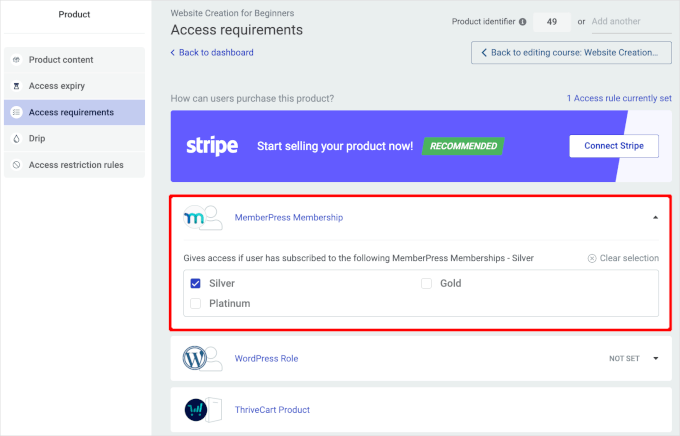
Fliken ‘Åtkomstkrav’ låter dig konfigurera hur användare kan köpa kursprodukten, inklusive via medlemskap.
Thrive Apprentice integreras sömlöst med MemberPress, så om du använder pluginet är det en bra idé att koppla ihop dem.
I fliken ‘Åtkomstkrav’, expandera helt enkelt rullgardinsmenyn ‘MemberPress-medlemskap’ och välj den eller de medlemskapsnivåer som ska ha åtkomst.
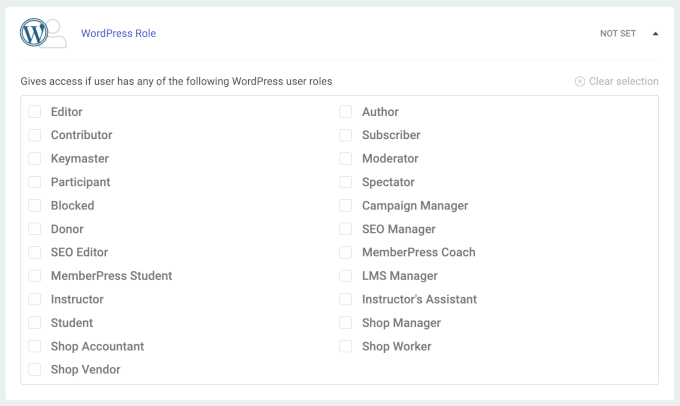
För ett enklare sätt att hantera åtkomst kan du också bevilja kursåtkomst baserat på en användares WordPress-roll.
Detta låter dig ge åtkomst till specifika användarroller, som 'Instruktör', 'Student', 'Moderator', 'LMS Manager' och liknande.
Andra alternativ inkluderar att ställa in en ThriveCart-produkt, en WooCommerce-produkt och en anpassad betalningslänk. Du kan välja det enklaste och mest relevanta alternativet för dig.
Därefter, kom bara ihåg att klicka på knappen 'Spara'.
Klicka sedan på knappen ‘Tillbaka till redigering av kurs…’ för att återgå till huvudområdet.
Ställ in droppande innehåll
📝 Notera: Verktygen för droppinnehåll är inte tillgängliga om du inte säljer din kurs som en produkt. Så om du vill schemalägga droppande av innehåll, se till att inte hoppa över föregående steg.
I detta sista steg schemalägger du lektioner med funktionen för drip content.
För att komma igång, låt oss växla till fliken 'Drip' och klicka på knappen 'Skapa första Drip-kampanj'.
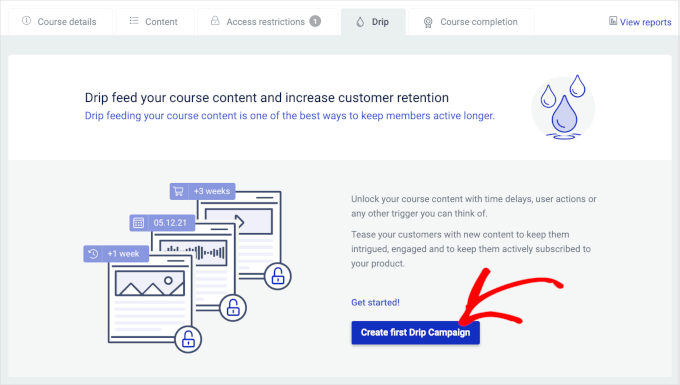
Sedan kan du välja en mall baserat på när du vill börja droppa kursinnehåll. Du kan låsa upp innehåll med jämna mellanrum, på specifika dagar eller veckor, och mer.
Varje mall kommer med fördefinierade inställningar som du kan använda direkt.
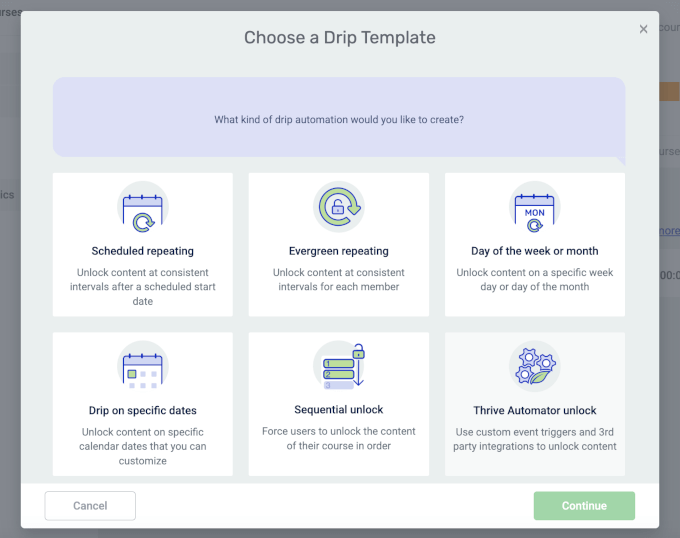
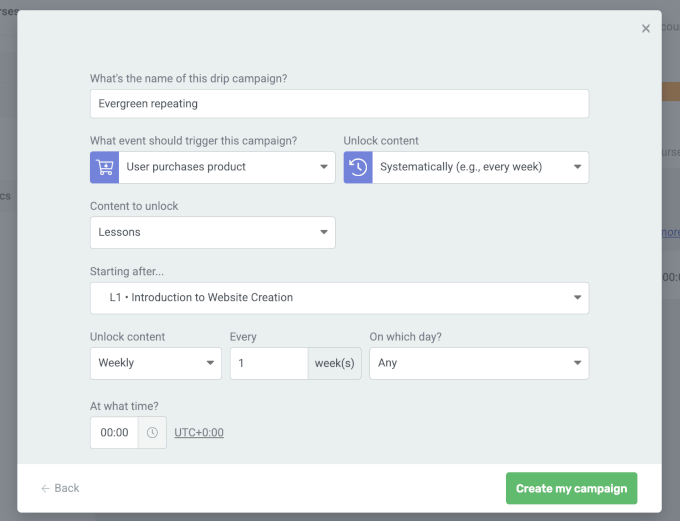
Om du till exempel väljer mallen ‘Evighetsupprepande’, kommer varje student att ha sin egen tidslinje för att låsa upp innehåll.
Du kan välja mellan 3 olika startutlösare.
Om du väljer ‘Användaren startar kursen’ eller ‘Användaren köper produkt’, kommer nytt innehåll att låsas upp konsekvent baserat på när användaren startar kursen eller gör köpet.
Låt oss sedan se om du väljer mallen "Sekventiell upplåsning".
Denna drip-mall är utmärkt om du vill låsa upp kursinnehåll i en specifik ordning.
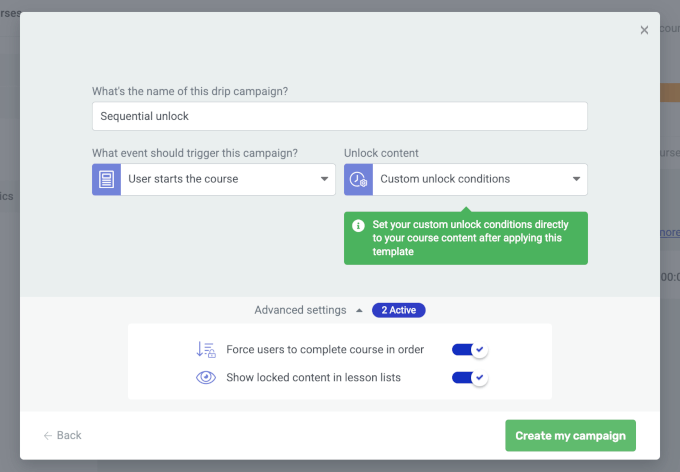
Du kan justera dessa inställningar manuellt om det behövs. Notera dock att detta kan påverka mallstrukturen.
Publicera dina onlinekurser med Thrive Apprentice
Nu kommer den viktigaste delen. Men innan vi går vidare, kanske du vill kontrollera om allt ser bra ut.
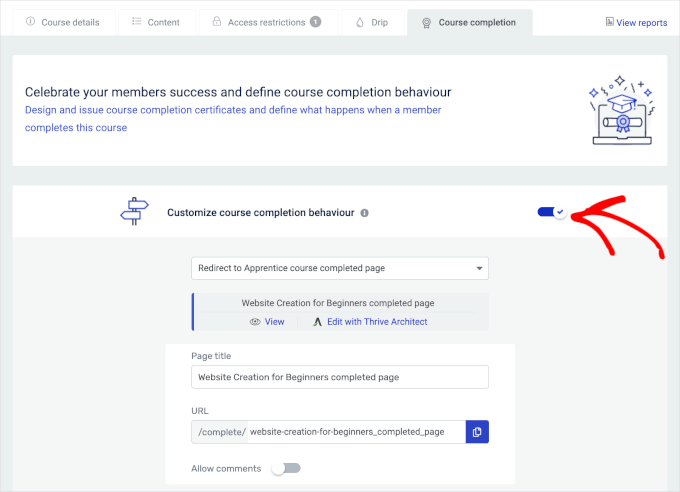
Härifrån kan du först slutföra kursen i fliken 'Kursavslut'.
Den här fliken låter dig aktivera ytterligare funktioner, som att ställa in en omdirigering till en slutförd sida, betygsättning och certifikat.
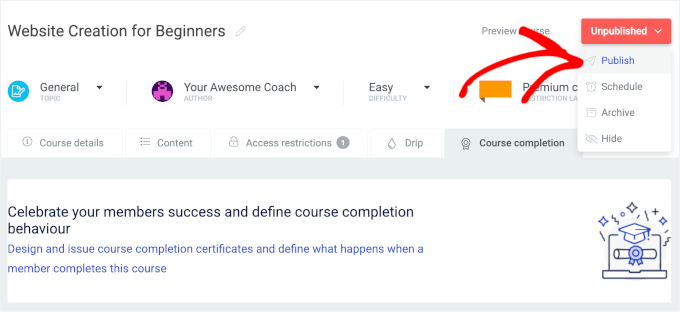
För att publicera din kurs, öppna helt enkelt rullgardinsmenyn 'Opublicerad' i det övre högra hörnet.
Sedan kan du klicka på 'Publicera'.
Och det var allt!
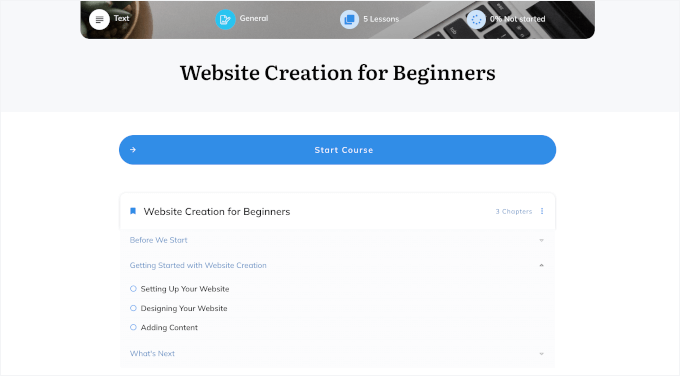
Nu kan du öppna ditt Thrive Apprentice LMS med URL:en i fliken "Kursdetaljer". Så här ser vår ut:
Bonustips: Skapa ett remissprogram för att växa din onlinekurs
Ett remissprogram är ett utmärkt sätt att öka försäljningen genom att få andra att marknadsföra dina onlinekurser. I gengäld erbjuder du dem en liten provision för varje försäljning de genererar. Det är som att bygga ett säljteam utan heltidslöne-kostnader.
Ett remissprogram för en onlinekurs-webbplats kan hjälpa till att öka registreringar och försäljning genom att attrahera nya studenter och nå potentiella elever.
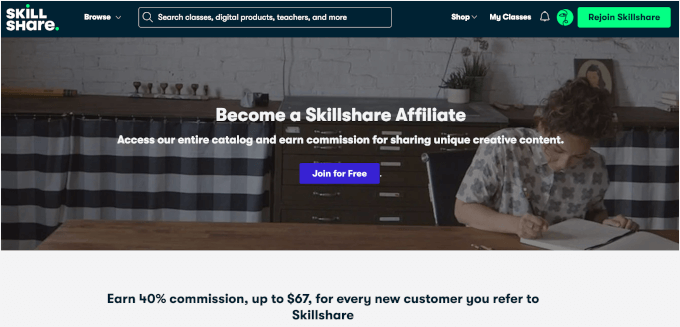
Dessutom, med ett plugin som AffiliateWP eller Easy Affiliate, är det enkelt att ställa in ett remissprogram i WordPress, utan kodning krävs.
För detaljer, kolla in vår guide om hur man skapar ett remissprogram i WordPress.
Vanliga frågor om WordPress LMS
Om du precis har börjat med ett LMS på WordPress är det normalt att ha frågor. Vi har besvarat de vi hör oftast från både nybörjare och erfarna användare.
Vilket är det bästa LMS-pluginet för WordPress?
För en allt-i-ett-lösning som hanterar medlemskap, kurser, quiz och innehållsskydd, rekommenderar vi starkt MemberPress. Det är det kraftfulla verktyg vi använder för vår egen videomedlemskapswebbplats.
Om ditt fokus ligger på att visuellt bygga vackra kurser med mycket designflexibilitet, är Thrive Apprentice ett utmärkt val.
Kan jag använda ett gratis LMS-plugin för WordPress?
Ja, gratis LMS-plugins finns, men de kommer vanligtvis med begränsningar. Funktioner som innehållsdroppning, betalningsalternativ och dedikerat stöd saknas ofta.
Om du menar allvar med att bygga en onlinekursverksamhet, ger investering i ett premium-plugin vanligtvis en mer komplett och skalbar lösning.
Hur mycket kostar det att bygga en LMS-webbplats?
Kostnaderna för att bygga en LMS-webbplats kan variera. Du behöver ett domännamn (cirka 15 USD/år) och kvalitativ WordPress-hosting (från cirka 10–30 USD/månad). Huvudkostnaden är själva LMS-pluginet, som kan kosta från 150 till 500 USD per år för en premiumlicens.
Även om det är möjligt att börja med en mindre budget, sparar investeringar i rätt verktyg från början ofta tid och pengar senare.
Hur tjänar jag pengar med ett WordPress LMS?
Det finns flera sätt att tjäna pengar på dina kurser. Du kan sälja dem med en engångsbetalning, erbjuda återkommande prenumerationer för löpande åtkomst, eller skapa medlemsnivåer med olika innehåll.
Du kan också paketera kurser, sälja digitala nedladdningar, eller erbjuda kursintyg. En bra LMS-plugin ger dig flexibiliteten att hantera alla dessa betalningsmodeller.
Vidare läsning för att växa dina onlinekurser
Vi hoppas att den här artikeln hjälpte dig att lägga till ett lärandehanteringssystem i WordPress. Därefter kanske du också vill se våra guider om:
- Bästa medlemskapsexempel som du bör kolla in
- Hur man startar ett online-coachningsföretag
- Hur man erbjuder onlinekurser baserade på kohorter – WordPress gruppinlärning
- Hur man skapar en kundportal i WordPress (enkelt sätt)
- Hur man skapar en betalvägg i WordPress (med förhandsgranskningsalternativ)
- Hur man stoppar spamregistreringar på din WordPress-medlemswebbplats
- Tips för att växa ditt företag online (utan mycket pengar)
- Den ultimata guiden för WordPress SEO
Om du gillade den här artikeln, prenumerera gärna på vår YouTube-kanal för WordPress-videoguider. Du kan också hitta oss på Twitter och Facebook.


Samuel
Att använda Courseware ser bättre ut än Sensei när det gäller kompatibilitet.
Min fråga gäller WooCommerce. Måste jag verkligen använda WooCommerce om PayPal inte finns tillgängligt i mitt land? Kan jag använda alternativ som Expresspayment istället för WooCommerce? Är Express Payment ett pålitligt alternativ?
Jag uppskattar er hjälp, på förhand.
Samuel
WPBeginner Support
Vi har inte testat Express Payment för tillfället, du kan testa det om du föredrar det framför WooCommerce.
Admin
Mike
Tillåter detta LMS-plugin uppladdning av SCORM-paket istället för att bygga kurser inbyggt? Vilken typ av statistikspårning har det?
Nicky
Tack så jättemycket!!!! Jag har gått runt & runt i cirklar och försökt lista ut hur jag får min kurs att visas på framsidan av min WP-sida! Ingenting i WP Courseware-informationen gjorde detta tydligt!
morgan
Hej Syed Balkhi och team,
Tack så mycket för att ni skrev det här inlägget. Jag kunde verkligen inte förstå hur jag skulle få min kurs att visas på startsidan. Jag är säker på att det är uppenbart för de flesta, men jag behövde den här artikeln för att hjälpa mig att lista ut det. Tack så mycket för vägledningen.
Joanne
Jag bygger en webbplats för onlinekurser och webbinarier. Jag vill kunna spela in webbinarier och sälja dem som "evergreens", ha onlineprogram, medlemskap och spårning, sälja retreats till verkliga platser och sälja böcker/meditationer/produkter.
Jag köpte Flatsome shop-temat med WooCommerce men är det bättre att byta till WP Courseware (eller något annat)? (visste inte att det fanns)
Desheen
Jag är förvirrad mellan courseware och learnpress? Undrar om det finns någon som kan hjälpa mig att sätta upp mitt LMS? Jag försökte anlita en frilansare, men de verkar inte förstå mina behov och funktionalitet är viktigt.
Ifeanyi
jag vill kommentera på de där killarna HOSTGATOR!!! jag försöker registrera mig hos dem... hittills har jag inte kunnat få paketet jag ansökte om. de fortsätter att be mig skicka mina kreditkortsuppgifter till dem.
var snäll och ge mig råd om vad jag ska göra
Wiliam
Tack för den fina genomgången av WP Courseware. Jag uppskattar den tid ni lägger ner på dessa steg-för-steg-artiklar.
En fråga, nära slutet av artikeln har du en grafik som visar användarens område, och du har en rund närbild på grafiken. Får jag fråga hur du gjorde det? Det är en mycket fin funktion.
Tack!
WPBeginner Support
Vi skapade denna förstoringsglaseffekt med Photoshop.
Admin
Andrew Randazzo
Mycket intressant. Hur tror du att den jämför sig med Sensei (ett tillägg från WooThemes)? Det är vad jag använder för närvarande och vid första anblicken verkar de göra/fungera på samma sätt.
Veronika
Also curious to know if anyone have compared this with Sensei!
Debbie
Jag har använt WP Courseware och Sensei.
WP Courseware kommer troligen att vara mycket mer kompatibel med ditt valda tema. Sensei skapar ofta layoutproblem (sidofält som flyttas till botten av sidan, till exempel).
WP Courseware får jobbet gjort och är ganska lätt att förstå. Personligen tycker jag att WP Coursewares användargränssnitt skulle kunna behöva en liten ansiktslyftning (platta bilder istället för gradienter). Sensei ser ren ut och följer ditt temas design.
Sensei inkluderar ett område för en kampanjvideo (YouTube eller Vimeo) för din kurs, vilket är utmärkt för marknadsföring. Även om du tekniskt sett kunde göra samma sak med Courseware om du använder kortkoder.
För närvarande är WooThemes-supporten en besvikelse (1 vecka+), så var beredd om du fastnar. Personerna på FlyPlugins svarar till slut, men svaren kan vara ganska vaga ibland och kan ta flera rundor av e-post fram och tillbaka.
Båda fungerar enkelt med WooCommerce.
Mitt val för tillfället är WP Courseware framför Sensei främst på grund av temakompatibilitet och det faktum att det fungerar... oavsett vad. Men ärligt talat, eftersom jag redan äger flera wootheme-tillägg, skulle jag verkligen föredra att använda Sensei, men det skulle kräva att man mixtrar med temakodning eller byter tema helt och hållet.
Donna Peplinskie
> Sensei skapar ofta layoutproblem (sidofält som flyttas till botten av sidan, till exempel).
Jag ville bara skicka en snabb notering för att säga att Sensei, från och med version 1.12.2, har lagt till stöd för temakompatibilitet och fungerar nu med alla standard WordPress-teman.
Skål!