


Vill du lägga till en FTP-liknande filhanterare i ditt WordPress-adminområde?
En filhanterare låter dig redigera din WordPress-konfiguration, teman, plugins och andra filer direkt från WordPress adminpanel. Detta är perfekt när du behöver ändra din webbplats filer men inte har tillgång till FTP eller cPanel.
I den här artikeln visar vi hur du enkelt kan lägga till en FTP-liknande filhanterare i WordPress.
Varför behöver du en FTP-liknande filhanterare i WordPress?
När du behöver överföra WordPress-filer på ett säkert sätt rekommenderar vi alltid att du använder en FTP-klient som stöder SSH- eller SFTP-protokollen.
En filhanterare är dock användbar om du inte har tillgång till FTP eller cPanel-kontot som din webbhotellleverantör tillhandahåller. Du kanske till exempel bidrar till en WordPress-blogg med flera författare och bara har begränsad åtkomst och behörigheter.
I det här fallet låter en filhanterare dig redigera, förhandsgranska, ladda upp och ladda ner WordPress-konfigurationen och andra filer. Du kan se det som en webbaserad FTP-klient.
Med det sagt, låt oss titta på hur du enkelt lägger till en FTP-liknande filhanterare till din WordPress-webbplats.
Videohandledning
Om du inte vill titta på videon kan du fortsätta läsa textversionen nedan.
Lägga till en FTP-liknande filhanterare i WordPress
Det enklaste sättet att lägga till en FTP-liknande filhanterare till din WordPress-webbplats är att använda pluginet File Manager. Det låter dig redigera filer på en fjärrserver med ett enkelt användargränssnitt.
Det första du behöver göra är att installera och aktivera File Manager-pluginet. För mer information, se vår steg-för-steg-guide om hur man installerar ett WordPress-plugin.
Efter aktivering ser du ett nytt alternativ för WP File Manager i sidofältet i WordPress. Klicka bara på det för att öppna filhanteraren, som visar alla dina WordPress-filer och mappar.
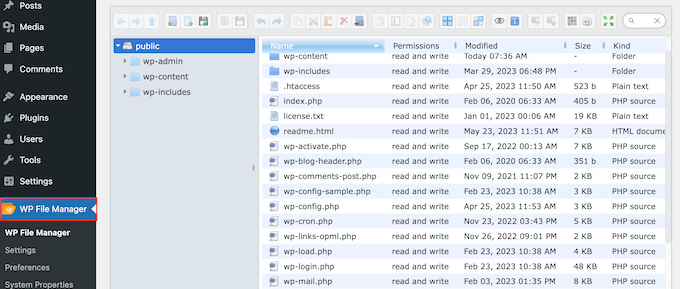
Ovanför filerna ser du en verktygsfält som visar alla inställningar för filhanteraren.
Det här verktygsfältet liknar inställningarna i en FTP-klient och har allt du behöver för att förhandsgranska, redigera, ladda upp, ladda ner och ta bort filer eller mappar.
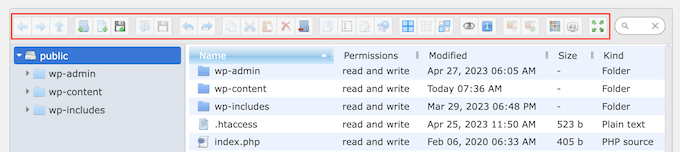
För att arbeta med en fil eller mapp, klicka bara på den och välj sedan någon av inställningarna i verktygsfältet för filhanteraren.
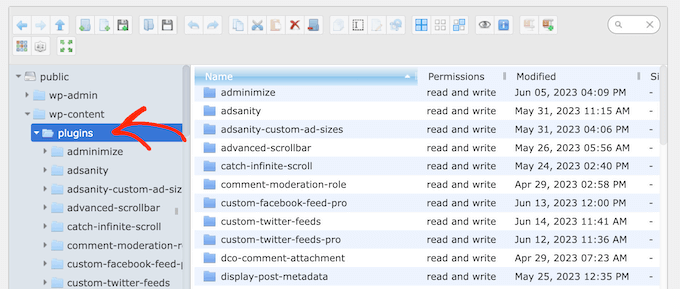
Om du är bekant med FTP-klienter, fungerar mapparna på exakt samma sätt. Klicka bara på en mapp för att öppna den och se dess innehåll.
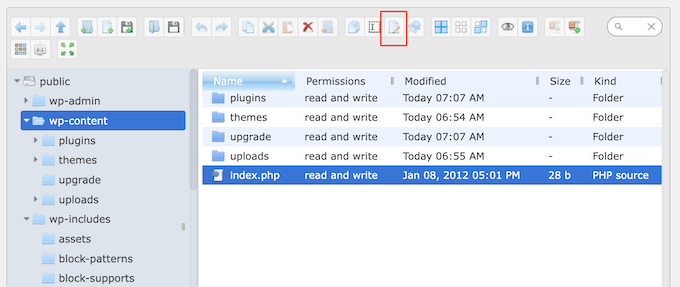
För att redigera en fil på din WordPress-blogg, klicka på knappen 'Redigera fil'.
Detta öppnar filen i ett nytt fönster, redo för dig att göra dina ändringar.
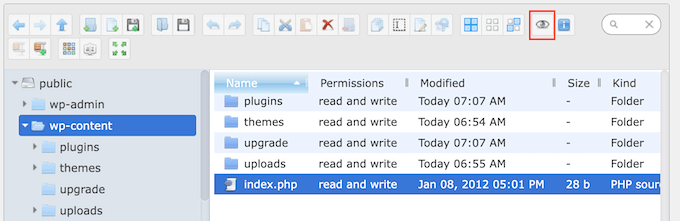
Om du bara vill titta på en fils innehåll kan du klicka på knappen 'Förhandsgranska'.
Detta är knappen som ser ut som en liten ögonikon i verktygsfältet.
Du kan också ta bort onödiga eller korrupta filer, vilket kan förbättra din webbplats prestanda.
Ibland vill du kanske göra ändringar i din webbplats bilder. Du kan till exempel ofta spara tid genom att massuppladda mediefiler i WordPress.
I så fall, gå helt enkelt till mappen wp-content » uploads och klicka sedan på knappen 'Ladda upp filer'.
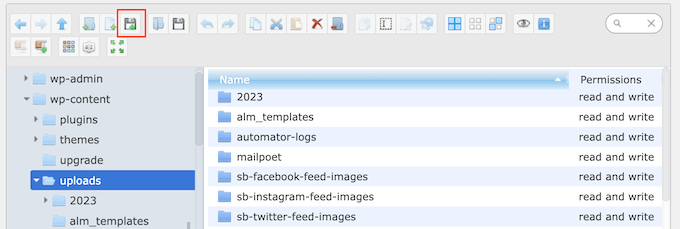
Du kan också ladda upp zip-filer och packa upp dem i filhanteraren.
Vi hoppas att den här artikeln hjälpte dig att lära dig hur du lägger till en FTP-liknande filhanterare i WordPress. Du kanske också vill se vår nybörjarguide till WordPress-databasadministration, eller se våra experters val för de måste-ha WordPress-plugins för att växa din webbplats.
Om du gillade den här artikeln, prenumerera gärna på vår YouTube-kanal för WordPress-videoguider. Du kan också hitta oss på Twitter och Facebook.




Jiří Vaněk
Finns det ett alternativ i pluginet för att även ställa in behörigheter för mappfiler, eller krävs full FTP-åtkomst för detta?
WPBeginner Support
Filbehörigheter skulle fortfarande kräva FTP eller webbhotellets filhanterare.
Admin
Jiří Vaněk
Jag förstår. Så det är i princip bara en lättviktsversion av någon webb-FTP-klient, till exempel för webbplatser som inte har regelbunden åtkomst till FTP, men samtidigt ersätter den inte helt åtkomsten till FTP. Det spelar ingen roll, den kan vara användbar som ett nödalternativ och det är bra att veta. Tack
Prateek
Uppladdningsmappen öppnas inte i min filhanterare. Den försöker länge och visar sedan följande felmeddelande:
"Kunde inte ansluta till backend.
Backend hittades inte.
HTTP-fel 404"
Hur man löser detta problem
WPBeginner Support
Du bör kontakta pluginets support så bör de kunna hjälpa dig.
Admin
ajit
Kan jag komma åt pluginet för filhanteraren utifrån wordpress-instrumentpanelen om jag inte kan nå administrationsinstrumentpanelen på grund av ett http https-fel? snälla hjälp
WPBeginner Support
Nej, du skulle inte kunna använda pluginet utanför din WordPress-webbplats, för det skulle du vilja använda FTP eller en filhanterare om din värd har en.
Admin
Ashkan
Den här pluginen har tagits bort från WordPress och är inte längre tillgänglig. Kan du rekommendera en annan bra FTIP-liknande plugin?
WPBeginner Support
Not at the moment but the plugin should still be available when visiting the link in our article
Admin
Rintesh Roy
Tack så mycket! Det här var vad jag letade efter.
Thinus
Jag skulle vilja att min klient laddar upp olika filer till olika kataloger. Är detta möjligt?
Sanket Bhardwaj
Ja, det är möjligt. Du kan göra det med hjälp av FTP-klienten som heter Filezilla.
kathy
Tack för pluginet. Det fungerar utmärkt för att komma åt enskilda filer. Nu vill jag göra saker i bulk. Hur kan jag ladda ner en mapp med alla dess filer och undermappar? Jag ser bara ett nedladdningsalternativ för enskilda filer och det skulle ta evigheter.
WPBeginner Support
Du kan lämna ett meddelande till plugin-författaren i supportfliken på pluginsidan.
Admin
Marcus Vinicius
Den bästa lösningen någonsin!!!
exzavia
Jag behöver stor hjälp. Tja, jag har pluginet… och jag laddade upp en pdf till en mapp där jag vill se den visas, men när jag loggar in på webbplatsen igen visas den inte för visning eller utskrift som de andra dokumenten
jade
Kan du använda detta för att visa filer i mappar för bloggbesökare – så att de kan ladda ner filer?
WPBeginner Support
ja det kan du.
Admin
rick
Hur?
WPBeginner Support
I pluginets adminpanel finns en kryssruta för att tillåta nedladdningar, se skärmdumpen i artikeln.
Anant Shrivastava
De som hade problem uppmanas att prova version 1.4.0 av pluginet som bör lösa alla fel och problem.
Andrei Goea
Hej,
Bra plugin.
Om Wordpress 3.6 Jag får ganska många fel:
Meddelande: Odefinierat index: action i /home4/mediapo1/public_html/prportal/wp-content/plugins/wp-filemanager/wp-filemanager.php på rad 65
Meddelande: has_cap anropades med ett argument som är föråldrat sedan version 2.0! Användning av användarnivåer av plugins och teman är föråldrat. Använd roller och behörigheter istället. i /home4/mediapo1/public_html/prportal/wp-includes/functions.php på rad 2969
Meddelande: has_cap anropades med ett argument som är föråldrat sedan version 2.0! Användning av användarnivåer av plugins och teman är föråldrat. Använd roller och behörigheter istället. i /home4/mediapo1/public_html/prportal/wp-includes/functions.php på rad 2969
Jag kör en installation med flera webbplatser.
Hur kan jag också öka storleken på uppladdningsfiler till mer än 256 MB?
Tack.
anantshri
Hej alla,
tack för att ni tog er tid att granska pluginet.
Jag är pluginets författare och jag har nyligen uppdaterat pluginet till 1.3.0. Många varningar och problem har åtgärdats, och kompatibiliteten med Advance Access Manager är nu löst.
Uppdatera gärna ert plugin för att njuta.
wimmm
Jag följde instruktionerna som beskrivs ovan, men får meddelandet 'Ogiltig hemmapp.' ovanför filhanteringsskärmen. Jag lämnade filhanterarens standardhemplats på ../
AdelRaouti
Jag kunde inte installera det i multisite wp
Jag fick detta meddelande:
Varning: require_once(../wp-config.php) [function.require-once]: kunde inte öppna strömmen: Ingen sådan fil eller katalog i /home/********/public_html/wp-content/plugins/wp-filemanager/fm.php på rad 3 Allvarligt fel: require_once() [function.require]: Kunde inte öppna nödvändig fil '.../wp-config.php' (include_path='.:/usr/lib/php:/usr/local/lib/php') i /home/*********/public_html/wp-content/plugins/wp-filemanager/fm.php på rad 3
m.wijnberger
skulle detta alternativ vara tillgängligt på klientsidan eller bara på administratörssidan (instrumentpanelen)?
m.wijnberger
i answered my own question just yet
—-
från plugin-sidan:
WP-Filemanager är din enda lösning för allt filhanteringsarbete direkt från WordPress-adminsidan.
—-
dinislambds
Thanks for the right reply.
mskai
Mina problem med klienter och FTP-åtkomst är lösta!