


En enda högupplöst bild kan ta längre tid att ladda än all text på din sida tillsammans. När din webbplats känns långsam beror det oftast på att ooptimerade foton slukar din bandbredd och saktar ner besökarnas upplevelse.
Jag har upptäckt att korrekt bildkomprimering kan minska filstorlekar med mer än 50 %. Detta håller dina sidor snabba utan att dina besökare någonsin märker en minskning av bildkvaliteten.
Jag testade dussintals plugins för bildkomprimering på live-webbplatser för att hitta de som faktiskt levererar resultat. I den här guiden kommer jag att dela med mig av de 7 bästa alternativen för att snabba upp din webbplats, förbättra SEO och skapa en bättre upplevelse för dina besökare.
⚡ Snabb sammanfattning: Om du vill ha den absolut bästa balansen mellan integritet och prestanda, då är EWWW Image Optimizer mitt toppval.
För fotografer som behöver vackra gallerier med inbyggd komprimering är Envira Gallery det bästa alternativet. Om du letar efter en underhållsfri molnlösning är Optimole ett utmärkt val.
🏆 Bästa plugins för bildoptimering för WordPress jämförda
Innan vi går in på detaljerade recensioner, här är en snabb jämförelse sida vid sida av de bästa plugins för bildoptimering för WordPress:
| # | Plugin | Bäst för | Gratis version | Startpris |
|---|---|---|---|---|
| 🥇 | EWWW Bildoptimerare | Sekretessvänlig, automatisk bildoptimering | ✅ | $80/år |
| 🥈 | Optimole | Automatisk bildoptimering med CDN | ✅ | 19,00 USD/mån |
| 🥉 | ShortPixel bildoptimerare | Stark bildkomprimering till låg kostnad | ✅ | 8,33 USD/mån |
| 4 | reSmush.it | Enkel, 100 % gratis bildkomprimering för nybörjare | ✅ | Gratis |
| 5 | TinyPNG | Utmärkt bildkvalitet med JPEG/PNG-komprimering | ✅ | Betala per bild |
| 6 | Envira Gallery | Foton gallerier med inbyggd komprimering | ✅ | 99,50 USD/år |
| 7 | WP Rocket | Cachelagring + bildoptimering | ❌ | $59/år |
Varför behöver jag ett WordPress-plugin för bildkomprimering?
Du behöver ett plugin för bildkomprimering eftersom tunga bilder är den största orsaken till långsamma WordPress-webbplatser. Dessa plugins minskar automatiskt bildfilstorlekar i bakgrunden så att dina sidor laddas snabbare och dina sökmotorrankningar förbättras.
Bilder är större i storlek än vanlig text, vilket innebär att de tar längre tid att ladda och kan sakta ner din webbplats. Men de är viktiga eftersom de gör ditt innehåll mer engagerande och interaktivt.
För att öka hastigheten på din WordPress-webbplats måste du optimera dina bilder för webben. När bilder laddas snabbare hjälper det till att förbättra din WordPress SEO och öka trafiken.
Nu är en av de mest populära lösningarna att använda Photoshop eller annan bildredigeringsprogramvara innan du laddar upp bilden till WordPress. Detta ger dig mycket mer kontroll över kvaliteten på bilderna på din webbplats.
Men att optimera varje enskild bild du laddar upp är mycket arbete.
Lyckligtvis finns det flera WordPress-plugins för bildkomprimering som kan hjälpa dig med det. Dessa plugins optimerar dina bilder genom att automatiskt komprimera dem och använda den mindre versionen på din webbplats.
🧑💻 Experttips: Om du installerar flera plugins för bildoptimering kan de konfliktera med varandra, vilket leder till förvrängda bilder eller långsam serverprestanda. Jag rekommenderar att du väljer ett pålitligt verktyg och håller dig till det.
Inom min testning av de bästa WordPress-pluginsen för bildkomprimering
För den här sammanställningen gick jag bortom att bara jämföra funktionslistor. Jag installerade varje plugin för bildkomprimering och använde det på riktiga WordPress-webbplatser med aktiva mediamedverksbibliotek, stora bilduppladdningar och pågående innehållsuppdateringar för att se hur de presterar under vardagliga förhållanden.
Här är hur jag testar och granskar plugins för bildkomprimering:
- 🖼️ Komprimeringskvalitet – Jag tittade på hur mycket varje plugin faktiskt minskade bildfilstorlekar och om bilderna fortfarande såg bra ut efter förlustrik, glansig och förlustfri komprimering
- ⚡ Prestandapåverkan – Jag kontrollerade hur bildoptimering påverkade sidladdningstider och Core Web Vitals, specifikt Largest Contentful Paint (LCP). Jag observerade också vanliga problem som att bilder laddades för sent eller orsakade Cumulative Layout Shift (CLS).
- 🛠️ Tillförlitlighet och konsekvens – Jag uppmärksammade hur tillförlitligt varje plugin optimerade bilder över hela webbplatsen och säkerställde att det inte fanns några saknade bilder eller visningsproblem.
- 🧑🎨 Olika webbplatsbehov och användningsfall – Jag grupperade plugins baserat på vad de är bäst på. Vissa fungerar bra om du bara vill ha automatisk bildoptimering, medan andra är bättre för fotografer, webbplatser med hög trafik eller användare som vill ha mer kontroll.
Detta tillvägagångssätt hjälper mig att rekommendera WordPress-komprimeringsplugins för bilder som presterar bra på riktiga webbplatser, inte bara på papper.
Varför lita på min rekommendation?
För den här sammanställningen testade jag plugins för bildkomprimering på live WordPress-webbplatser för att se hur de presterar i vardagliga situationer.
Min utvärdering fokuserade på praktiska resultat, såsom:
- Hur mycket bildfilstorlekar minskas.
- Om visuell kvalitet bevaras.
- Hur smidigt de fungerar över olika teman, hostingmiljöer och trafiknivåer.
Jag överväger också långsiktig tillförlitlighet, inklusive massoptimering, bildsäkerhetskopiering och CDN-skalning. Se våra fullständiga redaktionella riktlinjer för att lära dig mer.
Nu ska vi titta på de bästa WordPress-pluginsen för bildkomprimering och hur de står sig när det gäller bildoptimering, prestanda och kvalitet.
1. EWWW Bildoptimerare
| Fördelar med EWWW Image Optimizer | ✅ Komprimerar automatiskt bilder vid uppladdning och i bulk ✅ Hög komprimering med minimal synlig kvalitetsförlust ✅ Stöder JPG, PNG, GIF och PDF ✅ Kan optimera bilder utanför mediamedverksbiblioteket ✅ Inkluderar skalning, lazy loading och WebP-konvertering ✅ Bildoptimering via CDN på betalda planer ✅ Gratisversion låter dig optimera på din egen server (bra för integritet) |
| Nackdelar med EWWW Image Optimizer | ❌ Bästa funktionerna (CDN, multisite) kräver en betald plan ❌ Kan vara överdrivet för mycket små eller lågtrafikerade webbplatser |
| Prissättning | Gratis plugin Free EWWW Image Optimizer är tillgänglig Börjar på 80 USD per år för obegränsat antal bilder; dyrare planer krävs för flera webbplatser |
| Bäst för | WordPress-webbplatsägare som vill ha en kraftfull, prisvärd, “ställ in och glöm bort”-lösning för bildoptimering med CDN och integritetsvänliga alternativ |
EWWW Image Optimizer är det bästa WordPress-pluginet för bildkomprimering. Det är lätt att använda, integritetsfokuserat och kan automatiskt optimera bilder du laddar upp i farten. Detta plugin stöder optimering av JPG, PNG, GIF och även PDF.
Vi har grundligt testat EWWW Image Optimizer för att se hur det jämför sig med andra lösningar. För att läsa mer om vår erfarenhet, se vår kompletta recension av EWWW Image Optimizer.
🧑💻 Experttips: Eftersom vissa optimeringslägen skickar dina bilder till externa servrar för bearbetning, bör du informera användarna om detta i din integritetspolicy för att följa GDPR-reglerna.
Min erfarenhet
När jag testade EWWW Image Optimizer installerade jag helt enkelt pluginet, valde mina föredragna inställningar en gång och lät det köra.
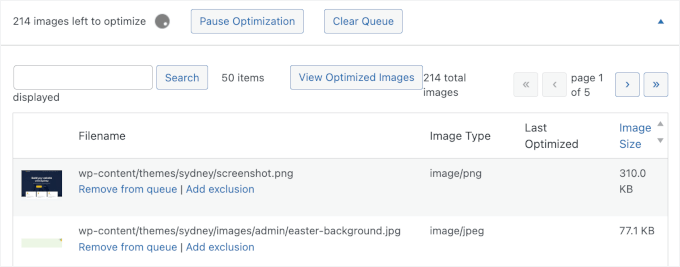
Det plockade automatiskt upp mina befintliga bilder och hanterade massoptimeringen i bakgrunden medan vi fortsatte att arbeta i instrumentpanelen.
Den visuella kvalitetskillnaden var nästan omöjlig att upptäcka, även på större hjältebilder. Med det sagt såg jag en tydlig minskning av filstorlekar och snabbare sidladdningstider.
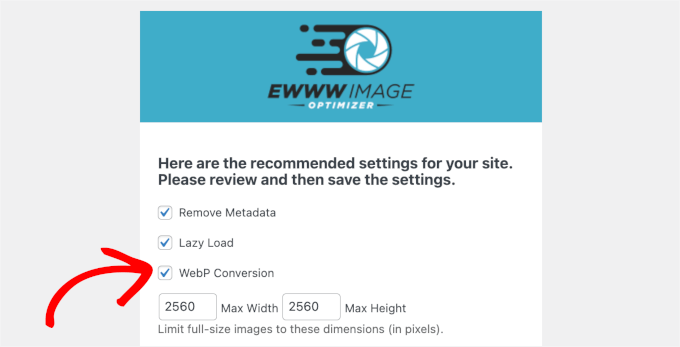
Jag gillade också att den kunde ändra storlek på bilder baserat på vårt temas layout för att passa rätt storlek på sidan och enheten. Sedan konverterar den dem till det moderna WebP-bildformatet utan att bryta några bild-URL:er.
Dessutom kan du även optimera bilder som genereras av andra WordPress-plugins och lagras utanför dina mediebiblioteksmappar.
Du kan också använda det kostnadsfria pluginet EWWW Image Optimizer. Men webbplatser med många bilder eller webbplatser som får mycket trafik kommer att vilja välja betalplanen, eftersom den inkluderar en bildoptimerande CDN. Den kommer automatiskt att komprimera och konvertera bilder när de visas.
🌟 Varför jag rekommenderar EWWW Image Optimizer: Baserat på mina resultat är EWWW Image Optimizer den bästa övergripande lösningen för automatisk komprimering. Den låter dig optimera obegränsat med bilder gratis på din egen server, vilket är bra för integriteten.
2. Optimole
| Fördelar med Optimole | ✅ Bild-CDN för snabb global leverans ✅ Optimering och storleksändring av bilder i realtid per besökare/enhet ✅ Central instrumentpanel för att visa och hantera optimerade bilder ✅ Kontroll över komprimeringskvalitet, storleksändring och lazy loading ✅ Inbyggd vattenmärkning (bra för fotografer) |
| Nackdelar med Optimole | ❌ Kräver kontoskapande och API-nyckelinställning ❌ Prissättning baserad på besökare per månad, vilket kan öka kostnaderna när trafiken växer |
| Prissättning | Gratis Optimole-plan är tillgänglig för upp till 5 000 besökare/månad Betalda planer börjar på 19,00 USD per månad (faktureras årligen) för upp till 48 000 besökare per månad |
| Bäst för | Webbplatser som vill ha ett CDN-baserat, helt automatiserat arbetsflöde för bildoptimering, särskilt portföljer och fotowebbplatser som behöver vattenmärkning |
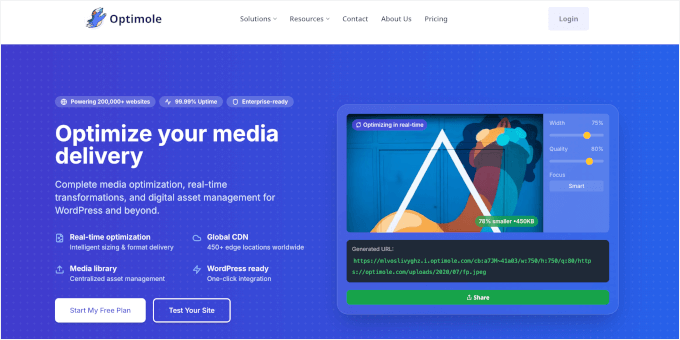
Optimole är ett molnbaserat plugin för bildoptimering. Det använder sitt eget CDN för att automatiskt leverera perfekt storlek och komprimerade bilder till varje besökare.
För mer information, se vår kompletta recension av Optimole.
Min erfarenhet
I mina tester krävde det att komma igång med Optimole bara en snabb kontoskapning och API-nyckelinställning.
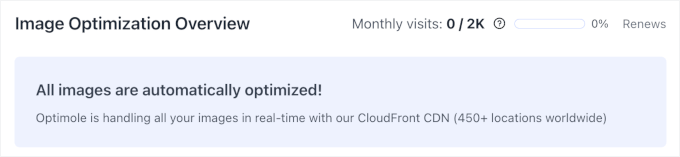
När det väl var aktiverat började det omedelbart leverera mina bilder via sitt CDN, vilket hjälpte dem att laddas snabbt oavsett var besökarna befann sig.
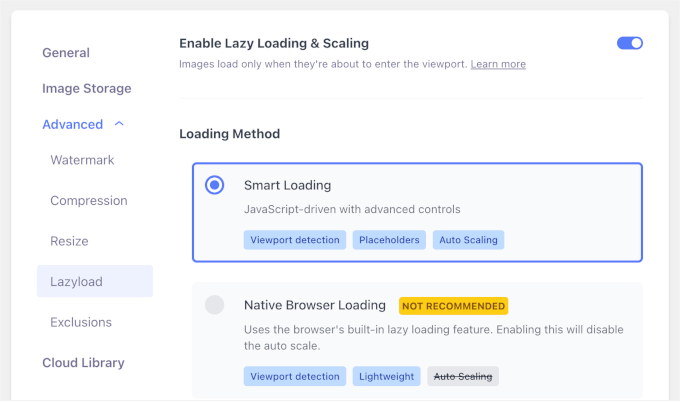
Du kan aktivera lazy loading och vattenmärkning med bara några klick.
Lat laddning ser till att bilder laddas först när de är på väg att visas på skärmen. Detta hjälper sidor att laddas snabbare och minskar onödig dataanvändning.
Och jag fann att automatisk vattenmärkning är bra för fotografer som försöker skydda sitt arbete.
Från instrumentpanelen kunde jag enkelt se hur många bilder som optimerades och hur mycket bandbredd vi sparade. Vid växling mellan enheter och skärmstorlekar levererar Optimole automatiskt rätt bildstorlek utan att behöva konfigurera flera versioner.
🌟 Varför jag rekommenderar Optimole: Efter testning rekommenderar jag Optimole om du vill ha en komplett "hands-off"-lösning. Dess inbyggda CDN säkerställer att dina bilder laddas snabbt för besökare över hela världen, och gratisplanen är perfekt för att komma igång.
3. ShortPixel Image Optimizer
| Fördelar med ShortPixel Image Optimizer | ✅ Börjar automatiskt komprimera efter aktivering ✅ Flera komprimeringsalternativ och format ✅ Lagrar originalbilder i en separat mapp för säkerhetskopiering ✅ Enkel PNG ⇄ JPEG-konvertering ✅ Kompatibel med WooCommerce, NextGEN Gallery och WPML ✅ Cloudflare-integration för att automatiskt uppdatera optimerade bilder ✅ Mycket prisvärt för höga bildvolymer |
| Nackdelar med ShortPixel Image Optimizer | ❌ Kräver API-nyckelinställning med e-post ❌ Gränser per bild innebär att tunga användare behöver en betald plan |
| Prissättning | Gratis ShortPixel-version är tillgänglig för 100 bilder/månad Betalda planer börjar på 8,33 USD per månad (faktureras årligen) för obegränsade optimeringar |
| Bäst för | Användare som vill ha stark komprimering och bildkonvertering till en låg månadskostnad, inklusive WooCommerce-butiker och bildtunga bloggar |
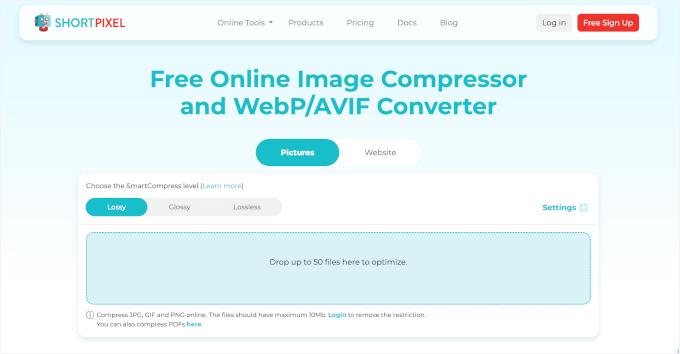
ShortPixel Image Optimizer är ett funktionsrikt plugin för bildkomprimering som ger dig detaljerad kontroll över bildformat, kvalitetsnivåer och hur aggressivt dina bilder optimeras.
Det inkluderar avancerade funktioner och låter dig välja olika komprimeringsformat.
Min erfarenhet
När jag provade ShortPixel var det enkelt att komma igång. Jag aktiverade pluginet, angav min API-nyckel (eftersom jag använder gratispluginet) och det var redo att användas. Det började omedelbart komprimera nya bilduppladdningar.
Jag körde också bulkoptimeraren på ett befintligt mediabibliotek med dussintals bilder.
Det grundläggande gratis kontot låter dig komprimera upp till 100 bilder per månad, och du måste uppgradera till deras betalda planer för att öka denna gräns.
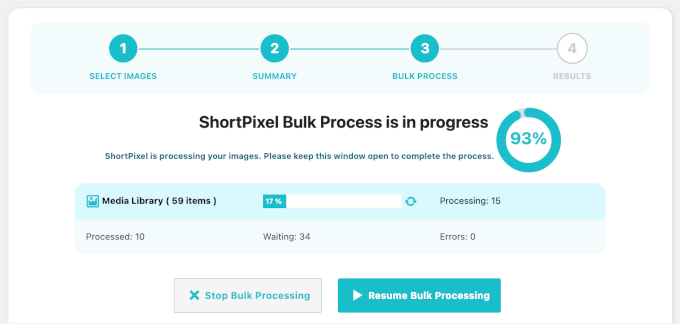
ShortPixel behåller säkerhetskopior av originalbilder, vilket gjorde det enkelt för mig att säkert testa lossy-, glossy- och lossless-komprimering. I mina tester erbjöd lossy-inställningen den bästa balansen mellan mindre filstorlekar och bra visuell kvalitet.
Jag fann också att den inbyggda PNG till JPEG-konverteringen och Cloudflare WordPress CDN-integrationen fungerade smidigt. Bilder uppdaterades automatiskt på frontend, utan att kräva några manuella steg.
Dessutom är den kompatibel med WooCommerce, NextGEN Gallery och WPML-översättningsplugins.
🌟 Varför jag rekommenderar ShortPixel Image Optimizer: ShortPixel Image Optimizer är ett utmärkt alternativ för användare som behöver högkvalitativ komprimering till ett bra pris. Det är också ett utmärkt val om du har många PDF-dokument som behöver optimeras.
🧑💻 Experttips: Kom ihåg att molnbaserade optimerare ofta tar betalt baserat på antalet 'miniatyrbilder' som genereras, inte bara den ursprungliga uppladdningen.
Ett enda högupplöst foto kan förbruka 5–10 krediter, beroende på hur många bildstorlekar ditt WordPress-tema kräver.
4. reSmush.it

| Fördelar med reSmush.it | ✅ Optimerar automatiskt bilder vid uppladdning ✅ Bulkoptimering för befintliga bilder ✅ Enkel skjutreglage för att styra bildkvalitet och komprimering ✅ Använder reSmush API för enkel optimering ✅ Möjlighet att exkludera specifika bilder från komprimering |
| Nackdelar med reSmush.it | ❌ Inga separata komprimeringsförinställningar (använder en enda kvalitetsreglage) ❌ Optimerar endast bilder under 5 MB ❌ Mindre flexibel än vissa andra verktyg för avancerade användare |
| Prissättning | Gratis |
| Bäst för | Användare som vill ha ett gratis, enkelt och snabbt sätt att komprimera bilder utan många komplexa inställningar |
reSmush.it är ett lättviktigt, gratis plugin för bildoptimering som fokuserar på enkel bulk- och automatisk bildkomprimering utan att överväldiga dig med inställningar.
Det är idealiskt om du vill aktivera det en gång och låta det arbeta tyst i bakgrunden.
Min erfarenhet
Under min testning var reSmush.it ett av de snabbaste plugins att installera. Jag aktiverade det, justerade kvalitetsreglaget, och det började omedelbart optimera nya bilduppladdningar.
Jag upptäckte att det var enkelt att köra massoptimeraren även på äldre bilder. Den bearbetade mitt mediebibliotek smidigt utan att sakta ner min webbplats.
Jag gillade också att jag kunde exkludera specifika bilder när full kvalitet behövdes, som logotyper eller detaljerade infografik.
Nackdelen är att det inte har olika komprimeringsnivåer. Det begränsar också optimeringen till uppladdningar som är mindre än 5 MB i storlek.
🌟 Varför jag rekommenderar reSmush.it: Jag rekommenderar reSmush.it för nybörjare som vill ha ett helt gratis och enkelt verktyg. Det är det enklaste sättet att minska bildfilstorlekar utan att behöva hantera komplexa inställningar.
5. TinyPNG
| Fördelar med TinyPNG | ✅ Automatisk komprimering vid uppladdning ✅ Massoptimering för äldre bilder ✅ Välj vilka WordPress-bildstorlekar som ska optimeras ✅ Kan ställa in en maximal uppladdningsstorlek och automatiskt ändra storlek på större bilder ✅ Möjlighet att bevara metadata (datum, copyright, GPS) i JPEG-filer |
| Nackdelar med TinyPNG | ❌ Kräver kontoskapande ❌ Gratisplanen är begränsad till 500 krediter per månad (ungefär 100 bilder) ❌ Betalda planer är kreditbaserade, vilket kan vara svårt att budgetera |
| Prissättning | Gratisversion finns tillgänglig (500 bilder/månad) Betalda planer börjar på 0,009 USD per bild efter gratisnivån |
| Bäst för | Små till medelstora webbplatser som främst använder JPEG/PNG och vill ha enkla kontroller över storlekar och metadata |
Det TinyPNG-pluginet skickar automatiskt dina bilder till TinyPNG-tjänsten och returnerar högt komprimerade JPEG- och PNG-filer med nästan ingen synlig kvalitetsförlust, allt från din WordPress-instrumentpanel.
Min erfarenhet
När jag testade TinyPNG-pluginet var det enda installationssteget att ansluta det till mitt TinyPNG-konto. Därefter skickades varje ny bilduppladdning automatiskt till deras servrar, komprimerades och returnerades sedan till mitt mediebibliotek.
Jag konfigurerade pluginet att endast optimera de bildstorlekar som faktiskt används av mitt tema, vilket hjälpte till att minska onödig bearbetning. Jag kunde också ställa in en maximal storlek för mina ursprungliga uppladdningar.
Verktyget för massoptimering hanterade stora mängder befintliga bilder på ett tillförlitligt sätt, och jag kunde se filstorlekar före och efter direkt i mediebiblioteket.
I mina visuella kontroller såg även kraftigt komprimerade bilder fortfarande skarpa ut nog för blogginlägg och framträdande bilder. Jag fann också att jag kunde spara bilddata som tid och datum, copyrightinformation och GPS-plats på JPEG-filer.
🌟 Varför jag rekommenderar Compress JPEG & PNG: Jag tyckte att detta plugin var utmärkt för användare som prioriterar bildkvalitet framför allt annat. Komprimeringsalgoritmen är utmärkt på att minska filstorleken utan att bilderna ser korniga ut.
6. Envira Gallery

| Fördelar med Envira Gallery | ✅ Fullfjädrat, responsivt galleriplugin med inbyggd komprimering ✅ Aktivering av komprimering i gallerier med ett klick ✅ Flera komprimeringsnivåer: lossy, glossy, lossless ✅ Komprimerar automatiskt galleribilder efter installation ✅ Extra funktioner: vattenmärkning, bevisgranskning, utskrift, skydd, zoom och mer ✅ Gratis version tillgänglig (grundläggande gallerifunktioner) |
| Nackdelar med Envira Gallery | ❌ Bildkomprimeringsfunktionen är endast tillgänglig i Pro-planen ❌ Mer än bara ett komprimeringsplugin, så det kan vara överkurs om du bara vill ha optimering |
| Prissättning | Gratis version av Envira Gallery finns tillgänglig Pro-planen med bildkomprimering börjar på 99,50 USD per år |
| Bäst för | Fotografer, kreatörer och företag som behöver vackra gallerier med inbyggd komprimering, vattenmärkning och bildskydd |
Envira Gallery, det bästa fotogallerietillägget för WordPress, är det enda verktyget som kombinerar avancerade visuella presentationer med inbyggd bildkomprimering för att förhindra att stora foton saktar ner din webbplats.
För att lära dig mer, se vår detaljerade Envira Gallery-recension.
Min erfarenhet
I mina tester med Envira Gallery skapade jag flera gallerier med högupplösta foton och aktiverade tillägget för bildkomprimering från inställningarna.
För de flesta bildgallerier, balanserade det glansiga alternativet bäst mellan bildkvalitet och prestanda.
När jag växlade mellan förlustgivande, glansig och förlustfri komprimering var det lätt att se hur aggressiv jag kunde vara innan jag märkte någon kvalitetsförlust.
För befintliga galleribilder komprimerade Envira dem automatiskt, så jag behövde inte ladda upp något igen. Tillsammans med vattenmärkning och bildskydd gav det mig en komplett arbetsflöde för att hantera klientgallerier och portföljer på ett ställe.
🌟 Varför jag rekommenderar Envira Gallery: Jag rekommenderar starkt Envira Gallery specifikt för fotografer och portföljwebbplatser. Det hanterar komprimering, vattenmärkning och vackra gallerilayouter allt i ett kraftfullt tillägg.
7. WP Rocket
| Fördelar med WP Rocket | ✅ Ledande cachningsplugin som avsevärt snabbar upp WordPress ✅ Inbyggd lazy loading för att fördröja bildladdning tills de är synliga ✅ Tät integration med Imagify för kraftfull bildoptimering ✅ Imagify kan bulkoptimera, ändra storlek i farten och återställa original ✅ Full kontroll över komprimeringsinställningar för att matcha dina kvalitetskrav |
| Nackdelar med WP Rocket | ❌ Ingen gratisversion ❌ Bildkomprimering förlitar sig på det separata Imagify-pluginet ❌ Kan vara mer än nödvändigt om du bara vill ha bildoptimering utan cachning |
| Prissättning | Börjar på $59 per år för en licens för en enda webbplats |
| Bäst för | Företag som vill ha en allsidig prestandaförbättring, cachning + bildoptimering, och som är bekväma med att använda både WP Rocket och Imagify tillsammans |
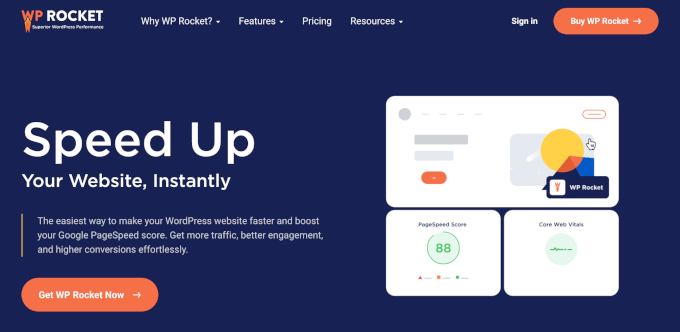
WP Rocket är det bästa WordPress-cachetillägget på marknaden. Det är mycket nybörjarvänligt och hjälper till att göra din webbplats mycket snabb.
Vi använder WP Rocket på WPBeginner för hastighetsoptimering. För att läsa mer om vår erfarenhet, se vår kompletta WP Rocket-recension.
Min erfarenhet
Under testning aktiverade jag lazy loading för bilder och såg en förbättring i upplevd laddningstid, särskilt på långa blogginlägg med många bilder. Bilder laddades bara när jag scrollade ner på sidan, vilket avsevärt minskade den initiala sidvikten.
De utvecklade också ett tillägg som heter Imagify. När jag kombinerade WP Rocket med Imagify hade jag en komplett prestandainställning. Imagify hanterade bildkomprimering och storleksändring, medan WP Rocket tog hand om cachning, filoptimering och innehållsleverans.
Jag gillade också att standardinställningarna fungerade bra direkt, så jag behövde bara finjustera några alternativ för att matcha mitt WordPress-tema.
🌟 Varför jag rekommenderar WP Rocket: Om du vill snabba upp hela din webbplats, inte bara dina bilder, då är WP Rocket ett bra alternativ. Även om det fungerar bäst med Imagify-tillägget, ger kombinationen den ultimata prestandaboosten för WordPress.
Bonus: Jetpack
| Fördelar med Jetpack | ✅ Allt-i-ett-tillägg för säkerhet, prestanda och marknadsföring ✅ Aktivering av bildoptimering med ett klick (mycket nybörjarvänligt) ✅ Använder en CDN för att leverera optimerade bilder och minska serverbelastningen ✅ Bildkomprimering tillgänglig i gratisversionen ✅ Inga komplexa inställningar att hantera |
| Nackdelar med Jetpack | ❌ Funktionsspäckat plugin; kan kännas överdrivet om du bara behöver bildoptimering ❌ Mindre detaljerad kontroll över bildkomprimeringsbeteendet ❌ Vissa användare föredrar separata, lättare verktyg för varje funktion |
| Prissättning | Gratisversionen av Jetpack finns tillgänglig Betalda planer för säkerhetspaketet börjar på 9,95 USD per månad (faktureras årligen) under det första året |
| Bäst för | Nybörjare och användare som redan använder Jetpack för säkerhet/prestanda och vill ha en enkel, CDN-baserad bildoptimeringsfunktion inbyggd |
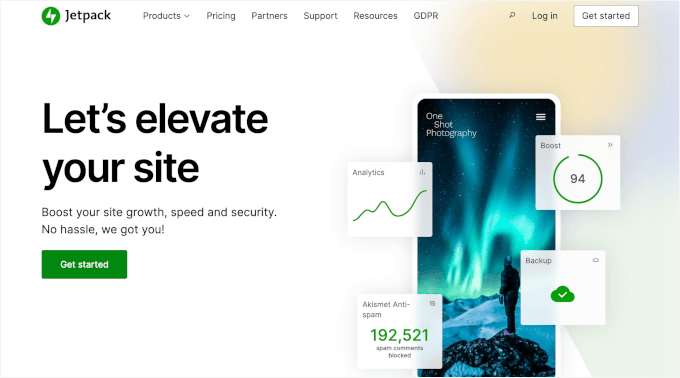
Jetpack är en kraftfull WordPress-tilläggssvit som kombinerar viktiga WordPress-funktioner i ett enda tillägg. Huvudfokus är säkerhet, prestanda och marknadsföring.
På WPBeginner brukade vi använda Jetpack för bildoptimering innan vi bytte till andra lösningar. För att läsa mer om vår erfarenhet, se vår kompletta Jetpack-recension.
Min erfarenhet
I mina Jetpack-tester var det lika enkelt som att vrida på en enda knapp att aktivera bildoptimering (‘Site Accelerator’).
Så fort jag aktiverade det började bilder laddas från WordPress.com:s CDN istället för min egen server. Jag kontrollerade flera inlägg och bekräftade att bild-URL:erna uppdaterades automatiskt, utan några trasiga medier.
På långsammare hosting gjorde detta en märkbar skillnad i hur snabbt bildtunga inlägg dök upp.
Eftersom det inte finns några extra komprimeringsinställningar att hantera, är det en enkel rekommendation om du redan använder Jetpack och vill ha snabbare bilder utan att lägga till ytterligare ett plugin.
Om du gillar idén med Jetpack, men letar efter plugins för att ersätta alla Jetpacks funktioner, se då vår guide om de bästa alternativen till WordPress Jetpack-pluginet.
🌟 Varför jag rekommenderar Jetpack: Jetpack kan vara ett bra alternativ för användare som vill ha en enkel, underhållsfri lösning. Om du redan använder Jetpack för säkerhet eller säkerhetskopiering är det enkelt att aktivera bildoptimering.
Jämförelsetester för plugins för bildkomprimering
Nu när du känner till de olika alternativen för WordPress-bildkomprimering, låt oss titta på hur de jämförs när det gäller prestanda.
Vi genomförde våra tester genom att ladda upp samma bild med varje plugin. För att hålla resultaten så rättvisa som möjligt använde vi varje plugins standardinställningar och testade hur de hanterade samma bildfil.
Vissa plugins tillämpar bildkomprimering globalt i WordPress, medan andra bara optimerar bilder i specifika sammanhang, som inuti gallerier eller via ett medföljande plugin.
I dessa fall testade vi bilden med pluginets rekommenderade inställningar så att resultaten speglar hur de flesta användare faktiskt skulle använda den.
Hur jag testade JPEG-bildkomprimering
Jag använde följande JPEG-bild för mina tester. Den är 118,3 KB i filstorlek.

Jag rörde inte någon av plugininställningarna och testade komprimeringen med standardinställningar. Här är mina testresultat:
| Plugin | Komprimerad storlek | Sparat (%) | Metod |
|---|---|---|---|
| EWWW Bildoptimerare | 64 KB | 54.24 | Förlustfri |
| Optimole | 64 KB | 54.24 | Förlustfri |
| ShortPixel bildoptimerare | 72 KB | 39.30 | Förlustfri |
| reSmush.it | 78 KB | 20.81 | Förlustfri |
| TinyPNG | 118,1 KB | 2 | Förlust |
| Envira Gallery | 98 KB | 17.16 | Förlust |
| WP Rocket (med Imagify) | 41,40 KB | 65.02 | Förlustfri |
Hur jag testade PNG-bildkomprimering
Därefter ville jag testa en PNG-bild för att se hur mina utmanare optimerade den.
Jag använde följande PNG-bild för testet, och den är 99,4 KB i filstorlek.

Här är mina testresultat:
| Plugin | Komprimerad storlek | Sparat (%) | Metod |
|---|---|---|---|
| EWWW Bildoptimerare | 97 KB | 1.9 | Förlustfri |
| Optimole | 41 KB | 64 | Förlustfri |
| ShortPixel bildoptimerare | 36 KB | 56 | Förlustfri |
| reSmush.it | 36 KB | 56 | Förlustfri |
| TinyPNG | 34,3 KB | 54 | Förlust |
| Envira Gallery | 83 KB | 16.5 | Förlustfri |
| WP Rocket (med Imagify) | 20,06 KB | 79.8 | Förlustfri |
Vilket är det bästa bildkomprimeringspluginet för WordPress?
Om du letar efter det bästa pluginet för bildkomprimering är EWWW Image Optimizer det bästa valet.
Den erbjuder höga komprimeringsnivåer som inte offrar bildkvalitet, plus att den är utrustad med en bild-CDN och andra funktioner som optimerar din webbplats för hastighet.
Ett annat bra alternativ för webbplatser som får mindre trafik är Optimole. Det fungerar helt i bakgrunden och sköter bildoptimeringen åt dig, dessutom är det gratis upp till 5 000 besökare per månad.
Om du letar efter ett prisvärt plugin som erbjuder hög komprimering och bildkonvertering är ShortPixel värt att kolla in.
Vanliga frågor om bildkomprimeringsplugins
För att hjälpa dig att få ut mesta möjliga av bildkomprimeringsplugins, här är svar på vanliga frågor om hur de fungerar, när du ska använda dem och vad du bör se upp för.
Minskar bildkomprimeringsplugins bildkvaliteten?
De flesta bildkomprimeringsplugins är gjorda för att krympa filstorleken på bilder utan att skada hur de ser ut. I mina tester ger förlustkomprimering vanligtvis den bästa balansen mellan mindre filer och snygga bilder. För mer kontroll erbjuder många plugins även glansiga eller förlustfria alternativ.
Kan bildkomprimeringsplugins optimera befintliga bilder?
Det kan du, men du behöver inte. Ett bra plugin för bildkomprimering optimerar automatiskt bilder efter att du laddat upp dem, inklusive alla olika bildstorlekar som WordPress skapar. Det sparar tid och håller allt konsekvent.
Ska jag komprimera bilder innan jag laddar upp dem till WordPress?
Helst ja, att komprimera bilder innan uppladdning ger dig mest kontroll. Hela poängen med att använda ett komprimeringsplugin är dock att automatisera denna process så att du inte behöver göra det manuellt.
Behöver jag fortfarande bildkomprimering om jag använder en CDN?
Ja. Ett CDN hjälper bilder att laddas snabbare, men det gör inte bildfiler mindre i sig självt. Bildkomprimering och ett CDN fungerar bäst när de används tillsammans. Komprimering minskar filstorlekar, och CDN levererar dessa bilder snabbt till besökare runt om i världen.
Nästa steg för att använda bilder på WordPress-webbplatser
Jag hoppas att du fann denna jämförelse av de bästa WordPress-bildkomprimeringsplugins användbar.
Du kanske också vill se våra andra guider om:
- Bild-SEO för att optimera bilder för sökmotorer
- Hur man gör grundläggande bildredigering i WordPress (beskära, rotera, skala, vända)
- Bildens Alt-text kontra bildens titel i WordPress – Vad är skillnaden?
- Hur man optimerar bilder för webbprestanda utan att förlora kvalitet
- Bästa plugins och verktyg för utvalda bilder för WordPress
Om du gillade den här artikeln, prenumerera gärna på vår YouTube-kanal för WordPress-videoguider. Du kan också hitta oss på Twitter och Facebook.


Jiří Vaněk
Hittills har jag använt online-konverterare, först konverterat bilder till WebP-format och sedan laddat upp dem till min webbplats. Detta är inte optimalt, särskilt tidsmässigt, eftersom de flesta av mina bilder är i PNG, och jag måste göra hela processen manuellt. För ett tag sedan började jag leta efter någon form av konverteringsplugin för webbplatsen. Den här artikeln kom vid rätt tidpunkt, och jag gillar verkligen EWWW Image Optimizer-pluginet. Jag kommer definitivt att prova gratisversionen först, men om den verkligen börjar spara mig tid och resurser, kommer jag troligen att gå för betalversionen också.
Moinuddin Waheed
plugin för bildkomprimering är ett måste för att ha blixtsnabba webbplatser.
Det mesta av webbplatsens långsamma hastighet orsakas av att ha tunga bilder på den.
Jag har använt bildoptimerare och på senare tid var jag orolig för dess användning.
Men efter min förvirring kring plugin och dess roll i webbplatsens prestanda, är jag optimistisk inför att använda det.
Brad Scott
Kan du förklara varför du rekommenderar EWWW, med tanke på att det presterar så dåligt jämfört med de andra i ditt PNG-komprimeringstest? Tack.
WPBeginner Support
Our recommendation was based on the JPEG as that is what most users tend to add to their site instead of PNGs
Admin
mike
Fin artikel men finns det ett sätt att radera originalbilden som inte är optimerad? eftersom du kommer att använda den optimerade istället
finns det ett sätt? en krok, något?
tack
WPBeginner Support
Beroende på vilket plugin du använder finns det ett alternativ för att ta bort originalbilden i pluginets inställningar.
Admin
mehedionion
Personligen använder jag ShortPixel.
Jag har en fråga:
kan jag använda två av dem på samma webbplats?
tack för den mycket användbara artikeln!
WPBeginner Support
Vi skulle inte rekommendera mer än ett bildkomprimeringsplugin på samma webbplats för att förhindra vissa komprimeringsproblem.
Admin
Janice
Jag är splittrad mellan att skaffa Shortpixel-pluginet eller bara fortsätta använda Shortpixel-webbplatsverktyget. (Ett plugin mindre). Finns det några extra fördelar med att ha pluginet? Alla mina foton hittills har redan optimerats med Ewww Image Optimizer (som jag nu har raderat).
WPBeginner Support
Om vi inte hör något annat, innebär fördelen med att använda pluginet främst att du inte skulle gå till deras webbplats för att optimera dina bilder.
Admin
Ondrej
tack för den mycket användbara artikeln! Jag har en fråga:
Om jag optimerar bilderna innan uppladdning, behöver jag då någon plugin för bildoptimering?
WPBeginner Support
Om du redan optimerar bilden behöver du inte oroa dig för att lägga till ett plugin för att hjälpa dig att optimera dem igen.
Admin
Rico
Hej,
Tack för artikeln och delningen.
Jag har en fråga om detta om jag använde ett komprimeringsplugin och använde ett annat på samma webbplats.
Hur kommer detta att påverka bilden?
Blir detta en komprimering på en komprimering om jag använde ett annat plugin>?
Tack
WPBeginner Support
Ja, det skulle troligen orsaka det problemet, vi skulle rekommendera att du håller komprimeringen till ett enda plugin för tillfället.
Admin
Sara Meyers
Short pixel bildoptimerare är fantastisk. Tack.
WPBeginner Support
Glad you liked the recommendation
Admin
festus
Bra artikel hittills jämfört med annat innehåll där ute. Jag tror att min favorit är shortpixel.
Tror du fortfarande att den är bland de fem bästa den här månaden?
WPBeginner Support
We still recommend these plugins
Admin
Iain
Jag säljer tryck på Storefront. De har alla vita bakgrunder. En bild (t.ex. en bil) tar mindre än hälften av sidutrymmet och omges av vitt. Den vita omgivningen (som kräver noll upplösning) bidrar till storleken men visar djup och utrymme för montering och inramning. Om jag beskär det vita utrymmet kommer en köpare inte att se trycket i sitt sammanhang. Hur kan man hantera denna konflikt mellan stora områden av "dött" utrymme som tjänar ett syfte och minskningen av bildstorlekar för uppladdning till Wordpress?
WPBeginner Support
Bildkomprimeringspluginen bör inte ta bort det vita utrymmet som du säger krävs, de skulle bara minska storleken på data som utgör bilderna.
Admin
Enry
reSmushit har inte uppdaterats på 10 månader och dess supportforum är fyllt med olösta biljetter som säger att det inte fungerar längre. Ser tyvärr övergivet ut.
WPBeginner Support
Tack för att du hörde av dig, det verkar som att pluginet nyligen uppdaterades och de svarar på supportärenden. Pluginet verkar inte vara övergivet.
Admin
Una
Tack så mycket för den här artikeln – den är verkligen hjälpsam! Jag kommer att installera reSmush.it nu tack vare din rekommendation.
WPBeginner Support
You’re welcome, glad our recommendation could be helpful
Admin
Owen Jones
Hej,
Tack för informationen, den var mycket användbar.
Jag behövde komprimering eftersom min blogg hade stannat helt, och supporten sa till mig att optimera 'bild- och js-filer'.
Har du ett förslag för det senare också?
Tack för din hjälp,
Owen
WPBeginner Support
Du skulle troligen behöva kontakta supporten för pluginet som har JS-filen som ger dig problem, men för några tips kan du titta på vår artikel här: https://www.wpbeginner.com/wordpress-performance-speed/
Admin
Owen Jones
Thanks for replying.
I absolutely no idea which js file is causing problems, or even whether any are at all.
That is beyond my current ability
Regards,
Owen
WPBeginner Support
You would want to take a look at the article in our previous reply and that should help with the process
David
Om jag skulle prova några av de olika gratis plugins, kommer varje plugin att optimera om bilderna? Detta är för en fotowebbplats, bilder som redan är optimerade med Photoshops funktion “Spara för webben”. Jag använder NextGen Pro-pluginet. När jag kör ett test på GTMetrix ser jag en notering om att optimera mina bilder. Jag har provat EWWW Image Optimizer, Smush och Imagify.
Min oro är att att prova dessa olika plugins fortsätter att optimera bilderna om och om igen. Lagrar varje plugin sin egen version av det optimerade originalet?
Tack för artikeln och eventuella kommentarer!
WPBeginner Support
Det skulle bero på pluginet hur de hanterar originalet, men du har rätt. Om du använder ett plugin för bildoptimering vill du bara använda ett för att förhindra flera typer av komprimering på en bild.
Admin
Amir Abbas
Tack för att du delade listan med coola komprimeringsplugins. Jag laddade ner smush.it
WPBeginner Support
Glad our list was helpful
Admin
Stéphane
Jag skulle vara intresserad av att se WordPress standardkomprimeringsresultat i din jämförelselista. Såvitt jag vet använder WordPress jpeg-komprimering på 80% eller något, men komprimerar inte om de olika miniatyrbildstorlekarna, så det saktar ner adminpanelen lite. För bästa visuella resultat har jag redan provat manuell komprimering i Photoshop och inaktiverat WordPress-komprimeringen. För även om du arbetar hårt för att visa den perfekta bilden med Photoshop, kommer WordPress att komprimera den igen under uppladdningsprocessen.
Donna McMaster
Jag förstår inte hur dessa procentandelar kan vara meningsfulla utan att utvärdera kvaliteten på det resulterande produkten. Jag kan minska bilder med 20-80% i Photoshop genom att ändra JPEG-kvaliteten, men vid någon punkt försämras de och under det ser de hemska ut. Jämförde du kvaliteten på resultaten, letade efter artefakter, färgförändringar, upplevd skärpa?
Tack,
Donna
WPBeginner Support
Hej Donna,
Alla dessa plugins försöker komprimera bilder utan kvalitetsförlust. De håller sina inställningar lägre för att säkerställa minimal kvalitetsförlust. Men när du gör samma sak i Photoshop kan du komprimera mer till den punkt där kvaliteten är acceptabel för dig.
Admin
Eamon Moriarty
Jag föredrar Imsanity.
Du kan inte bara ställa in bilderna på olika komprimeringsnivåer, utan den kan också ändra storlek på enorma bilder till mer hanterbara storlekar för webben.
Frankt Frank
Jag vill påpeka att PNG-komprimeringen av ReSmush.it INTE är förlustfri. Jag kontrollerade deras API och medan JPG kan vara förlustfria, är PNG-komprimering INTE det. Artikeln behöver uppdateras för att återspegla det.
Dessutom är ReSmush.its gränssnitt otydligt när det gäller komprimeringsalternativ eftersom det enda du kan ställa in är bildkvalitetsvärdet, som är standard på 92. Det finns inget sätt att veta om det betyder förlustfri komprimering eller inte. Jag kollade deras webbplats igen och de indikerar att allt under 90 resulterar i värdeförlust, så jag antar då att ett bildkvalitetsvärde på 90+ kommer att vara förlustfritt.
MEN eftersom de inte förklarade det tydligt och eftersom det inte finns något alternativ att använda förlustfri PNG-komprimering, har jag varit tvungen att leta efter en annan plugin-lösning.
Nayeem
använder reSmush.it min värd-CPU för att komprimera bilden???
prins
hej! efter att ha läst den här artikeln laddade jag ner resmush.it-pluginet på min få webbplatser, aktiverade det och komprimerade alla mina bilder. enligt dess instrumentpanel fungerade det perfekt och sparade mer än 50% men när jag kontrollerade storleken på mina bilder på min webbplats var de fortfarande desamma, och även mysql-databasen.
förlåt mitt dåliga engelska, jag hoppas du förstår.
hej då, ta hand om dig
WPBeginner Support
Hej Prince,
Försök med andra plugins som nämns i listan.
Admin
Prince
hej !
tack för ditt svar. ja, jag ska prova andra plugins
hej då tk cr
prins
hej! snälla hjälp. jag raderade resmush.it-pluginet från stayfitpros.com-webbplatsen. Nu visas inte bilder på datorn. bilder finns men visas inte. om du klickar på någon produkt och går till deras huvudsida visas inte bilder.
WPBeginner Support
Hej Prince,
Du kan installera om pluginet. Du kan också be plugin-utvecklaren om support.
prins
hej !
Jag kontaktade min tema-utvecklare, han sa åt mig att avaktivera alla cache-plugins. Jag avaktiverade cache-plugin och även wp loader-alternativet från hastighetsfliken i cloudflare nu är problemet löst.
hej tk cr
ranjot singh
en så bra artikel
Andrzej
Bra artikel, tack. Jag har WP Smush, men efter det ska jag prova reSmush.it
Jag hoppas att det blir bättre.
Med vänliga hälsningar
Tim Bowers
ANDRZEJ, jag är inte säker på om du använder den kostnadsfria eller premiumversionen här. Om du använder pro-versionen skulle du se besparingar på cirka 47,4 % på den första bilden och på hela bilden är det 55,5 %.
http://take.ms/IVUBa
På den andra bilden är det 78,6 % för den fullständiga och totalt med miniatyrbilder är det 72,3 %.
http://take.ms/WpgS0
En sista sak att nämna är att vi snart släpper en ny version som kommer att erbjuda ytterligare förbättringar av dina bildoptimeringsprocent och få din webbplats att laddas ännu snabbare.
Just wanted to throw this out.
Andrzej
Thank you Tim. I’m using free version… for now. But I’m thinking about premium
Json
Tack för jämförelsen
Jules Webb
Bra jämförelse, tack. Jag hoppades få se Imagify i uppställningen och är nyfiken på hur den skulle stå sig mot de andra.
Norman Zee
Hej,
Jag använder Imagify (från WP Rocket-teamet)
Mycket lätt att använda, du kan optimera JPG, PNG & GIF i 3 komprimeringsnivåer
Inte gratis men syftet är intressanta engångsplaner.