


Jag minns att jag stirrade på min första WordPress-blogg och undrade om mina artiklar faktiskt hjälpte någon. Det kändes som att jag skrev utan att veta om någon faktiskt lyssnade eller fann värde i mitt arbete.
Ett enkelt stjärnbetygssystem gav mina läsare ett enkelt sätt att berätta vad de tyckte. Denna omedelbara feedback hjälpte mig att förbättra mitt innehåll och lade till sociala bevis som nya besökare omedelbart litade på.
I den här guiden kommer jag att dela två enkla sätt att lägga till ett inläggsbetygssystem på din WordPress-webbplats så att du kan sluta gissa om din påverkan.
Varför lägga till ett system för inläggsbetyg i WordPress?
Att lägga till ett inläggsbetygssystem i WordPress ger massor av värde för både dig och dina läsare. Här är vad det kan hjälpa dig att uppnå:
- Få hjälpsam feedback: Det är ett enkelt sätt för läsare att engagera sig. Ett snabbt stjärnbetyg talar om vilka artiklar som resonerar mest, så du vet exakt vilket innehåll dina besökare finner hjälpsamt.
- Visa Social Proof: När nya besökare ser att andra har gett dina inlägg höga betyg, fungerar det som en kraftfull signal att ditt innehåll är pålitligt och värdefullt. Detta bygger förtroende hos nya besökare. Dessutom kan rätt plugin lägga till den kod som behövs för att visa dessa betyg som stjärnor i Googles sökresultat, vilket får ditt innehåll att sticka ut.
- Gör ditt innehåll bättre: Feedbacken du får kan hjälpa dig att bestämma vad du ska skriva härnäst. Du kan skapa mer av det som din publik gillar och göra äldre artiklar ännu bättre.
- Engagera läsarna mer: Att ge läsarna ett enkelt sätt att dela sin åsikt får dem att känna sig mer anslutna och hörda, vilket främjar en starkare gemenskap kring din blogg.
Som du kan se ger denna enkla funktion den insikt du behöver för att skapa bättre innehåll och bygga en mer engagerad community.
Vilken metod för inmatningsbetyg ska du välja?
Jag kommer att täcka två olika metoder i den här artikeln, var och en lämplig för ett annat mål.
Här är en snabb sammanfattning som hjälper dig att bestämma vilken som passar dig bäst.
- Metod 1: YASR Plugin – Välj denna metod om du vill offentligt visa ett genomsnittligt stjärnbetyg på dina inlägg för alla besökare att se. Det är ett utmärkt gratisalternativ som också lägger till nödvändig schema markup för att hjälpa dig att få stjärnbetyg i Googles sökresultat.
- Metod 2: UserFeedback Post Ratings Addon – Välj denna metod om du vill samla in detaljerad intern data för att förbättra ditt innehåll. Till skillnad från en enkel stjärnräkning ger det här verktyget dig en instrumentpanel med insikter för att styra din strategi, samtidigt som de specifika betygen hålls privata (om du inte väljer att dela dem).
Du kan använda dessa snabblänkar för att hoppa till den del av artikeln du är intresserad av:
Metod 1: Visa offentliga stjärnbetyg med YASR
⭐ Bäst för: Bloggare som vill ha ett enkelt, gratis och publikt sätt att visa upp sina inläggsbetyg och potentiellt tjäna stjärnbetyg i Google.
Om du vill ha ett enkelt, gratis sätt att visa offentliga stjärnbetyg, rekommenderar jag YASR (Yet Another Stars Rating) plugin eftersom det är mycket pålitligt och lätt att använda.
En av dess största fördelar är att den automatiskt lägger till schema-markup till dina inlägg. Detta är kod som pratar med sökmotorer och talar om för Google att visa de där iögonfallande gula stjärnorna bredvid din länk i sökresultaten.
Den här koden gör dig berättigad att få de där iögonfallande stjärnbetygen i Googles sökresultat.
Steg 1: Installera och konfigurera YASR
Först måste du installera och aktivera YASR-pluginet. Om du aldrig har gjort det tidigare, oroa dig inte, vi har en steg-för-steg-guide om hur man installerar ett WordPress-plugin.
När den har aktiverats, navigera till Yet Another Stars Rating » Settings från din WordPress admin-sidomen. Det är här du anpassar utseendet på ditt betygssystem.
I fliken 'Allmänt' ser du flera alternativ. Du kan välja stjärnstorlek, justera justeringen och bestämma om betyg automatiskt ska visas på inlägg och sidor.
För att betygsystemet ska visas automatiskt på alla dina artiklar, vilket är vad jag rekommenderar för de flesta användare, se till att inställningen 'Använd automatisk infogning?' är inställd på 'Ja'.
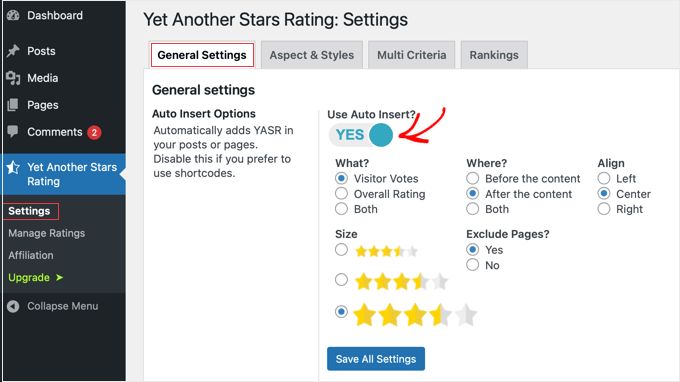
På den här sidan kan du också anpassa texten som visas med betyget och välja att exkludera betyg från vissa sidor om du vill.
Ett snabbt proffstips: om du använder ett cache-plugin på din webbplats, scrolla ner till avancerade inställningar.
Jag rekommenderar starkt att aktivera växlingsknappen ‘Ladda resultat med AJAX’. Detta säkerställer att när en besökare röstar, uppdateras betyget omedelbart för dem.
Utan denna inställning kan cache-plugins visa besökare en gammal version av sidan, vilket får det att se ut som att deras röst inte räknades.
Detta säkerställer att när en besökare röstar, visas det nya genomsnittliga betyget korrekt utan att påverkas av en cachad sida.

När du är klar, kom ihåg att klicka på knappen ‘Spara alla inställningar’.
Steg 2: Kontrollera dina inläggsbetyg i praktiken
Med automatisk infogning aktiverad kan du nu besöka vilket som helst av dina blogginlägg på webbplatsens framsida. Du bör se stjärnbetygssystemet visas, redo för besökare att använda. De behöver bara klicka på en stjärna för att avge sin röst.
YASR beräknar automatiskt genomsnittsbetyget från alla röster och visar det för framtida besökare. Det är ett enkelt men effektivt sätt att visa värdet av ditt innehåll.
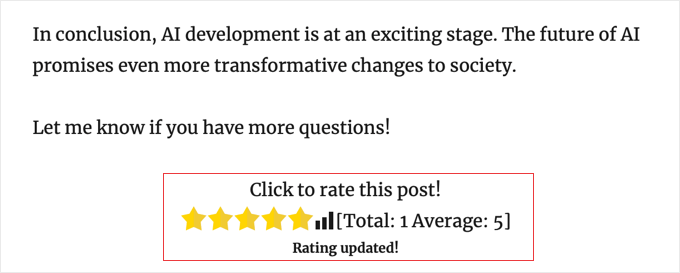
Och det är allt! Du har framgångsrikt lagt till ett publikt system för inläggsbetyg på din WordPress-webbplats.
Metod 2: Samla privata inläggsbetyg med UserFeedback
⭐ Bäst för: Företagsägare och seriösa innehållsskapare som vill samla in detaljerad, privat feedback för att styra sin innehållsstrategi, med möjlighet att göra den offentlig senare.
Om ditt huvudmål är att samla in privat feedback för att förbättra din innehållsstrategi, då rekommenderar jag starkt att använda UserFeedback-pluginet.
Det är det bästa pluginet för feedback och undersökningar för WordPress, skapat av samma team som ligger bakom MonsterInsights och WPForms.
Du behöver en UserFeedback Pro-licens för att komma åt det kraftfulla Post Ratings-tillägget.
Det fina med UserFeedback är att det växer med dig. Medan du kan börja med bara inläggsbetyg, är det ett komplett enkätverktyg som du senare kan använda för att skapa detaljerade enkäter, lägga till kundfeedbackformulär och till och med köra enkäter efter köp på e-handelswebbplatser.
Du kan se alla sätt vi använder det i vår kompletta UserFeedback-recension.
Steg 1: Installera UserFeedback och tillägget Post Ratings
Först måste du installera UserFeedback-pluginet och aktivera det med din Pro-licensnyckel.
När du först installerar pluginet kommer en hjälpsam installationsguide att guida dig genom den initiala konfigurationen.
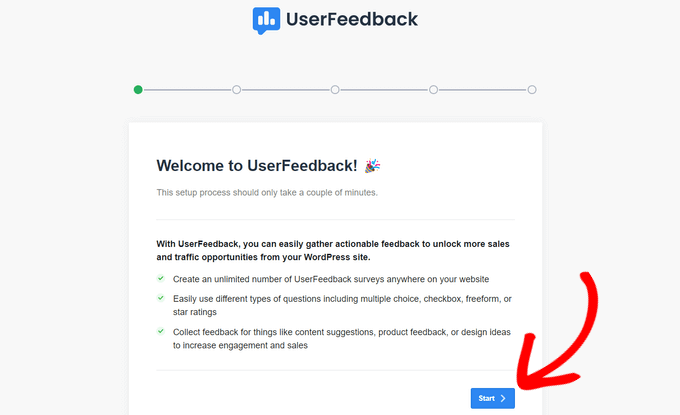
När du har gått igenom alla steg i installationsguiden, gå till UserFeedback » Inställningar och ange din licensnyckel.
Du hittar detta i ditt köpbekräftelsemail eller kontoområdet på UserFeedback-webbplatsen.
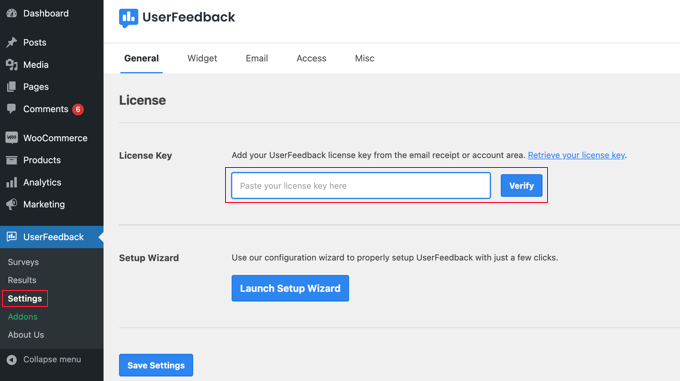
Med din licens aktiv, navigera till UserFeedback » Tillägg från din instrumentpanel.
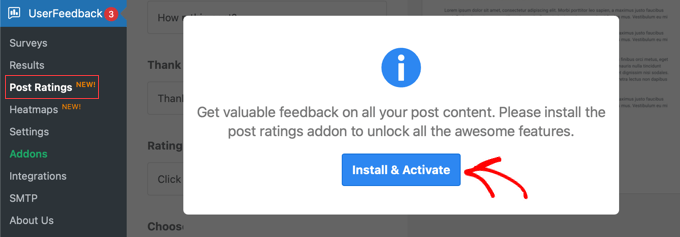
Leta reda på tillägget ‘Betyg för inlägg’ i listan och klicka helt enkelt på knappen ‘Installera tillägg’. Pluginet kommer automatiskt att installera och aktivera funktionen åt dig.
Här kommer du att uppmanas att installera Post Ratings-tillägget. Klicka helt enkelt på knappen 'Installera & Aktivera'. Detta tillägg är det som låser upp den specifika betygsfunktionalitet du behöver.
Steg 2: Konfigurera din widget för inläggsbetyg
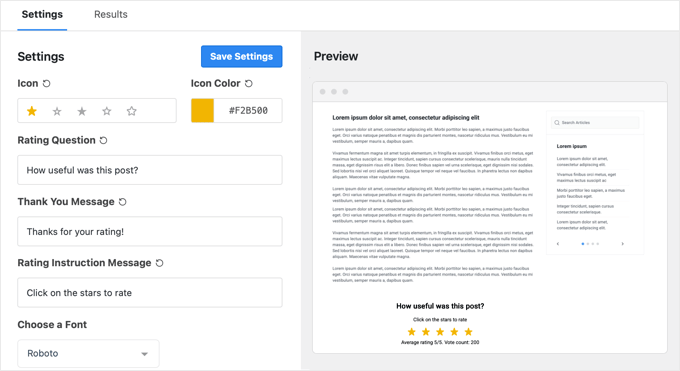
Efter att ha aktiverat tillägget kommer sidan UserFeedback » Post Ratings att laddas om med alla konfigurationsinställningar. Det är här du kan anpassa hur betygswidgeten kommer att se ut och bete sig.
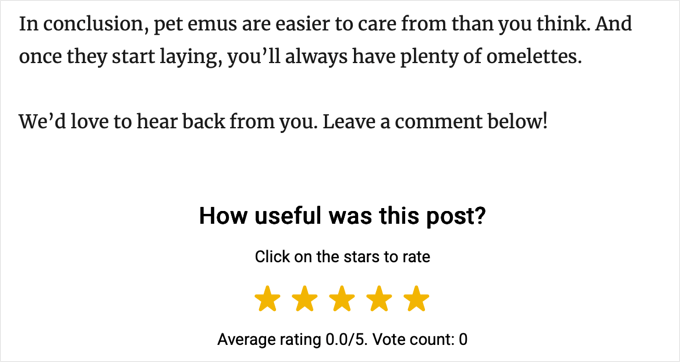
Jag tycker att förhandsgranskningen till höger på skärmen är otroligt hjälpsam. När du ändrar inställningar som stjärnfärg, frågetext eller meddelandet 'Tack', kan du se exakt hur det kommer att se ut för dina besökare.
Eftersom ditt mål här är att samla betyg privat, se till att ställa in alternativen ‘Visa röstantal’, ‘Visa betyg’ och ‘Använd recensionsschema’ till ‘Nej’.
Detta säkerställer att resultaten endast är synliga för dig i instrumentpanelen. Om du ändrar dig senare kan du alltid gå tillbaka till dessa inställningar och göra betygen offentliga genom att välja 'Ja' istället.
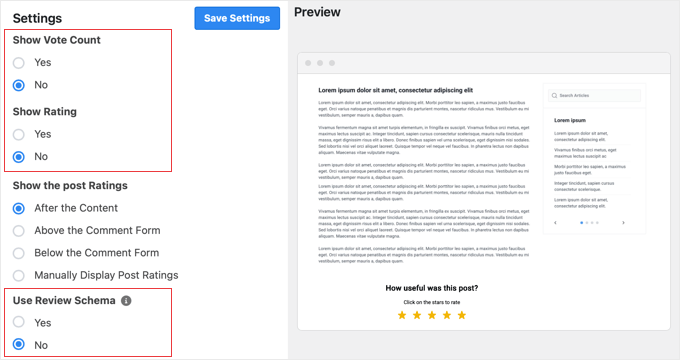
Du kan sedan välja var widgeten automatiskt ska visas. Vanliga val är 'Efter innehåll' eller 'Före kommentarsformuläret'.
Om du föredrar att placera betygen manuellt kan du välja ‘Ingen’ för platsen. Pluginet kommer då att tillhandahålla en specifik kortkod som du kan kopiera och klistra in i vilket inlägg eller sida som helst där du vill att betygstjärnorna ska visas.
Du kan hänvisa till vår nybörjarguide om hur man lägger till en kortkod i WordPress för detaljerade instruktioner.
Så här ser widgeten ut på vår demosida när den placeras efter innehållet:
Steg 3: Analysera din feedback
När dina besökare börjar betygsätta ditt innehåll kan du se all värdefull data på ett ställe.
Gå bara tillbaka till UserFeedback » Post Ratings och klicka på fliken 'Results'.
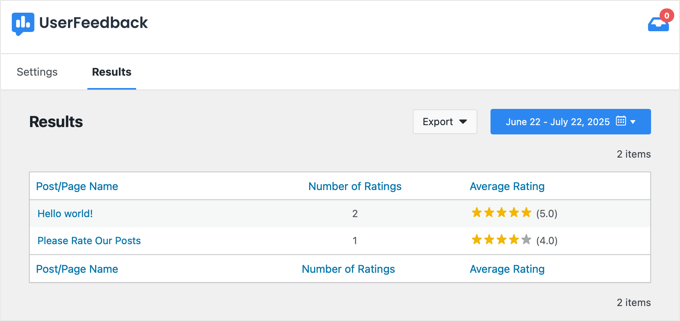
Den här instrumentpanelen visar dig vilka artiklar som presterar bäst, vilket gör att du kan fatta datadrivna beslut om ditt framtida innehåll.
Vanliga frågor om inläggsbetyg i WordPress
Under åren har jag fått många frågor om att lägga till betygssystem. Här är mina svar på några av de vanligaste.
Hur får jag stjärnbetyg i Googles sökresultat för mina WordPress-inlägg?
För att få stjärnbetyg i sökresultaten behöver du ett plugin som lägger till 'AggregateRating'-schemamarkering på din sida. Detta är speciell kod som sökmotorer läser.
Både YASR och UserFeedback (med alternativet 'Use Review Schema' aktiverat) kan göra detta automatiskt åt dig. Även All in One SEO (AIOSEO)-pluginet har en kraftfull Schema Generator som låter dig lägga till recensionsschema till vilken sida som helst.
Tänk på att även om denna markup gör dig berättigad till stjärnbetyg, finns det ingen garanti för att de kommer att visas. Google fattar det slutgiltiga beslutet baserat på din webbplats auktoritet och datakvalitet, och det kan ta lite tid innan de dyker upp.
Kommer ett betygssystem för inlägg att sakta ner min webbplats?
Ett välkodat plugin som YASR eller UserFeedback är byggt för prestanda och bör inte ha någon märkbar inverkan på din webbplats hastighet. För fler tips om detta ämne, kolla in vår guide om vilka WordPress-plugins som saktar ner din webbplats.
Vad är skillnaden mellan inläggsbetyg och inläggsreaktioner?
Betyg för inlägg låter besökare bedöma kvaliteten på ditt innehåll (vanligtvis 1-5 stjärnor). Reaktioner på inlägg låter besökare uttrycka sina känslor (som en ‘Tummen upp’, ‘Hjärta’ eller ‘Ledsen min’).
Om du är intresserad av den emotionella feedbackstilen har jag en guide om hur du engagerar läsare med inläggsreaktioner.
Varför uppdateras inte mitt inläggs genomsnittliga betyg omedelbart efter att jag har röstat?
Detta orsakas vanligtvis av cachning. Tänk på cachning som att din webbplats tar en 'ögonblicksbild' av en sida för att göra den snabbare för besökare. Ibland ser du en gammal ögonblicksbild.
För att åtgärda detta behöver du bara rensa din webbplats cache, vilket talar om för WordPress att ta en ny ögonblicksbild. Om du inte är säker på hur, se vår guide om hur du korrekt rensar din WordPress-cache.
Håll användarengagemanget igång: Fler hjälpsamma resurser
Nu när du vet hur du lägger till inläggsbetyg kan du utforska andra kraftfulla sätt att engagera din publik och samla in feedback.
Här är några relaterade guider att kolla in härnäst:
- Bästa sociala bevis-plugins för WordPress för att få fler försäljningar
- Hur man lägger till WordPress-reaktionsknappar för att öka engagemanget
- Hur man skapar en undersökning i WordPress för att få bra feedback
- Hur man ser vad användare gör i WordPress med Google Analytics
- Bra sätt att få fler kommentarer på dina blogginlägg
Jag hoppas att den här artikeln hjälpte dig att lägga till ett system för inläggsbetyg på din WordPress-webbplats. Om du har några frågor, vänligen lämna en kommentar nedan. Jag ska göra mitt bästa för att hjälpa dig.
Om du gillade den här artikeln, prenumerera gärna på vår YouTube-kanal för WordPress-videoguider. Du kan också hitta oss på Twitter och Facebook.


Kyle
Hej, jag är helt ny på WP och kan inte förstå hur jag lägger till koden i LOOPEN i archives.php, page.php, index.php, single.php, loop.php etc. Kan du ge lite vägledning?
Tack
WPBeginner Support
Om du kontaktar supporten för ditt specifika tema bör de kunna hjälpa dig att hitta loopen i ditt tema.
Admin
Ivan
Hej, finns det en möjlighet att betygsätta med en 'halv stjärna'?, jag såg att det finns en bild som visar 'halv stjärna', tack
WPBeginner Support
Du kan skapa egna ikoner om du vill, men halvstjärnorna är normalt för genomsnittet av betyget
Admin
Rohit jha
Fantastiskt! Alla dina blogginlägg är mycket, mycket användbara för oss...
WPBeginner Support
Glad you found our guide useful
Admin
Shoaib Saleem
Hej,
Hur får jag de topprankade inläggen i WordPress? Jag använder anpassad kod för att betygsätta inlägg med kommentarer. Betygsvärdet lagras i kommentarmetadatabellen. Jag behöver hjälp att få de 5 topprankade inläggen.
Tack
WPBeginner Support
You would want to take a look at the plugin’s FAQ for the answer to this question
Admin
Radu Giurgiu
Hej!
Det är allmän information om detta betygstillägg, vilket är bra.
Men... vad händer om användaren vill börja om (betygsätta) inlägget?
Det verkar som att tillägget inte tillåter användaren att ändra sin åsikt om ett specifikt inlägg. Vilket är mycket viktigt.
Finns det en lösning på det?
WPBeginner Support
För det skulle du vilja kontakta pluginets support för att se om det kan vara en funktion att lägga till
Admin
Radu Giurgiu
Ja, självklart.
Ok. Tack!
Riyaz Shaikh
Tack för att du delade den här artikeln. Var till stor hjälp, jag kämpade med detta i månader, men idag kunde jag installera betygspuginen på webbsidan.
Tack till dig
WPBeginner Support
Hej Riyaz,
Kul att du fann det hjälpsamt.
Admin
Faruk
Jag kan inte ändra det visuella, jag menar stjärnorna
Umang
Vi har nyligen implementerat betygstillägget på vårt företags blogginlägg och det fungerar som en charm.
Google Rich Snippets-inställningen är också ett utmärkt alternativ, men jag tycker att den borde vara aktiverad som standard.
Tack för att du delar med dig av en så användbar plugin.
Carlos
Hur får jag stjärnorna att visas i SERP:erna?
Dmitry
vad är PHP-funktion eller kortkod för att visa betyg för ett inläggs-ID?
Gobind Singh
Jag försöker köra det där pluginet på en lokal server. Stjärnorna har dykt upp i mitt inlägg men jag kan inte betygsätta. Hur kan jag lösa det här problemet? Snälla hjälp mig..
Gail Palubiak
Det låter intressant men jag fann din förklaring otillräcklig.
"Beroende på hur ditt tema är konfigurerat, behöver du lägga till följande koder inom LOOP i följande filer (archives.php, page.php, index.php, single.php, loop.php etc) – Du kanske inte har alla dessa filer i ditt tema beroende på strukturen."
Mest information tack.
surya JD
hej tack men såvitt jag vet fungerar inte det här pluginet med något cache-plugin.
Men på din blogg använder du det här pluginet med w3 total cache. eller hur?
vilka knep använde du för att få det här pluginet att fungera med cache-plugins...
vinod
det är ett bra wordpress-plugin
Boby Kurniawan
Stjärnorna visas, men stjärnorna kan inte klickas på. Ursäkta min dåliga engelska.
surya JD
Kanske använder du någon cache-plugin på din webbplats. Den här pluginen fungerar inte med cache-plugin.
Mathias
Kan ni snälla hjälpa mig??? Jag får inte det där pluginet att sortera inlägg efter betyg på min startsida... Jag är en total nybörjare på kodning... var exakt måste jag placera vilka kodrader för att sortera mina inlägg efter betyg??? Snälla hjälp mig!
WPBeginner Support
Du måste lägga till koden i din temas mallfiler inuti WordPress Loop.
Admin
GTMan
Vilken kod behöver vi faktiskt lägga till i loopen?
tdu
är det möjligt att ha flera betyg i ett enda inlägg för olika kategorier?
något i stil med detta?
http://cl.ly/image/0Y1o1c0x0W1P
Redaktionell personal
Prova GD Star Rating – http://wordpress.org/plugins/gd-star-rating/
Admin
Doro
No longer available. Any alternative?
Valter Cardoso
Jag undrade samma sak. Jag försöker skapa ett röstningssystem där de mest publicerade kategorierna arrangeras överst i inlägget. Kan någon hjälpa mig hur jag gör detta, tack? Här är webbplatsen jag bygger med detta koncept
Anwar
Jag ser den inte på din webbplats längre
Redaktionell personal
Vi använder en variant av detta plugin för att tillåta författarbetyg (men inga fler användarbetyg).
Admin
Mike Antkowiak
Hej, bra handledning. Jag använder det här pluginet och vill tillämpa det på anpassade inläggstyper. Finns det ett sätt att lägga till anpassade inläggstyper i widgetens visning?
Tack för din tid.
surya JD
ja Om du skapade en mall för anpassade inläggstyper, även kallade CPT, kan du lägga till
i inläggsloopen.
Om du inte redan har en anpassad mall för CPT kan du skapa en i din temamapp eller i ett underordnat tema till huvudtemat.
salem
Hej
Finns det ett sätt att ladda in plugin-filer från temat
Jag har på min webbplats med hjälp av Firebug Ysalow och upptäcker att loading.gif tar lång tid att ladda.
Redaktionell personal
Du bör kunna stänga av CSS-filen som laddas från detta plugin och slå ihop den med din temas CSS-fil. För mer instruktioner läs här:
https://www.wpbeginner.com/wp-tutorials/how-wordpress-plugins-affect-your-sites-load-time/
Admin
salem
Tack så mycket, det hjälper verkligen
R Thorp
Tack! Bra råd, lätt att följa vägledning! Det hade dock varit bättre om du hade inkluderat lite om hur man lägger till koderna i loopfilerna, eftersom jag var tvungen att hänvisa till andra webbplatser för att hitta detta.
Skål
blå
my jquery wont work because of this plugin..
Redaktionell personal
Ganska motsatsen till ett problem att ha. jQuery är inte beroende av detta plugin. Detta plugin är beroende av jQuery.
Admin
Shady M Rasmy
i know its on old post and i don’t think i will get a reply on it

but i will ask any way
is there a way to collect the costume filed data for each user to show it in a page
for logged in user
example what i mean
if i voted this post up
and other posts
can i show those posts later from page my likes for example ?
sorry bad English
Redaktionell personal
Tro inte att det är möjligt med just det här pluginet.
Admin
محمد جبران
Tack för den utmärkta instruktionen. Dock ger den senare länken 404
Redaktionell personal
Fixed it
Admin
wpbeginner
Det måste vara något fel på hur pluginet lägger in koden. Du kan alltid inaktivera den normala integrationen och klistra in koden direkt i din mall.
Anna747
Jag lade till koderna i de listade filerna men betygen visades längst ner på min sida under sidfoten istället för under inlägget? Jag vill bara ha dem under inlägget, inte på mina sidor/hemsida...och precis under inlägget.
godtyckliglivsstil
Du vill hitta den specifika platsen där du vill att betygen ska visas. Till exempel visas mina precis bredvid titeln så jag placerade min kod bredvid titeln så här:
Japp!!!
Shad
För ett tag sedan konceptualiserade jag en webbplats för novellförfattare. Medlemmen skulle skicka in en berättelse (inlägg) och de andra medlemmarna skulle kritisera berättelsen (som kommentarer).
Vad jag letade efter då, och vad som liknar detta inlägg, är ett sätt för den ursprungliga författaren att välja kommentarer som hjälpsamma (som i en tumme upp med en anteckning som sa "Författaren fann denna kommentar hjälpsam"). Har någon sett något sådant? Där de faktiska kommentarerna betygsätts?
Auz
Jag använder för närvarande GD Star Rating för vårt betygssystem. Det har varit mycket flexibelt, men förmodligen lite mer avancerat än wp-postratings. Det har möjligheten att tillåta betyg i kommentarer. För ett exempel, kolla in vår webbplats (www.bendbeerblog.com)
Jag vill så småningom koppla betygen till untappd.com API:et. Jag hoppas att jag kan koppla mig in i systemet, men om inte kanske jag måste skriva en anpassad lösning.
Keith Davis
Plugin ser bra ut men jag försöker minska antalet plugins som jag använder.
Det är alltför lätt att bara fortsätta lägga till plugins.
Tack för ännu en bra handledning.
Connor Crosby
Fantastiskt! Jag undrar om de använder detta eller något liknande för tuts+ nätverket.
Redaktionell personal
They are using something similar. WordPress.org showcase is using this plugin
Admin