


Vill du veta vad dina läsare verkligen tycker om din webbplats? En enkät låter dig fråga dem direkt, oavsett om du letar efter feedback på ditt innehåll, idéer för nya funktioner eller sätt att förbättra deras upplevelse.
Vi har kört enkäter på WPBeginner i över ett decennium. I den här guiden visar vi dig hur du skapar din egen enkät steg för steg och omvandlar svaren till tydliga, visuella rapporter.
Hur man skapar en enkät med WPForms
WordPress enkätplugins gör det enkelt att skapa alla typer av enkäter på din webbplats. Vi använder WPForms på WPBeginner så vi kommer att visa dig hur du skapar en enkät med WPForms.
WPForms används av över 5 miljoner webbplatser, och det genererar automatiskt vackra interaktiva rapporter, som stapeldiagram, cirkeldiagram och mer allt eftersom du får enkät svar.
Först måste du installera och aktivera WPForms Pro, eftersom tillägget Surveys and Polls endast är tillgängligt med Pro-planen. Se vår guide om att installera ett WordPress-plugin om du är ny på detta.
När du har aktiverat pluginet och verifierat licensnyckeln är det dags att aktivera tillägget Surveys and Polls.
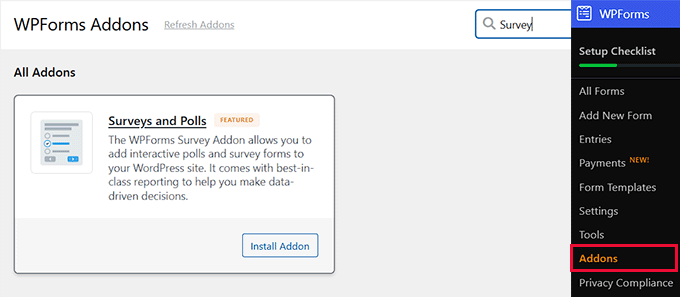
Gå helt enkelt till WPForms » Tillägg, hitta Surveys and Polls och klicka på ‘Installera Tillägg’.
Därefter kan du skapa ett enkätformulär. Gå helt enkelt till WPForms » Skapa nytt formulär. Sök efter ‘enkät’ och välj mallen Survey Form.
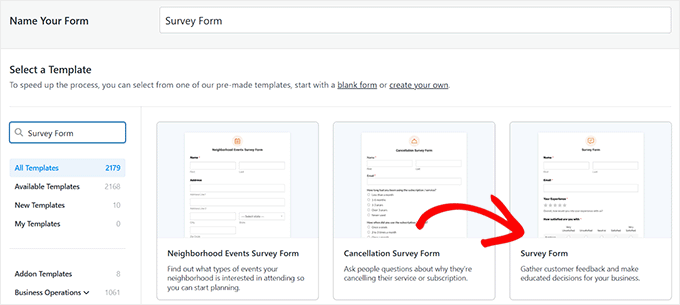
Alternativt kan du också beskriva enkäten du vill ha och låta WPForms AI skapa den åt dig genom att välja mallen ‘Generera med AI’ istället.
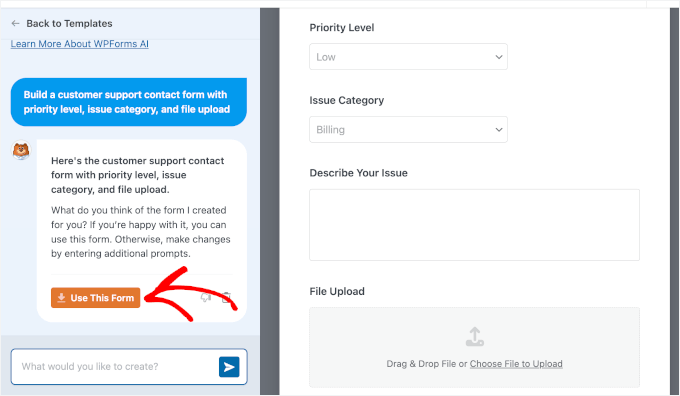
När du väljer mallen kommer WPForms att uppmana dig att installera tillägget ‘WPForms AI’ om du inte redan har aktiverat tillägget. När formuläret är skapat kan du klicka på ‘Använd detta formulär’.
Oavsett vilket, kommer WPForms med flera formulärfält som är speciellt utformade för enkäter.
Till exempel låter Net Promoter Score (NPS) fältet respondenterna betygsätta ditt företag från 0 till 10 och beräknar din NPS automatiskt.
Det är användbart för att mäta hur sannolikt det är att kunder rekommenderar ditt företag och för att spåra den känslan över tid.
Likert Scale-fältet mäter inställning eller tillfredsställelse över flera påståenden, med val som ‘Instämmer starkt’ och ‘Instämmer inte alls’.
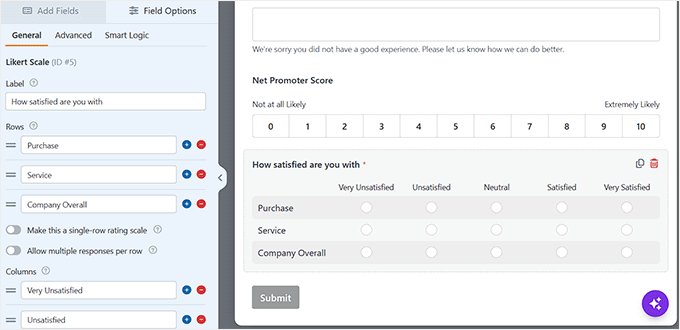
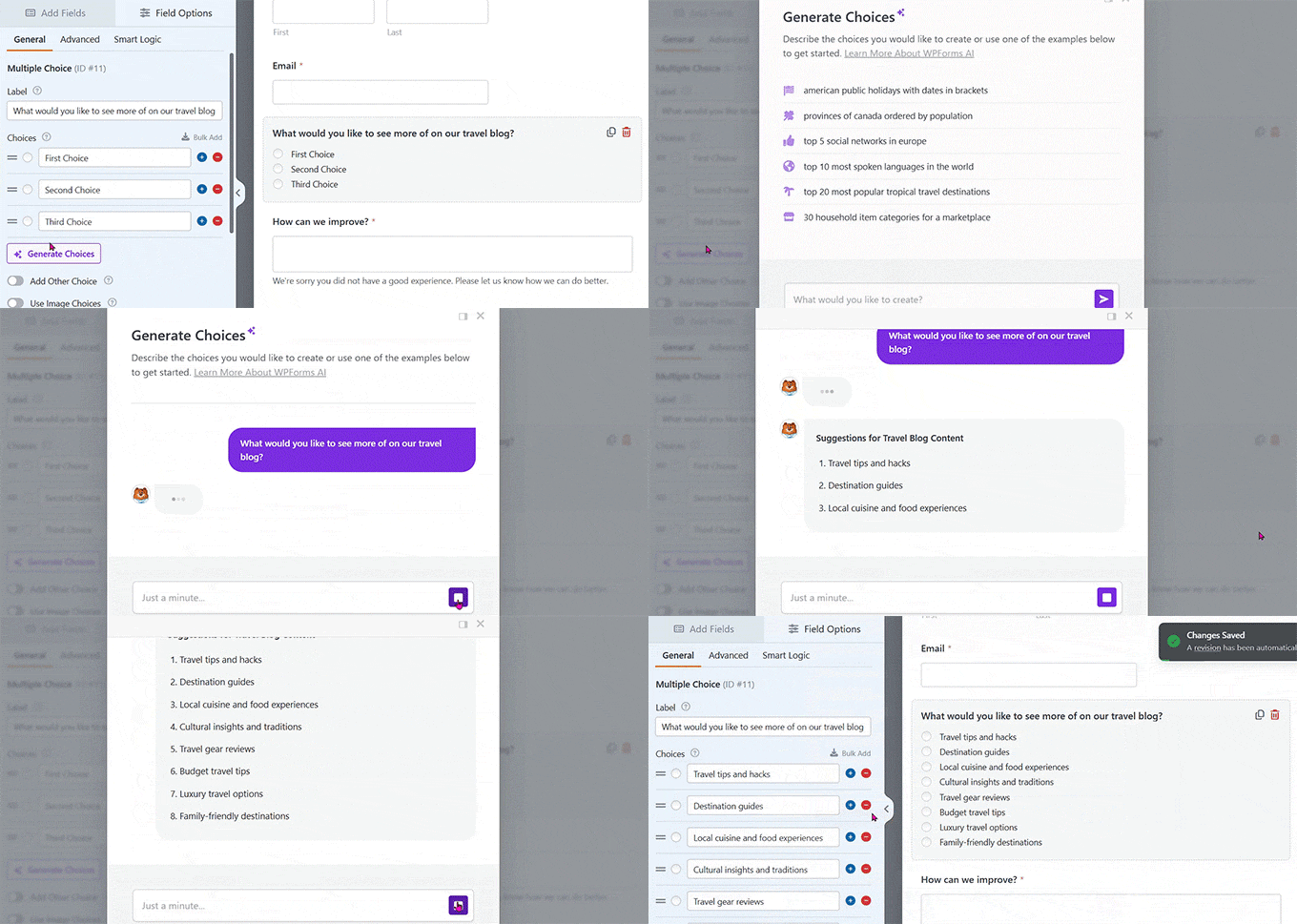
Du kan också använda alternativet Generera val för att generera svarsalternativ med AI för flervals- och nedrutefält. Beskriv bara de val du behöver.
Alla frågor är inte relevanta för alla svarande, och att visa onödiga frågor kan göra att din enkät känns längre och mindre relevant.
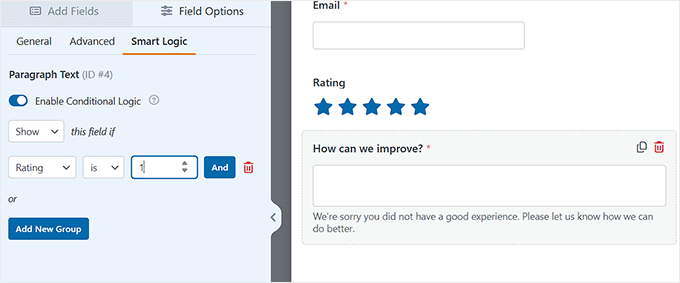
Du kan använda villkorsstyrd logik för att visa olika frågor baserat på en svarandes svar, så att ingen fastnar på en fråga som inte gäller dem.
Klicka på fältet där du vill aktivera villkorsstyrd logik. Detta öppnar Fältalternativ till höger. Gå till dess inställningar för 'Smart logik', aktivera villkorsstyrd logik och ställ in din regel.
Till exempel kan du visa en fråga 'Hur kan vi förbättra oss?' endast när någon ger din tjänst ett lågt betyg.
Innan du går vidare, förhandsgranska enkäten och testa den själv så att du upptäcker eventuella trasiga frågor eller logik innan riktiga svar börjar komma in.
Publicera din enkät
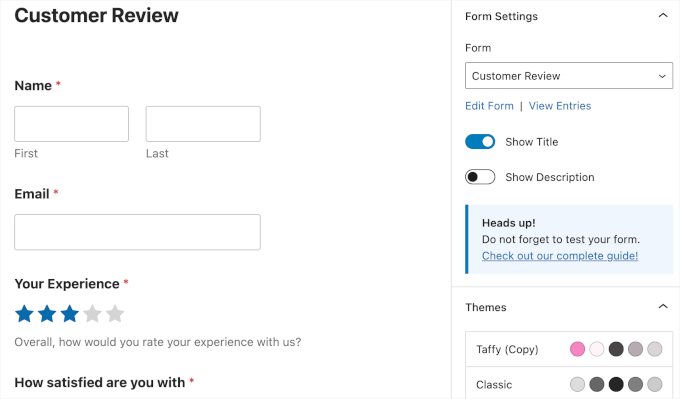
Om du har en kort enkät med en fråga kan du bädda in den direkt på en sida eller ett inlägg. Lägg till WPForms-blocket och välj din enkät från listrutan.
För en längre enkät låter WPForms dig skapa en fristående sida, så att du kan dela en direktlänk i ett e-postmeddelande, nyhetsbrev eller inlägg på sociala medier.
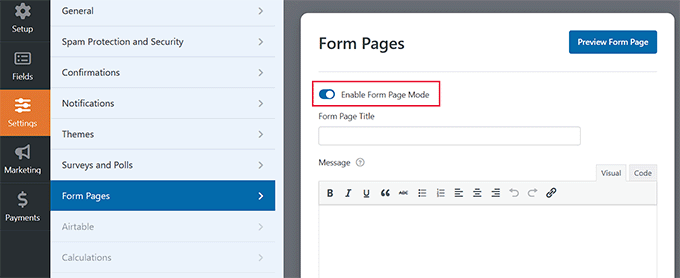
För att aktivera det, gå till Inställningar » Enkät sidor. WPForms kommer att uppmana dig att installera tillägget om det inte är aktivt ännu. Kontrollera sedan växlingsknappen 'Aktivera enkät sidläge'.
Ange en titel och ett meddelande, och välj hur sidan ser ut. WPForms genererar sidans permalänk automatiskt, och du kan förhandsgranska den innan du publicerar.
Om du skickar enkäten till personer vars information du redan har, kan du automatiskt fylla i vissa formulärfält med data du redan känner till om dem.
Till exempel, om du skickar en enkät via ditt nyhetsbrev, kan du förfylla fält som deras namn eller e-postadress så att de inte behöver ange dem igen.
För hela installationen, se vår guide om hur man använder dynamisk fältpopulering i WordPress.
När allt ser bra ut, klicka på 'Spara' i formulärbyggaren för att publicera din enkät sida.
Proffstips: Om ett vanligt enkätformulär inte är vad du tänker dig, erbjuder WPForms Konversationsenkäter, som visar en fråga i taget i ett chattliknande format. Se vår guide om konversationsenkäter för detaljer.
Visa dina enkätrapporter
När svar börjar komma in, gå till WPForms » Alla formulär och klicka på 'Enkätresultat'.
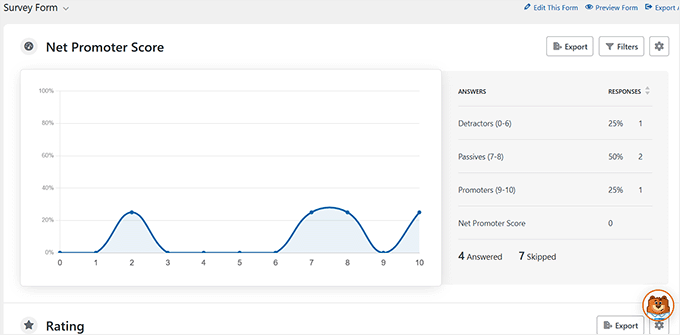
WPForms omvandlar dina svar till visuella rapporter, inklusive stapeldiagram, cirkeldiagram och ordmoln för fritextsvar. Den beräknar också din NPS-poäng och uppdaterar den live.
Du kan filtrera resultaten, sedan exportera en enskild fråga eller hela enkäten som en JPG-, PDF- eller utskriftsklar fil. Om du vill ha de råa svaren kan du exportera inlägg som en CSV från sidan Inlägg istället.
Enkätresultat inkluderar endast slutförda inlämningar. För att se var folk hoppar av innan de skickar in, gå till WPForms » Alla formulär och klicka på 'Analys'.
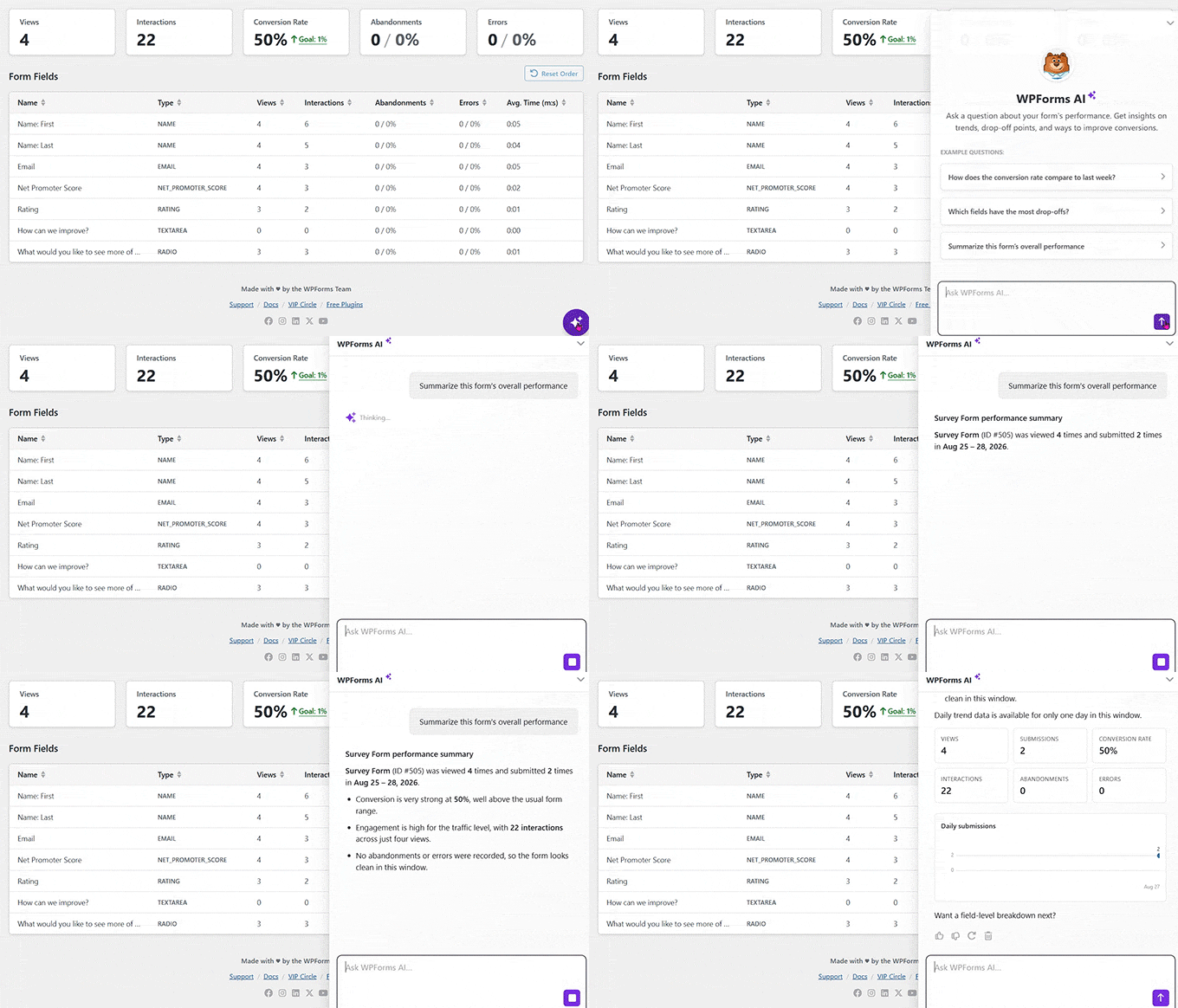
WPForms Analytics spårar varje fält individuellt och visar hur lång tid respondenterna spenderar på varje fråga och exakt var de överger undersökningen.
På sidan Analytics kan du också ställa WPForms AI-frågor om dina resultat på vanligt språk.
Analytics sparar dock inte vad folk skrev innan de lämnade.
Om du ser många avhopp kan tillägget Form Abandonment fånga upp partiell enkätdata, som respondentens namn eller e-postadress, så att du kan följa upp.
För mer information, se vår guide om att spåra och minska formulärsavhopp i WordPress.
Bonus: Samla snabb feedback med UserFeedback
Ett fullständigt enkätformulär fungerar bra för djupgående feedback, men ibland vill du ha en snabb reaktion från någon som redan är på sidan.
För det rekommenderar vi pluginet UserFeedback. Det är gratis att börja med, och det visar en liten popup eller en glidande omröstning medan besökare bläddrar på din webbplats.
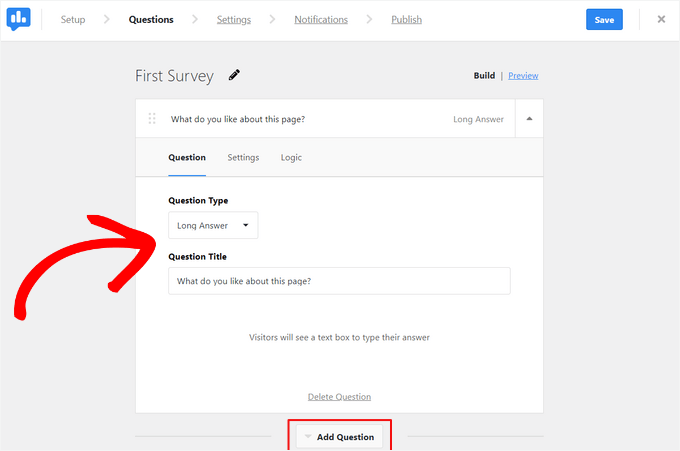
UserFeedback kommer med mallar för vanliga frågor, som vad som hindrade någon från att köpa eller hur man förbättrar en sida, tillsammans med betyg, NPS och kortsvarsfält.
Du kan rikta dessa popups till specifika sidor eller enheter, eller trigga dem när någon är på väg att lämna, så att du frågar vid rätt ögonblick istället för att gissa.
Svar visas i realtid på din instrumentpanel, och Pro-planen kan till och med generera en AI-sammanfattning av kundfeedback.
För hela genomgången, se vår kompletta UserFeedback-recension.
Vanliga frågor: Skapa enkätformulär i WordPress
Har WordPress en formulärbyggare?
Även om WordPress inte levereras med en inbyggd formulärbyggare, gör plugins som WPForms, Formidable Forms och Gravity Forms det enkelt att skapa alla typer av formulär, inklusive enkäter.
Kan ChatGPT skapa enkäter och quiz?
ChatGPT kan hjälpa dig att skriva enkätfrågor och quizidéer, men den kan inte publicera dem. Du behöver fortfarande ett WordPress-plugin som WPForms för att skapa och publicera enkäten på din webbplats.
Vad är det största problemet med att skapa enkäter i WordPress?
Den största utmaningen är att få tillräckligt med svar. Använd ett användarvänligt plugin och håll dina enkäter korta för att uppmuntra fler att delta.
Vi hoppas att den här artikeln hjälpte dig att lära dig hur du skapar enkätformulär i WordPress. Du kanske också vill se vår felsökningsguide för WordPress-formulär och våra toppval för de bästa WordPress-omröstningspluginsen.
Om du gillade den här artikeln, prenumerera gärna på vår YouTube-kanal för WordPress-videoguider. Du kan också hitta oss på Twitter och Facebook.



Moinuddin Waheed
Användarfeedback ger verkliga insikter om vad användarna vill ha ut av vår webbplats, affärsverksamhet och tjänster.
Detta är ett mycket effektivt verktyg för att få deras synpunkter och optimera innehållet därefter.
Jag använder wpforms och det har ett tillägg för användarfeedback.
Jag har använt det för att skapa formulär för användarfeedback för att få insikter om olika ämnen.
Mrteesurez
Definitivt kan användarfeedback användas för att bättre optimera, organisera och anpassa webbplatsen för en bättre användarupplevelse.
Vissa användare kan till och med föreslå nya funktioner eller inläggsidéer som är hjälpsamma för att fatta ett välgrundat beslut.
Jiří Vaněk
Tack för artikeln. Jag använder till exempel ett statistikplugin som en form av onlineundersökning. Jag kan se vilken artikel som har vilken läsarkrets och besöksfrekvens. Jag kan sortera artiklar efter popularitet, vilket ger mig omedelbar feedback på vad som resonerar och vad som inte gör det. En onlineundersökning är ett utmärkt verktyg även när du till exempel är osäker på vad du ska skriva om. Du kan fråga dina läsare vad de skulle vilja se på bloggen med någon av ovanstående metoder, och när du får ämnesförslag via feedback kan du börja skriva. Detta är en stor fördel även för kreativiteten.
Mrteesurez
Tack för ditt tillägg och din rekommendation. De användningsfall du nämnt är alla bra för att få ut mesta möjliga av formuläret. Jag gillar också idén med en statistikplugin för att spåra varje användares rörelser.
Moinuddin Waheed
Tack Jiri för att du delade med dig av dina erfarenheter kring att använda statistik för att få reda på vad som fungerar och vad som inte gör det.
Att få en uppfattning om ämnena från publiken själv är också ett bra tillvägagångssätt för innehållsskapande eftersom du redan vet receptet och bara behöver göra det bättre.
Jag kommer att använda den här metoden för att få feedback från publiken angående ämnen och kurser för mitt coachningsinstitut.
Moses
Kan en länk till undersökningen delas till andra sociala nätverk.
WPBeginner Support
Om du vill kan du dela en länk till webbplatsen.
Admin
mary doherty
är det möjligt att ha en enkät på webbplatsen som endast är tillgänglig via en länk som skickas till specifika personer. Jag vill inte att personer som landar på webbplatsen ska göra enkäten, bara vissa kunder.
Ruth T
Är det möjligt att skapa privata undersökningar med det här verktyget? Det vill säga en sida som kräver inloggning eller lösenord för att komma åt? Detta skulle möjliggöra insamling av information från en utvald grupp som har dirigerats dit? Tack!
Trey
Hur förhindrar du att folk tar enkäter om och om igen som har konton på webbplatsen?
Det verkar vara den svåra delen med alla enkäter.
WPBeginner Support
Hej Trey,
Det finns inget enkelt sätt att göra detta för närvarande. Vi har det dock som en funktionsbegäran.
Admin