


Att öka användarnas engagemang är viktigt för framgången för alla webbplatser. En effektiv strategi är att lägga till ett poängsystem, som belönar användare för deras interaktioner och aktiviteter på din webbplats.
Genom att gamifiera användarupplevelsen kan du bygga en mer lojal gemenskap och uppmuntra besökare att delta mer aktivt.
Under åren har vi studerat olika framgångsrika webbplatser som har lagt till poängsystem för att öka användarnas engagemang. Detta har hjälpt oss att utveckla en djupare förståelse för deras fördelar och bästa praxis.
I den här artikeln visar vi hur du enkelt lägger till ett poängsystem i WordPress för att öka användarnas engagemang.
Varför lägga till ett poängsystem i WordPress?
Att lägga till ett poängsystem i WordPress kan uppmuntra dina användare att utföra specifika åtgärder på din WordPress-webbplats i utbyte mot att tjäna poäng.
Du kan till exempel belöna dina kunder med poäng vid användarregistrering, produktköp, lämnande av kommentar, inlämning av inlägg, eller som en del av ett lojalitetsprogram.
När ett visst antal poäng har uppnåtts kan du sedan erbjuda presentkort och rabatter till dina kunder. Detta kan vara ett utmärkt sätt att öka användarnas engagemang, bygga varumärkeslojalitet och öka konverteringar i din WooCommerce-butik.
Dessutom, om du driver en medlemskapscommunity, kan du också erbjuda användare en uppgradering av medlemsnivån eller andra förmåner när de har tjänat tillräckligt med belöningspoäng.
Med det sagt, låt oss se hur du enkelt kan lägga till ett poängsystem i WordPress för att öka användarnas engagemang.
Hur man lägger till ett poängsystem i WordPress
Först måste du installera och aktivera myCred-pluginet. Det är ett utmärkt poäng- och belöningsplugin för WordPress och WooCommerce.
Om du behöver hjälp, se vår nybörjarguide om hur man installerar ett WordPress-plugin.
Steg 1: Konfigurera plugin-inställningarna
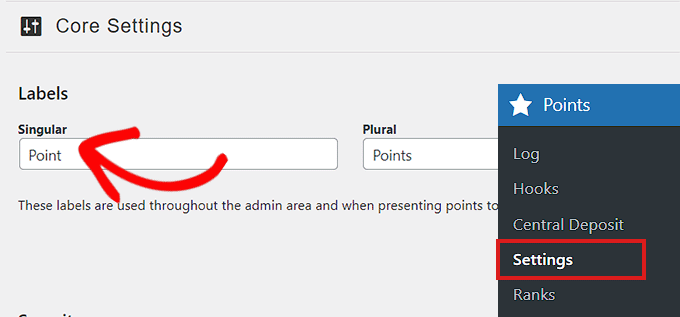
Efter aktivering kommer du att dirigeras till sidan Points » Settings, där du behöver klicka på fliken 'Core Settings' för att expandera den.
Du kan sedan börja med att välja en etikett för poängen. Du kan helt enkelt kalla dem poäng eller välja ett annat kreativt namn som du föredrar.
Till exempel kan du kalla dem mynt, brownies, juveler, tokens, lojalitetspoäng eller något annat som fungerar för din publik.
Lägg helt enkelt till en etikett för 'Enkel' och 'Flertal'.
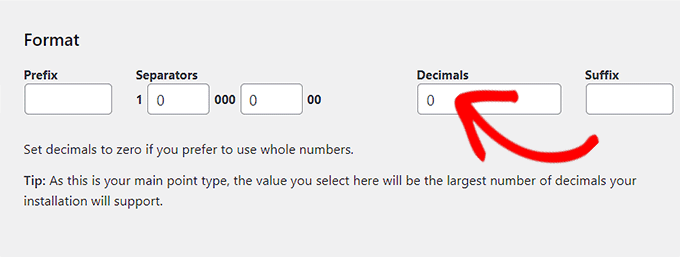
Därefter måste du välja ett format för ditt belöningssystem.
Om du till exempel inte vill belöna med hela tal som poäng, måste du skriva siffran '0' i rutorna 'Decimals' och 'Separators'.
Därefter kan du skrolla ner för att ändra 'Poängtypbild' genom att klicka på knappen 'Ändra bild'.
Detta öppnar mediabiblioteket, där du kan välja en bild som ska representera dina poäng.
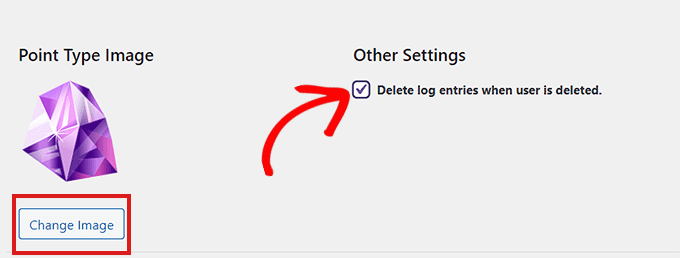
Bredvid bilden, markera helt enkelt rutan under rubriken ‘Other Settings’ för att logga poster för en raderad användare så att de automatiskt tas bort.
Glöm inte att klicka på knappen 'Uppdatera inställningar' för att spara dina ändringar.
Du kan använda standardalternativ för andra plugin-inställningar eftersom de är konfigurerade för att fungera med de flesta webbplatser.
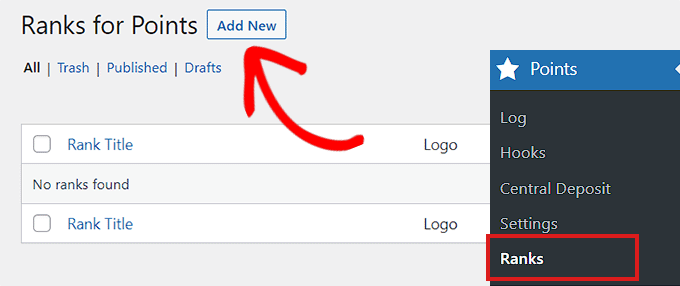
Besök sedan sidan Poäng » Rangordningar från WordPress admin-sidofältet. Klicka här på knappen 'Lägg till ny' för att börja lägga till rangordningar för ditt poängsystem.
Dessa kommer att vara de rangordningar som tilldelas dina användare när de uppnår ett visst antal poäng.
Du kan nu börja med att lägga till en rangtitel.
Ange därefter antalet poäng som krävs för att uppnå den rangen i rutorna 'Minsta saldo-krav' och 'Maximala saldo-krav'.
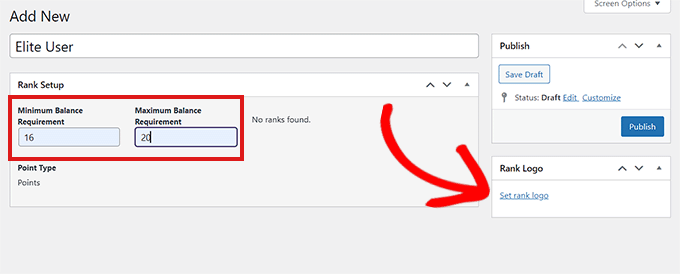
Du kan till och med ställa in en ranglogotyp genom att klicka på länken 'Ställ in ranglogotyp', som öppnar mediabiblioteket.
När du är klar, glöm inte att klicka på knappen 'Publicera'.
Upprepa processen för att lägga till fler rangordningar vid behov. Pluginet kommer nu att börja spåra användarnas belöningspoäng på din webbplats.
Steg 2: Ställ in krokar för poängsystemet
Det är nu dags att ställa in krokar för poängsystemet. Först måste du besöka sidan Poäng » Krokar från WordPress-instrumentpanelen.
En hook är i grunden en interaktion som en användare utför på din webbplats, som att visa innehåll på din WordPress-blogg. Pluginet spårar sedan dessa interaktioner för att belöna användare med poäng.
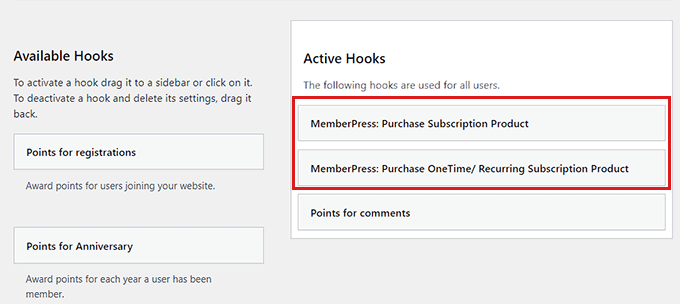
Här ser du en lista över alla tillgängliga krokar. Lägg till en krok för den aktivitet du vill belöna genom att helt enkelt klicka på den och dra den till kolumnen 'Aktiva krokar'.
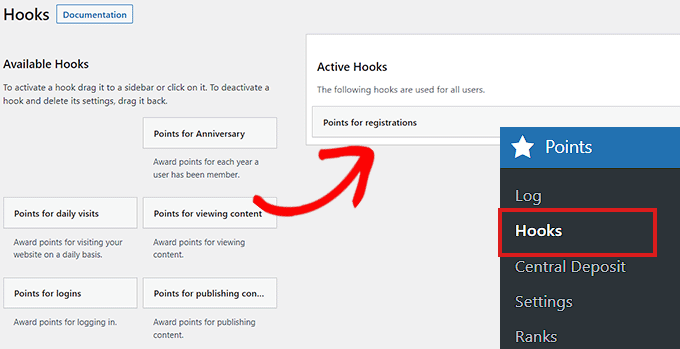
Klicka sedan på fliken ‘Active Hooks’ för att expandera och konfigurera dess inställningar.
Du kan nu välja antalet poäng att belöna för varje aktivitet och skriva in antalet i rutan 'Poäng'.
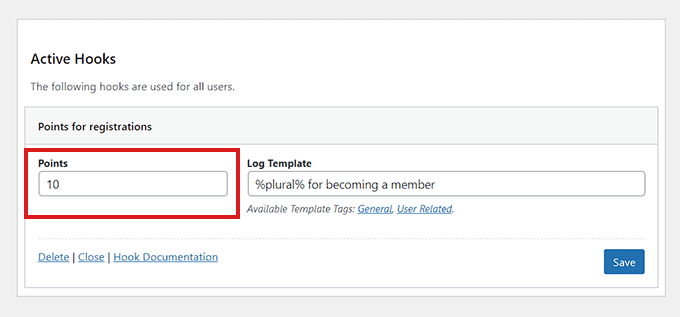
När du är klar, glöm inte att klicka på knappen 'Spara' för att lagra dina krokinställningar.
Du kan också ladda ner några av de kostnadsfria tillägg som erbjuds av myCred och sedan ge poäng till dina användare när de använder dessa tredjepartsprodukter, inklusive MemberPress, LearnDash och mer.
Till exempel, om du laddar ner myCred-MemberPress-tillägget, kommer det att tillåta dig att ge poäng till användare när de registrerar sig för ett medlemskap via MemberPress.
För att göra detta, besök bara sidan myCred » Tillägg från WordPress-sidofältet och växla till fliken 'Gratis tillägg'.
Klicka härifrån på knappen ‘View’ under tillägget myCred-MemberPress Integration.
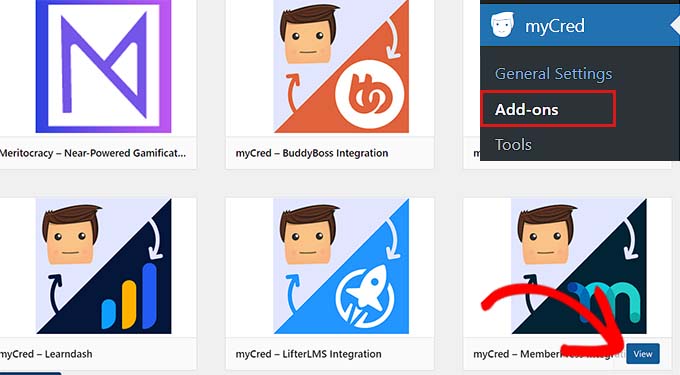
Detta leder dig till WordPress.org plugins-sidan. Härifrån kan du installera och aktivera tillägget. För detaljer, se vår steg-för-steg-guide om hur man installerar ett WordPress-plugin.
När du har aktiverat tillägget kommer du nu att se MemberPress-krokar tillgängliga på sidan 'Krokar'.
Du kan nu dra dessa krokar till kolumnen 'Aktiva krokar' för att börja belöna kunder med poäng när de använder MemberPress.
Steg 3: Besök loggsidan
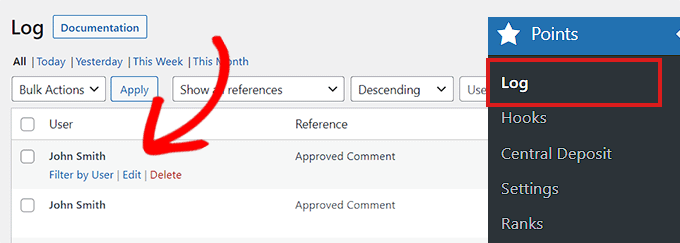
Du kan spåra poängloggen genom att gå till sidan Poäng » Logg från adminområdet, där alla loggposter kommer att lagras.
Här kan du se alla poäng som olika kunder har tjänat och hur de tjänade dem.
Klicka helt enkelt på länken 'Redigera' under ett användarnamn för att öppna popup-fönstret 'Redigera loggpost'.
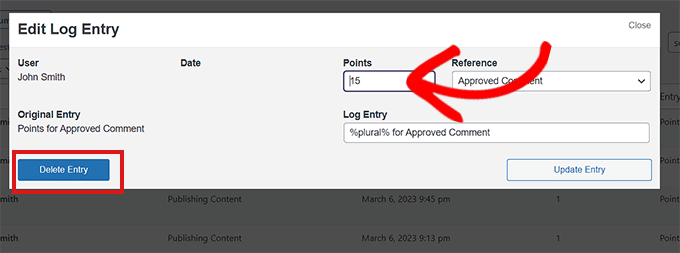
När du är där kan du ändra de poäng som tjänats för en aktivitet och klicka på knappen 'Uppdatera post' för att spara dina ändringar.
Du kan till och med ta bort en poängpost genom att klicka på knappen 'Ta bort post'.
Visa användarpoäng på din WordPress-webbplats
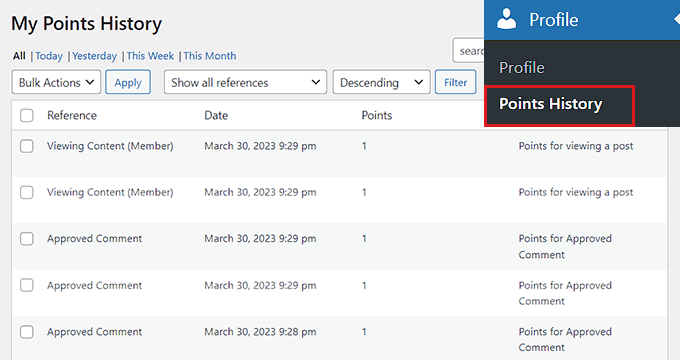
Användare kommer att kunna se de poäng de har tjänat genom att logga in på sina WordPress-konton.
Allt de behöver göra är att besöka sidan Profil » Poänghistorik från WordPress-instrumentpanelen.
Här kommer alla poäng de har tjänat att visas.
Lägg till poängsystem som en widget
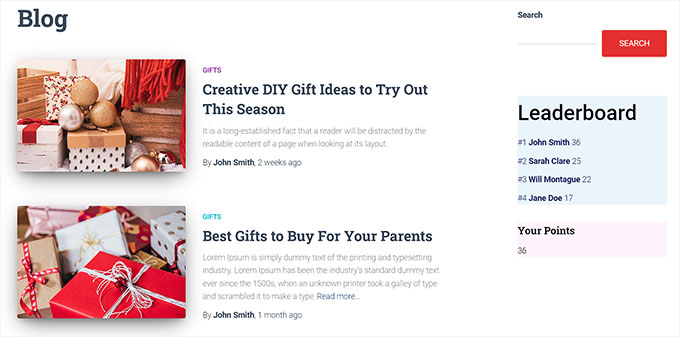
Du kan också visa dina användare hur många poäng de har samlat på webbplatsens frontend genom att lägga till en widget för poängsystemet i din sidofält. Poängen som samlats av andra användare kommer dock inte att visas, och besökare kommer bara att kunna se sina egna poäng.
För att göra detta, besök sidan Utseende » Widgetar från administratörs sidofältet.
Härifrån behöver du klicka på knappen '+' i det övre vänstra hörnet av skärmen.
Hitta och lägg sedan till blocket 'Totala poäng' i sidofältet.
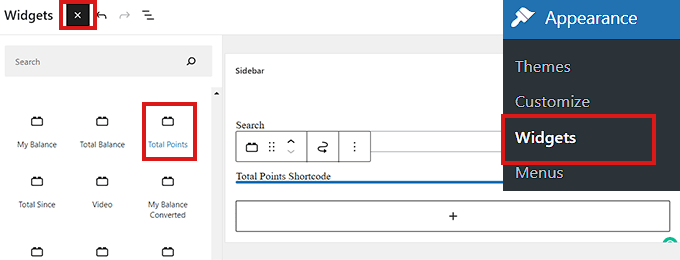
Du kan konfigurera blockinställningarna i den högra kolumnen.
När du är klar, glöm inte att klicka på knappen 'Uppdatera' för att lagra dina inställningar.
Så här såg widgeten Poängsystem ut på vår demokwebbplats.
Lägg till poängsystem i redigeraren för hela webbplatsen
Om du använder ett blockbaserat tema kanske du inte ser Widgets-skärmen. I så fall måste du använda redigeraren för hela webbplatsen för att visa topplistan och individuella användarpoäng.
Besök först sidan Appearance » Editor från admin sidofältet.
När webbplatsredigeraren har startats, klicka på knappen +’ i det övre vänstra hörnet av skärmen.
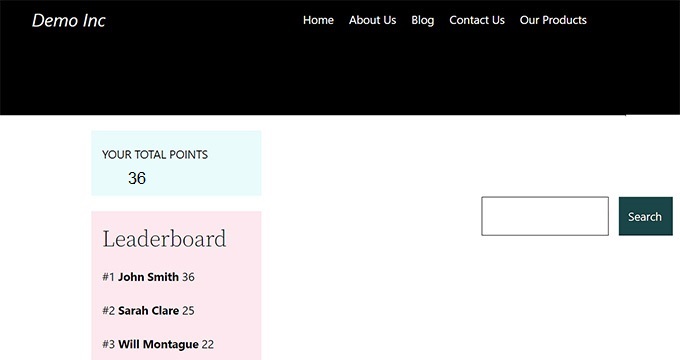
Sök sedan efter och lägg till blocket Total Points var du vill på webbplatsen.
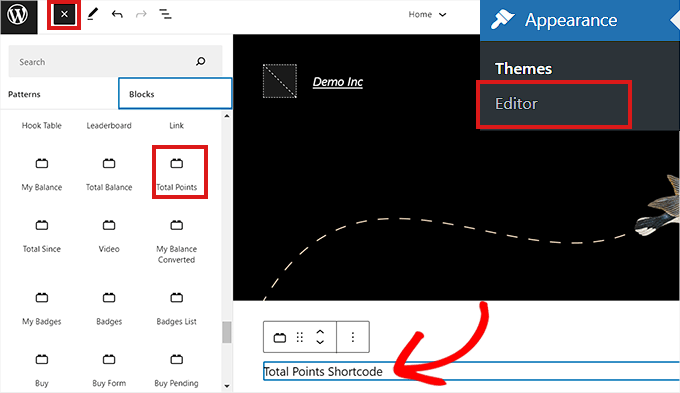
När du är klar, glöm inte att klicka på knappen 'Uppdatera' högst upp.
Så här såg poängsystemet ut på vår demowebbplats.
Lägg till poängsystem till en sida eller ett inlägg
Du kan också visa användarnas poäng på en specifik sida eller inlägg. För den här handledningen kommer vi att skapa en ny sida för poängsystemet.
Besök först skärmen Sidor » Lägg till ny från sidopanelen i admin. Detta öppnar blockredigeraren, där du kan börja med att lägga till en rubrik för din sida.
Klicka sedan på knappen '+' i det övre vänstra hörnet och sök efter blocket 'Total Points'.
När du hittat den, dra och släpp blocket på sidan.
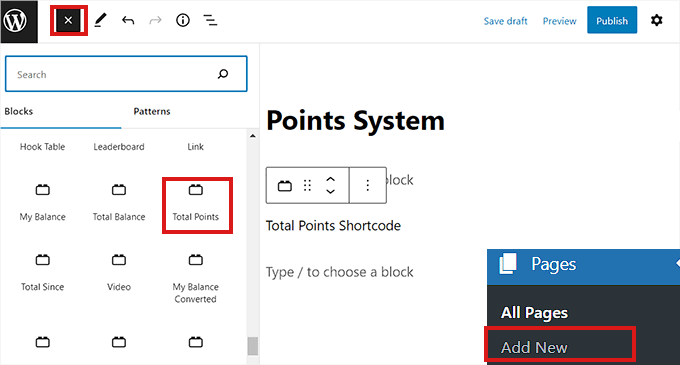
Du kan också konfigurera blockinställningarna i den högra kolumnen. Klicka slutligen på knappen 'Publicera' för att spara dina ändringar.
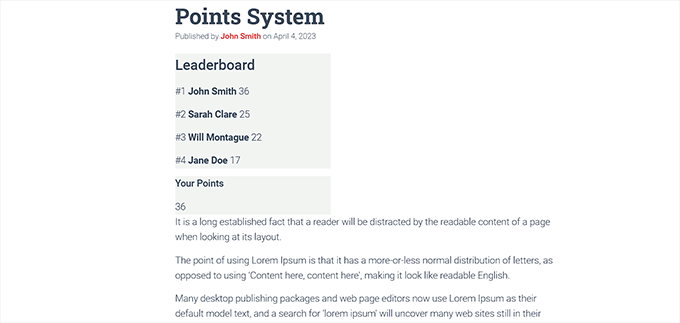
Så här såg poängsystemet ut på vår webbplats.
Bonus: Lägg till ett enkelt användarrangordningssystem för WordPress-kommentarer
Om du inte vill lägga till ett fullfjädrat rankningssystem men ändå vill öka engagemanget, kan du skapa ett enkelt rankningssystem för WordPress-kommentarer.
Till exempel kan du dela ut märken till de bästa kommentatorerna, lyfta fram intressanta kommentarer högst upp i sektionen, eller lägga till ett uppröstnings-/nedröstningssystem. På så sätt behöver du inte skapa ett helt poängsystem för din webbplats, och du kan fortfarande attrahera fler besökare.
För att göra detta behöver du Thrive Comments, vilket är det bästa WordPress-kommentarpluginet på marknaden.

Besök först Thrive Themes-webbplatsen och skapa ett konto. Därefter laddar du ner produktmanager-pluginet.
Besök sedan din WordPress-instrumentpanel och installera och aktivera Thrive Product Manager. För detaljer, se vår steg-för-steg-guide om hur man installerar ett WordPress-plugin.

Efter aktivering, besök fliken Product Manager från WordPress-instrumentpanelen och logga in på ditt konto.
Välj sedan Thrive Comments från listan och klicka på knappen 'Installera valda produkter'.

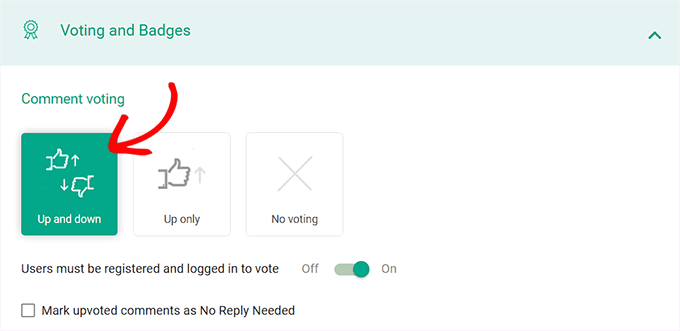
När du har gjort det, gå till sidan Thrive Dashboard » Thrive Comments från admin-sidofältet och expandera sektionen 'Röstning och märken'.
Härifrån kan du lägga till gilla/ogilla-funktionalitet till dina kommentarer genom att välja alternativet ‘Upp och ner’. Detta lägger till tummen upp/tummen ner-ikoner till kommentarerna.
Du kan sedan växla omkopplaren 'Award Badges' till 'På' och sedan klicka på knappen 'Add New Badge'.
Detta öppnar en ruta på skärmen där du kan ange ett namn för märket och välja när det ska delas ut enligt dina önskemål. Du kan skapa så många märken för kommentatorerna som du vill.
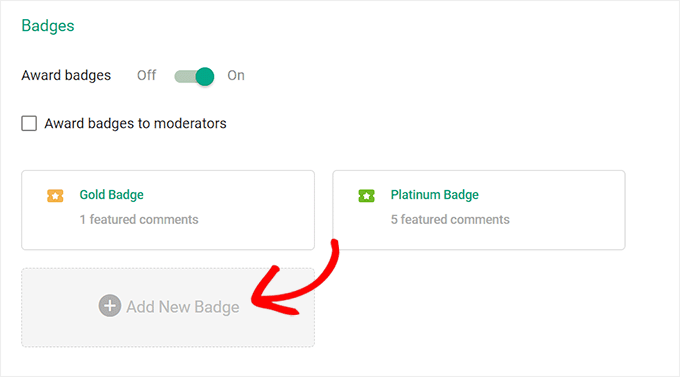
När du är klar sparas dina ändringar automatiskt. Du har nu framgångsrikt lagt till ett rangordningssystem för kommentarer för att öka engagemanget på din webbplats.
För mer information kan du se vår handledning om hur man lägger till ett enkelt rankningssystem till WordPress-kommentarer.
Vi hoppas att den här artikeln hjälpte dig att lägga till ett poängsystem i WordPress för att öka användarnas engagemang. Du kanske också vill se vår handledning om hur man visar datumet för en användares senaste inloggning i WordPress och vår nybörjarguide till WordPress användarroller och behörigheter.
Om du gillade den här artikeln, prenumerera gärna på vår YouTube-kanal för WordPress-videoguider. Du kan också hitta oss på Twitter och Facebook.




Dennis Muthomi
I wish you had included the plugin you are using to show the top commenters list on your sidebar. If you decide to make the plugin public, I am here, always ready!

WPBeginner Support
For the moment that is something custom we are testing but if it gets to a point where we can share it we will be sure to share
Admin
Dennis Muthomi
Jag uppskattar att du håller oss uppdaterade om du bestämmer dig för att släppa det. Under tiden kommer jag att använda mittCred plugin.
Det är det som kommer närmast det du använder på din sidopanel.
Tkbrownz
Snälla, jag installerade det här pluginet men jag har svårt att återställa användarnas intjänade poäng.
För om användaren begär det, kommer hans/hennes intjänade poäng att finnas kvar istället för att minska.
Vänligen administratör, jag behöver din hjälp med detta problem.
Hur återställer eller minskar jag användarens intjänade poäng när han/hon begär utbetalning?
Tack, jag väntar på ditt svar.
WPBeginner Support
Du bör kontakta pluginets support för att se om det är en inbyggd funktion i pluginet.
Admin
Salah eddin lamnayra
Tack för den här fantastiska artikeln, som alla andra på er webbplats.
Jag har en enkel fråga: kan vi använda det här pluginet i WooCommerce för att ge köpare poäng varje gång de handlar av oss?
Tack
WPBeginner Support
Glad you like our article
Admin
Frank
Men poängen kan inte visas på användarnas instrumentpanel, jag behöver ett plugin som krediterar användaren för att slutföra uppgifter och även visar det på deras instrumentpanel tack
WPBeginner Support
Du bör kontakta pluginets support för att se om det finns en rekommenderad metod för att lägga till poäng på en användares profilsida.
Admin
Löfte
Tack
WPBeginner Support
Glad our article was helpful
Admin
Baba
Hur löser man in poäng?
Hasif Ahmed
Tack för att du hjälpte mig.
satyajit
Hej,
Jag letar efter ett plugin där registrerade användare, när de skickar en länk till en sektion i instrumentpanelen på min webbplats, belönas med vissa poäng, som ökar dagligen när de skickar länkar till instrumentpanelen.
Atif Bangash
hur man återställer aktivitetsräknaren för en viss användare?
Atif Bangash
jag menar Återställ aktivitetsräknaren för en användare
Christian Palmquist
Mycket bra artikel.
Hjälpte mig att sätta upp ett poängsystem bra och mina besökare njuter verkligen av det.
Raul
Hur kopplar man på Facebook-delning?
Alex
Hur jämför sig detta med "Achievements for WordPress" och "BadgeOS"? Och finns det ett sätt att låta användare spendera sina poäng på att köpa emotes, delta i utlottningar eller ge virtuella presenter till andra användare?
Hyyan Abo Fakhrer
Very nice article , thank you for sharing