


Du har byggt en vacker WordPress-webbplats, men är det någon som faktiskt ser den?
Det är otroligt frustrerande att lägga ner arbete på innehåll som sökmotorer helt enkelt ignorerar. Ofta är problemet inte din text, utan några dolda konfigurationsfel.
Vi har hjälpt miljontals användare att optimera sina webbplatser, och vi ser ofta samma enkla misstag som hindrar dem. Att få dessa inställningar rätt är det snabbaste sättet att se till att Google förstår ditt innehåll.
Här är WordPress-webbplatsinställningarna som är avgörande för din SEO-framgång.
Varför är WordPress webbplatsinställningar kritiska för SEO-framgång?
Sökmotorer är en stor källa till trafik för de flesta webbplatser, så det är viktigt att optimera din webbplats för SEO.
Det finns otaliga tips, tricks, plugins och bästa praxis som kan öka dina sökrankningar. Felaktiga webbplatsinställningar kan dock helt underminera all din SEO-ansträngning och till och med hindra din WordPress-blogg från att visas i sökresultaten.
Om du ignorerar grundläggande WordPress-webbplatsinställningar, missar du nästan säkert enkla sätt att finjustera din SEO och få fler besökare till din WordPress-webbplats. Dessutom är dessa inställningar inbyggda, så du behöver inte oroa dig för att installera några extra plugins, vilket gör dem till en enkel vinst även om du precis har börjat med SEO.
Låt oss titta på WordPress-webbplatsinställningarna som är avgörande för SEO-framgång. Använd helt enkelt snabblänkarna för att hoppa direkt till den inställning du vill lära dig mer om.
- Se till att din webbplats är synlig för sökmotorer
- Ställ in WordPress-plugins och teman för automatisk uppdatering
- Organisera ditt innehåll med kategorier och taggar
- Lägg till beskrivningar till dina kategorisidor
- Optimera din WordPress permalänkstruktur
- Installera ett SSL-certifikat på din WordPress-webbplats
- Lägg till alternativtext till dina bilder
- Skapa en användarvänlig navigeringsmeny
- Skydda mot kommentarspam
- Granska WordPress-användarbehörigheter
- Kontrollera din WordPress Sitemap
- Testa mobilversionen av din WordPress-webbplats
- Installera ett SEO WordPress-plugin (BONUS)
- Vanliga frågor om WordPress SEO-inställningar
- Ytterligare resurser
1. Se till att din webbplats är synlig för sökmotorer
Innan du börjar ändra några WordPress-webbplatsinställningar är det viktigt att kontrollera att sökmotorer kan se ditt innehåll. Detta är särskilt viktigt om du precis har skapat en webbplats eller tidigare gjort din WordPress-blogg privat.
För att göra detta, gå till Inställningar » Läser i WordPress-instrumentpanelen. Hitta sedan följande kryssruta: 'Avskräck sökmotorer från att indexera denna webbplats.'
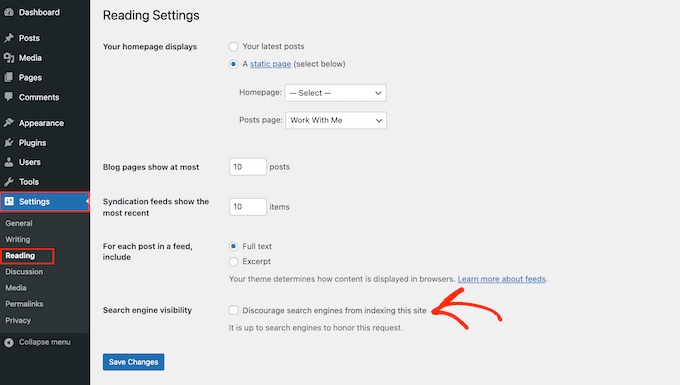
Om rutan är markerad, avmarkera den. Klicka sedan på ‘Spara ändringar’ för att spara dina inställningar.
Nu bör sökmotorer som Google inte ha några problem med att hitta din webbplats och visa den för personer som söker efter innehåll som liknar ditt.
2. Ställ in WordPress-plugins och teman att uppdateras automatiskt
WordPress-teman och plugins är en stor anledning till att WordPress är så populärt och har en så enorm CMS-marknadsandel. Om du inte håller denna programvara uppdaterad kan det dock skada din webbplats sökrankningar.
När en säkerhetsbrist upptäcks i ett tema eller plugin, släpper utvecklaren vanligtvis en uppdatering som åtgärdar problemet och håller användarna säkra.
Med detta i åtanke kan föråldrade teman och plugins utsätta din webbplats för risker. Hackare riktar sig faktiskt ofta mot webbplatser som kör äldre versioner av teman och WordPress-plugins.
Om din webbplats blir hackad kan det ha stor inverkan på dina rankningar och trafik. Sökmotorer som Google kan till och med ta bort en hackad webbplats från sitt index så att ditt innehåll slutar att visas i relevanta sökresultat.
Google Chrome och andra webbläsare kommer till och med att blockera besökare från att komma åt din webbplats om de tror att den har komprometterats, även om den inte har drabbats av en SEO-straffavgift ännu.
Föråldrad programvara har också en högre chans att orsaka krascher, konflikter och många andra vanliga WordPress-fel. Det kan till och med påverka din webbplats hastighet och prestanda. Allt detta kan skada din webbplats SEO.
Den goda nyheten är att du kan ställa in både teman och plugins för att uppdateras automatiskt med de inbyggda WordPress-webbplatsinställningarna. För steg-för-steg-instruktioner, se vår guide om hur du aktiverar automatiska uppdateringar för WordPress-plugins och teman.
3. Organisera ditt innehåll med kategorier och taggar
Kategorier och taggar hjälper till att organisera dina inlägg och gör det lättare för besökare att hitta det de letar efter. Du kan till och med lägga till kategorier i en anpassad inläggstyp i WordPress.
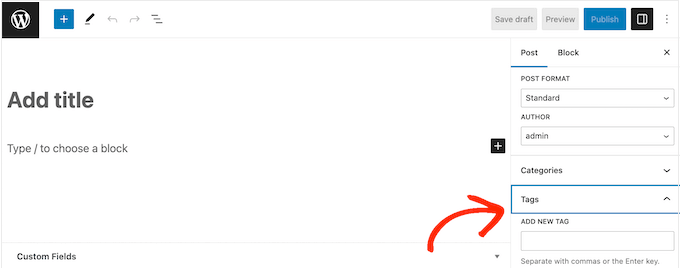
För steg-för-steg-instruktioner, se vår nybörjarguide om hur du lägger till kategorier och taggar för WordPress-sidor.
Kategorier och taggar påverkar inte direkt din webbplats SEO, men de kan öka dina rankningar genom att förbättra användarupplevelsen och ge dig möjligheter till intern länkning. Genom att hjälpa besökare att hitta relevant och intressant innehåll kan du ofta öka sidvisningar och minska avvisningsfrekvensen i WordPress.
Detta är ett starkt tecken på att besökare uppskattar ditt innehåll. När sökmotorer som Google rangordnar sidor och inlägg försöker de visa det bästa innehållet först. På så sätt kan allt som förbättrar användarupplevelsen och håller folk kvar på din webbplats indirekt förbättra din SEO.
När du har lagt till relevanta och hjälpsamma taggar till dina WordPress-inlägg, kanske du vill finjustera hur denna information visas i sökresultaten.
Det enklaste sättet att göra detta är att använda AIOSEO. Det är den bästa WordPress SEO-pluginen på marknaden och ger dig fullständig kontroll över dina WordPress-taggar och kategorier.
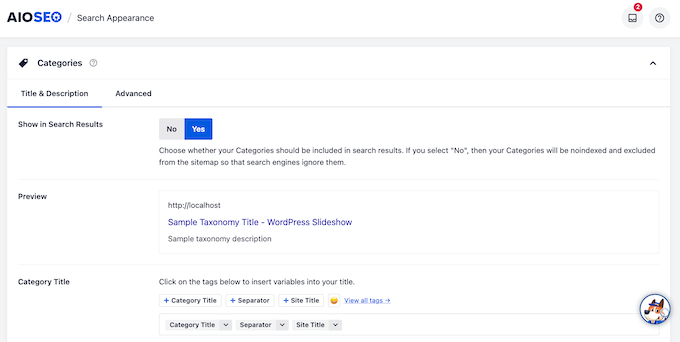
AIOSEO kan också hindra sökmotorer från att indexera dina kategorier och taggarkivlistor på din WordPress-webbplats.
På så sätt kan du undvika duplicerat innehåll, vilket förvirrar sökmotorer och tvingar dem att välja vilken duplicerad sida som ska rankas högre än den andra. Detta är ett slöseri med crawl budget eftersom sökmotorerna kommer att spendera tid på att analysera och indexera identiskt innehåll samtidigt som de ignorerar ditt webbplats unika innehåll.
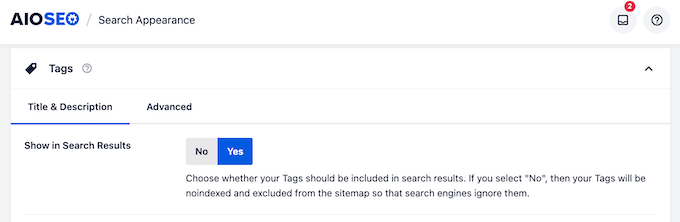
För en komplett guide om hur du skapar SEO-vänliga kategorier och taggar, se vår SEO bästa praxis för sortering av ditt innehåll.
4. Lägg till beskrivningar på dina kategorisidor
När du skapar en kategori har du möjlighet att lägga till en beskrivning. Denna kommer att visas på kategorins arkivsida och kan introducera innehållet för besökare.
Det kan också hjälpa sökmotorerna att förstå kategorins innehåll och visa det för personer som letar efter innehåll precis som ditt.
För att lägga till en kategoribeskrivning i WordPress, gå helt enkelt till Inlägg » Kategorier.
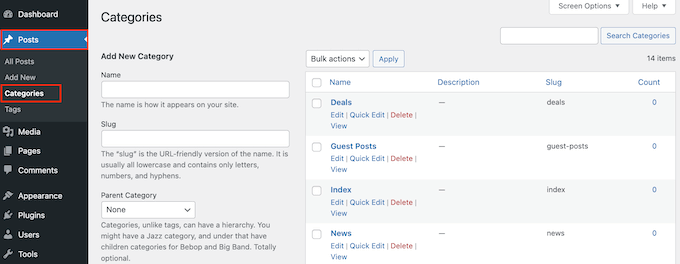
Du kan nu skriva in kategorinamnet, skapa en slug och lägga till en valfri föräldrakategori.
För att lägga till en beskrivning, skriv helt enkelt i fältet 'Beskrivning'.
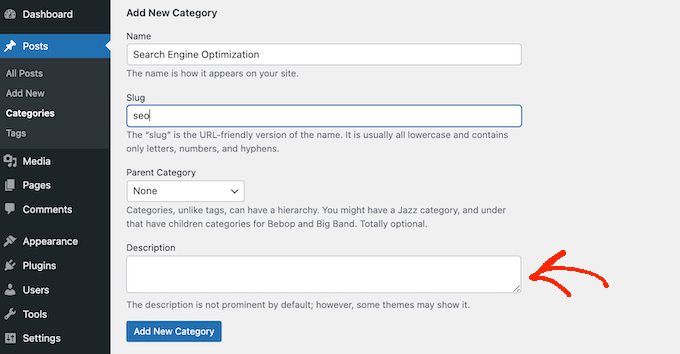
När du är nöjd med informationen du angett klickar du på 'Lägg till ny kategori'.
Vill du lägga till en beskrivning till en kategori som redan finns? Klicka då helt enkelt på länken 'Redigera' bredvid den kategorin.
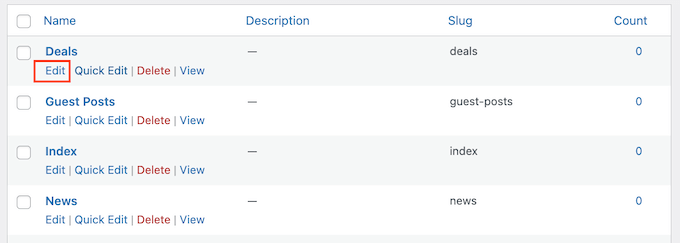
Du kan sedan fortsätta och skriva in en beskrivning.
Klicka slutligen på 'Uppdatera' för att spara dina ändringar.
5. Optimera din WordPress permalänkstruktur
När sökmotorer analyserar dina sidor tittar de inte bara på sidans innehåll. Istället använder de många olika faktorer för att rangordna och visa ditt innehåll, inklusive permalänkstrukturen.
Genom att optimera dina URL:er kan du hjälpa sökmotorer att förstå vad sidan handlar om så att de kan visa den för rätt personer vid rätt tidpunkt.
Notera: Om din webbplats är över 6 månader gammal, kommer ändring av permalänkstrukturen mest troligt att skada din SEO. Om du bestämmer dig för att ändra permalänkar på en etablerad webbplats, är det viktigt att ställa in korrekta omdirigeringar.
Som standard använder WordPress inläggets namn i sin URL. Till exempel kommer ett inlägg med titeln 'Hur man installerar WordPress' vanligtvis att ha en URL som denna:
www.wpbeginner.com/how-to-install-wordpress
Detta är en bra början, men det är fortfarande värt att granska din webbplats permalänkstruktur för att säkerställa att den fungerar bra för ditt innehåll.
För att göra detta, gå till Inställningar » Permalänkar i WordPress-instrumentpanelen.
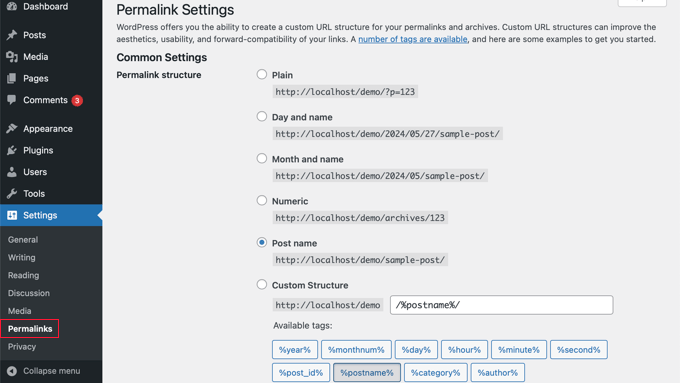
Här ser du alla olika permalänkstrukturer som du kan använda:
- Enkel (https://www.wpbeginner.com/?p=123)
Ibland kallad 'fula permalänkar', denna använder inläggets unika ID i WordPress-databasen. Detta ID ger inte sökmotorer någon information om inläggets innehåll, så vi rekommenderar inte att använda denna permalänkstruktur. - Dag och namn (https://www.wpbeginner.com/2026/01/22/sample-post/)
Detta lägger till månad och år i URL:en. Det kan vara ett bra alternativ för tidsberoende innehåll som på en nyhetswebbplats. Det skapar dock långa URL:er som kan få ditt innehåll att se föråldrat ut. Vi rekommenderar inte denna struktur, särskilt inte för evigt innehåll. - Numerisk (https://www.wpbeginner.com/archives/123)
Detta alternativ använder inläggs-ID:t från raden i din databas tabell wp_posts. Liksom den enkla strukturen betyder denna information ingenting för sökmotorerna, så detta är inte en SEO-vänlig permalänkstruktur. - Inläggsnamn (https://www.wpbeginner.com/sample-post/)
Detta använder titeln på sidan eller inlägget. Inläggsnamn är ett bra val för de flesta webbplatser, särskilt om du använder en rubrikanalysator för att förbättra dina titlar.
- Anpassad (https://www.wpbeginner.com/%category%/%author%/%postname%/)
En anpassad struktur som använder olika taggar är bra om du organiserar innehåll i kategorier. Att lägga till kategorinamnet kan hjälpa sökmotorer att förstå ditt innehåll. Att lägga till författaren kan hjälpa till att öka din webbplats expertis- och auktoritetspoäng.
För mer detaljerade instruktioner, se vår guide om hur du skapar anpassade permalänkar.
6. Installera ett SSL-certifikat på din WordPress-webbplats
SSL står för Secure Sockets Layer. Det är ett internetprotokoll som hjälper dig att säkert överföra data mellan en användares webbläsare och din webbplats.
Ett SSL-certifikat är viktigt om du samlar in känsliga besöksdata, till exempel om du accepterar kreditkortsbetalningar i WordPress. Det kan dock också förbättra din SEO.
Med ett SSL-certifikat på plats kommer besökare att se ett hänglås eller en stämningsikon bredvid webbadressen i sin webbläsare. De kan klicka på ikonen för att se information om ditt SSL-certifikat, plus en bekräftelse på att anslutningen är säker.

Genom att få besökarna att känna sig trygga kan ett SSL-certifikat behålla besökare på din webbplats längre, vilket skickar positiva signaler till sökmotorer. Det finns också bevis för att sökmotorer som Google använder SSL-certifikat som en rankingfaktor.
Om du precis har börjat och har en begränsad budget, kan du få ett gratis SSL-certifikat för din WordPress-webbplats.
Många av de bästa WordPress-värdleverantörerna erbjuder dock ett SSL-certifikat som en del av sina paket. Till exempel erbjuder SiteGround, Hostinger och Bluehost alla gratis SSL-certifikat till sina kunder.
När ditt SSL-certifikat är aktivt måste du se till att WordPress är konfigurerat för att använda det. För steg-för-steg-instruktioner, se vår guide om hur du korrekt flyttar WordPress från HTTP till HTTPS.
7. Lägg till alt-text till dina bilder
När du laddar upp en bild är det en bra idé att lägga till alt-text. Även känd som alternativ text, är detta ett HTML-attribut som WordPress lägger till i bildens 'img'-tagg.
Verktyg för tillgänglighet, som skärmläsare, använder alt-text för att hjälpa synskadade användare att förstå en webbplats bilder.
Även om det är en viktig tillgänglighetsfunktion, använder sökmotorer också alt-text för att förstå en bilds innehåll. Med det sagt är det smart att använda beskrivande alt-text och inkludera relevanta nyckelord där det är möjligt.
Google inkluderar också alt-text i sin bildsökning, så hjälpsam och intressant alternativ text kan öka din bloggtrafik.
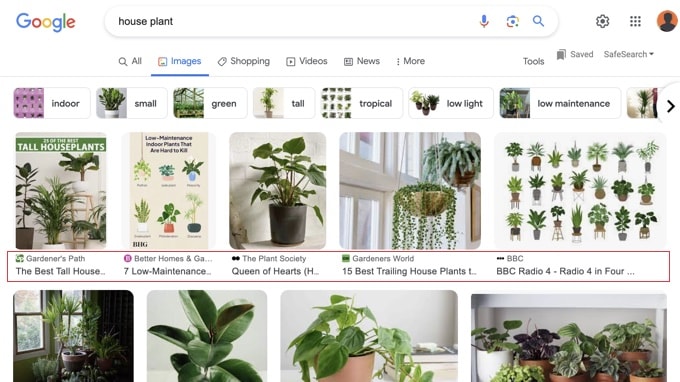
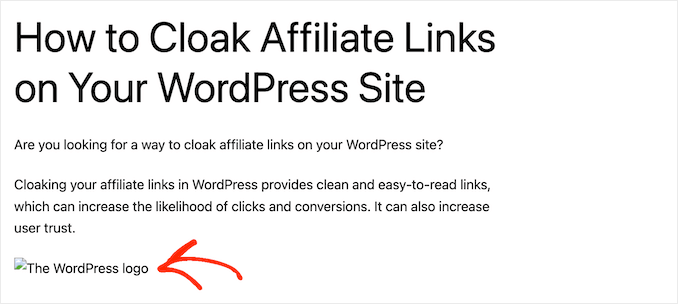
Vanligtvis är alt-text inte synlig på din WordPress-webbplats, men den kan visas om bilden är trasig eller inte kan hittas.
På så sätt kan alternativtext hjälpa besökare att förstå bildens innehåll, även när de inte kan se bilden på grund av ett fel eller en dålig internetanslutning.
När du laddar upp en bild till WordPress mediebibliotek, skriv helt enkelt din alternativa text i fältet 'Alt-text'.
WordPress kommer nu att använda denna alternativa text varje gång du lägger till den bilden på en WordPress-sida eller ett inlägg.
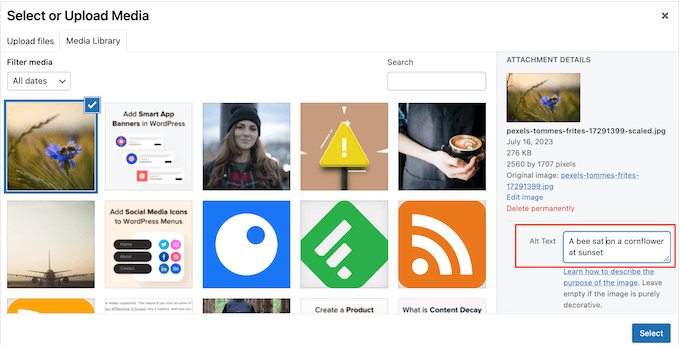
Om du redan har lagt till en bild i WordPress innehållsredigerare, klickar du helt enkelt för att välja bildblocket.
Skriv sedan i fältet 'Alt-text' i menyn till höger.
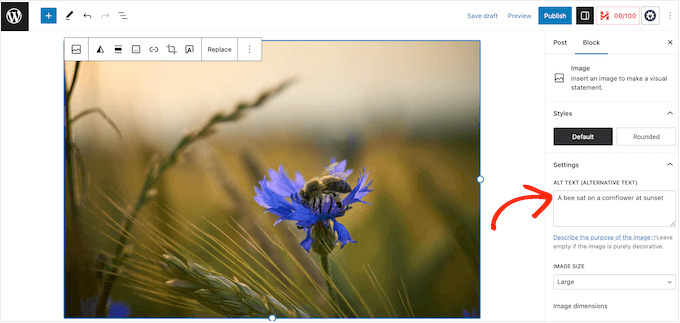
Observera: Att lägga till alt-text via blockredigeraren sparar den endast för det specifika inlägget. Om du vill att alt-texten ska tillämpas automatiskt varje gång du använder bilden i framtiden, bör du lägga till den direkt i mediebiblioteket.
För mer detaljerad information om alt-text, se vår nybörjarguide till bild-SEO.
8. Skapa en användarvänlig navigeringsmeny
Ju längre folk stannar på din webbplats, desto mer sannolikt är det att du rankas högt i sökresultaten. Med det i åtanke är det viktigt att skapa hjälpsamma, iögonfallande och logiska navigeringsmenyer.
Dessa menyer hjälper besökare att hitta intressant innehåll, vilket håller dem kvar på din WordPress-webbplats längre. Det kan också förbättra viktiga mätvärden, som det genomsnittliga antalet besökta sidor.
Den exakta placeringen av din meny varierar beroende på ditt WordPress-tema, men de flesta teman har flera alternativ. Det innebär att du kan skapa olika menyer och sedan visa dem på olika platser.
Till exempel kommer de flesta WordPress-teman med en primär meny som visas högst upp på skärmen. Vissa teman kan inkludera en sekundär meny, en sidfotsmeny eller en mobilnavigeringsmeny också.
Om du använder ett klassiskt tema, gå helt enkelt till sidan Utseende » Menyer i din WordPress-adminpanel.
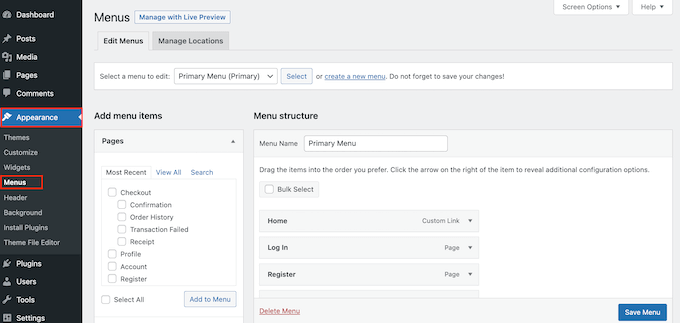
Observera: Om du inte ser 'Menyer' under Utseende, använder du troligen ett blocktema. I så fall kan du hantera dina navigeringsmenyer i webbplatsredigeraren genom att gå till Utseende » Redigerare.
Här kan du skapa flera menyer och lägga till sidor, inlägg och till och med anpassade länkar till dessa navigeringsmenyer.
För steg-för-steg-instruktioner, se vår guide om hur man lägger till en navigeringsmeny.
Om du har mycket innehåll kan standardnavigeringsmenyn snabbt bli förvirrande och överväldigande för besökare. Om din meny börjar se rörig ut, kan du enkelt förvandla standardmenyn till en nedrutemeny.

9. Skydda mot kommentarsspam
En livlig kommentarssektion kan hålla folk kvar på din webbplats längre och uppmuntra dem att återkomma, vilket indirekt kan förbättra din SEO. Ännu bättre, om kommentatorer använder relevanta nyckelord kan deras konversationer direkt förbättra din SEO också.
Detta är alla goda nyheter för dina sökmotorrankningar, men det finns fortfarande ett stort problem som alla webbplatsägare bör känna till: kommentatorspamm.
Spammare och spambots kan försöka posta kommentarer som inte hör till ämnet, av låg kvalitet och skadliga länkar på din webbplats. Om du publicerar dessa kommentarer kan det skada dina sökrankningar. I värsta fall kan din webbplats till och med bli svartlistad av Google.
Med det sagt är det viktigt att moderera dina kommentarer med hjälp av WordPress-webbplatsinställningarna. För att komma igång, gå till Inställningar » Diskussion.
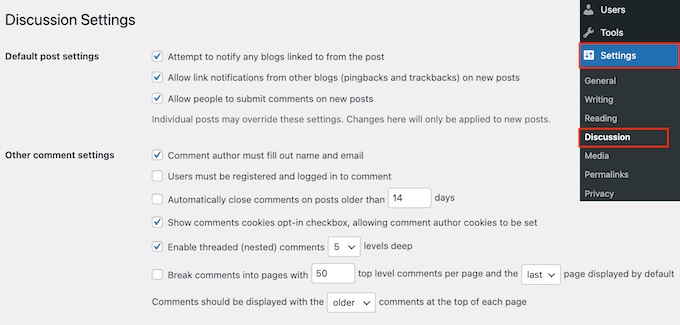
Här hittar du många WordPress-inställningar som ger dig mer kontroll över kommentarer. Du kan till exempel bekämpa spam genom att kräva att kommentarsförfattare anger namn och e-postadress.
För en detaljerad titt på dessa inställningar, se vår nybörjarguide om hur man modererar kommentarer i WordPress.
Ett annat alternativ är att helt inaktivera kommentarer. Detta gör det svårare för besökare att engagera sig i ditt innehåll, men det är också ett garanterat sätt att blockera alla spamkommentarer.
Om du bestämmer dig för att inaktivera kommentarer, avmarkera sedan alternativet som säger 'Tillåt att personer skickar kommentarer på nya artiklar'.
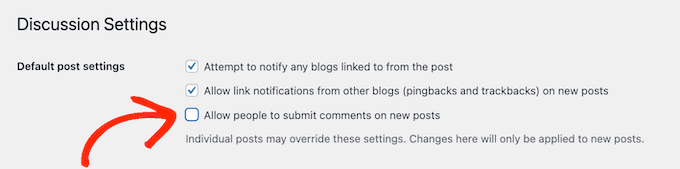
För en mer djupgående titt på detta ämne, se vår guide om hur man helt inaktiverar kommentarer i WordPress.
Om du gör några ändringar i WordPress-webbplatsinställningarna, se till att du klickar på 'Spara ändringar' för att lagra dina inställningar.
10. Granska WordPress användarbehörigheter
Vissa webbplatsägare delar WordPress-instrumentpanelen med flera personer. Till exempel kanske du driver en WordPress-blogg med flera författare eller tillåter användare att skicka in inlägg.
I det här fallet är det viktigt att kontrollera de åtgärder som användare kan vidta på din webbplats och den information de kan komma åt.
Om personer har obegränsad åtkomst till din WordPress-instrumentpanel kan de göra ändringar som påverkar din SEO. Till exempel kan de ändra inställningarna i ett viktigt SEO-plugin, publicera en blogg som inte är korrekt optimerad för SEO, eller godkänna spamkommentarer.
Lyckligtvis har WordPress inbyggda webbplatsinställningar som låter dig styra vad en användare kan och inte kan göra. Som standard finns det 5 roller att välja mellan: administratör, redaktör, författare, bidragsgivare och prenumerant.
För att lära dig mer om dessa standardroller, se vår nybörjarguide till WordPress användarroller och behörigheter.
För att ändra en användares roll, gå helt enkelt till Användare » Alla användare. Håll muspekaren över kontot du vill ändra och klicka på länken 'Redigera' när den visas.
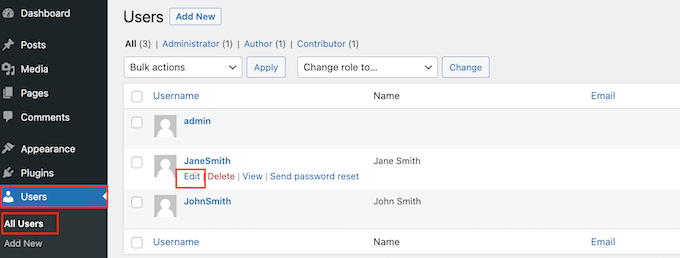
När det är gjort, scrolla ner till avsnittet 'Roll' och öppna rullgardinsmenyn.
Du kan nu välja en ny användarroll från listan.
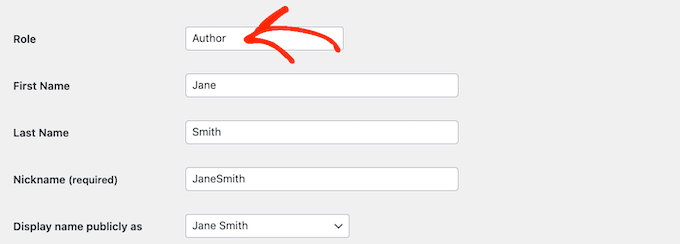
När du är nöjd med de ändringar du har gjort, klicka på knappen 'Spara ändringar'.
Proffstips: Vill du ändra dessa standardanvändarroller? Se sedan vår guide om hur man lägger till eller tar bort funktioner från användarroller i WordPress.
11. Kontrollera din WordPress-webbplatskarta
En webbplatskarta (sitemap) är en fil som listar allt innehåll på din webbplats i ett maskinläsbart format. Detta fungerar som en färdplan som hjälper sökmotorer att upptäcka alla dina sidor och indexera dem korrekt.
En sitemap talar också om för sökmotorer vilka länkar som är viktigare och hur ofta de uppdateras. På så sätt kan du uppmuntra sökmotorer att prioritera indexering av din webbplats bästa eller mest värdefulla innehåll så att det visas snabbare i sökresultaten.
Den goda nyheten är att WordPress skapar en sitemap automatiskt. För att se din sitemap i aktion, skriv helt enkelt in ditt domännamn och lägg sedan till /sitemap.xml i slutet. Till exempel www.example.com/sitemap.xml.
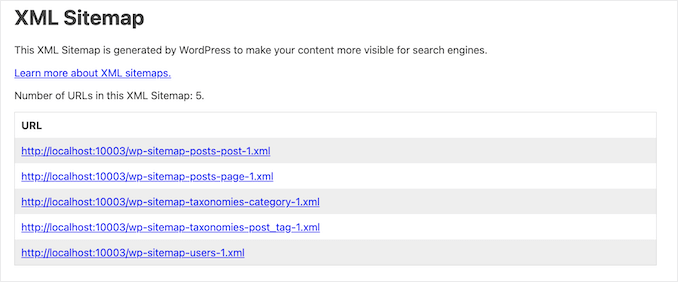
Standard-sitemap kan vara en bra lösning för vissa småföretagswebbplatser, eller webbplatser som bara har en liten mängd innehåll. Det finns dock inget sätt att anpassa standard-sitemap, vilket kan vara ett problem för många webbplatsägare.
Det bästa sättet att skapa en kraftfull, helt anpassningsbar sitemap är att använda AIOSEO. Du kan använda detta plugin för att lägga till eller ta bort inläggstyper, kategorier och taggar från din sitemap. Du kan också aktivera XML-sitemaps för datum- och författararkiv.
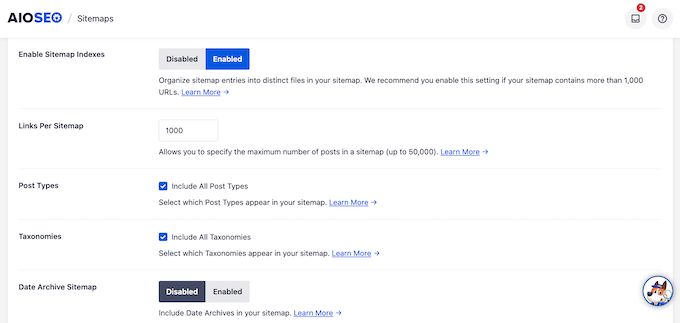
AIOSEO tillåter dig till och med att lägga till externa sidor i WordPress sitemap.
Detta är perfekt om du har fristående sidor som ett kontaktformulär, en landningssida eller Shopify-butikssidor. Med en anpassad sitemap kan du tala om för sökmotorer att genomsöka detta innehåll, även om det inte är en del av din WordPress-webbplats.
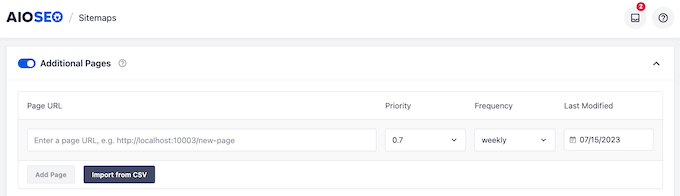
För steg-för-steg-instruktioner, se vår guide om hur du skapar en sitemap i WordPress.
12. Testa mobilversionen av din WordPress-webbplats
Mer än 50 % av besökarna kommer att komma åt din webbplats via en smartphone eller surfplatta, så din WordPress-webbplats måste vara mobilvänlig. Google kommer troligtvis att indexera din webbplats mobilversion snarare än dess skrivbordsversion.
Även om du använder ett responsivt WordPress-tema är det fortfarande viktigt att kontrollera hur din webbplats ser ut på mobilen.
Du kan förhandsgranska mobilversionen av din WordPress-webbplats med hjälp av WordPress temaanpassare. I instrumentpanelen går du till Utseende » Anpassa.
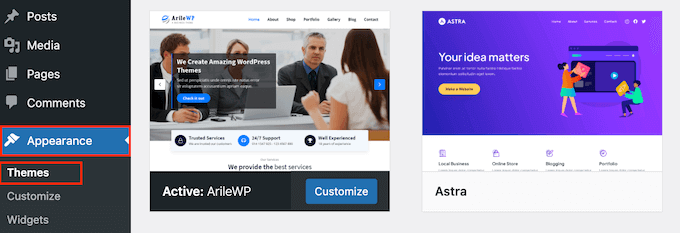
Om du använder ett blocktema och inte ser alternativet Anpassa, kan du också se mobilförhandsgranskningen inuti webbplatsredigeraren (Utseende » Redigerare).
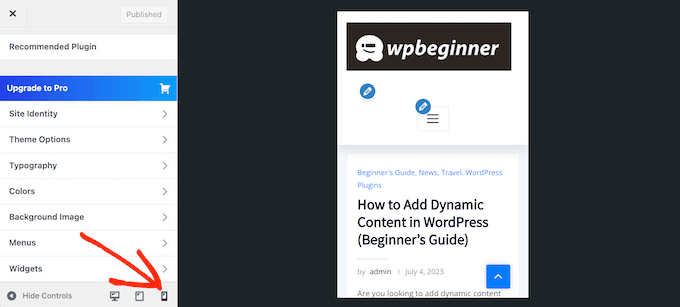
Längst ner på skärmen klickar du helt enkelt på mobilikonen.
WordPress kommer nu att visa en förhandsgranskning av hur din webbplats ser ut på mobila enheter. Du kan använda den här vyn för att identifiera eventuella problem med mobilwebbplatsen som kan orsaka att Google eller andra sökmotorer straffar din webbplats.
Till exempel, om ditt innehåll är oläsligt eller inte visas alls, kommer Google att notera det och potentiellt anse att din webbplats UX är dålig för besökare och flytta ner dig i sökresultaten.
För mer detaljerade instruktioner, se vår guide om hur du visar mobilversionen av WordPress-webbplatser från datorn.
13. Installera ett SEO WordPress-plugin (BONUS)
I den här guiden visade vi hur du förbättrar din SEO med hjälp av de inbyggda WordPress-webbplatsinställningarna. Detta är en bra början, men det finns många fler sätt att finjustera ditt innehåll för sökmotorerna, förbättra dina rankingar och få fler besökare till din WordPress-webbplats.
Om du vill ta din SEO till nästa nivå, rekommenderar vi att installera AIOSEO. AIOSEO lägger till ett nytt område i WordPress innehållsredigerare där du kan skriva in exakt sidtitel och metabeskrivning som ska visas i sökresultaten.
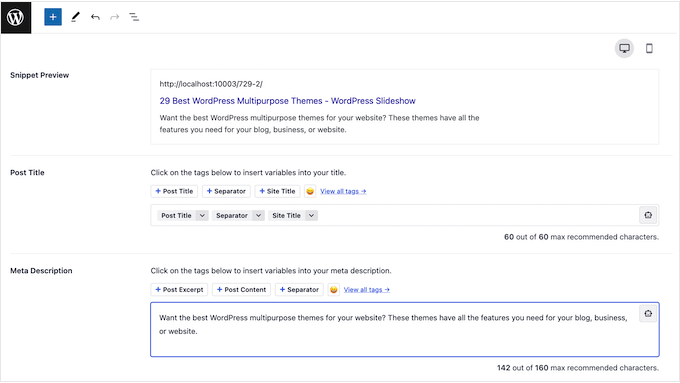
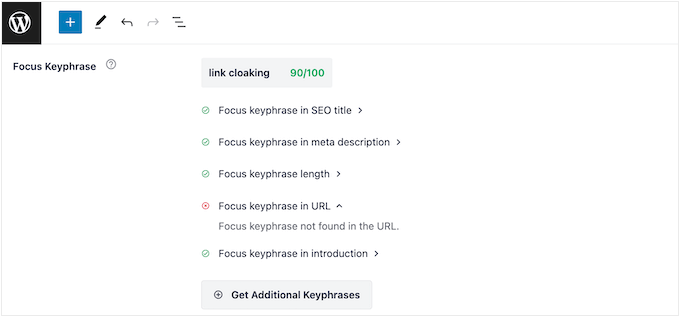
Du kan också skriva in den fokusnyckelphrase som du vill ranka för.
AIOSEO kommer sedan att skanna ditt innehåll och visa en lista över åtgärder du kan vidta för att förbättra din ranking för det fokusnyckelordet.
Nyckeln till SEO-framgång är att övervaka din webbplats prestanda och sedan ständigt göra ändringar för att förbättra den prestandan.
AIOSEO kan analysera din webbplats och visa en övergripande SEO-poäng. På så sätt kan du snabbt och enkelt kontrollera om din webbplats är SEO-optimerad.
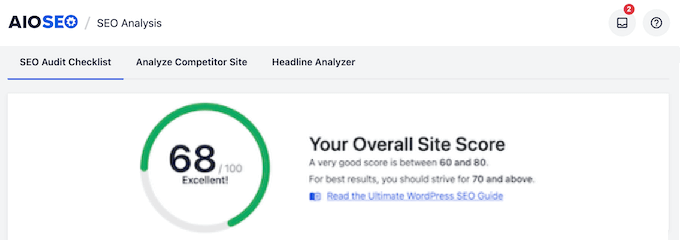
Det kommer också att skapa en SEO-checklista över kritiska problem du behöver åtgärda och förbättringar du kan göra för att öka din totala poäng.
För hjälp med att komma igång, se vår ultimata guide om hur du ställer in All in One SEO för WordPress korrekt.
Vanliga frågor om WordPress SEO-inställningar
Vi förstår att det kan dyka upp en del frågor när man ger sig in på webbplatsens inställningar. För att du ska känna dig trygg med de ändringar du gör har vi sammanställt svar på några av de vanligaste frågorna vi får om WordPress och SEO.
Vilken är den viktigaste SEO-inställningen i WordPress?
Medan flera inställningar är avgörande, är den mest kritiska inställningen 'Sökmotorers synlighet'. Om rutan bredvid 'Avskräck sökmotorer från att indexera denna webbplats' är markerad, kommer ingen av dina andra SEO-insatser att spela någon roll eftersom sökmotorer som Google inte kommer att kunna lista din webbplats. Se alltid till att denna ruta är avmarkerad för din live-webbplats.
Har WordPress bra inbyggda SEO-funktioner?
Ja, WordPress ger en solid SEO-grund direkt ur lådan. Den inkluderar viktiga funktioner som möjligheten att skapa SEO-vänliga permalänkar, automatiska webbplatskartor och verktyg för att organisera innehåll med kategorier och taggar. För fullständig kontroll och mer avancerad optimering rekommenderar vi dock att du använder ett dedikerat SEO-plugin som All in One SEO (AIOSEO).
Kan ändring av min permalänkstruktur skada min SEO?
Ja, det kan det. Om din webbplats har varit online i mer än sex månader kan ändring av din permalänkstruktur leda till trasiga länkar och en förlust av dina nuvarande rankningar i sökmotorer. Om du måste ändra det på en etablerad webbplats är det viktigt att ställa in 301-omdirigeringar från dina gamla URL:er till dina nya för att guida användare och sökmotorer till rätt sidor.
Hur påverkar webbplatssäkerhet och uppdateringar min SEO?
Säkerhet och uppdateringar är avgörande för SEO. Sökmotorer strävar efter att skicka användare till säkra, pålitliga webbplatser. Om din webbplats kör föråldrade teman eller plugins blir den sårbar för intrång. En komprometterad webbplats kan straffas eller till och med tas bort från sökresultaten.
Att regelbundet uppdatera din programvara och använda ett SSL-certifikat är viktiga signaler till sökmotorer att din webbplats är säker och pålitlig.
Behöver jag verkligen lägga till alt-text till varje bild?
Ja, att lägga till beskrivande alt-text till dina bilder är mycket viktigt för både tillgänglighet och SEO. Det hjälper synskadade användare att förstå ditt innehåll via skärmläsare. För sökmotorer ger alt-text kontext om bilden, vilket hjälper dem att indexera den korrekt i bildsökningsresultat, vilket kan vara en annan källa till trafik för din webbplats.
Ytterligare resurser
Vi hoppas att den här artikeln hjälpte dig att lära dig de viktigaste WordPress-webbplatsinställningarna som är avgörande för SEO-framgång. Du kanske också vill se dessa ytterligare resurser:
- Ultimativ guide till WordPress SEO för nybörjare (steg för steg)
- Hur man installerar Google Analytics i WordPress
- 14 bästa verktyg för sökordsanalys för nybörjare
- Hur man snabbar upp WordPress-prestanda (ultimat guide)
- Ultimat guide till WordPress-säkerhet (steg för steg)
Om du gillade den här artikeln, prenumerera gärna på vår YouTube-kanal för WordPress-videoguider. Du kan också hitta oss på Twitter och Facebook.



Dennis Muthomi
Angående tips #3, jag brukade försumma att lägga till taggar när jag organiserade mitt innehåll eftersom jag inte insåg att de kunde hjälpa UX. Efter att ha läst detta förstår jag hur taggar förbättrar användarupplevelsen och hjälper besökare att hitta relevant innehåll enklare. Jag kommer att börja använda taggar mer konsekvent för att komplettera de kategorier jag redan använder.
Hajjalah
Absolut, att implementera steg och guider i den här artikeln har drastiskt ökat min totala ranking i Googles resultat eftersom mina totala intryck i Google Search Console har ökat markant efter att ha följt den här guiden. Och jag skulle rekommendera detta till alla WordPress-användare.
Men för "bilders alt-text" implementerar jag dem för närvarande på nyuppladdade foton. Detta beror på att min webbplats redan har väldigt många foton utan alt-text. Bör jag oroa mig för dessa gamla foton utan alt-text? Är det värt att lägga mycket tid på att lägga till alt-text till dem?
WPBeginner Support
Om du har tid kan det vara hjälpsamt men det skulle vara en personlig fråga beroende på hur mycket trafik en artikel får, samt om det tar för mycket tid för dig att granska bilderna istället för att skriva nytt innehåll.
Admin
Jiří Vaněk
Min personliga åsikt är att om du har tid och det inte handlar om hundratals bilder, ansträng dig för att lägga till alt-taggar. Google indexerar också bilder baserat på dessa taggar, vilket ger dig en bättre chans att hittas via bilder. Tidigare upptäckte jag via Google Search Console att ganska mycket innehåll på min webbplats inte indexerades av Google, och det var främst bilder. Efter att ha lagt till alt-taggar förbättrades situationen avsevärt.
Jiří Vaněk
Bra lista som jag initialt underskattade och sedan fick fixa saker senare, som meta-beskrivningar för kategorier. Jag ägnade dem inte mycket uppmärksamhet, och till slut fick jag fylla i varje kategori, och det lönade sig. Angående uppdateringar föredrar jag att göra dem manuellt själv. Detsamma gäller ALT-texter; jag fyllde inte heller i dem i början och fick lägga till dem senare. Det är bra att se allt detta på ett ställe som detta.
Ralph
När jag tog större hänsyn till min SEO blev mitt inlägg "viralt". Och det var små förändringar som att ändra ett inlägg med listan "20 bästa x sakerna" från en numrerad lista till varje punkt med H2. Detta gick från nästan 0 besökare till 50 dagligen. Verkligen små saker spelar roll.
Nu måste jag sitta och lägga till Alt Text till mina bilder som du föreslår. Det känns jobbigt att jag inte gjorde detta från början eftersom jag nu måste göra detta för över 500 bilder, men några per dag och jag är klar efter ett tag.
Ta hand om små saker, det hjälper verkligen ditt innehåll!
Jiří Vaněk
Jag hade en liknande erfarenhet med bilder. Jag hade ingen aning om hur viktig alt-text kunde vara och var tvungen att gå tillbaka och lägga till den till bilder i 430 artiklar. Jag minns inte ens hur många det var, men dag för dag, lite i taget, spenderade jag cirka 14 dagar på det. Och ingen vill göra det eftersom det är rutinmässigt och tråkigt arbete. Men jag håller helt med dig om rubriker. Jag började experimentera med dem och använda verktyg som SEO Analyzer som WPBeginner erbjuder gratis. Det visade mig procentandelen av hur bra en rubrik är ur ett SEO-perspektiv. Tack vare att jag skapade bättre och mer lockande rubriker ökade min trafik med en blygsam procent. Men för mig var det ett stort steg eftersom jag var en nybörjarbloggare vid den tiden, så varje 10 extra användare gjorde mig otroligt glad.
Ahmed Omar
Tack för alla dessa viktiga tips.
Lägg till Alt-text till dina bilder, är det som verkligen hjälpte min webbplats att rankas högt i sökresultaten för att hamna på första plats.
Skydda även mot kommentars-spam är mycket viktigt eftersom det är tidskrävande att ta bort dem och inte riktigt ger någon vinst.
Moinuddin Waheed
Detaljerad förklaring av allt som behövs för att säkerställa att webbplatsen är synlig i sökmotorer. Jag gick igenom allt detta och fann det mycket hjälpsamt då jag behövde justera några av dessa förslag för min egen webbplats, som permalänkar och användning av alt-taggar för bilder. Tack wpbeginner för att ni täcker ämnet i detalj.
WPBeginner Support
You’re welcome, glad our recommendations were helpful
Admin
Ralph
Som alltid en utmärkt guide för nybörjare. Jag har redan tagit till mig många tips från listan men behöver fortfarande lägga till alt-text till mina bilder. Med över 1000 bilder är det svårt att göra det. Inte i sig självt, men det är bara "Jag måste göra detta för över 1000 bilder"? Det är överväldigande, men några bilder varje dag kommer att göra susen och kan hjälpa till att nå nya besökare. Tack för rådet!
WPBeginner Support
You’re welcome and as long as you are consistent you can keep reducing the number of images needed to update
Admin
Jiří Vaněk
Jag gjorde samma misstag. Jag underskattade också alt-texter och var tvungen att gå tillbaka och lägga till dem för cirka 450 bilder. Det var ett nybörjarmisstag som tog mycket tid. Men sådant händer. På samma sätt, när PayPal-knappen jag manuellt infogade i varje artikel gick sönder, och jag var tvungen att fixa den i 620 artiklar. Att sätta ett mål, som att hantera 50 bilder dagligen, är förmodligen viktigt, och det ackumuleras över tid. Jag har dock lärt mig att ALT-texter verkligen är mycket viktiga för SEO.
Paul
Bra råd i alla fall. Tänk på att du kan ha alla SEO-finesser på en webbplats och ändå bli utkonkurrerad trots all tid och ansträngning som lagts ner på denna process. Jag slutade bygga webbplatser för sökmotorers algoritmer, utan fokuserade mer på att bygga för människor. Sedan jag tog det tillvägagångssättet förbättrades kvaliteten på mitt innehåll eftersom det kom från en människa för en människa att läsa. SEO är bara kvacksalveri för mig.
WPBeginner Support
Thank you for sharing your feedback, Search Engine Optimization(SEO) should only be a part of content strategy as if there is no content that gives value for your users then there is no reason for search engines to rank it
Admin
Td Hunt
Bästa sidan på blocket! Ditt team levererar alltid över förväntan, med bra tips och tricks, kunnig och pålitlig insikt och välskrivet, organiserat och värdefullt innehåll! Och som grädde på moset, allt levererat till din inkorg gratis varje vecka. Bra jobbat, killar! Era läsare, inklusive jag själv; har turen att ha ett sådant dedikerat team av experter till vårt förfogande. Tack för att ni tillhandahåller den självklara platsen för WP-webbplatsägare att vända sig till.
WPBeginner Support
Kul att höra att du har funnit vårt innehåll hjälpsamt och vi hoppas att du fortsätter att finna vårt innehåll hjälpsamt!
Admin
ASHIKUR RAHMAN
du sa att vi skulle noindex-taggar. men jag har redan många taggar indexerade i google, cirka 1500+. jag har slutat lägga till nya taggar i inlägg. istället för att rikta in mig på att noindex:a dem. men jag har fortfarande 1500+ taggar. vad kan jag göra?
WPBeginner Support
Om du noindexar de befintliga taggarna kommer Google att märka noindex över tid och sluta försöka krypa taggarna.
Admin
ASHIKUR RAHMAN
ska jag köra på det då? jag behöver tillåta genomsökning och indexering av kategorier. men taggar inte så mycket.
WPBeginner Support
Yes, you can do that
Adrienne Boswell
Din rekommendation om automatiska säkerhetskopior är ingen bra idé av flera anledningar.
1. Automatiska uppdateringar använder ett servers CRON-system. Om du har delad hosting eller många plugins kan det sakta ner en server, och din webbplats, rejält. Det är bättre att lägga in webbplatsuppdateringar i din kalender och göra dem manuellt.
2. Det är bra att kontrollera vad uppdateringarna gäller. Ofta är uppdateringen för nya funktioner och om du läser om nya funktioner kanske du missar att använda dem.
3. Då och då gör en plugin-utvecklare ett misstag och en uppdatering kan förstöra din webbplats. Lyckligtvis finns det oftast artiklar i nyhetsflöden som pratar om detta, så du kan välja att INTE uppdatera förrän pluginet är fixat – men om du har automatisk uppdatering är du dömd att vara ur tjänst.
WPBeginner Support
Om du är orolig för dessa på din webbplats finns det sätt att kontrollera automatiska uppdateringar mer, vår artikel nedan kan hjälpa till att anpassa vad du tillåter att uppdateras.
https://www.wpbeginner.com/wp-tutorials/how-to-enable-automatic-updates-in-wordpress-for-major-releases/
We still recommend auto updates for most sites for the reasons we have in the article
Admin
Dr. Mayur Bhosale
Vackert organiserat innehåll för en nybörjare i wordpress som jag.
Jag tyckte verkligen att de punkter som nämndes var användbara eftersom jag just nu håller på att bygga min blogg.
Tack!
WPBeginner Support
Kul att du fann våra rekommendationer hjälpsamma!
Admin