


Är det inte frustrerande när din webbplats slutar fungera, blir långsammare eller blir hackad utan förvarning? Vi har varit i den situationen tidigare, bara för att inse att en föråldrad WordPress-version var orsaken.
Att köra en äldre version av WordPress kan utsätta din webbplats för säkerhetsrisker, prestandaproblem och saknade funktioner. Vi har personligen erfarit hur det att hålla sig uppdaterad förhindrar dessa problem.
I den här artikeln förklarar vi varför det är så viktigt att hålla din WordPress-webbplats uppdaterad. Vi kommer att bryta ner riskerna med föråldrade versioner och dela hur du uppdaterar din webbplats säkert.
Varför du bör uppdatera WordPress
WordPress är gratis, och en global gemenskap av utvecklare arbetar på dess utveckling.
Med varje ny utgåva korrigerar de buggar, lägger till nya funktioner, förbättrar prestanda och förstärker befintliga funktioner för att hålla sig uppdaterade med de senaste branschstandarderna.
Med andra ord, genom att inte uppdatera WordPress riskerar du din webbplatssäkerhet och missar nya funktioner/förbättringar.
Låt oss titta på för- och nackdelarna med att uppdatera WordPress.
1. Säkerhet
Vi har personligen sett hur föråldrade WordPress-versioner kan lämna webbplatser sårbara för attacker. Säkerhet är en av de viktigaste anledningarna till att hålla din WordPress-webbplats uppdaterad.
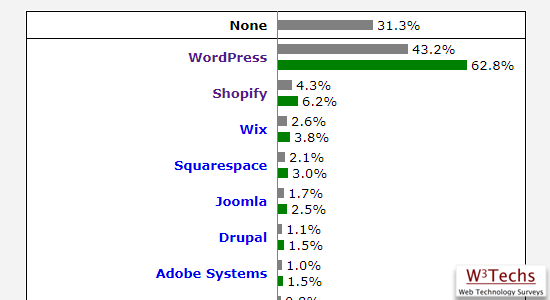
WordPress driver mer än 43 % av alla webbplatser globalt. Dess popularitet gör det till ett vanligt mål för hackare, datatjuvar och distributörer av skadlig kod.
Eftersom WordPress är öppen källkod kan vem som helst granska och förbättra koden. Tyvärr innebär detta också att illvilliga aktörer kan studera den för att hitta sårbarheter.
Lyckligtvis finns det betydligt fler etiska säkerhetsforskare än illvilliga. Säkerhetsexperter världen över granskar regelbundet koden och rapporterar problem på ett ansvarsfullt sätt.
När en sårbarhet upptäcks arbetar WordPress-kärnteamet snabbt för att släppa en uppdatering som åtgärdar problemet. Vi har sett hur dessa patchar skyddar webbplatser från potentiella hot.
Om du inte kör den senaste versionen av WordPress kan din webbplats vara utsatt för kända sårbarheter. Hackare riktar sig ofta mot föråldrade webbplatser, vilket ökar risken för en attack.
Plugins och teman kan också vara måltavlor. Därför rekommenderar vi att du alltid håller din WordPress-kärna, plugins och teman uppdaterade.
För fler handlingsbara tips om hur du skyddar din webbplats, kolla in vår ultimata guide till WordPress-säkerhet.
2. Coola nya funktioner
Vi följer utvecklingen av varje WordPress-release. Under åren har vi lärt oss hur varje större WordPress-release kommer med nya funktioner och ändringar i programvaran.
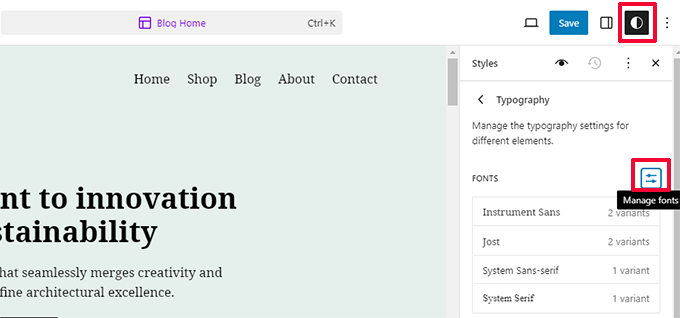
Till exempel introducerade WordPress 6.5 fontbiblioteket, WordPress 6.6 ändrade datavyer i webbplatsredigeraren, och 6.7 lade till zoom-ut-vy.
Om du använder en äldre version av WordPress kommer din WordPress-upplevelse att skilja sig mycket från någon som använder den senaste versionen.
Du kommer att ha svårt att hitta WordPress-hjälp online om du använder en äldre version. Användare på WordPress supportforum kommer att anta att du använder den senaste versionen av WordPress.
3. Hastighet
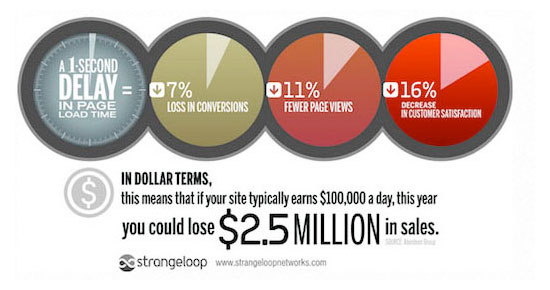
WordPress-utvecklare försöker alltid göra saker snabbare. Varje ny version har flera prestandaförbättringar som gör att WordPress körs snabbare och mer effektivt.
Till exempel ökade WordPress 6.5 prestandan för block- och webbplatsredigerarna avsevärt, vilket gjorde dem dubbelt så snabba som tidigare.
Eftersom hastighet är en stor faktor inom SEO bör du hålla din WordPress uppdaterad för att säkerställa maximala prestandafördelar.
Kolla in vår ultimata guide till WordPress-hastighet och prestanda för fler tips om hur du ökar din webbplatshastighet.
4. Buggfixar
Trots rigorös testning av större utgåvor kan ibland WordPress-buggar slinka igenom.
Därför finns det tidiga mindre WordPress-releaser (de med X.X.X) för att ta hänsyn till det. Till exempel åtgärdade uppdateringen WordPress 6.2.1 20 buggar från releasen 6.2.
Om du nu går till WordPress supportforum och ber om hjälp, är det första rådet du får att uppdatera WordPress eftersom det kan lösa problemet. Om du insisterar på att inte uppdatera WordPress, kommer du inte att kunna få hjälp.
5. Kompatibilitet (eller INTE)
Ofta samordnar plugin- och temautvecklare sina uppdateringar med större WordPress-releaser för att säkerställa att de drar nytta av nya funktioner och förbättringar.
I vissa fall kan dock en uppdatering bryta dina befintliga WordPress-plugins om de inte följer bästa praxis och kodningsstandarder.
Det är därför avgörande att du behåller regelbundna WordPress-säkerhetskopior.
Sammanfattningsvis är den enda nackdelen att din webbplats kan sluta fungera i sällsynta fall. Fördelarna är dock att du har:
- Förbättrad WordPress-säkerhet
- Nya coola WordPress-funktioner
- Snabbare WordPress-upplevelse
- En buggfri WordPress-webbplats
- Bättre kompatibilitet
Nu när du vet varför det är viktigt att hålla din WordPress-webbplats uppdaterad, låt oss titta på hur man uppdaterar WordPress.
Hur du håller din WordPress-webbplats uppdaterad
Det är ganska enkelt att uppdatera din WordPress-kärna, plugins och teman när det finns en ny uppdatering för dem.
WordPress har ett inbyggt system för uppdateringsmeddelanden. När du loggar in på din WordPress-instrumentpanel markerar det antalet tillgängliga uppdateringar.
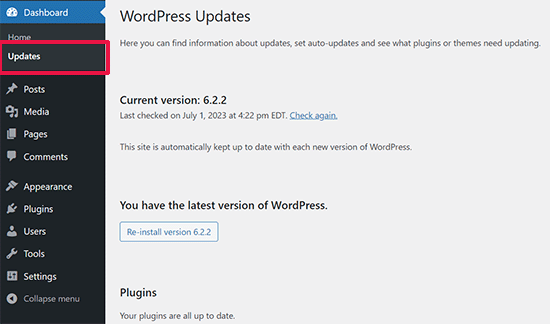
Allt du behöver göra är att besöka sidan Dashboard » Updates och installera dessa uppdateringar. Detta är en process med ett klick.
Eftersom många webbplatsägare dock inte loggar in på sitt WordPress-dashboard dagligen, kanske de inte ens vet att en uppdatering är tillgänglig på flera dagar. Lyckligtvis har du några alternativ.
Om du använder WordPress 3.7 eller senare är automatiska uppdateringar aktiverade för mindre utgåvor (som är reserverade för säkerhets- och buggfixar). Du kan aktivera automatiska uppdateringar för större utgåvor, plugins och teman.
Alternativt kan du få e-postmeddelanden när det finns en ny uppdatering för din WordPress-webbplats.
Få e-postmeddelanden om uppdateringar i WordPress
När du är upptagen med att driva ditt företag är det oftast det sista du tänker på att logga in på din webbplats för att kontrollera uppdateringar. Skulle det inte vara enklare om du kunde få e-postmeddelanden när det finns en uppdatering på dina WordPress-webbplatser?
Tja, det är möjligt.
Det första du behöver göra är att installera och aktivera pluginet Companion Auto Update. Efter aktivering, besök Verktyg » Auto Updater för att konfigurera pluginets inställningar.
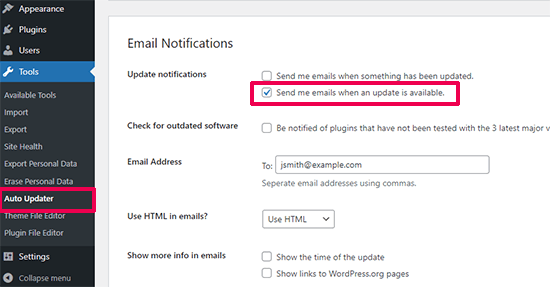
Bläddra ner till avsnittet E-postmeddelanden och markera rutan bredvid alternativet 'Skicka mig e-postmeddelanden när en uppdatering är tillgänglig'.
Valfritt kan du ange alternativa e-postadresser för att ta emot meddelanden, visa tid för uppdatering eller visa länkar till WordPress.org-sidor.
Som standard kontrollerar den uppdateringar av WordPress-kärnan, plugins och teman.
Om du inte får uppdateringsmeddelanden från pluginet, kolla in vår guide om hur du åtgärdar problemet med att WordPress inte skickar e-post.
Automatiska WordPress-uppdateringar
Du kan automatisera processen ytterligare. WordPress tillåter dig att aktivera automatiska uppdateringar för större versioner, plugins och teman.
Detta alternativ är riskabelt om du inte använder hanterad WordPress-hosting. Hanterade WordPress-hostingföretag uppdaterar automatiskt din webbplats till större WordPress-versioner och håller ett öga på om något går sönder.
Om du aktiverar automatiska uppdateringar finns det en liten risk att din webbplats kan sluta fungera, och du är inte online för att åtgärda det direkt. Med det sagt, om du vill aktivera automatiska uppdateringar finns det två sätt att göra det (plugin-metod och kodmetod).
Låt oss först titta på plugin-metoden.
Först måste du installera och aktivera pluginet Easy Updates Manager. Efter aktivering måste du besöka sidan Kontrollpanel » Uppdateringsalternativ för att konfigurera pluginet.
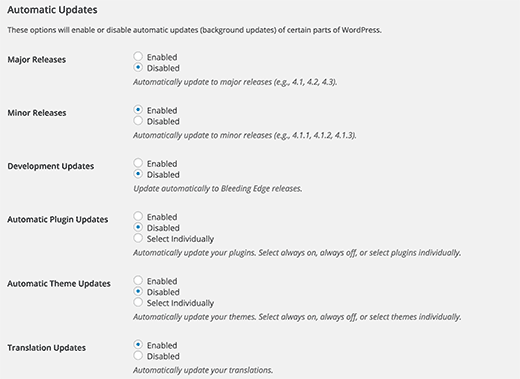
Nu behöver du skrolla ner till avsnittet för automatiska uppdateringar, där du kan aktivera automatiska uppdateringar för kärnfiler, plugins, teman och översättningsfiler. När du är klar sparar du helt enkelt dina inställningar.
Aktivera automatiska uppdateringar för specifika WordPress-plugins
WordPress tillåter dig också att aktivera automatiska uppdateringar för plugins. Gå helt enkelt till sidan Plugins och klicka på länken 'Aktivera automatiska uppdateringar'.
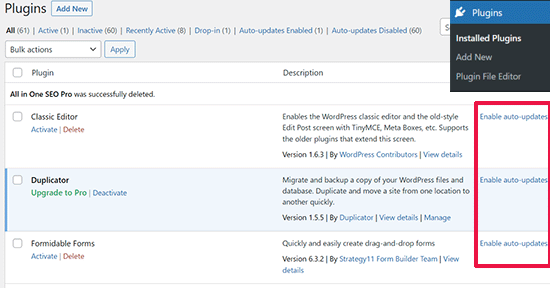
Detta är användbart om du vill aktivera automatiska uppdateringar för viktiga plugins.
Aktivera automatiska uppdateringar med wp-config-filen
Du kan aktivera automatiska uppdateringar för WordPress-kärnan genom att helt enkelt lägga till denna rad i din wp-config.php-fil.
Se till att säkerhetskopiera din webbplats först ifall något går fel.
define('WP_AUTO_UPDATE_CORE', true);
Om du också vill automatiskt uppdatera dina teman och plugins, behöver du lägga till detta i din temas functions.php-fil eller använda WPCode för att infoga anpassad kod (rekommenderas):
add_filter( 'auto_update_plugin', '__return_true' );
add_filter( 'auto_update_theme', '__return_true' );
Videohandledning
Om du föredrar YouTube, här är vår videoguide om hur du håller WordPress uppdaterat:
Bonusresurser
Här är några ytterligare resurser som hjälper dig att hantera WordPress-uppdateringar mer effektivt.
- Hur man tar bort gamla WordPress-kärnfiler (steg för steg för nybörjare)
- Är det säkert att använda föråldrade WordPress-plugins? (Förklarat)
- Hur man tvingar WordPress att söka efter plugin-uppdateringar (enkelt sätt)
- Hur man återställer WordPress – Ångra WordPress-uppdateringar (enkelt sätt)
Vi hoppas att den här artikeln hjälpte dig att lära dig varför du alltid bör använda den senaste versionen av WordPress. Du kanske också vill kolla in våra experters val för de mest nödvändiga WordPress-pluginsen och vår guide om hur du felsöker WordPress-fel.
Om du gillade den här artikeln, prenumerera gärna på vår YouTube-kanal för WordPress-videoguider. Du kan också hitta oss på Twitter och Facebook.


Jiří Vaněk
Jag anser att säkerheten på min webbplats är mycket viktig, därför utför jag uppdateringar så snart en ny version av WordPress finns tillgänglig. Jag gör manuella uppdateringar eftersom jag har haft flera tillfällen där en uppdatering förstörde hela webbplatsen (vem har inte haft det med WordPress, eller hur?). För mig är det mycket säkrare att utföra uppdateringar i en kontrollerad miljö med tester, där inget kan gå fel. Antingen med en fullständig säkerhetskopia av webbplatsen eller på en staging-version av webbplatsen, varifrån ändringarna sedan kan pushas direkt till live-versionen.
Mrteesurez
Du har rätt Jiri, det är därför det alltid rekommenderas att göra en fullständig säkerhetskopia av din webbplats innan du uppdaterar, särskilt WordPress-kärnan. Jag kör också manuella uppdateringar i en kontrollerad miljö för att bevara användarupplevelsen och upprätthålla en smidig drift av webbplatsen.
Moinuddin Waheed
Jag kan inte hålla med mer om vikten av detta faktum.
Jag har alltid sett till att testa backupens funktion på lokala installationer, men en sak som stör mig är den olika miljön på live-servern och den lokala servern.
Det finns olika konfigurationer på båda servrarna och ibland blir det ett kompatibilitetsproblem att hantera.
Som att båda kommer att ha olika php-versioner, olika storleksgränser och andra faktorer.
Jag är nyfiken på hur du hanterar sådana saker?
eller använder du strikt staging-miljön på samma hosting-server?
Mrteesurez
Tack för den här frågan, och jag håller med om vikten av att testa säkerhetskopior i en realistisk miljö. Jag har alltid testat säkerhetskopior på lokala installationer, men skillnaderna mellan den lokala och den live servermiljön, som PHP-versioner och storleksbegränsningar, kan verkligen orsaka kompatibilitetsproblem. För att åtgärda detta använder jag staging-miljön på samma hosting-server via cPanel. Den speglar live-miljön nära, vilket hjälper mig att identifiera potentiella problem innan jag publicerar uppdateringar live. Detta tillvägagångssätt har sparat mig mycket huvudvärk.
Amy
Min WordPress-instrumentpanel har INTE versionen där jag kan inte hitta den någonstans! Jag kan inte avgöra om temat jag vill ha kommer att fungera.
WPBeginner Support
Du kanske har en WordPress.com-webbplats, i vilket fall du inte skulle se din version och inte skulle behöva uppdatera din version eftersom det görs åt dig. Du kanske vill titta på vår guide nedan om WordPress.com vs WordPress.org:
https://www.wpbeginner.com/beginners-guide/self-hosted-wordpress-org-vs-free-wordpress-com-infograph/
Admin
Jess
Hej
Bra artikel och bra poänger, tack!
Det enda är att många av förslagen om att uppdatera inte visas alls på min WordPress på någon av platserna…. Jag ser inga alternativ alls men min klient säger att de får alternativ att uppdatera via e-post. … Eish
Sarged
Ursäkta mig.
Jag har uppdaterat min version 4.1.11 till den senaste 4.5.2 och jämfört sidladdningstider med query monitor.
4.5.2 genererar sidor 30% långsammare och kör även ett par fler frågor.
Moralen – uppgradera aldrig om det inte är VERKLIGEN nödvändigt.
Lyckligtvis var detta en av mina testwebbplatser, inte produktionswebbplatsen.
Om någon har testat prestanda över olika versioner, dela gärna med dig av dina fynd.
Clementina
Hi! I am going to update our Wordpress site but I have a few questions.
1. I don’t have Wordpress installed in my PC, our webdeveloper was the one who built the website and told me it is not necessary for me to install Wordpress on my PC. Is it really not necessary?
2. If Wordpress is not installed in my PC and I only access the website online through wp dashboard, can I update it there?
Hope you can help me because I am currently trying to install a new premium theme and the theme support thought that I need to update the wordpress version first. Thanks in advance!
Rupom Khondaker
Jag älskar bara wpbeginner och dess fantastiska inlägg. Jag lär mig många viktiga handledningar om WordPress. Jag uppskattar det verkligen. Tack för det fantastiska inlägget.
Barry Williams
Hej och tack för den här artikeln; jag har haft problem med att WP uppdateras automatiskt och vill uppdatera manuellt när en ny version släpps.
Var vänlig och ge råd om hur jag kan stänga av automatisk uppdatering?
Tack
Ryan Ayres
Detta är en utmärkt och okomplicerad text. Jag uppskattar den, jag kommer att skicka våra skeptiska kunder hit för att granska fördelarna och riskerna de kan undvika genom att hålla sig uppdaterade med sin WordPress-version.
Bra grejer!
Ryan