


Som bloggare kanske du har sett den orangea RSS-ikonen. Det är ett sätt för dina läsare att få uppdateringar om dina senaste inlägg utan att besöka din webbplats manuellt.
RSS är ett kraftfullt verktyg för att leverera ditt innehåll till din publik.
I den här artikeln förklarar vi vad RSS är, dess fördelar och hur du använder det effektivt i WordPress. Du får lära dig hur du ställer in RSS-flöden för att öka din publik och hålla dem engagerade med ditt innehåll.
Vad är RSS?
RSS är en typ av webbflöde som tillåter användare och applikationer att ta emot regelbundna uppdateringar från en webbplats eller blogg som de väljer. Akronymen RSS står för Really Simple Syndication eller Rich Site Summary. Det refereras ibland till som flödet eller RSS-flödet.
I internets tidiga dagar, om du ville hålla koll på uppdateringar på din favoritwebbplats, var du tvungen att bokmärka webbplatsen och sedan manuellt besöka den för att se om det fanns några uppdateringar.
RSS-flödet löste det problemet genom att låta användare hålla koll på sina favoritwebbplatser utan att behöva besöka webbplatsen manuellt varje gång.
RSS tillåter bloggare och utgivare att automatiskt syndikera sitt innehåll så att folk kan läsa det i sin e-post, i sina flödesläsare och på andra enheter.
Hur fungerar RSS-flöden?
RSS-flöden fungerar genom att publicera ditt senaste innehåll i ett strukturerat XML-dokument. Detta flöde innehåller dina fullständiga artiklar eller sammanfattningen, tillsammans med metadata för varje objekt som datum, författare, kategori, etc.
Detta XML-dokument kan hämtas och läsas med en RSS-läsare. Det finns många RSS-läsarprogram tillgängliga för alla operativsystem, stationära och mobila enheter.
Här är hur ett exempel på ett RSS-flöde ser ut:
<?xml version="1.0" encoding="UTF-8"?>

<channel>
<title>WPBeginner</title>
<link>https://www.wpbeginner.com</link>
<description>Beginner's Guide for WordPress</description>
<lastBuildDate>Tue, 02 Dec 2018 14:13:37 +0000</lastBuildDate>
<language>en-US</language>

    <item>
        <title>How to Fix WordPress Posts Returning 404 Error</title>
        <link>http://feeds.wpbeginner.com/wpbeginner/</link>
        <pubDate>Tue, 02 Dec 2018 11:58:18 +0000</pubDate>
        <dc:creator>Editorial Staff</dc:creator>
        <category><![CDATA[Tutorials]]></category>
        <guid isPermaLink="false">https://www.wpbeginner.com/?p=10968</guid>

        <description><![CDATA[<p>Description of post goes here...]]></description>
        <content:encoded><![CDATA[<p>Post goes here....]]></content:encoded>
        </item>
Alla WordPress-webbplatser har inbyggt stöd för RSS-flöden. Som standard innehåller varje WordPress-webbplats en metatagg som pekar på din webbplats RSS-flödesplats.
Du kan inaktivera RSS-flöden i WordPress, men fortsätt läsa, så kanske du ändrar dig angående att inaktivera dem.
Vilka är fördelarna med RSS?
RSS gör det enkelt för användare att prenumerera på ditt innehåll. Genom att använda ett RSS-flöde kan folk få uppdateringar från din blogg eller webbplats direkt i sina feedläsare, skrivbordsapplikationer och många andra enheter.
Prenumeranter behöver inte komma ihåg din webbplats URL eftersom de kan ta innehållet till en central plats där de gillar att läsa alla sina favoritwebbplatser.
Ditt innehåll blir portabelt, och dina prenumeranter kan till och med ta med sig det för offline-läsning.
RSS-flöden hjälper dig att bygga och vårda en lojal följarskara kring din blogg. RSS-prenumeranter delar sannolikt ditt innehåll på sociala medier. Många av våra läsare twittrar automatiskt varje nytt WPBeginner-inlägg med hjälp av ett RSS-flöde och IFTTT.
RSS-flöden publiceras med XML, vilket är ett maskinläsbart format. Detta gör att du kan använda automatiseringsverktyg för många saker.
Till exempel kan du ställa in automatiserade arbetsflöden för att utföra vissa åtgärder när en ny artikel publiceras eller en ny produkt läggs till i din webbutik.
Som slutanvändare kan du prenumerera på dina favoritwebbplatser och läsa dem på ett ställe. Detta gör att du snabbt kan skanna igenom dina favoritnyhets- och bloggplatser. Om du vill lämna en bloggkommentar kan du enkelt besöka enskilda artiklar och lämna din kommentar.
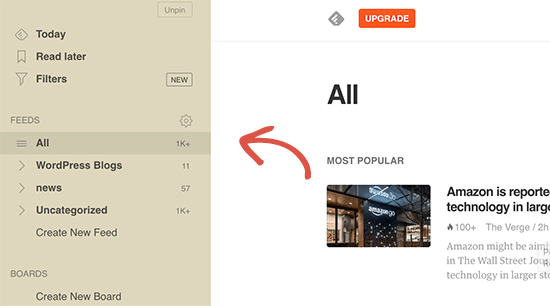
De flesta moderna flödesläsare låter dig sortera dina läslistor i kategorier och grupper. Genom att använda RSS effektivt kan du maximera din läsningstid.
Hur man använder RSS-flöden för att läsa dina favoritwebbplatser
Du kan prenumerera på RSS-flöden genom att använda appar som kallas feedläsare. Det finns många gratis feedläsare tillgängliga på marknaden för alla populära operativsystem och enheter.
Här är bara några av de bästa RSS-flödesläsarapparna som du kan använda:
- Feedly – (Webb, webbläsartillägg, iOS, Android, Kindle)
- Inoreader – (Webb, Android, iOS)
- The Old Reader (Webb, Mac, Windows, Android, iOS och mer)
- Bloglovin’ (Webb, Android, iOS)
Vi rekommenderar att använda Feedly. Det finns tillgängligt som ett webbläsartillägg samt en mobilapp för iOS-, Android- och Kindleenheter.
Enligt vår erfarenhet gör Feedlys plattformsoberoende tillgänglighet det till ett utmärkt val för de flesta användare.
Genom att använda Feedly kan du synkronisera dina RSS-prenumerationer mellan dina enheter och fortsätta läsa där du slutade. Att lägga till dina favoritwebbplatser i Feedly är väldigt enkelt. Ange bara webbplatsens URL och klicka på knappen 'Följ' för att prenumerera.
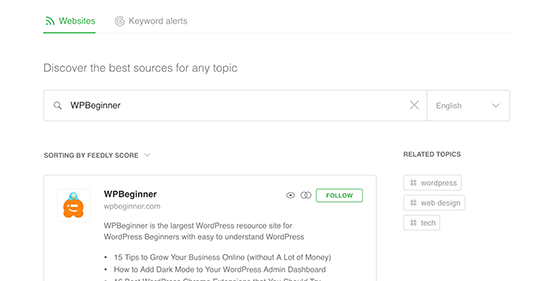
I de flesta flödesläsare kan du söka efter ämnen som intresserar dig och prenumerera på populära källor inom dessa ämnen. Du kan också kategorisera dina favoritwebbplatser efter ämne.
Flödesläsare som Feedly kommer med funktioner för att skriva ut, dela och skicka e-post till artiklar som du tycker är intressanta.
Hur man marknadsför ditt WordPress RSS-flöde
Som WordPress-användare publicerar din webbplats redan ett RSS-flöde. Du kan hitta ditt RSS-flöde genom att helt enkelt lägga till /feed/ i slutet av din webbplats adress. Till exempel:
https://www.wpbeginner.com/feed/
Glöm inte att ersätta wpbeginner.com med ditt eget domännamn.
Du kan uppmuntra besökare att prenumerera på ditt RSS-flöde genom att lägga till en RSS-ikon i din sidofält eller en annan framträdande plats.
Du kan också ansluta ditt RSS-flöde till en e-postmarknadsföringstjänst och låta dina användare ta emot dina blogginlägg direkt i sina inkorgar.
För instruktioner, se vår guide om hur du lägger till e-postprenumerationer till din WordPress-blogg.
Ta ditt WordPress RSS-flöde till nästa nivå
RSS-flöden är extremt kraftfulla, och med lite ansträngning kan du använda dem för att bygga en lojal följarskara.
1. Använd RSS-flöde för snabbare indexering i sökningar
RSS-flöden innehåller de senaste uppdateringarna från en webbplats, och de är i XML-format. Det är därför de också kan skickas in som en sitemap till sökmotorer.
Du kan låta sökmotorer veta var de hittar din RSS-webbplatskarta genom att använda pluginet All in One SEO for WordPress.
Det är det bästa SEO-pluginet för WordPress som låter dig enkelt optimera din webbplats för sökmotorer.
Först måste du installera och aktivera pluginet All in One SEO for WordPress. För mer information, se vår artikel om hur man installerar ett WordPress-plugin.
Efter aktivering måste du besöka sidan Allt i ett SEO » Sitemaps och växla till fliken ‘RSS Sitemap’.
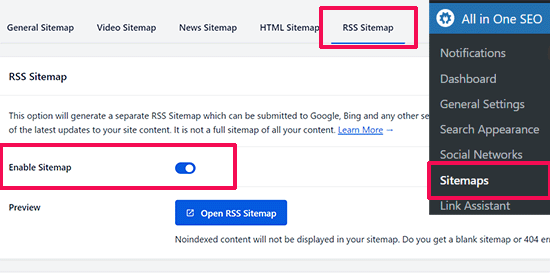
Växla helt enkelt reglaget bredvid alternativet 'Aktivera Sitemap'.
Glöm sedan inte att klicka på knappen 'Spara ändringar' för att lagra dina inställningar.
Du kan nu fortsätta och skicka in RSS-webbplatskartan i Google Search Console. För mer information, se vår handledning om hur man lägger till en RSS-webbplatskarta i WordPress.
2. Använd RSS-flöde för att bygga en e-postlista
Om du inte redan bygger en e-postlista, då behöver du börja omedelbart. Se vår guide om varför du bör börja bygga din e-postlista genast.
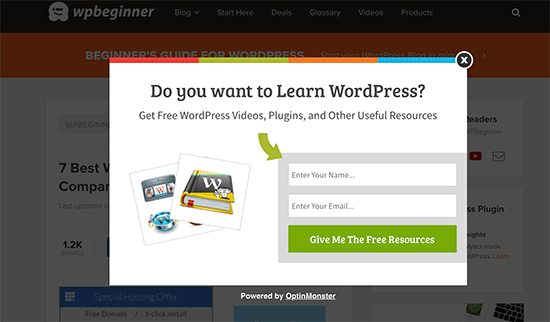
Det är här du kommer att behöva OptinMonster. Det är den bästa programvaran för leadgenerering på marknaden och låter dig konvertera webbplatsbesökare till prenumeranter.
3. Använd RSS-flöde för att öka följare på sociala medier

Webbplatser för sociala medier som Facebook och Twitter kan hjälpa dig att öka trafiken till din webbplats. För att hålla dina profiler på sociala medier aktiva behöver du dock regelbundet posta innehåll.
Genom att använda RSS-flöden med IFTTT kan du automatiskt dela dina nya blogginlägg till alla dina sociala medieprofiler.
4. Korspromota din blogg med RSS-block / widget
WordPress levereras med ett standard RSS-block som du kan lägga till i dina inlägg, sidor och sidofältsområden.
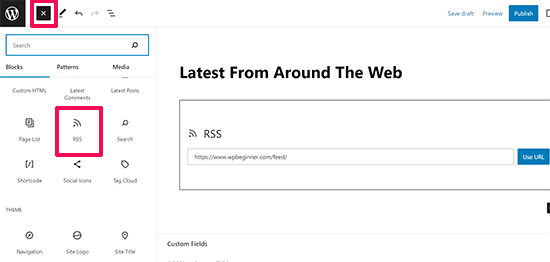
Efter att ha infogat blockeringen, lägg bara till flödets URL som du vill visa och klicka på knappen 'Använd URL'.
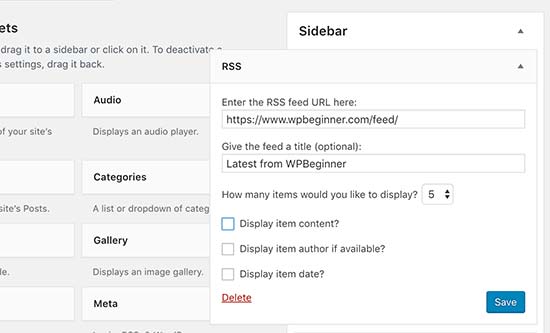
Om du använder klassiska widgets, då kan du använda standard-RSS-widgeten, som fungerar på samma sätt.
5. Inaktivera vissa RSS-flöden för att förbättra sökindexering
WordPress skapar RSS-flöden inte bara för dina inlägg utan även för kategorier, taggar, arkiv för författare, kommentarer och mer. Alla dessa flöden är upptäckbara av sökmotorer, vilket innebär att sökkrypare kommer att spendera tid på att genomsöka dem.
Google tilldelar varje webbplats en viss krypbudget, och att låta sökmotorer krypa onödiga RSS-flöden slösar bort din webbplats krypbudget. För mer information, se vår artikel om WordPress SEO-krypbudgetproblemet.
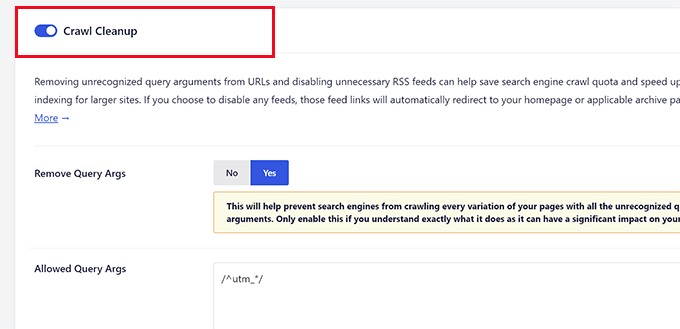
Det enklaste sättet att fixa detta är genom att använda All in One SEO för WordPress. Gå helt enkelt till sidan All in One SEO » Sökutseende och växla till fliken 'Avancerat'.
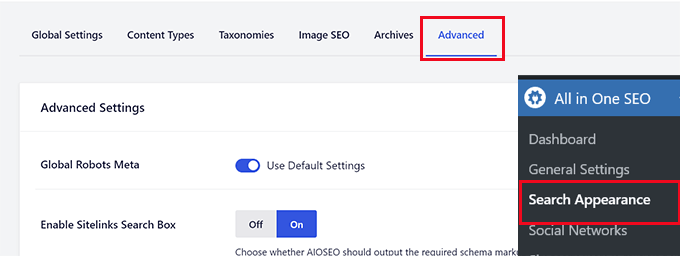
Skrolla ner till botten av sidan, så ser du alternativet 'Crawl Cleanup' där.
Klicka på omkopplaren för att aktivera funktionen ‘Crawl Cleanup’.
Nedanför det ser du RSS-flödena som genereras av WordPress.
Du kan stänga av onödiga flöden genom att klicka på inaktivera bredvid dem.
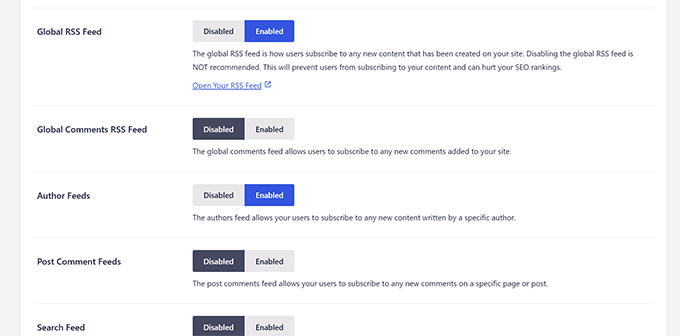
När du har inaktiverat alla oönskade RSS-flöden, glöm inte att klicka på knappen 'Spara ändringar' för att lagra dina inställningar.
6. Anpassa ditt RSS-flöde
Det finns några avancerade hack och knep som du kan använda för att anpassa dina WordPress RSS-flöden:
- Lägg till innehåll för att manipulera ditt RSS-flöde
- Lägg till utvalda bilder i ditt RSS-flöde
- Använd RSS-flöden för kategorier
- Använd RSS-flöden för anpassade inläggstyper
Behöver du ännu fler tips? Se vår lista över de bästa tipsen för att optimera ditt WordPress RSS-flöde.
Vi hoppas att den här artikeln förklarade vad RSS är och hur du kan använda RSS i WordPress. Du kanske också vill se vår guide om hur du får fler besökare till din WordPress-webbplats och våra experttips för de bästa WordPress RSS-flödespluginsen.
Om du gillade den här artikeln, prenumerera gärna på vår YouTube-kanal för WordPress-videoguider. Du kan också hitta oss på Twitter och Facebook.




Jiří Vaněk
Om jag använder en RSS-aggregator på min webbplats för att visa utdrag från bloggar som jag själv läser, kan det skada min SEO på grund av duplicering? Jag har tänkt på det, men jag är lite rädd för att bli straffad. Det skulle inte vara hela artiklar, bara utdrag.
WPBeginner Support
Om det bara är utdrag som länkar tillbaka till originalinnehållet, är det normalt sett inga problem med dubblettinnehåll ur SEO-synpunkt.
Admin
Mrteesurez
Ärligt talat, jag vet inte riktigt vad en RSS-feed är i den här utsträckningen förrän jag hittade det här inlägget.
Det är bra eftersom det ger enkel åtkomst till ens blogginnehåll.
Men jag har hört att webbskrapare kan skrapa innehållet, kopiera och automatiskt blogga det på sina webbplatser, vilket resulterar i plagiat och kan verka som innehållsduplicering för Google.
WPBeginner Support
Vi rekommenderar att du tittar på vår artikel nedan om bloggskrapning för de tillgängliga alternativen:
https://www.wpbeginner.com/beginners-guide/beginners-guide-to-preventing-blog-content-scraping-in-wordpress/
Admin
Mark Brigden
Bloggen på min webbplats har ytterligare artiklar som inte är tillagda av mig, och kan därför inte raderas i mitt admin-avsnitt. Kan detta bero på ett RSS-flöde som en utvecklare eller någon annan har lagt till på min webbplats någon gång? Hur löser jag detta problem och tar bort dessa?
WPBeginner Support
Alla inlägg på din webbplats bör kunna raderas om du är administratör på din webbplats. Du kanske vill kontrollera din användarroll som utgångspunkt.
Admin
Deba
Hej Wpbeginner
Är inte RSS-flödet redan föråldrat? Är det nödvändigt?
Eller kan jag inte använda ett push-meddelandeprogram som 'prenumeranter' som ett alternativ till RSS-flöden?
WPBeginner Support
WordPress har för närvarande RSS-flöden som standard, du är inte skyldig att använda dem men du kan använda RSS för olika verktyg.
Admin
Arto BD
Din webbplats är mycket bra. Så mycket logiska blogginlägg och massor av information, som ger mycket kunskap och vi kan lära oss så mycket vi vill.
Fortsätt så att vi kan lära oss mer härifrån.
Tack så jättemycket!!
WPBeginner Support
You’re welcome, glad you like our content
Admin
WPBeginner Support
Som standard inkluderas inte sidor i ditt RSS-flöde, du skulle behöva lägga till anpassad kod för att inkludera sidor i ditt flöde. För att göra det, vill du titta på vår artikel här: https://www.wpbeginner.com/wp-tutorials/how-to-add-custom-post-types-to-your-main-wordpress-rss-feed/
Admin
Donna
Vad händer om min webbplats inte har ett RSS-flöde? Var kan jag lära mig att ställa in ett sådant flöde? När jag använder mywebsitename.com/feed, uppdateras min webbplats bara tillbaka till startsidan. Google Feedburner bekräftar det: “URL:en verkar inte referera till en giltig XML-fil…”
Jag har sökt allt jag kan tänka mig för att lösa detta. Har du några råd, tack?
WPBeginner Support
Du kan prova URL:en /feed/rss för att se om det leder dig till ditt RSS-flöde, annars kanske du vill prova att spara om dina permalänkar under Inställningar>Permalänkar.
Admin
Alex
Your awesome and user-friendly site is my first go-to for tutorials/tips on anyrything WP, so naturally I landed on this article My site was recently migrated to wordpress from another CMS and doesn’t have posts or categories, only pages. I followed your instructions here and typed my site’s URL followed by /feed but it doesn’t show the list of my pages.
Is there a way to create a RSS feed for my site?
Any suggestion is greatly appreciated! Thanks
Tammy
Jag är inte säker på hur användning av RSS tillåter dig att bygga en e-postlista. Det verkar för mig att om en person kan få uppdateringar från din blogg via RSS behöver de inte prenumerera på din e-postlista.
WPBeginner Support
Alla använder inte RSS, men om du kan använda ditt RSS-flöde för att skicka dina inlägg till din e-postlista, eftersom de flesta leverantörer har en integration som kan hantera det.
Admin
Lindsay Doyle
Jag försöker skapa ett MRSS-flöde för vår Wordpress-webbplats för att mata till vår Roku-kanal. Någon hjälp med detta? Kan detta göras? Tack
WPBeginner Support
We do not have a recommended method at the moment but we will certainly take a look for options
Admin
Ravi Chandra
Tack för att du delade denna information. Du förklarar steg för steg om RSS. Nu har jag en klar bild av RSS.
WPBeginner Support
You’re welcome
Admin
Magdy Kameel
Tack så mycket för den här bra artikeln
Ditt språk är så klart och gör saker lätta att förstå
Christine
Jag är ny på detta så kanske jag inte förstår hur folk prenumererar. Jag har lagt till RSS-kategoriprenumerationslänkar till min webbplats med hjälp av ett plugin. Varför öppnar länkarna flödets URL som visar en XML-fil? Är det så här det fungerar? Prenumererar användare manuellt på den URL:en i sin läsare?
Tack.
BASANTA
RSS-flöden visar alltid en xml-fil. Vissa webbläsare öppnar den som ett flöde, men Chrome och vissa andra webbläsare visar xml-filen. Om du har ett Chrome-tillägg som erbjuder funktionen att prenumerera på RSS-flöden, ger de dig möjlighet att prenumerera när du öppnar RSS-flödessidan.
ali
Tack för din artikel. Jag har ett problem. Jag använder flödet från en annan webbplats och visar det på min webbplats. Först var allt bra men problemet är att när källwebbplatsen publicerar en ny artikel visas den inte på min webbplats. Deras RSS är uppdaterad men jag tror att min webbplats har en cache av RSS och den kontrollerar inte uppdaterad RSS. Kan du hjälpa mig?
Mary
Hej Ali, Nyfiken om du löste ditt problem angående RSS-flöde och hur du lägger till det på din webbplats. Hittade du en lösning för att säkerställa att det uppdateras korrekt? Om så är fallet, får jag veta vilken lösning du använde. Faktum är att jag skulle vilja veta hur du lade till RSS-flöden som innehåll på din webbplats och sedan hur du säkerställde att allt förblev aktuellt. Stannade det tidigare visade innehållet kvar på webbplatsen eller ersattes innehållet när RSS uppdaterades? All hjälp vore stor.
Nancy
Hej. Mitt flöde försenas med 2 dagar och jag vet inte varför. Det som finns i flödet är inte vad som för närvarande finns på bloggen. Några idéer? Tack.
John
Hej, jag undrade om du kunde peka mig till var i WordPress jag kan gå för att göra ändringar och manipulera mitt flöde? Jag driver också en webbplats med flera olika författare och flera podcaster. Kan jag skapa ett flöde bara från en av mina författare eller podcast-program genom WordPress? All hjälp du kan ge skulle vara fantastisk! Tack så mycket!
WPBeginner Support
Hej John,
Se vår guide om hur du lägger till innehåll och helt manipulerar dina WordPress RSS-flöden.
Admin
lovet
Tack för det mycket hjälpsamma inlägget. Jag har haft svårigheter med RSS-flödet men exempelkoden hjälpte mycket.
Glädje
Vänligen bortse från min tidigare kommentar. Jag försökte många variationer flera gånger och fick det äntligen att fungera. Tack igen för att du publicerar så många hjälpsamma artiklar!
Eytan
Hej
Jag blev rekommenderad till dig av en GoDaddy-supportkille och jag tycker att din information är användbar. när jag kommer in mer på det kan jag ge dig mer specifik feedback.
För tillfället kan allt jag kan säga är att jag letade efter detta ämne för att lokalisera och använda bloggens RSS-flöde från min egen webbplats och kunde inte hitta någon information om detta ämne i artikeln eller någon annanstans på din webbplats.
kan du utveckla artikeln i den här riktningen
Tack
Eytan
WPBeginner Support
Hej Eytan,
Den här artikeln handlar precis om RSS-flöden. Du kan hitta din blogs RSS-flöde på en URL som denna:
http://www.example.com/feed/
Ersätt example.com med ditt eget domännamn.
Du kanske också vill se dessa tips för att optimera ditt WordPress RSS-flöde.
Admin
Megan
Jag har en självhostad WordPress-webbplats (som automatiskt bör ha ett RSS-flöde skapat som en del av WordPress). När jag försöker gå till minwebbplats/feed, ser jag inte någon av koden som alla andra pratar om. Ingenting händer. Det skulle vara exempel.com/feed. Jag får ett Safari-popup-fönster som säger att det kommer att lägga till det i mina delade länkar. Några råd?
WPBeginner Support
Hej Megan,
Vi kunde se din webbplats feed och den fungerar bra. Du bör försöka visa den i Firefox eller Google Chrome.
syed ali
fantastiskt inlägg verkligen tack jag har en wordpress-webbplats och jag behöver hitta en rss-adresslänk till min wordpress-webbplats hjälp mig hur kan jag få min rss-flödeslänk till min webbplats tack om möjligt hitta rss-adressen för mina webbplatser
WPBeginner Support
Hej Syed,
Du kan hitta din webbplats RSS-flöde genom att helt enkelt lägga till /feed i slutet av din webbplats adress.
http://example.com/feed/Ersätt example.com med ditt eget domännamn.
Admin
Konrad Smit
Hej där,
Tack för den utmärkta artikeln om RSS-flöden. Jag tycker att den här artikeln täcker alla grunder och verkligen hjälper dig att förstå hur allt hänger ihop för att faktiskt ge dig flödet.
Än en gång, bra jobbat och tack för informationen
Med vänliga hälsningar
Lisa Gibson
Hej,
Tack för den hjälpsamma videon. Den var kort och koncis. Jag har en fråga om RSS-flöden när det gäller duplicerat innehåll. Nyligen stal någon mitt innehåll och publicerade det på sin webbplats ordagrant. Jag ville veta om RSS på något sätt kan användas för att stoppa den här typen av saker? Om inte, vad är det bästa sättet att förhindra andra från att stjäla mitt innehåll i framtiden? All hjälp skulle uppskattas.
WPBeginner Support
Hej Lisa,
Först måste du gå till sidan Inställningar » Läser och skrolla ner till alternativet ‘För varje artikel i ett flöde, visa’ och sedan välja ‘Sammanfattning’. Glöm inte att klicka på spara ändringar-knappen.
Nu kommer RSS-flödet bara att visa en sammanfattning av din artikel och om någon stjäl ditt innehåll via RSS-flödet får de bara sammanfattningen.
Om du använder Yoast SEO, gå sedan till SEO > Avancerat > RSS och lägg sedan till innehåll som ska placeras efter varje objekt i din RSS-feed. Som standard lägger Yoast SEO till en länk tillbaka till din egen webbplats. På så sätt tvingas innehållsskrapor att länka tillbaka till originalartikeln.
Admin
Jessica Thomson
Tack för artikeln, jag vill bara bekräfta att det via RSS-flödet också är lätt för sökmotorer att förstå din webbplats enkelt eller är det bara bra ur användarens synvinkel?
Steven Denger
Hej – bra inlägg –
Jag har försökt lösa ett problem med att få mitt RSS-flöde att visas i läsare. Jag har redan läst wp beginners inlägg om detta. Min webbplats är den senaste versionen av wordpress.org och är skapad med enbart sidor. Eftersom wordpress RSS bara visar inlägg, installerade jag "improved include RSS" för att inkludera sidor i flödet. Men det verkar finnas ett problem. Jag har provat 4-5 läsare och ingen av dem visar något innehåll från mitt flöde. Det står bara "inget innehåll". När jag använder en validator för att kontrollera dessa feed-URL:er, får jag varje gång ett "404" – hittades inte. Jag är helt vilse nu och börjar tro att jag aldrig kommer att ha ett användbart RSS-flöde.
Några förslag?
Tack för din tid,
Steven
WPBeginner Support
Se vår handledning om hur du lägger till anpassade inläggstyper till ditt huvudsakliga RSS-flöde. Dina sidor är också en inläggstyp och du kan lägga till dem med hjälp av kodavsnittet i artikeln. Sidor inläggstyp kallas
page.Admin
Rebeca
Hej,
Jag har ett problem. Jag försöker använda mitt flöde i Mailchimp men det står att det inte är användbart. Jag har verifierat mitt flöde och sidan säger att problemet är att det finns ett blankt utrymme i rad 1, före en XML-text, du kan se dokumentet här:
Jag kan inte lägga till mitt flöde i Mailchimp på grund av det tomma utrymmet och jag vet inte hur jag ska bli av med det.
Kan du hjälpa mig?
Tack.
WPBeginner Support
Se vår guide om hur du åtgärdar fel i WordPress RSS-flödet.
Admin
Yatharth Singh
Thanks for the Help ! was searching for category wise feed and landed here.
thanks again ! syed
Amobi chuks
Snälla, detta visas när jag vill kontrollera min feed-URL:
Klienten stöder inte flöden.
WPBeginner Support
URL:er med www och utan www är inte desamma. Om din WordPress-URL innehåller www måste du även använda det i din feed-URL, så här:
http://www.example.com/feed
Admin
Danny
Jag vill placera en bakåtlänk på webbplatsen, som började redigera CSS-koden som jag kommenterar. Kan du hjälpa mig?
360jamz
Snälla, jag vet detta innan men min example.com.ng/feed säger att du inte kan ansluta till servern, hur kan jag fixa problemet?
wiziwiz
Den kan också användas för att fylla på prenumerationer på nyhetsbrev
Harshad Patankar
Hur hittar jag mina RSS-prenumeranter till min blogg
Sheryl Opie
Mycket hjälpsamt tack.
Leo
FeedBurner har avvecklats för några år sedan. Ta en titt på Better RSS Feeds, det är ett WordPress-plugin som stylar din RSS-feed och lägger till prenumerationslänkar.
Kerrie Redgate
Jag är fortfarande väldigt förvirrad av allt detta. Överallt där jag går på nätet får jag höra att Wordpress-sidor redan har RSS och att jag bara behöver placera en knapp någonstans. Jag förstår inte alls. Visst behöver knappen någon kod bakom sig för min specifika webbplats, eller ett plugin eller något. Den finns ingenstans att hitta.
Jag vill verkligen bara veta hur man *konfigurerar* en RSS-knapp på min blogg. Detta har varit det mest utmanande jag någonsin stött på i Wordpress. Det finns inga grundläggande instruktioner om detta. Det handlar alltid om hur andra får tillgång till flödet, men inte hur jag konfigurerar det.
SNÄLLA! HJÄLP!!
WPBeginner Support
Här är ett exempel på kod som du kan klistra in i en textwidget på din webbplats.
1-click Use in WordPress
Ersätt example.com med ditt eget domännamn. Ersätt också /wp-content/uploads/your-rss-feed-icon.png med den RSS-feedikon du vill använda. Du kan ladda upp ikonen genom att besöka Media » Lägg till nytt. Hoppas detta hjälper.
Admin
Kerrie Redgate
Tack!
Pam
Jag är SÅ vilse. Jag är icke-teknisk och lite till. Jag försöker förstå RSS-flödesgrejen och lägga till RSS-ikonen, men jag vet inte vart jag ska gå eller vad jag ska lägga till.
Gaurav Singh
Hej alla,
Ett problem med att feed-länkar inte följs visas i mitt Google Webmaster Tool och om jag går för att öppna mysite.com/feed så visas ingenting.
Snälla hjälp mig...
Matt
Hej, det här är en användbar artikel, men jag har fortfarande ett problem.
Finns det ett sätt att blockera vissa Twitter-användare från att prenumerera på mitt bloggflöde?
Den här killen utger sig för att vara jag, och mina inlägg publiceras automatiskt på hans Twitter.
Hur kan jag skydda mig från sådana personer?
(Jag har rapporterat detta till Twitter men de svarar inte)
Den här killen har till och med min domän listad som om han äger den.
Finns det något plugin eller htaccess-kod för att blockera bara ett Twitter-konto från att komma åt mitt flöde/RSS eller hur han nu gör detta?
Tack WP beginner
Sirisha
Min webbplats har problem med RSS, som jag inte kan lösa. Min webbplats producerar ingen RSS-feed. I widgetarna, när jag använder RSS-feedens URL, visas ett felmeddelande "RSS-fel: WP HTTP-fel: För många omdirigeringar.". Det finns två problem:
1) RSS-feeden är tom.
2) RSS-URL:en visar felmeddelandet "RSS-fel: WP HTTP-fel: För många omdirigeringar."
Kan du snälla hjälpa mig, om du kan lista ut vad problemet är.
Inställningar=>Allmänt=>både webbplatsens URL och Wordpress URL pekar på följande URL:
Tack på förhand,
Sirisha
Murphy233
Dina guider är hjälpsamma, men de skulle vara bättre om du undvek alla alternativ. Liksom många andra föredrar jag en enda enkel uppsättning instruktioner för en enkel grundläggande installation. Därefter kan du lägga till alla extra smaker och val som du marknadsför. Annars ger jag bara upp och letar efter vägledning någon annanstans.
Hyip
Bra artikel. Undrar bara hur man sorterar det importerade flödet, inte efter datum utan efter specifikt innehåll. Till exempel, om flödet innehåller ordet "Jag är den 1:a" så ska det visas som den 1:a positionen. Tack för din rådgivning..
Kenneth Brosas
Tidigare visade min webbplats RSS-flödet när jag försökte besöka www.dinwebbplats.com/feed. Nu säger den alltid omdirigeringsloop.
Vera
Hej,
Jag skäms inte för att säga att jag inte visste vad RSS betydde. Tack, nu har jag lite ordning på det.
Men jag förstår fortfarande inte hur jag SKA få webbplatsen jag hanterar att skicka RSS. Du lade in en kodbit här om hur det ser ut. Var ska den finnas? Missade jag att du hänvisade till den?
Dessutom verkar jag ha någon form av RSS-flöde igång (som sagt, jag vet inte hur det fungerar eller hur jag ska kontrollera det). Det skickar bara en textrad via e-post till alla medlemmar, som säger att det finns ett nytt inlägg, inga länkar, inget tema, ingenting.
Hur kan jag kontrollera vad och när det skickas? Till exempel, att inte skicka vid redigering av inlägg?
Det här är verkligen förvirrande för mig.
Tack,
Vera
Chase
Hej Vera,
Jag undrade om någon svarade på dina frågor. Jag hade många av samma frågor som du hade. Om du kunde få några svar, skulle du ha något emot att skicka dem vidare? Tack!
Chase
Stephanie
Vad är min RSS-adress?
Redaktionell personal
Vanligtvis är det dinwebbplats.com/feed/
Admin
Vishesh Kachheda
I thought i knew what is RSS very well, but actually knew what is RSS after reading the post!
Thank YOU
Peter Beal
Låt oss vara ärliga – att ha kunskap garanterar inte på något sätt förmågan att förmedla den kunskapen! Med andra ord finns det så många 'tekniska' personer som alltid antar att alla i världen talar deras språk (tekniskt jargong) – fel.
Ni däremot, se till att ni talar på ett sätt som nybörjare och nykomlingar som jag lätt kan förstå – Lovad vare det!
Fortsätt med det MYCKET goda arbetet och glöm aldrig att din nuvarande förklaringsstil gör det möjligt för alla att njuta av att lära sig WordPress.
Redaktionell personal
Tack för de mycket vänliga orden Peter.
Admin
David Tolbert
Tack för den här artikeln. Jag skäms för att säga att jag inte visste vad RSS betydde. Jag har känt mig frustrerad och överväldigad av svårigheten att utveckla en webbplats för att marknadsföra min praktik, men att läsa dina artiklar övervinner allt detta och hjälper mig att se ljuset i slutet av tunneln.