


Vill du migrera din WordPress-webbplats men är inte säker på om allt är klart?
Webbplatsmigrering kan vara komplicerat eftersom det finns många saker att ta hand om. En checklista kan hjälpa till att säkerställa att du har följt alla steg. Detta förhindrar också flera fel.
I den här artikeln kommer vi att dela den ultimata checklistan för webbplatsmigrering och visa de steg du behöver göra.
💡Snabbt svar: 5 viktiga steg i checklistan för webbplatsmigrering
Har du bråttom? Här är de 5 viktigaste stegen för att enkelt migrera din webbplats:
- Planera och förbered – Bestäm varför du migrerar, sätt ett schema och informera dina användare för att minimera störningar.
- Säkerhetskopiera din webbplats – Skapa alltid en fullständig säkerhetskopia av dina WordPress-filer och databas innan du gör några ändringar.
- Uppdatera hosting eller plattform – Flytta din webbplats till den nya värden eller plattformen och se till att WordPress är installerat och konfigurerat korrekt.
- Ställ in omdirigeringar och SEO-inställningar – Behåll dina sökrankningar genom att ställa in korrekta omdirigeringar och se till att din nya webbplats kan genomsökas.
- Testa funktionalitet och prestanda – Kontrollera länkar, formulär och sidor, kör hastighetstester och bekräfta att allt fungerar som förväntat.
Här är en snabb översikt över vad vi kommer att täcka i den här guiden. Du kan klicka på länkarna nedan för att hoppa till valfri sektion:
- Vad är webbplatsmigrering?
- Bästa WordPress-hostingalternativen före migrering
- Hur påverkar migrering WordPress SEO?
- Planera din migrering och informera dina användare
- Sätt din WordPress-webbplats i underhållsläge
- Skapa en säkerhetskopia av din WordPress-webbplats
- Utför en SEO-revision av webbplatsen
- Inaktivera cachning, brandvägg och omdirigeringsplugins
- Förhindra sökmotorer från att indexera din nya webbplats
- Se till att din domän pekar på den nya värden
- Se till att WordPress är installerat på din webbplats
- Konfigurera och testa omdirigeringar
- Se till att den nya webbplatsen är indexerbar och genomsökningsbar
- Testa webbplatsens övergripande funktionalitet
- Kontrollera 404-fel
- Utför ett hastighetstest för att se prestandan
- Kör en SEO-revision igen för att kontrollera fel
- Spåra nyckelordspositioner, trafik och konverteringar
- Se till att din gamla hosting är avslutad
Vad är webbplatsmigrering?
Webbplatsmigrering är processen att flytta din WordPress-webbplats – inklusive allt innehåll, design och funktionalitet – från en plats till en annan.
En smidig migrering säkerställer att din webbplats förblir säker, presterar bra och ger en sömlös upplevelse för dina besökare. Många webbplatsägare migrerar av flera vanliga skäl:
- Flytta till en snabbare eller mer pålitlig hostingleverantör
- Designa om din webbplats för en bättre användarupplevelse
- Byta plattformar, som från Blogger, Gumroad eller Squarespace till WordPress
- Ändra ditt domännamn eller migrera från HTTP till HTTPS
Se vår ultimata guide för WordPress-migrering för att lära dig mer om att flytta din webbplats från olika bloggplattformar.
Med dessa mål i åtanke är nästa steg att välja en hostinglösning som kan hantera din webbplats behov och göra migreringsprocessen smidigare.
Bästa WordPress-hostingalternativen före migrering
Om du är redo att migrera din WordPress-webbplats men inte är säker på var du ska hosta den härnäst, är valet av rätt hostingleverantör ett avgörande första steg.
Rätt värd säkerställer snabbare laddningstider, bättre säkerhet och en smidigare migreringsprocess. Här är en snabbguide till några toppalternativ och när du ska använda dem:
| Hosting | När du ska använda |
|---|---|
| Bluehost | Bäst överlag för nybörjare och småföretagswebbplatser. Erbjuder nybörjarvänlig installation, gratis domän och pålitlig prestanda. |
| SiteGround | Idealisk för e-handelsbutiker eller webbplatser med hög trafik. Högpresterande hosting med utmärkt hastighet och säkerhetsfunktioner. Vi använder den också på WPBeginner. |
| Hostinger | Utmärkt för småföretag, bloggar och personliga projekt. Budgetvänlig med snabba LiteSpeed-servrar och ett lättanvänt kontrollpanel. |
| Rapyd.cloud | Perfekt för medlemswebbplatser, online-communities eller alla webbplatser som kräver realtidsprestanda under tung belastning. |
För en djupare genomgång av hur du väljer den bästa WordPress-hostingen för dina specifika behov – inklusive prestanda, prissättning och unika funktioner – kolla in vår fullständiga guide till WordPress-hosting.
Hur påverkar migrering WordPress SEO?
Att välja rätt hostingleverantör är bara det första steget – att flytta själva webbplatsen kan också ha stor inverkan på SEO.
WordPress-migrering är en stor förändring, och om den görs noggrant kan den faktiskt förbättra din webbplats prestanda och rankningar.
Till exempel kan migrering till en snabbare värd som SiteGround för en e-handelsbutik öka sidhastigheten, minska driftstopp och förbättra den övergripande användarupplevelsen, vilket alla positivt påverkar SEO.
Å andra sidan kan även små misstag under migreringen – som trasiga länkar, saknat innehåll eller felaktiga omdirigeringar – orsaka tapp i sökrankning och förlorad trafik.
Därför är en detaljerad checklista för webbplatsmigrering avgörande. Att följa den steg för steg säkerställer att din webbplats förblir säker, funktionell och optimerad för sökmotorer under hela flytten.
Låt oss sedan gå igenom den kompletta checklistan för webbplatsmigrering, så att du kan migrera med förtroende och undvika vanliga fallgropar.
Tips: Webbplatsmigrering har många rörliga delar och det kan vara knepigt för nybörjare. Om du inte vill oroa dig för att migrera en webbplats själv, kan du anlita professionella tjänster för webbplatsmigrering.
Checklista för webbplatsmigrering: Förbered din webbplats för migrering
Innan du kan påbörja webbplatsmigrering finns det flera faktorer att ta hänsyn till.
Här är några checklistepunkter som du bör titta på innan du flyttar din WordPress-webbplats.
1. Planera din migrering och informera dina användare
När du bestämmer dig för att migrera din WordPress-webbplats är det viktigt att planera saker i förväg och bestämma en tid för att flytta din webbplats.
Till att börja med kan du sätta upp mål. Fråga till exempel helt enkelt varför du flyttar din webbplats och om allt är redo.
Därefter behöver du bestämma en specifik tidpunkt för att flytta webbplatsens tillgångar. Helst bör det göras när trafiken är låg. Det kommer att finnas ett kort avbrott när du migrerar webbplatsen, så det är oundvikligt att trafiken minskar.
Därför är det bästa praxis att undvika webbplatsmigrering under tider med hög trafik. Du kan använda ett plugin som MonsterInsights för att övervaka webbplatstrafik för att hitta den bästa tiden att utföra migreringen.
När du väl har bestämt dig för migrationstid är det också bäst att informera dina användare. På så sätt vet din publik i förväg att din webbplats är otillgänglig. Det hjälper till att bygga förtroende och trovärdighet.
För att informera användare om migreringen kan du skicka ett e-postmeddelande, visa ett popup-meddelande på webbplatsen eller skicka push-meddelanden.
2. Sätt din WordPress-webbplats i underhållsläge
Innan du påbörjar migreringen är det viktigt att sätta webbplatsen i underhållsläge. Detta informerar besökare om att din webbplats är nere tillfälligt och kommer att återställas snart.
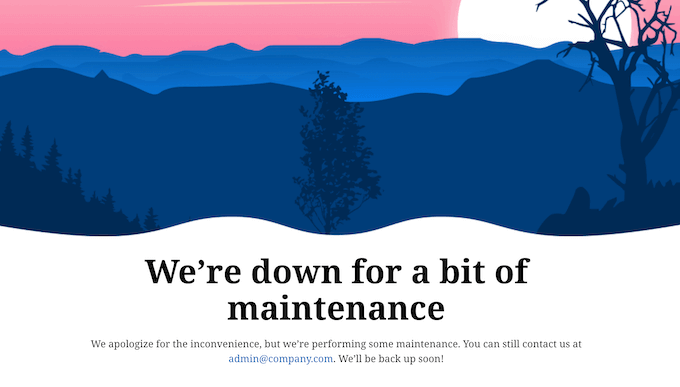
Det finns flera sätt att sätta din webbplats i underhållsläge.
Du kan använda SeedProd för att skapa en anpassad underhållslägesida och aktivera den på din webbplats när du är redo för migrering.
SeedProd är den bästa WordPress-mallen och landningssidbyggaren. Den erbjuder förbyggda mallar och kommer med en dra-och-släpp-byggare. Dessutom finns det flera anpassningsalternativ för att redigera underhållsläget.
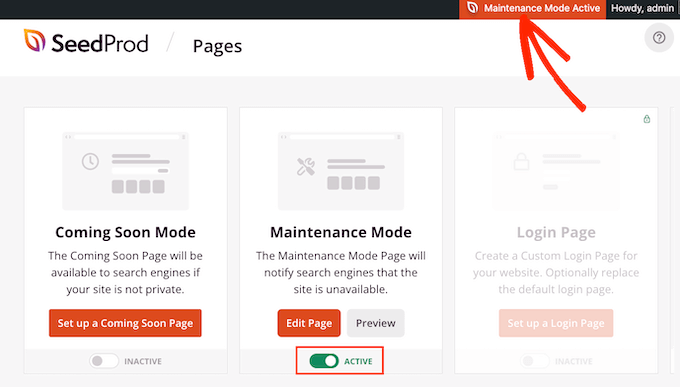
För att lära dig mer, se vår guide om hur du sätter din WordPress-webbplats i underhållsläge.
3. Skapa en säkerhetskopia av din WordPress-webbplats
Ett annat viktigt objekt på checklistan för webbplatsmigrering är att göra en ny säkerhetskopia av din webbplats. På så sätt, om något går fel under migreringsprocessen, har du en uppdaterad kopia av din webbplats.
WordPress-säkerhetskopior skyddar dina kritiska data och hjälper till att återställa webbplatsen om det uppstår ett fel under migreringen.
Det finns flera sätt att skapa en säkerhetskopia av din webbplats. Det enklaste sättet är att använda ett plugin som Duplicator. Det är det bästa WordPress backup-pluginet och är mycket lätt att använda. Skapa helt enkelt ett nytt paket, välj lagringsplats och välj filer att säkerhetskopiera.
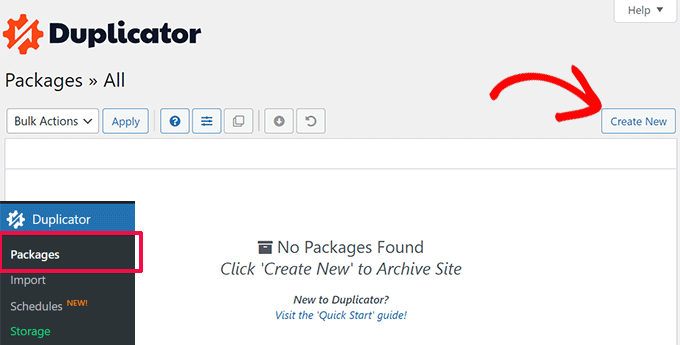
Du kan också skapa säkerhetskopior manuellt genom att använda cPanel i ditt WordPress-webbhotell, säkerhetskopiera databaser eller använda en FTP-klient för att komma åt webbplatsfiler.
Följ vår guide om hur du säkerhetskopierar din WordPress-webbplats för att lära dig alla sätt.
Utför en SEO-granskning av webbplatsen
Kontrollera sedan webbplatsens SEO-hälsa före migreringen. Detta hjälper till att avslöja eventuella problem som kan uppstå under migrationsprocessen.
Till exempel kan en granskning avslöja problem som att dina sidor saknar SEO-titlar eller om det finns bilder utan alt-attribut. Dessa fel kan skada din SEO när webbplatsen migreras.
Du kan utföra en SEO-granskning inifrån din WordPress-instrumentpanel genom att använda pluginet All in One SEO (AIOSEO). Det är det bästa WordPress SEO-pluginet som hjälper till att genomföra en fullständig SEO-granskning och visar kritiska problem som behöver åtgärdas.
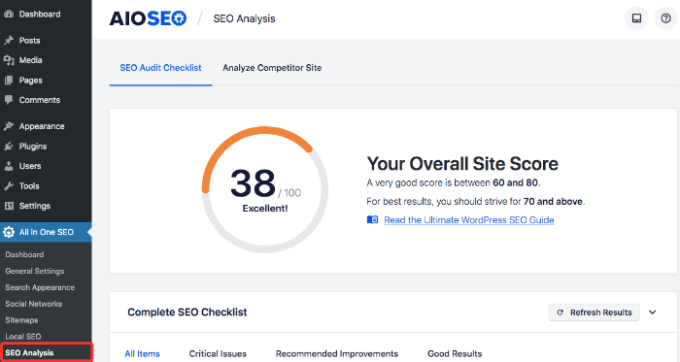
Som ett alternativ kan du också använda WPBeginner SEO Analyzer-verktyget. Det är 100 % gratis att använda och hjälper till att hitta kritiska fel på din webbplats.
Du kanske också vill se vår guide om checklistan för WordPress SEO-granskning för att öka rankingen.
5. Inaktivera cache-, brandväggs- och omdirigeringsplugins
Ett annat viktigt steg i migreringschecklistan är att inaktivera eventuella cachnings-, brandväggs- och omdirigeringsplugins. Dessa plugins och verktyg kan orsaka problem under migreringsprocessen.
Till exempel kan du se 403 Forbidden-fel eller 500 Internal Server-fel om dessa verktyg inte är inaktiverade. Likaså kan ett brandväggsplugin orsaka fel genom att blockera förfrågningar som görs under migreringsprocessen för webbplatsfiler.
I WordPress kan du gå till Plugins » Installera plugins och sedan helt enkelt klicka på alternativet 'Inaktivera' under dessa plugins.
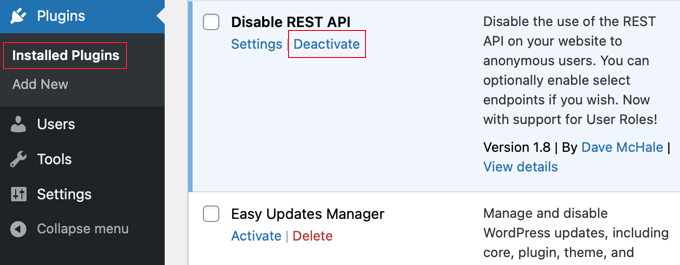
För att lära dig mer, se vår guide om hur du enkelt inaktiverar WordPress-plugins.
6. Förhindra sökmotorer från att indexera din nya webbplats
Om du flyttar din webbplats till en ny domän eller ett nytt system för innehållshantering (som WordPress) bör du se till att sökmotorer inte indexerar den nya webbplatsen före migreringen.
På så sätt kommer Google och andra sökmotorer inte att visa båda versionerna i sökresultaten.
I WordPress kan du gå till Inställningar » Läsa och sedan avmarkera kryssrutan 'Synlighet för sökmotorer'.

Dessutom kan du också hindra sökmotorer från att indexera specifika sidor och inlägg genom att använda ett SEO-plugin som AIOSEO.
Den erbjuder Robots.txt-inställningar för varje innehåll, där du kan aktivera alternativet 'No Index'.
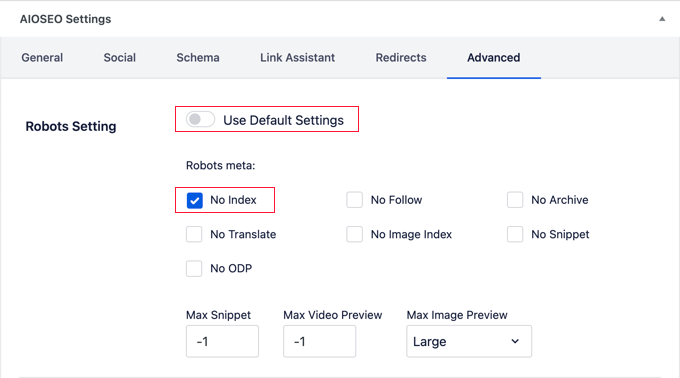
Du hittar alla detaljer i vår guide om hur du stoppar sökmotorer från att genomsöka en WordPress-webbplats.
Webbplatsmigreringschecklista: Starta migreringsprocessen
Nu när du har förberett din webbplats för migrering är nästa steg att starta migreringsprocessen.
Här är checkliststeg att följa under migrationsfasen.
7. Se till att din domän pekar på den nya webbhotellet
Om du flyttar din webbplats till en ny webbhotelltjänst måste du peka domänen till den nya värden.
För att göra det behöver du redigera DNS- eller domännamnssystemet. Dessa poster hjälper till att koppla ditt domännamn till de nya servrarna som kommer att vara värdar för din webbplats.
Nu kommer stegen för att uppdatera DNS-inställningarna att bero på hosting-leverantören eller domänregistratorn du använder.
För mer information, se vår guide om hur du enkelt ändrar domännamnservrar.
8. Se till att WordPress är installerat på din webbplats
Många WordPress-värdtjänster har WordPress förinstallerat när du migrerar en webbplats.
Men om din hostingplan inte levereras med WordPress kan du enkelt lägga till det.
Observera att stegen för att installera WordPress beror på de hosting-tjänster du använder. Du kan också använda auto-installationsprogram eller manuellt installera det via cPanel eller en FTP-klient.
Se vår guide om hur du installerar WordPress på rätt sätt för mer information.
9. Konfigurera och testa omdirigeringar vid migrering till ny domän
Därefter måste du konfigurera omdirigering om du har bytt till en ny domän.
På så sätt, när en användare anger den gamla webbplatsens URL, kommer de automatiskt att omdirigeras till den nya.
Ett enkelt sätt att ställa in 301-omdirigeringar i WordPress är att använda All in One SEO (AIOSEO). Det erbjuder en kraftfull omdirigeringshanterare som du kan använda för att ställa in omdirigeringar och även utföra omdirigeringar av hela webbplatsen.

Du kanske också vill se vår guide om att skapa 301-omdirigeringar i WordPress.
10. Se till att den nya webbplatsen är indexerbar och krypningsbar
När migrationsprocessen närmar sig sitt slut bör du ta bort eventuella blockeringar som kan hindra användare och sökmotorer från att komma åt din nya webbplats.
Till exempel, om du har aktiverat noindex eller något annat alternativ för att förhindra sökmotorer från att hitta din nya domän, bör du ta bort det. På så sätt kan sökmotorer genomsöka och indexera din webbplats i sökresultaten.
Ett sätt att kontrollera om din webbplats genomsöks är att använda Google Search Console.
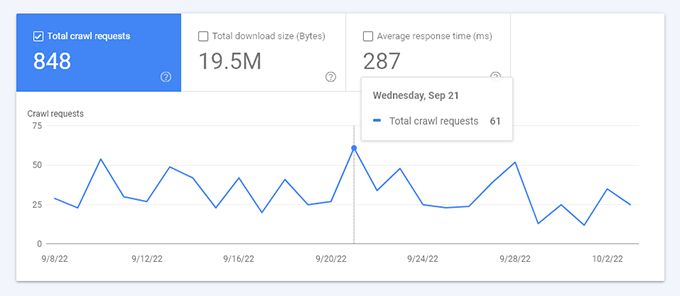
Den erbjuder en Crawl Stats-rapport som visar krypningsförfrågningar från din webbplats. Om du ser en nedgång, kontrollera din webbplats inställningar som kan hindra dina sidor från att krypnas.
Webbplatsmigreringschecklista: Övervaka och testa migreringen
När webbplatsmigreringsprocessen är klar måste du övervaka ändringarna och se deras påverkan.
Här är några punkter på checklistan för webbplatsmigration att hålla utkik efter efter att ha flyttat din webbplats.
11. Testa webbplatsens övergripande funktionalitet
När migrationsprocessen är klar bör du se till att allt fungerar korrekt på din webbplats.
Till exempel, om du har gjort om din webbplats, bör du kontrollera om alla knappar, länkar, navigeringsmenyer och andra element fungerar korrekt.
Dessutom kan du också fylla i olika WordPress-formulär för att se om alla fält fungerar. På samma sätt kan du försöka lämna en kommentar under blogginlägg för att kontrollera dess funktionalitet.
Om du har en webbutik, försök att lägga produkter i din kundvagn, gå igenom kassan, visa varje produktsida och klicka på länkarna för att kontrollera allt.
12. Kontrollera 404-fel
Ett av de vanligaste felen du kommer att märka är 404-felet efter att ha migrerat en webbplats.
404-fel uppstår när en användare inte kan nå en webbsida eftersom den inte finns. Detta händer när du migrerar en webbplats till ett nytt CMS eller en ny hostingtjänst, och den gamla domänen inte längre fungerar.
Ett enkelt sätt att spåra 404-fel är att använda pluginet AIOSEO. Dess omdirigeringshanterare låter dig spåra 404-fel och snabbt åtgärda dem genom att ställa in omdirigering.

För att lära dig mer, följ vår guide om hur du spårar 404-sidor och omdirigerar dem i WordPress.
13. Utför ett hastighetstest för att se prestandan
Nästa punkt på checklistan för webbplatsmigrering är att se prestandan på din WordPress-webbplats. Detta är särskilt användbart om du har flyttat till en ny hostingtjänst för snabbare laddande webbplatser.
Till exempel bör du se en förbättring av hastigheten om du har uppgraderat till den snabbaste hostingleverantören.
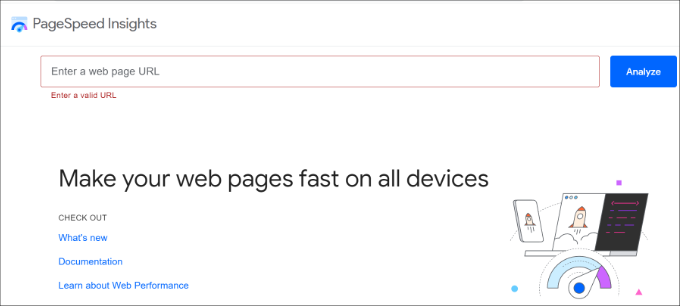
Det finns olika verktyg för hastighetstestning av webbplatser du kan använda för att komma igång. Till exempel erbjuder Google ett gratis verktyg, PageSpeed Insights, för att testa din webbplats hastighet.
Du kanske också vill se vår ultimata guide till WordPress-prestanda för att lära dig fler tips om att snabba upp din webbplats.
14. Kör en SEO-revision igen för att kontrollera fel
När du har slutfört migrationsprocessen är det en bästa praxis att köra en SEO-revision av din webbplats igen.
På så sätt fångar du upp eventuella problem som kan ha uppstått under migreringen.
Till exempel, om det finns trasiga länkar som behöver åtgärdas, saknas SEO-titlar i ditt innehåll, eller om det finns andra tekniska problem att undersöka.
15. Spåra nyckelordspositioner, trafik och konverteringar
Efter att ha flyttat en webbplats till ett nytt CMS eller en ny webbhotellplattform bör du kontrollera nyckelordsrankningar, trafik och konverteringar för den nya webbplatsen.
Att spåra nyckelordspositioner hjälper dig att se om det finns en ökning eller en minskning av rankningen.
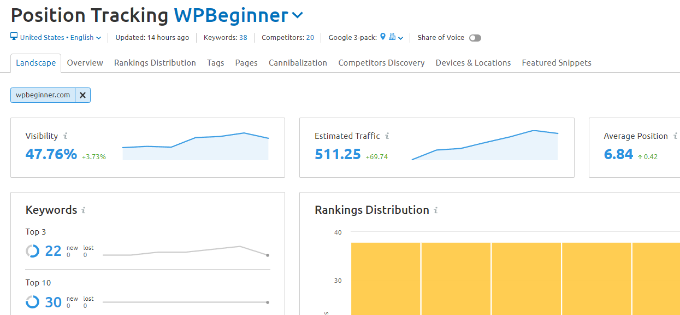
Det finns många verktyg för spårning av SEO-rankning på marknaden. Till exempel kan du använda Semrush för att övervaka nyckelordsrankningar. SEO-verktyget visar ändringar i position tillsammans med andra viktiga mätvärden.
16. Se till att ditt gamla webbhotell är nedlagt
Nu när migreringen är klar är ett sista objekt på checklistan att stänga det gamla domänvärdkontot. På så sätt kommer Google och andra sökmotorer att veta att detta är den nya webbplatsen att indexera.
Se dock till att konfigurera 301-omdirigeringar och säkerställ att de fungerar innan du stänger det gamla värdkontot. Om någon omdirigering inte fungerar korrekt kan du snabbt åtgärda det.
När du är nöjd med allt, fortsätt och stäng det gamla hostingkontot.
Din webbplats kommer nu att migreras, och allt innehåll kommer att vara synligt och tillgängligt för användare.
Vi hoppas att den här artikeln hjälpte dig att lära dig om checklistan för webbplatsmigrering och de steg du behöver följa. Du kanske också vill se vår lista över tjänster för webbplatsmigrering och när du verkligen behöver hanterad WordPress-hosting.
Om du gillade den här artikeln, prenumerera gärna på vår YouTube-kanal för WordPress-videoguider. Du kan också hitta oss på Twitter och Facebook.


Oyatogun Oluwaseun Samuel
En mycket bra lista med punkter för migrering. Som korrekt påpekats är det viktigt att lista alla steg och granska dessa steg innan du påbörjar migreringen. Detta gör att du får en överblick över de åtgärder som ska vidtas i processen. Jag vill dock fråga om det finns en detaljerad guide för hur man migrerar en Joomla-webbplats till WordPress?
WPBeginner Support
Du hittar vår guide för det nedan!
https://www.wpbeginner.com/wp-tutorials/how-to-move-your-site-from-joomla-to-wordpress/
Admin
Oyatogun Oluwaseun Samuel
Tack så mycket för detta svar, jag ska titta på det. Jag var ett fan av Joomla CMS och har utvecklat en hel del webbplatser som jag vill övertyga kunder att migrera till WordPress eftersom jag tycker att WordPress är mer användar- och SEO-vänligt med användarsupport i form av dokumentation och naturligtvis är din webbplats av avgörande hjälp. Jag går till den artikeln direkt. Jag bokmärker den.
Jiří Vaněk
En mycket välskriven lista med punkter för nybörjare. Personligen började jag också använda HOSTS-filen mycket, vilket du inte skriver om. Så, migrera webbplatsen, ställ in måldomänen till servern med hjälp av HOSTS-filen, felsök allt som behövs där, och först därefter dirigera den migrerade domänen till målets server via DNS. Men även i denna variant av migrering är många förslag från den här artikeln användbara.