


Gör tanken på att ändra dina WordPress DNS-inställningar dig nervös? Du är inte ensam.
För många nybörjare känns DNS som en skrämmande teknisk barriär. Det verkar ofta som att ett enda felaktigt klick kan ta hela din webbplats offline.
Vi har hanterat domäner och DNS-poster i flera år på WPBeginner. Erfarenhetsmässigt är det bästa sättet att få dessa inställningar rätt för att säkerställa att din webbplats förblir online och laddas snabbt.
I den här guiden guidar vi dig steg-för-steg genom WordPress DNS-konfigurationen så att du med förtroende kan hantera dina webbplatsuppdateringar.
Här är en snabb översikt över vad vi kommer att täcka i guiden. Du kan klicka på länkarna nedan för att hoppa till valfri sektion:
- Vad är WordPress DNS?
- Hur fungerar DNS?
- Konfigurera WordPress DNS-inställningar
- Hur man ändrar domänens namnservrar
- Korrekt inställning av omdirigeringar i WordPress
- Hur man ändrar MX-poster för WordPress-webbplats
- Hur du rensar DNS-cachen från din dator
- Felsökning av WordPress DNS-relaterade problem
- Vanliga frågor om WordPress DNS
- Ytterligare resurser
Vad är WordPress DNS?
Du kan se på DNS (Domain Name System) som internets telefonkatalog. Precis som du använder ett kontaktnamn för att ringa någon istället för att memorera deras telefonnummer, låter DNS dig besöka webbplatser med hjälp av lättmemorerade domännamn istället för komplicerade nummerserier.
När du skriver en webbadress som wpbeginner.com i din webbläsare, översätter DNS omedelbart det vänliga namnet till serverns faktiska adress (en IP-adress som 192.124.249.166).
Detta talar om exakt var din webbläsare ska hitta webbplatsens filer på internet.
En DNS-post kopplar ett domännamn till dess motsvarande IP-adress. Dessa poster lagras på DNS-servrar runt om i världen, vilket gör webbplatser tillgängliga var som helst.
För ägare av WordPress-webbplatser är det viktigt att förstå DNS, eftersom felaktiga inställningar kan göra din webbplats otillgänglig, långsam att ladda eller orsaka problem med e-postleverans.
Den goda nyheten är att när du väl har greppat grunderna blir hantering av DNS mycket enklare.
Låt oss gå igenom exakt hur den här processen fungerar bakom kulisserna när någon besöker din WordPress-webbplats.
Hur fungerar DNS?
Att förstå hur DNS fungerar bakom kulisserna hjälper dig att felsöka problem och fatta bättre beslut om din WordPress-webbplats konfiguration.
Här är exakt vad som händer när någon skriver in ditt domännamn i sin webbläsare:
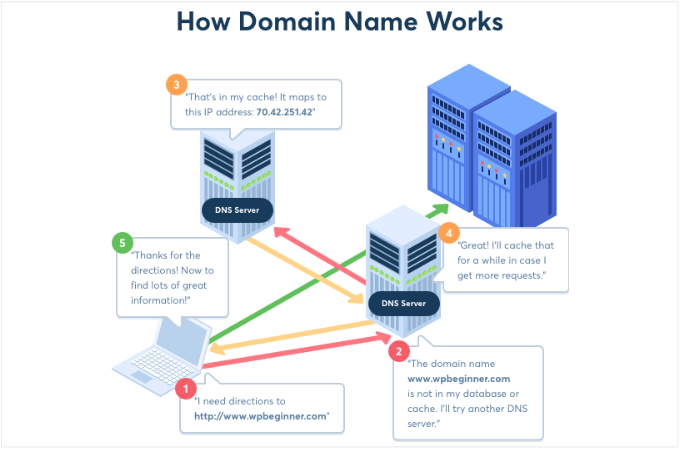
- Webbläsar-cachekontroll – När du skriver www.wpbeginner.com och trycker på Enter, kontrollerar din webbläsare först om den redan känner till IP-adressen från ett nyligen besök. Om den hittas i den lokala DNS-cachen, tas du direkt till webbplatsen. Detta sparar tid och minskar serverförfrågningar.
- DNS Resolver Query – Om ingen cachad post finns, skickar din webbläsare en begäran till en DNS-upplösare (vanligtvis din internetleverantörs server eller en publik DNS-tjänst som Googles 8.8.8.8). Denna server fungerar som din personliga DNS-assistent.
- Root Nameserver Lookup – Om resolvern inte har svaret i cache, frågar den root-namnservrarna – internets huvudkatalogservrar. Dessa servrar känner inte till din specifika webbplats men kan peka på rätt servrar för toppdomäner (.com, .org, etc.).
- Slutlig anslutning – När rätt IP-adress har hittats via namnserverkedjan, cachas den för framtida bruk och din webbläsare ansluter till servern som är värd för din WordPress-webbplats. Webbplatsen laddas på din skärm.
Hela denna process tar vanligtvis bara några millisekunder, men att förstå den hjälper till att förklara varför DNS-ändringar kan ta tid att spridas över hela världen:
För att lära dig mer kan du se vår guide om vad är ett domännamn och hur domäner fungerar.
Konfigurera WordPress DNS-inställningar
Nu när du vet vad DNS är och hur det fungerar, låt oss titta på hur du kan konfigurera det för din WordPress-webbplats.
Vanligtvis hanteras DNS-inställningar av dina domänregistratorer och WordPress-värdföretag. Du kan komma åt dem för att hantera DNS-poster och redigera olika typer av poster.
Observera att inställningarna kan variera beroende på den värdtjänst du använder. För den här artikels skull kommer vi att använda Bluehost.
Först måste du logga in på ditt Bluehost-konto och gå till Domäner från menyn till vänster.

Därefter kan du lokalisera din webbplats och klicka på knappen ‘Settings’.
Därefter ser du olika domäninställningar i Bluehost. Skrolla helt enkelt ner och klicka på alternativet 'Avancerade verktyg'.

Härifrån ser du att avsnittet Avancerade verktyg expanderar och visar olika alternativ.
Här visar Bluehost namnservrarna för din domän och andra poster. För att hantera DNS-poster kan du klicka på knappen 'Hantera' framför Avancerade DNS-poster.

Därefter kommer Bluehost att visa ett varningsmeddelande om att endast avancerade användare bör ändra DNS-posterna.
Du kan helt enkelt klicka på knappen ‘Fortsätt’.

På nästa skärm ser du flera typer av DNS-poster.
Du kan nu ändra dessa poster och konfigurera DNS för din WordPress-webbplats.
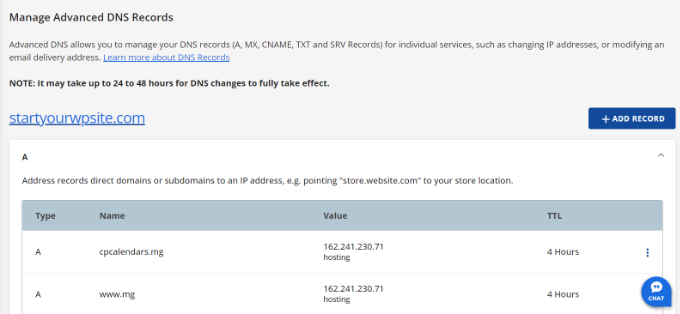
Vissa av dessa poster inkluderar:
- Adresspost eller A-post – Den dirigerar domäner och underdomäner till en IP-adress.
- CNAME – Kort för Canonical Name Record, en CNAME-post pekar en domän eller underdomän till ett annat domännamn.
- MX (Mail Exchanger) Record – Mail Exchange-posten dirigerar e-postmeddelanden till en specifik server som hanterar e-post för din domän.
- TXT-poster – Erbjuder beskrivande domäninformation i textformat till andra tjänster, som Google Search Console.
Hur man ändrar domänens namnservrar
Domännamnservrar är speciella typer av servrar som lagrar alla DNS-poster för ditt domännamn. Deras syfte är att tillhandahålla DNS-information till alla som begär det.
Du kan komma åt namnservern för din webbplats via WordPress-värdtjänsten eller domännamnsregistratorn. Varje namnserver har sin egen adress och kan lagra poster för flera webbplatser.
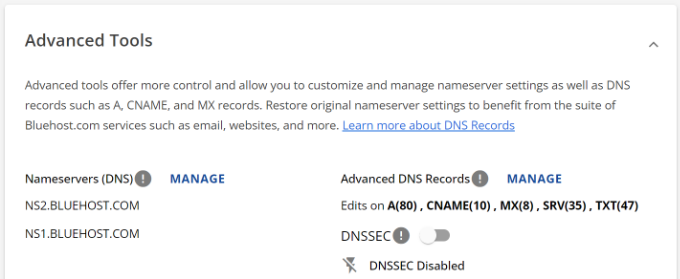
Observera att namnserverns adress kan variera beroende på din hostingleverantör eller domänregistreringsservice.
Om du till exempel använder Bluehost, kommer namnservrarna att se ut så här:
NS2.bluehost.com
NS1.bluehost.com
Vanligtvis finns det 2 huvudorsaker till att ändra namnservrarna.
Först, när du flyttar till en ny webbhotelltjänst. För det andra, när du behöver lägga till en webbapplikationsbrandvägg (WAF) som Sucuri eller Cloudflare.
Om du flyttar din WordPress-webbplats till en ny hostingleverantör är det viktigt att ändra namnserverinformationen. På så sätt pekar din domän mot den nya hostingplatsen.
Dessutom kommer implementering av en brandvägg till din webbplats med hjälp av ett WordPress WAF-plugin också att kräva ändring av namnservrarna. Det beror på att WAF-plugins skyddar din webbplats från cyberattacker genom att blockera dem på DNS-nivå.
Stegen för att redigera domänens namnservrar beror på värdleverantören eller domänregistratorn. Du kan följa vår guide om hur du enkelt ändrar domänens namnservrar för att lära dig mer.
Korrekt inställning av omdirigeringar i WordPress
Omdirigeringar är en viktig del av WordPress DNS-konfiguration. Även om omdirigering inte sker på DNS-nivå, tillåter många domänregistratorer dig att ställa in omdirigeringar när du konfigurerar din webbplats DNS-inställningar.
Till exempel, när du migrerar en webbplats till en ny domän eller omdirigerar en URL till en annan länk, då måste dina DNS-poster uppdateras också.
Om du gör omdirigeringar manuellt finns det många risker för fel. Detta kan leda till ett problem där din WordPress-webbplats omdirigerar till den gamla domänen efter migrering.
En av de främsta orsakerna till detta problem är DNS-problem. Om en DNS-post inte är uppdaterad eller om DNS-servern inte svarar, kommer användare inte att kunna se den nya webbplatsadressen.
Du kan undvika detta genom att använda ett WordPress SEO-plugin som AIOSEO. Det erbjuder en kraftfull omdirigeringshanterare som låter dig ställa in omdirigeringar i WordPress och utföra fullständiga webbplatsomdirigeringar.

Med AIOSEO kan du enkelt migrera din domän och ställa in omdirigeringar utan att behöva oroa dig för DNS-problem. Dessutom visar pluginet en logg för 404-fel och hjälper till att fixa trasiga länkar.
För mer information, se vår guide om hur du korrekt gör en fullständig webbplatsomdirigering i WordPress.
Hur man ändrar MX-poster för WordPress-webbplats
MX- eller Mail Exchange-poster talar om för internet-servrarna var de ska skicka e-post som kommer till och från ditt webbplatsdomännamn.
Du måste ändra MX-posterna för att skapa en företagsadress med ditt domännamn.
Låt oss till exempel säga att du vill skapa en professionell e-postadress med Google Workspace med ditt domännamn (namn@minwebbplats.com). Du måste ändra MX-posterna och dirigera all din e-post via Gmail-servrar.
En annan situation där du skulle behöva uppdatera eller lägga till MX-poster är när du använder en SMTP-leverantör för att skicka WordPress-e-postmeddelanden. En SMTP-tjänst förbättrar leveransen av e-post och säkerställer att dina e-postmeddelanden inte hamnar i skräppost.
För att ändra eller lägga till MX-poster måste du logga in på din WordPress-värdleverantör eller domänregistrator.
Om du till exempel använder Hostinger kan du gå till avsnittet Domäner och komma åt avsnittet 'DNS / Namnservrar'. Därefter kan du lägga till en ny post i området Hantera DNS-poster och välja MX som posttyp.
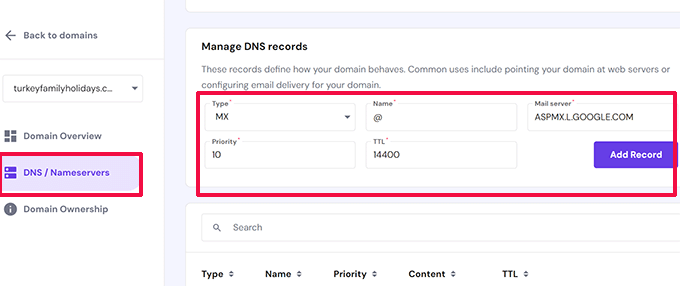
Du hittar kompletta steg-för-steg-guider för flera värdtjänster och domänregistratorer i vår guide om hur du ändrar MX-poster för WordPress-webbplatser.
Hur du rensar DNS-cachen från din dator
Har du någonsin blivit ombedd att rensa DNS-cachen på din dator?
En DNS- cache är som en adressbok som innehåller alla IP-adresser för varje webbplats du har besökt. DNS-cacheinformationen kan dock bli inaktuell och leda till flera DNS-relaterade problem på din WordPress-webbplats.
Att rensa DNS-cachen kan lösa många av dessa problem. Det gör att din dator kan samla in ny DNS-information och uppdatera cachen.
Nu varierar stegen för att rensa DNS-cachen för Windows, Mac och Chrome.
Till exempel, i Windows behöver du öppna kommandotolken och skriva följande kommando. Mac-användare kan göra detta i Terminal-appen (du kan hitta det specifika kommandot för din macOS-version i vår guide nedan).
ipconfig /flushdns
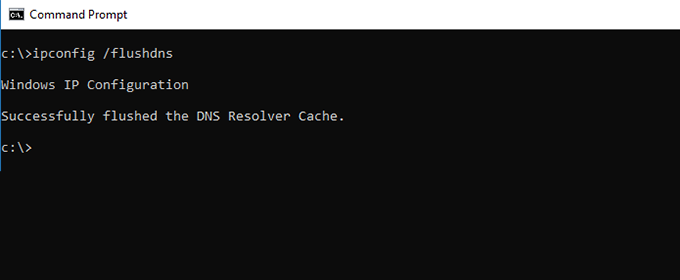
För att lära dig mer, se vår guide om hur du rensar din DNS-cache.
Felsökning av WordPress DNS-relaterade problem
När du driver en WordPress-webbplats kommer du ofta att stöta på olika DNS-relaterade problem.
Här är en närmare titt på några av de fel du kan stöta på och hur snabbt du kan åtgärda dem.
1. DNS-servern svarar inte
Ett av de vanligaste WordPress-felen som användare stöter på är problemet 'DNS-servern svarar inte'.
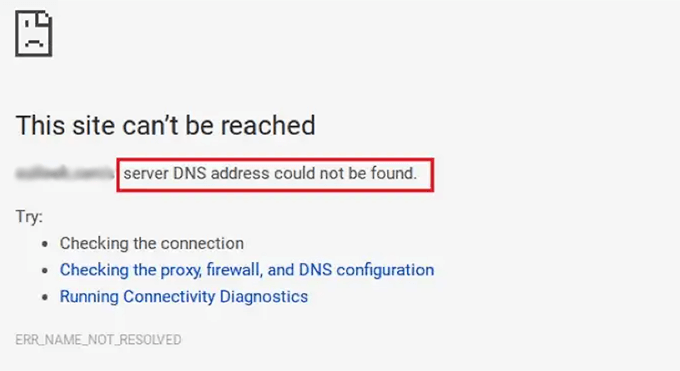
Det här felet innebär att din webbläsare inte kan upprätta en anslutning med servrarna som är värdar för webbplatsen. Det uppstår när DNS-leverantören är otillgänglig, det finns ett brandväggsproblem, eller du har problem med internetanslutningen.
För att åtgärda felet 'DNS-servern svarar inte' kan du kontrollera din internetanslutning och se till att den fungerar korrekt. Dessutom kan du också prova att stänga av brandväggen eller antivirusprogramvaran på din dator.
Att tömma eller rensa DNS-cachen på ditt system hjälper också till att åtgärda detta fel. För att lära dig mer, se vår guide om hur du åtgärdar felet DNS-servern svarar inte i WordPress.
2. DNS_PROBE_FINISHED_NXDOMAIN-fel
DNS_PROBE_FINISHED_NXDOMAIN-felet är ett felmeddelande i Google Chrome som visas när webbläsaren inte kan hitta webbplatsen du försöker visa.
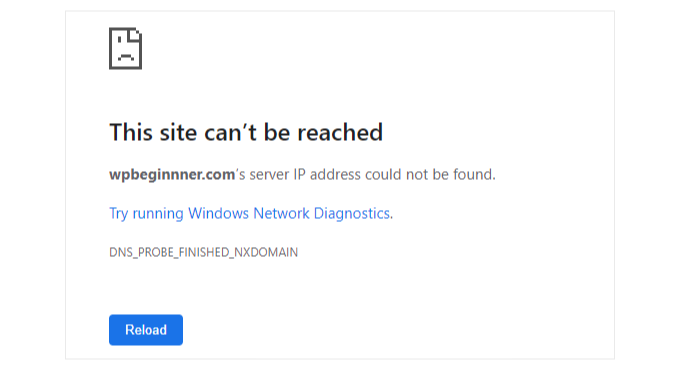
Felet uppstår när DNS inte kan hitta eller ansluta till webbplatsens IP-adress. Som ett resultat antar webbläsaren att webbplatsen inte existerar.
Du kommer att hitta samma problem i andra webbläsare, som Mozilla Firefox, Microsoft Edge och Safari. DNS-felet kommer dock att se annorlunda ut.
För att lösa detta problem kan du börja med att rensa din dators webbläsar-cache och DNS-cache. Du kan också prova att använda Googles publika DNS-servrar och kontrollera din dators värdfiler.
För mer information, se vår guide om hur du enkelt åtgärdar felet DNS_PROBE_FINISHED_NXDOMAIN.
3. ERR_CONNECTION_RESET-fel
Ett annat problem du kan stöta på är felet ERR_CONNECTION_RESET i din Google Chrome-webbläsare.
Vanligtvis betyder det här felet att din WordPress-webbplats fungerar, men något hindrar webbläsaren från att komma åt den.
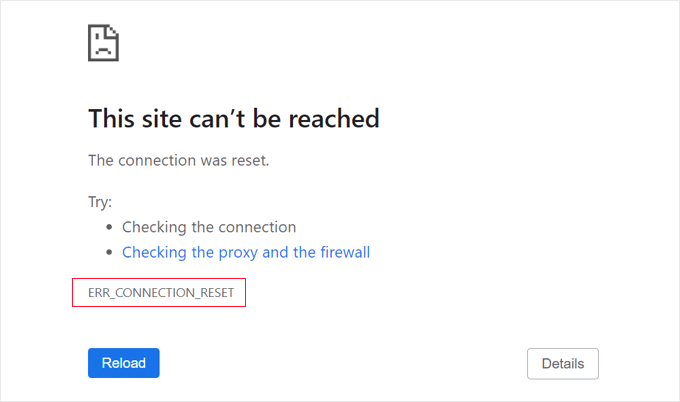
Även om det inte är ett DNS-relaterat problem, kan det uppstå om du nyligen har flyttat domänen till en ny hostingplattform eller ett nytt domännamn.
Ett sätt att åtgärda det är att rensa DNS-cachen eller ändra dina DNS-serverinställningar för att använda en offentlig tjänst som Google Public DNS.
Du kan lära dig mer genom att följa tipsen i vår guide om hur du åtgärdar felet ERR_CONNECTION_RESET i WordPress.
4. WordPress omdirigerar till gammal domän efter migrering
Om du nyligen har migrerat din WordPress-webbplats till ett nytt domännamn och omdirigeringen inte fungerar korrekt, kan användare omdirigeras tillbaka till den gamla domänen.
Detta fel uppstår vanligtvis när webbplatsens URL- och hem-URL-värden är olika i WordPress-databasen. Eller så svarar DNS-servern inte, eller så har DNS-posterna inte uppdaterats.
För att lösa detta problem kan du först kontrollera dina WordPress-inställningar. Försök sedan att rensa DNS-cachen så att den uppdateras med den senaste DNS-informationen.
Du hittar alla sätt att åtgärda detta problem genom att följa vår guide om hur du åtgärdar att WordPress omdirigerar till den gamla domänen efter migrering.
Vanliga frågor om WordPress DNS
På WPBeginner har vi hjälpt tusentals användare att konfigurera sina webbplatser. Här är svar på några av de vanligaste frågorna vi får om WordPress DNS-inställningar.
1. Hur lång tid tar det för DNS-ändringar att fungera?
DNS-ändringar tar vanligtvis allt från några minuter till 48 timmar att uppdateras globalt. Denna fördröjning kallas DNS-propagering.
Eftersom olika servrar runt om i världen uppdateras vid olika tidpunkter, kan vissa besökare se din nya webbplats omedelbart, medan andra fortfarande ser den gamla versionen under en kort tid.
2. Är det säkert att ändra mina DNS-inställningar?
Ja, det är säkert om du är försiktig. Felaktiga inställningar kan dock göra din webbplats otillgänglig. Vi rekommenderar starkt att du tar en skärmdump eller skriver ner dina nuvarande DNS-poster innan du gör några ändringar. På så sätt kan du enkelt återställa dem om något går fel.
3. Vem hanterar mina DNS-poster?
Detta beror på vart dina namnservrar pekar. Om din domän pekar på dina webbhotells namnservrar (som Bluehost eller SiteGround), hanterar du DNS-poster i din värddashbord. Om du använder standard namnservrarna från din domänregistrator, hanterar du dem där.
4. Vad är skillnaden mellan ett A-post och ett CNAME?
Ett A-post kopplar ett domännamn direkt till en specifik IP-adress (som 192.0.0.1). Ett CNAME-post kopplar ett domännamn till ett annat domännamn (alias). Du kan till exempel använda ett CNAME för att peka 'www.example.com' till 'example.com'.
Ytterligare resurser
Vi hoppas att den här artikeln hjälpte dig att lära dig om WordPress DNS-konfiguration. Du kanske också vill se några fler resurser relaterade till DNS:
- Nybörjarguide: Vad är ett domännamn och hur fungerar domäner?
- Hur man registrerar ett domännamn (+ hur man får det GRATIS)
- Hur man enkelt ändrar domänens namnservrar (och pekar på en ny värd)
- Hur du får ett gratis SSL-certifikat för din WordPress-webbplats
- Hur man skapar en gratis företags-e-postadress (på 5 minuter)
- Hur man flyttar WordPress till en ny värd eller server utan driftstopp
Om du gillade den här artikeln, prenumerera gärna på vår YouTube-kanal för WordPress-videoguider. Du kan också hitta oss på Twitter och Facebook.





Kzain
När jag först började byta min DNS från min hosting-leverantör till Cloudflare, var jag helt vilse om hur jag skulle koppla ihop allt och lägga till rätt poster. Det var verkligen skrämmande, och min webbplats gick till och med ner en stund, vilket var läskigt! Men efter att ha läst en massa artiklar, inklusive några på WPBeginner om att lägga till DNS-poster till Cloudflare, fick jag äntligen kläm på det. Dessa resurser är en livräddare!
WPBeginner Support
Glad our guide was helpful!
Admin
TACK GUD JONATHAN
Jag försöker koppla min domän till min Blogger-blogg och jag blev ombedd att göra några ändringar i min domäns DNS i mitt domänregistratorns rena område. Och jag tänkte att jag inte förstår det men nu fattar jag det.
Tack för inlägget. det hjälpte verkligen
WPBeginner Support
Glad our guide was helpful
Admin
Moinuddin Waheed
Tack för den grundliga förklaringen av DNS-postinställningarna.
Vi behöver vanligtvis ställa in DNS-posterna när vi har domännamn och hosting-leverantör på olika plattformar.
Domännamnen måste peka på servern för att vara tillgängliga online.
Det jag har gjort hittills är att bara ändra namnservrarna.
Är det nödvändigt att uppdatera annan information som cname, a-poster och annat?
WPBeginner Support
Om du uppdaterar namnservrarna behöver du bara uppdatera de andra posterna på den nya platsen om du använder en post som skiljer sig från den nya värdens
Admin
Jiří Vaněk
Om du byter DNS-server från en leverantör till en annan, se alltid till att du har samma poster på de nya DNS-servrarna som på de ursprungliga. Det vill säga, förutsatt att du behöver dem. Många gör misstaget att byta DNS-servrar och upptäcker sedan att de hade ställt in MX-poster för e-post på den ursprungliga DNS:en och att de saknar dem på den nya DNS:en. Efter att ha bytt DNS-servrar kommer deras e-post att sluta fungera. Så det är viktigt att se till att de nya DNS-servrarna inte saknar några poster som är i aktiv användning, eftersom det finns en risk att något slutar fungera korrekt.
Jiří Vaněk
Hur lång tid kan det ta innan ändringen av DNS-servrar träder i kraft?
WPBeginner Support
Det beror på ändringen men ändringarna kan ta 24-48 timmar.
Admin
Jiří Vaněk
Jag förstår, så om man har bråttom är det bättre att bara ändra posterna istället för servrarna. Så de bör följa TTL-värdet och det borde gå snabbare. Det förstår jag nu.
Samuel
Ja, enligt min erfarenhet är en ofta förbisedd aspekt TTL (Time to Live)-inställningarna för DNS-poster. Att justera dessa kan avsevärt påverka hur snabbt ändringar sprids över internet. Lägre TTL-värden kan vara fördelaktiga när du gör frekventa uppdateringar, men var medveten om att de också kan öka belastningen på dina DNS-servrar.