


Att lära sig använda FTP eller File Transfer Protocol kan göra det mycket enklare att hantera din WordPress-webbplats. FTP låter dig snabbt ladda upp filer från din dator till din webbplats utan att förlita dig på din WordPress-instrumentpanel.
För nybörjare kan FTP verka lite tekniskt, men det är faktiskt ett enkelt och pålitligt verktyg. Vi har hjälpt många nybörjare att snabbt bli bekväma med FTP, och det har blivit en viktig del av deras arbetsflöden.
I den här artikeln guidar vi dig steg för steg genom att använda FTP för att ladda upp filer till din WordPress-webbplats. Oavsett om du behöver ladda upp teman, plugins eller säkerhetskopior, kommer den här metoden att spara dig tid och ansträngning.
Här är en snabb översikt över de ämnen vi kommer att täcka i det här inlägget:
Vad är FTP?
FTP står för File Transfer Protocol. Det är ett standardiserat sätt att överföra filer från din dator till ditt webbhotellskonto. Du kan se det som filhantering för Internet.
Om du har skapat en WordPress-webbplats, kanske du har hört talas om FTP och undrat om du borde använda det.
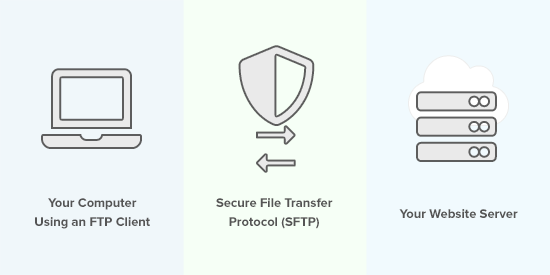
Du använder ett FTP-klientprogram för att ansluta till din webbplats FTP-server.
När anslutningen har gjorts kan du komma åt filerna på din webbplats och ladda upp filer från din dator.
Du kanske undrar varför du behöver FTP när du kan överföra filer till din webbplats utan det.
Du kan ladda upp mediefiler från ditt WordPress-adminområde. Du kan också ladda upp plugins och teman med hjälp av WordPress.
FTP är användbart eftersom du kan använda det även när din WordPress-webbplats har problem. Till exempel kan du ladda upp en plugin- eller temafil manuellt när du felsöker WordPress-problem.
Välja FTP-programvara
Först måste du ladda ner och installera en FTP-klient på din dator. En FTP-klient är ett program som hjälper dig att ansluta till din webbplats och överföra filer med FTP-protokollet.
Det finns många FTP-klienter att välja mellan. Om du vill ha hjälp att välja en som fungerar på din dator, kolla in vår lista över de bästa FTP-klienterna för Mac och Windows.
Några populära gratisprogram är WinSCP för Windows, Cyberduck för Mac och den plattformsoberoende FileZilla.
Vi har ett team av erfarna webbutvecklare, och varje teammedlem har olika preferenser. Majoriteten av oss använder dock Filezilla eftersom det är gratis och plattformsoberoende.
Vi kommer att använda FileZilla i den här handledningen, men du kan använda en annan FTP-klient om du vill. De grundläggande koncepten är desamma oavsett vilken programvara du väljer.
Ansluta till din WordPress-webbplats med FTP
För att hålla dina filer säkra kräver FTP ett användarnamn och lösenord. Så när du öppnar din FTP-programvara måste du ange dina FTP-inloggningsuppgifter.
Dina FTP-inloggningsuppgifter skickades till dig via e-post när du registrerade dig för ditt WordPress-värdkonto.
Du kan också hitta din FTP-kontoinformation i din webbhotells cPanel-instrumentpanel.
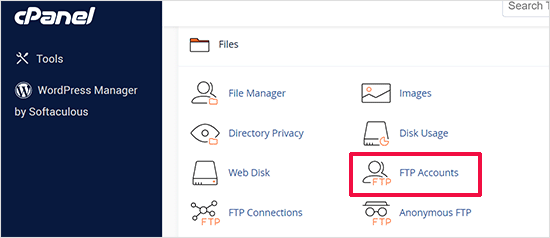
Om du inte hittar dina inloggningsuppgifter kan du kontakta din webbhotell för den informationen.
När du har inloggningsinformationen, öppna FileZilla och välj alternativet Arkiv » Webbplats Hanterare från toppmenyn.
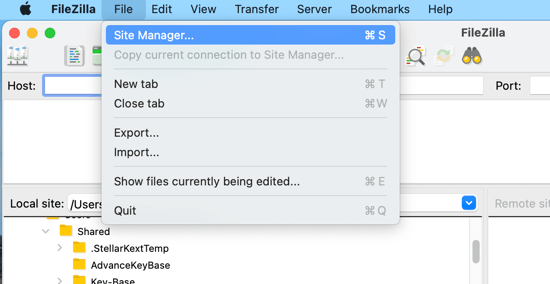
Detta öppnar ett popup-fönster där du kan lägga till din webbplatsinformation.
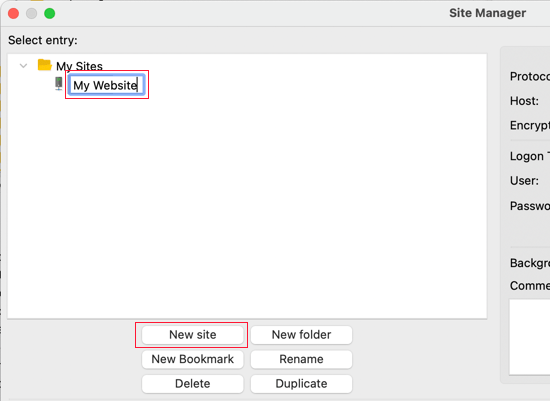
Du bör klicka på knappen 'Ny webbplats' och ange en titel för din webbplats.
Nu är det dags att ange inloggningsuppgifterna du hittade tidigare. I protokollavsnittet bör du välja SFTP om din hosting-leverantör stöder det. Annars, lämna det som FTP.
Du kommer att bli ombedd att ange din värd. Detta är vanligtvis ditt domännamn, men ibland behöver du lägga till 'ftp.' i början.
Välj sedan 'Normal' för inloggningstyp och ange ditt FTP-användarnamn och lösenord.
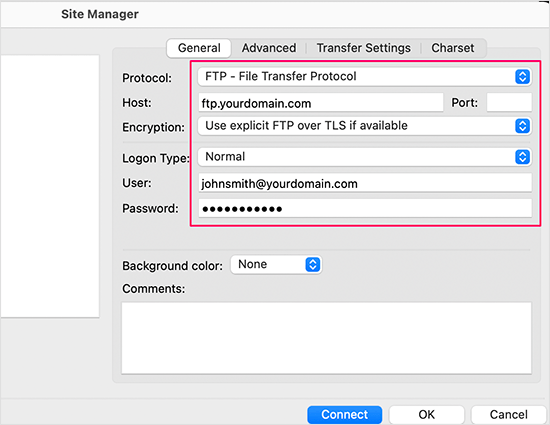
När du har angett dessa uppgifter klickar du på knappen ‘Anslut’ för att fortsätta. FileZilla kommer att spara dina webbplatsinställningar för framtida inloggningar och öppna en ny FTP-anslutning till din webbplats.
Om det här är första gången du ansluter till din webbplats från den här datorn, kan FileZilla visa ett certifikatfönster.
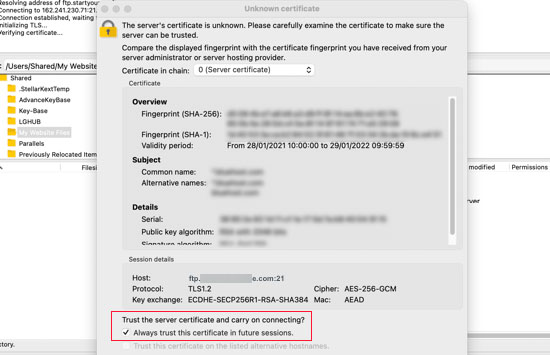
Du kan stoppa detta från att dyka upp genom att markera 'Lita alltid på certifikat för framtida sessioner.' Sedan bör du klicka på knappen 'OK' för att fortsätta.
FileZilla kommer nu att försöka logga in på din webbplats med de uppgifter du angett. När du är ansluten ser du två kolumner med filer och mappar.
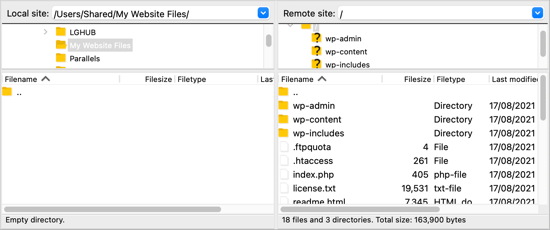
Den vänstra kolumnen listar de lokala filerna på din dator, och den högra kolumnen listar fjärrfilerna på din webbplats. Den här layouten gör det enkelt att överföra filer till och från din webbplats.
Ladda upp filer till din WordPress-webbplats med FTP
Nu är du redo att ladda upp filer till din webbplats. Låt oss börja med något enkelt. Vi kommer att ladda upp en testfil till huvudmappen på vår webbplats.
Öppna Anteckningar eller TextEdit på din dator och spara en tom fil. Du kan namnge den test-upload.txt.
Byt sedan till din FTP-klient. Under kolumnen Lokal webbplats, navigera till mappen som innehåller din dators testfil.
Se till att du kan se mappen du vill ladda upp till i kolumnen Fjärrplats till höger.
Därefter bör du högerklicka på filen och välja ‘Ladda upp’ från menyn.
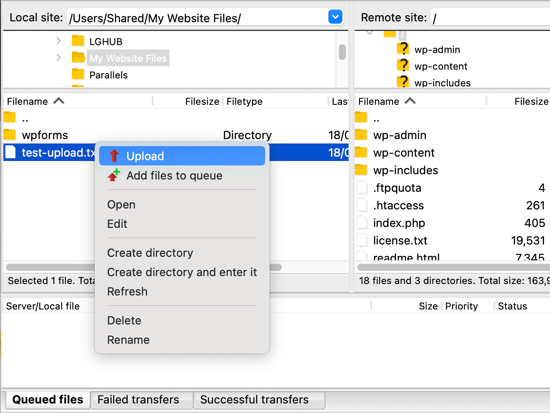
FileZilla kommer att ladda upp filen från din dator till din WordPress-webbplats. Den skapar en kopia av filen och lämnar originalet på din dator.
Vi rekommenderar inte att ladda upp filer med dra-och-släpp eftersom det är mindre tillförlitligt. Om du till exempel av misstag drar filen till en mapp kan du ladda upp den till fel plats på din webbplats.
Det är viktigt eftersom WordPress förväntar sig att hitta vissa filer och mappar på specifika platser. Att ladda upp en fil till fel mapp kan orsaka problem.
Till exempel, när du laddar upp mediefiler med FTP, hör de hemma i en mapp under /wp-content/uploads/. Teman bör laddas upp till mappen /wp-content/themes/, och plugins till mappen /wp-content/plugins/.
Du kan manuellt ladda upp ett plugin till din WordPress-webbplats för att se hur detta fungerar.
Först måste du ladda ner pluginet och sedan packa upp det. Du hittar en mapp som innehåller pluginet.
Tips: Du kan ladda ner gratis WordPress-plugins genom att besöka plugin-katalogen på webbplatsen WordPress.org.
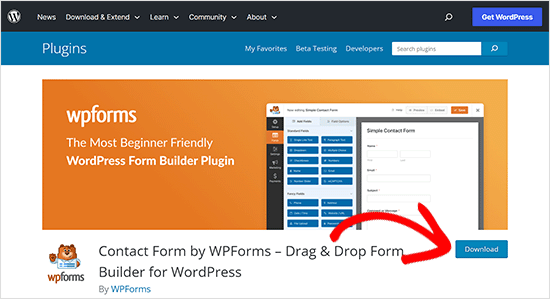
Se till att du kan se den mappen i din FTP-klientens vänstra kolumn. Navigera sedan till mappen wp-content/plugins/ i den högra kolumnen.
Därefter kan du ladda upp plugin-mappen från din dator till din webbplats.
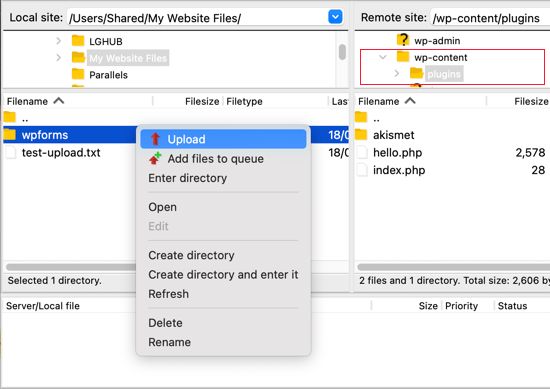
Pluginet kommer att ta längre tid att ladda än vår testfil.
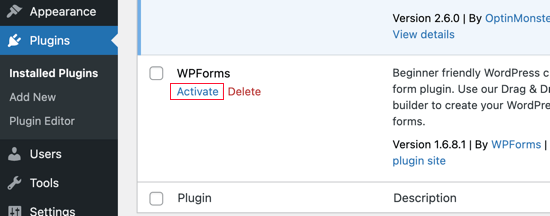
När den har laddats upp måste du besöka pluginsidan i ditt WordPress-administratörsområde för att aktivera pluginet.
Att ladda upp ett premiumtema är liknande. Först måste du ladda ner och packa upp temamappen på din dator. Därefter kan du ladda upp den till mappen/wp-content/themes/ på din webbplats.
Ladda ner filer från din WordPress-webbplats med FTP
FTP används inte bara för att ladda upp filer från din dator till din WordPress-webbplats. Det kan också användas för att ladda ner filer så att du kan redigera dem.
Högerklicka helt enkelt på filen du vill ladda ner i kolumnen Fjärrplats och välj 'Ladda ner' från menyn. Filen överförs till mappen du tittar på i den vänstra kolumnen Lokal.
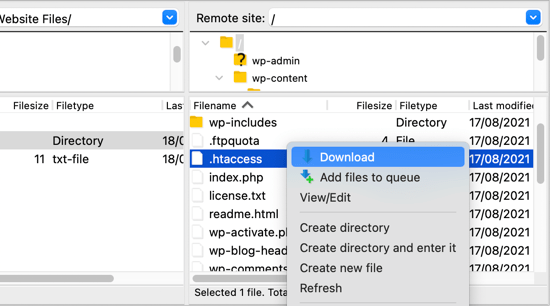
Du kan också använda FTP för att säkerhetskopiera dina WordPress-filer. Välj helt enkelt alla filer och mappar och ladda ner dem till din dator.
Men kom ihåg att detta inte är en fullständig säkerhetskopia av din WordPress-webbplats. Allt ditt innehåll lagras i en databas, inte i de filer du laddade ner.
Om du också vill säkerhetskopiera ditt innehåll kan du göra det genom att skapa en manuell säkerhetskopia av din WordPress-databas.
💡Tips: Det bästa sättet att säkerhetskopiera WordPress är att använda en WordPress-säkerhetskopieringsplugin. Vi rekommenderar att använda Duplicator eftersom den kommer med schemalagda säkerhetskopior som du säkert kan spara i molnet och återställa din webbplats med 1-klick när det behövs.
Vi hoppas att den här handledningen hjälpte dig att lära dig hur du använder FTP för att ladda upp filer till din WordPress-webbplats.
Ytterligare resurser
Följande är några fler resurser för att bättre hantera FTP-åtkomst och filer på din webbplats:
- Hur man lägger till en administratörsanvändare i WordPress med FTP (enkel handledning)
- Vad är sFTP?
- Hur man lägger till en FTP-liknande filhanterare i din WordPress-instrumentpanel
- Vilka WordPress-filer bör du säkerhetskopiera? (+ Hur du gör det)
Du kanske också vill se vår steg-för-steg WordPress-säkerhetsguide för nybörjare eller kolla in vår lista över måste-ha WordPress-plugins för att växa din webbplats.
Om du gillade den här artikeln, prenumerera gärna på vår YouTube-kanal för WordPress-videoguider. Du kan också hitta oss på Twitter och Facebook.


Dwaynethewriter
Så allt är perfekt när jag använder Redigeringsverktyget men så fort jag publicerar finns det inga mellanslag mellan styckena. Jag försökte leta efter Redigeraren under Utseende men min WP Admin-sida har inte den funktionen. Hur fixar jag det?
WPBeginner Support
Hej Dwayne,
Om du lägger till text i en PHP- eller HTML-fil måste du omsluta den med paragraf-taggarna <p> och </p>.
Admin
Luis
Hej, det här är en riktigt bra handledning; men jag har en fråga, jag har inte mycket erfarenhet, så jag försöker ställa in winSCP, men det gav mig detta felmeddelande när jag anslöt till (mitt värdnamn) åtkomst nekad, och bad mig att ange lösenordet igen, om någon kan hjälpa mig blir jag riktigt glad.
Rachel
Tack. Den här videon räddade mig! Tydlig information för någon som inte ens skulle kalla sig nybörjare än! Mycket uppskattat.
Amálka
Jag installerade och anslöt FileZilla till min webbplats, men i avsnittet "Remote site" visas ingenting... Vad kan jag göra?
John Young
Hej,
För att kunna använda FTP måste jag ladda ner en av FTP-klienterna?
Thanks for you help in advance
WPBeginner Support
Ja. Se vår lista över bästa FTP-klienter.
Admin
LindaLisha
Du är en livräddare... var livrädd för att förlora webbplatsen på grund av ett enda plugin
Frankl
Hej... Jag använder en lokal värd ISS7 och Web Matrix för att driva min WordPress. Och jag har absolut ingen aning om hur jag använder FileZilla för att ladda upp mina filer till WordPress. Snälla, jag behöver hjälp... tack.
Barbara
You definitely saved my life
I’m one of those people trying to do all by themselves, and got locked out by my site.
Thank you so much for sharing this!
Patricia
@Barabra,
Samma här, jag sätter upp mitt eget företag. Jag älskar det här pluginet! När du väl förstår strukturen i Wordpress är det en fröjd att använda.
Jag älskar deras plugins och enkelheten i designen.
Asad
Jag har ännu inte köpt domänen från någon hostingleverantör. Jag är ny på WP. Hur konfigurerar jag FileZilla för värdnamn: ***.worpress.com? Är det möjligt?
WPBeginner Support
Se vår guide om skillnaden mellan självhostad WordPress.org vs gratis WordPress.com-blogg.
Admin
Carl John Carolino
Snälla hjälp mig. Efter att ha redigerat functions.php på min webbplats dök detta upp: Parse error: syntax error, unexpected ‘<' in /home/carljohn/public_html/wp/wp-content/themes/blog-start/functions.php on line 83. Hur löser jag detta problem?
WPBeginner Support
Se vår guide om hur du åtgärdar syntaxfel i WordPress.
Admin
Priscilla
Hej!!
Hmm… Så jag är ny på det här med FTP-program.. Och eftersom jag helt måste byta ut och uppdatera mitt företags webbplats, ville jag använda domänen men byta allt annat till Wordpress… Har du någon handledning om det här bytet?
Tack!
Heike
Har precis registrerat mig på Wordpress, men tyvärr har jag ännu inte fått något e-postmeddelande med FTP-uppgifterna. Var kan jag begära dem? Är det möjligt att ladda upp en hel webbplats till Wordpress? Tack för din hjälp...
WPBeginner Support
Se vår guide om skillnaden mellan självhostad WordPress.org vs gratis WordPress.com-blogg.
Om du är säker på att du använder WordPress.org, be då din webbhotellleverantör om hjälp.
Admin
Sarah
Blah, blah, blah. Vad i hela friden är Wordpress FTP-servern? Jag vet hur man använder ftp men jag vet inte Wordpress-servern?!?!
WPBeginner Support
Din WordPress-server är datorn där din WordPress-webbplats lagras av ditt webbhotell. En FTP-klient låter dig ansluta till den datorn och ladda upp eller ner filer. Vänligen kontakta din webbhotellstjänstleverantör för dina FTP-inloggningsuppgifter.
Admin
Amit Bhuttan
Tack!! Detta var mycket användbar information & sparade mycket tid på att återställa den korrupta PHP-filen och nu är min webbplats uppe och körs igen... sparade mig en stor mängd tid på att göra om en hel del utveckling....... Jag uppskattar dig.
Mario M.
Jag är en ny webbansvarig och fick inloggningsuppgifter för Wordpress och FTP.
Det fanns också en länk och jag klickade på länken och den skickade mig till en inloggningsdialogruta. Jag angav inloggningsuppgifterna och lösenordet, sedan hände ingenting. Varför???
Dee
Bra video. Problemet jag har är att jag ville ladda upp en videofil till mediebiblioteket med FTP, jag följde dessa steg och kunde inte hitta mediebiblioteket, hur gör jag det?
Brenda Young
Tack gode Gud för er! Jag fick ingen hjälp från min temaleverantör eller wordpress.org för att lösa mitt problem. Jag låste mig ute med fel 500 när jag redigerade functions.php-filen och ni löste det åt mig!!! Timmar spenderade tidigare på att försöka lista ut vad jag skulle göra och ni räddade dagen – NI ÄR BÄST
jeff
Kan jag använda wordpress.org som en butik? Jag har ett dropship-företag som kan ge mig FTP-filer med deras produkter och ladda upp dem till en webbplats. Jag måste bygga en ny webbplats, så kanske wordpress.org??
WPBeginner Support
Ja, du kan använda WordPress för att bygga din webbplats.
Admin
tom
Tack så jättemycket! Det här inlägget var en livräddare.
Saadiya
Hej,
Jag har köpt min domän från wordpress själva. Nu försöker jag migrera från wordpress.com till wordpress.org. Jag hittar ingen kontrollpanel i mitt wordpress-konto. Hur gör jag det? Jag går redan igenom din handledning på https://www.wpbeginner.com/how-to-install-wordpress/#installftp, men är inte säker på vad som är lämpligt. Vänligen föreslå.
Sam Shah
Hej
Jag installerade WordPress via FTP-klient, men jag vill ladda upp en annan webbplats som är redo att hostas i zip-format där jag vill göra ändringar som att ändra banners & affiliatelänkar till mina egna. Hur kan jag göra det?. För jag laddade upp den men kunde inte redigera den efteråt. Kan du snälla hjälpa mig med detta?. Tack så mycket
Elethu Duna
Thank you for this. I was locked out of my site yesterday when I edited my functions.php file. After freaking out, taking a deep breath (as instructed by one of your articles), laughing from nervousness, trying a few things and eventually taking time of to clear my head, I finally managed. Took me a couple of minutes.
Amy
Vad gör jag fel? Både Filezilla och Cyberduck säger att de inte kan ansluta till servern. Jag körde en diagnos och det är inget problem med internetanslutningen. Jag angav Hostgator som min värd.
WPBeginner Support
Kontrollera dina inloggningsuppgifter för din FTP-server igen. Om du är osäker, kontakta din webbhotell.
Admin
Alex
Tack för din hjälp! Detta och relaterade inlägg hjälpte mig att ta mig igenom mitt kodningsfel utan att få panik för mycket. Av någon anledning är min webbplats fortfarande i oordning (jag hade inte sparat functions.php, så jag tog bara bort den dåliga koden och sparade resten för att komma åt min webbplats som administratör), men åtminstone är den inte helt otillgänglig!
Ása Steinarsdóttir
Jag låste mig ute från min Wordpress efter att jag lade till ett kodavsnitt i filen function.php. Jag vet var felet ligger. Jag har ingen säkerhetskopia av mina webbplatsfiler (min dator kraschade nyligen). Kan jag fortfarande komma åt function.php på något sätt och ta bort koden?
Eller har mitt webbhotell tillgång till dessa filer?
WPBeginner Support
Du kan fortfarande komma åt din webbplats med en FTP-klient. Efter att ha anslutit till din webbplats, navigera till /wp-content/your-theme-folder/functions.php-filen och redigera den.
Admin
Sarah
Jag laddade ner Filezilla och det kom med en webbläsar-kapare. Ladda inte ner den.
david
vad är värdnamnet, användarnamnet, lösenordet och portnumret som visas på filezilla-plattformen?
WPBeginner Support
Dessa värden kommer att tillhandahållas av din webbhotellleverantör när du ställer in ditt konto. Du kan också få dessa detaljer från din webbhotells kontrollpanel. Värdnamnet är din servers plats, och användarnamn och lösenord är dina FTP-inloggningsuppgifter.
Admin
George
De viktiga saker som missades i den här handledningen är:
Vad är värd-FTP, användarnamn, lösenord och portnummer som ska användas med Word Press.
Utan denna information kan FileZilla inte överföra dina filer.
Överföring av stora filer utgör ett problem. Vanligtvis kommer servern att avbryta överföringen om dina filer tar för lång tid att överföra. För att minska storleken på din fil måste du använda ett komprimeringsprogram för filer innan du använder FTP. Till exempel är videofiler vanligtvis mycket stora och måste komprimeras innan du kan använda FTP för att överföra dem.
WPBeginner Staff
Du ska inte redigera WordPress kärnfiler. Du kan redigera dina inlägg och sidor med WordPress adminområde. Eller om du vill ändra något i ditt tema kan du göra det under Utseende -> Anpassa-sektionen.
Om du fortfarande måste redigera filerna med FTP, se först till att du har en fullständig säkerhetskopia av din WordPress-webbplats.
moojapk
hur lång tid det tar att spara wordpress genom fillazilla till datorn
Brian C Whiteman
Jag har letat i en timme efter ett svar..
Vilken fil i FileZilla innehåller sidorna som är installerade på min webbplats?
Jag vill redigera något på en sida som jag inte verkar kunna redigera i min wp-redigerare.
WPBeginner Staff
Se skillnaden mellan WordPress.org vs WordPress.com
Eric
Så jag laddade ner FileZilla men jag är förvirrad över 'värden'. Allt jag gjorde var att hoppa in på Wordpress.com och starta min blogg, men jag har inga av de första e-postmeddelandena eftersom jag gjorde det för ett tag sedan. Är wordpress min värd? Eller använder folk andra parter för att 'hosta' sina webbplatser?
Amanda
Jag håller med – kan jag redigera via FTP om vi bara använder den kostnadsfria WordPress-webbplatsen?
Lindsay Hoffman
Jag är fortfarande förvirrad. Jag loggade in på FTP men nu försöker jag lösa problemet. Vad som hände är att jag försökte lägga in en annons från Google AdSense i en annan sidopanel genom att lägga kod på min webbplats. Det skapade ett syntaxfel och nu är jag utelåst.
Den här webbplatsen säger att du kan ta bort en fil och förhoppningsvis har du sparat originalet. Men jag sparade inte ett original, så vad gör jag? Hur hittar jag stället där jag lade in koden och kan bara ta bort det markerade området så att jag kan få tillbaka min webbplats?
Videon säger inte det.
Tack.
WPBeginner Staff
Wampserver används för att testa WordPress på din lokala Windows-dator. Du behöver egentligen inte en FTP-klient för att kopiera och klistra in filer i WampServer. Du kan bara gå till /www/-katalogen i WAMP-installationsmappen och klistra in WordPress-filer där. Se vår guide om hur du installerar WordPress med WAMP.
abc
Jag har installerat Word Press nu måste jag ladda upp filer till servern. Jag använder wamp server. Hur laddar jag upp filer och börjar använda wordpress. Grundläggande är jag lite förvirrad av termen filuppladdning på servern
WPBeginner Staff
Du kan prova denna FTP-liknande filhanterare för WordPress.
Robert V Hatcher
Jag har en webbkamera och programvara och jag vill ftp:a bilder direkt till min WordPress-webbplats. Jag kan framgångsrikt ladda upp dem till /mysite/wp-content/uploads men de visas inte i Mediefoldern. Vad gör jag fel?
WPBeginner Staff
Filer som laddas upp direkt till uppladdningsmappen laddas faktiskt inte upp av WordPress, så det känner inte igen dem. När du laddar upp en fil med WordPress media uploader, genererar WordPress miniatyrbilder för filen, lagrar filnamnet och låter dig till och med lagra ytterligare detaljer. Manuellt uppladdade filer går inte igenom denna process, så WordPress har inga miniatyrbilder för dem och har ingen registrering av dem i databasen.
Robert V Hatcher
Finns det ett plugin som kan göra det?
Ben P
Hej WP Beginner,
Jag hittade den här artikeln när jag letade efter hur man använder ftp för att redigera WP-filer. Det här verkar vettigt, men vad jag verkligen vill är att ta reda på hur jag uppdaterar mitt tema utan att förlora mina ändrade alternativ och redigerade css-filer.
Min temaskapare säger: ” installera den zippade temafilen på vanligt sätt i din wp admin. Gå sedan till din ftp och ändra språkfilerna om du behöver. Eller packa upp temat och kopiera-klistra in dina språkfiler, packa sedan ihop det med WinRAR. Installera och aktivera slutligen via din admin.”
Så jag har installerat det nya temat men när jag aktiverar det återställs alla alternativ till standard och min redigerade CSS är borta. Jag har sökt igenom er webbplats efter en artikel om detta ämne men jag kan inte hitta något om att uppdatera teman utan att förlora redigeringar.
Tack!
WPBeginner Support
Ben när du har laddat upp ditt tema till din webbplats och aktiverat det, kan du sedan redigera enskilda filer med FTP. Till exempel efter att ha laddat upp och aktiverat ditt tema kan du ladda ner style.css-filen till din dator, göra ändringar i den och ladda upp den tillbaka till din server. FTP-klienten kommer att tala om för dig att en fil med samma namn redan finns, vad vill du göra? Klicka på ersätt och detta bör fungera.
Admin
Amol
hej jag har byggt min wordpress-sida lokalt på localhost & jag vill ladda upp den sidan till servern jag vet inte hur jag ska göra det snälla hjälp mig jag är ny på wp
WPBeginner Support
Vi har en guide om hur du flyttar WordPress från lokal server till live-webbplats.
Admin
Dan
Nybörjarfråga! Jag är helt ny på allt detta och uppskattar alla dina videor och lektioner. Tack.
Kan du hjälpa mig att förstå något?
– Kan jag använda ETT AV Wordpress admin ELLER en FTP-klient för att göra saker som att installera ett tema eller plugins, arbeta med filer, etc.?
– Kan jag installera ett tema via adminpanelen och sedan senare ansluta via FTP och arbeta med filerna, etc.?
I grund och botten försöker jag lista ut om det antingen är Wordpress Admin ELLER FTP eller om jag kan använda antingen beroende på mitt humör. : )
– Slutligen, finns det några specifika fördelar med att använda den ena framför den andra?
Tack för din tid.
Redaktionell personal
1. Ja, du kan antingen eller.
2. Ja, du kan installera ett tema i adminpanelen och senare använda FTP för att arbeta med filer.
Tumregeln vi följer:
Använd WordPress-admin för att göra uppdateringar // installera plugins // skriva artiklar
Använd FTP för att ändra filer (t.ex. lägga till kodsnuttar i functions.php etc.)
Admin
Dan
Tack! Det är mycket hjälpsamt.
Peter
Cyberduck is a great client and can be used under Windows too
Janelle
Bra grejer... Tack
Prabhakar Msihra
Bra jobbat :). Letade efter samma sak, tur att jag hittade det här
md.ikhtiar
bra video. tack brorsan.
hillers54
@wpbeginner
Hej Mr Beginner – har aldrig hört talas om WS_FTP.
Märker att du använder Pro.
Betyder det att det inte är gratis?
wpbeginner
@hillers54 Ja, FileZilla är smidigt... WS_FTP har i princip alla SFTP/SSH-inställningar också. Jag älskar användargränssnittet för WS_FTP.
hillers54
Bra jobbat – älskar videon.
Nu kan jag sätta ett ansikte på dessa artiklar.
Håller med, du måste ha FTP för att få åtkomst.
En sak att nämna om Filezilla – de har ett par säkra FTP-inställningar, som min värd stöder.
Värt att använda Filezilla bara för det.
incription
Vackert skriven artikel, tack för att du tog dig tid och delade denna underbara artikel.
varmvattenberedare
Tack så mycket för att du delade detta med oss.