


Ett av de läskigaste ögonblicken för en webbplatsägare är att klicka på en länk och se en felsida.
Plötsligt verkar ditt hårda arbete vara borta, vilket frustrerar besökare och skadar din trafik. Vi har flyttat servrar många gånger på WPBeginner, och att återskapa permalänkarna är vanligtvis den snabbaste lösningen för dessa trasiga länkar.
I den här guiden visar vi dig hur du återskapar dina permalänkar i WordPress för att fixa trasiga länkar.
Varför behöver jag generera om permalänkar i WordPress?
Oftast är URL:erna på din WordPress-webbplats permanenta och orsakar inga problem. De fungerar bara.
Ibland kan du dock klicka på en länk och få ett 404-fel. Du kan till och med få en 404 när du försöker komma åt hela din WordPress-webbplats.
Detta händer ibland efter att du flyttat din WordPress-webbplats till en ny värd eller server. Det kan också hända efter att du installerat ett nytt plugin.
Detta händer ofta när ett plugin modifierar din webbplats .htaccess-fil för att lägga till en ny funktion. Ibland kan dessa ändringar komma i konflikt med dina serverinställningar och hindra dina URL:er från att fungera korrekt.
Notera: För den här handledningen måste du kunna logga in på WordPress-instrumentpanelen. Om du inte kan komma åt din WordPress-admin sida, se vår steg-för-steg-guide om vad du ska göra när du är utelåst från WordPress-admin.
Ofta kan en återgenerering av dina permalänkar vara en snabb och enkel lösning på dessa problem. Låt oss titta på hur du gör det.
Hur du återskapar dina permanenta länkar i WordPress
När du återskapar dina permalänkar, uppdaterar du effektivt kartan över din webbplats. Det talar om för din webbserver exakt var den ska hitta ditt innehåll efter att en ändring har inträffat.
Detta kan låta komplicerat, men oroa dig inte. Du behöver bara klicka på en knapp, så sköter WordPress resten.
För att komma igång, gå till Inställningar » Permalänkar från din WordPress-adminmeny.

Detta tar dig till sidan för WordPress Permalinkinställningar. Här ser du den permalänkstruktur som du för närvarande använder.
WordPress stöder flera alternativ för permalänkar. Du kan se vår guide om hur du skapar anpassade permalänkar i WordPress för steg-för-steg-instruktioner om hur du anpassar dem.
För att återställa permalänkar, skrolla bara till botten av sidan och klicka på knappen ‘Spara ändringar’.
Efter några ögonblick bör du se ett meddelande som bekräftar att WordPress har uppdaterat din permalänkstruktur.
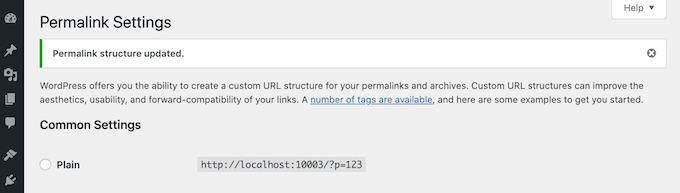
Notera: Om WordPress inte har behörighet att skriva till din .htaccess-fil, kommer den att visa ett kodavsnitt längst ner på sidan som du behöver kopiera och klistra in manuellt i filen.
Det var allt! WordPress har nu genererat dina permalänkar på nytt.
För att säkerställa att det fungerade, gå till din webbplats och försök klicka på några olika länkar.
Ser du fortfarande permalänkfel efter återskapande?
Om du fortfarande får 404-fel, försök att komma åt din webbplats i ett inkognito- eller privat webbläsarfönster. Om sidorna laddas korrekt där, behöver du bara rensa din webbläsar-cache för att åtgärda problemet. För mer information, se vår guide om hur du rensar din webbläsar-cache.
Om detta inte löser problemet måste du felsöka. Tänk på vad som hände precis innan du började se dessa 404-meddelanden.
Om du precis har installerat eller uppdaterat ett WordPress-plugin (särskilt ett cache- eller säkerhetsplugin), kan detta ha påverkat dina länkar. Du kan försöka inaktivera det pluginet för att se om detta tar bort 404-felet.
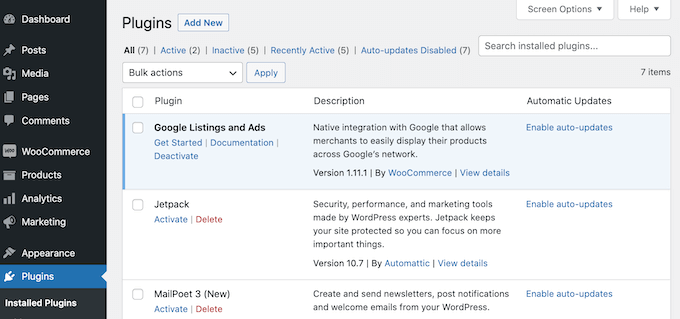
Om detta inte fungerar kan du försöka inaktivera alla plugins för att se om detta åtgärdar dina trasiga länkar.
Detta är ett ganska drastiskt steg, så det är klokt att sätta din webbplats i underhållsläge först. Detta kommer att hålla besökarna informerade medan du testar dina plugins, vilket ger ett bättre intryck än att se en trasig webbplats.
Om inaktivering av alla dina plugins löser problemet, vet du att minst ett plugin påverkar dina URL:er. I det här fallet, aktivera varje plugin individuellt och testa sedan hur detta påverkar dina länkar.
När 404-felet återkommer har du hittat pluginet som orsakar problemet. Du kan sedan ta bort detta plugin från din webbplats eller be utvecklaren om support.
Din webbplats bör nu vara felfri och fungera smidigt. Om inte, kontrollera vår lista över de vanligaste WordPress-felen och hur du åtgärdar dem.
Hur man spårar och undviker trasiga permalänkar i WordPress
Trasiga länkar är dåliga nyheter för besökare, konverteringar och dina sökmotorrankningar. Med tiden kan döda URL:er påverka var du hamnar i sökmotorrankningarna. Detta innebär mindre trafik till din webbplats.
Med så mycket på spel vill du veta om eventuella döda länkar så snart som möjligt.
Det enklaste sättet att spåra och åtgärda trasiga länkar på din WordPress-webbplats är att använda All in One SEO (AIOSEO)-pluginet för WordPress. Över 3 miljoner webbplatsägare använder AIOSEO, inklusive vi här på WPBeginner.
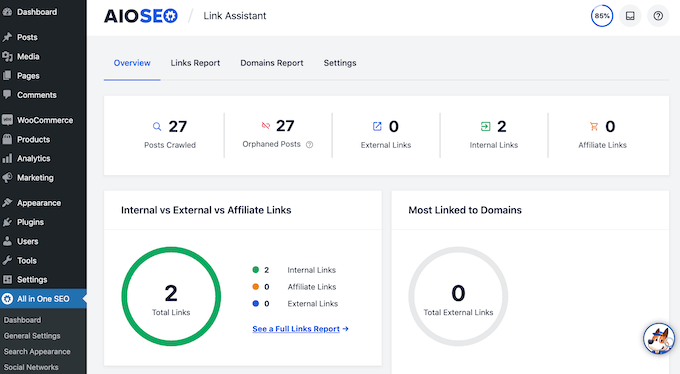
AIOSEO låter dig enkelt hitta brutna länkar och fixa dem med bara några få klick med deras kraftfulla omdirigeringshanterare. För mer information, se vår guide om hur du spårar 404-sidor och omdirigerar dem i WordPress.
Vanliga frågor om att generera permalänkar på nytt
Här är några av de vanligaste frågorna vi får om att återskapa permanenta länkar i WordPress. Dessa svar hjälper dig att felsöka eventuella problem och förstå när och varför du kan behöva återskapa dina permanenta länkar.
1. Vad händer när jag återskapar permalänkar i WordPress?
När du återskapar permalänkar uppdaterar WordPress sin URL-struktur och uppdaterar omskrivningsreglerna i din .htaccess-fil. Denna process ändrar inte din faktiska permalänkstruktur, den talar bara om för din server hur den korrekt ska hantera dina nuvarande URL:er. Dina befintliga länkar kommer att fortsätta fungera precis som tidigare.
2. Kommer återskapande av permalänkar att påverka mina SEO-rankningar?
Nej, att generera om permalänkar skadar inte dina SEO-rankningar. Denna process uppdaterar bara hur WordPress hanterar dina befintliga URL:er utan att ändra dem. Dina sökmotorrankningar och befintliga backlinks kommer att förbli intakta. Om du däremot ändrar själva permalänkstrukturen är det en annan sak och kräver korrekta omdirigeringar.
3. Hur ofta bör jag återskapa mina WordPress-permalänkar?
Du behöver vanligtvis bara återställa permanenta länkar när du upplever 404-fel, har flyttat din webbplats, bytt hosting-leverantör eller ändrat din struktur för permanenta länkar. Det är inte något du behöver göra regelbundet som en del av rutinunderhåll. De flesta WordPress-webbplatser går år utan att behöva denna åtgärd.
4. Kan återskapande av permalänkar bryta min webbplats?
Att återställa permanenta länkar är generellt sett mycket säkert och kommer inte att bryta din webbplats. Vi rekommenderar dock alltid att du skapar en säkerhetskopia innan du gör några ändringar på din WordPress-webbplats. I sällsynta fall, om du har anpassade omskrivningsregler eller specifika serverkonfigurationer, kan du behöva återställa dessa inställningar efteråt.
5. Vad är skillnaden mellan att ändra och återskapa permalänkar?
Att ändra permanenta länkar innebär att ändra din faktiska URL-struktur (som att byta från /?p=123 till /post-name/), vilket skapar nya URL:er och kan bryta befintliga länkar. Att återställa permanenta länkar uppdaterar helt enkelt hur WordPress bearbetar din nuvarande URL-struktur utan att ändra själva URL:erna.
6. Varför fungerar inte mina permalänkar efter att ha flyttat min WordPress-webbplats?
När du flyttar en WordPress-webbplats till en ny server eller värdleverantör, överförs .htaccess-filen ibland inte korrekt, eller så har den nya servern andra konfigurationer. Att generera om permalänkar skapar nya omskrivningsregler som fungerar med din nya värdmiljö, vilket vanligtvis löser problemet omedelbart.
Vi hoppas att den här artikeln hjälpte dig att lära dig hur du genererar om dina permalänkar i WordPress. Du kanske också vill se vår guide om SEO-vänliga URL-strukturer i WordPress eller vårt expertval av bästa verktyg för att kontrollera backlinks.
Om du gillade den här artikeln, prenumerera gärna på vår YouTube-kanal för WordPress-videoguider. Du kan också hitta oss på Twitter och Facebook.


Marina
Tack så mycket för denna mycket användbara och snyggt förklarade artikel.
WPBeginner Support
You’re welcome!
Admin
Olaf
Detta är en grundläggande färdighet för alla som äger en WordPress-webbplats. Förr eller senare kommer denna färdighet att komma till nytta. Oavsett om det gäller en migrering, trasiga URL:er efter installation av en plugin, eller helt enkelt tillfälliga URL-problem som alla stöter på. Den här guiden kan lösa cirka 80 % av permalänkproblemen. Och när du väl har lärt dig det är det så enkelt, eller hur?
David Lim
Jag föredrar AISEO, eftersom det är ett riktigt användbart litet plugin. Fram tills nu visste jag inte ens att 404-felkoder kan komma från misslyckade permalänkar.
Jiří Vaněk
Jag har haft enstaka problem med permanenta länkar. Jag skulle vilja fråga om det finns ett kommando tillgängligt för att automatiskt återställa permanenta länkar? Till exempel, med WP CLI som kan användas via Cron. Jag är intresserad av att automatisera återställningen av permanenta länkar för situationer när strukturen för permanenta länkar går ner på webbplatsen.
WPBeginner Support
Vi har ingen specifik plugin eller verktyg som vi skulle rekommendera för att automatiskt återskapa permalänkar. Om din webbplats konsekvent har problem med permalänkar, rekommenderar vi att du kontrollerar med din hostingleverantör för att se om det finns en felrapport som kan hjälpa till att begränsa orsaken till problemet. Permalänkarna bör normalt inte behöva återskapas om inte något går fel på din webbplats.
Admin
Jiří Vaněk
Problemet är att jag är min egen leverantör. Jag har en webbplats på min egen server och från felloggen kan jag gissa var problemet ligger, men jag kan inte lösa det hittills. Tack för svaret dock. Jag kommer att fortsätta leta :).