


Har du någonsin känt dig fast med kategorinamn du valde när du först lanserade din webbplats? Många WordPress-användare delar den känslan och oroar sig för att ändra dem nu kan leda till trasiga länkar och skada deras SEO.
Det är en giltig oro, och vi har definitivt sett 404-fel som kan dyka upp när denna process hanteras felaktigt. Men att omorganisera ditt innehåll bör inte vara en stressig upplevelse.
På WPBeginner har vi förfinat en enkel och säker metod för att byta namn på kategorier på våra egna webbplatser och har guidat tusentals läsare genom den. Vi visar dig exakt hur du uppdaterar dina kategorier utan några tekniska problem.
Låt oss först utforska några anledningar till varför du kanske vill byta namn på dina kategorier.
Varför byta namn på kategorier i WordPress?
Under våra år med att driva WPBeginner har vi sett hur korrekta kategorinamn kan skapa eller förstöra en webbplats användarupplevelse och SEO-prestanda.
Det finns flera anledningar att byta namn på dina kategorier. När din webbplats växer kan du behöva mer specifika eller bredare kategorinamn för att korrekt återspegla ditt innehåll.
Välformulerade kategorier hjälper inte bara besökare att snabbt hitta vad de letar efter, utan hjälper också sökmotorer att bättre förstå din innehållsstruktur. Ibland kan ditt företags fokus ändras, vilket kräver uppdaterade kategorinamn för att bibehålla ett professionellt utseende.
WordPress gör detta möjligt genom sitt system för innehållsorganisation, som inkluderar två huvud-taxonomier: kategorier och taggar. Om du är ny på detta, kolla in vår detaljerade guide om bästa praxis för WordPress-kategorier och taggar.
Men även om det kan verka enkelt att byta namn på kategorier, finns det ett rätt och ett fel sätt att göra det på. Fel metod kan leda till trasiga interna länkar, förlorade sökmotorrankningar, förvirrade besökare och frustrerande 404-felsidor.
I den här omfattande guiden visar vi dig hur du säkert byter namn på kategorier utan att förlora SEO-värde, delar bästa praxis för kategorinamngivning och hjälper dig att undvika vanliga misstag.
Hur man byter namn på kategorier korrekt i WordPress
Du hittar WordPress-kategorihanteringsområdet genom att besöka Inlägg » Kategorier. På den här sidan kan du hantera WordPress-kategorier, redigera befintliga kategorier och ta bort oönskade kategorier.
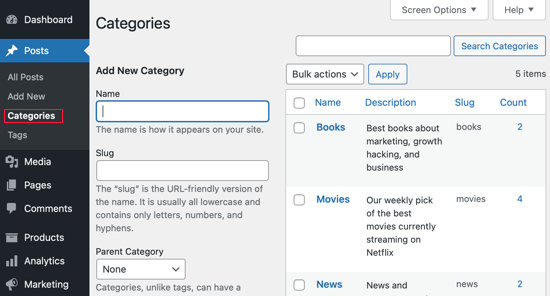
Det finns två sätt att byta namn på kategorier.
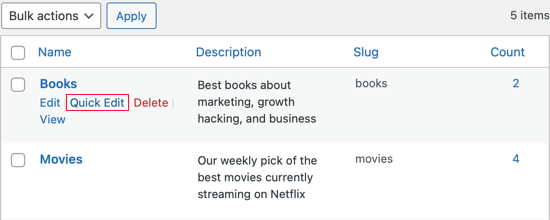
Det första är att föra muspekaren över kategorin du vill byta namn på och sedan klicka på länken 'Snabbreducera'.
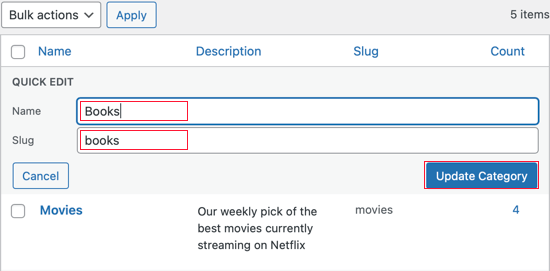
Snabbredigeringsrutan visas nu. Här kan du snabbt ändra namnet på kategorin.
Du kan också ändra kategorins slug, som bestämmer URL:en för kategorisidan. Om sluggen till exempel är 'böcker', kommer kategorisidans URL att vara:
https://example.com/category/books
Redaktörens anmärkning: Du behöver inte ändra sluggen om du bara gör en mindre namnändring. Men om du gör det måste du ställa in en 301-omdirigering. Vi visar dig hur du gör det senare i den här artikeln.
Se till att du klickar på knappen 'Uppdatera kategori' när du är klar.
Det andra sättet att byta namn på en kategori låter dig också lägga till en beskrivning av kategorin. För att göra detta måste du klicka på länken 'Redigera' under kategorin du vill byta namn på.
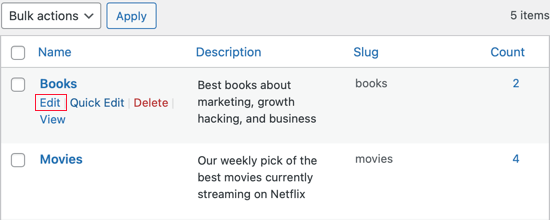
Detta tar dig till sidan för att redigera kategorier.
Här kan du ändra kategorinamnet, sluggen och beskrivningen.
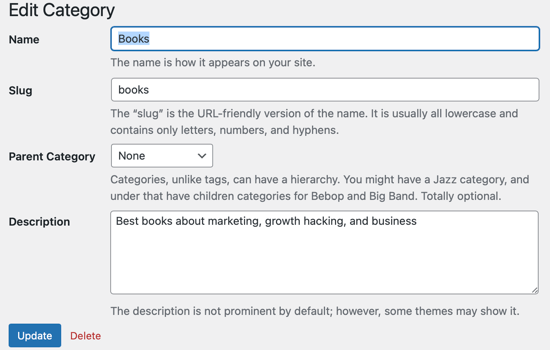
Kategoriredigeringssidan låter dig också välja en överordnad kategori. Du kan lära dig mer i vår guide om hur man lägger till underkategorier i WordPress.
När du är klar med att göra ändringar i kategorin, se till att klicka på knappen 'Uppdatera' för att spara dina inställningar.
Ändra kategoriprefixet
WordPress tillåter dig också att ändra prefixet /category/ i kategorins URL:er. Detta kallas kategoribas.
För att ändra det, gå till Inställningar » Permalänkar och scrolla ner till 'Valfritt'. Där ser du ett formulär för att ändra kategoribasen och taggbasen.
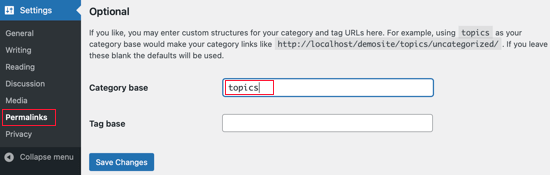
Standardkategoribasen är 'category'. Här kan du ändra den till vad du vill, till exempel 'topics'.
Detta skulle ändra URL:en från
https://www.example.com/category/your-category-slug/
till
https://www.example.com/topics/your-category-slug/
Slå ihop och massredigera kategorier
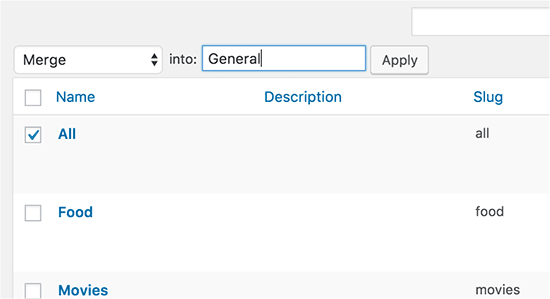
När din webbplats växer kan du bestämma dig för att förenkla din organisationsstruktur och slå samman flera kategorier till en.
Detta är användbart om du upptäcker att du har några kategorier som är mycket lika. Genom att kombinera dem till en enda kategori gör du din WordPress-webbplats mindre komplex och lättare att navigera.
För att lära dig hur, kan du se vår guide om hur man slår samman och massredigerar dina kategorier och taggar.
Omdirigerar användare till den nya kategorins URL
Om du ändrade kategorins slug, då kommer även URL:en till kategorisidan att ha ändrats, och den gamla URL:en kommer inte längre att fungera.
Lyckligtvis, om du lade till den kategorin i din WordPress-meny, kommer WordPress automatiskt att uppdatera menyn för att återspegla dina ändringar.
Men när användare eller sökmotorer försöker använda den gamla kategorins URL, kommer den inte längre att fungera. Istället kommer de att se ett felmeddelande om '404 Sidan hittades inte'.
Dessa 404-fel skapar en dålig användarupplevelse, vilket kan leda till en minskning av sökmotorrankningar och lägre e-handelsförsäljning.
För att undvika detta måste du ställa in en omdirigering från den gamla URL:en till den nya. Det enklaste sättet att göra detta är att använda All in One SEO (AIOSEO), vilket är det bästa SEO-pluginet för WordPress.
Även om det finns en gratisversion av AIOSEO, behöver du använda AIOSEO Pro-versionen eftersom den har Redirection Manager som du behöver för att ställa in en omdirigering.
Först måste du installera och aktivera AIOSEO. Om du behöver hjälp, se vår guide om hur man installerar ett WordPress-plugin.
Vid aktivering kommer AIOSEO automatiskt att starta installationsguiden. Du kan helt enkelt klicka på 'Låt oss börja' och sedan följa instruktionerna på skärmen för att förbättra din webbplats ranking i sökmotorer.

För att lära dig mer, se vår steg-för-steg-guide om hur man ställer in All in One SEO för WordPress korrekt.
Eftersom du behöver använda pluginets premiumfunktioner, måste du ange en licensnyckel när du blir ombedd. Du hittar denna information i ditt konto på AIOSEO:s webbplats.

Efter att ha angett licensnyckeln, klicka på knappen 'Slutför installation' för att spara dina inställningar och stäng installationsguiden.
Nu kan du gå till Allt i ett SEO » Omdirigeringar i WordPress-instrumentpanelen. Du kan sedan fortsätta och klicka på knappen 'Aktivera omdirigeringar'.
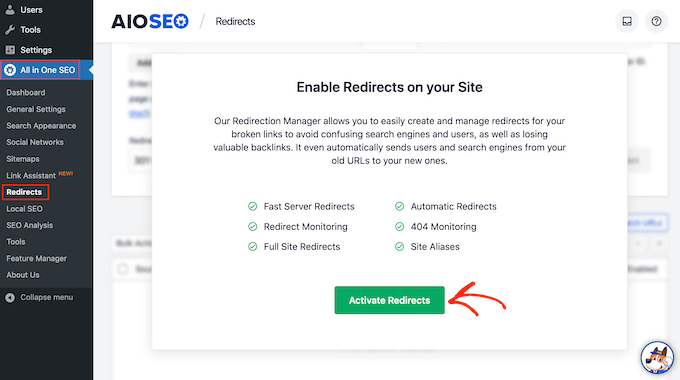
Nu när Redirection Manager är aktiv kan du lägga till din nya omdirigering.
Först, i fältet 'Käll-URL', ange sökvägen till din gamla kategori. Du behöver bara den del som kommer efter ditt domännamn (till exempel, /category/old-slug/).
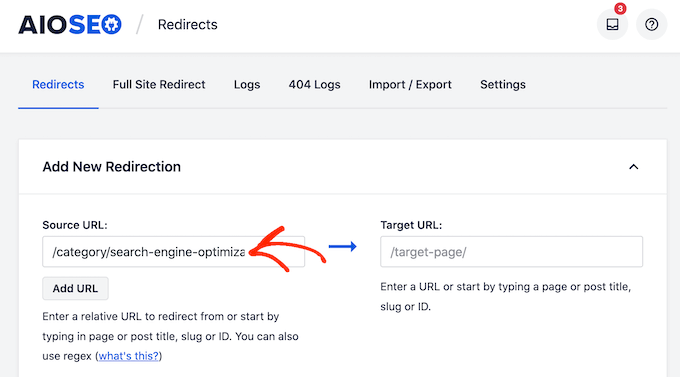
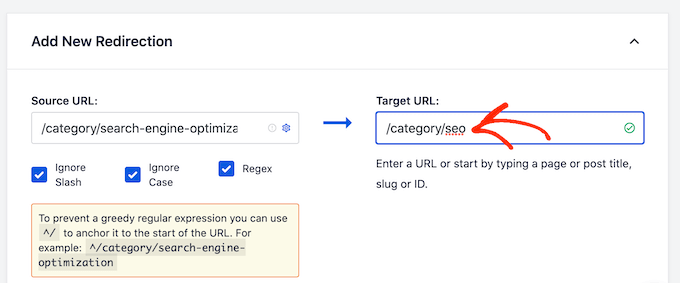
Därefter, i fältet 'Mål-URL', skriv sökvägen till din nya kategori (till exempel /category/new-slug/). Detta talar om för AIOSEO vart de ska skicka alla som försöker besöka den gamla URL:en.
På följande bild kommer besökare att omdirigeras från /category/search-engine-optimization till /category/seo.
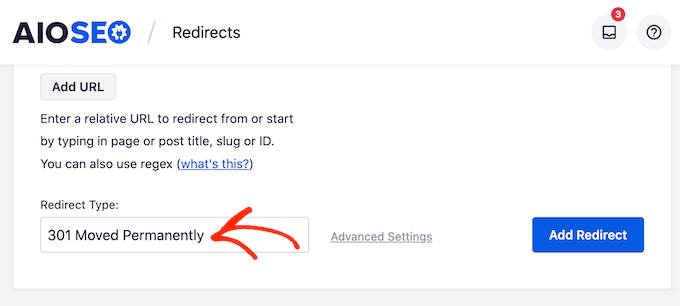
Därefter måste du välja 'Omdirigeringstyp' från rullgardinsmenyn. De identifieras med nummer som 301, 302 och 307.
Eftersom du permanent byter namn på kategorin vill du använda en '301 Permanent flyttad' omdirigering. Detta är det bästa valet för SEO eftersom det överför all rankningsauktoritet och trafik från den gamla URL:en till den nya.
Öppna helt enkelt rullgardinsmenyn 'Omdirigeringstyp' och välj '301 Permanent flyttad'.
Om du bara tillfälligt flyttar kategorins arkivsida till en ny URL, bör du välja '307 Temporary Redirect' istället.
När du har gjort det, klicka på knappen 'Add Redirect'.
Om du nu försöker besöka den ursprungliga arkivsidan för kategorin kommer AIOSEO automatiskt att omdirigera dig till den nya mål-URL:en.
Videohandledning
Vanliga frågor om att byta namn på kategorier i WordPress
Under åren har vi fått tusentals frågor om detta ämne. Nedan finns svar på några av de vanligaste frågorna vi får från våra läsare.
1. Vad händer med inläggen i en kategori när jag byter namn på den?
Inläggen i sig ändras inte, men deras kategorietikett uppdateras automatiskt. WordPress hanterar detta i bakgrunden, så alla dina artiklar kommer korrekt att visa det nya kategorinamnet utan att du behöver redigera var och en manuellt.
2. Skadar det min webbplats SEO att byta namn på en kategori?
Det kan skada din SEO om du ändrar kategoriens slug (URL:en) och glömmer att ställa in en 301-omdirigering. Utan en omdirigering kommer besökare och sökmotorer att hitta en 404-felsida.
Men om du följer stegen i den här guiden med ett verktyg som All in One SEO kan du byta namn på kategorier säkert utan någon negativ SEO-påverkan.
3. Behöver jag alltid en omdirigering efter att ha bytt namn på en kategori?
Du behöver bara ställa in en omdirigering om du ändrar kategoriens URL-slug. Om du bara uppdaterar visningsnamnet men lämnar sluggen oförändrad, ändras inte URL:en för kategorisidan och ingen omdirigering behövs.
4. Kan jag byta namn på standardkategorin 'Okategoriserade' i WordPress?
Ja, absolut. Du kan navigera till Inlägg » Kategorier och redigera kategorin 'Okategoriserade' precis som vilken annan som helst. Vi ser ofta användare som byter namn på den till något mer beskrivande för sin webbplats, som 'Allmänna nyheter', 'Blogg' eller 'Meddelanden'.
Ytterligare resurser om WordPress-kategorier
Vi hoppas att den här handledningen hjälpte dig att lära dig hur du korrekt byter namn på kategorier i WordPress. Du kanske också vill se några andra WordPress-handledningar relaterade till att kategorisera ditt innehåll:
- Kategorier vs. Taggar – Bästa SEO-metoder för att sortera ditt innehåll
- Hur man lägger till kategorier och underkategorier i WordPress
- Hur man lägger till kategorier och taggar för WordPress-sidor
- Hur man korrekt ändrar, flyttar och tar bort WordPress-kategorier
- Hur man slår ihop och massredigerar kategorier och taggar i WordPress
- Hur man visar kategoribeskrivningar i WordPress
- Hur man söker efter kategori i WordPress (bästa metoden)
- Hur man byter namn på kategorin Okategoriserade i WordPress
- Hur man stylar enskilda kategorier olika i WordPress
Om du gillade den här artikeln, prenumerera gärna på vår YouTube-kanal för WordPress-videoguider. Du kan också hitta oss på Twitter och Facebook.



Jonathan Gossage
Jag har min blogg på wordpress.com. Jag försökte använda förslaget att använda adminområdet för att ändra en kategori eftersom alternativet Inlägg->Kategorier inte är tillgängligt för mig. När jag försökte använda Admin->Kategorier fick jag veta att jag inte hade behörighet att göra ändringen. Finns det något koncept av en administrativ användare på wordpress.com? Hur går jag tillväga för att använda denna funktion?
WPBeginner Support
Du behöver kontakta WordPress.com:s support för att få reda på var du kan byta namn på kategorierna i deras gränssnitt.
Admin
Helen
Hej, jag har inget alternativ för att ta bort eller ändra namnet på kategorier. När jag går till Min webbplats/Bloggar, finns det inget där som säger kategorier. Jag använder gratisversionen av WordPress – skulle det göra någon skillnad?
Tack
WPBeginner Support
Hej Helen,
Du använder förmodligen WordPress.com, vilket är lite annorlunda än självhostade WordPress.org-webbplatser. Se vår guide om skillnaden mellan självhostade WordPress.org vs gratis WordPress.com-blogg.
På gratis WordPress.com-bloggar måste du gå till administrationsområdet för en enskild blogg och sedan kan du hitta kategorier.
Admin
Helen Smith
Tack för ditt snabba svar. Jag använder Wordpress.com. Jag kan fortfarande inte lista ut hur jag raderar kategorier eller ändrar namnen.
Carla P.
Hej, jag har försökt att ta bort/redigera kategorier för gratis WordPress också, och jag har precis kommit på hur:
Min webbplats > Inställningar (ungefär det näst sista alternativet i menyn till vänster) > Fliken Skrivande > Kategorier > klicka sedan på ellipsen till höger om kategorin du vill radera > Radera.
Hoppas detta hjälpte!
Dave McCaslin
Det låter som att om jag ändrar några kategorier, kommer jag inte att kunna informera användare och sökmotorer om ändringen... erbjuder inte Wordpress omdirigeringspluginet???
WPBeginner Support
Hej Dave,
Se vår guide om hur man skapar omdirigeringar i WordPress.
Admin
Tiffany
Dina instruktioner var underbara. Du räddade mig massor av tid. Tack för ett bra inlägg
Sagar Sridhar
Tack!
Walt
Vad som skulle vara hjälpsamt är att nämna HUR du kan ersätta alla dessa länkar på hela webbplatsen istället för att bara konstatera att du måste. Som du nämnde i videon, din webbplats växer.
Andrea
Great post!
missy
Hur kommer det sig att jag inte ser samma skärm som du visar i videon?
Och när jag klickar på inlägg, tillåter det mig bara att lägga till inlägg, det finns ingen knapp för att redigera eller ta bort kategorier.
Jess Farr-Cox
Missy, prova rullgardinsmenyn som du får när du för muspekaren över 'Min webbplats' på din blogs startsida. Det du vill ha från rullgardinsmenyn är 'WP Admin' – detta bör ta dig till sidorna som ser ut som de gör i handledningen ovan.
Rafiu Adetunji
Detta är en utmärkt handledning som verkligen hjälpte mig
Julius
Hej, tack för detta hjälpsamma inlägg. Jag skulle vilja fråga, om jag lägger till en andra kategori till ett inlägg (i motsats till att bara ändra ett inläggs kategori) har jag märkt att inläggets URL ibland byts till den kategorins slug, vilket resulterar i en 404 och förlorade likes/delningar på sociala medier. Finns det något sätt att undvika detta?
Tack på förhand,
J
WPBeginner Support
Du kan använda omdirigeringspluginet för att ställa in en 301-omdirigering från gammal URL till den nya. Detta löser 404-felen.
Admin
Julius
Hej, tack så mycket för ditt svar. Vad jag hoppades på var att på något sätt hitta ett sätt att behålla den ursprungliga kategorins slug för att inte förlora antalet sociala delningar.
Till exempel, om jag har ett inlägg i "vetenskap" och vill lägga till det i kategorin "senaste nytt" också, vill jag stoppa sluggen från att ändras från /vetenskap/ till /senaste-nytt/ eller åtminstone kunna skriva om den om den gör det. Finns det något sätt att göra det?
Tack igen för din hjälp
Jeremy
Thank you for the article it was great. Forced me to do some reorganizing, but I appreciate it.
I am still searching for away to remove the “category” base from my permalinks.
I would like to do it without a plug-in if possible. The plugin that I did find with the best reviews hasn’t been updated in 2 years.
Options such as adding “.” or “/” are not working for me.
Hoppas någon kan hjälpa.
Tack
Temmyhlee
@Jeremy, jag vet inte om du fortfarande behöver detta eller om du redan har hittat det eller om du fortfarande behöver det, du kan använda detta plugin (Remove Category URL) för det.
Hoppas det hjälper.
Med vänliga hälsningar,
Temmyhlee
WPBeginner Staff
Försöker du byta namn på taxonomin kategori till ämne eller byter du namn på en enskild kategoriterm?
Tomo
När jag byter namn på kategorin till ämne, innehåller den genererade webbplatskartan fortfarande kategori (inte ämne).
Finns det några sätt att fixa detta?
Darryl Alder
Detta var precis vad jag behövde, men nu behöver jag slå ihop några kategorier
WPBeginner Staff
Se hur man slår samman och massredigerar kategorier och taggar i WordPress.
WPBeginner Staff
Se vår guide om hur man massredigerar och slår samman taxonomier i WordPress.
Jake
Vad sägs om att ordentligt byta namn på själva 'kategorierna' till något som 'ämnen'?
Daniel
Var vill du att den ska byta namn?
För att ändra den allmänna etiketten i presentationen av 'bloggen' för en besökare (som sådan), skulle man redigera temat, eller skapa ett barn-tema med den relevanta redigeringen. Den redigeringen skulle inte göras via instrumentpanelen (även om valet av ett barn-tema skulle göras).
Att ändra den allmänna etiketten för det som kallas "kategorier" i instrumentpanelen kan vara vettigt om du har flera bidragsgivare eller om det verkligen stör en enskild bidragsgivare. Jag har aldrig haft ett behov av en sådan ändring, men man skulle kunna hacka PHP, eller installera ett av plugin-verktygen för att redigera instrumentpanelen.
Nikki
Tack!!!
MUHAMMADJ
Verkligen tack wpbeginner, ni hjälper mig alltid! :))
Deanna
Min fråga är denna... om jag ändrar kategorinamnen och mina bloggar är kategoriserade under de gamla namnen, kommer mina bloggar att omdirigeras till de nya namnen automatiskt eller behöver jag gå till varje blogg och kategorisera om dem?
Redaktionell personal
Om du använder omdirigeringspluginet, så sköter det omdirigeringsdelen åt dig.
Admin
Karen
Thanks so much! I was puzzling over how to do this very thing. I am new to blogging and having a great time; this entire realm is making my brain work and I love it. In my next life I want to learn to write code. If you are toodling around the web and want something to read, I would be honored if you peeked at my site, and welcome any input. I use a pen name. Thanks for all this info!
Nicole Cherlet
Tack för detta; jag har äntligen byggt upp tillräckligt med innehåll för att jag seriöst behöver överväga att organisera. Jag kunde inte lista ut hur man slår ihop kategorier och insåg inte deras betydelse för SEO.