


När det gäller att hantera teman är WordPress superanvändarvänligt. Att byta tema är dock inte alltid okomplicerat. Ett enkelt misstag kan leda till förlorat innehåll, webbplatsfel eller prestandaproblem.
Oavsett om du uppdaterar din webbplats design, förbättrar funktionaliteten eller anpassar dig till ditt varumärkes tillväxt, kräver ändring av ditt WordPress-tema noggrann planering och utförande.
Korrekt utfört kan en temaförändring avsevärt förbättra din webbplats utseende, men att rusa igenom processen kan leda till problem som trasiga länkar, saknade widgets eller en dålig användarupplevelse.
Vårt team har byggt hundratals webbplatser genom åren, och vi har ändrat ännu fler teman. Därför förstår vi utmaningarna som kommer med att uppdatera eller byta teman.
Den här artikeln kommer att utforska processen för att säkert byta WordPress-tema. Vi kommer att diskutera vanliga läsarfrågor om att bibehålla webbplatsens funktionalitet och trafik och tillhandahålla en steg-för-steg-checklista för att guida dig genom en smidig övergång.
💡Snabbt svar: Hur man byter WordPress-tema
Har du bråttom? Här är ett snabbt sätt att byta tema i WordPress:
- Först, förhandsgranska ett nytt tema med Live Preview i WordPress utan att aktivera det på din webbplats.
- Testa sedan ett tema säkert på en staging-webbplats som är en kopia av din live-webbplats.
- Efter testning kan du aktivera temat normalt från Utseende » Teman.
- Om administrationsområdet är otillgängligt kan du byta tema manuellt med FTP och phpMyAdmin.
Varför byta WordPress-tema?
Du kanske vill ändra temat på din WordPress-webbplats för att det bättre ska matcha din nisch.
Till exempel, om du driver en modetidning, kanske du vill byta till ett tema med stilen av en professionell modehemsida.
Att byta till ett annat tema kan också ge din webbplats ett nytt utseende, förbättra användarupplevelsen och till och med förbättra din webbplats SEO genom att göra det lättare för sökmotorer att genomsöka och indexera ditt innehåll.
Dessutom kommer vissa WordPress-teman med inbyggda funktioner som du kan behöva på din webbplats. Till exempel inkluderar vissa teman funktioner för e-handel, medlemswebbplatser och portföljer.
Med det sagt, låt oss se hur du korrekt ändrar ett WordPress-tema på din webbplats. Här är en snabb översikt över vad du kommer att lära dig i den här artikeln:
- Things to Do Before Changing a WordPress Theme
- Hur man installerar ett WordPress-tema
- Hur man byter WordPress-tema utan att gå live
- Ändra WordPress-tema på en live-webbplats
- Ändra WordPress-tema manuellt
- Things to Do After Changing Your Theme
- Bonus: Uppdatera ett WordPress-tema utan att förlora anpassningar
- Vanliga frågor om att byta tema i WordPress
Saker att göra innan du byter WordPress-tema
Även om du enkelt kan ändra ett tema med bara några få klick, måste du vidta vissa försiktighetsåtgärder innan du påbörjar denna process.
Vi rekommenderar att du går igenom följande checklista för att säkerställa att processen att byta ditt WordPress-tema går smidigt och att du inte förlorar viktig data.
1. Kopiera kodavsnitt från ditt nuvarande tema
Vissa mellanliggande WordPress-användare gillar att anpassa sin webbplats genom att lägga till kodavsnitt direkt i temat functions.php-fil.
Eftersom dessa ändringar gjordes en gång, glömmer folk vanligtvis bort dem.
Om du eller din webbutvecklare gjorde dessa ändringar, se till att gå igenom filerna i ditt nuvarande tema och notera all ytterligare kod du tidigare har lagt till. Detta gör att du kan lägga till dessa kodavsnitt senare i din nya temas functions.php-fil eller ett webbplatsspecifikt WordPress-plugin.
Experttips: Vi rekommenderar att alltid lägga till kod på din webbplats med hjälp av WPCode, vilket är det bästa pluginet för WordPress-kodavsnitt på marknaden. På så sätt, när du byter till ett annat tema, behöver du inte oroa dig för att kopiera och lägga till kodavsnitt.
För mer information, se bara vår guide om hur man korrekt lägger till anpassad kod i WordPress.
2. Testa laddningstid
Innan du byter tema bör du kontrollera laddningstiden för din webbplats. Detta kan hjälpa dig att enkelt jämföra skillnaderna i sidladdningstid efter att du har gjort ändringar på din webbplats.
Kom ihåg att WordPress-hastighet är en viktig faktor för användarupplevelse och SEO, så du måste se till att det nya temat är snabbare än ditt tidigare.
Du kan kontrollera din webbplatshastighet med ett WordPress-hastighetstestverktyg. För fler instruktioner, se vår guide om hur man kör ett hastighetstest av webbplatsen.
Se till att du testar laddningstiden för startsidan och även några av dina interna sidor.
3. Tappa inte bort någon spårningskod
Vissa användare lägger till sin analysspårningskod direkt i sina temafiler. Vissa WordPress-teman tillåter dig också att lägga till AdSense- eller analyskod i sina inställningspaneler.
Ett av de vanligaste misstagen nybörjare gör är att ignorera dessa kodavsnitt.
Du måste se till att du kopierar alla spårningskodavsnitt så att du kan lägga till dem på din nya webbplats efter att du har bytt tema.
För att framtidssäkra detta rekommenderar vi alltid användare att installera Google Analytics med ett plugin som MonsterInsights. Detta plugin låter dig se analyserna och rapporterna direkt från din WordPress-instrumentpanel utan att lägga till någon spårningskod i temafiler.
På WPBeginner har vi använt det för att spåra konverteringar, hänvisningar och prestanda för våra artiklar. Det har gett värdefulla insikter i vår webbplats styrkor och förbättringsområden. För att lära dig mer, se vår MonsterInsights-recension.

Å andra sidan, för andra spårningskoder som annonser, rekommenderar vi att använda WPCode. För detaljerade instruktioner, se vår handledning om hur man korrekt lägger till Google AdSense i WordPress.
4. Gör en fullständig säkerhetskopia
Det rekommenderas alltid att du säkerhetskopierar dina inlägg, bilder, plugins och databas innan du ändrar ditt tema.
Du kan använda ett WordPress-säkerhetskopieringsplugin som Duplicator för att skapa en säkerhetskopia av hela din webbplats. Se till att du laddar ner denna säkerhetskopia till din dator innan du går vidare.
Flera av våra partner varumärken har använt det för att skapa sina webbplats-säkerhetskopior och har rapporterat utmärkta resultat. För att lära dig mer, se vår Duplicator-recension.

Detta steg säkerställer att du enkelt kan återställa din webbplats om något går fel.
För mer information kan du se vår nybörjarguide om hur man säkerhetskopierar din WordPress-webbplats.
5. Sidofältsinnehåll
Sidofält används för att lägga till olika widgets, inklusive sociala länkar, annonser, prenumerationsformulär eller kontaktformulär.
Gör en notering om dessa ändringar. Om anpassad kod har lagts till i en widget, se till att kopiera och klistra in den koden på din dator så att du kan återanvända den i ditt nya tema.
6. Håll din webbplats i underhållsläge
Det är god praxis att sätta din webbplats i underhållsläge när du gör ändringar på den. Detta kan förhindra att användare ser en ofullständig webbplats och säkerställa en smidig övergång till ett annat tema.
Vi rekommenderar att använda SeedProd för detta ändamål.
Det är den bästa WordPress-sidbyggaren på marknaden som låter dig enkelt skapa sidor för kommande händelser och underhållsläge för din webbplats.
Först måste du installera och aktivera SeedProd-pluginet. Om du behöver hjälp, följ vår steg-för-steg-guide om hur man installerar ett WordPress-plugin.
Notera: Du kan använda SeedProds gratisversion för att aktivera underhållsläge. Att uppgradera till premiumversionen låser dock upp fler funktioner som förbyggda mallar, avancerade anpassningsfunktioner och integrationer med e-postmarknadsföringsverktyg.
Gå sedan till skärmen SeedProd » Landningssidor från din WordPress-instrumentpanel och klicka på knappen 'Konfigurera en underhållslägesida'.

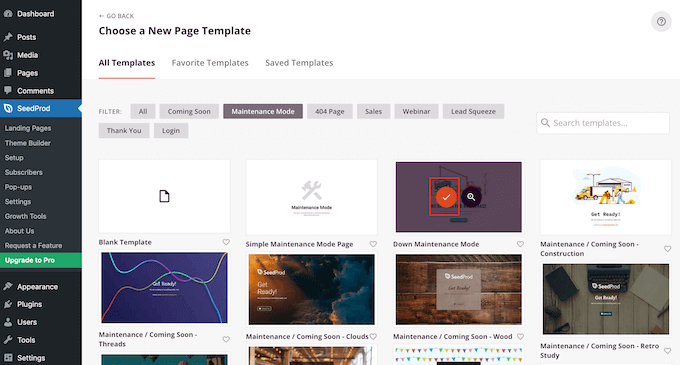
Därefter måste du välja en mall för din underhållslägesida. Du kan också använda en tom mall och skapa en sida från grunden.
För att välja en mall, för helt enkelt musen över en miniatyrbild och klicka sedan på kryssikonen.
Du kan nu använda SeedProd dra-och-släpp-sidbyggare för att anpassa din sida. Lägg helt enkelt till nya block genom att dra dem från menyn till vänster.
SeedProd låter dig lägga till standardblock för text, bilder, knappar och rubriker. Det erbjuder också avancerade block, inklusive kontaktformulär, giveaways, alternativ för social delning och mycket mer.
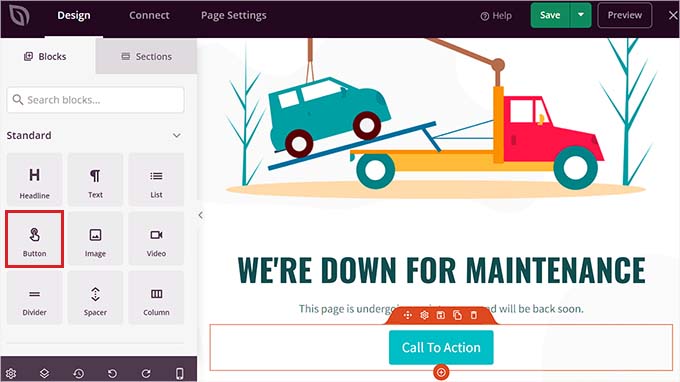
Glöm inte att spara dina ändringar genom att klicka på knappen ‘Spara’ i det övre högra hörnet.
Gå sedan till fliken 'Sidinställningar' och ändra sidstatus genom att växla den till 'Publicera'.
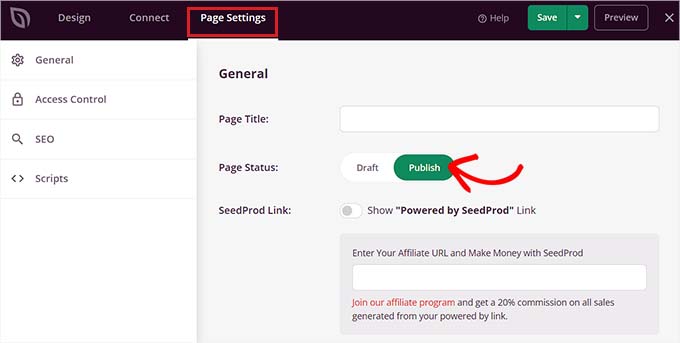
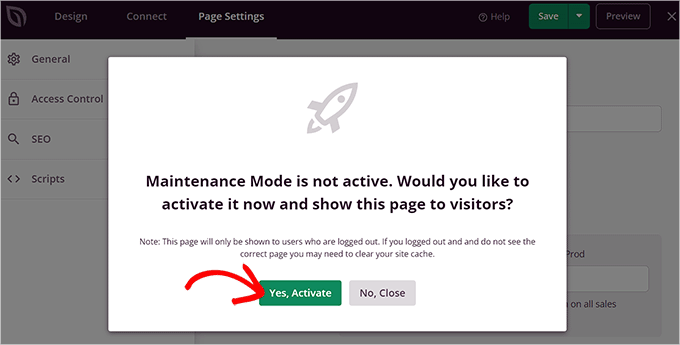
När du har gjort det klickar du på 'X'-ikonen längst upp till vänster på skärmen för att avsluta dra-och-släpp-byggaren. Detta öppnar en prompt på skärmen där du ombeds att aktivera underhållsläget.
Härifrån klickar du helt enkelt på knappen ‘Ja, aktivera’ för att visa underhållsläget för användare som besöker din webbplats.
Om du behöver mer inspiration för att skapa en sida för underhållsläge, kan du se vår lista över idéer för underhållssidor som du kan använda på din WordPress-webbplats.
Hur man installerar ett WordPress-tema
Efter att ha följt ovanstående försiktighetsåtgärder är nästa steg att installera ett tema som du vill använda på din webbplats.
När du har valt ett tema måste du installera det på din WordPress-webbplats. Du kan använda någon av följande 3 metoder för att installera ett WordPress-tema:
- Använda WordPress-temats sökfunktion
- Ladda upp ett tema från din WordPress-instrumentpanel
- Installera ett tema med FTP
För mer information kan du kolla vår nybörjarguide om hur man installerar ett WordPress-tema.
Det finns tusentals gratis och betalda WordPress-teman tillgängliga för dig att välja mellan. Det faktum att du läser den här artikeln innebär att du troligen har hittat ett bra tema för dina behov.
Men om du inte redan har valt ett tema, kan vi starkt rekommendera följande WordPress-teman:
1. Sydney

Sydney är ett flexibelt och kraftfullt mångsidigt tema för WordPress. Det hjälper dig att snabbt bygga en professionellt utseende webbplats eftersom du inte behöver börja från noll.
Den levereras med ett bibliotek av 28+ vackra startwebbplatser som du kan importera med bara ett enda klick.
Temat erbjuder också gott om anpassningsalternativ. Du kan enkelt göra justeringar med WordPress-anpassaren och se dina ändringar i realtid.
Sydney tillhandahåller många förbyggda webbplatssektioner, som flera layouter för sidhuvud och sidfot samt olika stilar för bloggsidan. Det fungerar också bra med sidbyggare som Elementor om du vill göra fler ändringar.
Dessutom är Sydney byggt för hastighet, vilket är bra för din webbplats prestanda.
2. Divi
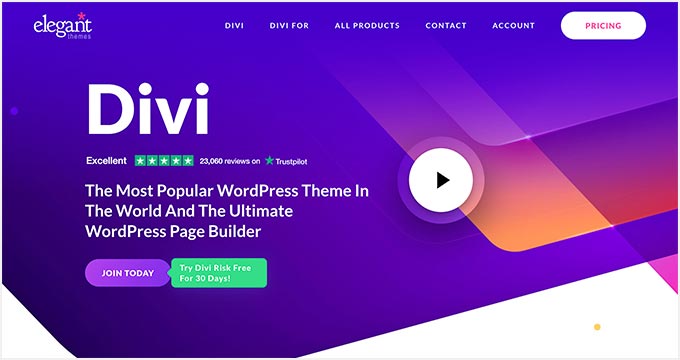
Divi är ett av de mest populära WordPress-teman på marknaden. Det drivs av dra-och-släpp Divi Builder, som låter dig enkelt bygga vilken typ av webbplats som helst.
Den levereras med över 2000 förbyggda layouter och 200 olika innehållselement. Du kan enkelt anpassa varje element på din webbplats och se ändringarna i realtid.
Dessutom är Divi också super SEO-vänligt och kan hjälpa din webbplats att rankas högre i Google och andra sökmotorer.
3. SeedProd
SeedProd är den bästa WordPress-temabyggaren på marknaden, med över 1 miljon aktiva användare.
Vi nämnde redan att du kan använda det för att skapa en sida för underhållsläge. Men du kan också använda det för att skapa ett anpassat WordPress-tema utan att skriva någon kod.
Vi har grundligt testat det i realtid och funnit att det är extremt nybörjarvänligt. Faktum är att flera av våra partnerföretag har använt det för att skapa sina webbplatsteman, vilket resulterat i visuellt tilltalande designer som deras användare älskar. För att lära dig mer, se vår SeedProd-recension.
Pluginet levereras med en dra-och-släpp-byggare och över 300 professionellt designade mallar för att komma igång. Du kan enkelt anpassa ditt tema med färdiga block, smarta sektioner och WordPress-mall-taggar.
Det visar också en förhandsgranskning i realtid av alla ändringar på skärmens högra sida, så att du kan se hur din webbplats kommer att se ut för användarna innan den ens har publicerats.
4. Astra
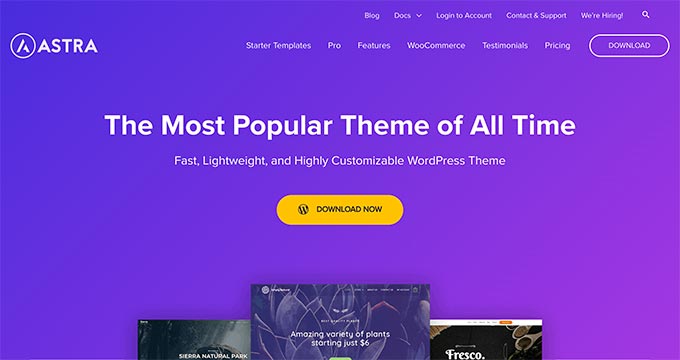
Astra är ett lättviktigt och hastighetsoptimerat WordPress-tema som är kompatibelt med populära sidbyggarplugins som SeedProd, Beaver Builder, Divi och Visual Composer.
Det är ett översättnings- och RTL-klart tema. Det låter dig starta din webbplats på vilket språk som helst och till och med skapa en flerspråkig webbplats.
Astra kan också integreras med WooCommerce-pluginet, så att du enkelt kan skapa en onlinebutik utan mycket krångel. Du kan till och med anpassa sidhuvud, sidfot, layout och mer med hjälp av WordPress Theme Customizer.
Vår favorit sak med Astra är alla startwebbplatsmallar som den kommer med. Den har över 250 alternativ för alla typer av nischer, inklusive företagswebbplatser, onlinebutiker och personliga bloggar.
5. OceanWP
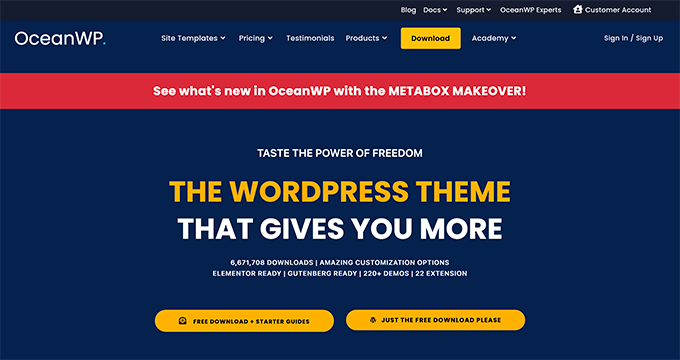
OceanWP är ett responsivt och mångsidigt WordPress-tema. Det erbjuder flera demo-mallar som har byggts med olika yrken och företag i åtanke.
Den är kompatibel med de största sidbyggarpluginsen. Du kan också använda olika tillägg för att ta din webbplats till nästa nivå.
Hur man byter WordPress-tema utan att gå live
När du har installerat ditt nya tema är du redo att byta tema.
Det rekommenderas dock alltid att testa ett tema innan du byter till det på din live-webbplats.
På så sätt kan du kontrollera kompatibiliteten mellan det nya temat och dina befintliga plugins och se till att allt fungerar korrekt.
Det finns tre sätt att ändra ditt WordPress-tema utan att gå live.
1. Förhandsgranskningsalternativ
Som standard tillåter WordPress dig att förhandsgranska ett tema på din webbplats utan att ändra det.
För att göra det, gå till sidan Utseende » Teman från WordPress admin-sidofältet.
På den här sidan ser du alla installerade teman på din webbplats. Håll muspekaren över temat du vill förhandsgranska och klicka på knappen 'Live Preview'.
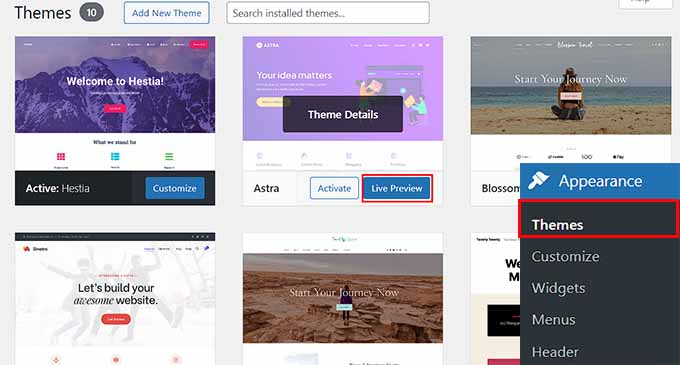
Detta öppnar ditt nya tema i WordPress Theme Customizer.
Du kan nu testa ditt nya tema och se till att allt fungerar som det ska.
2. Tema Switcha Plugin
Ett annat alternativ är att använda Theme Switcha-pluginet. Det låter dig förhandsgranska ditt nya tema utan att aktivera det.
Först måste du installera och aktivera detta kostnadsfria plugin. För detaljerade instruktioner, se vår steg-för-steg-guide om hur man installerar ett WordPress-plugin.
Besök efter aktivering sidan Inställningar » Temaväxlare från WordPress-instrumentpanelen och markera rutan bredvid alternativet 'Aktivera temaväxling'.
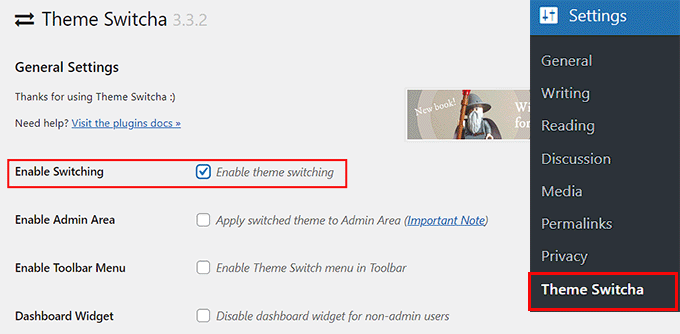
När du har gjort det, scrolla ner till botten av sidan för att klicka på knappen 'Spara ändringar'.
Det här pluginet kommer nu att visa alla dina installerade teman längst ner på den här sidan.
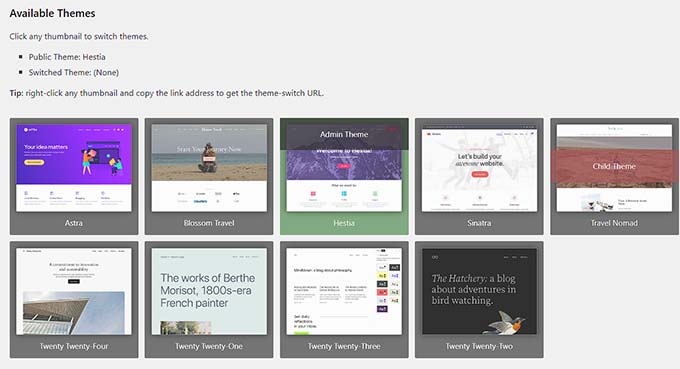
Härifrån klickar du helt enkelt på ditt nya tema för att förhandsgranska det i en ny webbläsarflik.
3. Testa ditt tema på en staging-webbplats
Du kan också testa ditt WordPress-tema utan att publicera det genom att skapa en staging-webbplats. Denna webbplats är en klon av din live-webbplats och används för att testa eventuella ändringar.
Du kan enkelt göra detta genom att använda din webbhotells inbyggda staging-webbplatsfunktion. För den här handledningen kommer vi att använda Bluehost.
Logga först in på ditt Bluehost-konto och navigera till ditt webbplatsadministrationsområde. Leta där efter ett alternativ för att skapa en staging-webbplats, vilket ofta finns under en flik eller sektion som heter 'Staging' eller relaterat till din specifika WordPress-installation.
Se till att Bluehost-pluginet är aktiverat i din WordPress-instrumentpanel (det är vanligtvis aktivt som standard).
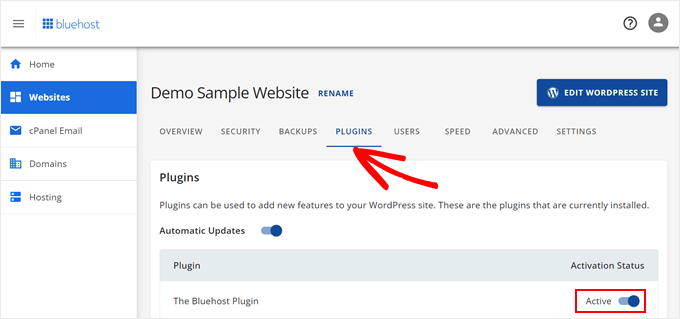
Besök därefter din WordPress-instrumentpanel och gå till sidan Bluehost » Staging .
Härifrån klickar du på knappen 'Skapa staging-webbplats' för att fortsätta.
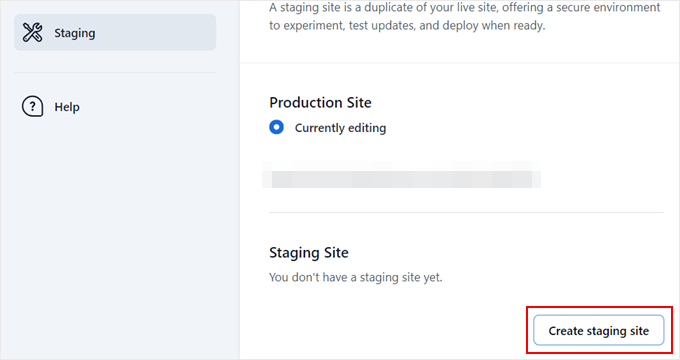
Bluehost kommer nu att förbereda staging-miljön åt dig.
Därefter visas avsnittet 'Staging Site' där du måste markera rutan 'Inte för närvarande redigering'.

Detta öppnar en uppmaning på skärmen som ber dig att byta till din staging-webbplats.
Härifrån klickar du på knappen 'Byt'.

När du har gjort det kan du gå till sidan Utseende » Teman från instrumentpanelen och aktivera vilket tema du vill testa utan att behöva oroa dig för att det påverkar din live-webbplats.
Sedan, när du är nöjd med temat, kan du helt enkelt publicera ändringarna.
För mer information kan du se vår nybörjarguide om hur man enkelt skapar en staging-miljö för en WordPress-webbplats.

Ändra WordPress-tema på en live-webbplats
Efter att du har testat ditt nya tema är det dags att börja processen med att byta tema på din WordPress-webbplats.
För att göra detta, besök sidan Utseende » Teman från sidofältet i WordPress-administrationen.
När du är där, för muspekaren över temat du vill använda och klicka sedan på knappen ‘Aktivera’ för att byta WordPress-tema.
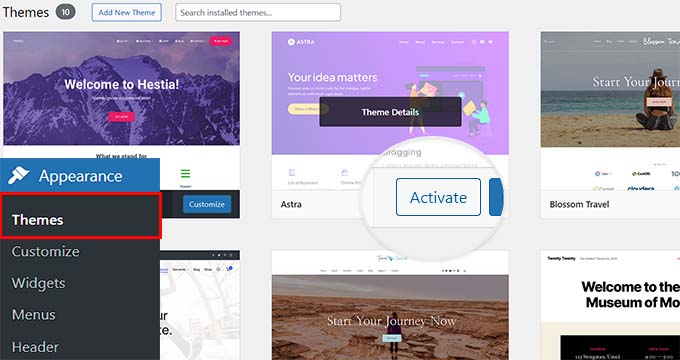
Nu kan du besöka din webbplats startsida för att se det nya temat i aktion.
Ändra WordPress-tema manuellt
Ibland kan ett fel göra ditt WordPress-administrationsområde otillgängligt. I så fall kan du inte ändra temat med ovanstående metod.
För att återställa din webbplats måste du återställa den från en säkerhetskopia eller felsöka WordPress-felet som orsakar problemet.
Men om du inte har en säkerhetskopia kan du ändra temat manuellt med hjälp av phpMyAdmin.
Den här metoden låter dig tala om för WordPress vilket tema som ska användas genom att ändra informationen i databasen.
Först måste du ansluta till din webbplats med en FTP-klient och gå till mappen /wp-content/themes/.
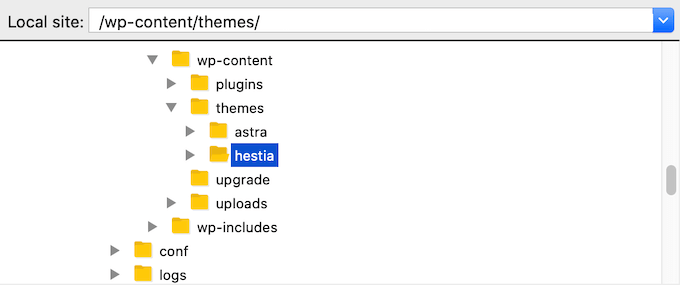
Här kommer du att kunna se alla teman som för närvarande är installerade på din webbplats. Du kan också installera ett WordPress-tema via FTP om du inte ser det.
Skriv sedan ner namnet på mappen för det tema du vill använda, eftersom du kommer att behöva det senare.
Därefter går du till cPanel för ditt WordPress-värdkonto. För den här handledningen kommer vi att använda Bluehost. Din cPanel kan dock se annorlunda ut beroende på vilken värdtjänst du använder.
På den här sidan, scrolla ner till phpMyAdmin-sektionen och klicka på knappen 'Hantera' bredvid den.
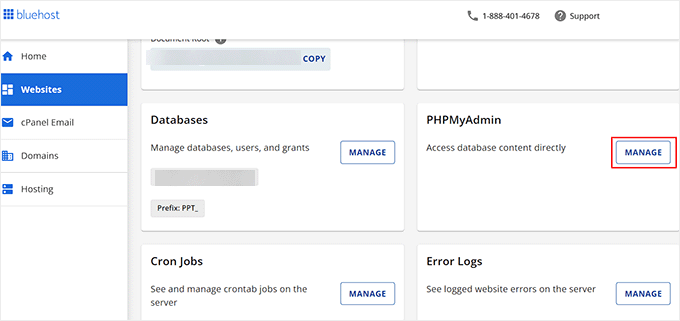
När du är i phpMyAdmin ser du en lista över databaser på vänster sida av skärmen. Härifrån klickar du på den databas som du använder för din WordPress-webbplats.
Detta öppnar alla databastabeller i skärmens högra kolumn. Klicka nu på tabellen wp_options för att öppna den.
Notera: Som standard använder WordPress wp_ som prefix för tabellnamnen. Det är dock möjligt att ha ett annat databasprefix, som visas i bilden.
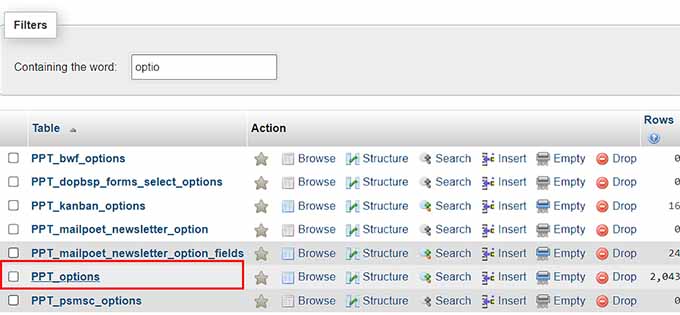
Detta öppnar en lista med alternativ och inställningar som lagras i tabellen wp_options.
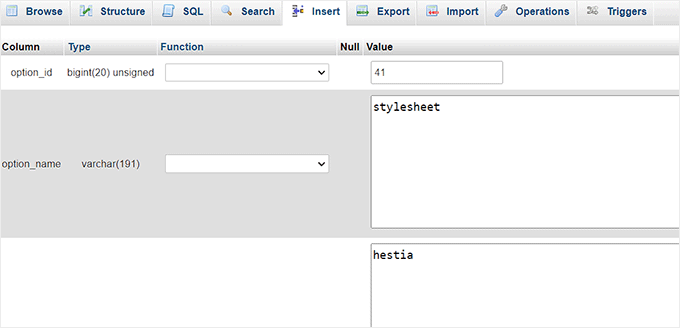
Härifrån måste du lokalisera raderna template och stylesheet i den högra panelen.
När du har gjort det, klicka på länken 'Redigera' i raden template för att öppna redigeraren.
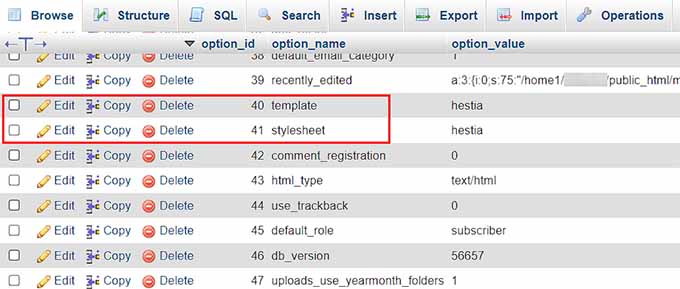
Här behöver du ändra värdet i fältet option_value till det temanamn du vill använda.
Det är vanligtvis samma som mappnamnet i mappen /wp-content/themes/ som du kopierade tidigare.
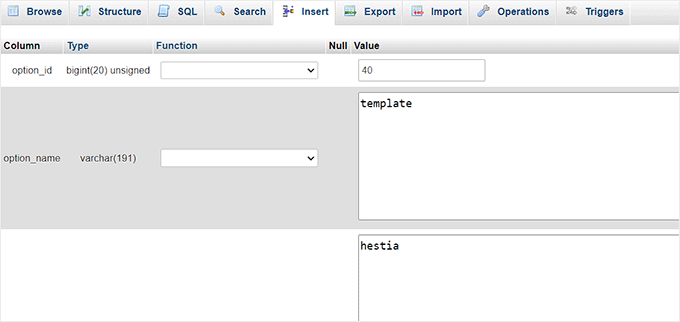
När du är klar klickar du på knappen 'Gå' för att spara ändringarna. Gå sedan vidare och upprepa samma process för raden stylesheet.
Efter att ha gjort ändringar i båda raderna kan du gå till din webbplats för att se det nya temat i aktion.
Saker att göra efter att ha ändrat ditt tema
När du har ändrat temat på din webbplats måste du ta hand om vissa saker innan du stänger av underhållsläget.
Du kan kolla in följande checklista med saker att göra efter att ha ändrat ditt WordPress-tema.
1. Testa din webbplats
Först måste du se till att alla funktioner, plugins och widgets fungerar korrekt på din webbplats.
Du bör investera lite tid för att testa din webbplats och kontrollera olika saker, inklusive inläggen, kommentarsfältet, bilderna och kontaktformuläret.
När du är nöjd med hur din webbplats ser ut och fungerar kan du gå vidare till nästa steg.
2. Kompatibilitet med olika webbläsare
Webbplatser har en tendens att visa vissa saker olika.
För att säkerställa att din webbplats ser bra ut i alla större webbläsare bör du testa din webbplats i olika webbläsare, inklusive Google Chrome, Firefox, Safari och Microsoft Edge.
3. Lägg till spårningskod
När du har testat funktionerna och kompatibiliteten med olika webbläsare bör du lägga till din analys- och AdSense-spårningskod på din webbplats.
Du kan använda pluginet MonsterInsights för att lägga till Google Analytics spårningskod. Detta gör att du kan ställa in analys korrekt och se detaljerad webbplatsstatistik direkt i din WordPress-instrumentpanel.
För mer information, se vår guide om hur man installerar Google Analytics i WordPress.
För att lägga till Google AdSense spårningskod kan du läsa vår guide om hur man korrekt lägger till Google AdSense på din WordPress-webbplats.
4. Stäng av underhållsläge
Du kan nu inaktivera underhållsläget på din webbplats för att göra den live.
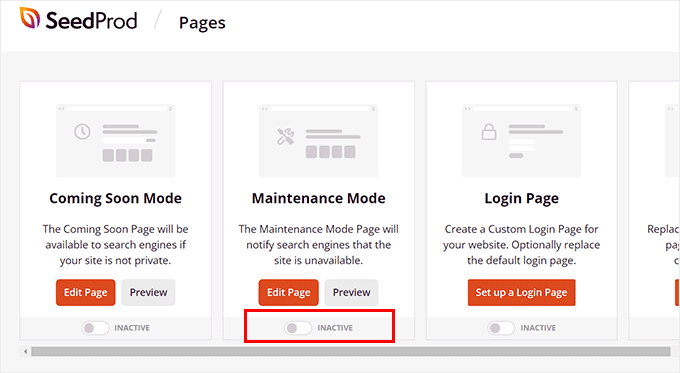
Om du använder SeedProd-pluginet, besök helt enkelt skärmen SeedProd » Landningssidor från din WordPress-instrumentpanel och klicka på omkopplaren till ‘Inaktiv’ för att stänga av underhållsläget.
5. Testa laddningstid
När du har bytt tema rekommenderar vi att du använder IsItWP Website SpeedTest Tool igen för att testa laddningstiden för din startsida.
Jämför sedan med laddningstiden när ditt gamla tema var installerat. Om du ser några större skillnader kan du följa vår guide för att förbättra WordPress-hastigheten.
6. Övervaka avvisningsfrekvensen
Efter att ha bytt tema bör du övervaka din webbplats avvisandefrekvens.
Om ditt nya tema inte är användarvänligt och svårt att navigera, kan det öka avvisningsfrekvensen och driva bort besökare från din webbplats.
Du kan lägga till relaterade inlägg, populära inläggs-widgets och brödsmulor för att minska avvisningsfrekvensen och öka sidvisningarna.
7. Be om feedback
Du kan också be dina användare om feedback och förslag på hur du kan förbättra din webbplatsdesign. Du kan använda enkätformulär eller online-omröstningar för att samla in användarinmatning.
Till exempel kan du använda användarfeedback för att lägga till en enkätfråga med två frågor på din webbplats. För detaljerade instruktioner, se vår handledning om hur du skapar en enkät i WordPress.
Du kan dela den nya designen med dina prenumeranter med hjälp av en e-postmarknadsföringstjänst och be dem om deras förslag. Detta hjälper dig att få idéer om vad de skulle vilja se förbättras.
Bonus: Uppdatera ett WordPress-tema utan att förlora anpassningar
När du har bytt till ett annat tema och anpassat det efter din smak, vill du hålla det temat regelbundet uppdaterat till nyare versioner.
Men när du uppdaterar ett tema kan du förlora vissa av anpassningsinställningarna. Till exempel förlorar du all kod som du har lagt till i temat functions.php-fil, stylesheet eller mallar.
Du kan dock enkelt uppdatera ett WordPress-tema utan att förlora all din anpassning genom att skapa ett barn-tema.
Detta tema kommer att ärva föräldratemats funktionalitet, funktioner och stil. Du kan sedan anpassa barn-temat utan att göra några ändringar i originalet.
Därefter måste du identifiera alla ändringar du gjort i ditt tema och kopiera över dem till barn-temat. Det enklaste sättet att göra detta är genom att jämföra dina gamla och nya temafiler med hjälp av programvara som WinMerge eller Kaleidoscope.
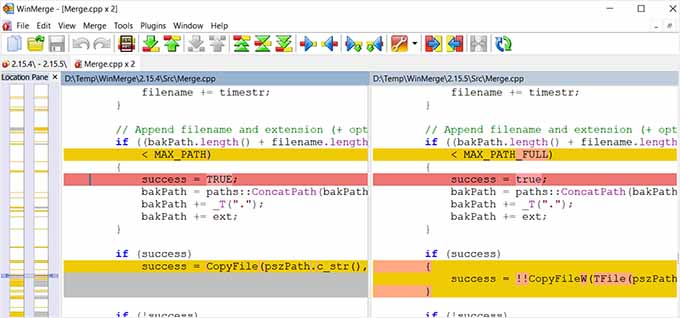
När du har gjort ändringarna, exporterar du helt enkelt anpassningsinställningarna från föräldratemat och importerar dem till barn-temat.
När du har gjort det kan du förhandsgranska dina ändringar i anpassaren och klicka på knappen 'Spara & Publicera' för att göra dessa ändringar live.
För mer detaljerade instruktioner, se vår handledning om hur du uppdaterar ett WordPress-tema utan att förlora anpassning.
Ett annat sätt att uppdatera ditt tema utan att förlora någon anpassning är att alltid lägga till din anpassade kod med WPCode. Det är det bästa pluginet för kodavsnitt för WordPress på marknaden som gör det superenkelt och säkert att lägga till anpassad kod på din webbplats.

När du använder det här pluginet behöver du inte oroa dig för att förlora anpassad kod i din functions.php-fil, stilmallar eller mallar när du uppdaterar ditt tema.
Detta beror på att koden kommer att sparas i WPCode och automatiskt köras på din webbplats. För detaljer, se vår kompletta WPCode-recension.
Vanliga frågor om att byta tema i WordPress
Här är några frågor som våra läsare ofta har ställt om att byta tema i WordPress:
Hur byter man WordPress-tema utan att gå live?
Du kan förhandsgranska eller testa ett nytt tema med Live Preview, ett plugin för temaförhandsgranskning som Theme Switcha, eller en staging-webbplats innan du aktiverar det i WordPress.
Hur gör jag om en WordPress-webbplats utan att den går live?
Du kan göra om din webbplats i en staging-miljö eller lokal installation så att ändringar inte påverkar besökare förrän du publicerar dem.
Hur redigerar jag en redan skapad webbplats?
Du kan redigera en befintlig webbplats genom att uppdatera dess sidor, design eller tema från WordPress-instrumentpanelen eller genom att arbeta på en staging-kopia.
Kan AI göra om en befintlig webbplats?
Ja, AI-verktyg kan hjälpa till att göra om layouter, skriva om innehåll och föreslå designförbättringar, men du behöver fortfarande granska och tillämpa ändringarna manuellt.
Vi hoppas att denna steg-för-steg-guide hjälpte dig att korrekt ändra ditt WordPress-tema. Du kanske också vill se vår nybörjarguide om hur du använder WordPress temaanpassare och våra toppval för viktiga designelement för en effektiv WordPress-webbplats.
Om du gillade den här artikeln, prenumerera gärna på vår YouTube-kanal för WordPress-videoguider. Du kan också hitta oss på Twitter och Facebook.





Norma Berrios
Jag vill anlita någon att göra detta för min webbplats. Gör ni detta eller kan ni rekommendera någon?
WPBeginner Support
Hej Norma, det skulle bero på vad du vill ställa in med det nya temat och om du hade några specifika designkrav. Vi rekommenderar att du tittar på vår sida med Pro-tjänster som täcker vad vi erbjuder!
https://www.wpbeginner.com/services/
Admin
Hajjalah
Bra artikel. Med hjälp av den här guiden kunde jag säkert ändra mitt bloggtema från OceanWP-tema till Astra-tema med lätthet. Jag förlorade inga webbplatsanpassningar. Endast att sidfotswidgeten hamnade i inaktiva widgets, så jag kopierade den bara och sparade den tillbaka. Tack för den användbara guiden.
Mrteesurez
Ursprungligen brukade jag byta tema hur jag ville och när jag ville, även om jag visste att initiala anpassningar skulle tas bort, men jag brydde mig inte eftersom jag behövde det.
Att hitta det här inlägget ger säkra sätt att byta tema utan att förlora anpassningar.
Tack för det här inlägget. Det är detaljerat.
WPBeginner Support
Glad you found the post helpful
Admin
Jiří Vaněk
Om jag har ett par kodsnuttar i WPCode och byter tema till ett nytt, infogas dessa snuttar i det nya temat, eller gör WPCode det istället för mig? Så är det automatiskt eller inte?
WPBeginner Support
WPCode bör infoga koden i det nya temat, du vill se till att positionen fortfarande är korrekt i ditt nya tema.
Admin
Jiří Vaněk
Jag förstår, så i det här sammanhanget är det mycket mer användbart att använda WP Code än ett barntema, eftersom med hjälp av pluginet är kodsnuttarna portabla även vid byte av mall. Coolt.
Moinuddin Waheed
En annan bra hur-man-gör-handledning för att effektivt ändra alla teman till vilket tema som helst.
Jag har varit i ett dilemma när jag tidigare bytte från ett WordPress-tema till ett annat och jag var inte medveten om alla dessa enkla steg att följa.
Nu kan jag smidigt göra övergången från ett tema till ett annat om det behövs.
WPBeginner Support
Glad our guide is helpful
Admin
Ahmed Omar
Jag har använt samma tema i mer än 5 år, och jag letade efter ett nytt tema.
inlägget är mycket hjälpsamt och detaljerat. speciellt den här delen "Hur man byter WordPress-tema utan att gå live" som jag letade efter.
WPBeginner Support
Glad to hear the guide was helpful
Admin
TACK GUD JONATHAN
Tack för det här utmärkta inlägget.
Snälla, hur ändrar jag mitt WordPress-tema så att alla mina webbplatsinställningar inte ändras? Inställningar som sidfot, sidhuvud och sidofält.
WPBeginner Support
Det skulle i hög grad bero på vilket tema du använder och vilket tema du byter till för vad som eventuellt skulle ändras. Den bästa rekommendationen vi skulle ha skulle vara att notera allt i din header och sidofält för att säkerställa att du kan lägga till det igen på det sätt som ditt nya tema föredrar.
Admin
TACK GUD JONATHAN
Tack för att du svarade på min fråga. Jag uppskattar det verkligen. Jag kommer att notera detta när jag byter tema i framtiden.
Detra
Hej angående 3. Tappar jag någon spårningskod. Om jag lade till kod med pluginet "kodavsnitt" kommer de då automatiskt att överföras till det nya temat?
WPBeginner Support
Du vill dubbelkolla med pluginets support, men normalt sett kommer kod som läggs till med plugins att finnas kvar efter temabytet.
Admin
Max
God dag!
Skulle samma instruktioner följas om jag bytte till exakt samma tema? Jag har ett tema, men det var licensierat under designerns namn, men det var en del av mitt köp. Jag vill köpa ett till så att det licensieras under mitt namn och min e-postadress. Finns det ett sätt att bara byta licensinformationen eller skulle jag behöva följa de givna instruktionerna?
WPBeginner Support
I det fallet vill du kontakta supporten för det specifika temat, så får du veta om några ändringar skulle påverka din webbplats eller vilka steg du bör ta.
Admin
Daki
Min webbplats gjordes av en webbutvecklingsbyrå. Temat de gjorde har inga uppdateringsfunktioner. Är detta normalt? Det står bara författaren (som är utvecklaren) men ingen klickbar länk som tar mig någonstans.
WPBeginner Support
Om de skapade ett anpassat tema och inte använde ett annat tema som bas-tema, skulle det vara normalt.
Admin
TAMMY
Jag är ny på wordpress och köpte ett tema men dess titel visas på min sida istället för MIN titel till min sida. hur fixar jag detta?
WPBeginner Support
Det beror på ditt specifika tema. Om du kontaktar ditt specifika temas support bör de kunna berätta var inställningen för det finns i deras tema.
Admin
Andy
Hej,
Jag tyckte att detta var riktigt användbart och jag skulle vilja prova att byta mitt tema till Astra. Men (och jag är en komplett nybörjare om du inte redan gissat) jag är inte säker på hur. Jag ser ett alternativ att ladda ner temat, men eftersom jag använder gratis WordPress-hosting vet jag inte hur jag ska installera det – eller kanske det inte är ett alternativ för gratis hosting. All hjälp uppskattas mycket.
Tack
WPBeginner Support
Denna handledning är för WordPress.org-webbplatser, för WordPress.com-webbplatser är de begränsade till de teman som tillåts av WordPress.com för gratisplanen. Du kanske vill titta på vår artikel här:
https://www.wpbeginner.com/beginners-guide/self-hosted-wordpress-org-vs-free-wordpress-com-infograph/
Admin
Toula Anem
Finns det något sätt att byta tema utan att förlora anpassningar? Jag vill prova ett nytt tema, inte bara förhandsgranska det, men om jag bestämmer mig för att slutligen använda det första, kommer det att behålla mina anpassningar när jag aktiverar det igen?
WPBeginner Support
För vad du vill göra, vill du skapa en staging-webbplats eller liknande för den typen av test, vi har en guide om hur du gör det här: https://www.wpbeginner.com/wp-tutorials/how-to-create-staging-environment-for-a-wordpress-site/
Admin
Ibrahim Garba
Tack wpbeginner. Ni är bäst när det gäller WP-guider.
WPBeginner Support
You’re welcome, glad you found our guide helpful
Admin
Clark
Jag är förvånad över att du inte ens nämnde att göra detta med hjälp av en staging- eller utvecklingssida. Är inte det det 'korrekta' sättet att göra något sådant?
WPBeginner Support
När en staging-miljö finns tillgänglig skulle det vara idealiskt för detta, men alla värdar har inte tillgång till det för alla användare.
Admin
Nick Spaulding
Det är en bra artikel. Och jag rekommenderar att välja DIVI eftersom jag personligen använder detta tema och DIVI är för alla typer av webbplatser.
WPBeginner Support
Thanks for sharing your recommendation
Admin
Bhola Estate
Den här guiden har hjälpt mig mycket.
WPBeginner Support
Glad our guide was helpful
Admin
nirbo
Informativ information. tack
WPBeginner Support
You’re welcome, glad you like our tutorial
Admin