


Ibland behöver du dela en WordPress-sida utan att göra den offentlig. Kanske arbetar du med ett utkast som ännu inte är klart, eller så vill du ge en kund eller prenumerant exklusiv åtkomst.
Utmaningen är att hitta ett sätt att hålla det innehållet privat, samtidigt som det är enkelt för rätt personer att se det.
Det är där lösenordsskydd i WordPress kommer in.
Det är en inbyggd funktion som begränsar åtkomsten till ditt innehåll utan att kräva en fullständig medlemswebbplats eller komplicerad installation.
I den här handledningen kommer jag att visa dig två enkla sätt att lösenordsskydda ditt innehåll i WordPress. I slutet kommer du att veta hur du håller dina sidor privata samtidigt som du behåller kontrollen över vem som kan se dem.
Experttips: Om du letar efter sätt att skydda många inlägg och sidor på din webbplats, se vår guide om hur du skapar en medlemswebbplats i WordPress.
Varför behöver du lösenordsskydd för WordPress-innehåll?
Lösenordsskydd i WordPress låter dig hålla visst innehåll privat samtidigt som du delar det med specifika personer. Det är användbart när du vill styra vem som kan se en sida eller ett inlägg utan att behöva sätta upp en fullständig medlemswebbplats.
Det finns många situationer där detta är användbart. Kanske väntar du på slutgiltigt godkännande, samlar feedback, eller är bara inte redo att publicera. Istället för att lämna innehållet i utkastläge eller skicka e-postbilagor fram och tillbaka, kan du dela en live-länk som är skyddad med ett lösenord.
Här är några vanliga användningsfall för lösenordsskydd i WordPress:
- Exklusivt innehåll: Bloggare och skapare använder lösenordsskydd för att dela tidig åtkomst, bonusguider eller inlägg endast för prenumeranter utan att behöva sätta upp ett fullständigt medlemskapssystem.
- Klientförhandsvisningar: Designers, utvecklare och innehållsskribenter skapar ofta lösenordsskyddade sidor så att klienter kan granska innehåll.
- Intern kommunikation: Företagsägare kan skydda känsligt innehåll som finansiella rapporter eller strategiska planer, och hålla det privat men ändå tillgängligt för rätt personer.
- Testning och feedback: Innan du lanserar en ny tjänstsida eller produkt gör lösenordsskyddet det enkelt att samla in feedback från en utvald grupp betaanvändare, utan att exponera den för hela din publik.
- Personligt innehåll: Familjebloggare älskar den här funktionen för att dela foton och berättelser med släktingar samtidigt som de håller främlingar ute.
Kort sagt, lösenordsskydd ger dig flexibilitet, integritet och kontroll.
I den här artikeln visar jag hur du skyddar din sida eller ditt inlägg med ett lösenord.
Och här är allt jag kommer att täcka i den här guiden:
- Method 1: Password-Protect a WordPress Page or Post (No Plugin)
- Method 2: Create a Custom Password-Protected WordPress Page (More Flexibility)
- Bonus: Dölj lösenordsskyddade inlägg från WordPress-loopen
- Vanliga frågor: Lösenordsskydda sidor och inlägg i WordPress
- Ytterligare resurser: Hantering av sidor och inlägg i WordPress
Metod 1: Lösenordsskydda en WordPress-sida eller ett inlägg
Om du bara behöver skydda en enskild sida eller ett inlägg, har WordPress en enkel inbyggd funktion som kan hjälpa till. Hela processen tar mindre än två minuter, och du behöver inte oroa dig för att installera eller konfigurera ytterligare programvara.
Steg 1: Öppna redigeraren för sida eller inlägg
Från ditt WordPress adminområde kan du gå till Sidor eller Inlägg och klicka på 'Redigera' under det du vill låsa.
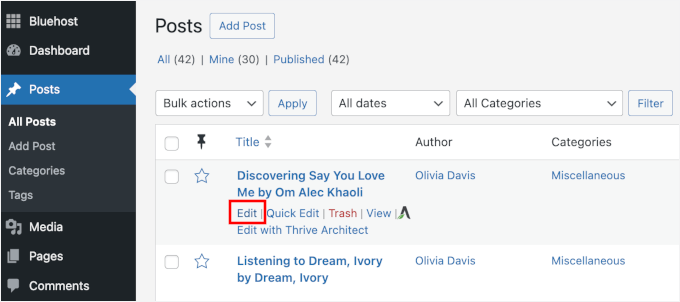
Detta öppnar innehållsredigeraren där du normalt skriver och formaterar ditt innehåll.
Du kommer att se alla dina välbekanta redigeringsverktyg, men vi kommer att fokusera på publiceringsalternativen i sidofältet.
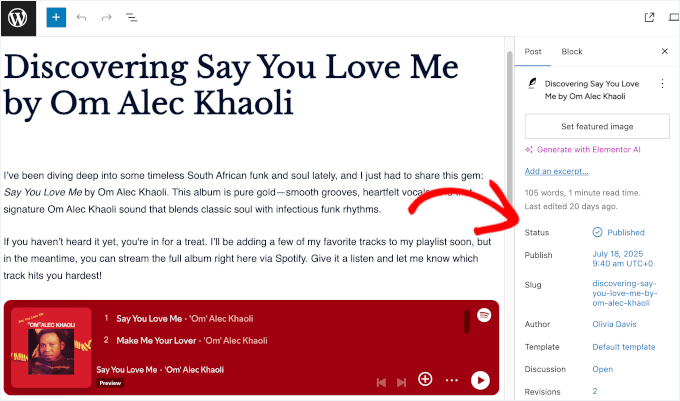
Steg 2: Aktivera lösenordsskydd
I sidofältet till höger vill du leta efter inställningen 'Status'.
Som standard ställer WordPress in alla dina inlägg eller sidor som offentliga, vilket innebär att vem som helst kan hitta och läsa ditt innehåll.
Härifrån klickar vi på länken 'Publicerad', sedan i rullgardinsmenyn väljer vi 'Lösenordsskyddad'.
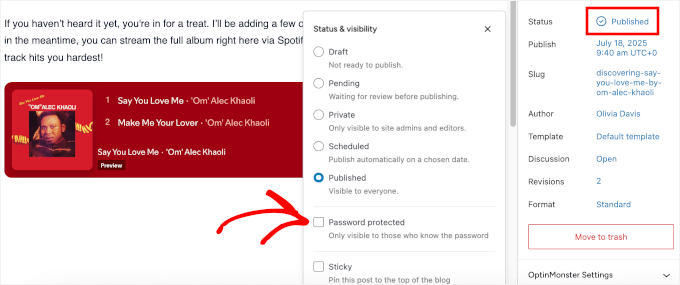
Detta öppnar ett nytt fält där du kan ange ditt lösenord.
Här är ett enkelt knep: Använd ett lösenord som är lätt för dina avsedda besökare att komma ihåg, men svårt för andra att gissa. Du behöver inget komplicerat, bara undvik uppenbara val som ”1234” eller ”lösenord”.
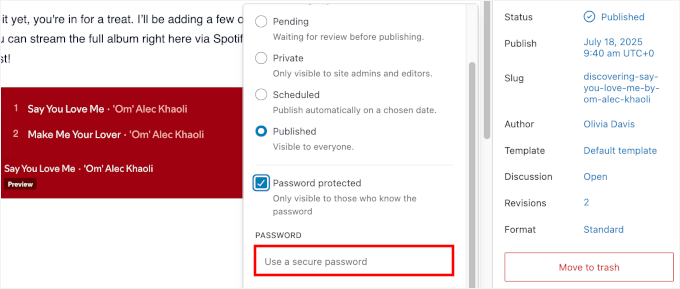
Personligen gillar jag att skapa lösenord som är meningsfulla för de personer jag delar dem med, men meningslösa för alla andra.
För klientprojekt fungerar något som "ClientName2025" eller en blandning av deras företagsnamn och aktuell månad bra.
Steg 4: Spara eller uppdatera din sida
När allt ser bra ut klickar du på 'Publicera' (eller 'Uppdatera', om det redan är live). WordPress sparar automatiskt dina lösenordsinställningar och tillämpar innehållsskyddet omedelbart.
Du kan sedan öppna sidan i ett privat eller inkognitofönster för att säkerställa att lösenordsfrågan visas som förväntat. Du bör se ett enkelt formulär som ber om lösenordet innan ditt innehåll visas:

Och det är allt! Den här metoden fungerar lika bra för att skydda ett WordPress-inlägg eller en sida, vilket gör den perfekt för utkast, klientarbete eller innehåll som du inte är riktigt redo att göra offentligt.
Metod 2: Skapa en anpassad lösenordsskyddad WordPress-sida
Standardlösenordsfrågan i WordPress gör jobbet, men den är ganska grundläggande. Om du vill ha fullständig designkontroll för att skapa en varumärkesupplevelse för dina besökare, behöver du ett kraftfullare verktyg.
Detta är det perfekta jobbet för SeedProd, den bästa dra-och-släpp WordPress-sidbyggaren. Den låter dig bygga vackra, anpassade sidor utan att behöva röra någon kod.
💡 Viktigt: Innan jag börjar, låt oss prata om hur SeedProds innehållsskydd fungerar. Istället för att lägga till ett lösenordsfält till ditt innehåll, "stänger" den det bakom en anpassad landningssida.
Du kan sedan ge åtkomst till specifika användare, så att de kan kringgå grinden och se det privata innehållet.
Några av våra partner varumärken använder till och med SeedProd för att anpassa hela delar av sina webbplatser. För mer insikter om pluginets funktioner, kolla in vår fullständiga SeedProd-recension.
Steg 1: Installera och aktivera SeedProd
För att komma igång, låt oss skapa ett SeedProd-konto. Du kan gå till SeedProd-webbplatsen och klicka på knappen 'Skaffa SeedProd Nu'.
Du kommer sedan att uppmanas att välja en plan och slutföra köpprocessen.

Vid registrering, logga in på ditt SeedProd-konto och ladda ner pluginets .zip-fil från deras webbplats. När du har filen sparad på din dator kan du gå tillbaka till din WordPress instrumentpanel.
Härifrån kan du navigera till Plugins » Lägg till nytt och klicka på ‘Ladda upp plugin.’
Klicka sedan på ‘Välj fil’ för att ladda upp din SeedProd zip-fil.

Klicka sedan helt enkelt på 'Installera nu', sedan 'Aktivera' för att göra pluginet live på din webbplats. Om du behöver hjälp, se vår guide om hur du installerar ett WordPress-plugin.
📝 Notera: Det finns också en gratis version av SeedProd tillgänglig från WordPress plugin-katalog om du vill testa den först.
Vid aktivering ser du menyalternativet SeedProd i din WordPress-sidofält.
Klicka på den, så kommer du att uppmanas att aktivera din licensnyckel.

Du kan få din licensnyckel i din SeedProd-kontopanel. Kopiera, klistra in och klicka på knappen 'Verifiera nyckel' för att slutföra installationen.
Steg 2: Skapa en sida för ”Snart klar” eller underhållsläge
Från din instrumentpanel, gå till SeedProd » Landningssidor och du kommer att se mallar för Kommande-läge och Underhållsläge. Båda fungerar bra för lösenordsskydd.
Härifrån klickar vi på ‘Skapa en kommande sida.’
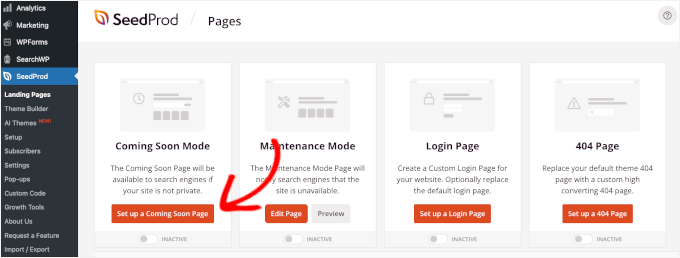
På nästa skärm ser du ett bibliotek med professionellt utformade mallar.
Du kan välja en som matchar ditt varumärke eller den känsla du vill skapa för ditt skyddade innehåll.
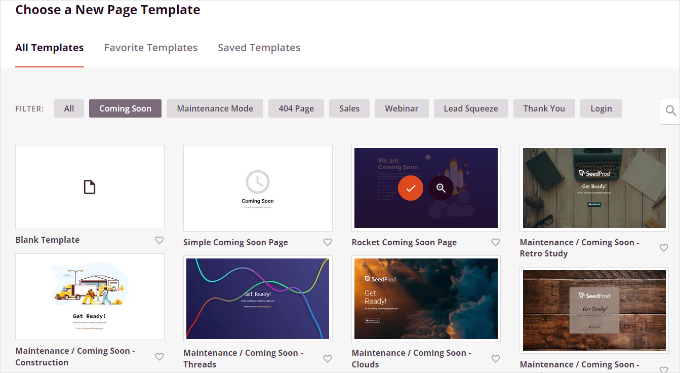
För att välja en mall kan du föra muspekaren över rutan och klicka på kryssmärkesknappen.
Om du vill förhandsgranska det först, klicka bara på förstoringsglaset istället.
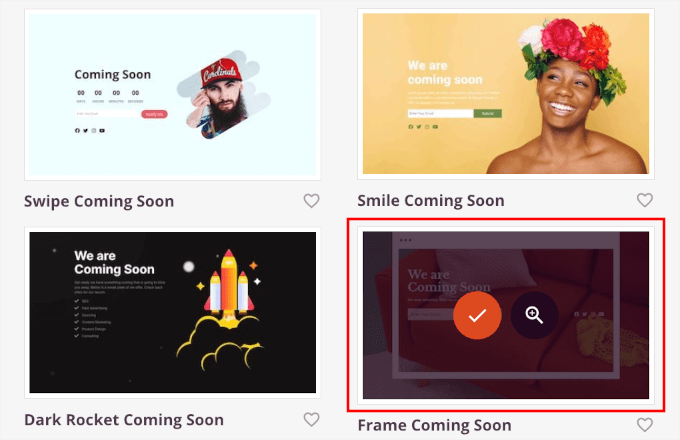
När du har valt en mall kommer du till SeedProds dra-och-släpp-byggare där du kan anpassa allt.
Härifrån kan du bara klicka på ett element för att redigera det, eller dra nya block från den vänstra panelen till din sida. Du kan också ta bort det förgjorda innehållet och ersätta det med ditt eget.
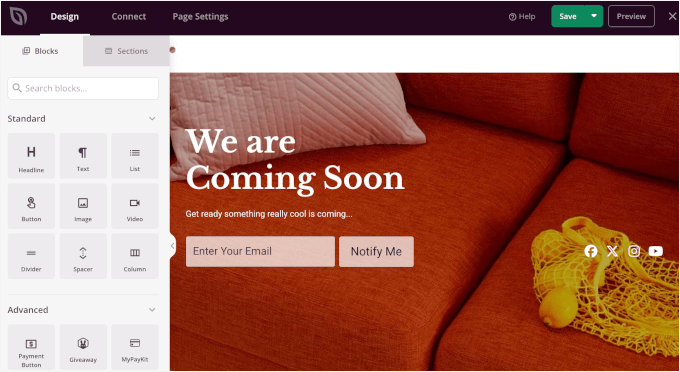
Eftersom vi skapar en lösenordsskyddad sida, låt oss justera innehållet för att guida besökare och förklara vad de behöver för att komma åt innehållet.
Klicka på ett eller flera textblock på din sida för att redigera innehållet. Detta öppnar blockets inställningar i panelen till vänster.
Jag lägger vanligtvis till en kort förklaring och kontaktinformation så att folk vet hur de får lösenordet om de behöver det.
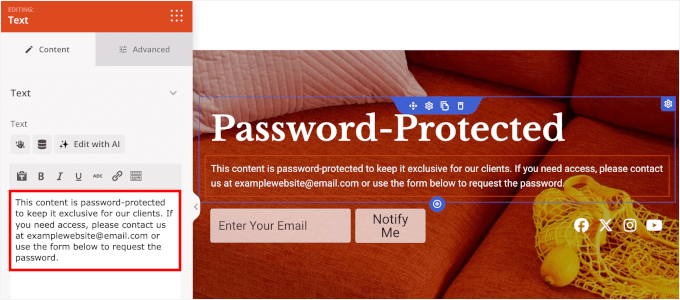
Du kan fortsätta att anpassa för att få det utseende du vill ha. Du kan till exempel lägga till en timer för att räkna ner till ditt lanseringsdatum, lyfta fram specialerbjudanden eller skapa brådska för kommande evenemang.
Se vår guide om hur du skapar en Kommande-sida i WordPress för steg-för-steg-instruktioner.
Steg 3: Aktivera SeedProd-skyddsfunktioner
SeedProds skydd fungerar genom att spärra ditt innehåll bakom en anpassad landningssida snarare än att lägga till ett lösenordsfält. Du kan sedan tillåta specifika användare att kringgå spärren och se det privata innehållet.
Nu när din design är klar, klicka på fliken "Sidinställningar" högst upp i byggaren. Därifrån kan du ställa in dina åtkomstkontroller.
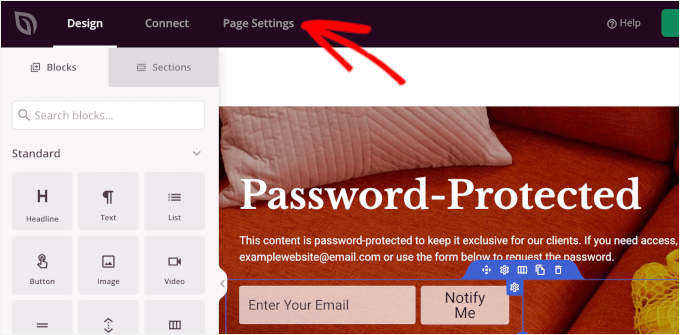
På nästa skärm vill du växla till avsnittet 'Åtkomstkontroll', och du kommer att se flera alternativ för att styra vem som kan se ditt innehåll.
Först kommer vi att tillåta avsedda besökare att komma åt din skyddade sida medan "kommer snart"-sidan är aktiv.
Här är några sätt du kan göra det på:
- Omlänkningslänk – Generera en unik länk som låter folk hoppa över sidan ”Snart klar” och se ditt skyddade innehåll direkt.
- Åtkomst via IP – Lägg till specifika IP-adresser så att alla som besöker från den adressen kan se sidan utan lösenord eller länk.
- Åtkomst via Roll – Ställ in en specifik WordPress-roll, oavsett om det är en Redaktör eller en Samarbetspartner, så att alla med användarrollen kan komma åt sidan.
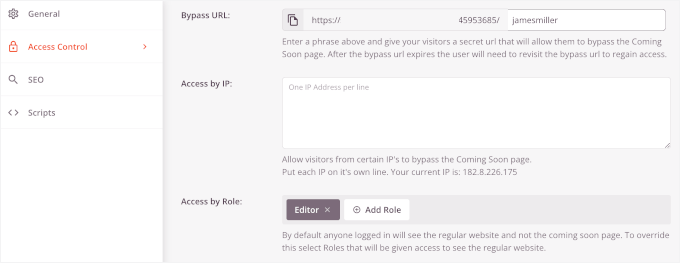
Dessa inställningar är perfekta för att ge kunder, anställda eller testare åtkomst utan att göra sidan offentlig.
Därefter klickar vi på alternativknappen "Inkludera URL:er" för att ange exakt vilka inlägg eller sidor du vill skydda med den här "Kommer snart"-sidan.
Sedan kan du ange URL:erna för de specifika sidorna, inläggen eller kategorierna du vill skydda, med en URL per rad.
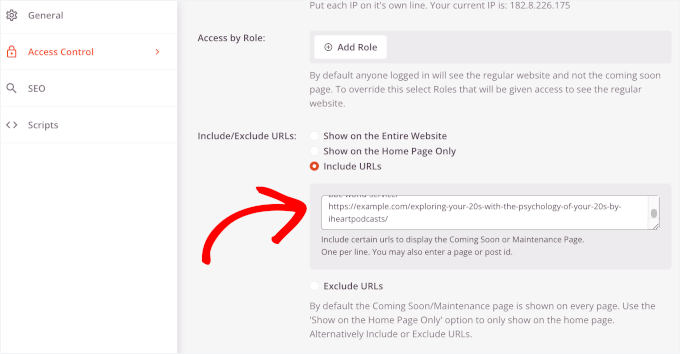
Detta ger dig mycket mer flexibilitet än WordPress inbyggda metod, som bara fungerar på enskilda innehållsdelar.
Steg 4: Testa och publicera din skyddade sida
Innan du lanserar sidan kan du vilja dubbelkolla dina inställningar för att säkerställa att du har inkluderat alla URL:er du vill skydda.
När allt är konfigurerat som du vill, klicka på "Spara" för att spara dina ändringar.
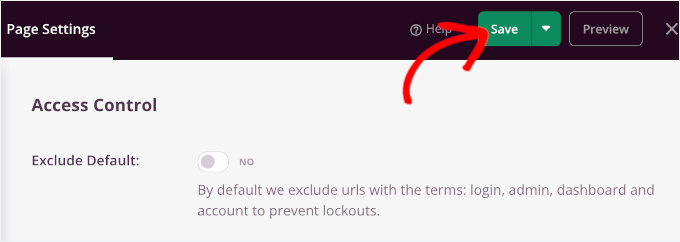
Efter det kan du gå till SeedProd » Landningssidor från ditt WordPress-administratörsområde.
Under Komma snart-läge ser du en växlingsknapp. Klicka på den för att ändra från ‘Inaktiv’ till ‘Aktiv’, så blir din anpassade lösenordsskyddade sida omedelbart live.
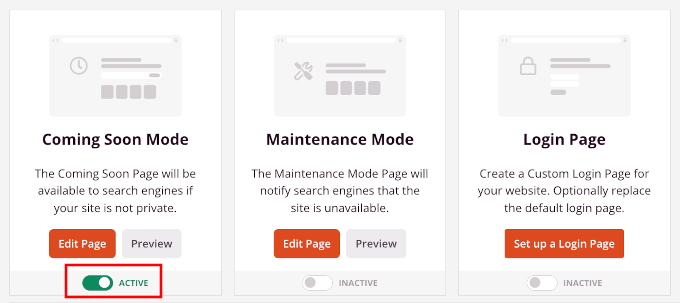
Det var allt! Din lösenordsskyddade sida är nu aktiv och fungerar.
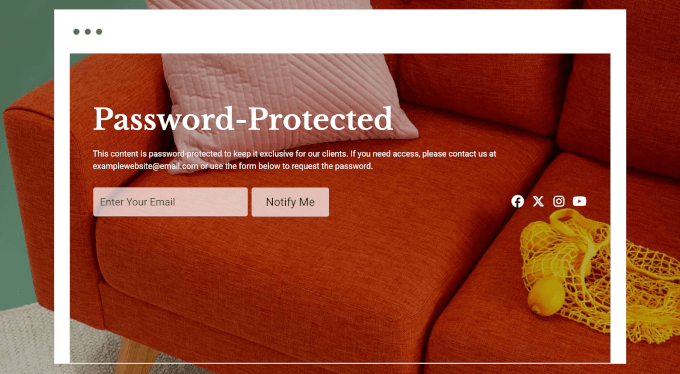
Alla som försöker besöka de URL:er du angav kommer att se din anpassade sida istället för det faktiska innehållet.
Så här ser det ut på min demosida:
Bonus: Dölj lösenordsskyddade inlägg från WordPress-loopen
Som standard skyddar lösenordsskydd av ett inlägg bara själva innehållet. Inläggets titel kan fortfarande visas på din startsida eller i arkivlistor, vilket inte är idealiskt om du vill att inlägget ska vara helt privat.
Lyckligtvis kan du dölja dessa inlägg helt från visning. Vanligtvis kommer många att säga att du behöver ändra ditt temas functions.php eller använda ett webbplatsspecifikt plugin.
Med det sagt är den här metoden inte särskilt nybörjarvänlig eftersom en enda liten felskrivning kan låsa dig ute från din WordPress-webbplats. Därför rekommenderar jag alltid att använda WPCode, det bästa pluginet för kodavsnitt för WordPress.
WPCode gör det enkelt att lägga till anpassade kodavsnitt utan att redigera dina temafiler direkt. Detta är mycket säkrare, och din kod försvinner inte när du uppdaterar eller byter tema.
Många av våra partner varumärken använder WPCode för att enkelt hantera anpassade kodavsnitt på sina WordPress-webbplatser. För detaljer om pluginet, kolla in vår kompletta WPCode-recension.

Först måste du installera och aktivera WPCode-pluginet. För steg-för-steg-instruktioner, följ vår guide om hur man installerar ett WordPress-plugin.
📝 Notera: Du kan använda det kostnadsfria WPCode-pluginet för den här handledningen. Men om du behöver fler funktioner som kodschemaläggning och åtkomst till fullständig revisionshistorik, då vill du uppgradera till WPCode Pro.
När WPCode är aktivt, gå till Kodavsnitt » Lägg till avsnitt från din WordPress-instrumentpanel.
Därefter kan du sväva över rutan ‘Lägg till din anpassade kod (nytt utdrag)’ och klicka på ‘+ Lägg till anpassat utdrag’ när den visas.

På nästa skärm uppmanas du att välja kodtyp för ditt anpassade utdrag.
För den här handledningen väljer du alternativet 'PHP-avsnitt'.

Detta tar dig till WPCode-redigeraren.
Härifrån kan du ge ditt kodavsnitt en beskrivande titel som "Dölj lösenordsskyddade inlägg" så att du enkelt kan hitta det senare.
Klistra sedan in den här koden i rutan Kodförhandsgranskning:
function wpb_password_post_filter( $where = '' ) {
    if (!is_single() && !is_admin()) {
        $where .= " AND post_password = ''";
    }
    return $where;
}
add_filter( 'posts_where', 'wpb_password_post_filter' );
Så här ser det ut i redigeraren:
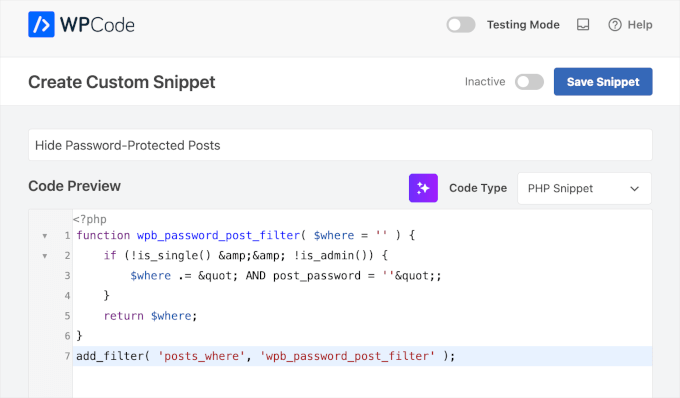
Slutligen kan du växla omkopplaren från Inaktiv till Aktiv och klicka på 'Spara'.
Det var allt. Dina skyddade inlägg kommer inte att visas på webbplatsens startsida eller arkiv. Du kan skicka inläggets URL till användare med lösenordet.
För detaljer kan du hänvisa till vår guide om hur man döljer lösenordsskyddade inlägg från WordPress-loopen.
Vanliga frågor: Lösenordsskydda sidor och inlägg i WordPress
Har du fortfarande frågor om hur WordPress lösenordsskydd fungerar? Här är några vanliga frågor vi får.
Kan besökare se lösenordsskyddat innehåll i sökresultat?
WordPress hanterar detta bra som standard. Medan sökmotorer som Google kan indexera titeln och URL:en för en lösenordsskyddad sida, kommer de inte att indexera eller visa det faktiska innehållet bakom lösenordet.
Om du vill dölja dessa sidor helt kan du använda metoden Inkludera/Exkludera URL:er i SeedProd. Ett annat alternativ är att ställa in sidan på 'noindex' med hjälp av ett SEO-plugin.
Vi använder All in One SEO (AIOSEO) på WPBeginner-webbplatsen eftersom det erbjuder enkla, kraftfulla kontroller för uppgifter som denna. Du kan enkelt noindex en specifik sida direkt från redigeraren, vilket säkerställer att den förblir dold från sökmotorer. Se vår detaljerade AIOSEO-recension för information.
Vad händer när någon anger fel lösenord?
Om en besökare anger fel lösenord, uppdaterar WordPress sidan och visar ett litet felmeddelande. Det finns ingen gräns för hur många gånger någon kan försöka, och ingen spärrfunktion med det inbyggda verktyget.
Detta gör det bekvämt för innehåll med låg risk. Men för känsliga data kan du vilja ha mer avancerat skydd (som användarbaserad åtkomst eller inloggningskrav).
Hur länge är lösenord aktiva?
När en besökare anger rätt lösenord använder WordPress en webbläsarcookie för att komma ihåg deras åtkomst i 10 dagar. Detta är som en tillfällig nyckel som sparar dem från att skriva in lösenordet igen vid varje besök.
Kan jag använda samma lösenord för flera sidor?
Ja! Du kan absolut återanvända samma lösenord på flera sidor eller inlägg. Detta är användbart när du delar en samling utkast eller endast för klienter avsedda sidor under en åtkomstkod.
Tänk bara på att alla med lösenordet kommer att kunna se alla sidor som använder det lösenordet, så det används bäst för användningsfall med låg säkerhet.
Fungerar lösenordsskydd med mitt tema?
I de flesta fall ja. WordPress standardmässiga lösenordsskydd fungerar med alla välgjorda teman och ärver dess stil. Med det sagt är standardformuläret ganska grundläggande.
Om du vill ha fullständig kontroll över utseendet, som att lägga till varumärkesprofilering, bilder eller stilade formulär, är ett plugin som SeedProd ett mycket bättre alternativ.
Ytterligare resurser: Hantering av sidor och inlägg i WordPress
Vi hoppas att den här artikeln hjälpte dig att lösenordsskydda sidor eller inlägg i WordPress. Därefter kanske du vill kolla in våra användbara guider om:
- Hur man visar utdrag av ett lösenordsskyddat inlägg i WordPress
- Hur man skriver ett bra blogginlägg (struktur + exempel)
- Sätt att skydda innehåll i WordPress
- Hur man skapar en betalvägg i WordPress (med förhandsgranskningsalternativ)
- Avancerade tips för landningssidor för att skjuta i höjden WordPress-konverteringar
- Nybörjarguide till WordPress användarroller och behörigheter
Om du gillade den här artikeln, prenumerera gärna på vår YouTube-kanal för WordPress-videoguider. Du kan också hitta oss på Twitter och Facebook.


MJ
När jag har angett lösenordet på den lösenordsskyddade sidan och den visar den skyddade informationen, hur kan jag logga ut igen för att se hur sidan ser ut för besökare som inte är inloggade?
Tack
WPBeginner Support
The simplest method would be to use an incognito/private browser window
Admin
Noreen
Jag har satt bloggsidan till lösenordsskyddad. Webbplatsen är juliananoreen.com.
Sparat.
Den är fortfarande synlig! Lät en vän testa från en mobiltelefon. Synlig där också.
Finns det en ytterligare inställning som jag missar?
Jag förväntar mig att se ett meddelande och lösenordsfält, men testinläggen är helt synliga.
Tack för dina insikter!
N
WPBeginner Support
Hej Noreen,
Bloggsidan är en platshållare för att visa dina WordPress-blogginlägg. Till skillnad från vanliga WordPress-sidor som visar sidinnehåll, visar den här sidan din lista över blogginlägg. Normalt fungerar WordPress lösenordsskyddsfunktion på innehållet i ett inlägg eller en sida. En bloggsida har dock inget eget innehåll. Det är därför innan lösenordsskyddet kan aktiveras, blogginläggen visas.
Admin
Noreen
Åh, sjutton!
Har du några idéer om hur jag kan låsa det helt så att jag kan lägga till innehåll och alla element är dolda? Jag försökte initialt lösenordsskydda inläggen – inte ett alternativ eftersom titeln och funktionsbilderna fortfarande är synliga. Hmmmmm….?
Tack!
WPBeginner Support
För vad det verkar som du vill ha, vill du ställa in ett medlemskapsplugin för att lösenordsskydda ditt innehåll: https://www.wpbeginner.com/plugins/5-best-wordpress-membership-plugins-compared/
Mary Ann
Jag har lösenordsskyddat sidor (och undersidor... inte inlägg). Jag vill att den ska be användaren att ange lösenordet igen när de lämnar sidan...
Jag såg att man kan ställa in post_password_expires till 0 men var skulle jag göra det för en sida?
Ben
Mitt lösenordsskydd fungerar inte. Det hänvisar tillbaka till lösenordsfrågan. Ja, jag har rätt lösenord. Några idéer?
ellen
Jag skapade ett lösenordsskyddat inlägg för ett tag sedan, men jag kommer inte ihåg lösenordet.
Kan du hjälpa mig med detta?
tack på förhand
ellen
Jag hittade det precis…!!!
Diao
Om jag inte vet lösenordet, hur läser jag ett skyddat inlägg?
Justin
Finns det ett sätt att ändra standardtexten för dessa lösenordsskyddade sidor? Jag skulle vilja lämna en länk i den här texten om det är möjligt?
Tack,
J
Stephanie
Hej, jag använder lösenordsskydd för en specifik sida. Men varje gång jag använder lösenordet för att komma åt sidan, dyker ett popup-fönster upp och vill ha mina administratörsuppgifter. Hur kan jag få detta problem att försvinna. Det borde inte hända. Jag använde lösenordsskydd tidigare och det fungerade bra, men nu gör det inte det längre.
Mark
Jag har sidor, inte inlägg, som är lösenordsskyddade. Eftersom det är sidor har jag inga problem med att de visas i arkiv etc. Jag har dem i min meny. Jag vill bara att huvudsidan, inte några av dess barn, ska visas i min anpassade meny tills användaren loggar in. Är det möjligt?
WPBeginner Support
Se vår guide om hur man visar olika menyer för inloggade användare i WordPress
Admin
Mark
Fungerar den koden där det tekniskt sett inte är en "användare" som anger lösenordet för en skyddad sida? Vem som helst kan göra det, de behöver inte vara registrerade som användare.
Mark Gason
standardinställningen för WP-utloggning är 10 dagar!! Det är inte mycket användbart på en privat dator. Jag upptäckte att om jag använde pluginet ‘Protected Posts Logout Button’ och lade till utloggningsknappen på varje sida med lösenordet, loggades jag ut från alla när jag klickade på en. Det tillåter också inställning av automatisk utloggningstid/cookie-utgång. Så jag ställde in 30 minuter om en användare inte loggar ut.
Ian
Statisk sida – jag ställde in synlighet till "lösenord" och satte ett lösenord. Fungerade utmärkt i några veckor. De senaste dagarna när jag anger lösenordet resulterar sidan i "Förbjuden". Lösenordet är korrekt. Jag har inaktiverat plugins, aktiverat standardteman och fortfarande samma resultat – kan inte komma åt lösenordsskyddat innehåll.
Några tankar...
Är detta ett problem med servervärden eller ett WP-problem?
Amanda
Jag har samma problem.
Naomi
Jag provade detta och fick följande fel: när någon vill använda det, fyller de i lösenordet (på en sida) och de omdirigeras till captcha och sedan till min wordpress-inloggning. Det borde inte vara fallet? Jag förstår inte detta.
Tom Gunterman
detta fungerade bra fram till en nylig uppdatering nu får jag bara en 404-sida..
WPBeginner Support
Försök att uppdatera dina permalänkar. Gå helt enkelt till Inställningar > Permalänkar och klicka på knappen Spara ändringar.
Admin
Tom
Ja, det första jag gjorde, blev förvånad när det inte löste det.
WPBeginner Support
Vi testade koden igen med den senaste versionen. Det fungerade bra hos oss. Har du provat felsökningssteg som att inaktivera alla plugins, byta till standardtema, ta bort och återskapa .htaccess-filen?
Sean Vandenberg
Hej, intressant – det här har jag aldrig sett förut (tror jag inte!). ..Kommer detta att vara dåligt för SEO? Kan sökmotorer fortfarande bearbeta innehållet?
Maryam
Så det här var ganska coolt – det skyddar sidan. Jag anger rätt lösenord, och sidan visas som den ska. Nu, när jag uppdaterar sidan, visas den fortfarande. När kommer lösenordsfrågan upp igen?
Justin
Jag kan inte komma åt den privata bloggen från min iPhone eftersom den bara tillåter mig att skriva lösenordet med stora bokstäver, men mitt lösenord är helt gemener.
Även all textinmatning, som prenumerationsrutan, är helt i versaler också.
hur kan jag lösa detta förutom att ändra lösenordet till stora bokstäver.
tack
Justin
Thomas Stahl
Jag tycker att det är en utmärkt funktion. Hur kan jag öppna den lösenordsskyddade sidan med en frågesträng? Så jag kan skicka en länk till mina vänner. Tack för alla idéer.
Thomas
Zeeshan
Hej sir,
i lade till en länk på min webbplats och jag vill att när någon klickar på den så ska det dyka upp en lösenordsfråga, om användaren anger lösenordet korrekt får de tillgång till en lösenordsskyddad sida.
Tack på förhand
Ryan
Detta fungerar utmärkt FÖRVÄRVAR att inlägget fortfarande visas i widgeten "Senaste inlägg". Någon kodändring för att fixa det?
mdfaizan
Finns det något sätt att göra den tillgänglig för inloggade användare. Som standard kan inte ens en inloggad administratör se detta lösenordsskyddade inlägg.
Finns det något sätt vi kan göra det tillgängligt för alla inloggade användare?