


Har du någonsin velat visa en viktig artikel på din WordPress-webbplats och hålla den i förgrunden för alla besökare att se? Klistriga inlägg är lösningen på detta problem.
Vi har använt "sticky posts" otaliga gånger i våra bloggprojekt för att lyfta fram allt från viktiga meddelanden till omfattande guider. Det är ett enkelt sätt att dra uppmärksamhet till viktigt innehåll utan att förlita sig på komplexa plugins eller kodändringar.
Om du vill lära dig mer om att använda "sticky posts" (fastnaglade inlägg), fortsätt läsa. Den här guiden visar dig exakt vad de är, när du ska använda dem och hur du använder dem steg för steg.
Vad är ett klistrigt inlägg i WordPress?
Ett "sticky post" (fastnaglat inlägg) är ett inlägg som fastnar högst upp på din WordPress-bloggsida. Till skillnad från dina vanliga inlägg stannar det kvar på din blogs startsida tills du tar bort dess "sticky"-alternativ.
Som standard visar WordPress dina nyaste inlägg först. När du lägger till mer innehåll flyttas dina äldre inlägg nedåt och hamnar så småningom i arkiven.
Detta innebär att besökare sannolikt inte hittar det blogginlägget om de inte landar på det i sökresultaten eller letar igenom alla inlägg på din WordPress-webbplats.
Men tänk om du ville visa dina pelarartiklar på försidan under en längre tid? Det är då WordPress-funktionen för klistriga inlägg kommer till nytta.
När ska man använda ett WordPress "sticky post"
Under vår tid med att använda klistriga inlägg har vi upptäckt att de kan öka engagemanget med viktigt innehåll avsevärt. Ibland fördubblas eller till och med tredubblas visningarna på nyckelartiklar.
Det finns huvudsakligen två typer av innehåll som du kanske vill fästa på din bloggs hemsida.
1. Bästa innehållet (pelarartiklar) på din blogg
Pelarinlägg är det viktigaste innehållet på din webbplats. De inkluderar djupgående artiklar, omfattande guider och dina mest populära inlägg.
De är det bästa sättet att introducera nya användare till din blogg, generera leads och öka sidvisningar. Du vill lyfta fram dem över hela din webbplats för att säkerställa att nya användare kan hitta dessa artiklar.
Till exempel kan du ha skrivit ett omfattande blogginlägg som täcker ett specifikt ämne i stor detalj. Den här artikeln kommer att vara mycket användbar för dina användare, och du kanske vill fästa den högst upp.
2. Kritiskt innehåll baserat på tidsrelevans
En annan typ av inlägg som du kanske vill göra klistrig är tidsrelevant innehåll som produktuppdateringar, meddelanden, utlottningar och mer.
Om du har meddelat en stor produktuppdatering via din blogg, vill du att dina användare ska se den så snart som möjligt. På samma sätt, om du kör en utlottning under en månad, vill du att alla ska se den innan den går ut.
När inläggets tidsrelevans har löpt ut kan du ersätta det med nya "sticky posts".
Med det sagt, låt oss se hur du enkelt gör dina inlägg klistriga i WordPress.
Så här gör du WordPress-inlägg klistriga (2 sätt)
WordPress levereras med inbyggd funktionalitet för att klistra in vilket inlägg som helst på förstasidan, vilket innebär att du inte behöver installera någon WordPress-plugin för detta.
Alla standard WordPress-teman stöder den här funktionen och kommer att markera det fästa inlägget på förstasidan eller bloggsidan.
Först måste du öppna blockredigeraren och redigera inlägget du vill göra klistrigt eller skapa ett nytt.
På skärmen för redigering av inlägg måste du öppna sidopanelen till höger, där du ser dina inläggsinställningar.
I inställningarna för 'Sammanfattning' behöver du bara markera rutan bredvid 'Fäst högst upp på bloggen'.
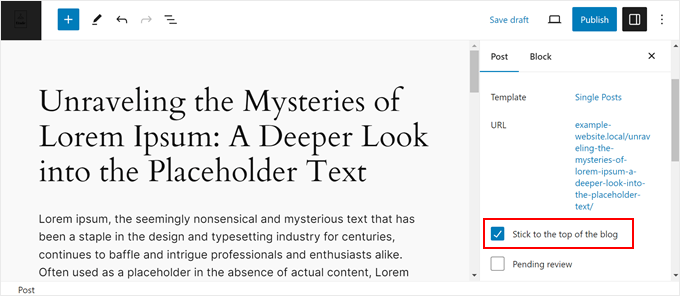
Uppdatera eller publicera sedan ditt inlägg.
Det var allt! Ditt inlägg kommer nu att klistras fast på din bloggs förstasida eller hemsida tills du tar bort markeringen.
Om du vill göra ett äldre inlägg "sticky", följ samma steg och klicka bara på knappen "Uppdatera" högst upp.
Du kan också göra äldre inlägg klistriga med funktionen Snabbredigering.
Gå helt enkelt till sidan Inlägg » Alla inlägg från ditt adminområde och sök efter respektive inläggstitel. Därefter behöver du klicka på alternativet 'Snabbreducera' nedanför.
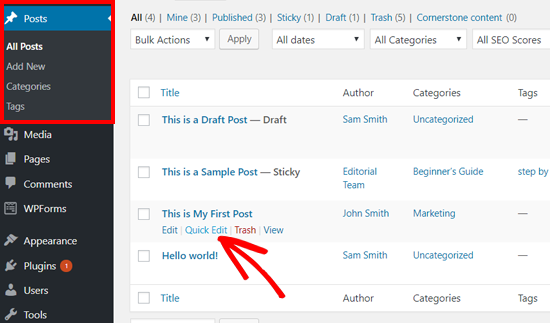
Därefter ser du alternativen för snabbredigering, inklusive en kryssruta för klistriga inlägg längst ner på höger sida.
Du behöver markera rutan och klicka på knappen "Uppdatera" nedan.
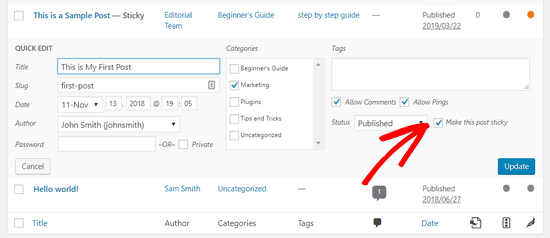
Du kan också tillämpa detta på dina opublicerade utkast för att göra dem fästa när de väl har publicerats.
För fler tips och tricks relaterade till klistriga inlägg kan du läsa dessa guider:
- Hur man lägger till "sticky" inlägg i arkiv för anpassade inläggstyper i WordPress
- Hur man exkluderar klistriga inlägg från loopen i WordPress
- Hur man enkelt ordnar om inlägg i WordPress (steg för steg)
Fler sätt att visa upp och hantera ditt bästa innehåll
Klistriga inlägg är utmärkta för att hålla viktiga artiklar högst upp i din blogg. Men det finns ännu fler sätt att lyfta fram ditt bästa innehåll i WordPress. Här är några andra knep vi har funnit användbara:
- Hur man visar populära inlägg efter visningar i WordPress
- Hur man omdirigerar användare till ett slumpmässigt inlägg i WordPress
- Hur man visar de mest kommenterade inläggen i WordPress
- Hur man visar relaterade inlägg i WordPress (steg för steg)
- Hur man lägger till utvalda inlägg i WordPress sidofält
- Hur man listar framtida kommande schemalagda inlägg i WordPress
- Hur man får inlägg eller delar av inlägg att gå ut i WordPress
Vi hoppas att den här artikeln hjälpte dig att enkelt lära dig hur du gör klistriga inlägg i WordPress. Du kanske också vill se vår guide om hur du effektivt hanterar inläggsserier i WordPress och vår lista över viktiga sidor som varje WordPress-blogg bör ha.
Om du gillade den här artikeln, prenumerera då på vår YouTube-kanal för WordPress-videoguider. Du kan också hitta oss på Twitter och Facebook.


Brian Cooper
ja, men det där klistriga inlägget kommer nu att visas även i Featured Posts Slider, även om du inte vill ha det där, även om det inte hör hemma där (inlägget som gjordes klistrigt var inte utsett som ett framträdande inlägg) så om det är en notering som ska gå högst upp i en viss kategori, kommer det nu alltid att visas som framträdande bild #1 i featured posts slider, och #1 i de senaste inläggen, etc…. Jag antar inte att det finns ett sätt att behålla det klistriga inlägget, bara i en viss bloggflödeskategori.
Zulqarnain
Thank you very much
Janelle
Videon i mitt inlägg visas inte på startsidan. Bara titeln. Jag gjorde det klistrat men det spelas inte upp – även om det gör det på den andra sidan. Några idéer?
becca puglisi
Hej där. Tack för detta. En fråga: kan jag göra detta för ett utkast-inlägg, så att det alltid visas högst upp i mina utkast men inte faktiskt på min blogg? Jag har en mall som jag använder varje vecka, och jag måste alltid skrolla ner genom inläggen för att hitta den, så det vore trevligt om den var högst upp på sidan så att jag kan se den. Men jag vill inte att mina läsare ska se den eftersom det bara är ett utkast.
Tack!
Alex Muiruri
Japp. Faktiskt, när du gör ditt inlägg klistrigt, hamnar det i en annan kategori långt ifrån utkast, publicerade, alla och papperskorgen. SÅ det blir lättare att hitta det.
Heather
Jag försöker registrera mig för e-postbloggtips men det står att jag har angett min e-postadress för många gånger... en gång är allt jag gjorde för att få detta
WPBeginner Support
Rensa webbläsarens cache och cookies och försök sedan igen. Du kan också följa oss på Facebook.
Admin
Nergis Parikh
Kan du berätta hur man skapar en klistrig rubrik på samma sätt som det görs på WikiHow-sidan.
Anto Navis
Finns det något alternativ för att göra ett klistrat inlägg automatiskt under en viss tid..
Det är möjligt betyder Vänligen guida mig. Jag gillar att lägga till funktionen på min Tech Info World Blogg.
Tack !!!
Petrea Dishman
TACK! Jag hade aldrig letat där efter det. Jag försökte lista ut hur man använder inlägg efter klass, tack för räddningen. Det borde inte vara dolt enligt min åsikt.
Wunmi
Hej,
Bra inlägg.
Så jag försökte klistra ett inlägg och efter ett tag "avlistade" jag inlägget.
Men då verkar inlägget ha försvunnit, jag kan bara se titeln och kommentarerna.
Själva inläggsinnehållet är borta. Jag har försökt redigera i backend, men det finns inget, mitt innehåll är bara borta.
Har du hört talas om detta tidigare? Kan du hjälpa till att fixa det? *gråter*
Jank Spim
Hej, tack för detta mycket hjälpsamma inlägg och kommentarer.
Vet någon hur man ger WordPress-författare behörighet att göra ett inlägg klistrigt?
Jag vill inte göra författaren till redaktör, bara göra den där kryssrutan "fäst inlägg" synlig.
Dan
Tack för tipset
Dan
Viola
Ok,
Efter att ha sökt efter så många hjälpsamma inlägg om klistringsalternativet, kunde jag bara inte se det längre.
Sedan såg jag orden: “WP Admin” i en av kommentarerna till det här inlägget och det fick mig genast att börja. JAPP jag behövde se WP ADMIN. och jag visste exakt vad jag hade gjort fel hela tiden.
I am more visual
Så efter att jag äntligen kunde ta bort det klistriga inlägget, kom jag tillbaka för att läsa det här inlägget igen och titta på videon noggrannare och:
Hela det här inlägget är mycket hjälpsamt!!!
Reposting it on my blog for somewhere in the future, if i forget about sticky posts again
tack så mycket ^_^
WPBeginner Support
We are glad you found it helpful
Admin
Alyson
Detta är inte till hjälp. Det finns inget redigeringsalternativ. Jag kan inte lista ut hur jag fäster eller lossar ett inlägg längre
Buzz
Formatet har ändrats och under synlighet, offentlig, finns det inget "klistra på framsidan" för mig, finns det något annat sätt?
WPBeginner Support
Det finns en länk Redigera precis bredvid alternativet Synlighet: Offentlig. Att klicka på den länken Redigera kommer att avslöja alternativet att göra ett inlägg klistrat.
Admin
VT
Hej,
Ursäkta, men i mitt admin finns det ingen länk eller liknande. Jag har tre kryssrutor och det är allt.
Jag har ett gammalt inlägg fäst (fastnat?) och kan inte ta bort det.
Något annat alternativ? Jag är hostad direkt på wordpress.com
Om hans "Du måste logga in via Wp Admin-alternativet"
Skulle gärna vilja prova men vet inte vad det betyder
Tack
v.
WPBeginner Support
Se vår guide om skillnaden mellan självhostad WordPress.org vs gratis WordPress.com-blogg.
Nirajan Thapa
Du måste logga in via Wp Admin-alternativet, sedan får du en utökad instrumentpanel där du kan hitta inlägg och redigera dem därifrån, det finns ett alternativ för det.
Viola
Åh, den här är hjälpsam.
I have tried everything I saw at first glance on the support page. Signing in as WP Admin was the BEST solution Thank you.
Jeff Potter
Jag har ett inlägg markerat som klistrigt. Jag vill ta bort klistringen. Jag har ett nytt inlägg som jag vill göra klistrigt. Det finns noll alternativ för att göra något av detta. Mycket frustrerande. Vissa kommentarer här har noterat detta. Kan någon hjälpa oss? Jag använder en standard, grundläggande gratis blogg-mall. Jag har googlat detta. Ingen hjälp. Ingen av instrumentpanelens bilder ser ut som mina. Jag har 3 alternativ under Synlighet — inget redigeringsalternativ. Detta är ett galet slöseri med tid!!!!
WPBeginner Support
Du behöver bara redigera det gamla inlägget som du vill avmarkera. I publiceringsmetaboxen precis ovanför uppdateringsknappen ser du redigeringslänken. Du kanske också vill kolla in hur man lägger till ett utgångsdatum för klistriga inlägg.
Admin
Ivor
Jag kan inte öppna Redigera i Offentlig Synlighet för att göra mitt senaste inlägg fäst. Beror det på att jag har för många fästa inlägg? (39) Om det är så behöver jag fortfarande öppna redigera för att lossa några tidigare. Tack på förhand för all hjälp med att lösa detta.
Ivor
Jag kan inte öppna funktionen för att redigera synlighet till offentlig för att göra ett inlägg klistrigt. Kan man ha för många klistriga inlägg (39)? Om det är så, hur kan jag avklistra några när jag inte kan öppna redigering? Tack.
WPBeginner Support
Du kan ha så många klistrade inlägg som du vill. Du kan redigera ett inlägg och ta bort klistrad-markeringen från inlägget för att göra det oklistrat. Alternativt kan du också ställa in ett utgångsdatum för klistrade inlägg i WordPress.
Admin
Guy Dauncey
Min synlighetsknapp har inte längre ett alternativ för att göra ett inlägg klistrigt överst. Har du ändrat något? Jag brukade ha den möjligheten – nu är den borta.
Desi
Jag kan inte heller se det – under "synlighet" finns det bara 3 alternativ nu: "offentlig, privat och lösenordsskyddad".
Jag gjorde mitt senaste inlägg klistrigt och nu när jag publicerar något nytt dyker det inte upp överst och det finns inget sätt att redigera det.
Hjälp
Bev
Jag har samma problem som Guy och Desi. Under synlighet finns bara 3 alternativ: "offentlig, privat och lösenordsskyddad" och inget av dem tillåter mig att göra ett inlägg klistrigt. Jag kunde ha ett klistrigt inlägg och inget efter det. Temat jag använder är "The Dyad Theme".
Maru
Hej där
Finns det ett sätt att ändra texten på den klistrade noten (det står "utmärkt")? Och om så är fallet, finns det ett sätt att ha möjlighet att ändra texten för enskilda klistrade noter, istället för alla?
Tack.
Bästa M
Christopher Pontine
Hej där,
Finns det ett sätt att göra en sida istället för ett inlägg för detta?
Tack,
Chris
WPBeginner Support
Faktum är att sidor inte är hierarkiska som inlägg. För att lära dig mer, se vår guide om skillnaden mellan inlägg och sidor.
Admin
sajeda
hej, jag markerade mitt inlägg som fäst men det visas aldrig?? vad är fel???
Umair
Hej
På Wordpress 4.2.4 visas ingenting när du klickar på Offentlig i Redigera-menyn i Publicera-sektionen. Så jag kan inte göra mitt inlägg klistrigt via det alternativet. Kan någon hjälpa mig angående den här versionen?
WPBeginner Support
Du måste klicka på 'Redigera' bredvid Offentlig.
Admin
Tuan
Detta alternativ är inte tillgängligt för anpassad inläggstyp
Mon Villarin
Hej wpbeginner, jag använder genesis och jag skulle vilja veta hur man ändrar bakgrundsfärgen på ett klistrat inlägg från startsidan? Jag kan inte hitta någon handledning eller kod någonstans online. Jag hoppas att du kan hjälpa mig. Min webbplats adress är:
DON COBB
Jag förstår hur man gör ett inlägg klistrigt, men det klistriga inlägget visas bara som en titel, inte en artikel. Man måste klicka på det för att läsa det. Jag skulle vilja att det klistriga inlägget visar hela artikeln, som alla andra inlägg. Är det möjligt? Tack på förhand…
WPBeginner Support
Utseendet på klistriga inlägg beror på ditt WordPress-tema och hur det hanterar klistriga inlägg. Om det är så här ditt tema visar klistriga inlägg, då behöver du redigera temafiler för att visa hela innehållet. Fråga din temautvecklare om support innan du gör några ändringar i temat själv.
Admin
Hanna
To the question regarding a sticky post in a category rather than a page, you said yes. Well, my question is how. Please help!
WPBeginner Support
Se vår handledning om hur man lägger till klistriga inlägg för kategorier i WordPress.
Admin
Graeme Voigt
Är det möjligt att publicera ett inlägg på min hemsida som INTE går att klicka på? Mitt "masonry"-tema har ett alternativ för att publicera ett inlägg som visas som ett citat på hemsidan. Det enda är att jag inte vill att användare ska klicka på detta citat och tas till en slumpmässig sida som bara innehåller en mening! Jag vill att inläggen ska visas på hemsidan som inspiration – inte som en länk till en sida.
Tack för all hjälp!
Frost
Jag vill att mina valda inlägg ska vara "sticky" på startsidan permanent. Jag vill inte att ytterligare inlägg ska vara synliga på startsidan.
Kan även 5 eller fler sidor göras "sticky"?
BrianL51
Jag har skapat ett klistrigt inlägg som en välkomstnotis som förklarar vad min webbplats handlar om och hur man bäst använder den. Det har legat överst i listan i över en vecka, ovanför nyare inlägg. Precis som jag ville ha det. Idag när jag loggar in ligger det klistriga inlägget som nummer 2 i listan, under ett nyare inlägg som låg under det igår. Jag har inte hittat något som förklarar detta. Det klistriga inlägget är fortfarande det enda med den klistriga rutan markerad. Har någon några förslag på vad som händer och hur man kan stoppa det? (För tillfället planerar jag att göra inlägget icke-klistrigt och sedan göra det klistrigt igen. Håller tummarna, men även om det fungerar är det knappast idealiskt.)
WPBeginner Staff
Gå till Utseende -> Widgets och ta bort widgeten för senaste inläggen. Du kan lägga tillbaka den när du vill genom att helt enkelt dra och släppa den till samma sidofält.
BrianL51
Hej, jag har redan hittat sättet att göra ett inlägg klistrigt, men det finns ett annat problem. En länk till det nya klistriga inlägget visas i listan med senaste inlägg i mitt sidofält, men att klicka på den resulterar i ett av dessa meddelanden "Usch, det här är pinsamt, eller hur" eftersom länken på något sätt inte kan hitta något att peka på. Några förslag? Efter ytterligare fem vanliga inlägg kommer den här döda länken att försvinna från listans botten ändå, men jag är nyfiken på att veta om det kan åtgärdas.
WPBeginner Staff
Försök att lägga till ett annat klistrigt inlägg med en annan titel. Se om du kan reproducera felet.
BrianL51
Tack så mycket för ditt snabba svar och för ditt förslag, men… det här är en live-sida jag redigerar. Om jag lyckas reproducera felet kommer jag att få två döda länkar i min lista över 'senaste inlägg'. Så vitt jag kan se har jag ingen UX-åtkomst för att redigera listan över senaste inlägg. Om du kan säga mig att jag har fel, och hur jag kan ta bort poster från listan, då kommer jag gärna att experimentera med problemet med klistrade inlägg.
Tim
I Genesis är det avstängt.
Kate
Hej, är det möjligt att ha det klistrade inlägget bara på en sida? Utan CSS eller programmeringskod? Tack!
Omniaural
Åh nej. Så enkelt, men jag tänkte aldrig på att leta där!
WPBeginner Staff
Du kan göra det med CSS. WordPress lägger automatiskt till klassen sticky till klistriga inlägg. Du kan använda den klassen i CSS för att lägga till dina stilregler. Till exempel:
.sticky { background-color:yellow; border:1px solid #ccc; padding:5px; }
Terry
Hur kan jag ändra färgen på den klistriga noten?
WPBeginner Staff
Ett klistrigt inlägg förblir klistrigt tills du publicerar ett annat inlägg och markerar det som klistrigt, eller tills du manuellt avmarkerar alternativet för klistrigt inlägg.
Smiley
Thank you
Smiley
Tack så mycket grabbar för ert fantastiska arbete, men kan ni snälla svara på dessa två frågor åt mig:
Förblir ett klistrat inlägg klistrat tills jag markerar rutan?
och vad händer om jag har mer än ett klistrat inlägg?
Jen
Jag försöker göra detta på mina inlägg, men jag verkar inte hitta den klistriga knappen? Finns den här funktionen inte längre?
WPBeginner Staff
Det finns, men du måste klicka på länken Redigera bredvid synlighet under publiceringsmetaboxen för att se det.
WPBeginner Staff
Du behöver ingen plugin för det, den här funktionaliteten finns inbyggd i WordPress
donmatrix
men det finns ett plugin för det??
Dana
Jag trodde att jag ville ha en statisk startsida men insåg att vad jag verkligen vill ha är en cool innehållsskjutare högst upp... senaste inläggen.. en liten sektion om mig. sedan alla mina sociala medier-knappar instagram-plugins och sådant.... Är detta möjligt med ett fäst inlägg som startsida?? Eller vad mer kan jag prova?
WPBeginner Support
Det finns några gratis och premium WordPress-teman som låter dig göra allt detta enkelt. Men om du vill göra detta utan att ändra ditt tema, då är ett klistrigt inlägg fortfarande inte rätt sätt att göra detta.
Admin
Keith Davis
Tack grabbar
Jag borde ha vetat det, men det gjorde jag inte.
Johan Horak
Hej Tack.
Will the post stay sticky until I remove the tick?
Redaktionell personal
Ja, det kommer att förbli fäst tills du lossar det.
Admin
junnydc
Tittar djupare in i tabellstrukturen wp_post, vilka fält gör det klistrigt?
btfb
Tack för delningen, vi kan göra inlägget klistrigt om det handlar om en tävling eller en resurs.
btfb
Tack för delningen, vi kan göra inlägget klistrigt om det handlar om en tävling eller en resurs.
Jacky
Hej, tack för tipsen, jag gör det men bakgrunden på inlägg i klistriga inlägg i temat twenty ten ändrades till ljusblått. Finns det något sätt att få den att bli vit också? Tack.
Redaktionell personal
Ja, du skulle behöva ändra klassen i CSS-filen. Sök efter .sticky och ändra bakgrundsfärgen.
Admin
Judy
Bra artikel. Jag tycker att WPBeginner är en utmärkt resurs!
Finns det ett sätt att tilldela ett klistrigt inlägg till en kategori? Till exempel har jag satt upp en anpassad meny för att inkludera några kategorier som flikar i min navigering. När du klickar på kategorin i navigeringsfältet kommer du till en sida som listar alla inlägg i den kategorin. Jag skulle vilja att det första inlägget ska vara klistrigt. Kan jag göra det?
Redaktionell personal
Yes, you can do that
Admin
vickie
Tack, en riktigt användbar funktion.
Om du har mer än 1 klistrigt inlägg, finns det ett enkelt sätt att se till att de visas i en specifik ordning snarare än efter datum?
Redaktionell personal
You would have to edit the loop for that Vickie. Email us with exactly what you are trying to do, and we can help
Admin
Ted Thompson
Bra information, mycket hjälpsamt! Skål Ted
Rick
Tack för detta. Detta är en av de viktigaste fördelarna med att använda WordPress som din bloggplattform, så det är viktigt att veta hur man gör det på rätt sätt.
Nimit kashyap
Tack för informationen, jag brukade använda pluginet för att göra ett klistrigt inlägg.