


Många ägare av WordPress-webbplatser tror att regelbundna säkerhetskopior räcker för att hålla deras webbplats säker. Men vi har sett den antagandet falla samman när deras webbplats kraschar och de riskerar att förlora hela sin verksamhet.
Plötsligt blir ett litet problem till förlorad försäljning, missade leads och mycket stress. Och detta händer ofta vid sämsta möjliga tidpunkt, som under en stor kampanj, en trafikökning eller precis efter en uppdatering.
Utan en tydlig plan för katastrofåterställning tvingas du desperat försöka lista ut vad du ska fixa först och hur du får din webbplats online igen.
En katastrofåterställningsplan för WordPress tar bort gissningsarbetet från dessa ögonblick. Istället för att få panik har du tydliga steg att följa och en snabbare väg tillbaka till en fungerande webbplats.
I den här guiden går vi igenom de exakta stegen för att förbereda din webbplats, minska driftstopp och hålla dig redo – oavsett vad som händer. 🛡️
Varför behöver du en katastrofåterställningsplan för WordPress?
Även om WordPress är en kraftfull och populär plattform, kan oväntade händelser fortfarande ta ner din webbplats. En katastrofåterställningsplan för WordPress fungerar som en färdplan för att återställa din webbplats.
Här är varför det är viktigt att ha en:
- Minimerar driftstopp och dataförlust: Katastrofer kan drabba i många former, från hackningsattacker till oavsiktlig radering av filer. En återställningsplan hjälper dig att snabbt få tillbaka din WordPress-webbplats i drift, vilket minimerar mängden tid som din webbplats är otillgänglig.
- Skyddar ditt rykte: Ett avbrott på en WordPress-webbplats kan skada ditt rykte och bryta användarnas förtroende. En katastrofåterställningsplan gör att du snabbt kan åtgärda problemet och återställa användarnas förtroende.
- Säkerställer affärskontinuitet: Om din webbplats är viktig för din verksamhet, minskar en katastrofåterställningsplan störningarna i din verksamhet. Genom att snabbt få tillbaka din webbplats online kan du begränsa intäktsförlusten.
Med det sagt kommer vi att guida dig genom hur du skapar en katastrofåterställningsplan. Du kan klicka på länkarna nedan för att gå till valfritt steg:
- Steg 1. Analysera svaga områden på din WordPress-webbplats
- Steg 2. Säkerhetskopiera och testa din WordPress-webbplats regelbundet
- Steg 3. Övervaka WordPress webbserverns drifttid
- Steg 4. Stärk din webbplatssäkerhet
- Steg 5. Anlita en WordPress underhålls- & supporttjänst
- Steg 6. Testa din katastrofåterställningsplan
- Vanliga frågor om att skapa en katastrofåterställningsplan för WordPress
- Ytterligare läsning: Guider för WordPress-underhåll
Låt oss börja.
Steg 1. Analysera svaga områden på din WordPress-webbplats
Innan du kan skydda din webbplats måste du veta vad du skyddar den från. Börja med att tänka på de potentiella katastrofer som kan påverka din webbplats.
Till exempel kan serverkrascher, strömavbrott, plugin-konflikter, skadade databaser och WordPress-fel tillfälligt göra din webbplats otillgänglig för användare eller begränsa användarupplevelsen.
Du kan börja med att aktivera felsökningsläget för att se en logg över WordPress-fel på din webbplats. Du kan göra detta genom att lägga till ett kodavsnitt i din wp-config.php-fil eller genom att använda ett gratis plugin som WP Debugging.

En annan risk du behöver tänka på är hackare som försöker stjäla dina data, infoga skadlig kod eller hålla din webbplats som gisslan för utpressning. Oavsiktlig radering av viktiga filer, installation av inkompatibla uppdateringar eller att falla för nätfiskekampanjer kan också orsaka katastrofer.
Du kan försöka hitta sårbarheter och svaga områden på din webbplats som hackare kan rikta in sig på. Detta inkluderar föråldrade plugins, WordPress-kärnfiler, teman, svaga lösenord och mer.
Det är också en bästa praxis att dokumentera allt på din webbplats. Detta inkluderar inloggningsuppgifter till webbplatsen, plugin- och temainställningar, anpassade kodavsnitt, information om hostingkontot och nödinformation för din hostingleverantör, säkerhetsexperter eller webbutvecklare.
Du kan också använda en molnlagringstjänst eller en lösenordshanterare för att hålla din dokumentation säker och tillgänglig. På så sätt, om något går fel, kan du återställa viktig information på ett ögonblick.
Steg 2. Säkerhetskopiera och testa din WordPress-webbplats regelbundet
När du vet var din webbplats är sårbar är nästa steg att se till att du alltid har en aktuell, komplett säkerhetskopia som du snabbt kan återställa om något går fel.
En ordentlig säkerhetskopia bör inkludera allt på din webbplats – innehåll, bilder och media, teman (inklusive barn-teman), plugins och deras inställningar, användar- och kunddata som kommentarer och formulärinlägg, plus eventuell anpassad kod eller konfigurationsfiler.
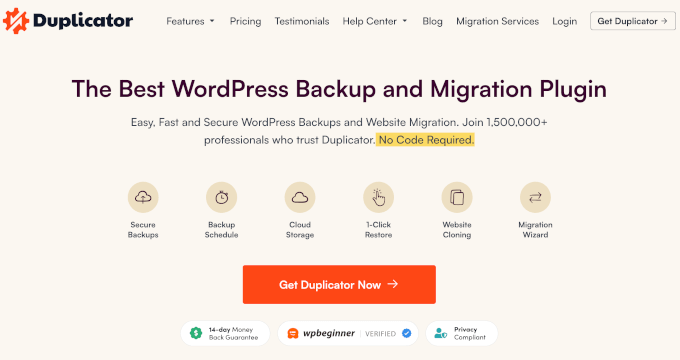
Det enklaste sättet att hantera allt detta är med ett WordPress backup-plugin som Duplicator Pro. Detta plugin låter dig skapa fullständiga säkerhetskopior av webbplatsen och inkluderar en inbyggd Katastrofåterställning funktion som gör det möjligt för dig att återställa din webbplats till en fungerande version med bara några få klick.
Det stöder också schemalagda säkerhetskopieringar, molnlagring och webbplatsmigrering eller kloning, vilket innebär att det mesta av arbetet körs automatiskt i bakgrunden.
Några av våra partnerföretag använder Duplicator för att skapa och hantera sina webbplats-säkerhetskopior. Du kan läsa mer om pluginet och se vad det erbjuder i vår fullständiga Duplicator-recension. Dessutom finns det en gratis version av Duplicator som du kan använda för att komma igång.
🧑💻 Proffstips: Medan du *kan* säkerhetskopiera din webbplats manuellt med hjälp av FTP, din värds filhanterare eller phpMyAdmin, är detta tillvägagångssätt mer tidskrävande och lättare att göra fel på. För de flesta webbplatsägare är ett automatiserat plugin det säkrare alternativet.
Eftersom funktionen för katastrofåterställning är tillgänglig i Basic- och högre planer, låt oss skapa ett Duplicator Pro-konto. På Duplicator Pros webbplats klickar du på knappen ‘Get Duplicator Now’ för att komma igång. Sedan kan du välja en plan och slutföra köpprocessen.
Du kommer att kunna hitta din licensnyckel i ditt Duplicator Pro-kontos instrumentpanel.
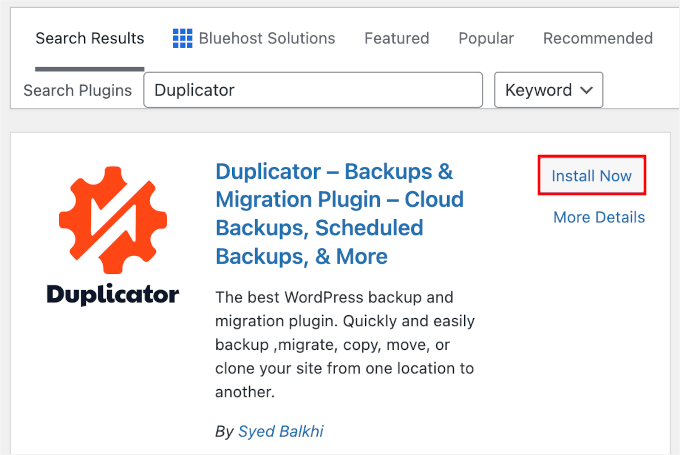
Därefter kan du installera det kostnadsfria Duplicator-pluginet på din WordPress-webbplats. Gå från ditt adminområde tillPlugins » Lägg till nytt plugin.

Använd sedan sökfältet för att snabbt hitta pluginet.
Klicka på knappen ‘Installera nu’ i sökresultatet och tryck på ‘Aktivera’ när den visas.
Se vår guide om hur du installerar ett WordPress-plugin för detaljerade steg-för-steg-instruktioner.
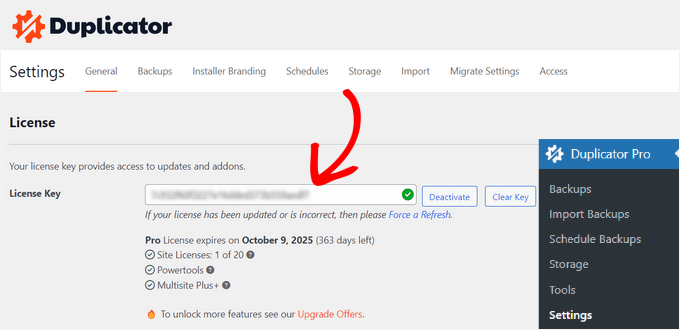
Gå sedan till Duplicator » Inställningar för att aktivera din licensnyckel. Du hittar den på ditt konto på Duplicator-webbplatsen.
När du har Duplicator Pro igång är nästa steg att se till att dess funktion för katastrofåterställning är korrekt inställd. Detta gör att du kan markera en specifik säkerhetskopia som en återställningspunkt och återställa din webbplats till den versionen om något går sönder.
För att göra detta kan du börja med att skapa en fullständig säkerhetskopia som inkluderar alla WordPress kärnfiler och databastabeller, utan att utesluta något kritiskt. För att funktionen för katastrofåterställning ska fungera måste denna säkerhetskopia också lagras lokalt på din server.
Från ditt WordPress adminområde, gå till Duplicator Pro » Säkerhetskopior och klicka på 'Lägg till ny'.
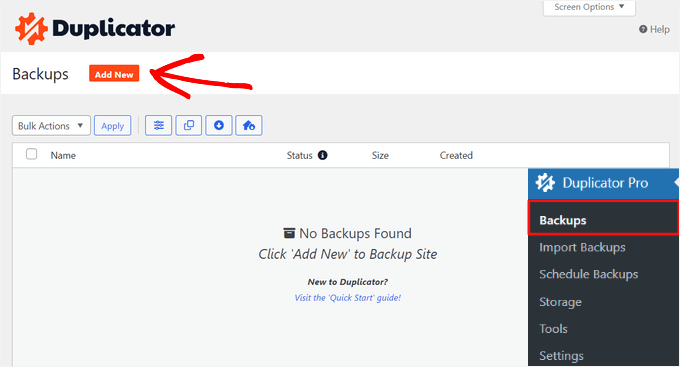
För detaljerade steg-för-steg-instruktioner, se vår guide om hur du säkerhetskopierar din WordPress-webbplats.
Efter att säkerhetskopieringen är klar ser du den i din lista över säkerhetskopior inuti Duplicator Pro.
Om den är berättigad för katastrofåterställning har den en blå ikon bredvid sig. Du kan klicka på den blå ikonen för att tilldela den säkerhetskopian som din katastrofåterställningspunkt.
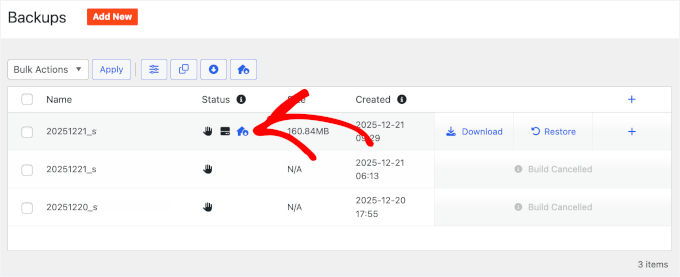
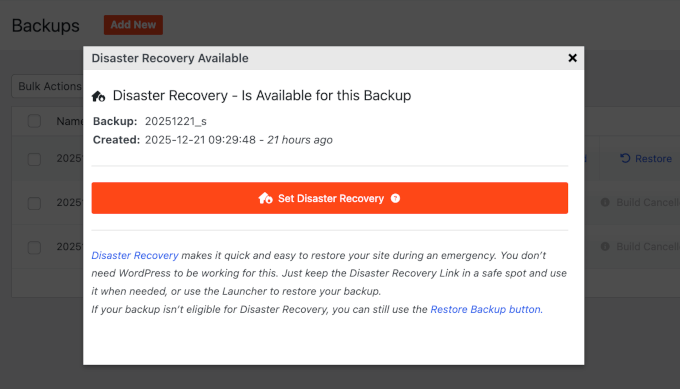
Detta öppnar popup-fönstret för Katastrofåterställning Tillgänglig.
Klicka på knappen 'Ange katastrofåterställning'.
När den är inställd blir ikonen grön, vilket innebär att denna säkerhetskopia nu är din aktiva återställningspunkt.
Härifrån kan du ladda ner Launcher-filen (en HTML-fil) till din dator eller kopiera den speciella länken för katastrofåterställning. Vi rekommenderar att du sparar filen och länken på en säker plats på din dator.
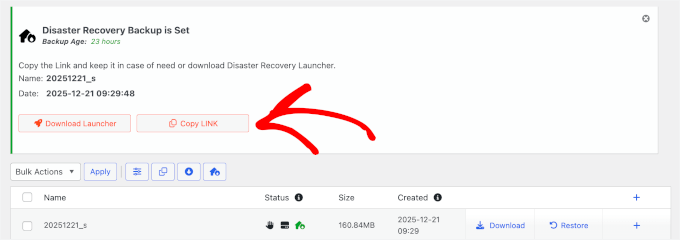
🚨 Viktigt: Om din webbplats kraschar eller om du låses ute från din administratörspanel, kommer du inte att kunna komma åt den här säkerhetskopielistan. Det är därför du måste ladda ner återställningsprogrammet nu medan din webbplats fortfarande fungerar.
Sedan, när katastrofen inträffar, öppnar du helt enkelt den nedladdade filen i din webbläsare eller klistrar in länken i en ny flik.
Detta startar guiden för återställning, som guidar dig genom återställningsprocessen även om ditt WordPress administratörsområde är otillgängligt.
Först vill du granska meddelandena, godkänna villkoren och klicka på knappen 'Återställ säkerhetskopia'.
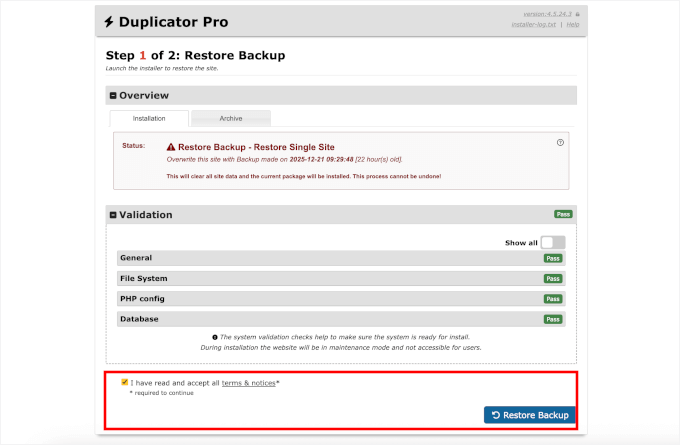
En popup-ruta för installationsbekräftelse visar sedan din webbplats och databasens detaljer.
När du bekräftar börjar Duplicator extrahera säkerhetskopian och återställa din webbplats.
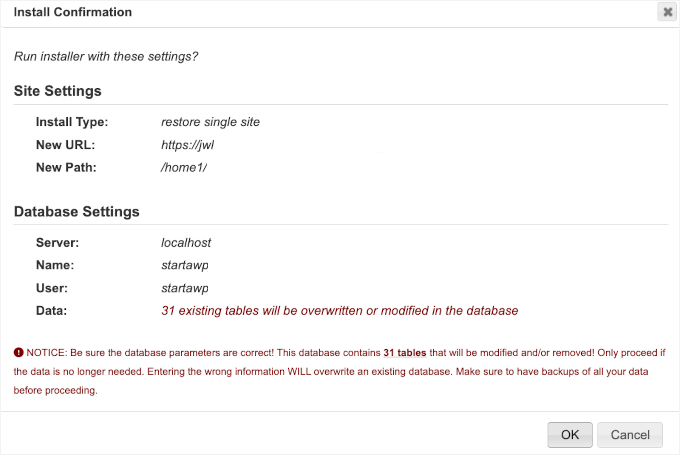
Detta kan ta några minuter, beroende på hur stor din WordPress-webbplats är.
När det är klart ser du en rapport över de återställda filerna och databasen.
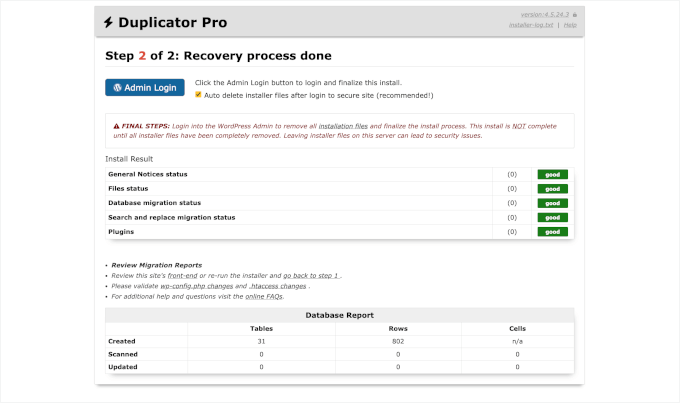
Efter att återställningen är klar bör du besöka din webbplats och snabbt kontrollera att allt ser ut och fungerar som förväntat.
Eftersom katastrofåterställning återställer en komplett säkerhetskopia, bör din webbplats matcha exakt hur den var när säkerhetskopian skapades, så länge du inte har uteslutit några filer eller databastabeller.
Du kan börja med din startsida och dina viktigaste sidor och inlägg, testa sedan inloggningar, kontaktformulär och kassan om du driver en onlinebutik.
För detaljer kan du kolla in vår guide om hur du återställer WordPress från säkerhetskopia. På så sätt kan du förhindra dataförlust och få din webbplats igång på nolltid.
Steg 3. Övervaka WordPress webbserverns drifttid
Ett annat viktigt verktyg för din katastrofåterställningsplan är en serverupptidövervakare. Uptime är när din webbplats är tillgänglig för användare på Internet utan avbrott.
Verktyg för drifttidsövervakning övervakar din webbplats server och informerar dig när den är nere. Om något går fel med din webbplats, meddelar de dig omedelbart via e-post eller SMS, så att du kan åtgärda det så snart som möjligt.
Du kan till exempel använda UptimeRobot för att övervaka upptiden. Det bästa är att det är gratis, men du kan också registrera dig för dess premiumplaner för att få aviseringar via SMS, röstmeddelanden, e-post och andra kanaler.
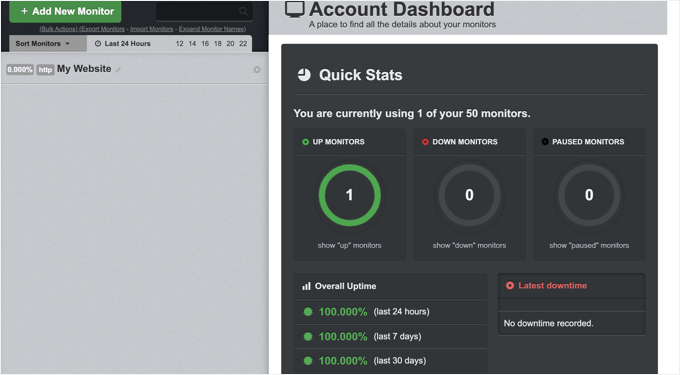
För fler verktyg för upptidövervakning kan du följa vår guide om hur du övervakar din WordPress-webbplatss serverupptid.
Om du får en avisering om att din webbplats är nere kan du kontakta din hostingleverantör omedelbart. Se vår guide om hur du kontaktar WordPress-support för mer information.
När problemet är löst och din server är online igen kan du behöva rensa din webbläsar-cache och DNS-cache för att se liveversionen av din webbplats.
Steg 4. Stärk din webbplatssäkerhet
En säker webbplats är en webbplats som är mindre benägen att drabbas av katastrofer från första början. I en katastrofåterställningsplan för WordPress kan du stärka din webbplats säkerhet genom att:
- Välja Starka Lösenord: Använd unika och komplexa lösenord för alla dina webbplatskonton. Om din katastrof orsakades av en hackning eller säkerhetsintrång, är det avgörande att du ändrar alla lösenord till nya och starka omedelbart.
- Aktivera tvåfaktorsautentisering: Du bör aktivera tvåfaktorsautentisering för att lägga till ett extra säkerhetslager för alla dina inloggningar.
- Håll Allt Uppdaterat: Uppdatera regelbundet din WordPress-kärna, plugins och teman för att täppa till säkerhetshål. Om något går fel, se till att du uppdaterar dina plugins, teman och kärnfiler efter att ha återhämtat dig från en säkerhetskopia.
- Använd WordPress säkerhetsplugins: Installera WordPress säkerhetsplugins som Sucuri för att skanna efter skadlig kod, blockera misstänkt aktivitet och övervaka din webbplats säkerhet.
- Lägg till en Web Application Firewall (WAF): Förutom en säkerhetsplugin bör du även använda en WAF på din webbplats. Den förhindrar skadlig trafik från att nå din webbplats och orsaka en katastrof.
För fler säkerhetstips, se vår ultimata guide till WordPress-säkerhet.
Steg 5. Anlita en WordPress underhålls- & supporttjänst
En annan viktig del av din katastrofåterställningsplan bör vara att anlita WordPress-experter som snabbt kan åtgärda problem och återställa din webbplats.
Det finns många WordPress underhållstjänster du kan välja mellan. De tillhandahåller regelbundna säkerhetskopior, övervakar din webbplats upptid, erbjuder support dygnet runt, optimerar din webbplats för hastighet och hjälper till att återställa din webbplats från alla typer av katastrofer.
De kommer också att se till att din WordPress-kärna, plugins och teman alltid är uppdaterade och att de senaste uppdateringarna inte negativt påverkar din webbplats prestanda.
Steg 6. Testa din katastrofåterställningsplan
Du kommer inte att veta hur effektiv din WordPress-katastrofåterställningsplan är om du inte faktiskt testar den.
Du kan till exempel simulera en katastrof och testa din plan genom att återställa din webbplats från en säkerhetskopia till en lokal eller staging-miljö. Detta säkerställer att dina säkerhetskopior är uppdaterade och att de schemalagda säkerhetskopiorna fungerar korrekt.
Om det uppstår ett WordPress-fel vid återställning av säkerhetskopian eller om du känner att ett viktigt element saknas i säkerhetskopiefilerna, kan du åtgärda det under simuleringen.
Du bör också se till att din webbplats fungerar korrekt, att alla dina data är intakta och att allt fungerar som det ska.
Vanliga frågor om att skapa en katastrofåterställningsplan för WordPress
För att hjälpa dig att komma igång och svara på några av de vanligaste frågorna, här är viktiga vanliga frågor (FAQ) kring att skapa en katastrofåterställningsplan för WordPress:
Vad är en katastrofåterställningsplan för WordPress?
En WordPress katastrofåterställningsplan innefattar strategier och verktyg för att snabbt återställa din webbplats vid oväntad driftstopp eller dataförlust. Den inkluderar regelbundna säkerhetskopior, säkerhetsåtgärder och dokumenterade procedurer för att minimera störningar.
Hur ofta ska jag säkerhetskopiera min WordPress-webbplats?
Det rekommenderas att säkerhetskopiera din webbplats minst en gång i veckan eller oftare om du gör regelbundna uppdateringar, som att lägga till nytt innehåll eller göra designändringar. Automatiserade säkerhetskopieringsverktyg som Duplicator Pro kan förenkla denna process.
Vilka är de vanligaste orsakerna till att webbplatser ligger nere?
Vanliga orsaker inkluderar hackningsförsök, serverproblem, plugin-konflikter och mänskliga fel som oavsiktlig radering av kritiska filer. Regelbunden övervakning och underhåll kan hjälpa till att mildra dessa risker.
Kan jag skapa en katastrofåterställningsplan själv?
Ja, många WordPress-användare skapar framgångsrikt sina egna återställningsplaner med hjälp av online-resurser och plugins. Men om du är osäker kan konsultation med en WordPress underhållstjänst ge ytterligare expertis och sinnesro.
Hur kan jag testa min katastrofåterställningsplan?
Du kan testa din plan genom att simulera en katastrof, som att återställa en säkerhetskopia till en staging-miljö. Denna övning hjälper till att säkerställa att dina säkerhetskopior fungerar korrekt och identifierar eventuella svagheter i din plan.
Ytterligare läsning: Guider för WordPress-underhåll
Vi hoppas att den här artikeln hjälpte dig att lära dig hur du skapar en katastrofåterställningsplan för WordPress.
Därefter kanske du också vill se våra guider om:
- Viktiga underhållsuppgifter att utföra regelbundet
- Hur lång tid tar WordPress-underhåll?
- Hur mycket kostar WordPress-underhåll?
- WordPress underhåll vs hanterad hosting
- Den ultimata guiden för underhåll av WordPress för nybörjare
Om du gillade den här artikeln, prenumerera gärna på vår YouTube-kanal för WordPress-videoguider. Du kan också hitta oss på Twitter och Facebook.




Dennis Muthomi
Betoningen på regelbundna säkerhetskopior resonerar verkligen med mig – bara förra månaden gick en klients webbplats ner på grund av en plugin-konflikt, men vi hade den återställd inom 15 minuter tack vare vårt dagliga säkerhetskopieringssystem.
Ett ytterligare tips som jag har funnit värdefullt är att ha en separat säkerhetskopia av kritiska anpassade kodsnuttar i ett versionshanteringssystem.
Detta har sparat otaliga timmar under återställningar, särskilt när man hanterar flera webbplatser med anpassad funktionalitet.
Olaf
Mycket väl uttryckt. Kärnan i alla katastrofåterställningsplaner är regelbundna säkerhetskopior av webbplatsen. Om jag får ge ett tips: lagra säkerhetskopior externt, separat från webbplatsens lagring. Detta löser enkelt problemet med ett komplett serverfel. Det finns inget värre än att skapa regelbundna säkerhetskopior för att sedan lagra dem på samma plats som webbplatsen, och sedan ställas inför ett kostsamt och olösligt problem om hela maskinen går ner tillsammans med webbplatsen och dess säkerhetskopior.
Samuel
Jag lärde mig ny information här idag, då jag lärde mig om UptimeRobot som jag inte har hört talas om tidigare. Även om jag alltid har betonat behovet av att vara redo för alla problem i driften av dina företagswebbplatser, ger den här artikeln ett nytt perspektiv som jag inte riktigt har tänkt på tidigare, och det är att simulera katastrofer för att testa effektiviteten av vår plan. Detta är verkligen viktigt eftersom det kommer att tillåta oss att veta exakt vad vi ska göra om den verkliga situationen inträffar. Dessutom kommer UptimeRobot att hjälpa oss att omedelbart veta om någon underprestation i vår server. Tack för din insikt i detta. Bra artikel.
WPBeginner Support
Glad we could share a new tool for you
Admin
Moinuddin Waheed
Den här artikeln ligger mig varmt om hjärtat eftersom jag befann mig i en sådan katastrofsituation och inte kunde återställa webbplatsen.
Jag håller helt med och rekommenderar alltid att ha en solid backup-plan. den bör vara regelbunden och tidsenlig.
vi bör alltid testa backup-lösningen på en lokal wordpress-installation.
det blir lätt att återhämta sig om något dåligt eller värre händer.
Mrteesurez
Jag förstår dig och tack för din rekommendation. En solid backup-plan är avgörande. Jag hade en gång en kunds webbplats som kraschade under en kritisk säljperiod, och tack och lov hade jag regelbundna säkerhetskopior på plats. Återställningsprocessen gick smidigt eftersom jag hade testat säkerhetskopiorna på en lokal WordPress-installation i förväg. Denna erfarenhet lärde mig vikten av att inte bara ha säkerhetskopior, utan också att se till att de fungerar när du behöver dem som mest. Det är en livräddare!
Absalom Singagwari
Det är också avgörande att du väljer en mycket pålitlig och snabb hostingleverantör. Ibland behöver du vända dig till hostingleverantören för att få hjälp med din återställningsplan, till exempel för att få servernivåfel-loggar. Om din tjänsteleverantör är långsam kan din återställning ta lite längre tid än den borde ha gjort under normala omständigheter.
Så i din plan, tänk på det också!
Kzain
är Cloudflare en bra idé det använder grundläggande WAF jag använder Cloudflare DNS och CDN, och det erbjuder också viss säkerhet. Och jag har aldrig förstått hur säkerhetskopiering fungerar räknas det mot mina hostingdata om jag skapar dagliga säkerhetskopior raderas den föregående för att spara utrymme?
WPBeginner Support
Det skulle bero på det specifika verktyg du använder och de inställningar du har för var data lagras och hur säkerhetskopior hanteras.
Admin
Jiří Vaněk
När det gäller FTP-data och din taxa är det viktigt att planera i förväg hur du ska hantera säkerhetskopior. Om du till exempel använder Duplicator för säkerhetskopior och lagrar dem på FTP, kommer dessa säkerhetskopior att förbruka utrymme och räknas mot din taxa. Logiskt sett kommer säkerhetskopior som lagras på FTP att uppta utrymme precis som din webbplatsdata och förbruka resurser. Dessutom är detta inte en bra praxis eftersom både din huvudsakliga webbplats och säkerhetskopior lagras på ett ställe på en server. Om något fysiskt händer med servern riskerar du att förlora både data och säkerhetskopior. Därför är det mycket bättre praxis att lagra säkerhetskopior på en annan plats, både fysiskt och geografiskt. Fysiskt, för att eliminera risken att ha allt på en server, och geografiskt, för att eliminera risken att något händer med datacenteret eller att leverantören misslyckas. Personligen har jag min webbplats på en server och säkerhetskopior lagrade på två helt oberoende platser. Dessutom, när du automatiserar säkerhetskopior behöver du inte oroa dig för dem. Ja, i Duplicator kan du ställa in säkerhetskopior till Google Drive, till exempel, med ett maximalt antal säkerhetskopior och äldre säkerhetskopior kommer att raderas därefter. Du kan till exempel ha 5 säkerhetskopior, och när den 6:e skapas kommer den första att raderas för att upprätthålla en konstant uppsättning av 5 säkerhetskopior. Elegant och helt automatiserat.
Mrteesurez
Det här svaret har besvarat min fråga om hur Duplicator ersätter tidigare säkerhetskopieringsdata.
Tack för råden du har gett och din rekommendation. Jag håller med om idén att behålla säkerhetskopiorna på andra avlägsna platser än servrar.
Jiří Vaněk
Jag har WordPress på min egen server, och det är därför det var kritiskt viktigt för mig att skapa en katastrofåterställningsplan. Även ur perspektivet av en nyligen avslutad kurs i cybersäkerhet är det tydligt för mig hur avgörande det är att upprätthålla kontinuitet och datatillgänglighet vid en katastrof. Därför förlitar jag mig aldrig på bara en säkerhetskopia på en plats. Jag har en säkerhetskopia av webbplatsen på tre separata platser, som går tillbaka en månad och är automatiserad. Tack vare detta har jag kopior av webbplatsen och MySQL upp till 30 dagar tillbaka. Det som hjälpte mig med automatisering var Duplicator, som automatiserar säkerhetskopieringar till Google Drive, och även den klassiska Cron på servern, som utlöser säkerhetskopieringar till betald molnlagring. Det är fantastiskt hur detaljerad din plan är, att du förutom säkerhetskopieringar även fokuserar på säkerhet etc. En måste-läsa artikel för nybörjare.
Mrteesurez
Jag fick mer insikter när jag läste den här artikeln. Färdplanen du gav är utmärkt och tipsen där är hjälpsamma. Det är ett måste för en professionell webbplats, en pengagenererande affärswebbplats att ta säkerhetsfrågan på största allvar.
Tack för din hjälpsamma guide. Jag vill fråga om det blir en serverkrasch och all data försvinner, finns det någon lösning för att återställa datan från hostingnivån och vem är ansvarig för kraschen?
WPBeginner Kommentarer
Vissa hostingalternativ erbjuder säkerhetskopiering som en del av hostingpaketet.
Webbplatsägaren är vanligtvis den som behöver vidta åtgärder för att återställa webbplatsen, men detta beror på hostingavtalet och typen av plan.
Till exempel, om hostingplanen är mer av en hanterad hostingplan, kan hostingtjänsten ta hand om vissa av stegen åt dig.
Jiří Vaněk
Det beror på vem som är ansvarig för kraschen. Om det är ett hårdvarufel på servern, bör serverleverantören vara ansvarig, och de har vanligtvis egna lösningar för katastrofåterställning där de säkerhetskopierar serverdata och kan skapa en kopia av originalet inom några minuter. Om webbplatsen kraschar på grund av ett användarfel, behöver du din egen lösning eftersom du är ansvarig för en sådan krasch. Till exempel, om du förstör webbplatsen med en uppdatering eller om den blir hackad. Om du vill hantera återställning med din egen lösning rekommenderar jag Duplicator, särskilt om du inte har mycket erfarenhet. Med Duplicator kan du ställa in automatiska säkerhetskopior till Google Drive, och du kommer att ha sinnesro eftersom pluginet kommer att utföra säkerhetskopiorna åt dig. Och återställningsprocessen är enkel.
Mrteesurez
Tack för ditt svar.
Har du antingen hur Duplicator behåller säkerhetskopian, dvs. ersätter den tidigare säkerhetskopierade datan för att lagra den nya eller skapar en annan lagringsväg?
Kzain
Jag tror att för att hantera lagring av säkerhetskopior och ta bort äldre säkerhetskopior måste du göra det manuellt. Detta innebär att ta bort oönskade säkerhetskopieringsfiler från lagringsplatsen (lokal eller fjärr).