


Undrar du någonsin om din WordPress-webbplats faktiskt når ut till folk? Utan korrekt analys kör du den i princip i blindo. Du kommer inte att veta vilka sidor besökare gillar mest, hur de hittade dig, eller vad som får dem att lämna utan att vidta åtgärder.
Därför behöver varje WordPress-webbplats Google Analytics (GA). Det är gratis och ger dig den insikt du behöver för att förstå dina besökare och växa din webbplats. Även idag är det fortfarande det bästa sättet att förstå din publik och fatta smartare beslut.
På WPBeginner använder vi MonsterInsights på alla våra webbplatser eftersom det förenklar komplexa Google Analytics-data till lättförståelig information. Vi har också tittat på andra lösningar för att se vad som fungerar bra för småföretag.
I den här guiden visar vi dig tre sätt att enkelt ställa in Google Analytics på din WordPress-webbplats – även om du aldrig har gjort något tekniskt tidigare. 🧑💻
✏️ Snabb notering: Det här är en omfattande guide – här är vad vi kommer att täcka för att hjälpa dig att navigera:
- Först kommer vi att förklara varför Google Analytics är viktigt, hur det kan hjälpa dig att växa din webbplats och hur du registrerar dig för ett GA-konto om du inte redan har gjort det.
- För det andra visar vi dig olika metoder för att installera det på din WordPress-webbplats. Den här artikeln täcker MonsterInsights-metoden, tillsammans med två alternativa metoder.
- Slutligen kommer vi att förklara hur du ser dina trafikrapporter i Google Analytics.
Varför är Google Analytics viktigt för bloggare?
När du startar en blogg är ditt främsta mål att få mer trafik och prenumeranter. Google Analytics hjälper dig att fatta datadrivna beslut genom att visa dig de viktigaste statistiken. Du kan se:
1. Vilka besöker din webbplats?
Den här delen av analysen ger detaljer om din publiks geografiska plats, webbläsaren som används för att besöka din webbplats och annan viktig information, inklusive skärmupplösning, JavaScript-stöd, Flash-stöd, språk och mer.
Denna data är extremt användbar och kan hjälpa på olika sätt. När du skapar en anpassad webbdesign kan du använda användardata för att säkerställa att din webbplats är kompatibel med din målgrupp.
Om du till exempel ser att de flesta av dina besökare använder mobila enheter kan du prioritera att göra din webbplats mobilupplevelse så smidig som möjligt.
2. Vad gör folk när de är på din webbplats?
Du kan spåra var användarna rör sig på din webbplats, hur länge de stannar på din webbplats och avvisningsfrekvensen (procentandelen användare som lämnar din webbplats vid sitt första besök).
Att använda denna information kan minska avvisningsfrekvensen och öka dina sidvisningar.
Du kan också hitta dina mest populära artiklar, artiklar som inte går så bra, och vilken typ av innehåll dina användare letar efter.
3. När besöker folk din webbplats?
Genom att titta på de mest populära timmarna på dagen för din webbplats kan du välja bästa tid att publicera ditt inlägg.
Om den tidszonen inte är kompatibel med din, kan du schemalägga ditt inlägg för den timmen.
4. Hur hittar folk din webbplats?
Det här avsnittet av analysen visar dig var användarna kommer ifrån. Till exempel, använder de sökmotorer, anger direkta länkar eller klickar på hänvisningslänkar från en annan webbplats?
Det visar dig också vilken procentandel av dina besökare som kom från var och en av dessa källor. Google Analytics ger dig en uppdelning av var och en av dessa kategorier. Om det är kategorin sökmotor, visar den vilken sökmotor som genererade mest trafik för dig, som Google, Yahoo, Bing och så vidare.
Uppdelningen av hänvisningskällor visar vilka webbplatser du behöver arbeta mest med. Om din främsta hänvisningskälla är Facebook, behöver du exklusivt Facebook-innehåll för att din publik ska känna sig speciell.
Om din främsta hänvisningskälla är en extern webbplats, kanske du vill överväga att ha ett partnerskap med den webbplatsen (gästinlägg-utbyte eller något annat).
5. Hur interagerar folk med ditt innehåll?
Google Analytics visar hur dina användare interagerar med ditt webbplatsinnehåll. Det visar dig vilken procent av användarna som klickade på vilken länk på din webbplats och mycket mer.
Du kan köra A/B-delningstester genom att skapa innehållsexperiment i Google Analytics för att förstå vad som fungerar bäst för att uppnå dina mål.
Genom att se användarnas interaktivitet kan du anpassa ditt innehåll efter dina användare. Genom att se svaren på ovanstående frågor kan du fokusera på de strategier som fungerar för din webbplats och undvika metoder som inte fungerar.
Enkelt uttryckt, eliminera gissningarna och fokusera på statistik som är viktig så att du kan fatta datadrivna beslut.
Har du inget Google Analytics-konto? Följ bara vår snabba steg-för-steg-guide nedan:
Hur man registrerar sig för Google Analytics
Google Analytics är tillgängligt gratis, och allt du behöver är ett Google- eller Gmail-konto för att registrera dig. Registreringsprocessen är ganska enkel. Följ bara steg-för-steg-instruktionerna nedan för att skapa ditt Google Analytics-konto.
Steg 1: Skapa ett Google Analytics-konto
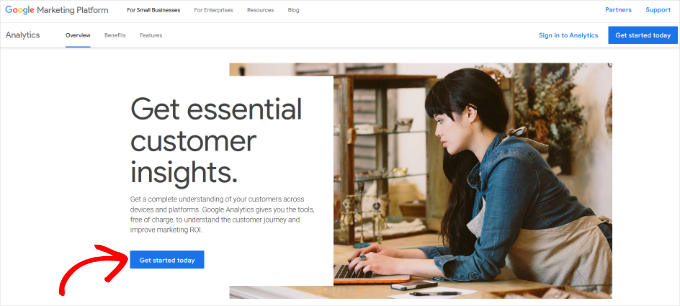
Först måste du besöka Google Analytics-webbplatsen för att registrera dig. När du är på webbplatsen klickar du helt enkelt på knappen 'Kom igång idag'.
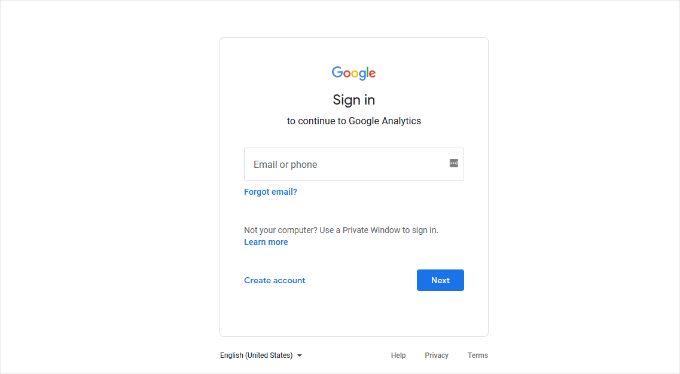
Därefter kommer du att bli ombedd att logga in med ditt Google-konto.
Om du redan har ett Google- eller Gmail-konto kan du använda det för att logga in. Annars kan du skapa ett Google-konto själv.
Steg 2: Konfigurera ditt Google Analytics-konto
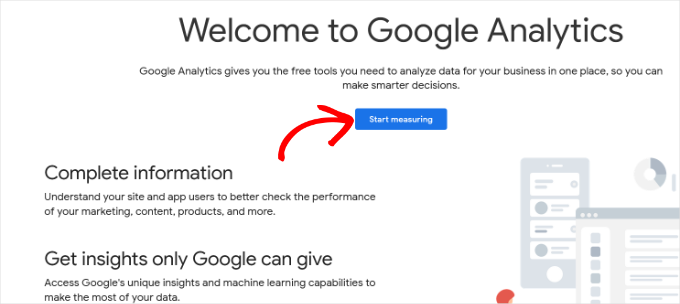
När du har loggat in med ditt Gmail-konto ser du en välkomstskärm som den nedan.
Det här är där du registrerar dig för Google Analytics med ditt Gmail-konto. Fortsätt och klicka på knappen 'Börja mäta'.
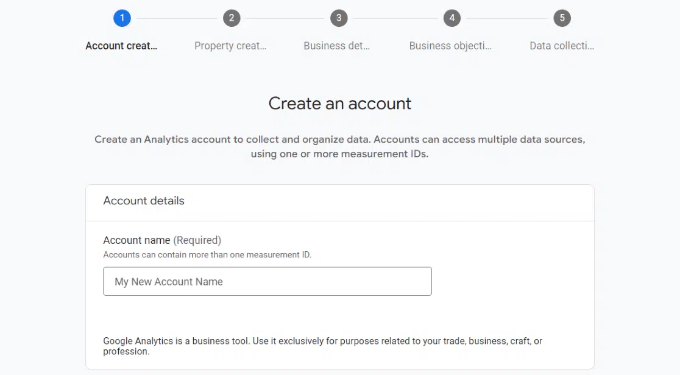
Därefter kommer du att bli ombedd att ange ett kontonamn.
Detta namn kommer att användas internt, så du kan använda vad som helst, som ditt företagsnamn.
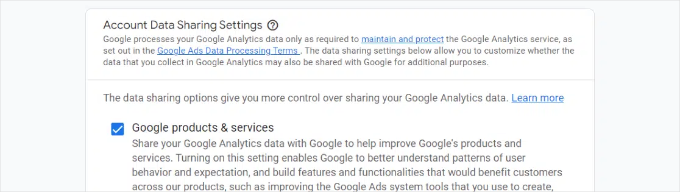
Google Analytics kommer också att visa inställningar för datadelning för flera konton.
Dessa inställningar ger dig kontroll över delningen av dina Google Analytics-data. Du kan behålla standardinställningarna och gå vidare till nästa steg.
Steg 3: Ställ in en Google Analytics-egenskap
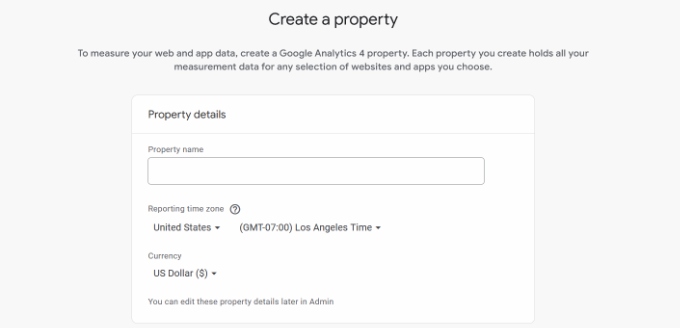
På nästa skärm måste du skapa en Google Analytics-egenskap.
Google introducerade en ny version av Analytics som heter Google Analytics 4 eller GA4. Det är den senaste versionen som spårar din webbplats och mobilappar i samma konto. Dessutom får du nya funktioner, mätvärden och ett annat gränssnitt för dina rapporter.
Ange ett egendomsnamn och välj din rapporteringstidzon och valuta. Klicka sedan på knappen 'Nästa'.
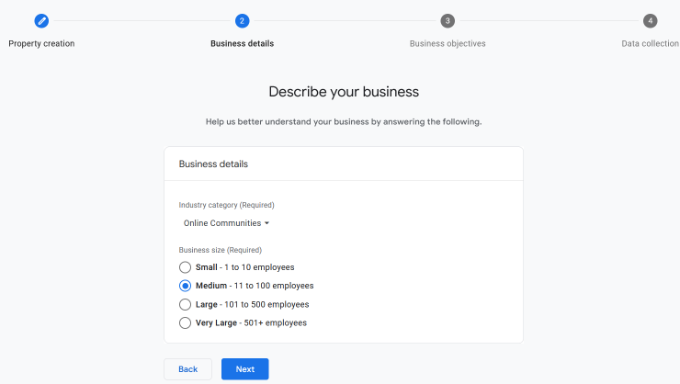
På nästa skärm måste du välja en ‘Bransch kategori’ från rullgardinsmenyn för din webbplats och välja en ‘Företagsstorlek’ från de angivna alternativen.
När du är klar klickar du bara på knappen 'Nästa'.
Därefter måste du välja affärsmål och välja hur du tänker använda Google Analytics med din verksamhet. Detta hjälper till att få personliga rapporter för din verksamhet.
Till exempel finns det alternativ som att generera leads, driva onlineförsäljning, öka varumärkesmedvetenheten, undersöka användarbeteende och mer.
Du kan välja ett eller flera alternativ som uppfyller dina behov. Vi rekommenderar att du väljer alternativet ‘Få baslinjerapporter’ så att du får alla Google Analytics-rapporter ifyllda i ditt konto.
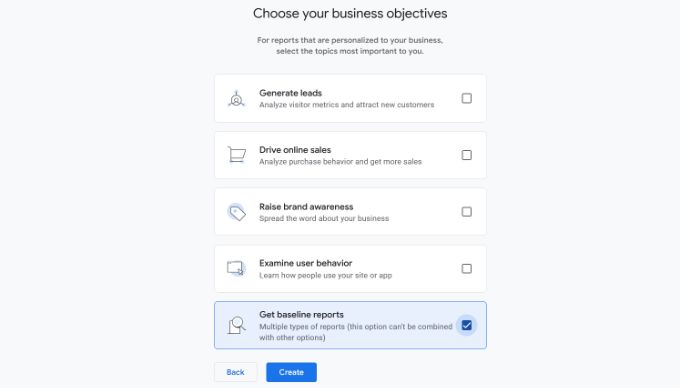
När du är klar klickar du helt enkelt på knappen 'Skapa'.
Steg 4: Anslut Google Analytics till din WordPress-webbplats
Nu presenteras du med dina Google Analytics Webstream-alternativ.
Eftersom vi konfigurerar Google Analytics för en WordPress-webbplats, fortsätt och välj 'Webb' som plattform.
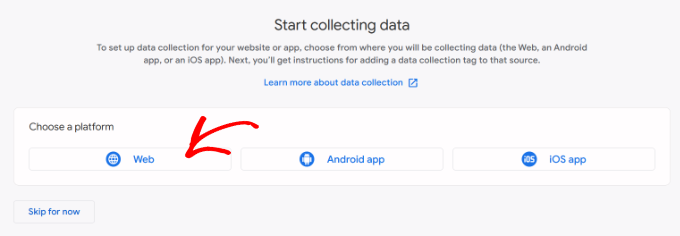
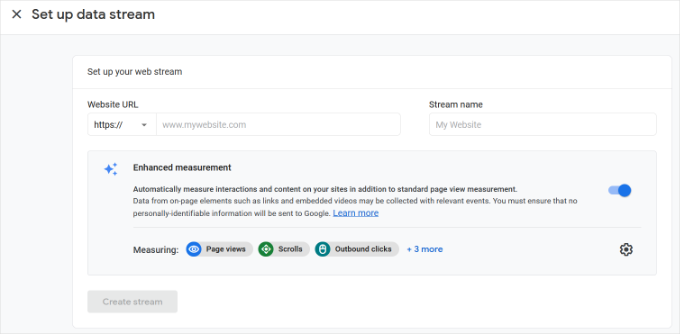
Därefter måste du ange din webbplats-URL och ström-namn.
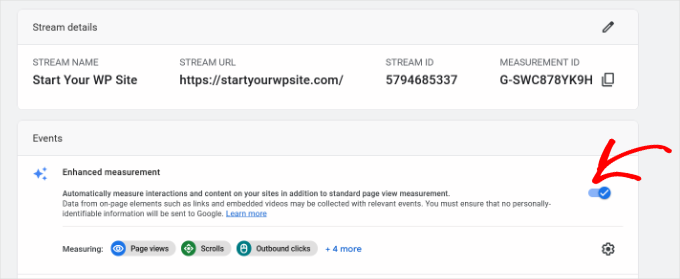
Som standard kommer Google Analytics att ha ett alternativ för 'Förbättrad mätning' aktiverat. Detta gör att du kan spåra sidvisningar, scrollningar, utgående klick, filnedladdningar och mer i Google Analytics.
📝 Obs: Om du planerar att använda MonsterInsights-pluginet, bör du stänga av alternativet 'Förbättrad mätning'. Annars kommer pluginet att samla in och visa dubbelt så mycket data.
Därefter kan du klicka på knappen 'Skapa ström'.
Du kan nu se ditt strömnamn, URL, ID och mät-ID.
Det kommer också att visa olika förbättrade mätningar som det kommer att registrera.
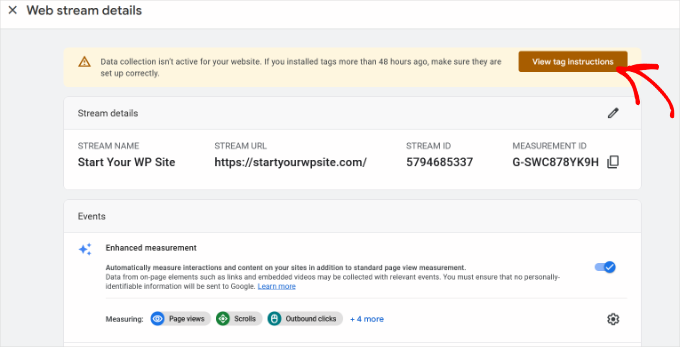
Överst ser du också ett meddelandefält som visar hur du lägger till Google Analytics på din WordPress-webbplats.
Fortsätt och klicka på knappen 'Visa tagginstruktioner'. Du bör nu se olika sätt att lägga till Google Analytics spårningskod till din WordPress-webbplats.
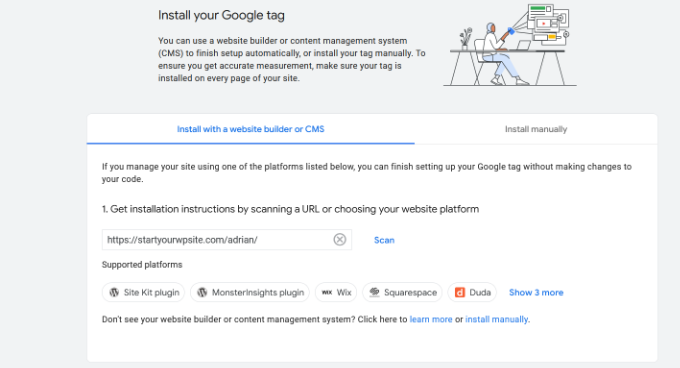
Därefter kan du växla till fliken 'Installera manuellt'.
Du kommer då att se Google Analytics spårningskod.
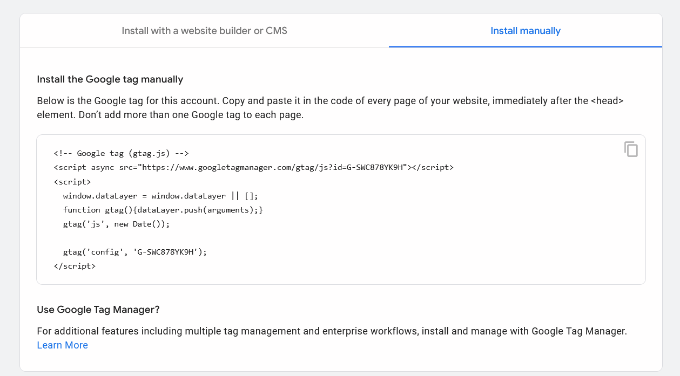
Kopiera den här spårningskoden eftersom du kommer att behöva ange den på din WordPress-webbplats, beroende på vilken metod du använder nedan. Du kan också helt enkelt lämna den här webbläsarfliken öppen och växla tillbaka för att kopiera koden när det behövs.
Vi föreslår att du lämnar webbläsarfliken 'Analytics' öppen. Det beror på att du kan behöva återbesöka den när du har installerat koden på din WordPress-webbplats.
Nu ska vi titta på hur man installerar Google Analytics i WordPress. Här är en snabb översikt över vad du kommer att lära dig i den här artikeln:
- Hur man installerar Google Analytics i WordPress
- Method 1: Install Google Analytics in WordPress with MonsterInsights (Easy)
- Metod 2: Installera Google Analytics i WordPress med WPCode (manuell)
- Method 3: Install Google Analytics in WordPress Theme (Advanced)
- Bonustips: Hur du visar rapporter i Google Analytics
- Vanliga frågor om installation av Google Analytics i WordPress
- Videoguide: Installera Google Analytics i WordPress
- Fortsätt lära dig: Använd analys för att växa din WordPress-webbplats
Hur man installerar Google Analytics i WordPress
Det finns några olika sätt att ställa in Google Analytics i WordPress. Vi kommer att visa dig tre metoder, där det första alternativet är det enklaste och det sista är det svåraste.
Du kan välja det som bäst passar dina behov.
💡 Proffstips: Du behöver bara använda en av dessa metoder på din webbplats för att undvika dubbelspårning av sidvisningar i ditt Google Analytics-konto.
Metod 1: Installera Google Analytics i WordPress med MonsterInsights
MonsterInsights är det mest populära Google Analytics-pluginet för WordPress. Över 3 miljoner webbplatser använder det, inklusive företag som Bloomberg, PlayStation, Zillow, WPBeginner och fler.
Det är det enklaste och, överlägset, bästa sättet att lägga till Google Analytics till WordPress (för alla användare, nybörjare och experter). MonsterInsights finns som både ett betalt premium-plugin och en gratis version.
På WPBeginner använder vi MonsterInsights för olika spårningsuppgifter, som formulärinlämningar, klick på CTA-knappar och prestanda för hänvisningslänkar. Lär dig varför det är ett utmärkt plugin i vår kompletta MonsterInsights-recension.

I den här handledningen kommer vi att använda MonsterInsights gratisversion.
Du kan använda MonsterInsights Pro-versionen om du vill ha mer avancerade funktioner som e-handelsspårning, annonstspårning, författarspårning och så vidare. Processen för att ställa in dem är densamma.
Låt oss börja.
Det första du behöver göra är att installera och aktivera MonsterInsights-pluginet. För mer information, se vår steg-för-steg-guide om hur man installerar ett WordPress-plugin.
Efter aktivering lägger pluginet till ett nytt menyalternativ märkt 'Insikter' i din WordPress-adminmeny, och du kommer att se en välkomstskärm. Klicka på knappen 'Starta guiden'.
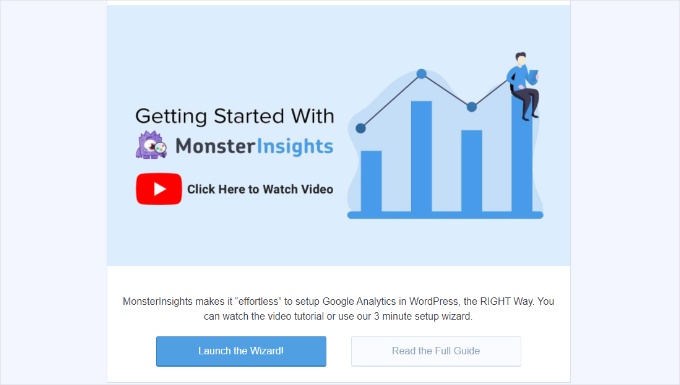
Att klicka på den öppnar guiden för MonsterInsights-installation.
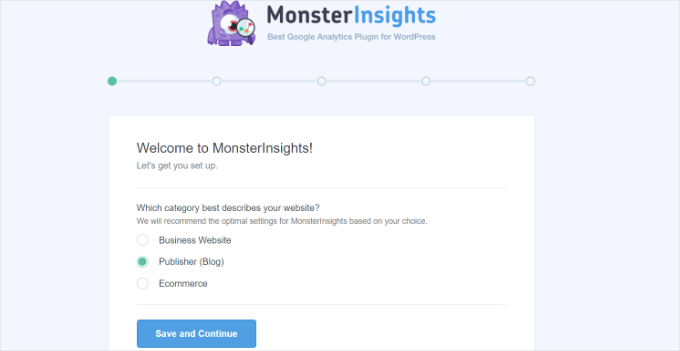
Först kommer du att bli ombedd att välja en kategori för din webbplats (en företagswebbplats, blogg eller webbutik). Välj en och klicka sedan på knappen 'Spara och fortsätt'.
Därefter behöver du koppla MonsterInsights till din WordPress-webbplats.
Klicka bara på knappen 'Anslut MonsterInsights'.
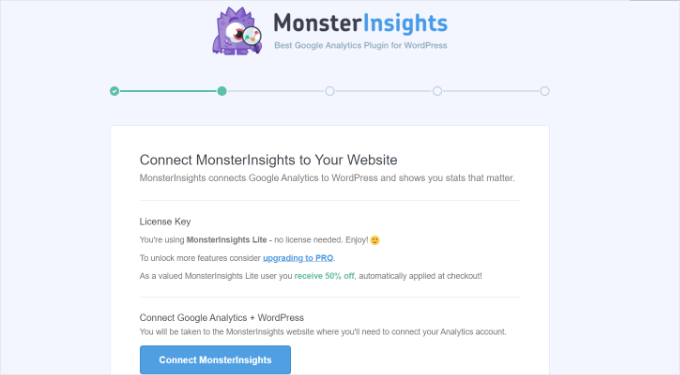
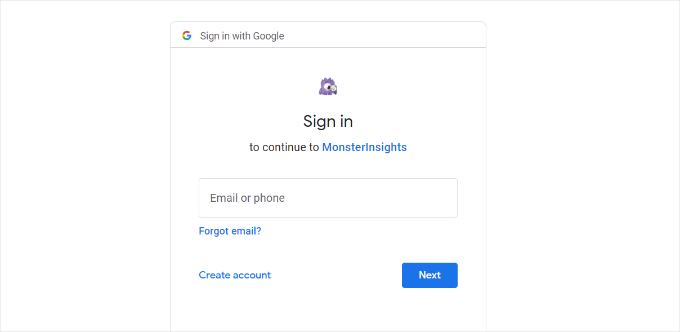
Detta tar dig till Google-konton, där du kommer att bli ombedd att logga in eller välja ett Google-konto om du redan är inloggad.
Fortsätt och välj ditt Google-konto eller ange din e-postadress för att logga in.
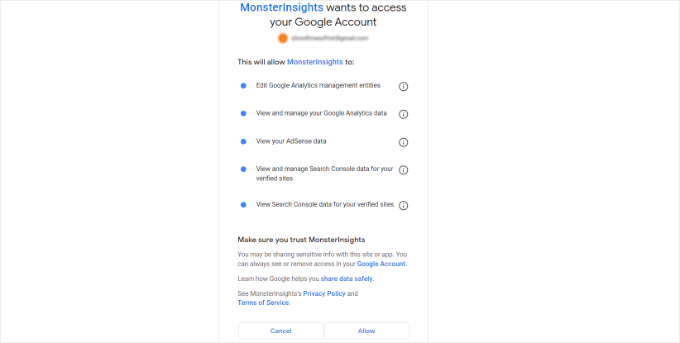
Därefter kommer du att bli ombedd att tillåta MonsterInsights att komma åt ditt Google Analytics-konto.
Klicka på knappen "Tillåt" för att fortsätta.
Nästa steg för att slutföra anslutningen är att välja den profil du vill spåra.
Du måste välja din webbplats här och sedan klicka på knappen ‘Slutför anslutning’ för att fortsätta.
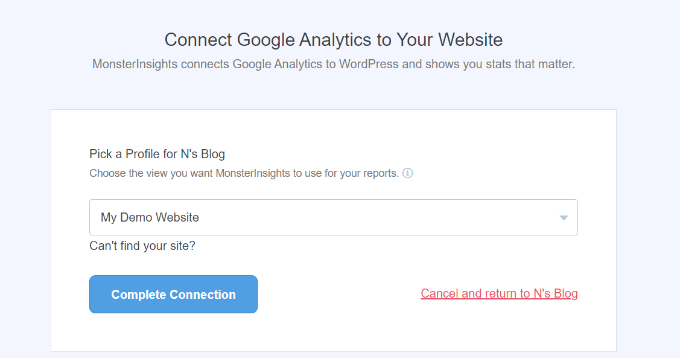
Därefter klickar du helt enkelt på knappen ‘Complete Connection’ för att fortsätta. MonsterInsights kommer nu att installera Google Analytics på din webbplats.
Därefter kommer du att bli ombedd att välja de rekommenderade inställningarna för din webbplats.
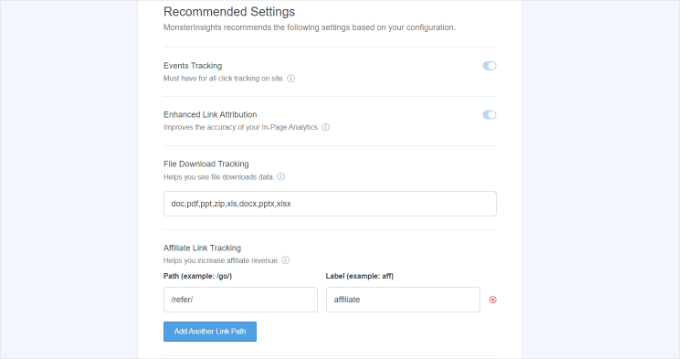
Standardinställningarna fungerar för de flesta webbplatser. Om du använder ett plugin för affiliate-länkar måste du lägga till sökvägen du använder för att dölja affiliate-länkar. Detta gör att du kan spåra dina affiliate-länkar i Google Analytics.
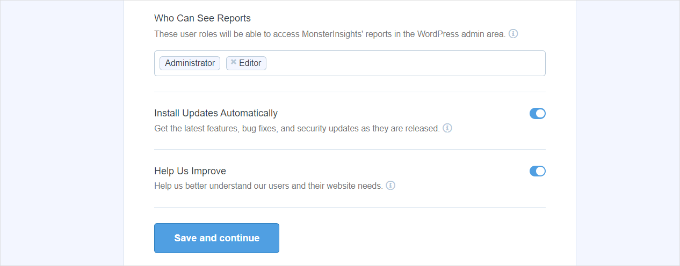
MonsterInsights kommer också att fråga vem som kan se rapporterna. Du kan välja olika WordPress-användarroller.
När du är klar klickar du bara på knappen 'Spara och fortsätt' för att spara dina inställningar.
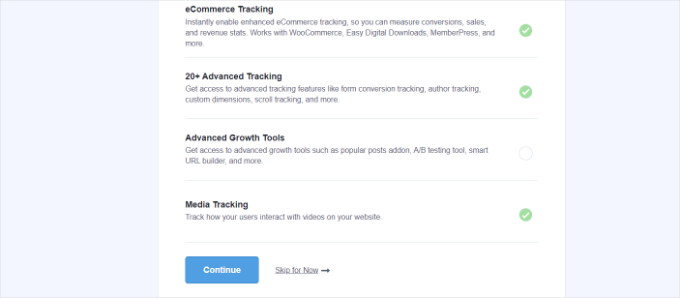
Därefter kommer MonsterInsights att visa dig en lista över webbplatsspårningsfunktioner som du vill aktivera.
Du kan scrolla ner och klicka på knappen ‘Fortsätt’ eller alternativet ‘Hoppa över för nu’.
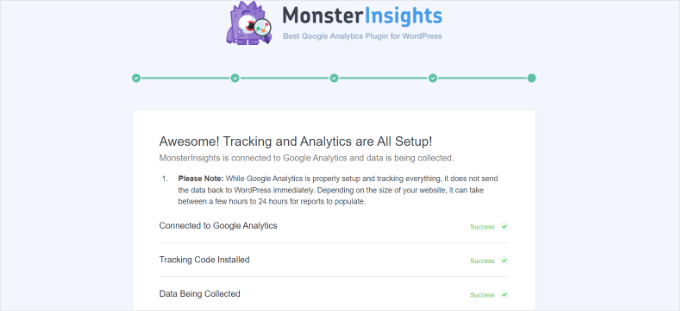
På nästa skärm kommer MonsterInsights att visa att du har konfigurerat Google Analytics-spårning framgångsrikt.
Du kan se att Google Analytics är anslutet, spårningskoden är installerad och data samlas nu in.
Därefter kan du skrolla ner och se ett fält för att ange din licensnyckel.
Fortsätt och klicka på alternativet 'Slutför installation utan uppgradering' för nu.
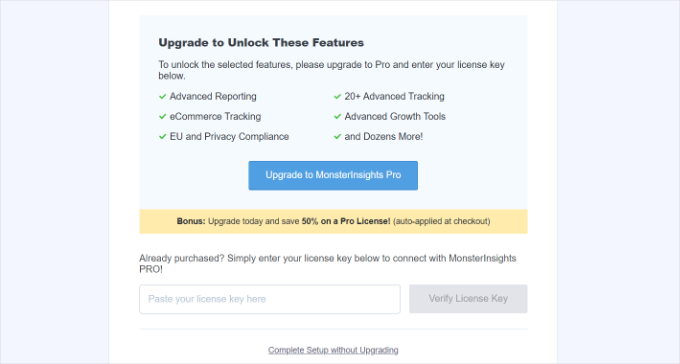
Du har lagt till Google Analytics på din WordPress-webbplats.
Inaktivera förbättrad mätning i Google Analytics
Nu, om du skapade en dataström i GA4 på egen hand istället för att låta MonsterInsights skapa en, då behöver du stänga av Enhanced Measurement.
Det beror på att MonsterInsights lägger till flera anpassade förbättrade spårningsfunktioner. Om du lämnar alternativet Förbättrad mätning aktiverat kommer dina data att snedvridas och visa felaktiga resultat.
Först kan du gå till fliken eller fönstret för Google Analytics i din webbläsare. Klicka här på alternativet 'Admin' längst ner till vänster.
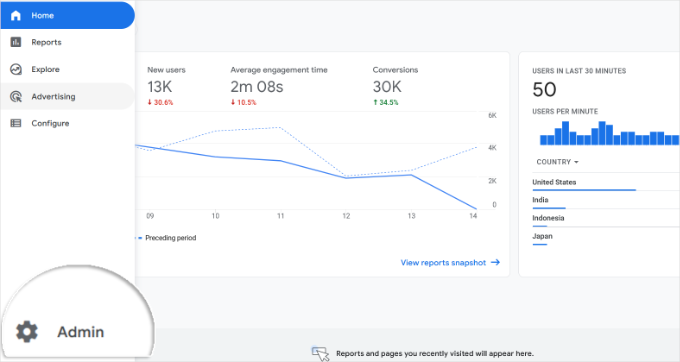
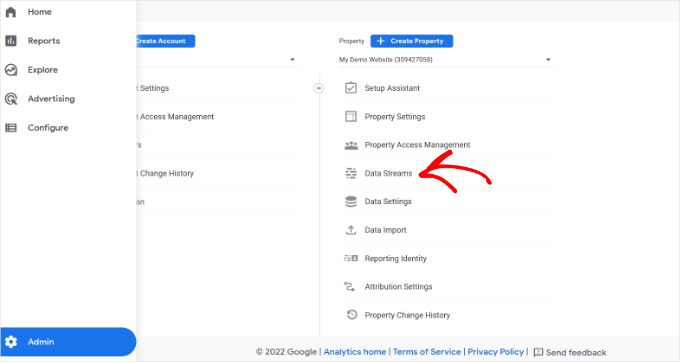
När du är på sidan ‘Admin’ ser du olika inställningar.
Klicka helt enkelt på alternativet 'Dataströmmar'.
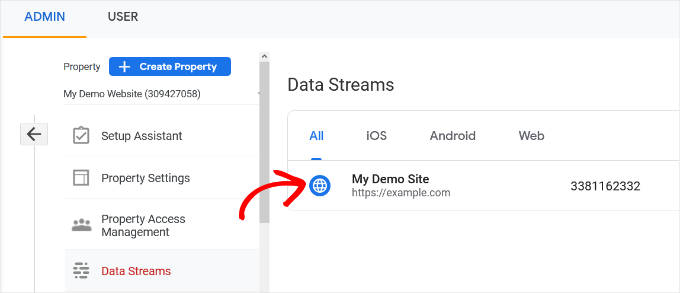
Därefter ser du dina dataströmmar.
Välj helt enkelt den dataström som du anslöt med MonsterInsights.
På nästa skärm måste du inaktivera alternativet 'Förbättrad mätning'.
För att göra det klickar du helt enkelt på växlingsknappen.
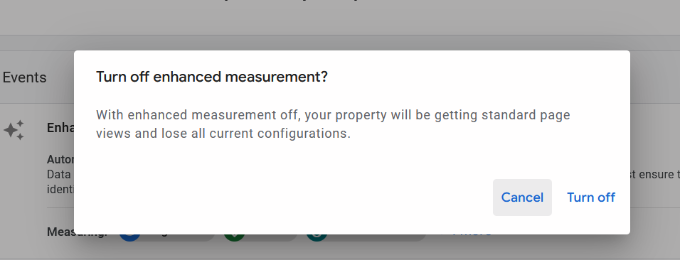
Därefter öppnas ett popup-fönster som bekräftar att du vill inaktivera den förbättrade mätningen.
Klicka bara på knappen 'Stäng av'.
Ändra inställningar för datahantering i Google Analytics
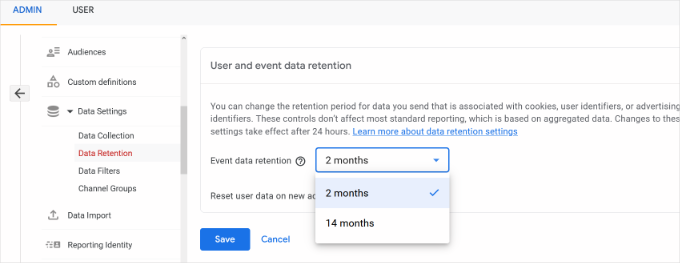
Som standard kommer Google Analytics att ställa in datalagringsinställningen till 2 månader. Du kan dock ändra detta så att du kan använda dina data i anpassade rapporter utöver 2 månader.
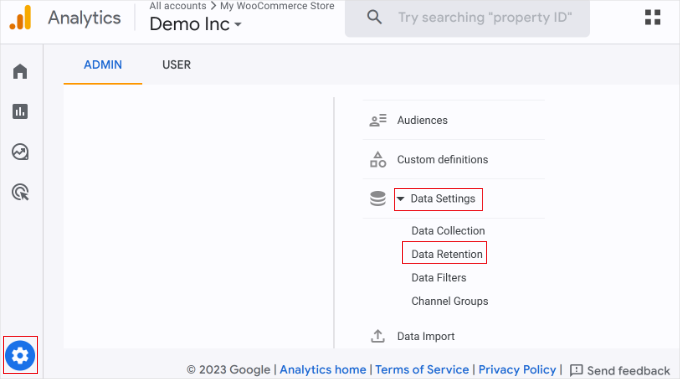
Först måste du gå till Admin » Datainställningar » Datahantering i Google Analytics.
Därefter kan du klicka på rullgardinsmenyn 'Händelsedatalagring'.
Välj här helt enkelt alternativet "14 månader" och klicka på knappen "Spara".
Kom ihåg att det kommer att ta lite tid för Google Analytics att visa dina statistikuppgifter.
💡 Proffstips: Google Analytics låter dig utöka datalagringen till 14 månader, men även om du väljer standardalternativet på 2 månader, gäller sekretessregler som GDPR fortfarande.
Av den anledningen behöver du fortfarande inhämta användarens samtycke innan spårning, och det är en bra idé att nämna hur länge du behåller data i din sekretesspolicy.
Osäker på hur du kommer igång? Kolla in vår guide om hur man lägger till en cookie-popup i WordPress för GDPR/CCPA.
Visa Google Analytics-rapporter inuti WordPress-instrumentpanelen
Det bästa med MonsterInsights är att du kan se dina Google Analytics-rapporter inuti din WordPress-instrumentpanel.
Besök helt enkelt sidan Insikter » Rapporter för att se en snabb översikt över dina analysdata.
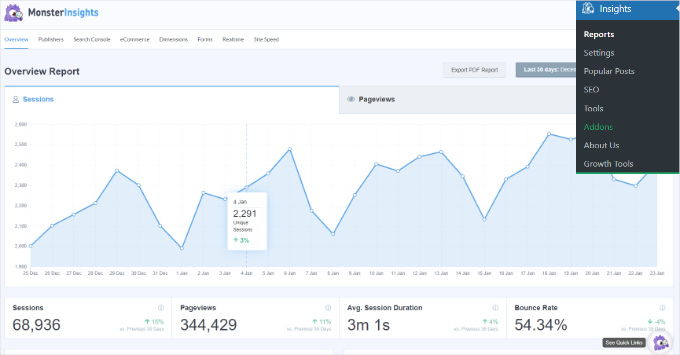
Du kan också lägga till anteckningar direkt i dina MonsterInsights-rapporter för att registrera viktiga ändringar du gör på din webbplats.
Till exempel kan du lägga till en anteckning när du publicerar ett nytt blogginlägg, lägger till en ny landningssida och så vidare. Detta gör det enkelt att spåra hur dessa händelser påverkar din trafik.

För mer information, se den här guiden om hur man får GA4-webbplatsanteckningar i WordPress.
Du kan till och med bara fråga MonsterInsights om webbplatsstatistiken du är intresserad av. Tack vare Conversations AI-funktionen i MonsterInsights Pro.
Till exempel, om du har en e-handelswebbplats, kan du fråga hur mycket intäkter du fick från en produkt under en specifik tidsperiod.
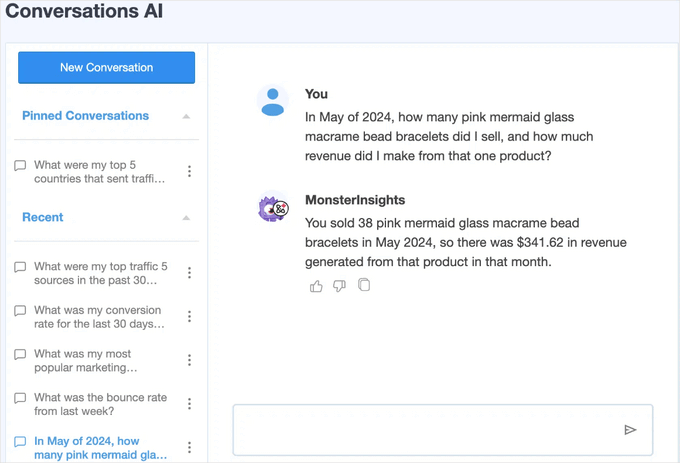
Detta är mycket enklare än att söka igenom dina rapporter för att hitta den data du behöver, särskilt om du precis har börjat med analys.
Dessutom levereras MonsterInsights med ett tillägg för populära inlägg som låter dig visa ditt mest presterande innehåll för att öka din trafik och dina sidvisningar.
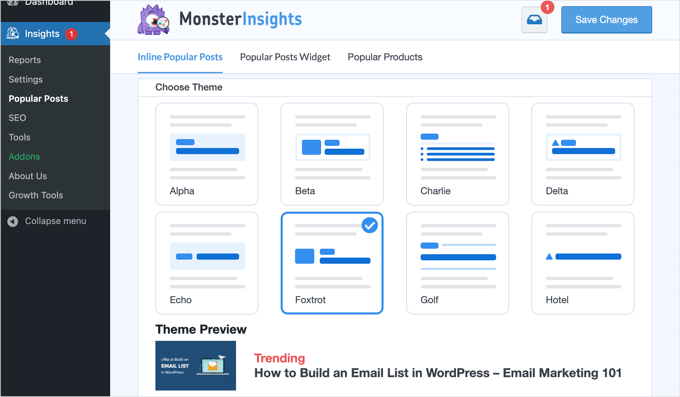
Du kan använda den för att automatiskt lägga till populära inläggslänkar i texten för att öka engagemanget.
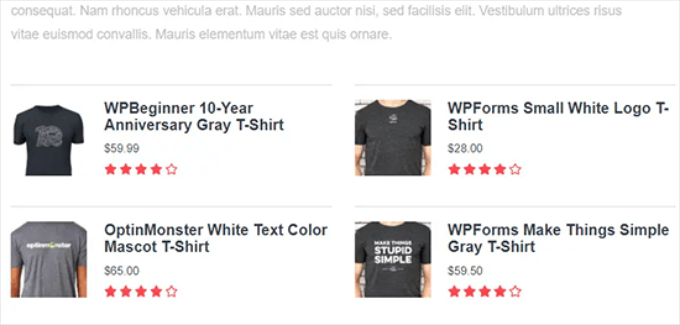
Om du driver en webbutik kan den också automatiskt lägga till dina mest presterande produkter i slutet av varje blogginlägg för att öka försäljningen. (Funktionen för populära produkter finns i Pro-versionen av MonsterInsights.)
Om du driver en WordPress-blogg, då kommer tillägget Page Insights (tillgängligt i MonsterInsights Pro) att vara mycket hjälpsamt.
När det är installerat kommer det automatiskt att lägga till dina bloggstatistik i din skärm 'Alla inlägg', front-end (när du är inloggad) och skärmen för innehållsredigeraren.

🌟 Insidertips: MonsterInsights het tidigare känts som Google Analytics för WordPress av Yoast. WPBeginners grundare, Syed Balkhi, förvärvade pluginet 2016 och bytte namn till MonsterInsights. Nu är det en del av vår familj av premium WordPress-plugins.
Metod 2: Installera Google Analytics i WordPress med WPCode
I den här metoden visar vi hur du manuellt installerar Google Analytics i WordPress. Vi använder WPCode för att lägga till GA4-spårningskoden i din webbplats sidhuvud.
Innan vi börjar, notera att denna metod inte är lika bra som MonsterInsights eftersom du inte kommer att kunna göra avancerad spårningskonfiguration. Dessutom kommer du inte att kunna se Google Analytics-data i din WordPress-instrumentpanel.
WPCode-pluginet låter dig säkert lägga till anpassade kodavsnitt på din WordPress-webbplats utan att redigera temafiler.
Några av våra affärspartners använder WPCode för att hantera spårningsskript, anpassade funktioner och andra avancerade inställningar, och det har fungerat exceptionellt bra. För att lära dig mer om pluginet, kolla in vår fullständiga WPCode-recension.

Kopiera först Google Analytics spårningskod (Global site tag) som du skapade i steg 4 när du konfigurerade ditt Google Analytics-konto.
Här är hur det kan se ut i gränssnittet:
Därefter behöver du installera och aktivera WPCode-pluginet. För mer information, se vår steg-för-steg-guide om hur man installerar ett WordPress-plugin.
📝 Notera: Du kan använda det kostnadsfria WPCode-pluginet för att installera Google Analytics spårningskod.
Men att uppgradera till WPCode Pro låser upp kraftfullare funktioner – som fullständig revisionshistorik för att hjälpa dig spåra ändringar och schemaläggning av kod för att automatiskt aktivera eller inaktivera kodavsnitt vid specifika tider.
Vid aktivering måste du besöka sidan Code Snippets » Header & Footer. Här måste du klistra in Google Analytics-spårningskoden som du kopierade tidigare i avsnittet ‘Header’.
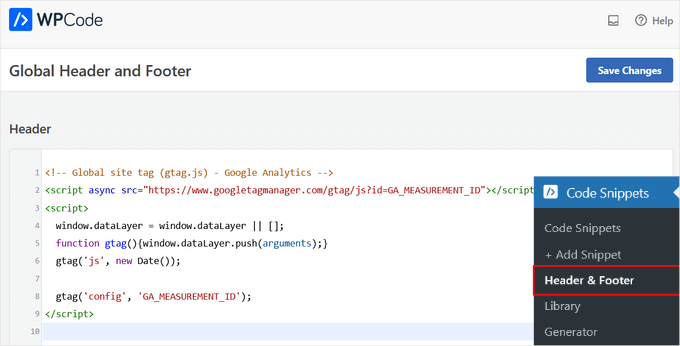
Glöm inte att klicka på knappen 'Spara ändringar' för att spara dina inställningar.
Det var allt, du har framgångsrikt installerat Google Analytics på din webbplats.
Metod 3: Installera Google Analytics i ett WordPress-tema
⚠️ Varning: Denna metod är endast för avancerade användare. Den innebär att du redigerar ditt temas kod direkt, vilket lätt kan förstöra din webbplats om det görs fel.
En annan nackdel är att din spårningskod kommer att gå förlorad när du uppdaterar eller byter tema, vilket gör denna metod opålitlig i längden.
Om du inte är bekväm med att redigera kod rekommenderar vi starkt att du använder Metod 1 (MonsterInsights) eller Metod 2 (WPCode) istället.
I den här metoden visar vi hur du lägger till spårningskod manuellt utan att använda ett plugin. Detta ger dig full kontroll över var skriptet placeras i dina temafiler.
Med det sagt passar den bäst för avancerade användare som är bekväma med att arbeta med kod.
För att göra detta behöver du först kopiera Google Analytics spårningskod som du kopierade i steg 4 tidigare. Du kan se den i avsnittet Web Stream Installation under fliken ‘Installera manuellt’.
Nu finns det två vanliga sätt att lägga till denna kod i dina WordPress-temafiler. Du kan välja antingen ett av dem (inte båda):
Lägg till kod i header.php-filen
Redigera helt enkelt filen header.php i ditt WordPress-tema och klistra in Google Analytics spårningskod som du kopierade tidigare, placera den omedelbart före den avslutande </head> taggen.
Glöm inte att spara dina ändringar och ladda upp filen tillbaka till din server.
Lägg till via Functions-filen
Du kan också lägga till Google Analytics spårningskod i WordPress-funktionsfilen. Den kommer då automatiskt att lägga till spårningskoden på varje sida på din WordPress-webbplats.
Du måste lägga till denna kod i ditt temas functions.php-fil.
<?php
add_action('wp_head', 'wpb_add_googleanalytics');
function wpb_add_googleanalytics() { ?>

// Paste your Google Analytics tracking code from Step 4 here

<?php } ?>
Glöm inte att ersätta avsnittet ‘Klistra in din Google Analytics spårningskod från steg 4 här’ i ovanstående kodavsnitt med din Google Analytics-kod.
Bonustips: Hur du visar rapporter i Google Analytics
Google Analytics kan visa dig en skattkammare av data som samlats in från din statistik. Du kan se denna data genom att besöka din Google Analytics-instrumentpanel.
Google Analytics 4-rapporter skiljer sig lite från tidigare Universal Analytics-rapporter. I den vänstra kolumnen ser du ett dedikerat Rapporter-alternativ. Rapporterna är grupperade under 2 breda kategorier: Livscykel och Användare.
En av de mest märkbara skillnaderna du hittar i GA4-rapporter är att avvisningsfrekvensen beräknas annorlunda. Det är nu procentandelen sessioner som inte var ‘engagerade’, vilket ger dig en tydligare bild av hur besökare interagerar med din webbplats.
Utöver det hittar du ett nytt rapporteringsgränssnitt, nya mätvärden som engagemangstid, inga mål i GA4, och mer.
Här är en sammanfattning av de olika rapporterna i Google Analytics 4:
- Realtid: Visar aktiva användare på din webbplats just nu.
- Förvärv: Visar hur användare hittade din webbplats (t.ex. organisk sökning, hänvisningar, e-post).
- Engagemang: Visar vad användare gör på din webbplats, inklusive viktiga händelser och konverteringar.
- Intäktsgenerering: Spårar e-handelsdata, såsom köp och intäkter.
- Kvarhållning: Visar hur väl du behåller besökare genom att jämföra nya vs. återkommande användare.
- Användarattribut: Bryter ner din publik efter land, stad, kön och intressen.
- Teknik: Visar vilka enheter, webbläsare och operativsystem folk använder för att visa din webbplats.
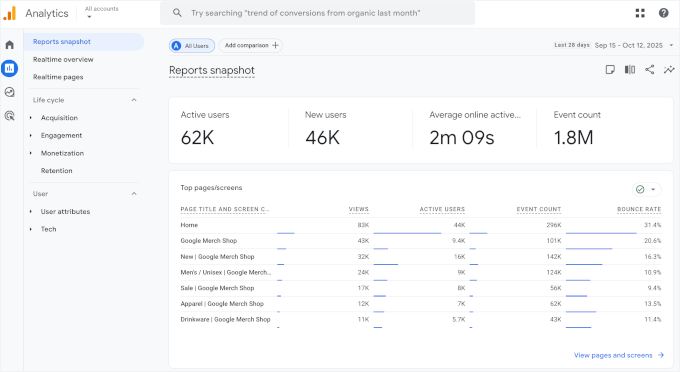
Du kommer att se dessa Google Analytics-rapporter i den vänstra kolumnen. Varje sektion är uppdelad i olika flikar, och att klicka på en flik expanderar den för att visa fler alternativ.
Här är hur det kan se ut i rapporteringsinstrumentpanelen.
🧑💻 Proffstips: Vi rekommenderar också starkt att koppla Google Analytics till Google Search Console. Detta gör att du kan se hur din webbplats presterar i sökresultaten. Se vår kompletta Google Search Console-guide för att lära dig hur du använder den för att växa din webbplats.
Slutligen, för att förbättra dina WordPress SEO-rankningar och få mer trafik, rekommenderar vi att använda AIOSEO-pluginet. Det är en komplett verktygslåda som hjälper dig att optimera din webbplats med sitemaps, schema markup och allt annat du behöver för att ranka högre.
Det finns en gratisversion av AIOSEO som du kan använda för att komma igång.
Vanliga frågor om installation av Google Analytics i WordPress
Här är svar på några av de vanligaste frågorna vi får om installation av Google Analytics.
Är Google Analytics gratis att använda?
Ja, Google Analytics är helt gratis. De erbjuder en premiumversion för mycket stora företagswebbplatser, men gratisversionen är mer än tillräckligt kraftfull för de allra flesta småföretagswebbplatser och bloggar.
Hur lång tid tar det för Google Analytics att börja fungera?
Efter att ha lagt till spårningskoden på din webbplats kan det ta några timmar för Google Analytics att börja samla in och visa data i dina rapporter. Vi rekommenderar att du kontrollerar igen efter 24 timmar för att se din första hela dags statistik.
Behöver jag Google Analytics om min webbplats har Jetpack-statistik?
Jetpack-statistik ger en enkel översikt över din trafik.
Men Google Analytics är ett mycket kraftfullare och mer omfattande verktyg. Det ger dig mycket mer detaljerad information om din publik, deras beteende och hur de hittade din webbplats, vilket är avgörande för att fatta välgrundade beslut för att växa din webbplats.
För detaljer, se vår jämförelseartikel om Google Analytics vs. Jetpack Stats.
Videoguide: Installera Google Analytics i WordPress
Innan du går, missa inte vår videoguide om hur du installerar Google Analytics i WordPress för att se processen i aktion. ▶️
Fortsätt lära dig: Använd analys för att växa din WordPress-webbplats
Vi hoppas att den här artikeln hjälpte dig att lära dig hur du installerar Google Analytics i WordPress.
Därefter kanske du vill se fler resurser som hjälper dig att få ut mesta möjliga av Google Analytics-rapporter:
- Hur man spårar användarengagemang i WordPress med GA
- Hur man ställer in spårning av WordPress-formulär i GA
- Hur man ser sökordsanalys i WordPress
- Hur man spårar utgående länkar i WordPress
- Hur man håller personligt identifierbar information borta från GA
- Hur man får en anpassad e-postavisering i Google Analytics
- Hur man spårar WooCommerce-kunder i Google Analytics
- Ultimata guiden till GA4 i WordPress för nybörjare
Om du gillade den här artikeln, prenumerera gärna på vår YouTube-kanal för WordPress-videoguider. Du kan också hitta oss på Twitter och Facebook.



Toby
Snälla, jag har problem med att registrera min blogg hos Google Analytics. Jag får hela tiden veta att min blogg-URL inte är tillåten.
WPBeginner Support
Den vanligaste anledningen till det är om du har en gratis WordPress.com-webbplats. Om du har det, vill du titta på vår jämförelseartikel här:
https://www.wpbeginner.com/beginners-guide/self-hosted-wordpress-org-vs-free-wordpress-com-infograph/
Admin
Manzoor
Hej, jag har installerat Monster Insights. När jag öppnar det står det "Du verkar vara offline". Jag kan inte se några statistik eller andra saker. Varför? Jag kan se statistik genom att gå till Google Analytics webbplats.
WPBeginner Support
Det låter som att du hade ett internetproblem när du öppnade sidan med MonsterInsights. Du bör rensa din cache och det bör lösa problemet.
Admin
Jaliah Nabbowa
Hej, jag använder en personlig plan så jag kan inte installera några plugins.
Jag har gått till min instrumentpanel för att försöka installera koden manuellt, så jag skrollade till utseende men jag har inget redigeringsalternativ.
Betyder detta att jag måste uppgradera till affärsplanen? Eftersom det skulle bli för dyrt för mig.
WPBeginner Support
That would depend on WordPress.com’s current limitations, our guides are for WordPress.org sites, you can see the difference here: https://www.wpbeginner.com/beginners-guide/self-hosted-wordpress-org-vs-free-wordpress-com-infograph/
Admin
reena
Jag har lagt till min Google Analytics-kod på min WordPress-webbplats, men ändå får jag ingen trafik till min webbplats, vad kan vara anledningen till det?
WPBeginner Support
Det finns flera möjliga anledningar till låg trafik. För att öka din webbplatstrafik bör du titta på vår artikel här: https://www.wpbeginner.com/beginners-guide/how-to-increase-your-blog-traffic/
Admin
Mina
Tack för informationen. Jag använder för närvarande det första alternativet men jag fick nyligen ett meddelande som säger: Inga träffar
Egenskapen tar inte emot träffar.
Jag får inte längre någon sidvisningsanalys eller någon information.
Vad kan jag göra för att lösa det?
WPBeginner Support
Har du testat med en inkognitobläddrare för att se om det räknas som en träff? MonsterInsights-pluginet skulle normalt filtrera bort administratörsaktivitet
Admin
Colleen
Jag älskar när du gör Wordpress så enkelt för mig!
WPBeginner Support
Glad we can help remove any confusion
Admin
Amer
Jag har en blogg på wordpress.com med premium (8 dollar i månaden) prenumeration och jag kan inte implementera kod från Google Analytics. Finns det något skript för det eller måste jag uppgradera till affärsplanen eller kanske migrera till wordpress.org?
WPBeginner Support
För närvarande skulle du behöva använda deras affärsplan eller flytta till WordPress.org.
Admin
Nancy Moore
Tack så mycket! Handledningen var fantastisk. Jag använder MonsterInsight.
WPBeginner Support
You’re welcome, glad our article was helpful
Admin
Maria
Hej! Tack för ännu en fantastisk artikel. Jag installerade GA via Monster Insights för ett par år sedan, men jag har också Headers & Footers-plugin för andra ändamål. Jag tittar just nu på att bli av med några plugins, så jag vill bli av med Monster Insights-pluginet eftersom jag ändå aldrig tittar på mätvärdena från WP. Vad ska jag göra? Lägga till GA-spårningskoden i sidhuvudet först och sedan ta bort Monster Insights-pluginet eller tvärtom? Kommer denna ändring att påverka min statistik på något sätt? Kommer jag att förlora någon statistik under processen? Tack så mycket på förhand.
WPBeginner Support
Du vill lägga till din kod efter att ha tagit bort MonsterInsights, du bör inte förlora någon data, du skulle bara förlora någon specifik inställning som du hade i MonsterInsights, som att filtrera bort dina besök.
Admin
CocktailTravellers
Fantastisk handledning, tack för att du tog dig tid att spela in och visa alla 3 metoderna. Jag har sett så många videor som bara säger, lägg nu till koden på din webbplats och gå sedan vidare till nästa ämne. Har letat i evigheter efter en video som visar hur man lägger till koden.
Tack till Jaison från bluehost help för att du kopplade mig till den här videon!
WPBeginner Support
Glad our video could be helpful
Admin
Mohamed
Jag kunde inte ta mig förbi den här punkten
Anslut MonsterInsights
Ska jag prova ett annat sätt????
WPBeginner Support
Det skulle bero på problemet du stöter på, om det finns ett fel, kontakta MonsterInsights support så kan de hjälpa dig.
Admin
Laura
Tack! Den här artikeln gjorde det enkelt och snabbt att komma igång! Välsignelser till dig!
WPBeginner Support
Glad our article could be helpful
Admin
Paige
Nåväl, tyvärr kraschade det här pluginet min webbplats och WP ber om 185 USD för att fixa det. Jag kan inte komma åt min webbplats för att avinstallera Google Analytics. Några förslag? Jag är en riktig nybörjare på allt detta.
WPBeginner Support
En utvecklare kan begära 185 USD, men WordPress bör inte begära pengar för att fixa din webbplats. Om du tror att felet kommer från detta plugin kan du inaktivera det med metoden i vår artikel här: https://www.wpbeginner.com/plugins/how-to-deactivate-all-plugins-when-not-able-to-access-wp-admin/
Admin
Ridwan
Tack för artikeln, den är hjälpsam
WPBeginner Support
You’re welcome, glad you found our content helpful
Admin
Chris
Hej. I avsnitt 3 där du säger att du ska lägga till koden omedelbart efter taggen, borde det inte vara omedelbart efter öppningstaggen?
WPBeginner Support
Vi rekommenderar platsen som vi gör i artikeln eftersom din webbplats skulle ladda skripten ovanför den först för att börja visa din webbplats innan Google Analytics laddas, snarare än att först vänta på Google Analytics-spårning och sedan visa ditt innehåll.
Admin
Juliette
Tack för ännu en bra artikel!
WPBeginner Support
You’re welcome
Admin
Becky Antkowiak
Hej, igår installerade jag med Monster Insights och fortsatte att scrolla för att läsa, sedan stängde jag för kvällen. Idag öppnade jag det igen, glömde att jag redan hade installerat MI och använde header/footer-metoden. Kommer de att ta ut varandra, eller är det okej att lämna det?
Tack,
Becky
WPBeginner Support
Du vill ta bort header-metoden och behålla MonsterInsights-metoden om du vill fortsätta använda MonsterInsights. Om du inte tar bort den extra metoden kommer den att visa felaktig information.
Admin
Rom
Tack så hjälpsamt, och så lätt att följa. Jag höll mig till din header- och footer-plugin eftersom analyserna slutade kommunicera med en annan plugin som jag använde.
WPBeginner Support
You’re welcome, glad our guide could be helpful
Admin
Patrick Schmitt
Insättningsplugin för sidhuvud och sidfot hjälpte mig mycket. Jag använder Flatsome child plugin och vet inte hur det fungerar med det systemet…
with the plugin it was easy going
Tack så mycket!
Skål,
Patrick
WPBeginner Support
Glad our plugin could be helpful
Admin
Nicolai
Tack! Detta gjorde processen så enkel!
WPBeginner Support
Glad our recommendations could help
Admin
aniodo samuel
Bra jobbat, det hjälpte verkligen.
WPBeginner Support
Glad our article helped
Admin
San
Hej,
Tack för den här artikeln, den är väldigt tydlig och lätt att följa. Jag har framgångsrikt installerat monsterInsights och har spårat i några dagar nu.
Analytics verkar dock bara spåra vanliga sidor och inte sidtypsidor (inlägg, nyheter, etc.) på min webbplats. Några idéer om hur man fixar detta? Tack!
WPBeginner Support
Om den inte spårar dina analysdata korrekt för dina inlägg, om du kontaktar MonsterInsights support bör de kunna hjälpa dig att kontrollera om det finns några fel med plugin-programmet.
Admin
Shireen
Dina PHP-kodändringar rullades tillbaka på grund av ett fel på rad 534 i filen wp-content/themes/infinite/functions.php. Vänligen åtgärda och försök spara igen.
syntaxfel, oväntat ‘<’
Det är det meddelandet jag får :-/
WPBeginner Support
Det skulle bero på metoden du använde för att placera koden varför det där felet dyker upp. Om du använder den manuella metoden kanske du vill försöka lägga till den i din functions.php
Admin
Alessio
Kan jag använda Google Analytics med ett Premium-abonnemang i WP?
Jag har den här tvivlet eftersom de på den officiella abonnemangssidan säger att Premium-kontot inte stöder Google Analytics.
WPBeginner Support
If you’re on WordPress.com then they normally require the business plan, our tutorials are for WordPress.org sites
Admin
Ubaid
Hur kontrollerar jag om Google Analytics är framgångsrikt installerat på min webbplats?
WPBeginner Support
Du skulle antingen använda inspektera element för att se om din kod lades till på din webbplats eller så kunde du vänta de 14-48 timmarna för att se om den började samla in din webbplatsinformation.
Admin
Melissa
När jag försöker ställa in Google Analytics säger den att min URL är ogiltig. Jag har kontrollerat den och trippelkollat den. Jag är inte säker på vad jag gör fel.
Några förslag?
WPBeginner Support
Du kanske vill kontrollera att om din webbplats använder https, så är webbadressen du har angett i Google Analytics också densamma.
Admin
Allierad
Hej, jag har ett gratis wordpress.com-konto och för att använda MonsterInsights eller headers/footers plugins krävs det att jag uppgraderar till ett premium affärskonto. Finns det ett sätt att använda Google Analytics utan att betala för ett affärskonto?
Tack på förhand.
WPBeginner Support
Inte för WordPress.com för tillfället, förtydligande: våra handledningar är för WordPress.org-webbplatser: https://www.wpbeginner.com/beginners-guide/self-hosted-wordpress-org-vs-free-wordpress-com-infograph/
Admin
Julie M
Tack så mycket för den här handledningen! Steg-för-steg-instruktionerna var perfekta!
WPBeginner Support
Thank you, glad our article could help
Admin
Merrily
Hej, jag har försökt följa stegen i din handledning, men när jag försöker ansluta till Google Analytics får jag ständigt veta att Google Analytics endast är tillgängligt med en "g suite"-e-postadress, inte en e-postadress som slutar på gmail.com. Men jag ser i ditt exempel där det står "tillåt monsterinsikter att komma åt ditt Google-konto" att din exempel-e-postadress slutar på gmail.com. Hur kan jag komma förbi detta för att komma åt Google Analytics för min webbplats? Tack.
WPBeginner Support
Du bör se till att du använder samma e-postadress som du använde för att skapa ditt Google Analytics-konto och om du fortsätter att ha det problemet, om du kontaktar pluginets support bör de kunna hjälpa till.
Admin
Carrie
Är det okej att ha Yoast SEO-plugin OCH Monster Insights, eller ska jag göra mig av med pluginet? (Jag tyckte det var svårt ändå och tror inte jag har ställt in det ordentligt)
WPBeginner Support
You can use both plugins, MonsterInsights helps you see what Google Analytics is saying about your site while Yoast helps Google understand what your site is about
Admin
Anthony
Är det OK att lägga till UA-XXXXXXXX-koden till BÅDE "Monster Insights"-pluginet – OCH TILL – "All in One SEO"-pluginet samtidigt?
WPBeginner Support
You would want to only add it using one method to reduce the chance of issues
Admin
Faizan Zafar
Jag är väldigt förvirrad över hur jag lägger till Google Analytics på min webbplats. Om jag inte vill använda pluginet, vilka steg ska jag ta?
WPBeginner Support
Om du inte vill använda ett plugin bör du skapa ett barntema och använda den tredje metoden i artikeln för att lägga till koden. För hur man skapar ett barntema kan du titta på: https://www.wpbeginner.com/glossary/child-theme/
Admin
Eric
Very good post. As a newbee in this field, I was able to install the Insert Headers and Footers Plugin and connect with Google Analytics. This was for my Photography website.
Besides this, I also have a business website where I want to install this plugin and have Google Analytics. How can I do this? When I signin with Google, I am always redirect to Google Analytics of my Photography website?
How can I have a new script for my business website?
I hope to get a clear answer as I’m a newbee
WPBeginner Support
Hej Eric,
Google Analytics låter dig lägga till flera webbplatser. Det kallar dem för "properties". Under ditt Google Analytics-konto klickar du på menyn "Admin" längst ner till vänster på skärmen. Därefter ser du ett alternativ för att lägga till en "Property".
Admin
Michelle
Jag är så tacksam för den här artikeln! Jag har slagit huvudet i väggen och försökt lista ut det här på egen hand. Tack!
WPBeginner Support
Glad our guide could help you
Admin
Daniel Ajumobi
Tack så jättemycket.
Ganska hjälpsamt och betryggande.
WPBeginner Support
Glad our article could be helpful
Admin
Tiago
Hej, jag hade redan pluginet Headers and footers, eftersom jag har installerat Monstterinsights, kan jag nu avinstallera Headers and Footers? Tack.
WPBeginner Support
Hej Tiago,
Om du använde pluginet Insert Headers and Footers enbart för Google Analytics-kod, kan du avinstallera det efter att ha konfigurerat MonsterInsights.
Admin
Melanie
Som nybörjare på bloggande ser jag nu att när jag först satte upp min blogg använde jag Insert Headers and Footers för min Analytics-kod. Ett år senare (utan att veta vad jag gjorde) lyckades jag sätta upp MonsterInsights med ett nytt Google Analytics-konto. Jag har nu insett att jag har två Google Analytics-konton som spårar samma blogg – ett via Insert Headers and Footers och det andra via MonsterInsights. Intressant att notera, Insert headers and footers visar fler besökare per månad (nästan 5 000 fler). Vilket tror du är mest korrekt? Vilket tror du att jag borde behålla? Finns det några nackdelar om jag slutar använda en av dem? Tack så mycket för den här videon och råden!
Tyler
I can NOT seem to access the functions.php folder ANYWHERE!!! For whatever reason when I click on “Appearance” in the sidebar all I see is “Themes, customize, widgets, menus, header, background, theme options, amp, and Mobile” Where is Editor?? What is going on??
WPBeginner Support
Hej Tyler,
functions.php är en fil, inte en mapp. Du kan också komma åt den via FTP, anslut helt enkelt till din webbplats och gå till wp-content/themes/your-theme-folder/ där inne hittar du din temas functions.php-fil som du sedan kan redigera med en vanlig textredigerare som anteckningar.
Admin
zoziano
Nå, jag trodde du skojade. Många handledningar gör det så komplicerat och du fick det gjort på 3 minuter!
Tack så hemskt mycket för det!
krider
vilket är bäst plugin eller att lägga till kod direkt i headern... vilket gör sidan långsam eller webbplatsen långsam jämfört med andra
Daniel
Det är fantastiskt, tack för vägledningen!!!!!!!!
Sagar Mandan
Hej,
Jag använde den senaste metoden tidigare. Jag uppdaterade nyligen temat. Jag lade till kod i header.php och lade till kod under taggen. Eftersom jag nu inte kan spåra och inte heller se koden i källvyn. Visas MonsterInsights på analytics.google.com.
Har jag rätt.
Helena
Jag vet inte vad som är fel, men min Analytics upptäcker bara AMP-visningar så jag försökte lägga till ett nytt GA-konto och följde alla dessa steg. Hoppas mina statistik kommer tillbaka till det normala. Tack.
Gabriel
Hej…
Är det möjligt att lägga till två webbplatser till ett enda Google Analytics-konto?
Om ja, hur kan jag göra det?
WPBeginner Support
Hej Gabriel,
Ja, du kan lägga till flera webbplatser i Google Analytics med samma Google-konto. Gå helt enkelt till Google Analytics instrumentpanel och klicka på knappen 'Admin'. På nästa skärm kan du klicka på knappen 'Skapa nytt konto' och lägga till en annan webbplats.
Admin
Talare Tim White
Hej allihopa!
Långvarig beundrare och kund (Älskar min WPForms!).
Fråga angående det här utmärkta inlägget:
Finns det några negativa effekter om jag lägger till BÅDA plugins?
Tack för ditt utmärkta arbete,
Talare Tim White
WPBeginner Support
Hej Tim,
Ja, det finns negativa effekter om du använde båda plugins. De kommer båda att ladda Google Analytics vilket skulle påverka rapporteringen. Vi rekommenderar att använda MonsterInsights, eftersom det ger dig tillgång till vackra rapporter och avancerade funktioner.
Admin
Timo
Great description! I’m a WordPress-beginner and found it incredibly useful. I set it up in just a few minutes thanks to your detailed step-by-step-instructions!
Cory
Tack så mycket! Detta var otroligt hjälpsamt! Videon gjorde det så enkelt.
Thank you guys
Le Huu Tai
Hej kompis,
Detta är verkligen komplett. Jag skulle dock hellre vilja veta om det är bättre att installera GA senare när en ny webbplats når en viss anständig trafik.
tack
Joey S
Jag är inte säker på att jag håller med om detta. Jag tror inte att det någonsin är för tidigt att ställa in GA. Faktum är att det är en av de första sakerna jag ställer in. Nästan ingen glädje om man inte kan se vilken typ av dragkraft din blogg får.
majju
när jag klickar på monsterinsight install. ingenting händer och installationsknappen är inte tillgänglig för mig.
Rohit jaiswal
Redigera helt enkelt filen header.php i ditt WordPress-tema och klistra in koden du kopierade i steg 4 direkt efter taggen.
Är det verkligen sant " precis efter taggen "?