


Jag kommer aldrig att glömma paniken när jag fick det första mejlet om 'Diskutrymme överskridet' från vår webbhotell. Vi trodde att vår lilla blogg omöjligt kunde använda så mycket utrymme.
Vi lärde oss snabbt att problemet inte var våra inlägg, utan otaliga dolda filer som WordPress skapade automatiskt. Denna dolda röra kan sakta ner din webbplats eller till och med krascha den utan förvarning.
Efter att ha städat upp detta problem på hundratals av våra egna webbplatser utvecklade vi en enkel checklista för att återta det slösade utrymmet. Detta är samma steg vi använder för att hålla våra webbplatser smidiga och snabba.
I den här guiden går vi igenom varje steg för att städa upp din webbplats. Låt oss se hur mycket utrymme du kan få tillbaka.
Varför frigöra diskutrymme och minska inode-användningen?
Varje WordPress-värdpaket har två kritiska gränser: diskutrymme och inoder. Att förstå dessa gränser är viktigt för att underhålla en sund webbplats.
Diskutrymme är enkelt – det är den totala lagringen som är tillgänglig för dina filer. Inoder är mindre uppenbara men lika viktiga.
Tänk på en inode som en etikett i ett arkivskåp som lagrar information om varje fil och mapp, inklusive dess storlek, plats och behörigheter. Varje enskild fil på din server använder en inode, oavsett filstorlek.
När du börjar verkar dessa gränser generösa. Men WordPress-webbplatser är förvånansvärt hungriga på båda resurserna. Vi har sett små bloggar nå inode-gränser med så få som 50 000 filer, medan andra maxar diskutrymmet med bara några hundra bilder.
När du når någon av gränserna börjar din webbplats att fungera på frustrerande sätt:
- E-post slutar fungera – Ingen ny e-post kan tas emot eller skickas
- Medieuppladdningar misslyckas – Du kan inte lägga till nya bilder eller filer
- Innehållsuppdateringar går sönder – Inlägg och sidor sparas inte korrekt
- Pluginuppdateringar misslyckas – WordPress kan inte ladda ner eller installera uppdateringar
- Webbplatskrascher – I allvarliga fall går hela din webbplats offline
Ännu värre är att dessa problem ofta uppstår utan förvarning. En dag fungerar din webbplats bra, nästa dag är du utelåst från din egen instrumentpanel eftersom WordPress inte kan skapa temporära filer.
De goda nyheterna? De flesta WordPress-webbplatser slösar 30-50% av sina allokerade resurser på onödiga filer. Genom att städa upp dessa filer undviker du inte bara hostinggränser utan ser också snabbare laddningstider och smidigare prestanda.
Låt oss börja med att kontrollera ditt nuvarande diskutrymme och inode-användning så att du vet exakt var du står.
Hur man kontrollerar diskutrymme i WordPress
Det finns flera sätt att kontrollera diskutrymmet i WordPress. Det enklaste sättet är att komma åt cPanel för din värdtjänst.
Alla webbhotell leverantörer erbjuder statistik om diskutrymme, filanvändning, antal e-postkonton och mer.
Om du till exempel använder Bluehost kan du helt enkelt logga in på ditt konto och sedan gå till fliken "Webbplatser" i den vänstra panelen. Härifrån klickar du på alternativet "Inställningar" för din webbplats.

Därefter går du till fliken 'Avancerat' i menyn högst upp.
Rulla sedan ner till cPanel-alternativet. För att öppna det, klicka helt enkelt på knappen 'Hantera'.
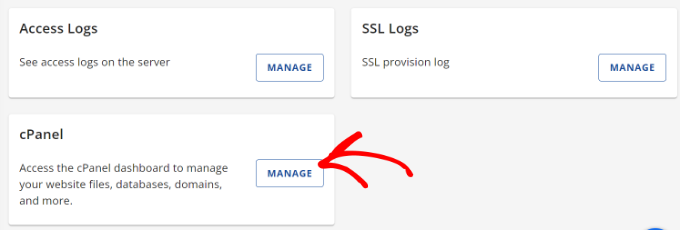
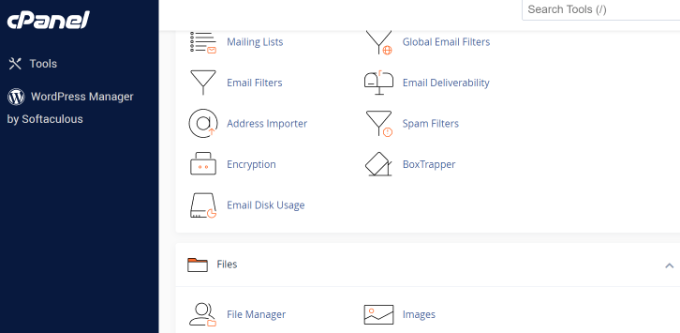
Därefter ser du olika alternativ i cPanel.
Till exempel kan du komma åt filhanteraren, diskutrymmeshantering, FTP-anslutningar, öppna phpMyAdmin-inställningar och mer.
Med det i åtanke, låt oss titta på 8 enkla sätt du kan frigöra diskutrymme och minska inode-användningen i WordPress:
- Använd verktyg för bildoptimering för att minska deras storlek
- Förhindra WordPress från att generera bildstorlekar
- Ladda inte upp videor till WordPress
- Rensa ditt WordPress mediebibliotek
- Ta bort inaktiva WordPress-plugins och teman
- Radera utkast till blogginlägg och sidor
- Töm din brevlåda och ta bort oanvända e-postkonton
- Rensa cache och gamla backup-filer i WordPress
- Vanliga frågor om att frigöra diskutrymme
- Ytterligare resurser och nästa steg
1. Använd verktyg för bildoptimering för att minska deras storlek
Ett enkelt sätt att spara diskutrymme är att optimera dina bilder. Du kan använda olika verktyg för att minska bildstorleken utan att sänka kvaliteten. Dessutom kan du ändra filformat (PNG, JPEG, GIF) och dimensioner, vilket potentiellt kan minska bildstorleken med upp till 80%.
Det hjälper inte bara till att spara inode-användning utan gör också att din webbplats laddas snabbare. Du får också snabbare säkerhetskopiering av webbplatsen och förbättrade SEO-rankningar.
Bildoptimeringsverktyg använder kompressionsteknik för att minska filstorleken på bilden. Du kan använda bildredigeringsprogram som Adobe Photoshop eller Affinity, eller webbverktyg som TinyPNG eller JPEGmini.

Det finns också olika WordPress-plugins som automatiskt komprimerar bilder när du laddar upp dem.
För mer information, se vår guide om hur du optimerar bilder för webbprestanda utan att förlora kvalitet.
2. Förhindra WordPress från att generera bildstorlekar
Visste du att WordPress skapar flera kopior av en bild när du laddar upp den till din webbplats?
WordPress genererar automatiskt olika bildstorlekar, som inkluderar miniatyrbild, medium och stora storlekar utöver originalbilden.
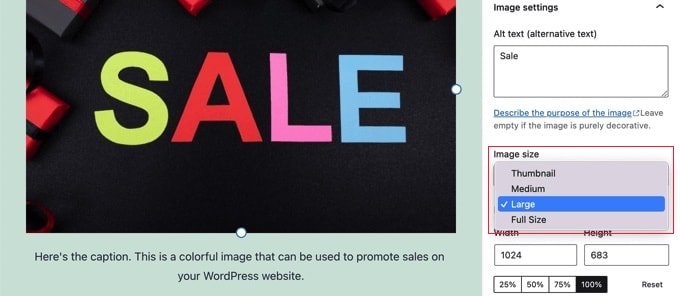
Dessa bildstorlekar tar upp diskutrymme och inoder på din webbplats. Dessutom blir webbplatsens säkerhetskopiestorlek också stor på grund av olika versioner av en enda bild.
Ett enkelt sätt att förhindra att WordPress genererar flera bildstorlekar är att använda pluginet Stop Generating Unnecessary Thumbnails. Det är ett gratis plugin som låter dig inaktivera bildstorlekar.
Du kan lära dig mer genom att följa vår guide om hur du förhindrar att WordPress genererar bildstorlekar.
Tänk på att ditt tema kan använda specifika bildstorlekar för olika delar av din webbplats, som miniatyrbilder på din huvudsakliga bloggsida. Ett bra plugin låter dig se alla registrerade storlekar så att du selektivt kan inaktivera endast de du inte behöver.
3. Ladda inte upp videor till WordPress
Ett annat sätt att minska diskutrymme och inoder är att undvika att ladda upp videor till WordPress.
Att ladda upp videor direkt till din webbplats innebär att du använder mer bandbredd och diskutrymme. Om du har videor av hög kvalitet kommer det att använda ännu mer resurser. Du kommer också att behöva olika plugins för att hantera och visa videor, vilket innebär att du använder mer diskutrymme.
Ett bättre alternativ är att ladda upp videor till webbplatser som YouTube eller Vimeo och sedan bädda in dem på din webbplats. På så sätt frigör du diskutrymme och bandbredd.
Dina videor kommer också att få mer exponering eftersom YouTube är den näst mest populära sökmotorn och en av de mest besökta webbplatserna i världen.
Du kan följa vår guide om hur du enkelt bäddar in videor i WordPress-blogginlägg för mer information.
4. Rensa ditt WordPress mediebibliotek
Att rensa ditt WordPress mediebibliotek är ett utmärkt sätt att öka diskutrymmet och minska inoderna i WordPress.
Om du har mediefiler som inte används, flera kopior av samma bild eller bilder som har fel storlek, kan du ta bort dem för att frigöra utrymme.
Vanligtvis kan du gå till Media » Bibliotek från WordPress-instrumentpanelen och välja en bild du vill ta bort. När bildens bifogade detaljer öppnas klickar du helt enkelt på alternativet 'Ta bort permanent'.
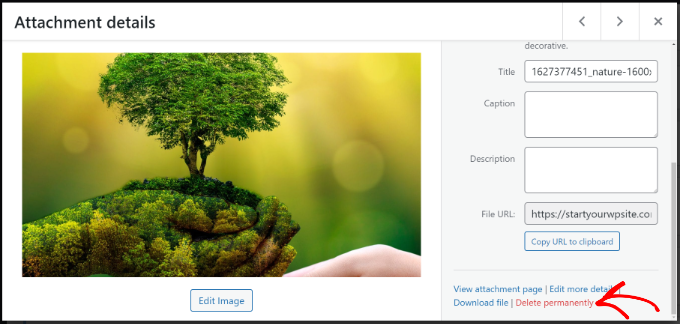
Den manuella processen är dock tidskrävande och det kan vara svårt att hitta mediefiler som inte används.
Ett mer effektivt sätt är att använda WordPress-plugins som hjälper till att rensa WordPress mediebibliotek. Till exempel är WP Media Cleanup ett plugin från Duplicator som skannar hela din webbplats efter oanvända mediefiler och bildvariationer.
Pluginet kontrollerar dina inlägg, sidor, widgets och anpassade fält för att identifiera vilka bilder som faktiskt används. Det visar dig sedan en tydlig rapport över oanvända filer som är säkra att ta bort.
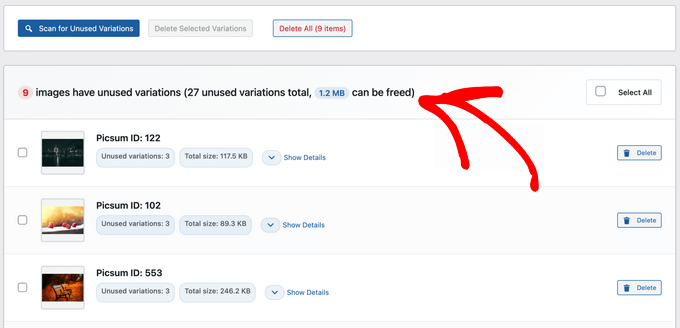
Som en säkerhetsfunktion sparas raderade filer i en tillfällig säkerhetskopia i 30 dagar, så att du enkelt kan återställa dem om det behövs.
För mer information, se vår guide om hur du städar upp ditt WordPress mediebibliotek.
5. Ta bort inaktiva WordPress-plugins och teman
Har du WordPress-plugins och teman som är inaktiva och för närvarande inte används?
Att ha inaktiva WordPress-teman och plugins innebär att de använder inoder och tar upp diskutrymme. Du bör ta bort dessa plugins och teman för att öka diskutrymmet och minska inode-användningen.
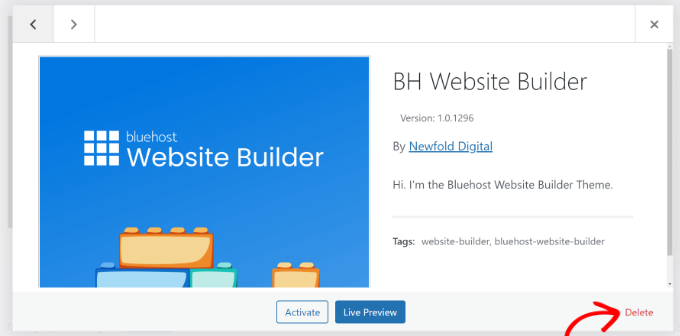
Kom bara ihåg att bara inaktivera ett plugin eller tema inte tar bort dess filer från din server. Du måste klicka på knappen 'Ta bort' för att faktiskt frigöra diskutrymmet och inoderna de upptar.
För att ta bort plugins, gå helt enkelt till Plugins » Installera plugins från din WordPress-adminpanel. Klicka sedan på knappen 'Ta bort' för alla plugins som inte används.
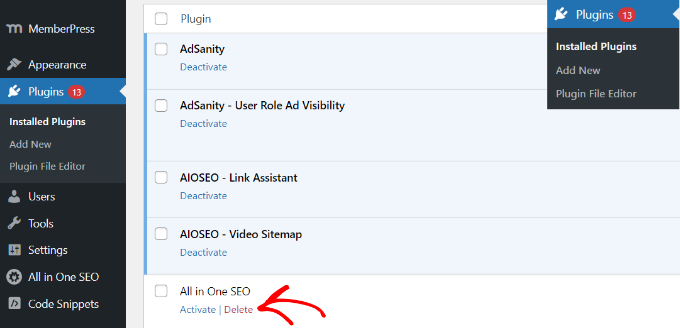
På samma sätt kan du också ta bort inaktiva WordPress-teman.
Först måste du gå till Utseende » Teman från din WordPress-instrumentpanel.
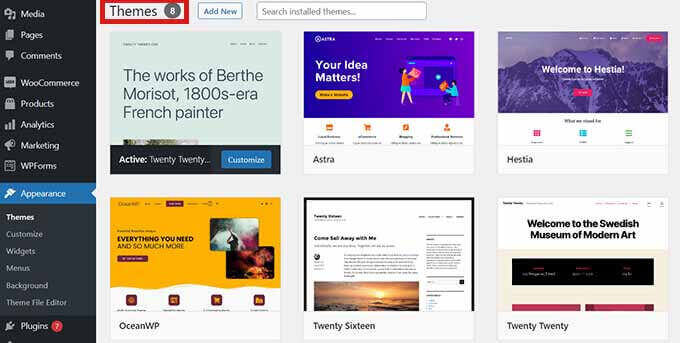
Härifrån klickar du på temat du vill ta bort.
Ett nytt popup-fönster öppnas med detaljerna för ditt WordPress-tema. Klicka på knappen 'Ta bort' längst ner till höger.
6. Ta bort utkast till blogginlägg och sidor
Precis som inaktiva teman och plugins kan borttagning av utkast till blogginlägg och sidor frigöra diskutrymme och minska inoder i WordPress.
De skulle ta upp onödigt utrymme, och du kan förbättra webbplatsens prestanda genom att ta bort dem.
Gå helt enkelt till Inlägg » Alla inlägg från ditt WordPress-adminområde. Klicka sedan på knappen 'Papperskorg' under ett utkast till blogginlägg.
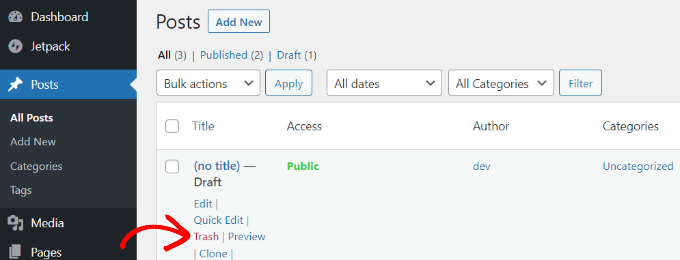
Du kan göra detsamma för utkast till sidor på din webbplats.
WordPress låter dig också massradera inlägg och sidor. För mer information, se vår guide om hur du massraderar WordPress-inlägg.
7. Töm din brevlåda och radera oanvända e-postkonton
Detta tips gäller om dina e-postkonton finns på samma server som din webbplats, vilket är vanligt med många delade hostingplaner.
Om du använder e-postkonton på din värdtjänst, tar de också upp utrymme och använder inoder på din webbplats.
För att minska inode-användningen och spara diskutrymme kan du kontrollera dina e-postmeddelanden och radera oönskade e-postmeddelanden. Dessa kan vara skräppost eller gamla e-postmeddelanden som inte längre behövs.
På samma sätt, om du har flera e-postkonton inställda på din WordPress-hosting, kan du ta bort konton för inaktiva användare. Du kan komma åt din brevlåda och olika e-postkonton med hjälp av cPanel från din hostingleverantör.
8. Rensa cache och gamla backupfiler i WordPress
Cache-plugins är super användbara för att snabba upp din WordPress-webbplats och ge en bättre användarupplevelse.
Men om dessa plugins lämnas okontrollerade kan de generera ett stort antal cachefiler. Som ett resultat kommer de att ta upp inoder på WordPress. Det är därför det är bästa praxis att rensa WordPress-cachen med jämna mellanrum och minska inodeanvändningen.
Olika WordPress-hosting-tjänster och cache-plugins har ett inbyggt alternativ för att rensa cachen.
Till exempel tillåter Bluehost att rensa din cache från WordPress adminområde. Välj helt enkelt alternativet 'Caching' i verktygsfältet högst upp och klicka på alternativet 'Rensa alla' för att ta bort cachen.

På samma sätt, om du använder WordPress-säkerhet och backup-plugins, kommer rensning av gamla säkerhetsrapporter och säkerhetskopior också att avsevärt förbättra dina inodeanvändnings- och diskutrymmesproblem.
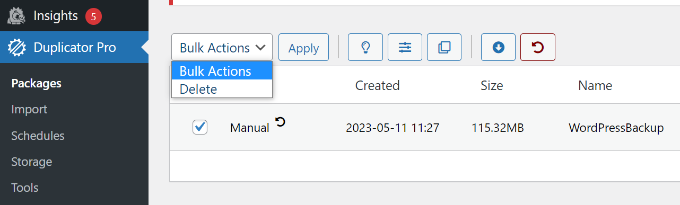
Om du till exempel använder Duplicator för säkerhetskopior kan du se befintliga säkerhetskopior och ta bort gamla från din WordPress-instrumentpanel.
Gå helt enkelt till sidan Duplicator Pro » Packages och välj din gamla backup. Klicka sedan på rullgardinsmenyn Bulk Action och välj Delete.
Du kan komma igång med gratisversionen av Duplicator, och vi rekommenderar starkt att kolla in Pro-funktionerna också.
Vanliga frågor om att frigöra diskutrymme
Vi får ofta frågor om hantering av WordPress-lagring. Här är svar på några av de vanligaste vi ser.
1. Vad är en inode i WordPress?
Ett inode är en datastruktur på din hosting-server som lagrar information om varje fil och mapp. Varje fil, oavsett hur liten den är, använder ett inode. Du kan få slut på inodes även om du har diskutrymme kvar, vilket kan orsaka fel eller till och med krascha din webbplats.
2. Hur mycket diskutrymme behöver en WordPress-webbplats egentligen?
En ny WordPress-installation använder mindre än 1 GB. Men med teman, plugins, bilder och säkerhetskopior kan en liten företagswebbplats lätt behöva 5-10 GB. Större e-handels- eller medieintensiva webbplatser kan kräva 25 GB eller mer.
3. Kommer borttagning av oanvända plugins och teman att bryta min webbplats?
Det är säkert att ta bort inaktiva plugins och teman. WordPress använder bara de som är aktiva för tillfället. Det är ett utmärkt sätt att frigöra utrymme och minska antalet inodes, men vi rekommenderar alltid att du gör en fullständig säkerhetskopia av din webbplats i förväg, bara för säkerhets skull.
4. Hur ofta bör jag städa upp mina WordPress-filer?
Att utföra en städning var 3:e till 6:e månad är en bra vana. Detta inkluderar att rensa gamla säkerhetskopior, ta bort oanvänt media och radera gamla utkast. Regelbundet underhåll hjälper till att förebygga lagringsproblem och håller din webbplats igång bra.
Ytterligare resurser och nästa steg
Nu när du har lärt dig hur du städar upp din webbplats lagring, kanske du tycker att dessa andra guider är hjälpsamma för att hålla din webbplats optimerad och igång smidigt.
- Den ultimata guiden för att öka WordPress-hastigheten och prestandan – Lär dig fler experttips för att få din webbplats att laddas snabbare för besökare och sökmotorer.
- Bästa WordPress Backup Plugins Jämförda – Att välja rätt backup-plugin är avgörande. Se vår jämförelse av de bästa verktygen för att skydda din webbplats.
- Hur man avinstallerar ett WordPress-plugin på rätt sätt – Lär dig det rätta sättet att ta bort plugins för att säkerställa att inga onödiga filer eller databastabeller lämnas kvar.
Om du gillade den här artikeln, prenumerera gärna på vår YouTube-kanal för WordPress-videoguider. Du kan också hitta oss på Twitter och Facebook.



Samuel
Att frigöra diskutrymme är avgörande för WordPress prestanda! Regelbunden rensning av oanvända teman, plugins och uppladdningar gör stor skillnad. Jag upptäckte också att när du köper ett tema med dummydata (som inkluderar bilder), måste dessa data rensas efter att du har uppdaterat temat med din egen data. Det kan vara frestande att lämna kvar den dummydata som kan ta upp betydande utrymme på diskutrymmet.
Dennis Muthomi
hej…jag har en fråga:- vad sägs om att rensa databasen?
Jag vet att saker som automatiska sparade inlägg, revisioner, och till och med skräppost och borttagna kommentarer kan ta upp plats där. tycker du att det är något som är värt att göra också, eller är det inte riktigt nödvändigt?
Jag skulle gärna vilja höra dina tankar
WPBeginner Kommentarer
Ja, för en stor webbplats kan det hjälpa att radera extra data, vilket minskar webbplatsens databasstorlek.
Vi rekommenderar den här guiden här för att optimera databasen: https://www.wpbeginner.com/plugins/optimize-your-wordpress-database-with-one-click/
Som alltid rekommenderar vi att du gör en säkerhetskopia innan du gör det.
Jiří Vaněk
Hej Dennis,
personligen skulle jag definitivt rekommendera att radera åtminstone revisionerna. Jag är inte säker på vad du använder för att skapa din webbplats, men till exempel är WordPress med Elementor välkänt för att generera ett stort antal revisioner. När jag arbetar med en artikel för webbplatsen är det inte ovanligt att en enda artikel har 150 revisioner innan den är klar. Detta tar inte bara upp plats i MySQL-databasen, utan över tid börjar det också sakta ner webbplatsen. Jag har vant mig vid att använda WP Sweep-pluginet för att radera revisioner och onödiga data i databasen, och jag rekommenderar det starkt. Det är utmärkt, litet, lättviktigt och håller min databas optimerad.
Ralph
Jag har många tekniska illustrationer på min blogg och efter att ha kontrollerat var jag på 80% av min gräns. Bra att jag stötte på den guiden. Jag tror att det bästa och snabbaste sättet skulle vara att konvertera alla mina bilder till webp eftersom det kommer att framtidssäkra mig och göra min webbplats snabbare.
Jag håller också med om att inte ladda upp videor till WordPress i sig. Använd Youtube. Det är förmodligen snabbare än webbplatsen ändå och vem vet, kanske du bygger ett personligt varumärke på Youtube med tillräckligt många regelbundna videor?
WPBeginner Support
It is possible
Admin
Jiří Vaněk
Att konvertera bilder till WebP är en mycket bra strategi, men var försiktig om du gör det med ett plugin och inte manuellt, där du raderar de gamla bilderna och ersätter dem med WebP-bilder. Många plugins behåller originalbilderna och lägger till nya i WebP. Paradoxalt nog kan detta faktiskt ta upp mer utrymme. Och om originalbilderna raderas kanske WebP-formatet inte visas korrekt i äldre webbläsare.
Jiří Vaněk
Ett liknande scenario kan uppstå med MySQL-databaser. Här spelar revisioner, som WordPress kan skapa i stora mängder (särskilt med Elementor), ofta en roll. Därför skulle jag rekommendera, för hastighetens skull, att ta bort revisioner, till exempel med hjälp av 'sweep'-pluginet.