


WordPress webbplatsikonen (även känd som favicon) visas som standard i webbläsarens flik för din webbplats.
Även om det fungerar bra när du bara arbetar med din nya webbplats, föredrar många webbplatsägare att ersätta eller ta bort den för att bättre återspegla deras varumärkesidentitet.
Vi har byggt många webbplatser på WordPress, inklusive bloggar och e-handelsbutiker, och en sak vi alltid gör är att ersätta standardikonen med en favicon som representerar vårt varumärke.
Denna enkla ändring har hjälpt oss att stärka vår varumärkesidentitet, få våra webbplatser att se mer pålitliga ut och förbättra deras övergripande visuella utseende.
I den här artikeln visar vi dig hur du enkelt tar bort WordPress-ikonen från webbläsarfliken.
💡Snabbt svar: Ta bort WordPress-ikonen
Har du bråttom? Här är de enklaste sätten att ta bort WordPress-ikonen i webbläsarens flik:
- Metod 1 (Inbyggd): Gå till Utseende » Anpassa » Webbplatsidentitet (eller Webbplatsredigeraren i blockteman) för att helt enkelt ladda upp din egen logotyp.
- Metod 2 (Plugin): Använd ett plugin som Custom Favicon för att enkelt lägga till favicon.
Varför ta bort WordPress-ikonen från webbläsarfliken?
Att visa standard WordPress-ikonen (favicon) i webbläsarfliken för din webbplats kan få den att se generisk ut.
Genom att ersätta den med en anpassad webbplatsikon förbättrar du din webbplats på tre viktiga sätt:
- Stärk varumärkesidentiteten: Att ersätta standardlogotypen med din egen säkerställer att ditt varumärke syns även när användaren inte tittar direkt på ditt sidinnehåll.
- Förbättra användarupplevelsen: De flesta användare har många flikar öppna samtidigt. En unik ikon hjälper dem att omedelbart identifiera din webbplats bland röran och snabbt växla tillbaka till den.
- Öka trovärdigheten: Att lämna standard WordPress-ikonen kan få en webbplats att se ut som att den är "under konstruktion" eller oprofessionell. En anpassad ikon signalerar uppmärksamhet på detaljer.
Nu ska vi titta på hur du enkelt tar bort WordPress-ikonen från webbläsarfliken. I den här handledningen kommer vi att täcka två metoder så att du kan välja den som fungerar bäst för dig:
Metod 1: Ta bort WordPress-ikonen utan ett plugin
Om du använder ett blocktema i WordPress kan du använda den här metoden för att ta bort WordPress-ikonen i webbläsarfliken. Detta är det enklaste sättet eftersom du inte behöver installera några extra verktyg.
Vid tidpunkten för skrivandet av denna handledning har standard WordPress-temat, Twenty Twenty-Three, inget block för webbplatsikoner för att ändra din favicon från WordPress-logotypen.
Först måste du navigera till Utseende » Redigerare från din WordPress-administratörspanel för att öppna redigeraren för hela webbplatsen.
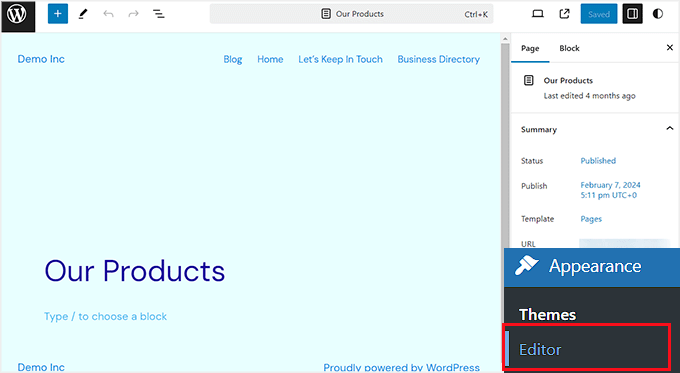
Du kan dock inte ändra din favicon härifrån eller ta bort WordPress-ikonen från webbläsarfliken. För att göra detta, kopiera och klistra in URL:en nedan i din webbläsare för att öppna temaanpassaren:
https://example.com/wp-admin/customize.php
Kom ihåg att ersätta ”example.com” med din egen webbplats domännamn.
Denna URL tar dig till Temaanpassaren, där du måste klicka på fliken 'Webbplatsidentitet'.
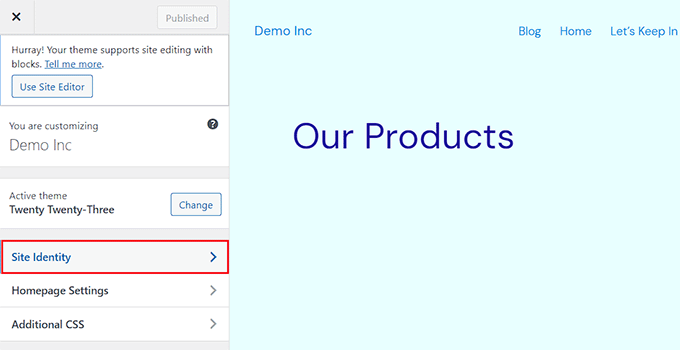
När du är där, scrolla ner till avsnittet 'Webbplatsikon'.
Härifrån klickar du helt enkelt på knappen ‘Välj webbplatsikon’ för att öppna WordPress mediebibliotek.
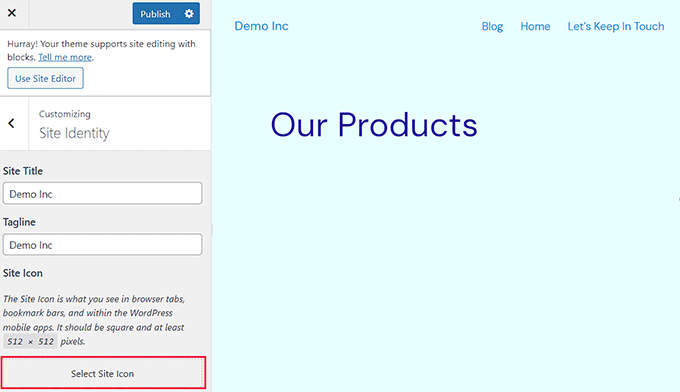
Du kan nu välja vilken bild som helst som du vill använda som favicon för att ersätta WordPress-ikonen på webbläsarfliken.
För mer information om hur du skapar en favicon kan du kolla in vår handledning om hur du lägger till en favicon i WordPress. Om bilden du har valt att använda som favicon överskrider den rekommenderade storleken, kommer WordPress att tillåta dig att beskära den.
När du är nöjd med ditt val klickar du helt enkelt på knappen 'Publicera' högst upp.
Ta bort WordPress-ikonen i ett tema utan fullständig webbplatsredigering
Om du använder ett klassisk tema kan du direkt navigera till Temaanpassaren under Utseende » Anpassa för att ta bort WordPress-ikonen från webbläsarfliken.
På webbplatser som inte stöder fullständig redigering tillåter WordPress temaanpassare dig att ändra detaljer om din webbplats, såsom favicon, typografi, standardfärger, sidfot och mer.
När du är i Temanpassaren, klicka på fliken 'Webbplatsidentitet'. Processen är densamma som den vi visade ovan. Du kan ta bort WordPress-ikonen helt enkelt genom att ladda upp en webbplatsikon som du väljer.
När du är nöjd med ditt val klickar du på knappen 'Publicera' för att spara dina ändringar.
Metod 2: Ta bort WordPress-ikonen med ett plugin
Du kan också använda ett plugin för att ta bort WordPress-ikonen och ersätta den med en favicon.
Först måste du installera och aktivera pluginet Custom Favicon. För mer information, se vår nybörjarguide om hur man installerar ett WordPress-plugin.
Efter aktivering, besök sidan Inställningar » Anpassad Favicon från WordPress-instrumentpanelen och klicka på knappen 'Ladda upp' bredvid alternativet 'Favicon (Standard)'.
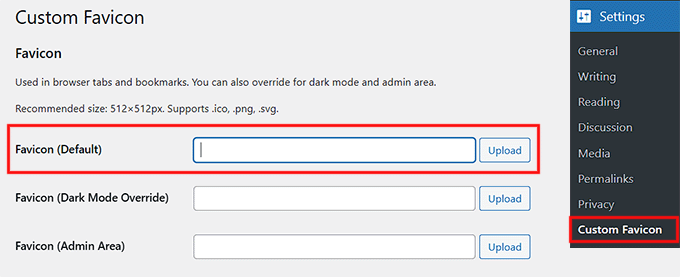
Detta öppnar WordPress mediebibliotek. Nu kan du välja och ladda upp vilken bild som helst som du vill använda som favicon.
Kontrollera sedan alternativet 'Inaktivera WordPress webbplatsikon' för att säkerställa att standard WordPress webbplatsikon är inaktiverad.
Rulla sedan ner och klicka på knappen 'Spara ändringar'.
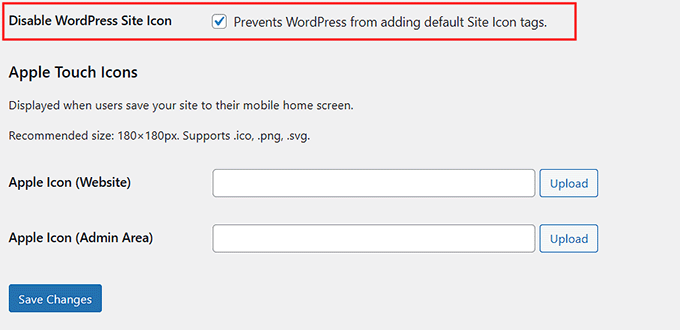
Du har framgångsrikt tagit bort WordPress-ikonen och lagt till en favicon istället.
Bonus: Lägg till notifikation i webbläsarfliken i WordPress
Förutom att lägga till en anpassad favicon för att fånga användarnas uppmärksamhet, kan du också lägga till aviseringar i webbläsarfliken för att locka tillbaka kunder.
Denna avisering är ett meddelande som kommer att visas i din webbläsarflik när användaren fokuserar på en annan webbplats. Det kan hjälpa till att sänka avbrutna kundvagnsfrekvenser och driva mer trafik till din webbplats.
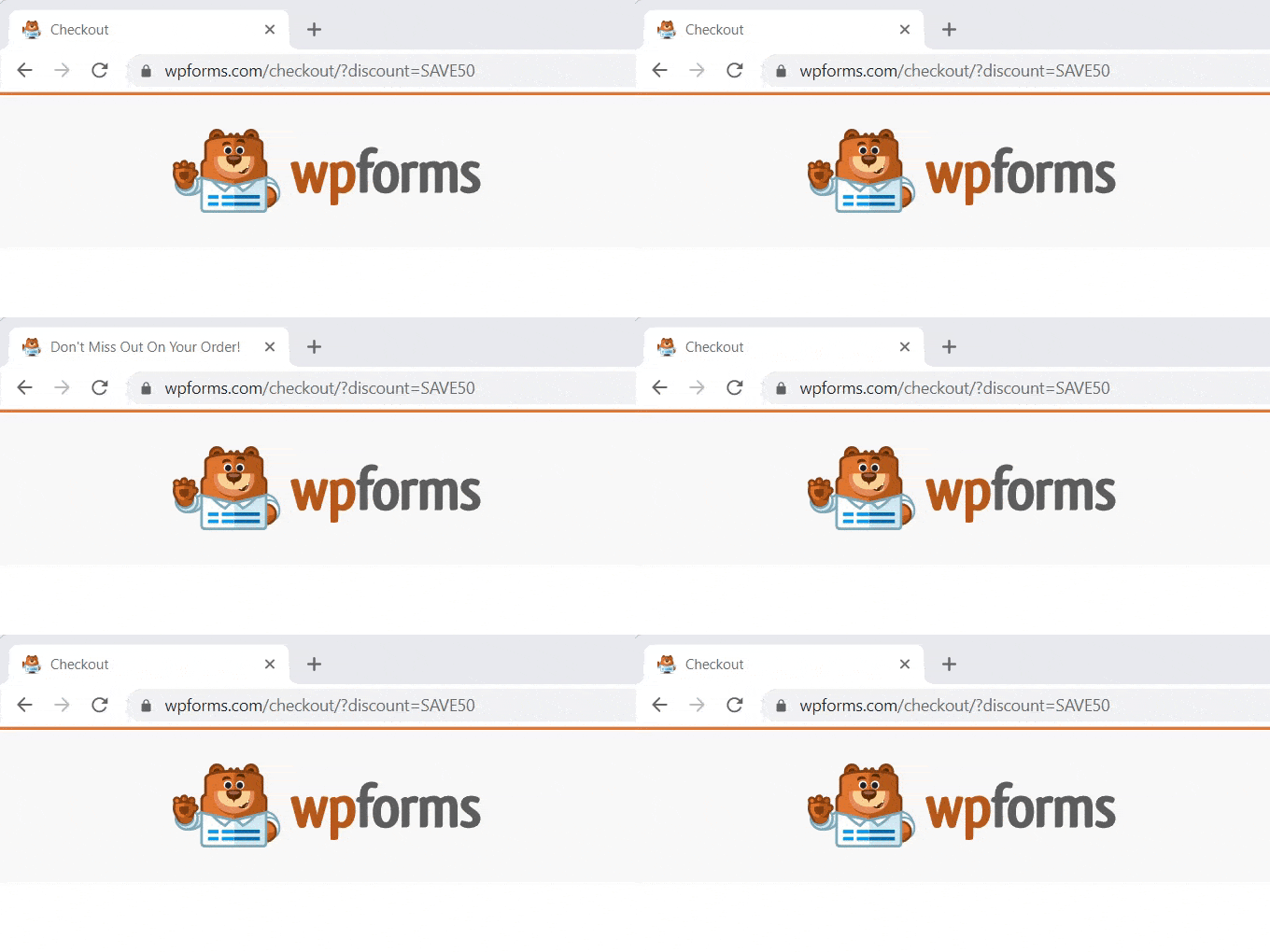
Du kan enkelt lägga till en avisering i webbläsarfliken i WordPress med hjälp av WPCode. Det är det bästa pluginet för kodavsnitt i WordPress på marknaden som gör det säkert och enkelt att lägga till anpassad kod på din webbplats.
Efter plugininstallation behöver du bara besöka sidan Kodavsnitt » + Lägg till avsnitt från din WordPress-administratörs sidomeny och klicka på ‘Använd avsnitt’ under alternativet Lägg till din anpassade kod (nytt avsnitt).

Detta tar dig till sidan 'Skapa anpassad kodsnutt', där du måste välja 'JavaScript-kodsnutt' som 'Kodtyp' från rullgardinsmenyn till höger.
Lägg sedan till följande anpassade kod i rutan 'Code Preview':
let count = 0;
const title = document.title;
function changeTitle() {
    count++;
    var newTitle = '(' + count + ') ' + title;
    document.title = newTitle;
}
function newUpdate() {
    const update = setInterval(changeTitle, 2000);
}
document.addEventListener('DOMContentLoaded', newUpdate );
Klicka slutligen på knappen 'Spara kodavsnitt' och växla omkopplaren 'Inaktiv' till 'Aktiv'.
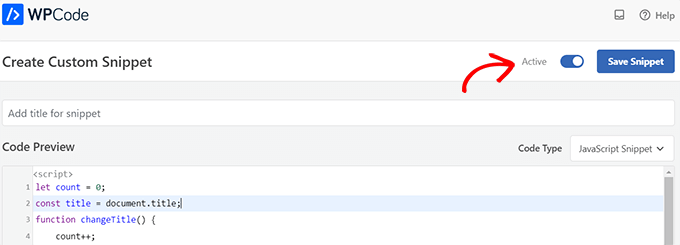
Du har framgångsrikt lagt till en avisering i webbläsarfliken på din webbplats som visar antalet nya uppdateringar.
Om du vill visa ett meddelande eller ändra favikoner i din webbläsarflik, kan du se vår fullständiga handledning om hur du enkelt lägger till aviseringar i webbläsarfliken i WordPress.
Vanliga frågor om WordPress-favicons
Här är några frågor som våra läsare ofta ställer om att ta bort WordPress-ikonen från webbläsarfliken:
Vad är WordPress-ikonen i webbläsarfliken?
Den lilla logotypen du ser bredvid en sidtitel i webbläsarfliken kallas officiellt för en webbplatsikon, även om den ofta kallas en favicon.
I WordPress ställs detta vanligtvis in under Inställningar » Allmänt (eller Utseende » Anpassa » Webbplatsidentitet). Om du inte har anpassat det använder WordPress sin standardlogotyp där.
Även om det kan verka obetydligt, hjälper denna lilla bild användare att snabbt identifiera din webbplats bland många flikar. Att behålla standardikonen kan få din webbplats att kännas generisk och kan skada ditt varumärkesigenkänning.
Varför ser jag fortfarande WordPress-ikonen även efter att ha tagit bort den?
Om du har ersatt eller tagit bort WordPress-favoritikonen men den fortfarande visas, beror detta vanligtvis på att din webbläsare eller webbplats fortfarande levererar en cachad version av den gamla ikonen.
Här är några saker du kan kontrollera:
- Rensa din webbläsar-cache och webbplats-cache: Webbläsare tenderar att lagra favicon-bilder aggressivt. Försök att rensa din webbläsar-cache eller uppdatera sidan med Ctrl + F5 (Windows) eller Command + Shift + R (Mac).
- Rensa CDN-cache: Om din webbplats är ansluten till ett innehållsleveransnätverk (CDN) som Cloudflare, kan det vara så att det serverar en äldre version av din favicon. Logga in på ditt CDN-konto och rensa cachen för att säkerställa att din nya ikon visas.
- Kontrollera tema- eller plugin-inställningar: Vissa teman och plugins har egna inställningar för favoritikoner som kan åsidosätta din globala webbplatsikon. Se till att det inte finns någon favoritikon inställd i dina temaalternativ eller i ett plugin, som en sidbyggare eller ett SEO-verktyg.
- Ta bort hårdkodade favicon-länkar: I sällsynta fall kan en favicon vara hårdkodad i ditt temas header.php-fil. Leta efter eventuella
<link rel="icon"...>- eller<link rel="shortcut icon"...>-taggar och ta bort eller uppdatera dem efter behov.
Efter att ha gjort dessa ändringar, uppdatera din webbplats i ett inkognitom- eller privat webbläsarfönster för att se om den nya faviconen visas korrekt.
Vilka steg bör jag ta för att säkerställa att min favicon visas korrekt på alla enheter?
Att använda rätt favicon-format och storlek hjälper till att säkerställa att den visas korrekt på alla enheter och webbläsare. Om din favicon ser suddig ut eller inte uppdateras korrekt, följ dessa bästa metoder:
- Använd fyrkantiga bilder med minst 512×512 pixlar
- Inkludera en
.ico-fil för kompatibilitet - Lägg till korrekta
<link rel="icon">HTML-taggar i din webbplats sidhuvud - Rensa webbläsarens och webbplatsens cache
Genom att följa dessa tips kommer din favicon att visas korrekt, se skarp ut och hjälpa till att stärka din webbplats varumärkesidentitet.
Vi hoppas att den här artikeln hjälpte dig att lära dig hur du tar bort WordPress-ikonen från webbläsarfliken. Du kanske också vill se vår nybörjarguide om hur du får feedback på webbdesign i WordPress och våra bästa WordPress-webbexempel som du bör kolla in.
Om du gillade den här artikeln, prenumerera gärna på vår YouTube-kanal för WordPress-videoguider. Du kan också hitta oss på Twitter och Facebook.




Jiří Vaněk
Jag har en webbplats med Sydney-temat och har provat alla möjliga metoder för att lägga till en favicon på webbplatsen. Jag har aldrig haft problem med det tidigare, och allt har alltid fungerat bra. Jag var desperat, så jag försökte använda ett plugin för första gången och använde Heroic Favicon Generator. Jag är inte säker på vad problemet var, men tack vare pluginet lyckades jag få faviconen på plats direkt. Ett mycket användbart verktyg när inget annat fungerar.