


Vill du lägga till utrymme eller dra in stycken i WordPress? Medan det mesta av din text är vänsterjusterad, kan du i vissa fall vilja dra in stycken för förbättrad typografi och bättre läsupplevelse. I den här artikeln visar vi hur du enkelt kan dra in stycken i WordPress.
Metod 1: Använda knapparna för indragstext i visuell redigerare
Som standard kommer de flesta WordPress-teman att visa stycken som är justerade åt vänster eller åt höger för språk som skrivs från höger till vänster.
Om du vill göra en indragning i ett stycke kan du göra det manuellt genom att klicka på knappen "öka indrag" i visuella redigeraren. Detta lägger till avstånd till vänster om stycket.
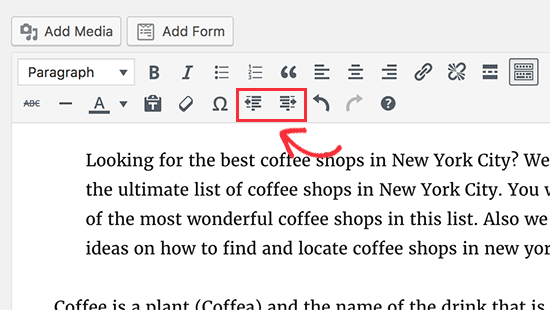
Om du vill göra indrag i mer än ett stycke, måste du markera dessa stycken och sedan klicka på knappen öka indrag.
Du kan klicka på lägg till indrag flera gånger för att öka avståndet. Om du till exempel klickar två gånger, fördubblas indragsavståndet.
Du kan också minska avståndet genom att klicka på knappen för att minska indrag.
Metod 2: Indentera stycke manuellt med textredigerare
Att använda knapparna för indragstext i den visuella redigeraren är det enklaste sättet att dra in stycken i WordPress. Detta tillåter dig dock inte att styra mängden utrymme du vill lägga till.
Mer avancerade användare kan växla till textredigeraren och manuellt lägga till avstånd. Allt du behöver göra är att omsluta texten med styckestaggar <p> och </p> och sedan lägga till inline CSS till styckestexten, så här:
<p style="padding-left:25px;">Din paragraftext kommer här...</p>
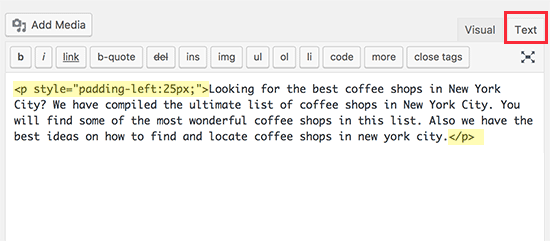
Denna metod låter dig styra det utrymme du vill använda som indrag. Denna metod skulle fungera bäst om du inte behöver dra in stycken så ofta. Men om du ofta drar in stycken, är detta inte en idealisk lösning.
Metod 3: Indentera endast den första raden i ett stycke
Webb sidor använder inte traditionellt styckeavstånd som används av ordbehandlare eller sättning, som bara indentera den första raden av stycket.
Även i WordPress, när du gör indrag i ett stycke, läggs avståndet till hela stycket.

Vissa webbplatser som nyhets-, magasin- eller litteraturtidskrifter kanske vill lägga till ett mer traditionellt styckeavstånd. I så fall behöver du lägga till anpassad CSS till ditt tema.
Först måste du besöka Utseende » Anpassa för att starta WordPress temaanpassare. Klicka nu på fliken 'Ytterligare CSS'.
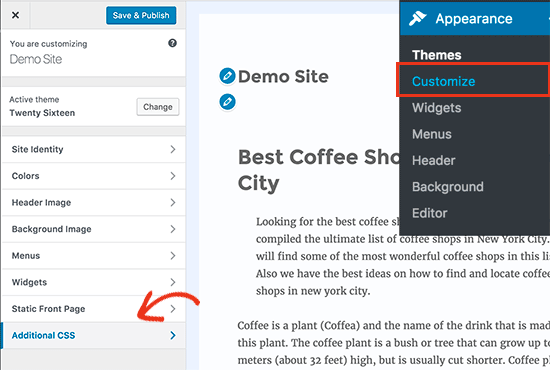
Detta visar dig en textruta i den vänstra panelen där du kan lägga till din anpassade CSS. Du måste lägga till denna CSS-kod i rutan.
p.custom-indent {
text-indent:60px;
}
Denna CSS-kod talar helt enkelt om för webbläsare att om ett stycke har klassen .custom-indent, lägg till 60px som text-indent.
Du kan nu redigera ett inlägg i WordPress och växla till textredigeraren. Därefter, omslut ditt stycke med <p class=”custom-indent”> och </p> taggar som detta:
<p class="custom-indent">Din styckestext kommer här...</p>
När du är klar kan du förhandsgranska ditt inlägg och du kommer att se att endast den första raden i stycket har ett avstånd före sig.
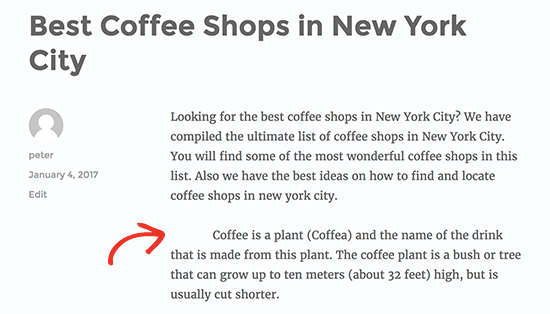
Den här metoden fungerar bra om du bara vill indentera några få stycken. Men om du vill lägga till den här stilen till alla stycken på din webbplats behöver du bara ändra den anpassade CSS:en så här:
article p {
text-indent:60px;
}
Denna CSS-regel kommer automatiskt att göra en indragning av den första raden i alla stycken inuti ett WordPress inlägg eller en sida.
Vi hoppas att den här artikeln hjälpte dig att lära dig hur du gör indragningar i stycken i WordPress. Du kanske också vill se våra tips om att behärska den visuella WordPress-redigeraren.
Om du gillade den här artikeln, prenumerera då på vår YouTube-kanal för WordPress-videohandledningar. Du kan också hitta oss på Twitter och Facebook.


cuneyt
tack, riktigt enkla förklaringar med exakta bilder. hjälpte mig mycket.
WPBeginner Support
You’re welcome, glad our guide was helpful
Admin
Paulette Brown
Jag hittade "Anpassa" högst upp i den svarta menyraden när jag är inloggad för att redigera min WordPress-webbplats.
Dina instruktioner nämner inte att jag behöver klicka på den blå rutan "Publicera" för att lägga till CSS. Min säger inte "Spara och publicera". Jag hittade någon annanstans att jag behöver klicka på detta, och när jag byter tema kan jag behöva göra denna CSS-inmatning igen.
CSS för indrag av första raden för hela webbplatsen fungerar inte som jag förväntade mig. Ingenting verkar ha hänt.
Måste det vara på de tre rader du visar, eller kan det vara på en enda rad?
WPBeginner Support
Ursäkta den bristande förtydligandet, du har rätt att om du byter teman med metod 3 kommer det att kräva att du lägger till CSS igen. De tre raderna är för visning men båda metoderna bör fungera korrekt.
Ditt tema kan åsidosätta CSS, du kanske vill kontrollera med supporten för ditt specifika tema om det finns en inställning som skulle förhindra det.
Admin
Sergiu
Jag önskar att indrag och numrering hade kortkommandon som textbehandlare har..
chas
Det fungerar, men behandlar hela artikeln som ett enda stycke. Jag försöker posta en novell med många stycken.
Allt jag kan göra är att infoga en CR efter en annan och det är ett enormt besvär.
Lucas
Det fungerar för text inuti, men det gör det även i kommentarer. Finns det ett sätt att göra det endast för inlägg?
Roman
Inget av detta fungerar för mig. Jag antingen infogar det fel, eller så har wordpress ändrats och detta fungerar inte längre. Jag kan inte ens hitta "ytterligare css" efter att ha gått in på "utseende" till "anpassa".
Sam
Detta fungerar definitivt. Du måste leta runt din "anpassa"-plats. Det beror också på din temautvecklare, de kan flytta lägg till/anpassad CSS.
Cavid Muradov
Very thanks for text indent