


Har du någonsin skapat den perfekta videon för din publik, bara för att fastna på hur du får in den i ditt WordPress-blogginlägg? Det kan vara frustrerande, och du kanske oroar dig för att videor kommer att sakta ner din webbplats eller kräva att du pillar med komplicerad kod.
Vi lägger till videor i våra egna handledningar hela tiden här på WPBeginner, och vi har hittat de enklaste sätten att få det gjort. Den goda nyheten är att WordPress gör denna process otroligt enkel, och du behöver inte vara en teknisk expert för att få det att fungera.
I den här guiden går vi igenom flera enkla metoder för att bädda in videor i dina inlägg, sidor och till och med din sidofält.

Varför bädda in videor i dina WordPress-blogginlägg?
Att lägga till videor i din WordPress-blogg är ett utmärkt sätt att fånga dina besökares uppmärksamhet och öka engagemang och konverteringar.
Videor hjälper till att öka den tid användare spenderar på din WordPress-webbplats, och vissa besökare kanske till och med föredrar att titta på en video snarare än att läsa skriven text.
Här på WPBeginner bäddar vi in videor i våra mest populära WordPress-handledningar.
Ska du ladda upp videor direkt till WordPress?
Tja, det kan du, men vi rekommenderar inte att du gör det.
De flesta små bloggar använder delade WordPress-värdkonton, och videor kan ta upp mycket serverresurser. Om din video får mycket trafik är det mer troligt att din webbplats kraschar.
För det andra, du går miste om trafik från YouTube-användare och andra videohosting-webbplatser.
YouTube är inte bara den största videohosting-sajten, utan det är också världens näst mest populära sökmotor och det näst mest populära sociala nätverket, precis efter Facebook.
Om du inte vill ladda upp dina videor till YouTube kan du använda andra plattformar som Vimeo, Jetpack Video, Wistia och mer.
För mer information, se vårt inlägg om varför du aldrig ska ladda upp en video till ditt WordPress mediebibliotek.
Med det sagt, låt oss visa dig hur du kan bädda in videor i WordPress-blogginlägg, steg för steg. Använd helt enkelt snabblänkarna nedan för att hoppa direkt till den metod du vill använda:
- Metod 1: Bädda in videor i WordPress-blogginlägg och sidor med hjälp av blockredigeraren
- Metod 2: Bädda in videor i WordPress med den gamla klassiska redigeraren
- Metod 3: Hur man bäddar in videor i WordPress sidofältswidgets
- Method 4: Using WordPress Video Embed Plugins to Embed Videos
- Vanliga frågor om att bädda in videor i WordPress
- Ytterligare resurser om WordPress-video
Om du föredrar skriftliga instruktioner, fortsätt bara att läsa.
Metod 1: Bädda in videor i WordPress-blogginlägg och sidor med hjälp av blockredigeraren
WordPress kommer med en fantastisk funktion som kallas auto-inbäddningar, vilket gör att din webbplats automatiskt kan hämta inbäddningskoden från populära videotjänster som YouTube, Vimeo, etc.
Allt du behöver göra är att klistra in videons URL i WordPress-redigeraren.
Du kan till exempel kopiera YouTube-URL:en för en video som du vill bädda in.
Redigera sedan WordPress-inlägget eller sidan där du vill lägga till videon och klistra helt enkelt in URL:en i innehållsområdet.

Så fort du klistrar in video-URL:en kommer WordPress att hämta inbäddningskoden och visa YouTube-videon inuti innehållseditor.
Du kan nu spara ditt inlägg genom att klicka på knappen 'Uppdatera' eller 'Publicera' för att se den inbäddade videon i ditt liveinlägg.
Var det inte enkelt?
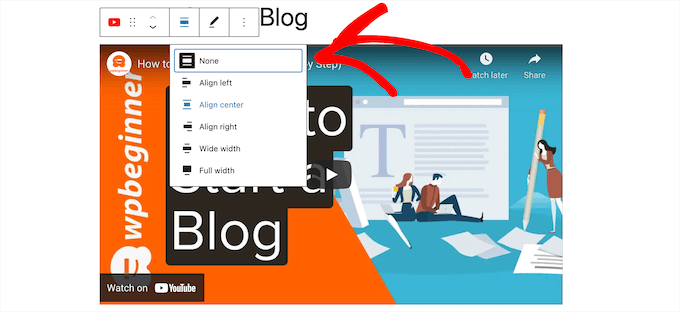
När du har lagt till videon kan du anpassa dess inställningar genom att klicka på videon i redigeraren och göra ändringar från popup-fönstrets verktygsfält.
Du kan justera videobredden, ändra justeringen och mer. Du kan också lägga till en bildtext och bevara videons bildförhållande på mobila enheter.
WordPress kan bara göra auto-inbäddningar för vitlistade videotjänster. För andra webbplatser måste du fortfarande hämta inbäddningskoden och sedan klistra in den i dina blogginlägg.
WordPress kan automatiskt bädda in innehåll från dussintals populära webbplatser bara genom att klistra in en länk. De vanligaste plattformarna för video- och innehållsdelning stöds, inklusive:
- TikTok
- TED
- Tumblr
- Vimeo
- YouTube
Om du använder en annan tjänst, här är den fullständiga alfabetiska listan över webbplatser som WordPress stöder för auto-inbäddningar.
Amazon
Animoto
Cloudup
CollegeHumor
Crowdsignal
Dailymotion
Facebook
Flickr
Hulu
Imgur
Instagram
Issuu
Kickstarter
Meetup.com
Mixcloud
Reddit
ReverbNation
Screencast
Scribd
Slideshare
SmugMug
Someecards
SoundCloud
Speaker Deck
Spotify
TED
Tumblr
Twitter
VideoPress
Vimeo
WordPress.tv
YouTube
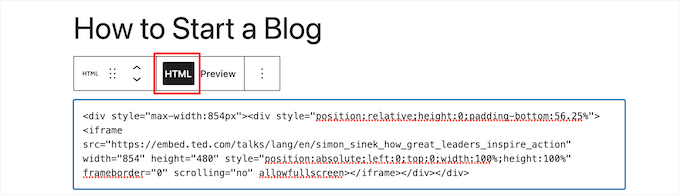
Om du vill lägga till en video från en webbplats utanför den här listan, behöver du den fullständiga HTML-inbäddningskoden för videon.
Kopiera helt enkelt HTML-koden som tillhandahålls av videowebbplatsen och klistra in den i blocket 'HTML' i redigeraren.
För att lära dig mer, se vår nybörjarguide om hur du redigerar HTML i WordPress kodredigerare.
✨ Proffstips: När du väl har bäddat in din video kan du hjälpa den att rankas bättre i sökresultaten! Genom att använda ett plugin som All in One SEO (AIOSEO) kan du enkelt lägga till Video SEO-schema till ditt inlägg. Detta berättar mer för Google om din video, vilket kan hjälpa dig att få en iögonfallande videominatyr direkt i sökresultaten, vilket ökar din trafik.
Metod 2: Bädda in videor i WordPress med den gamla klassiska redigeraren
Om du fortfarande använder den gamla WordPress klassiska redigeraren, kan du bädda in videor på samma sätt.
Kopiera helt enkelt URL:en från en videotjänst som YouTube och klistra in den i redigeraren. Om du använder den visuella redigeraren kommer du att se en förhandsgranskning av videon.
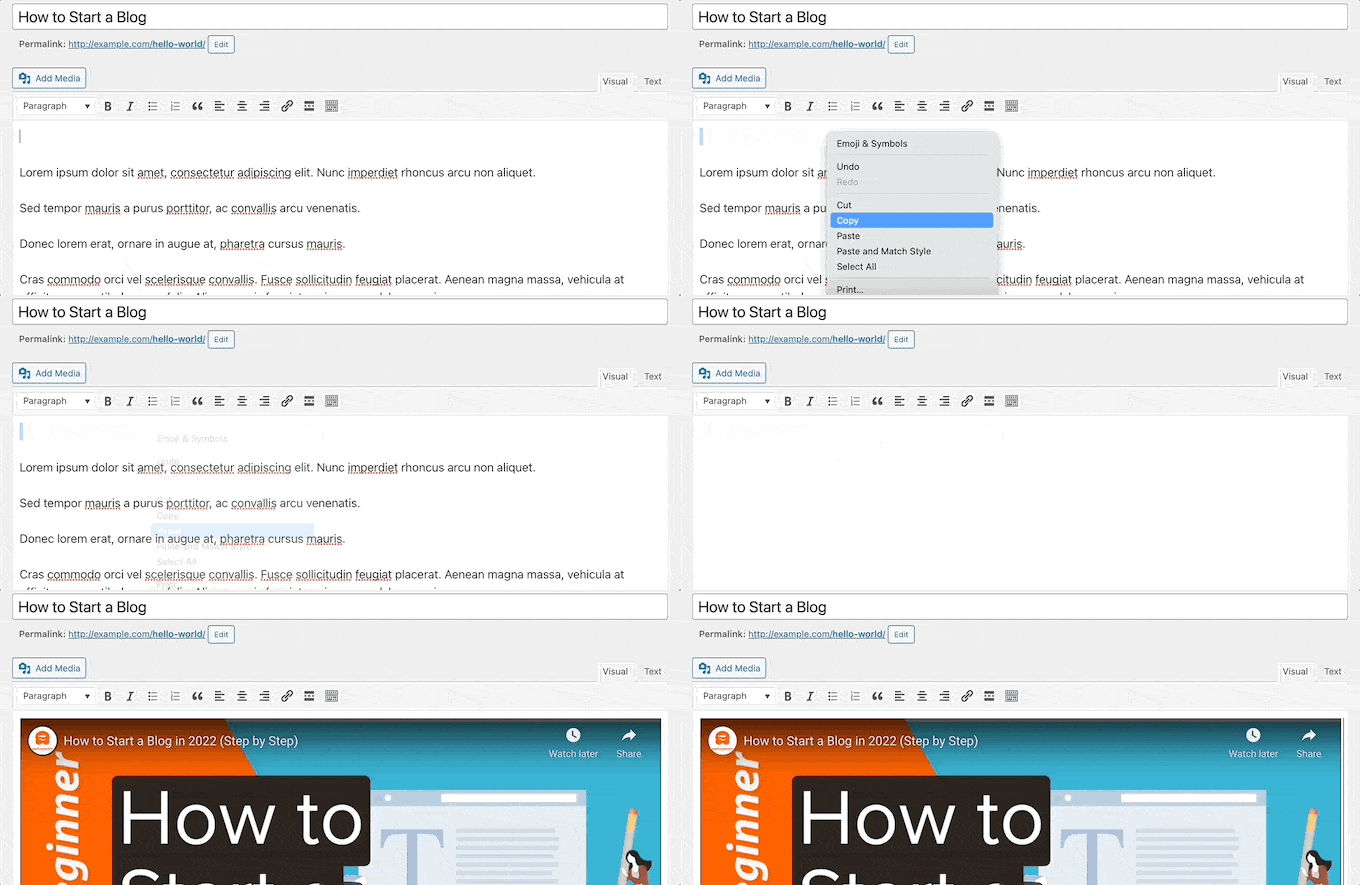
Du kommer dock inte att kunna använda breddjusteringen och andra alternativ som du kan använda i WordPress Gutenberg-blockredigeraren.
Se till att du klickar på knappen 'Uppdatera' eller 'Publicera' för att göra dina ändringar live.
Metod 3: Hur man bäddar in videor i WordPress sidofältswidgets
Precis som ett WordPress inlägg eller en sida, kan du också bädda in videor i WordPress sidofältswidgetar.
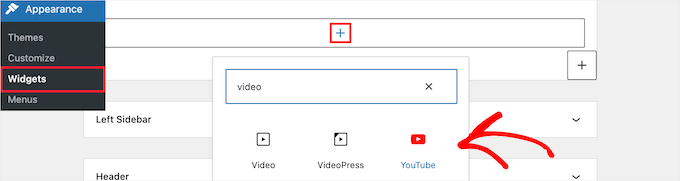
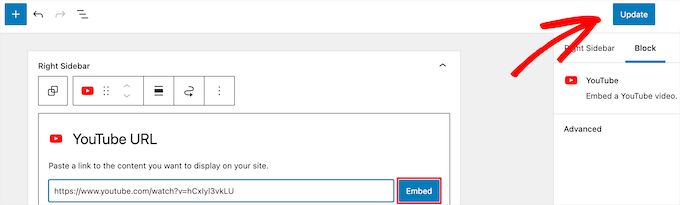
Gå helt enkelt till Utseende » Widgetar i ditt WordPress-adminområde och klicka sedan på ikonen för att lägga till nytt block (+).
Därefter kan du söka efter den specifika videoplattform du använder, som 'YouTube' eller 'Vimeo', och lägga till dess dedikerade block. Detta är det enklaste sättet!
Du kan också se ett generiskt 'Video'-block. Var noga med att undvika detta, eftersom det är för att ladda upp videofiler direkt till ditt mediebibliotek, vilket vi inte rekommenderar av prestandaskäl som vi diskuterade tidigare.
Sedan kan du klicka på blocket för den typ av video du vill lägga till. Till exempel YouTube, Vimeo, TED och mer.
Därefter behöver du klistra in din videolänk i rutan, klicka på knappen 'Bädda in', så läggs den automatiskt till i widgetområdet.
Sedan behöver du bara klicka på knappen 'Uppdatera', så kommer videowidgeten nu att vara live på din WordPress-webbplats.
Nu kan du besöka din webbplats för att se videon live. Storleken på videon skalas automatiskt baserat på storleken på ditt widgetområde.

För att lära dig mer, se vår guide om hur du lägger till och använder widgetar i WordPress.
Metod 4: Använda WordPress Video Embed Plugins för att bädda in videor
Som standard behöver du inte använda ett plugin för att bädda in videor i WordPress. Du kanske dock vill använda plugins för att förbättra video-upplevelsen på din webbplats.
Följande är några WordPress-plugins som du kanske vill prova.
1. Smash Balloon YouTube Feed Pro

Smash Balloon YouTube Feed Pro är det bästa YouTube-videogalleriet-pluginet för WordPress. Den kostnadsfria versionen av pluginet används aktivt på över 40 000 webbplatser, vilket gör Smash Balloon-sviten till en av de mest betrodda YouTube-lösningarna i ekosystemet.
Vi har använt det på våra egna webbplatser och testat alla dess funktioner. För detaljer, se vår kompletta Smash Balloon-recension.
Den låter dig automatiskt bädda in alla dina YouTube-kanalvideor i ett anpassningsbart galleriformat. Den importerar automatiskt nya videor, kombinerar flöden, kan lägga till livestreamingfunktionalitet, bädda in en YouTube-spellista och mer.
Dessutom inkluderar det visningar, gillanden, delningar, kommentarer och reaktioner, vilket kan hjälpa till att öka din sociala bevisning.

Det finns en gratis version av YouTube-flödespluginet tillgänglig som du kan använda för att helt enkelt lägga till ditt YouTube-kanalflöde i WordPress.
För att lära dig mer, se vår guide om hur du visar de senaste videorna från YouTube-kanalen i WordPress.
Du kan också använda Smash Balloon YouTube-flödespluginet med Social Wall-pluginet som kombinerar allt ditt sociala medieinnehåll från Facebook, Instagram, Twitter och YouTube på en enda WordPress-sida.
2. Smash Balloon TikTok Feed Pro

TikTok Feed Pro, även från Smash Balloon, är ett kraftfullt plugin som låter dig enkelt bädda in TikTok-videor var som helst på din WordPress-webbplats.
När du publicerar på din TikTok-kanal matas den automatiskt till din webbplats och visas i ett vackert videobibliotek. Du kan välja mellan flera flödeslayouter, inklusive rutnät, karusell, lista och murverk.

Dra-och-släpp-flödesredigeraren ger dig också fullständig kontroll över utseendet på ditt TikTok-flöde. Du kan ställa in antalet videor som ska visas och anpassa färger, stil, mellanrum och mer.
Dessutom levereras den med användbara modereringsverktyg för att filtrera dina videor baserat på ett ord eller en hashtag. Med den här funktionen kan du skapa kuraterade videoströmmar för olika delar av din webbplats för att rikta in dig på specifikt innehåll.
Det finns också en gratis version av Feeds for TikTok-pluginet som du kan använda för att lägga till ett enkelt TikTok-flöde i WordPress.
Se vår guide om hur du bäddar in TikTok-videor i WordPress för mer information.
3. Envira Gallery

Envira Gallery är det bästa WordPress-galleripluginet på marknaden. Vi har använt det på några av våra webbplatser för att skapa vackra WordPress-gallerier. För mer information, se vår Envira Gallery-recension.
Du kan använda den för att enkelt skapa fotogallerier i WordPress. Den levereras också med ett Video-tillägg för att visa vackra och responsiva videogallerier.
Du kan skapa videogallerier från YouTube, Vimeo, Twitch, Dailymotion och mer. Du kan till och med visa YouTube-spellistor från ditt personliga konto, och du har möjlighet att starta YouTube-videor vid en viss tidpunkt.
Envira är superenkel att använda. Ange bara din YouTube-videolänk, så hämtar det smarta systemet automatiskt videominatyrerna åt dig.
Det finns en gratis version av Envira Gallery tillgänglig. Du behöver dock premiumpluginet för att komma åt videogallerifunktionen.
4. YouTube Prenumerationsfält
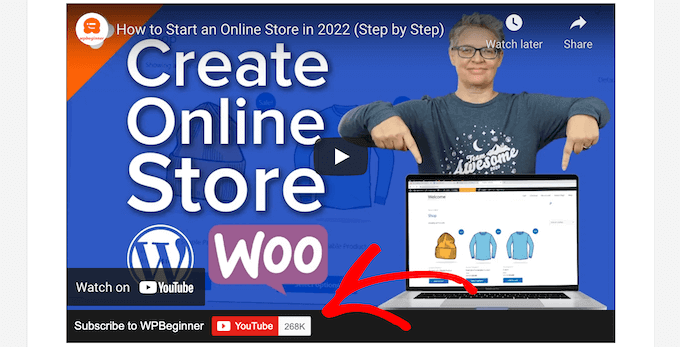
YouTube Subscribe Bar visar en YouTube-prenumerationsknapp under dina YouTube-videoinbäddningar i WordPress. Den hämtar också ditt YouTube-prenumerantantal för att lägga till sociala bevis och uppmuntra fler användare att prenumerera på din kanal.
Vi skapade det först för att marknadsföra WPBeginners YouTube-kanal på den här webbplatsen. Många av våra användare bad oss att dela hur vi gjorde detta, så vi bestämde oss för att släppa det som ett gratis plugin.
5. Lazy Load för videor

Lazy Load for Videos löser problemet med att ladda inbäddningsskript för videor från externa webbplatser, vilket påverkar webbplatsens sidladdningshastighet och prestanda.
Istället laddas inbäddningskoden bara när användaren klickar på play-knappen.
Förresten, du behöver inte detta plugin om du använder Smash Balloon YouTube Feed-pluginet eftersom det har inbyggd cachning och fördröjd laddning för videospelaren.
Videohandledning
Vanliga frågor om att bädda in videor i WordPress
Efter att ha hjälpt tusentals användare med sina WordPress-webbplatser har vi besvarat vår beskärda del av frågor om att lägga till videor. Här är svaren på några av de vanligaste vi får.
1. Varför kan jag inte bara ladda upp videor direkt till min WordPress-webbplats?
Även om du tekniskt sett kan ladda upp videor till mediebiblioteket, avråder vi starkt från det. Videofiler är mycket stora och kan förbruka mycket av din webbhotellsserverresurser, vilket dramatiskt kan sakta ner eller till och med krascha din webbplats.
2. Hur gör jag mina inbäddade videor responsiva på mobila enheter?
WordPress blockredigerare gör detta enkelt. Efter att du har bäddat in en video, klicka bara på videoblocket. I inställningssidofältet till höger hittar du en omkopplare märkt 'Ändra storlek för mindre enheter' som säkerställer att din video ser bra ut på alla skärmstorlekar.
3. Vad är det bästa sättet att visa ett helt galleri med mina YouTube-videor?
Det enklaste sättet att visa ett komplett videobibliotek är med ett dedikerat plugin. Vi rekommenderar Smash Balloon YouTube Feed Pro eftersom det automatiskt hämtar de senaste videorna från din YouTube-kanal och visar dem i ett anpassningsbart galleri på din webbplats.
4. Kommer inbäddning av flera videor att sakta ner min sidladdningshastighet?
Ja, inbäddning av videor kan påverka din webbplats prestanda eftersom den måste ladda skript från tredjepartswebbplatser som YouTube. En bra lösning är att använda ett plugin som Lazy Load for Videos, vilket förhindrar att videospelaren laddas förrän en besökare faktiskt klickar på play-knappen.
Ytterligare resurser om WordPress-video
Nu när du känner till grunderna för att bädda in videor, kanske du vill kolla in dessa andra hjälpsamma guider för att ta din videostrategi till nästa nivå.
- Hur man korrekt ställer in video-SEO i WordPress
- Bästa videoredigeringsprogram för nybörjare
- Hur man startar en framgångsrik YouTube-kanal för ditt företag
- Hur vi använder en videomedlemskapswebbplats för att växa vår e-postlista
Om du gillade den här artikeln, prenumerera gärna på vår YouTube-kanal för WordPress-videoguider. Du kan också hitta oss på Twitter och Facebook.




Erin
Måste jag ha WordPress premium för att kunna göra detta?
Tom Minkler
Vad händer om en video delas till Facebook från Instagram, OCH jag sedan försöker lägga in den i ett WordPress-inlägg? Ett tag fungerade det bra att klistra in FB-länken i den visuella redigeraren, men nu visas bara länken.
Jag tror inte att de tidigare videor som fungerade kom från Instagram, jag gick tillbaka och tittade och en delades från en Facebook-sida till en annan men originalet säger inte att den är från Instagram. Spelar det någon roll?
Tack för din hjälp.
Judy Mitchell
Perfekt – tack!
Alexander
tack så mycket wpbeginner för detta fantastiska inlägg som vanligt var det så användbart
och jag har en annan fråga min wordpress-sida visas inte korrekt på smartphones och Android-enheter vad kan problemet vara?
Riyaz Khan
Hej,
Jag vill utveckla en sajt där jag tillåter användare att dynamiskt ladda upp videor i sina profiler och som andra medlemmar kan se, lite som Facebook.
Finns det några plugins för detta?
Kim
Hej WP Beginner!
Först och främst är min wordpress en localhost. Jag har laddat upp videon genom att lägga till media. (Den visas i mitt mediebibliotek) Men när jag lägger in den i ett inlägg börjar den se ut som att den ska spelas upp men blir sedan svart och säger:
Mediefel: Format(en) stöds inte eller källan/källorna hittades inte
Sedan ges en nedladdningslänk.
Finns det något sätt att bara bädda in videon utan att ge en nedladdningslänk?
Videon är en mp4.
All hjälp vore stor! Tack!
WPBeginner Support
Hej Kim,
Testa din video i olika webbläsare om den fortfarande visar fel, då kan din videofil inte vara korrekt kodad.
Admin
Hedi Putra
Hur bäddar jag in video på Wordpress utan iframe? Kan jag använda div-kod för att bädda in?
Zeeshan Zafar
Jag har lagt till en Youtube-länk i mitt webbplatsinlägg men tyvärr visas den inte. Jag har försökt många saker för att göra den synlig men utan framgång. Vid laddning laddas iframe men det finns inget i iframe-elementets body-tagg.
Snälla hjälp....
JEG
Jag tror att du i 4.9 kan behöva lägga till länken i mediebiblioteket och sedan klistra in den därifrån.
JEG
Tyvärr är detta inte korrekt. Istället föreslår jag att du raderar ditt inlägg och skapar ett nytt. Jag hade ett liknande problem och det var så jag löste det.
Jennifer
Jag kunde bädda in min video från Facebook Live, och allt verkar fungera perfekt FÖRUTOM att det inte finns något ljud. Vad kan jag göra?
Milliana
Hur använder vi då inbäddningskoden för ARCHIVE.ORG
WP tillåter mig inte längre att använda Internet Archives iframe sedan det har uppdaterats.
Detta är ett problem!
Har du en lösning?
Thien Tam
Jag använder WP 4.9. och det är okej att bädda in ljud och video från archive.org. lägg bara filen mellan inbäddningskoden. Som detta: din video- eller ljudlänk här
WPBeginner Support
Hej Thien,
Ja, det är okej att bädda in ljud och video från archive.org.
Admin
Alex
Detta fungerar inte i kategoritexten. Är det möjligt även här?
ILIA
Hej! Finns det ett sätt att ladda upp en Boomerang från min iPhone till ett inlägg på min WP-blogg?
Mac
Hej, jag försöker inkludera en video i mitt Wordpress-inlägg. Jag kopierar URL:en (endast URL, inte inbäddningskoden) från min Vimeo-länk och klistrar in den på inläggsredigeraren på en egen rad. Det är inte en hyperlänk. Efter att ha sparat och uppdaterat inlägget går jag för att titta på inlägget och allt jag ser är texten från Vimeo-URL:en (ingen video). Vad gör jag fel? FYI detta är min egen video på Vimeo; det finns inga sekretessinställningar och den kan delas. Tack.
WPBeginner Support
Hej Mac,
Försök att byta till ett standardtema och inaktivera alla plugins, se om det löser ditt problem. Du kan också prova denna kortkod
1-click Use in WordPress
Admin
Vivek Darji
hej wpbegginer
hur ökar man trafiken till en fotograferingssida? utan något innehåll eftersom min vän startade en fotoblogg han uppdaterade bara foton i bloggen hur kan man förbättra den bloggen?
Guust
Bara en notering till alla som funderar på att bara lägga till videor för att förklara saker istället för att förklara med skriftliga ord.
Videor med enbart talade förklaringar är inte tillgängliga för hörselskadade och kan också vara svåra för besökare på din webbplats som inte talar samma språk som språket som används i videon.
Och videor kan inte läsas av skärmläsare för de blinda.
Så se till att lägga till undertexter och även tillhandahålla innehåll som är tillgängligt för skärmläsare om du vill eller behöver att din webbplats ska vara tillgänglig.
Skål
Michelle
Hej,
Jag har precis bäddat in en YouTube-video på min WordPress-sajt och den spelas upp från den webbsidan på en stationär/bärbar dator. Men när jag besöker webbsidan från min mobila enhet, när jag spelar upp videon öppnas den i YouTube-appen istället för att stanna på min webbplats. Jag vill inte att tittarna ska lämna webbsidan där jag har bäddat in videon medan de är på mobila enheter. Finns det något sätt att säkerställa att tittarna inte lämnar min sajt medan de är på en mobil enhet och tittar på min video?
Hassin
är det möjligt att jag kan ladda upp en video på min hemsida. det här är min wordpress blogg
Jag vill ändra videon som ligger längst ner på min sida men jag kan inte ändra den, snälla hjälp mig. Den är inlagd via Videopress
Paul Holmes
Hej Kathy,
Jag har problem med Vimeo inbäddningskoder. Jag har kopierat och klistrat in Vimeo inbäddningskoden på min WEBBPLATS på WORD PRESS-sidan men när jag klickar på uppdatera och ser ändringar ser jag bara VIMEO INBÄDDNINGSKODEN och inte VIDEON.
Den visar inte videon på min WORD PRESS-sida, bara EMBED-KODEN?
Ser fram emot ditt svar TACK
Hälsningar
Paul
WPBeginner Support
Du kan lägga till en Vimeo-video genom att helt enkelt ange URL:en till videosidan. Du behöver inte lägga till inbäddningskod.
Admin
Kathy
Jag har stora svårigheter att få en video att publiceras på min WordPress-blogg. Jag har laddat upp den till min YouTube-kanal och kopierar sedan URL:en därifrån. Jag klistrar in den i mitt NewPost och ser till att inget annat finns på samma rad. Videon dyker upp i redigeringsrutan, men visas inte på min blogg när jag kommer in utifrån, som någon av er skulle göra.
Jag har granskat massor av träningssidor som alla säger att jag gör detta korrekt, och ändå visas det inte. Jag ringde GoDaddy, eftersom de är min bloggvärd, men till ingen nytta. De kunde inte hjälpa.
Jag försökte till och med använda inbäddningskoden och fick samma resultat.
Har någon några förslag?
Jeanne
Tack för den här videon. Verkar tillräckligt enkelt, men videon jag vill bädda in i min Word Press-mall kommer från en nyhetsstations webbplats. Den finns inte på vitlistan och även om du sa att vi skulle behöva använda inbäddningskoden istället, gav du ingen länk till hur man använder inbäddningskoden.
Cory
Detta var hjälpsamt, men jag är en idiot och behöver varje steg förklarat för mig... haha! Vad som kan vara hjälpsamt för andra som söker lösningen är mer detaljer om länken som du faktiskt använder på wordpress-sidan. Den visas i videon men förklaras inte specifikt. Använd inte länkarna som youtube ger dig i "dela"-alternativet. Kopiera och klistra istället in den faktiska webbadressen som finns i din webbläsares adressfält.
Erin Tallman
Agreed. I’m looking for more advanced options, so this actually wasn’t very helpful
micheal smith
var kan jag hitta en webbplats att posta inbäddningar som ser ut så här
Hazel Andrews
Jag har bäddat in videon på min webbplats. Jag har till och med ställt in en miniatyrbild som en utvald bild! Men på min bloggsida visas både miniatyrbilden och videon när jag bara vill att den utvalda bilden ska visas på avsnittet 'senaste inläggen'. hur gör jag det?
Lyn
Jag gjorde detta och det fungerade, men jag märkte att e-postmeddelandet som skickas till mina följare inte visar videorna. De skulle behöva klicka på min faktiska webbplats för att se videorna. Har någon annan detta problem och hur löser man det? tack!
Kas Sommers
Fick du någonsin svar på detta? Jag har samma problem. E-postmeddelandet som skickas till följare visar inte ens en trasig länk. Folk har inget sätt att ens veta att det finns en video där som de inte kan se.
WPBeginner Support
Lyn och Kas, vilken plugin eller tjänst använder ni för att skicka e-post till era prenumeranter?
Admin
B. Noz Urbina
När jag använder Vimeo krymper inte spelaren för att passa in i min inläggsdiv, så en tredjedel av spelaren beskärs bort på höger sida.
Clare
Jag provade instruktionerna här och det fungerade inte.
Jag provade sedan vad någon annan föreslog, vilket är att kopiera det någon annanstans, in i ett dokument, och sedan kopiera och klistra in det i wordpress – tydligen fungerade det för andra. Fungerade inte för mig.
Jag kopierar och klistrar sedan bara in den grundläggande URL:en i inlägget, ingen 'inbäddnings'-grej, och vips!
Förhoppningsvis fungerar det faktiskt ordentligt, hittills så bra
Bruce Fulford
Jag har framgångsrikt bäddat in två videor från YouTube men visningar på WP rapporteras inte i mina YouTube-statistik. Vet du varför?
Jakarri Demery
se till att du bäddar in videon och inte kopierar och klistrar in länken från plattformen du använder
Surangika Senanayake
min ikon för infoga/redigera video fungerar inte. Kan någon hjälpa mig, snälla?
Masauko
Tack för inlägget. Det fungerade precis efter att jag hade provat flera plugins men misslyckats. Men miniatyrbilden är för stor för mitt tema. Videon förvränger därför hemskärmens utseende. Hur kan jag minimera storleken på miniatyrbilden?
SarahZigler
förvirrad!
dave
Oj. Jag trodde det skulle vara mer med det!
Det fungerar! Precis så.
Tack så mycket.
Cathal
länken till YouTube-videon fungerar inte!
Oavsett, det är ironiskt att du visar hur man bäddar in en video, och videon du visar är bara en länk, inte en inbäddad video???
WPBeginner Support
Länken fungerar inte eftersom det inte är en giltig länk. Det är ett exempel på hur man klistrar in en länk i ett inlägg för att bädda in en YouTube-video. Om du är intresserad av våra YouTube-videor, besök vår YouTube-kanal.
Admin
Sutherland Boswell
Enkelt är bättre och det här är så enkelt som det kan bli. Jag älskar oEmbed!
James
Om du kunde instruera mig på engelska kanske jag förstår. Hur vet jag om det är hyperlänkat eller inte?
WPBeginner Support
De videor du bäddar in på din webbplats är inte exakt hyperlänkade. Istället öppnas de från YouTube med en iframe på din webbplats.
Admin
POed
Inte värt ett dugg. Hur är det med folk som inte vill vara en YouTube-hora?
Redaktionell personal
Du kan använda Vimeo, eller en av de många andra plattformar som WordPress har inbyggt oEmbed-stöd.
http://codex.wordpress.org/Embeds#Okay.2C_So_What_Sites_Can_I_Embed_From.3F
Admin
Kristy
Tack. Fungerade som en charm
Kristina Goodrich
Okej, jag gjorde som du sa och, även om jag inte kunde se något mer än en gul ruta, så fanns den där. Tänk det.
Tack!
Victoria
Tack så mycket för det här inlägget. Jag har försökt bädda in dem, jag vet inte hur många sätt, och sedan hittat detta. Åh, dumma mig! lol
Jimmy
"Tja, det kan du, men vi rekommenderar inte att du gör det."
Så, hur gör du det då? Jag bestämmer om jag vill hosta det från min egen webbplats eller inte. Jag har en lösenordsskyddad webbplats med bara några få användare. Jag vill inte göra min video offentlig. Att hosta ett 30 sekunders klipp kommer inte att krascha servern.
Redaktionell personal
Om du har en handfull användare och ett kort klipp, visst, lägg upp det på din server. Vi skulle rekommendera att gå med Vimeo. Deras plusfunktion som kostar cirka 60 dollar per år låter dig begränsa videoinbäddningar till ett visst domännamn. Du kan göra det till dinwebbplats.com och sedan bara ha dina webbplatsmedlemmar.
Admin
Karen Berry
Jag kan konsekvent inte bädda in videor på våra bloggar om de inte är publicerade på YouTube. Jag försöker bädda in en video från en public service-station som tillhandahåller inbäddningskod. Att klistra in URL:en fungerar inte, att använda inbäddningskoden fungerar inte. Jag försökte klistra in båda i Anteckningar innan jag klistrade in som en kommentator som föreslagits ovan och det fungerar inte. Jag har kontrollerat mina inställningar för att säkerställa att automatisk inbäddning är aktiverad. Några andra idéer?
Redaktionell personal
Om dessa offentliga TV-kanaler inte använder en populär tjänst som Youtube, Vimeo, etc., då skulle det inte fungera att bara klistra in deras URL:er. Du skulle behöva använda deras inbäddningskod. Om det är iFrame-inbäddningskod, då bör du förmodligen ladda ner ett av iframe-plugins. Om det är en Flash Player-kod, då bör du kunna klistra in koden i din HTML-flik i inläggsredigeraren. Det borde fungera alldeles utmärkt.
Admin
gyllencrazy
Jag försöker bädda in videor manuellt (tyvärr är alla videor jag vill posta i min blogg inte bland de som är lätta att bädda in som ni har listat) men det fungerar inte.
Om jag kopierar och klistrar in länken på HTML-sidan händer ingenting på VISUELL sida. Vad gör jag fel? Jag laddar ner dessa videor och laddar upp dem på min Dailymotion-sida för att undvika detta problem, men det är tidskrävande och jag skulle verkligen vilja bara bädda in.
Några idéer?
Redaktionell personal
Om din inbäddning är baserad på iFrame, använd då ett av iFrame-pluginsen.
Admin
GYLLENCRAZY
Iframe-baserade videor fungerar inte heller, inte ens med iFrame-pluginet. Flashplayer-kodade videor fungerar inte.
Jag överväger att migrera någon annanstans, det tar mindre tid än att försöka lista ut hur man gör något som ska vara enkelt, enligt vad WP-supporten fortsätter att säga oss.
Marie
Vi använder Wordpress på vår egen server. Det verkar som att det inte gör något rätt. När jag klistrar in URL:en i brödtexten lämnar jag ett mellanslag ovanför och ett mellanslag under den. Ingenting händer. Min URL är från en YouTube-video som är offentlig! Jag tror att det kan ha att göra med att mina rader försvinner mellan styckena. De finns där när jag redigerar men i förhandsgranskningen är de borta. Vet någon en lösning på det? Tänk på att jag inte kan någon kod, så förhoppningsvis en lösning som inte innebär att man pillar med den.
Redaktionell personal
Gå först till Inställningar > Media och se till att autosparning är markerad. Om den är det och det fortfarande inte fungerar, kan det vara ett formateringsfel.
Admin
Kristina Goodrich
jag har ett liknande problem. Jag går till Inställningar > Media, och det enda den frågar är storleksgränserna för små, medelstora och stora bilder. Det finns ingen omnämning av automatisk inbäddning, varken där eller någon annanstans.
Är problemet att jag försöker bädda in .mov-filer? Det verkar inte spela någon roll om jag väljer Flash (som jag använde tidigare) eller QuickTime som ett val under "bädda in media"-genvägarna.
Hjälp!
Niña Angeli
Hej Kristina!
Jag vet att jag skriver detta ett och ett halvt år efter att du publicerade ovanstående, men jag har exakt samma problem med YouTube-inbäddning (ingen automatisk inbäddningsfunktion, etc.)
Did you ever figure out the problem? If so, please let me know…I’m starting to get frustrated!
Tack!
Niña
Hobi Burung Kicau
Jag tycker att detta är ett enkelt sätt att bädda in video, tack för att du delade med dig
nilam.r.patel
Det är verkligen enkelt och trevligt…. Tack
D. West Davies
Mina inbäddade videor försvinner när jag går tillbaka till ett inlägg för att redigera. Finns det ett plugin som förhindrar detta?
Matt F
Fungerar inte för mig när jag gör en rak kopiera och klistra in. Jag måste klistra in i Anteckningar, sedan kopiera/klistra in igen i Wordpress. Varför? Vem vet. En av de otaliga egenheter hos Wordpress som borde vara enkel men är otroligt frustrerande.
Raven
Otroligt! Det här fungerar verkligen. Jag spenderade timmar på att försöka hitta ett enkelt sätt att göra detta. Tack så mycket.
izoel
men varför finns det inget exempel på hur man bäddar in youtube eller liknande här? är det jag, eller visas ingen video här?
Redaktionell personal
Ingen demonstration, för vad är poängen med att visa videon som dyker upp? Allt du behöver göra är att klistra in videons URL.
Admin
Courtney Engle
Kommer inbäddning av videon på detta sätt att visas korrekt i Google Reader?
Och om RSS:en importeras till Facebook-anteckningar, skulle ytterligare hyperlänkning av koden som används för att lägga in videon då bryta inbäddningen som WP kan göra?
Redaktionell personal
Vi bäddar alltid in våra videor på detta sätt och har inte haft några problem med användare som klagar på feljustering eller trasiga inlägg i Google Reader. Om RSS serveras till Facebook fungerar det perfekt, eftersom WordPress genererar din RSS och vet vad den ska göra med en inbäddningskod.
Admin
Nick Tart
Wow, det visste jag inte! Jag måste prova detta. Tack, WPB.