


När du skapar en WordPress-webbplats för första gången kommer du att märka texten "Bara en annan WordPress-webbplats" i sidhuvudet eller adressfältet i vissa teman.
Nybörjare vet ofta inte hur man ändrar denna slogan, men att lämna den kvar ser inte bra ut. Lyckligtvis är det enkelt att ändra detta till något annat eller till och med ta bort det helt.
I den här handledningen visar vi dig hur du ändrar texten "Bara en annan WordPress-webbplats" steg för steg.
Vad är ett WordPress-webbplats slagord?
Ett slagord är en WordPress-webbplats slogan eller beskrivning. Många webbplatser använder en slagkraftig fras som sitt slagord för att beskriva sin webbplats och sitt varumärke.
Fram till version 6.1 använde WordPress som standard “Just another WordPress site” som webbplatsens slogan när du först skapade en webbplats.
Efter uppdateringen lämnar WordPress fältet för slagord tomt för nya installationer.
Användare som skapade sina webbplatser före det eller använde en tidigare version kan dock fortfarande ha "Bara en annan WordPress-webbplats" sparat i WordPress-inställningarna som sin webbplats slagord.
Alla WordPress-teman visar inte denna slogan, men många gör det.
Även om ditt tema inte visar webbplatsens slogan för användarna, bör du definitivt ändra den här texten från standard. Att göra det finns på vår lista över de viktigaste sakerna du bör göra efter att ha installerat WordPress.
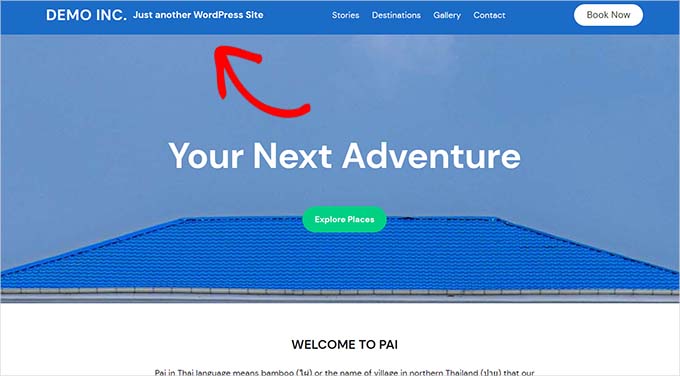
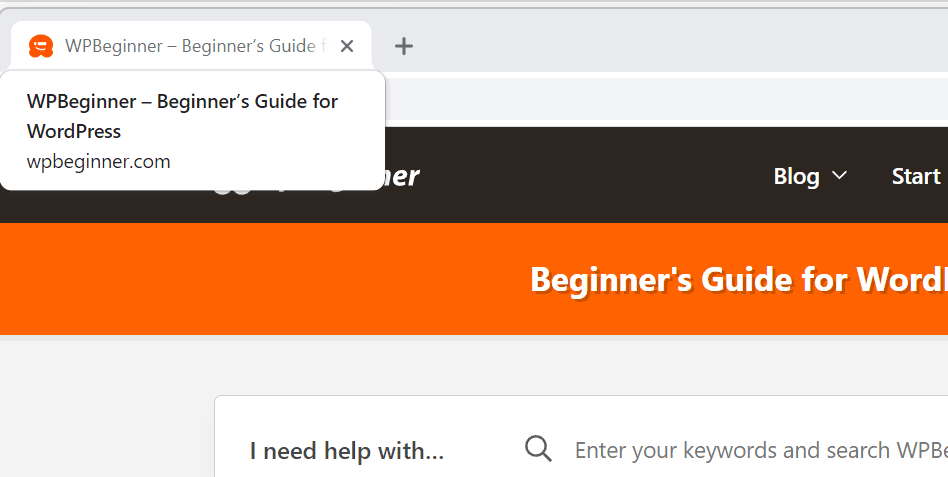
Här på WPBeginner använder vi "Beginner’s Guide for WordPress" som vårt slagord. Du kan se det precis under vår navigeringsmeny.
Den finns också i webbplatsens titeltagg i din webbläsare.
Det är inte nödvändigt att ha en slogan för din webbplats. Om du inte kan komma på något lämpligt just nu kan du hoppa över taglinen.
Till exempel kan din webbplats huvudämne eller uppdrag vara tydligt från dess domännamn eller webbplatstitel.
Men om ditt domännamn inte tydligt är kopplat till din bloggnisch, kan det hjälpa att lägga till en slagkraftig slogan för att förklara vad din webbplats handlar om.
Videohandledning
Om du föredrar skriftliga instruktioner, fortsätt bara att läsa.
Metod #1: Ändra ditt slagord i WordPress inställningar
Det enklaste sättet att ändra taglinen "Bara en annan WordPress-webbplats" är i din WordPress-webbplats inställningar.
Först måste du gå till din WordPress-instrumentpanel. Du kan normalt göra detta genom att lägga till /wp-admin i slutet av din webbplats domännamn.
Till exempel, om din webbplats heter example.com, så finns din WordPress-instrumentpanel på example.com/wp-admin.
WordPress kommer att uppmana dig att logga in om du inte redan är inloggad.
När du är inloggad måste du gå till sidan Inställningar » Allmänt i din instrumentpanel, så ser du fältet för slagord där.
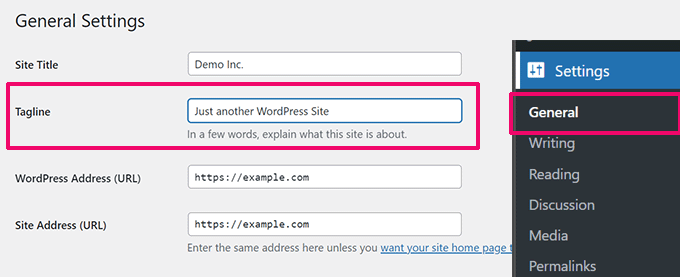
Du kan ändra slagordet eller ta bort det genom att rensa rutan.
Att lämna fältet för slagord tomt tar bort slagordstexten från din webbplats.
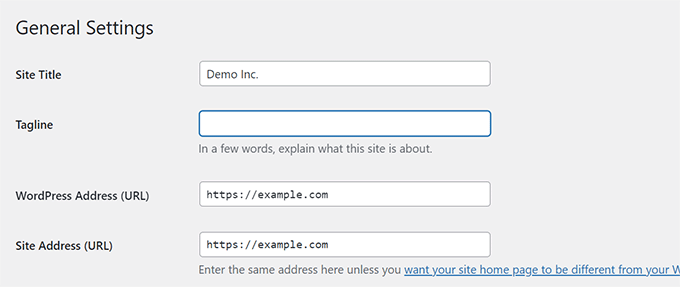
Om du vill använda din egen slogan, här är några tips för att komma på något slagkraftigt och hjälpsamt:
- Använd din webbplats huvudämne i taglinen.
- Håll det kort och enkelt.
- Fyll inte på med för många nyckelord eller specialtecken. Sökmotorer kan betrakta det som dålig praxis och straffa din webbplats.
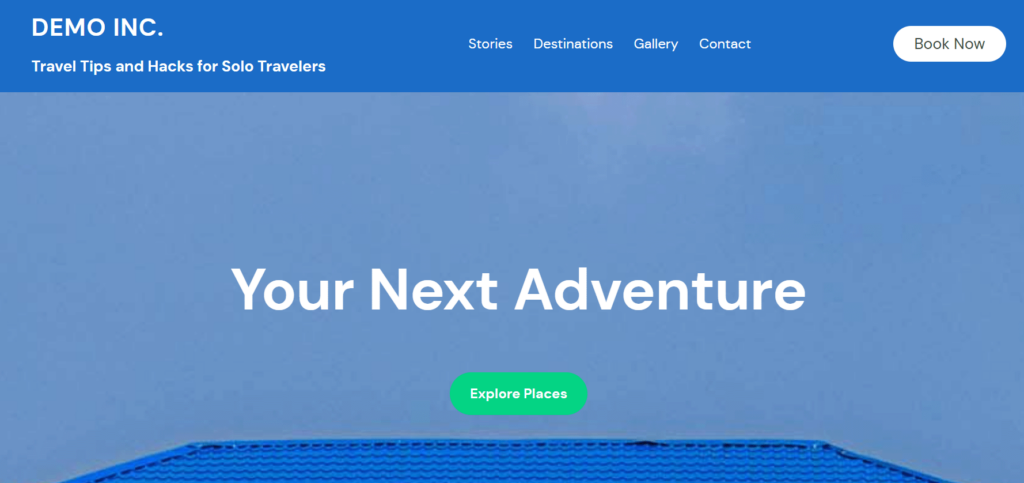
Låt oss säga att du driver en reseblogg, då skulle en slogan som 'Resetips och knep för soloresenärer' fungera utmärkt.
När du har ändrat det, scrolla ner till botten av sidan och klicka på knappen ”Spara ändringar”.
Nu kan du besöka din webbplats och se din nya slogan på plats:
Metod #2: Ändra WordPress-slagord i webbplatsredigeraren
Om du använder ett nyare blocktema kan du också ändra slogan i webbplatsredigeraren.
Gå till sidan Utseende » Redigerare för att starta webbplatsredigeraren.
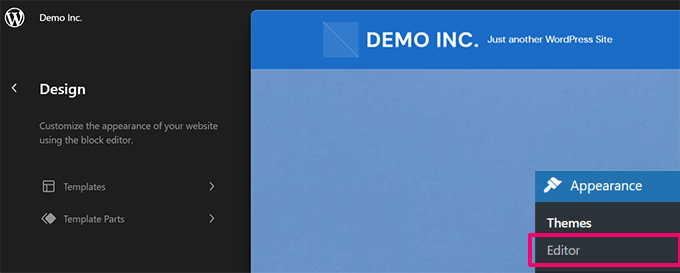
Om du omedelbart kan se slagordet kan du fortsätta och klicka på det.
Annars kan du bläddra bland mallarna och mallkomponenterna för att hitta blocket för webbplatsens slagkraft.
Klicka helt enkelt på slagkraften för att redigera texten inuti den.
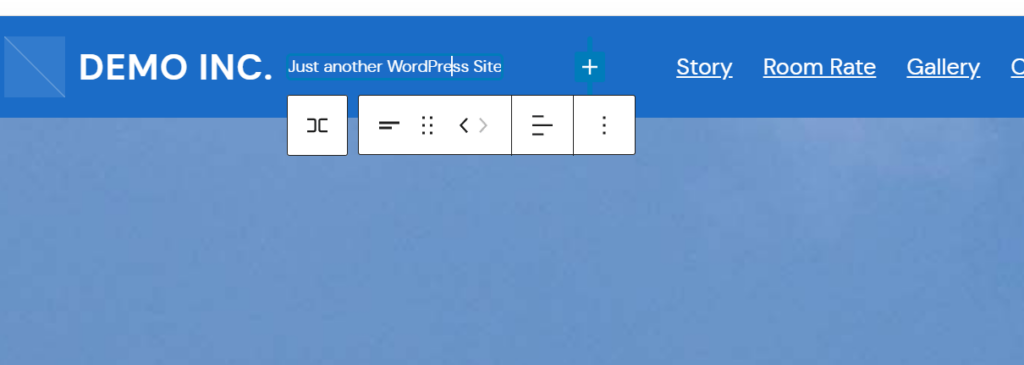
Om du inte vill visa taglinen alls kan du helt enkelt ta bort blocket.
Klicka helt enkelt på menyn med tre punkter i inställningarna för blocket för webbplatsens slagkraft och välj 'Ta bort webbplatsens slagkraft' från menyn.
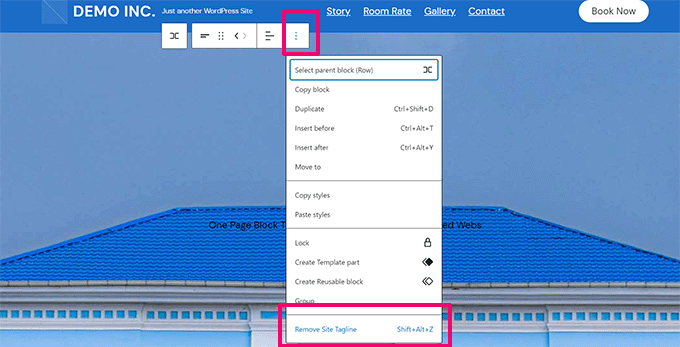
När du är klar med redigeringen, glöm inte att klicka på knappen 'Spara' för att lagra dina ändringar.
Metod #3: Ändra din slogan i WordPress temaanpassare
Du kan också ändra din slogan i WordPress Theme Customizer.
För att göra det, gå till sidan Utseende » Anpassa i din WordPress-instrumentpanel för att starta temaanpassaren.
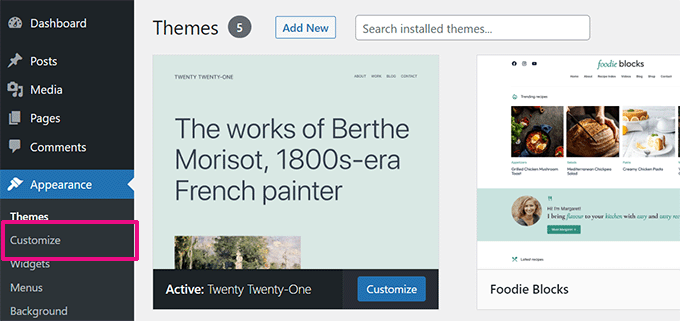
Huvuddelen av din skärm visar en förhandsgranskning av din webbplats.
Längst ner till vänster har du en serie flikar som låter dig anpassa olika aspekter av din webbplats.
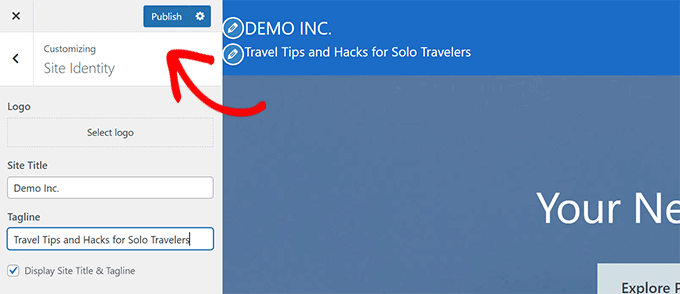
Först måste du leta efter en flik märkt 'Webbplatsidentitet'. Denna kommer vanligtvis att finnas högst upp eller nära toppen.
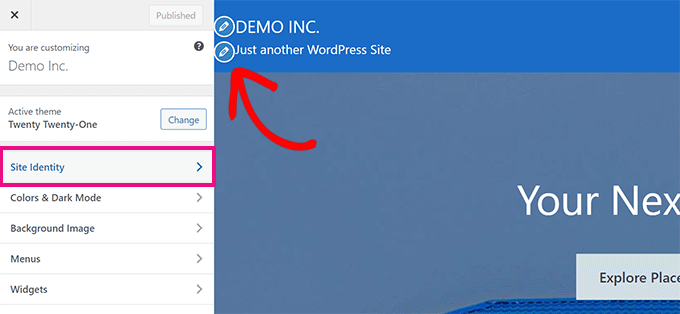
Du kan också klicka på pennikonen bredvid slogan för att snabbt hitta panelen Webbplatsidentitet.
Notera: Om du inte kan se fliken Webbplatsidentitet, expandera andra flikar för att se om den är nästlad under dem. Till exempel finns Webbplatsidentitet inom fliken Rubrik i Astra-temat.
Klicka på fliken Webbplatsidentitet för att expandera den, och du kommer att se en ruta där du kan ändra din slogan.
Vi använder Button-temat i det här exemplet, och du kan se i bilden nedan att vi också har möjlighet att stänga av visningen av webbplatsens titel och slagkraft i det här avsnittet.
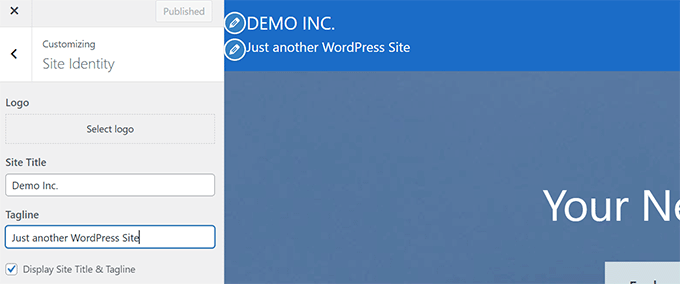
Alternativen i temaanpassaren bestäms av det WordPress-tema du använder, så du kan se olika alternativ här.
När du har ändrat slagkraften till vad du vill använda, klickar du på knappen 'Publicera' högst upp på skärmen för att spara dina ändringar.
Felsökning av din slogan
Vanligtvis går det smidigt att ändra din slogan. Men tänk om du ändrade din slogan och texten ”Bara en till WordPress-webbplats” fortfarande visas?
Felaktig slagkraft på din webbplats
Kontrollera först att du har sparat ändringarna.
För att göra det, gå tillbaka till sidan Inställningar » Allmänt och se om ditt slagord är korrekt. Om nödvändigt, ändra det igen och klicka på ”Spara ändringar” längst ner på sidan.
Om texten “Just another WordPress site” fortfarande visas på din webbplats, försök att rensa din cache.
Du kan också försöka titta på din webbplats på en annan enhet eller med en annan webbläsare för att se om det är ett problem med webbläsarens cache.
Om problemet kvarstår måste du kontakta din WordPress-värds support för hjälp.
Fel slogan på Google
Vad händer om texten "Bara en annan WordPress-webbplats" inte längre finns på din webbplats, men den fortfarande visas i en Google-sökning?
Det bästa sättet att åtgärda detta är med ditt Google Search Console-konto.
Skriv helt enkelt in din startsidans URL i sökfältet högst upp. Klicka på förstoringsglaset eller tryck på Enter på tangentbordet för att köra sökningen.
Du kommer nu att se detaljer om URL:en. Klicka på länken 'Begär indexering'.
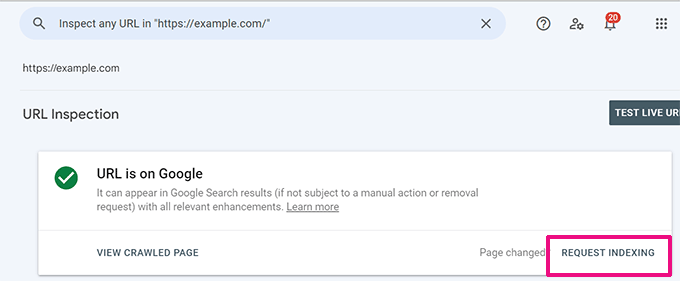
Google kommer sedan att genomsöka din sida igen inom de närmaste dagarna, och då bör den visa rätt slogan istället för texten "Just Another WordPress Site".
Fel slogan på Facebook
Om texten “Just another WordPress site” fortfarande visas i dina Facebook-inlägg kan du behöva rensa din Facebook-cache. Du kan göra detta genom att gå till verktyget Sharing Debugger.
Ange helt enkelt din webbplats URL och klicka på knappen 'Debug'.
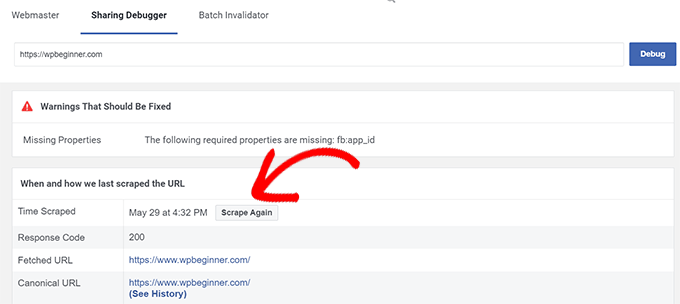
Du bör se ett avsnitt med rubriken 'När och hur vi senast skrapade URL:en.' Klicka på knappen 'Skrapa igen' högst upp i detta avsnitt. Detta bör uppdatera informationen som Facebook lagrar om din webbplats.
Din webbplats slogan bör nu visas korrekt när du delar inlägg på Facebook.
Vi hoppas att den här artikeln hjälpte dig att lära dig hur du ändrar texten “Just another WordPress site”. Du kanske också vill se vår guide om hur du åtgärdar vanliga bildproblem i WordPress och varför jag inte kan lägga till eller installera plugins i WordPress.
Om du gillade den här artikeln, prenumerera gärna på vår YouTube-kanal för WordPress-videoguider. Du kan också hitta oss på Twitter och Facebook.



Ashley Bruntan
Jag har ändrat och det visar mig mywebsiteexample.com på SERP men inte My Website Example
WPBeginner Support
Om du har ett SEO-plugin rekommenderar vi att du först kontrollerar vad du har ställt in för att visas där. Om inte, kan det vara din specifika sökning och resultatet åsidosätts av sökmotorn för vad du letar efter.
Admin
Ralph
Jag ändrade det och det fungerar på min sida. Finns det någon information om hur lång tid det tar för ändringarna att visa den nya slagordet i Google-resultaten eller ska jag bara vänta på att robotarna ska krypa?
WPBeginner Support
Det finns ingen garanterad tidsplan men du kan försöka begära en omindexering efter vår artikel nedan:
https://www.wpbeginner.com/wp-tutorials/how-to-ask-google-to-recrawl-urls-of-your-wordpress-site/
Admin
Lohith jay
Hej,
Jag försöker lösa ett liknande problem; när jag söker efter min webbplats online visas “CONZERVIST: Just Another WordPress Site” istället för webbplatsens faktiska slogan. Jag försökte krypa om många gånger men problemet kvarstår.
Hur kan jag fixa det?
Tack
WPBeginner Support
Om du har ett SEO-plugin, se till att du inte har ställt in taglinen i pluginet, vilket kan vara en del av problemet.
Admin
Marco Timossi
Hej,
Jag försöker lösa ett liknande problem; när jag söker efter min webbplats online visas "HEM Jag är bara en annan WordPress-webbplats" istället för det faktiska webbplatsnamnet. Domänen som visas är dock korrekt.
Hur kan jag fixa det?
Tack
WPBeginner Support
Om du menar i sökresultat, skulle du behöva antingen få sökmotorn att genomsöka sidan igen eller vänta tills deras cache rensas.
Admin