


I åratal har folk frågat oss om hemligheten bakom att bygga en engagerad online-community med WordPress.
Svaret börjar alltid med samma grund: korrekt användarregistrering. Det är något vi lärde oss tidigt när vi byggde upp WPBeginner till den största WordPress-resurswebbplatsen idag.
Längs vägen har vi sett webbplatser utvecklas från enkla bloggar till levande gemenskaper, allt genom att sätta upp rätt system för användarregistrering.
Så, oavsett om du vill acceptera gästinlägg, skapa en medlemswebbplats eller bygga en community, börjar allt här.
I den här guiden visar vi dig exakt hur du tillåter användarregistrering på din WordPress-webbplats — ingen komplicerad kod, bara enkla steg som faktiskt fungerar. 🚀
Varför tillåta användarregistrering i WordPress?
Att lägga till ett användarregistreringsformulär på din WordPress-webbplats kan göra det möjligt för användare att interagera med varandra och till och med bygga en gemenskap kring ditt varumärke.
Dessutom kan du acceptera och publicera användargenererat innehåll på din WordPress-blogg, som inlägg, kommentarer, bilder, videor och mer.
Om du har en onlinebutik kan du öka engagemanget genom att erbjuda exklusivt innehåll eller rabatterbjudanden till kunder som är registrerade på din webbplats.
Detta kan hjälpa till att förbättra användarnas engagemang, öka lojaliteten och till och med hjälpa dig att bygga en e-postlista genom att låta dig samla in e-postadresser under registreringsprocessen.
Med det sagt, låt oss se hur man enkelt tillåter användarregistrering i WordPress.
Här är listan över ämnen vi kommer att täcka i den här handledningen. Du kan använda snabblänkarna nedan för att hoppa till olika sektioner:
- Aktivera användarregistrering i WordPress
- Lägga till inloggnings- och registreringslänkar i WordPress
- Metod 1: Lägga till Meta-widgeten i WordPress sidofält
- Metod 2: Skapa anpassade inloggningssidor med WPForms
- Metod 3: Skapa en anpassad inloggningssida med SeedProd
- Bonustips 1: Hantera användare i WordPress
- Bonustips 2: Visa nyligen registrerade användare på din webbplats
📝 Obs: Den här guiden fokuserar på att lägga till användare på din WordPress-webbplats med standardanvändarroller och behörigheter.
Om du vill tjäna pengar online genom att låta användare betala för premium-innehåll och tillgång till en gemenskap, bör du istället titta på vår ultimata guide för att skapa en WordPress-medlemskapswebbplats.
Aktivera användarregistrering i WordPress
WordPress har inbyggd funktionalitet för att hantera användarregistreringar. Den är avstängd som standard, men du kan enkelt aktivera den.
För att göra detta, gå helt enkelt till sidan Inställningar » Allmänt i ditt WordPress-adminområde.
Härifrån, skrolla ner till avsnittet 'Medlemskap' och markera rutan bredvid alternativet 'Vem som helst kan registrera sig'.
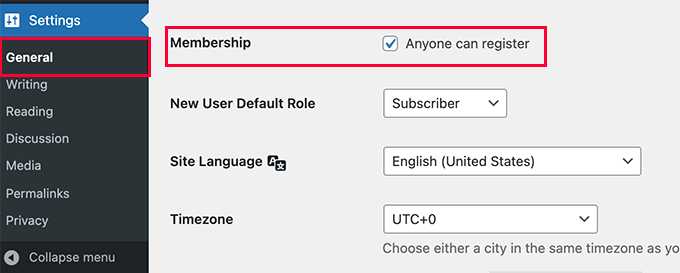
Därefter måste du välja standardanvändarroll. Detta är den användarroll som tilldelas varje ny användare som registrerar sig på din WordPress-webbplats.
Varje användarroll i WordPress kommer med sina egna behörigheter och funktioner. Se vår guide om WordPress användarroller och behörigheter för att lära dig mer om användarroller i WordPress.
Standardanvändarrollen är 'Prenumerant', som du kan ändra till vilken annan tillgänglig användarroll som helst.
Om du till exempel vill att användare ska skriva inlägg på din webbplats, kan du ändra standardanvändarrollen till Medverkande eller Författare.
📌 Viktigt: Använd aldrig 'Administratör' som standardanvändarroll för användarregistreringar, annars kan en ny användare ta över din webbplats och låsa ute dig.
Glöm inte att klicka på knappen ‘Spara ändringar’ för att spara dina inställningar.
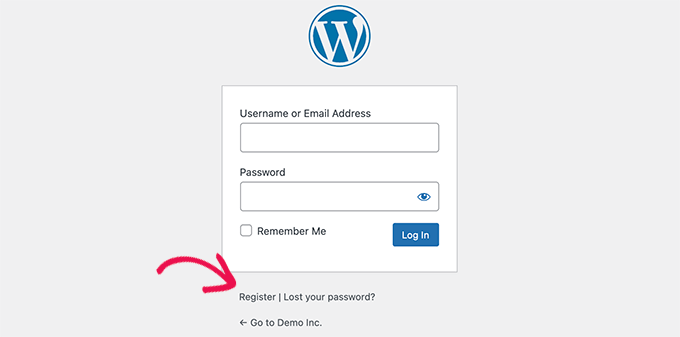
Nu är din WordPress-webbplats öppen för användarregistreringar. Du kan besöka din WordPress inloggningssida, och du kommer att se ett alternativ för att registrera dig som ny användare.
Lägga till inloggnings- och registreringslänkar i WordPress
Efter att ha öppnat din webbplats för användarregistrering vill du låta användarna veta att de kan registrera sig och logga in på sina konton.
Det finns flera sätt att göra det på.
Du kan helt enkelt lägga till länkar i din WordPress-sidopanel till din inloggnings- och registreringssida, eller så kan du skapa anpassade inloggnings- och registreringssidor för din webbplats.
Vi kommer att visa dig 3 olika metoder så att du kan välja den som bäst passar dina behov.
Metod 1: Lägga till Meta-widgeten i WordPress sidofält
Det enklaste sättet att lägga till en inloggningslänk är genom att lägga till meta-widgeten i ditt sidofält.
Gå helt enkelt till sidan Utseende » Widgetar och lägg till widgeten 'Meta' i en sidopanel. Du kan se vår guide om hur man lägger till och använder widgetar i WordPress för detaljerade instruktioner.
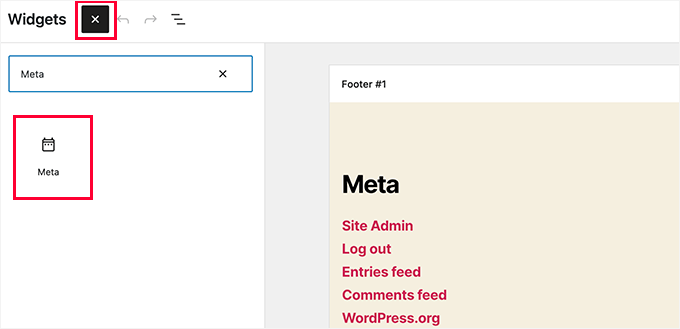
Meta-widgeten innehåller länkar för att registrera sig, logga in / logga ut, RSS-flöde, kommentarflöde och WordPress.org-webbplatsen.
Så här visas det på vår exempelwebbplats:
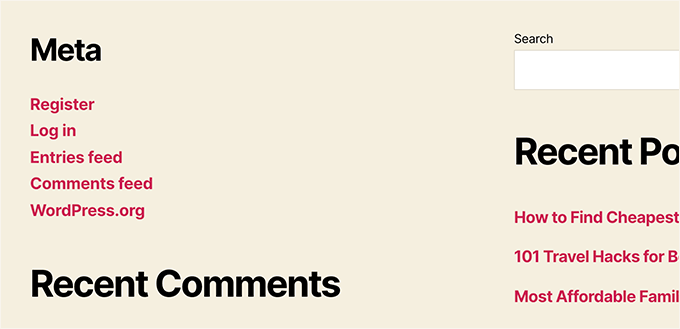
Tänk på att om du använder ett blocktema, kommer alternativet Utseende » Widgetar inte att vara tillgängligt för dig. I så fall kan du använda metod 2 eller 3.
Metod 2: Skapa anpassade inloggningssidor med WPForms
Problemet med den första metoden är att det inte finns något sätt att anpassa registrerings- eller inloggningsformulären. Du kan inte lägga till formulärfält eller ändra designen på formulären, och de kommer inte att matcha designen på din WordPress-webbplats.
Genom att använda dina egna anpassade inloggningssidor kan du erbjuda en mycket bättre användarupplevelse. Du kan bädda in dina formulär på vilken sida som helst på din webbplats och lägga till formulärfält för att samla in vilken information du vill.
Vi kommer att visa dig olika sätt att skapa dina egna anpassade inloggningssidor. Det enklaste sättet är att använda pluginet WPForms.
Det är det bästa WordPress kontaktformulär-pluginet på marknaden som kommer med ett tillägg för användarregistrering. Det låter dig enkelt lägga till och anpassa inloggnings- och registreringsformulär var som helst på din webbplats.
👉 Visste du? Vi använder WPForms för alla våra formulärbehov, vare sig det är vårt kontaktformulär eller vår årliga läsarundersökning. Vi älskar hur lätt det är att använda, och med AI-verktygen som lanseras har det aldrig varit enklare att skapa WordPress-formulär.
Kolla in vår kompletta WPForms-recension för att utforska dess funktioner!

Först måste du installera och aktivera pluginet WPForms. För mer information, se vår steg-för-steg-guide om hur man installerar ett WordPress-plugin.
📝 Obs: WPForms har också en gratis version. Du behöver dock minst Pro-licensen av pluginet för att få tillgång till tillägget för användarregistrering.
Vid aktivering, besök sidan WPForms » Inställningar för att ange din licensnyckel.
Du kan hitta denna information från ditt konto på WPForms webbplats.

Efter verifiering, gå till sidan WPForms » Tillägg från WordPress-instrumentpanelen.
Här, scrolla ner till 'User Registration Addon' och klicka på knappen 'Install Addon' bredvid den.

WPForms kommer att installera tillägget, och sedan behöver du klicka på knappen 'Aktivera' för att börja använda det.
Du är nu redo att skapa anpassade registrerings- och inloggningsformulär med WPForms.
Skapa ett anpassat registreringsformulär
Besök helt enkelt sidan WPForms » Lägg till ny för att starta WPForms formulärbyggare.
Här behöver du först ange ett formulärnamn och sedan välja hur du vill skapa ditt formulär: med hjälp av AI, från grunden eller välja en mall.
🧑💻 Proffstips: Med WPForms AI behöver du bara en enkel prompt – verktyget genererar automatiskt formuläret åt dig.
Den innehåller till och med färdiga exempel på prompter som du kan klicka på för att komma igång snabbare.

I den här guiden kommer vi att använda en färdig mall.
Använd helt enkelt sökfältet under sektionen 'Välj en mall' för att snabbt hitta mallen för användarregistrering.
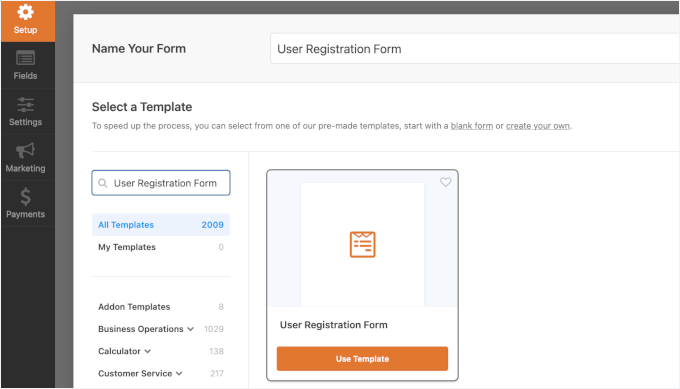
När du har gjort det klickar du på knappen 'Använd mall' för att fortsätta, och WPForms skapar ett enkelt WordPress-användarregistreringsformulär åt dig.
Du kan nu lägga till nya fält från den vänstra panelen samt anpassa ordningen på befintliga fält med ett enkelt dra-och-släpp-gränssnitt.
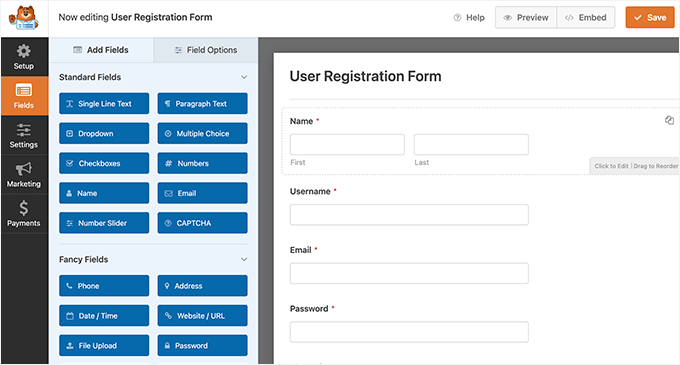
När du är klar med att lägga till fälten, klicka på menyn ‘Inställningar’ till vänster.
Välj sedan fliken 'Användarregistrering'.
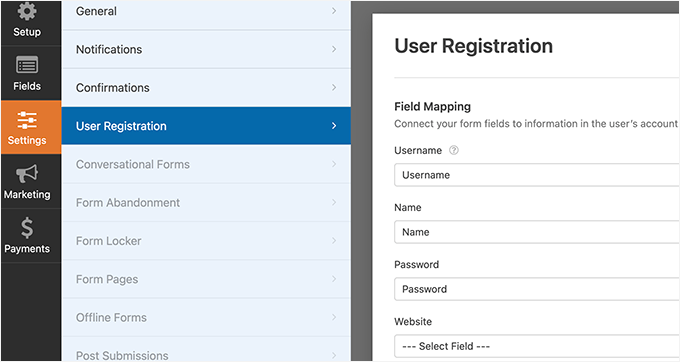
Här kan du mappa varje formulärfält till information i användarens profil, välja användarroll, aktivera aviseringar, välja bekräftelsesida och aktivera användaraktivering.
Användaraktiveringsfunktionen hjälper dig att minska registrering av spam-användare i WordPress.
Om du väljer den manuella metoden måste alla användare godkännas av en administratör innan de kan logga in på din webbplats.
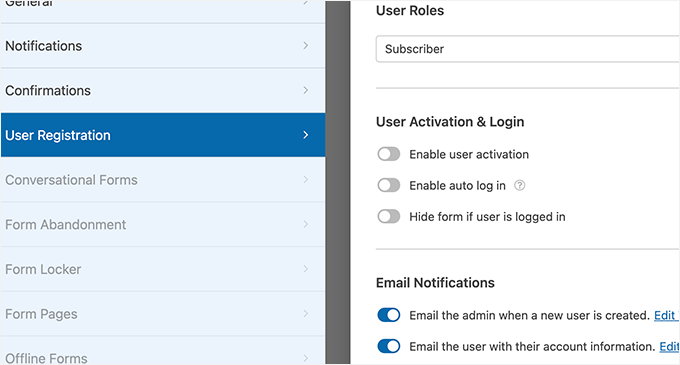
Om du väljer e-postmetoden måste användaren klicka på en aktiveringslänk innan de kan logga in på din webbplats.
Förutom att lägga till formulärfält kan du även koppla ditt formulär till andra WPForms-tillägg.
Du kan till exempel ansluta till din e-postmarknadsföringstjänst och automatiskt lägga till nya användare i din e-postlista. På samma sätt kan du ansluta WPForms till betaltjänster som PayPal och Stripe för att ta emot onlinebetalningar.
När du är klar, glöm inte att klicka på knappen 'Spara' i det övre högra hörnet av skärmen för att spara dina formulärinställningar. Du kan nu avsluta formulärbyggaren genom att klicka på knappen 'Stäng'.
Ditt formulär för användarregistrering är redo att läggas till på din WordPress-webbplats.
Skapa helt enkelt en ny WordPress-sida eller redigera en befintlig sida som du vill använda som registreringssida.
På sidan för redigering av sidan måste du lägga till WPForms-block i ditt innehållsområde.
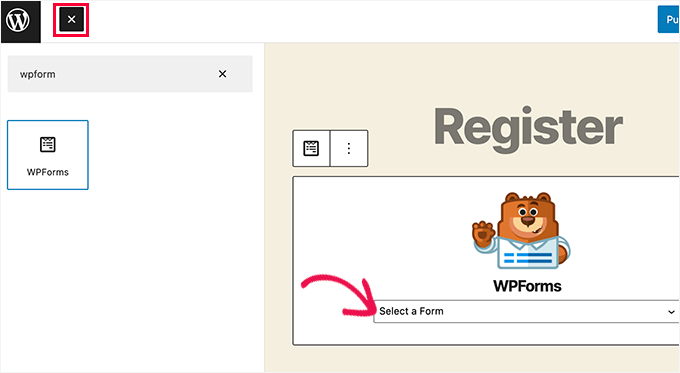
Från WPForms-blocket, klicka helt enkelt på rullgardinsmenyn och välj 'Användarregistreringsformulär' som du skapade tidigare.
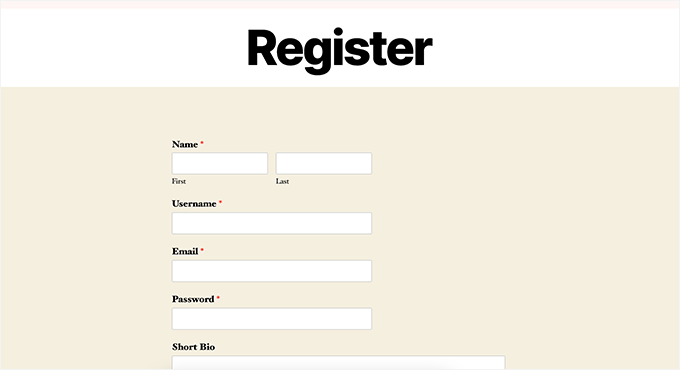
Du kan nu spara eller publicera din sida och sedan besöka den för att se din anpassade användarregistreringssida i aktion.
Skapa ett anpassat inloggningsformulär
Nu när din anpassade användarregistreringssida är aktiv kan du även skapa ett anpassat inloggningsformulär för din webbplats med WPForms, vilket gör det till det bästa WordPress-pluginet för användarregistrering på marknaden.
För att komma igång, besök skärmen WPForms » Lägg till ny. Detta startar formulärbyggargränssnittet för WPForms.
Du måste ange ett namn för ditt anpassade inloggningsformulär och sedan välja 'Användarinloggningsformulär' som din mall.
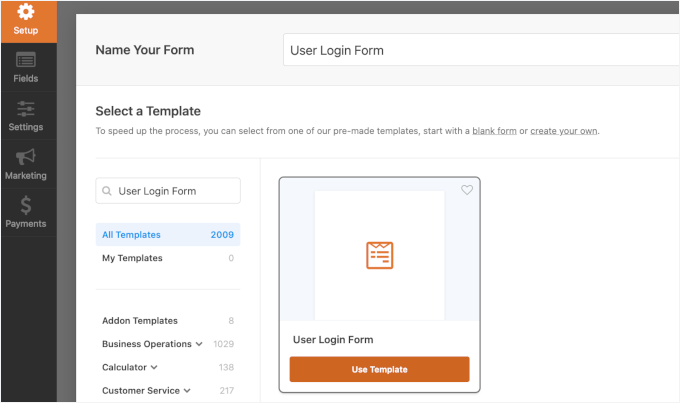
WPForms kommer nu att skapa ett nytt inloggningsformulär.
Som standard har den bara fälten för användarnamn och lösenord.
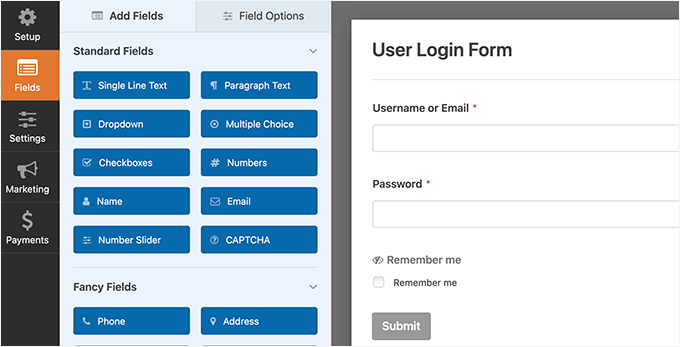
Du kan dock även lägga till ytterligare fält i formuläret genom att dra dem från den vänstra panelen.
Klicka sedan på fliken 'Inställningar' och därefter på fliken 'Bekräftelse'. Det är här du kan definiera vad som ska hända efter en lyckad inloggning.
Du kan visa ett meddelande för användare, vidarebefordra dem till sidan de kom ifrån, eller vidarebefordra dem till någon annan sida på din webbplats.
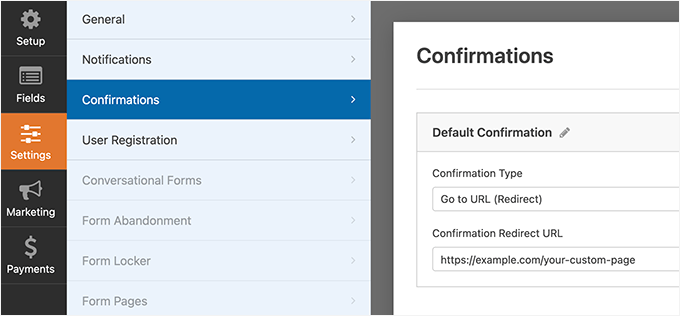
Klicka på knappen 'Spara' i det övre högra hörnet av skärmen för att spara dina formulärinställningar. Du kan nu avsluta formulärbyggargränssnittet genom att klicka på knappen 'Stäng'.
Ditt anpassade inloggningsformulär är redo att läggas till på din WordPress-webbplats.
Du kan lägga till ditt anpassade inloggningsformulär på en sida genom att skapa en ny sida och sedan lägga till WPForms-blocket i innehållsområdet.
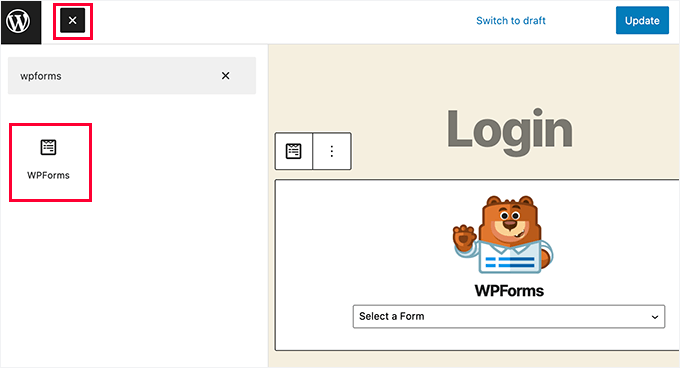
Du kan också lägga till ditt anpassade inloggningsformulär i ett sidofält.
Gå helt enkelt till sidan Utseende » Widgetar och lägg till WPForms-blocket eller den äldre widgeten i en sidopanel.
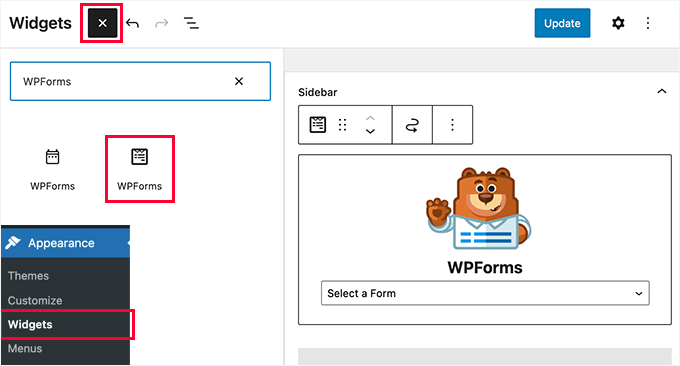
Välj det anpassade inloggningsformuläret du just skapade från rullgardinsmenyn och klicka sedan på knappen 'Uppdatera' för att spara dina widgetinställningar.
Du kan nu besöka din webbplats för att se ditt anpassade inloggningsformulär i aktion.
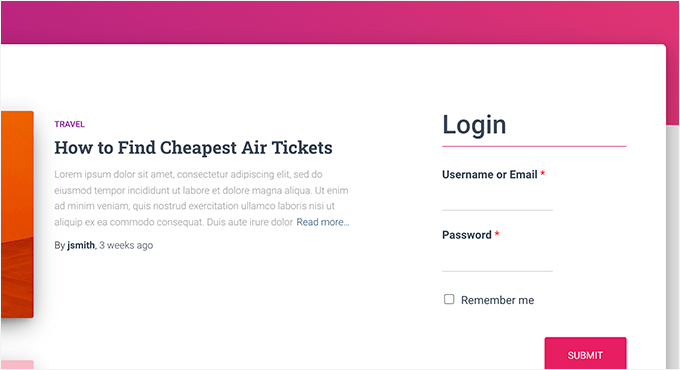
För mer om detta ämne, se vår guide om hur man skapar en anpassad inloggningssida för WordPress.
Metod 3: Skapa en anpassad inloggningssida med SeedProd
Om du bara använder WPForms för att skapa en anpassad inloggningssida, kommer designen på din inloggningssida fortfarande att bero på ditt WordPress-tema.
Vad händer om du ville designa en anpassad inloggningssida som ser mer professionell och elegant ut?
SeedProd låter dig enkelt skapa en vacker anpassad inloggningssida för din webbplats.
Det är den mest kraftfulla WordPress-sidbyggaren på marknaden. Du kan använda den för att skapa vilken typ av sida som helst utan att skriva någon kod eller lära dig några speciella designfärdigheter.
👉 Några av våra affärspartners använder SeedProd för att bygga sina webbplatser. Dra-och-släpp-redigeraren hjälper dem att skapa högkonverterande sidor enkelt och snabbt. Se vår kompletta SeedProd-recension för att se vad den kan göra!
Först måste du installera och aktivera SeedProd-pluginet. För mer information, se vår steg-för-steg-guide om hur man installerar ett WordPress-plugin.
Vid aktivering kommer du att bli ombedd att ange din licensnyckel. Du hittar denna information på ditt konto på SeedProd-webbplatsen.

Besök sedan skärmen SeedProd » Landningssidor från sidomenyn i WordPress-admin.
När du är där klickar du på knappen 'Ställ in en inloggningssida'.
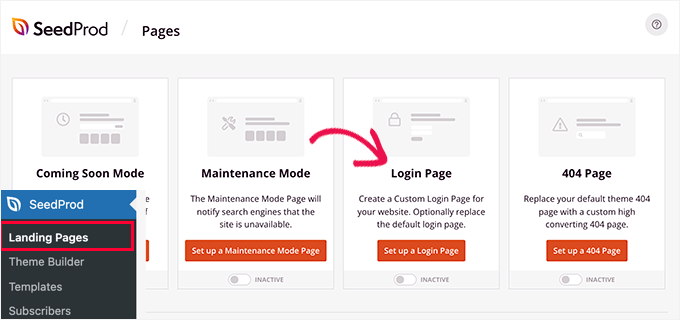
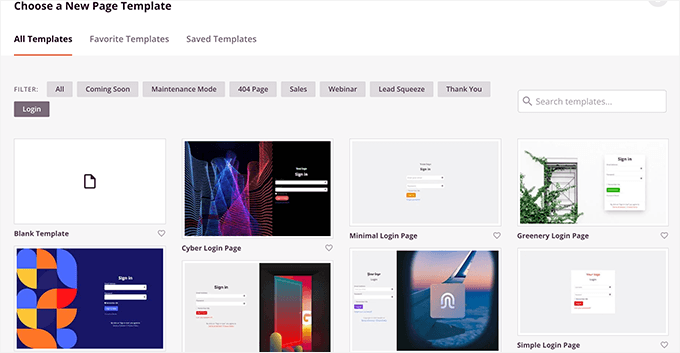
Därefter kommer du att bli ombedd att välja en mall för din inloggningssida.
SeedProd levereras med flera professionellt utformade mallar att välja mellan, eller så kan du också börja med en tom duk.
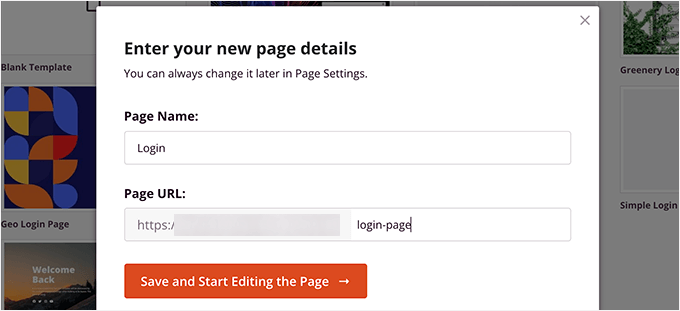
Därefter måste du ange ett namn och en URL för din anpassade inloggningssida.
Klicka sedan på knappen ‘Spara och börja redigera’ för att fortsätta.
Detta startar SeedProd:s sidbyggargränssnitt på din skärm.
Här ser du en förhandsgranskning i realtid av din inloggningssida där du kan klicka och redigera vilket objekt som helst.
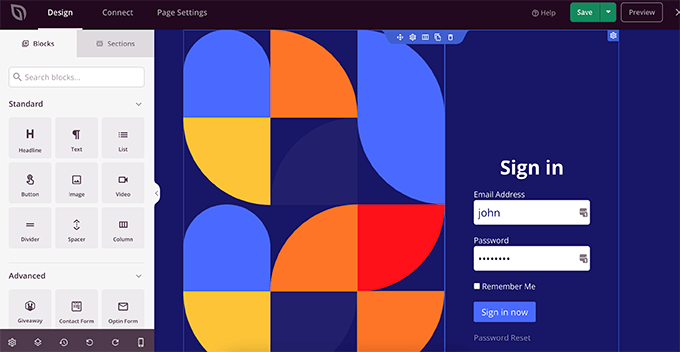
Du kan också lägga till nya block på din inloggningssida från vänster kolumn.
När du är nöjd med designen, byt till fliken ‘Sidinställningar’.
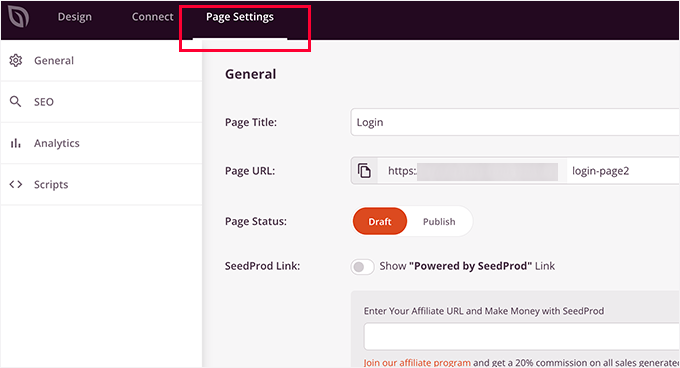
Härifrån kan du omdirigera användare från standardinloggningssidan i WordPress till din anpassade inloggningssida. Du kan också köra din inloggningssida i isoleringsläge, vilket inaktiverar laddningen av alla WordPress-skript för rubrik och sidfot.
När du är nöjd med dina ändringar kan du helt enkelt klicka på knappen 'Spara' och 'Publicera' din inloggningssida.
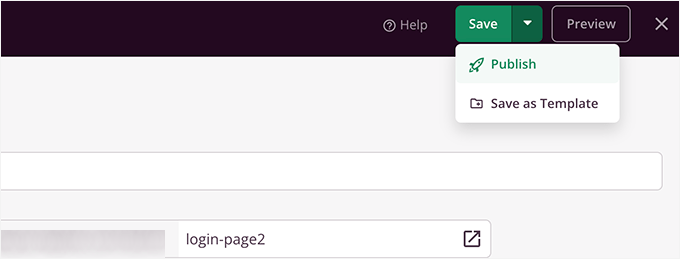
Du kan nu öppna en ny webbläsarflik i inkognitoläge och besöka din inloggningssida för att se den i aktion.
För mer information, se vår ultimata guide om hur du skapar en anpassad inloggningssida i WordPress.

Bonustips 1: Hantera användare i WordPress
När användarregistrering är aktiverad vill du ha ett enkelt sätt att visa och hantera din webbplats registrerade användare.
För att göra det, gå helt enkelt till din WordPress-instrumentpanel och klicka på menyfliken 'Användare'.
WordPress kommer att visa dig en lista över användare med deras användarnamn, namn, roller och e-postadresser.
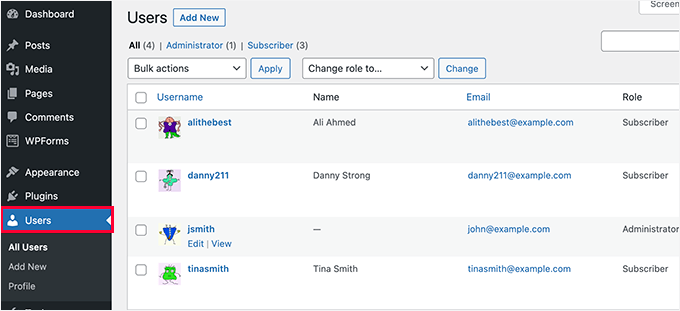
Som administratör kan du ta bort vilken användare som helst när du vill.
Du kan också redigera användarprofiler, ändra deras roller och till och med ändra deras lösenord. Detta ger dig full kontroll över vad användare kan eller inte kan göra på din WordPress-webbplats.
För mer information kan du vara intresserad av vår nybörjarguide om hur man lägger till eller tar bort behörigheter för användarroller i WordPress.
Bonustips 2: Visa nyligen registrerade användare på din webbplats
Vill du ta saker till nästa nivå? Ett bra sätt att öka användarengagemanget är att visa dina senaste medlemmar på din webbplats.
Detta skapar en känsla av gemenskap och visar att din webbplats är aktiv och växer, vilket kan uppmuntra ännu fler besökare att registrera sig. Det är ett enkelt men effektivt sätt att bygga förtroende och lyfta fram verklig användaraktivitet.
Du kan använda ett plugin, som Formidable Forms och Dynamic User Directory, eller lägga till ett anpassat kodavsnitt med WPCode för att visa nyligen registrerade användare i en sidofält, sidfot eller medlemskatalog.

För detaljer kan du hänvisa till vår guide om hur du visar nyligen registrerade användare på din WordPress-webbplats.
Vi hoppas att den här artikeln hjälpte dig att lära dig hur du tillåter användarregistrering på din WordPress-webbplats. Du kanske också vill lära dig hur du visar WordPress-formulärinlägg på din webbplats eller se våra experters val för de bästa online-formulärbyggarna.
Om du gillade den här artikeln, prenumerera gärna på vår YouTube-kanal för WordPress-videoguider. Du kan också hitta oss på Twitter och Facebook.




Dennis
Innan jag börjar stöka till det och förstör något... Finns det ett sätt att *kräva* registrering?
WPBeginner Support
För det skulle du vilja skapa en medlemskapswebbplats med hjälp av ett av plugins i vår lista här: https://www.wpbeginner.com/plugins/5-best-wordpress-membership-plugins-compared/
Admin
Badr
vilken roll är för nätbutik
ska vara prenumerant eller kund?
Tack,
WPBeginner Support
Normalt bör e-handelspluginet ställa in dem som kunder och inte prenumeranter
Admin
John Pendleton
Hej team, Jag vill följa stegen som numrerats här för att skapa en mekanism för användarregistrering men fliken "Inställningar" i WPForms saknar alternativet "Användarregistrering" och kontroller.
Varför skulle det vara så och hur aktiverar jag det för att följa stegen i artikeln?
WPBeginner Support
För WPForms-metoden finns användarregistrering under tilläggssektionen för att installera och aktivera tillägget.
Admin
Dharmesh
Hej,
Jag är nybörjare på PHP och WordPress, så jag behöver lite hjälp. Det finns en webbplats där de använder wp-members-pluginet för användarregistrering och det fungerar bra. Jag behöver anropa en REST-tjänst efter att användarregistreringen har lyckats.
Kan du ge mig några ledtrådar?
WPBeginner Support
WordPress bör skicka ett e-postmeddelande till dig när en ny användare registreras till den e-postadress du har under Inställningar>Allmänt så att du kan få reda på nya användare som registreras.
Admin
Ravikiran
Kan jag ge mina prenumeranter rollen att redigera alla mina sidor – precis som Wikipedia där vem som helst kan redigera vad som helst? eller behöver jag några extra plugins för att göra det?
WPBeginner Support
Hej Ravikiran,
Prenumeranter har inte behörighet att redigera inlägg i WordPress. För redigeringsbehörighet måste de tilldelas rollen redaktör.
Admin
Frank
Bidrar nya prenumeranter till webbplatstrafiken!
WPBeginner Support
Hej Frank,
Det beror på varför du tillåter användare att registrera sig och vad de kan göra på din webbplats.
Admin
Kunal Sarin
Hur kan jag ändra inställningen för en viss sida så att den bara kan ses av inloggade användare och inte genom att kopiera/klistra in URL:en?
Med vänliga hälsningar,
KS
Shubhangi Srivastava
På en av mina webbplatser har jag inte gett en registreringslänk, men folk registrerar sig utan mitt tillstånd, vad ska jag göra
WPBeginner Support
Hej Shubhangi,
Gå till Inställningar » Allmänt i ditt WordPress-adminområde. Bläddra ner till avsnittet 'Medlemskap' och se till att alternativet 'Vem som helst kan registrera sig' är avmarkerat.
Admin
Mujtaba
Hej administratör, det var en trevlig artikel, men mitt problem är lite annorlunda, jag vill ha många roller… Jag arbetar på en webbplats där jag vill tillåta användarna att registrera sig som författare, utgivare, annonsör, skapare och som vanlig användare, varje typ av roll har olika uppgifter att utföra, som skapare kan ladda upp och skapa sina egna berättelser… utgivare kan publicera artiklar och kan skapa sin egen publik som utgivaren, annonsören kan annonsera sitt eget innehåll för min webbplats publik…?? Hur kan jag göra det.
Tack på förhand…
Mohammed Ashour
Hej,
Om jag använder WpForms, behöver jag kryssa i "Vem som helst kan registrera sig" i wordpress-instrumentpanelen?
tack
WPBeginner Support
Hej Mohammed Ashour,
Nej, det behöver du inte.
Admin
thanakan anukool
jag har grundplanen men jag kan inte ladda ner registrerings-tillägget för wordpress
WPBeginner Support
Hej Thanakan Anukool,
Du använder förmodligen WordPress.com. Se vår guide om skillnaden mellan självhostad WordPress.org vs gratis WordPress.com-blogg.
Admin
danupondrake
Snälla hjälp mig. Jag kan inte hitta rutan “tillåt användarregistrering”. Jag gick till allmänna inställningar och kunde inte hitta den (Notera: jag använder gratisplanen).
WPBeginner Support
Hej,
Se vår guide om skillnaden mellan självhostad WordPress.org vs gratis WordPress.com-blogg.
Admin
Oliver
Finns det ett sätt att ha en fast lista med personer, och endast tillåta personer på den här listan att lämna kommentarer? Jag vill inte heller att personerna på den här listan ska kräva ett lösenord, utan istället logga in med endast sin e-postadress – Är detta möjligt?
Mike
Jag kunde inte hitta hur man implementerar och anpassar registrerade användares privata instrumentpanel eller portfölj.
Till exempel, jag tillåter användarregistrering på webbplatsen, men jag är inte säker på hur jag ska hantera deras instrumentpanel och funktioner (som granskning av kundvagn, personlig information, historik över betalda produkter från min webbplats...).
Kan du hjälpa mig med det?
Todd
Detta. Jag behöver hjälp med detta.
Mark Abahi
Tack, jag älskar handledningen, fin.
vikash
hej jag vill tillåta användare att registrera sig endast med gmail, outlook yahoo etc. jag vill inte tillåta någon företags- eller bloggdomän-e-post. finns det något trick för det? snälla hjälp mig. tack
Asher Jocos
Min webbplats har inte alternativet "tillåt vem som helst att registrera sig" i adminmenyn; Meny > inställningar > allmänt.
Vad gör jag, snälla?.
erwinkeliat
Detta är mycket förvirrande
Syed Sabah Ur Rehman
Hej där,
Jag har överfört min wordpress.com-blogg till den självhostade wordpress.org-bloggen med samma adress.
Jag har lagt till en "wordpress.com följ-knapp" på min nya självhostade webbplats hos blue host. Dvs.
Det som händer är att folk besöker min självhostade blogg & klickar på följ-knappen som placerats som en widget på min självhostade blogg, men följarna läggs till min gamla wordpress.com-blogg & varje gång måste jag migrera följarna till min nya självhostade webbplats.
Så snälla berätta vad som behöver göras så att följare kan läggas till direkt på min självhostade wordpress.org-webbplats
min nya webbplats & den äldre webbplatsen på wordpress.com är sammankopplade med varandra med JETPACK-plugin
Jag har också angett den primära domänen på min gamla webbplats som, så att alla klick på min gamla webbplats på wordpress.com omdirigeras till min nyare webbplats
min wordpress.com webbadress har nu blivit som example.wordpress.com
SNÄLLA hjälp.
Jag vill bara att nya följare ska läggas till på min självhostade wordpress.org-sida
WPBeginner Support
Hej Syed,
Vänligen kontakta JetPacks support, de kommer att kunna hjälpa dig bättre.
Admin
Kash+Mike
Jag vet att det här låter fånigt... men varför vill folk registrera sig på min webbplats. Är det så att de kan få nytt innehåll? Skriva inlägg? Jag kan inte förstå det. Tack
WPBeginner Support
Hej,
Det beror på hur du vill använda funktionen för användarregistrering på din webbplats. Till exempel kan du erbjuda visst innehåll endast till inloggade användare eller så kan du bjuda in användare att bli författare och skriva inlägg på din webbplats. Du kan också begränsa kommentarsfunktionen så att endast registrerade användare kan kommentera på din webbplats.
Mohsin
Jag har skapat ett anpassat registreringsformulär för användarregistrering. När en användare registrerar sig på min webbplats behöver jag att denna användare verifierar och kontrollerar sina angivna värden för anpassade fält manuellt innan han aktiveras. Finns det något wordpress-plugin eller något annat sätt att verifiera användarens anpassade värden manuellt?
Somdeep Acharyya
Är den här funktionen för registrering av flera användare endast tillgänglig för betalda hostade webbplatser på WordPress? Eller har gratiswebbplatser den här funktionen också?
WPBeginner Support
Hej Somdeep,
Se vår guide om skillnaden mellan självhostad WordPress.org vs gratis WordPress.com-blogg.
Admin
Sarah
Tack för artikeln. Är det möjligt att kräva registrering/prenumeration för specifikt innehåll inom ett offentligt inlägg? Jag erbjuder gratis, nedladdningsbart innehåll på min blogg, men jag skulle vilja kräva att användare prenumererar för att ladda ner materialet. Jag vill att inlägget ska vara synligt för alla – inte bara begränsat till medlemmar eller prenumeranter – men för att faktiskt ladda ner filerna måste de vara prenumeranter. Finns det något sätt att göra detta? All hjälp uppskattas mycket!
lee birchenough
om du lägger till woocommerce kan du lägga till nedladdningsbart innehåll. du kan sedan begränsa den här sidan till endast medlemmar.
Charles Dermer
Hur matar man ut en lista med e-postadresser för att skicka e-postutskick?
Rob
Jag har ingen medlemskapsrubrik under Inställningar-Allmänt. Jag vill göra 'Vem som helst kan registrera sig'. Tack
lee birchenough
det finns under rubriken "användare" i menyn på instrumentpanelen
Seema Sharma
hur raderar man en användare?
WPBeginner Support
Hej Seema,
Logga in på din WordPress-instrumentpanel och klicka sedan på Användare i adminfältet. Håll muspekaren över användaren du vill ta bort. och klicka sedan på länken Ta bort.
Admin
IJIEH PRINCE
1 lagrar wordpress mina webbplatsregistreringsdata i mysql
2 kan jag använda ett plugin som adminer för att hantera registreringsdata
3 hur många registreringskonton kan wordpress tillåta eftersom jag ville göra det till en offentlig inloggning (cirka 25 000 konton)
Tack
Daniel Taylor
1. Ja, Wordpress lagrar all användardata i databasen. Inom tabellerna wp_users och wp_usermeta
2. Ja, det kan du.
3. Du kan ha så många du vill. Men tänk på att det använder mer resurser, så du behöver skaffa en bättre server. Jag rekommenderar det.
IJIEH PRINCE
1 lagrar wordpress mina webbplatsregistreringsdata i mysql
2 kan jag använda ett plugin som adminer för att hantera registreringsdata
3 hur många registreringskonton kan wordpress tillåta
Tack
Carol
Jag har försökt att lägga till möjligheten för användare att registrera sig och logga in på min blogg så att den kan ha flera författare, men av någon anledning har mina admininställningar/allmänna sida inte "Medlemskap (Vem som helst kan registrera sig)" med kryssrutan, eller "Ny medlem/standardroll"-rullgardinsmenyn på den. Det kan inte vara ett WordPress.com-problem, eftersom en kompis till mig har registrerings-/inloggningsalternativet på sin sida. Har alternativet tagits bort från de senaste versionerna av WordPress, eller har det flyttats? Om du snälla, snälla kan hjälpa mig, skulle jag verkligen uppskatta det.
Tack så mycket för din tid!
Seneja Daniel
Jag har handledningar på min webbplats och jag vill att endast registrerade användare ska ha tillgång till dessa handledningar, jag skapade ett registrerings- och inloggningsformulär med Visual Composer men jag vet inte hur jag ska omdirigera registrerade användare till handledningssidan efter inloggning.
sasi
Verifieringsmejl för ny användarregistrering kommer inte fram, vad kan jag göra?
vänligen guida mig
WPBeginner Support
Se vår guide om hur du åtgärdar problemet med att WordPress inte skickar e-post.
Admin
Mike
Jag har sökt på webben ett tag och kan inte riktigt hitta vad jag behöver. Jag skapar en företagswebbplats där det mesta av webbplatsen är kundinformation, men jag skulle vilja ha en sektion där anställda kan logga in för att komma åt proprietär information och online-affärsverktyg. Det skulle bara vara cirka 25-30 medlemmar och inte publikt tillgängligt. Finns det ett sätt att skapa en begränsad samling sidor så att endast anställda kan komma åt? Finns det ett sätt att göra detta direkt via WordPress, eller behöver jag ett plugin? Tack för din tid – mycket uppskattat!
Geraldine
Jag anlitade en frilansare för att göra min SEO och efter några veckor hade webbplatsen tappat i trafik, inte ett gott tecken antar jag?
Hur man tillåter användarregistrering på din WordPress-webbplats – Det senaste
tillägget till mitt RSS-flöde!
Lizette
Jag ser att du har registrerat https://www.wpbeginner.com/beginners-guide/how-to-allow-user-registration-on-your-wordpress-site/ ett tag,
är det för att hjälpa till med sökmotoroptimering?
Hur man tillåter användarregistrering på din WordPress-webbplats – Den
nyaste tillägget till min veckoläsning!
Nate
Låt oss säga att jag ställer in mina sidor för registrering, inloggning, utloggning och återställning av lösenord. Hur får jag inloggningssidan i navigeringsfältet och ersätter den med utloggningssidan när användaren har loggat in?
Thapelo
Jag är ny på WP, jag har ett projekt att designa en webbplats där folk kan registrera sig. De ska ha olika formulär vid registrering. Kämpar med hur jag ska lösa det. Någon?
Ronak Parmar
Hej där,
Jag är ny på WordPress och lär mig WordPress CMS, jag fann att detta är den bästa artikeln för att ställa in inloggnings- och registreringslänkar på en WordPress-webbplats, stegen är lätta att följa och du har gett en bra beskrivning av varje steg. Tack.
WPBeginner Support
Glad you found it helpful Don’t forget to follow us on Twitter for more WordPress tips and tutorials.
Admin
Syamala Tadigadapa
Jag planerar att skapa en privat blogg på WordPress. Inte en premium-blogg. Utan en gratis. Jag vill bara tillåta registrerade användare att komma åt webbplatsen, läsa och kommentera om de vill. Finns det ett maxantal användare jag kan tillåta att registrera sig på bloggwebbplatsen? Kan jag selektivt ge tillstånd till utvalda läsare att kommentera?
MAMEN
Är det möjligt att ha e-postregistrering med verifiering/validering från administratören för att fullt ut få åtkomst till webbplatsen?
Najihah
På något sätt har mina webbplatsinställningar inte alternativet för medlemskap "Vem som helst kan registrera sig". Måste det vara ett betalkonto för att jag ska ha det alternativet?
Tack på förhand.
WPBeginner Support
Se vår guide om skillnaden mellan självhostad WordPress.org vs gratis WordPress.com-blogg.
Admin
Mike
Jag använder wordpress .org men jag kan inte hitta alternativet för medlemskap: vem som helst kan registrera sig var som helst på min instrumentpanel.
WPBeginner Support
Hej Mike,
Besök sidan Inställningar » Allmänt i ditt WordPress-adminområde. Bläddra ner till avsnittet ‘Medlemskap’ och se till att rutan bredvid alternativet ‘Vem som helst kan registrera sig’ är avmarkerad. Detta kommer att stoppa användare från att registrera sig på din WordPress-webbplats.
reena
Jag vill fråga. vad händer om en användare inte har lagts till av administratören tidigare och en slumpmässig användare vill registrera sig på en WordPress-webbplats. vilken procedur ska följas? snälla hjälp det är brådskande tack
Mike
Gå helt enkelt till inställningar, klicka på tillåt registrering i de inställningarna och spara sedan. Alla användare kan nu registrera sig på din webbplats utan administratörsinblandning.
Frank Carlyle
Vilken är nettoeffekten av att inaktivera ”Vem som helst kan registrera sig” på en betald ”värdbaserad” webbplats, som min?
Kommer ingen då att kunna kommentera?
WPBeginner Support
"Alla kan registrera sig" öppnar bara din WordPress-webbplats för användarregistreringar. Men om du bara vill att registrerade användare ska kunna kommentera på din webbplats, måste du besöka sidan Inställningar » Diskussion och markera alternativet 'Användare måste vara registrerade och inloggade för att kommentera'.
Admin
Arizona Lagos
Min WP-webbplats är en e-handelswebbplats. Om jag avmarkerar "alla kan registrera sig", kommer folk fortfarande att kunna köpa produkter och skapa konton? Jag använder Woocommerce. Personer som har köpt från mig visas som "kunder" och personer som registrerar sig visas som "prenumeranter". Så, kan jag avmarkera "alla kan registrera sig" och fortfarande få kunder?
Tack så mycket för all hjälp du kan erbjuda!
Maryke van Rensburg
Kan du vänligen hänvisa mig till något där folk kan registrera sig utan e-postadress? Jag startar en webbplats för arbetslösa som ger dem möjlighet att få små kontrakt, men de flesta av dem har inga e-postadresser, bara mobiltelefonnummer.
mahesh
Min sajt får ibland 100 registreringar på en dag när jag lägger upp något. Namnen ser också galna och dumma ut. E-postdomänerna kommer dock mestadels från Yahoo.com eller outlook.com
Min fråga är, kan jag lita på dessa registreringar och acceptera dem som användare?
WPBeginner Support
Nej, det kan du inte. Se hur du stoppar spam-omregistreringar på WordPress-medlemswebbplatser.
Admin
WPBeginner Staff
Erbjuder din webbplats någon funktionalitet som kräver att användare loggar in? Om inte, bör du stänga av användarregistrering på din webbplats. Besök inställningar och avmarkera rutan som säger "Alla kan registrera sig". Säkerhetskopiera sedan hela din WordPress-webbplats och när du har en säkerhetskopia kan du säkert radera alla oönskade användarkonton.
Om någon annan utvecklade webbplatsen åt dig, bör du fråga dem varför användarregistrering är öppen på din webbplats.
WPBeginner Staff
Det finns många WordPress-webbplatser som behöver aktivera användarregistrering. Till exempel webbplatser med flera författare som accepterar användarinlämningar, jobbportalwebbplatser, medlemskapswebbplatser och så vidare. Ja, det skulle inte vara en bra idé att lägga till begränsningar för användarregistrering på kommentarer, särskilt på mindre eller nyare webbplatser. Men om spam i kommentarerna blir ett för stort problem kan detta fungera som en tillfällig lösning.
tltate1963
Jag har en slags musikwebbplats och folk registrerar sig hela tiden utan att jag frågar. Jag undrade bara varför? Kan det vara ett sätt att säkerställa att de får det senaste inlägget? Eftersom nästan ingen prenumererar på mitt flöde.
WPBeginner Staff
Om du inte kan se plugins på din WordPress-webbplats kan det innebära att du är på en WordPress.com-webbplats. Se vår guide om skillnaden mellan WordPress.com och WordPress.org.
Nederländska opa
Vad är plugins? Behöver jag en specifik WordPress-version?
Mike
alla plugins är ok med wordpress så länge du behöver det
tltate1963
Vilka är anledningarna till att vilja att användare ska registrera sig på din webbplats, förutom att kunna kommentera. Det verkar för mig att det redan är svårt nog att få folk att delta i en diskussion från första början utan att de måste registrera sig för att göra det.
Daniel Larson
Med registrerade användare kan du göra saker som:
Lägga till användarspecifikt innehåll
Anpassade flöden för användare
Möjlighet att spara inlägg de gillar
Interagera med andra användare
och så vidare
Även om det mesta av detta inte är inbyggt i WP-kärnan, kan webbplatsen enkelt utökas för att rymma dessa saker via plugins eller viss anpassad kodning.
bhalverson13
Jag var helt redo att installera Stop Spammers tills jag såg detta på pluginets webbplats: "2014-02-21: Jag avslutar stödet för detta plugin. Jag kommer att be WordPress att ta bort det från arkivet eftersom det orsakar för många problem." Den senaste uppdateringen var 2014-03-06 så är du fortfarande säker på att rekommendera det för nuvarande och framtida WP-versioner? Finns det ett för närvarande underhållet plugin som gör samma sak?
Megan
Vad tycker du om Wanguard? Undrar hur det jämför sig med Stop Spammers-pluginet.