


Att automatisera processer på din WordPress-webbplats behöver inte vara komplicerat. Verktyg som n8n är kraftfulla, men de kräver ofta extra hosting, webhooks och en hel del teknisk konfiguration.
Därför känner sig många nybörjare fast innan de ens har börjat. De goda nyheterna är att du faktiskt kan använda ett plugin för att automatisera många vanliga WordPress-uppgifter.
I den här guiden visar jag dig hur du lägger till n8n-liknande automatisering i WordPress med Uncanny Automator.
Du kan automatiskt koppla dina plugins, utlösa åtgärder baserat på användaraktivitet och till och med bygga AI-drivna arbetsflöden, allt utan att röra en enda kodrad.
I slutet kommer du att kunna automatisera vardagliga WordPress-processer på ett sätt som är enklare, billigare och nybörjarvänligt.
💡Snabbt svar: Hur man lägger till n8n-liknande automatisering i WordPress
Du behöver inte n8n för att få kraftfull automatisering på din WordPress-webbplats. Med Uncanny Automator kan du koppla ihop plugins, köra AI-drivna uppgifter och automatisera repetitiva arbetsflöden utan kodning eller webhooks.
Så här fungerar det:
- Installera och aktivera Uncanny Automator (Pro-versionen behövs för vissa integrationer).
- Koppla dina externa appar som Google Sheets eller OpenAI inuti Automator.
- Skapa ett recept genom att välja en utlösare, som ett WooCommerce-köp eller en WPForms-inlämning.
- Lägg till åtgärder för vad som ska hända sedan – som att lägga till en rad i Google Sheets, skapa en ny användare eller skicka AI-genererade e-postmeddelanden.
- Mappa dynamiska fält med hjälp av rullgardinsmenyerna – ingen JSON- eller API-konfiguration krävs.
- Spara och aktivera ditt recept, så körs ditt arbetsflöde automatiskt när utlösaren inträffar.
Här är en snabb översikt över alla ämnen jag kommer att täcka i den här guiden:
- Vad är n8n?
- Var brister n8n för WordPress-användare?
- Varför använda Uncanny Automator istället för n8n?
- How to Use Uncanny Automator for WordPress Workflows
- More Real-World Use Cases for WordPress Automation: What You Can Build (That's Harder in n8n)
- Vanliga frågor om att använda Uncanny Automator vs. n8n
Vad är n8n?
n8n är ett verktyg för arbetsflödesautomatisering med öppen källkod som låter dig koppla ihop olika appar och tjänster för att automatisera uppgifter.
Istället för att skriva kod bygger du arbetsflöden med en visuell, nodbaserad redigerare. Varje nod representerar ett steg, som att ta emot data, bearbeta den eller skicka den till en annan app. Detta gör det möjligt att skapa kraftfulla, flerstegsautomatiseringar.
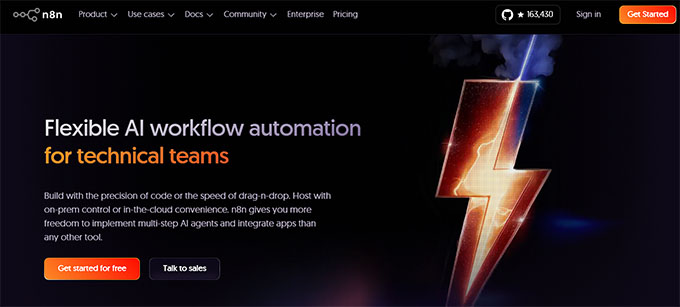
Jag har testat n8n flera gånger, och det är ett gediget verktyg. När du väl förstår hur allt passar ihop fungerar det smidigt och ger dig mycket flexibilitet.
n8n används vanligtvis för:
- Synkronisering av data mellan olika verktyg och plattformar
- Hantering av webhook-baserade händelser
- Skapande av flerstegsautomationsflöden över flera appar
Denna nivå av flexibilitet är utmärkt för avancerade installationer. Men för många WordPress-användare kan det kännas som mer än vad de faktiskt behöver – särskilt för vardagliga automationsuppgifter.
Var brister n8n för WordPress-användare?
n8n är kraftfullt, men det byggdes inte specifikt för WordPress. Även enkla automationsuppgifter kan kännas komplicerade och förvirrande om du inte är utvecklare.
Här är de främsta anledningarna till att det kan vara knepigt för WordPress-användare:
- Ingen inbyggd plugin-integration: Om du är nybörjare kan det vara riktigt svårt och tidskrävande att hitta och ansluta rätt API för varje verktyg du vill automatisera.
- Datamappningskomplexitet: WordPress skickar ofta data i format som n8n inte förstår direkt, så du måste lägga extra tid på att översätta och mappa fält korrekt.
- Begränsade WordPress-specifika utlösare: Det är inte lätt att spåra händelser som ändringar av användarroller, uppdateringar av inläggsstatus eller plugin-åtgärder som WooCommerce-beställningar, vilket är vanliga uppgifter för WordPress-webbplatser.
- Extra installation och underhåll: Att hantera servrar, hålla allt uppdaterat och säkra webhooks tar mycket tid och teknisk kunskap, vilket kan vara frustrerande om du bara vill att automatiseringen ska fungera.
Dessa utmaningar kan göra automatisering svårare än den behöver vara. För att få en bättre uppfattning om de dolda kostnaderna och den extra ansträngningen som krävs, kolla in rullgardinsmenyn nedan.
🤯De tre dolda kostnaderna för att använda n8n för WordPress
Att automatisera WordPress med n8n kan verka enkelt till en början, men jag har upptäckt att det finns några dolda kostnader och tidsåtaganden som nybörjare ofta inte förväntar sig.
Här är en snabb sammanfattning av de största utmaningarna:
| Dold kostnad | Vad det betyder | Typisk kostnad / tid |
|---|---|---|
| Infrastrukturkostnader | Du behöver en privat server (VPS) eller självhanterad hosting för att köra n8n, tillsammans med ett domännamn och ett SSL-certifikat. | VPS-hosting: 12–24 USD/månad n8n.cloud: börjar på 20 USD/månad för 2 500 arbetsflödesexekveringar |
| Tidsinvestering | Att ställa in arbetsflöden, testa dem och underhålla dem varje månad tar tid och ansträngning. | Initial installation: 4–8 timmar Månatligt underhåll: 2–4 timmar |
| Inlärningskurva | n8n kräver förståelse för webhooks, JSON-mappning och felhantering. | Uppskattningsvis 10–20 timmar för att få allt att fungera korrekt |
Slutsatsen är att skapa även ett enkelt n8n-arbetsflöde för WordPress kan vara mer komplicerat och tidskrävande än vad de flesta användare förväntar sig.
Varför använda Uncanny Automator istället för n8n?
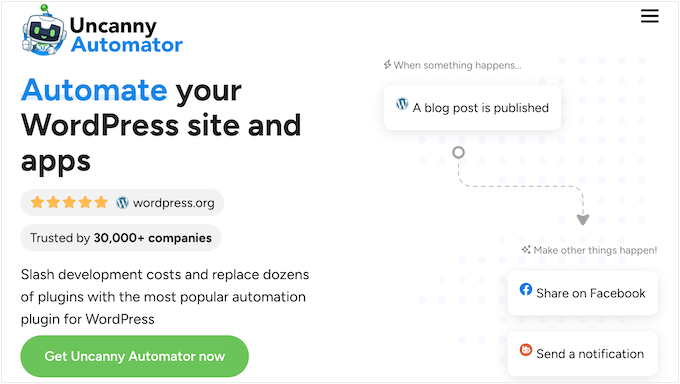
Om du vill ha kraftfull automatisering för WordPress utan de tekniska problemen är Uncanny Automator det bästa alternativet.
Jag har testat både n8n och Uncanny Automator flera gånger, och jag kan säga av erfarenhet att även om n8n är mycket kraftfullt, kommer det med en brant inlärningskurva.
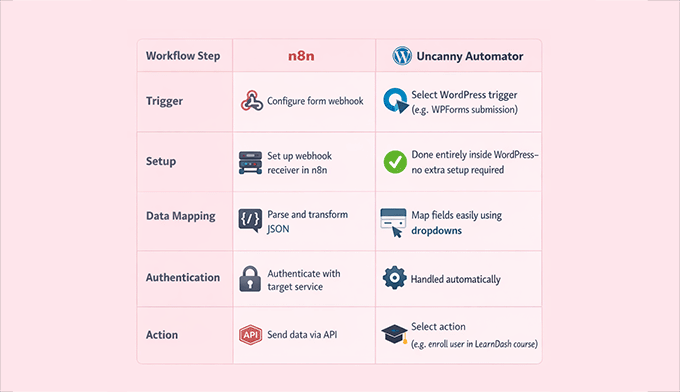
Du måste konfigurera webhooks, hantera API:er, tolka JSON och hantera autentisering – steg som kan ta timmar även för ett enkelt arbetsflöde.
Uncanny Automator, å andra sidan, gör allt detta så mycket enklare. Du behöver inga externa servrar, webhooks eller komplexa tekniska installationer.
Allt sker direkt inuti WordPress, och du kan koppla ihop plugins och utlösa åtgärder utan att röra en enda kodrad.
Här är en snabb jämförelse av ett typiskt arbetsflöde i n8n jämfört med Uncanny Automator:
Trots all denna enkelhet är Uncanny Automator fortfarande otroligt kraftfull. Du kan automatisera komplexa arbetsflöden, koppla ihop dussintals plugins som WooCommerce, LearnDash, WPForms, MemberPress, BuddyPress och mer.
Dessutom kan du hantera flera utlösare och åtgärder i ett enda arbetsflöde. Det låter dig fokusera på vad du vill ska hända, inte den tekniska mekaniken bakom det.
Denna kombination av användarvänlighet och kraft är vad som gör Uncanny Automator till en game-changer för WordPress-användare jämfört med n8n.
Prisjämförelse: n8n vs Uncanny Automator
När det gäller automatisering handlar kostnad inte bara om pengar – det handlar också om din tid och ansträngning.
Här är hur n8n står sig mot Uncanny Automator:
| Kostnadsfaktor | n8n | Uncanny Automator |
|---|---|---|
| Installationskostnader & Tid | 4–8 timmar för att konfigurera webhooks, servrar, API:er och autentisering | Några minuter för att välja utlösare och åtgärder inuti WordPress |
| Löpande underhåll | 2–4 timmar per månad för serveruppdateringar, övervakning av arbetsflöden och felsökning (~100–200 USD/månad i värde) | Minimalt – körs på din befintliga WordPress-hosting utan extra underhåll |
| Hosting / Infrastruktur | VPS-hosting 12–24 USD/månad eller n8n.cloud-prenumeration från 20 USD/månad | Använder din befintliga WordPress-hosting (+ från 199 USD per år för pluginets årslicens) |
| Gränser per uppgift / körning | n8n.cloud har användningsgränser baserade på körningar av arbetsflöden | Obegränsade automatiseringar på din webbplats (externa API:er som OpenAI kan fortfarande ta ut användningsavgifter) |
| Inlärningskurva | 10–20 timmar för att förstå webhooks, JSON-mappning och felhantering | Nästan noll – utlösare på vanligt språk, mappning via rullgardinsmenyer, visuell receptbyggare |
💡Nyckelinsikt: För aktiva WordPress-webbplatser erbjuder Uncanny Automator förutsägbar, fast prissättning och eliminerar de dolda kostnaderna för hosting, underhåll och teknisk installation, samtidigt som du får all den kraft du behöver för komplex automatisering.
När är n8n ett bättre val?
Jag vill vara transparent här – inget enskilt verktyg passar alla scenarier.
Medan Uncanny Automator täcker nästan alla WordPress-arbetsflöden utan att röra kod, kräver vissa situationer avancerad flexibilitet, komplex datahantering eller integration mellan flera plattformar.
Att förstå dessa begränsningar hjälper dig att välja rätt verktyg för rätt jobb.
Enligt min mening kan n8n vara bättre för:
- Automatisering mellan flera system som inte är WordPress, som synkronisering av CRM-system, SaaS-plattformar eller databaser.
- Komplexa datatransformationer, som regex, JSON-parsning eller anpassad logik som WordPress-plugins inte hanterar inbyggt.
- Att använda en enda automationsplattform för hela din teknikstack, särskilt om dina arbetsflöden spänner över flera appar.
- Arbetsflöden som kräver omfattande körning av anpassad kod, där visuella rullgardinsmenyer inte täcker alla krav.
Jag rekommenderar också ett hybridtillvägagångssätt för många ägare av WordPress-webbplatser. Du kan använda Automator för WordPress-interna arbetsflöden och ansluta till n8n för integrationer med externa system via Automator webhooks.
Detta låter dig njuta av enkel, no-code-automation inuti WordPress samtidigt som du fortfarande använder n8n:s kraft för komplexa uppgifter.
Hur man använder Uncanny Automator för WordPress-arbetsflöden
Uncanny Automator är inte bara för enkla uppgifter – du kan använda det för att automatisera ett brett utbud av arbetsflöden direkt inuti WordPress.
Du kan till exempel:
- Logga WooCommerce-köp automatiskt till Google Sheets.
- Generera innehåll automatiskt från formulärinlämningar med hjälp av OpenAI.
- Skapa nya användarkonton efter ett köp eller formulärinlämning.
- Analysera WooCommerce-recensioner eller bloggkommentarer med AI för att upptäcka negativt sentiment och varna ditt team.
- Koppla din WordPress-webbplats till verktyg som Google Sheets, Slack, Zoom, Mailchimp, eller använd till och med Zapier för speciella specialfall – allt utan komplicerade API-inställningar.
För att lära dig mer om själva pluginet kan du läsa vår detaljerade recension av Uncanny Automator.
Om det här är första gången du använder ett automationsplugin, oroa dig inte. Jag guidar dig genom att ställa in ett arbetsflöde i WordPress.
Jag visar dig ett exempel: logga WooCommerce-köp till Google Sheets och skapa ett användarkonto på din webbplats.
Processen är mycket liknande för nästan all annan automation du vill skapa, oavsett om det är AI-innehållsgenerering, användarmeddelanden eller synkronisering av data mellan plugins.
Steg 1: Installera och aktivera Uncanny Automator
Det första du behöver göra är att registrera ett konto på Uncanny Automators webbplats. Klicka bara på knappen 'Get Uncanny Automator now' och följ stegen för att registrera ett konto.
📌 Obs! Uncanny Automator har också en gratisversion. Men eftersom det här arbetsflödet använder Google Sheets och WooCommerce, behöver du en premiumplan för att låsa upp dessa plattformar.
Gå sedan till din WordPress-instrumentpanel. Här måste du installera det kostnadsfria kärnpluginet och premiumpluginet (som du hittar i en zip-fil i ditt Uncanny Automator-konto) för att integrationerna ska fungera.
Om du inte vet hur du gör det, kolla in vår steg-för-steg-guide om installation av WordPress-plugins.
När allt är installerat, gå till Automator » Inställningar i din WordPress-instrumentpanel och ange din licensnyckel. Du hittar denna information på ditt konto på Uncanny Automator-webbplatsen.

Efter att ha angett nyckeln, klicka på knappen 'Aktivera licens', så är du redo att börja skapa automatiseringar.
Steg 2: Anslut Uncanny Automator till Google Sheets
För detta arbetsflöde behöver du koppla Google Sheets så att varje WooCommerce-köp automatiskt kan loggas i ett kalkylblad.
Denna anslutning behöver bara ställas in en gång, och därefter kommer Uncanny Automator automatiskt att uppdatera dina valda kalkylblad när en ny beställning kommer in.
För att komma igång, gå till Automator » App-integrationer och välj 'Google Sheets' från vänster kolumn.
Klicka på knappen 'Logga in med Google', välj sedan det konto du vill länka. Om ditt konto inte finns med i listan kan du lägga till det med alternativet 'Använd ett annat konto'.

Därefter kommer Google att be om behörigheter så att Uncanny Automator kan komma åt dina kalkylblad.
Detta är helt normalt, och pluginet använder endast dessa behörigheter för att lägga till nya rader i de kalkylblad du väljer.
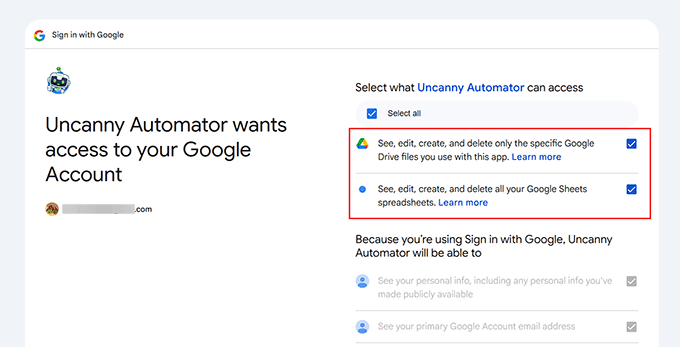
När du har godkänt kommer du att omdirigeras tillbaka till din WordPress-instrumentpanel med en bekräftelse på att ditt konto är anslutet.
Klicka slutligen på ‘Välj nya blad’ och välj det kalkylblad du vill använda för din WooCommerce-butik.

Du kan lägga till flera kalkylblad om det behövs, och alla anslutna blad kommer att visas i receptredigeraren när du bygger automatiseringar.
För en mer detaljerad, steg-för-steg-guide om hur du kopplar Google Sheets, kan du också se vår handledning om hur man kopplar WooCommerce till Google Sheets.

Steg 3: Skapa ett recept och ställ in WooCommerce-utlösaren
Efter att ha anslutit till Google Sheets är det dags att skapa själva automatiseringen. I Uncanny Automator kallas denna automatisering för ett recept.
Varje recept har två enkla delar. Utlösaren är det som startar automatiseringen, och åtgärden är det som händer sedan.
Just nu kommer jag att fokusera på utlösaren – WooCommerce-händelsen som kommer att starta allt.
För att komma igång, gå till Automator » Lägg till nytt recept från din WordPress-instrumentpanel.
Här kommer du att bli ombedd att välja mellan ett recept för 'Inloggad' och ett recept för 'Alla'. Recept för inloggade körs bara när en användare är inloggad, men WooCommerce-beställningar placeras ofta av gästkunder.
På grund av detta rekommenderar jag att du väljer 'Alla' och klickar på 'Bekräfta'.

Ge sedan ditt recept ett namn. Detta är bara för din egen referens, så du kan namnge det något enkelt som 'Skicka WooCommerce-beställningar till Google Sheets och skapa användarkonton'.
När det är gjort kommer Uncanny Automator att visa dig en lista över alla plugins och tjänster som är installerade på din webbplats. Från den här listan, välj 'WooCommerce'.
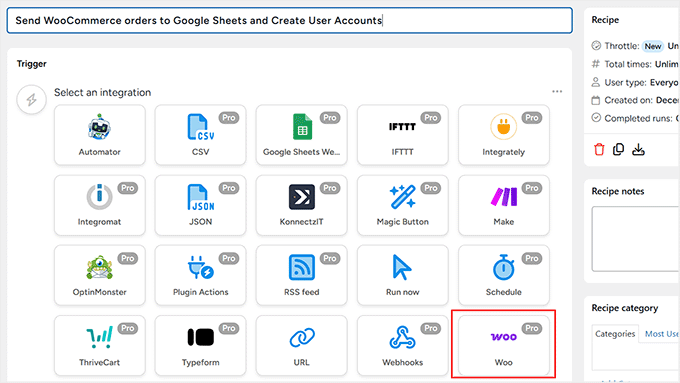
Nu väljer du händelsen som ska utlösa receptet.
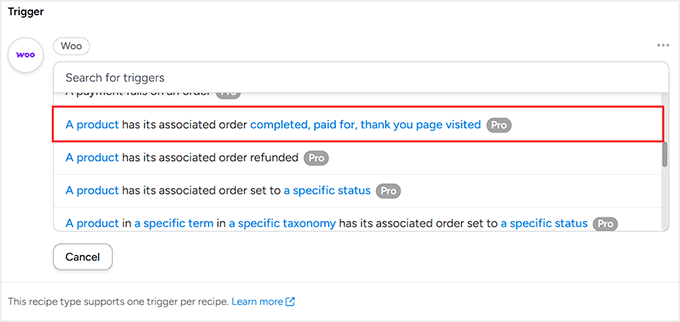
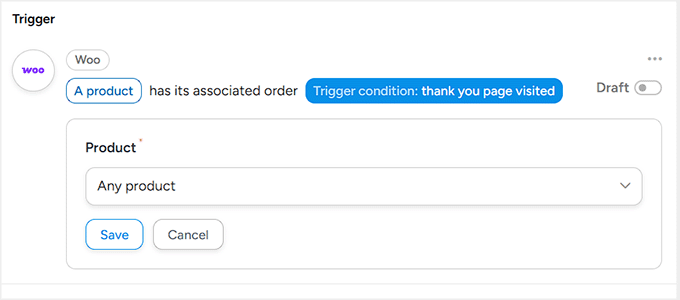
För detta arbetsflöde, välj 'En produkt har sin associerade beställning slutförd, betald, tacksida besökt.' Detta säkerställer att automatiseringen endast körs efter ett lyckat köp.
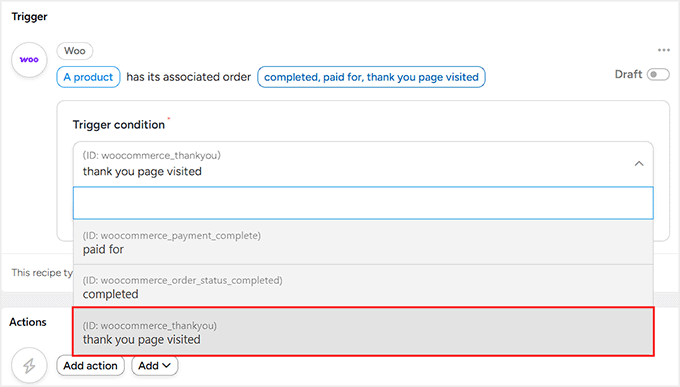
Efter att ha valt utlösaren måste du bestämma när den ska köras. Jag rekommenderar att välja 'tack-sidan besökt'.
Detta innebär att receptet körs så snart besökaren landar på tack-sidan efter utcheckning. Om du väntar på 'Slutförd', körs inte automatiseringen förrän du manuellt markerar beställningen som klar.
Klicka på knappen 'Spara' för att fortsätta.
Välj slutligen om receptet ska köras för en specifik produkt eller för alla produkter. För att spåra varje försäljning i din butik, välj 'Vilken produkt som helst' och klicka på 'Spara'.
Det var allt. Din WooCommerce-utlösare är nu redo, och receptet vet exakt när det ska köras.
Steg 4: Lägg till Google Sheets-åtgärd i receptredigeraren
Nu när WooCommerce-utlösaren är redo måste du tala om för Uncanny Automator vad som ska hända härnäst. I det här arbetsflödet är nästa steg enkelt: skicka orderdetaljerna till Google Sheets.
För att göra det klickar du på knappen 'Lägg till åtgärd' inuti ditt recept.
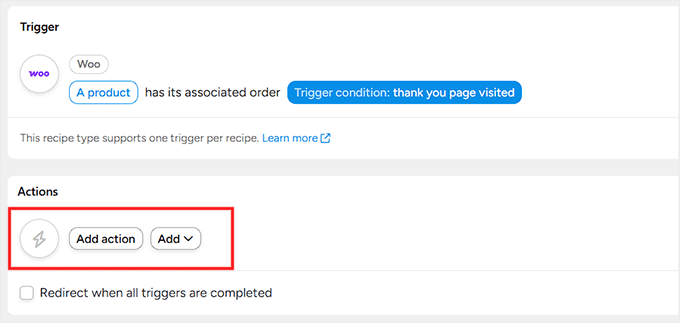
Du kommer nu att se en lista över alla integrationer som är tillgängliga på din webbplats.
Välj 'Google Sheets' härifrån.

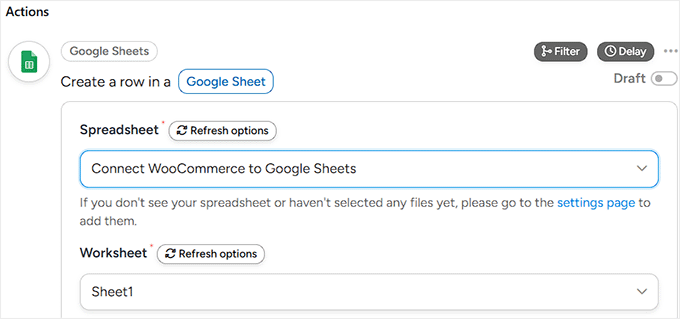
När du har gjort det kommer Uncanny Automator att visa dig de åtgärder som det kan utföra. För den här installationen väljer du 'Skapa en rad i ett Google-ark'.
Den här åtgärden talar om för Automator att lägga till en ny rad i ditt kalkylblad varje gång en WooCommerce-order utlöser receptet.

När du har gjort det ser du en rullgardinsmeny där du kan välja det Google-kalkylblad du anslöt tidigare. Välj det kalkylblad där du vill lagra dina orderdata.
Välj sedan kalkylbladet inuti det kalkylbladet. Om din fil bara har ett blad behöver du inte oroa dig så mycket här.
Men om du använder flera flikar föreslår jag att du dubbelkollar att du väljer rätt, så att dina data inte hamnar på fel plats.
När det är klart, scrolla ner till avsnittet 'Rader'. Det är här du kopplar dina WooCommerce-orderdata till kolumnerna i ditt Google-ark.
Om mappning låter komplicerat, oroa dig inte – det är faktiskt väldigt enkelt. Du matchar bara varje kolumn i ditt kalkylblad med rätt orderinformation. Jag gillar att tänka på det som att tilldela värden till kolumner, en efter en.
För att börja, klicka på asterisk (*) ikonen bredvid ett fält. Detta öppnar en lista över tillgängliga data som Automator kan hämta från WooCommerce-utlösaren.
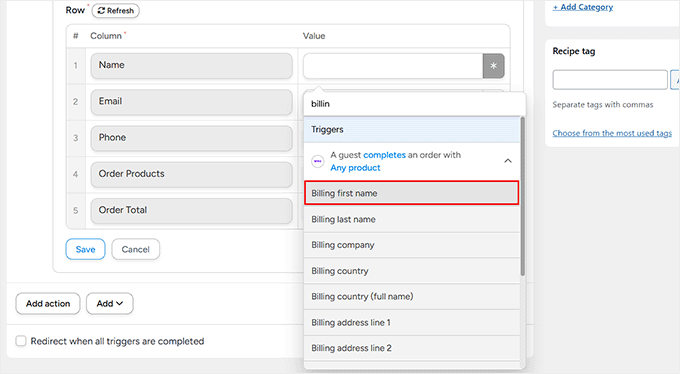
Under avsnittet 'Utlösare' ser du orderdetaljer som faktureringsnamn, e-post, telefonnummer, produkter och ordertotaler.
Till exempel kan du mappa kolumnen Namn till kundens faktureringsförnamn, kolumnen E-post till fakturerings-e-post, kolumnen Telefon till faktureringstelefon, kolumnen Produkter till beställningsprodukter och kolumnen Totalt till beställningens totalbelopp.
Jag rekommenderar att du tar dig tid här och mappar varje kolumn noggrant. När den här delen är korrekt inställd kommer ditt kalkylblad att förbli rent och lättläst, även när fler beställningar kommer in.
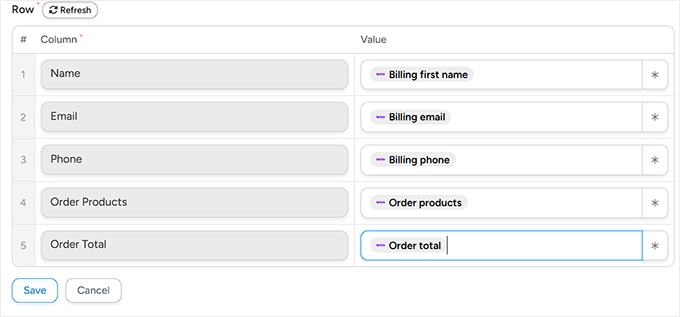
När du har mappat alla kolumner klickar du på knappen ‘Spara’ för att lagra dina inställningar.
Steg 5: Skapa en WordPress-användare efter ett WooCommerce-köp
Nu är det dags att lägga till den andra åtgärden i ditt arbetsflöde. Den här åtgärden skapar automatiskt en WordPress-användare när någon köper en vara i din WooCommerce-butik.
Du kanske undrar varför detta är användbart. Att skapa ett användarkonto efter ett köp är användbart om du planerar att ge kunder tillgång till skyddat innehåll, kurser, digitala nedladdningar eller medlemsområden senare.
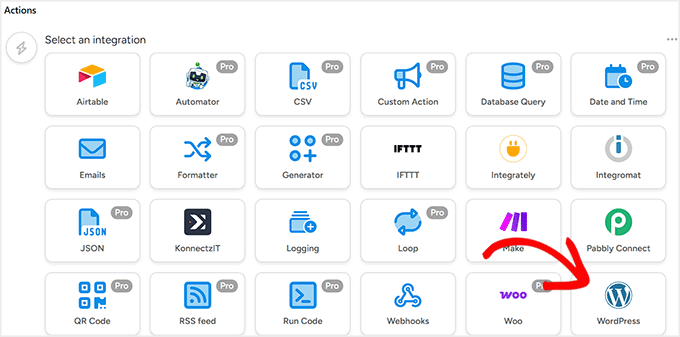
Det sparar dig också från att manuellt skapa konton, vilket gör köpupplevelsen smidigare för kunderna. För att lägga till denna andra åtgärd, klicka på knappen ‘Lägg till åtgärd’ igen i ditt recept.
Välj den här gången ‘WordPress’ som integration.
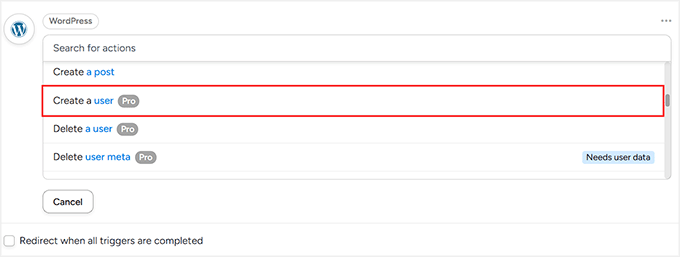
När listan med åtgärder visas, välj ‘Skapa en användare.’
Detta instruerar WordPress att automatiskt skapa ett nytt användarkonto när WooCommerce-beställningstriggern körs.
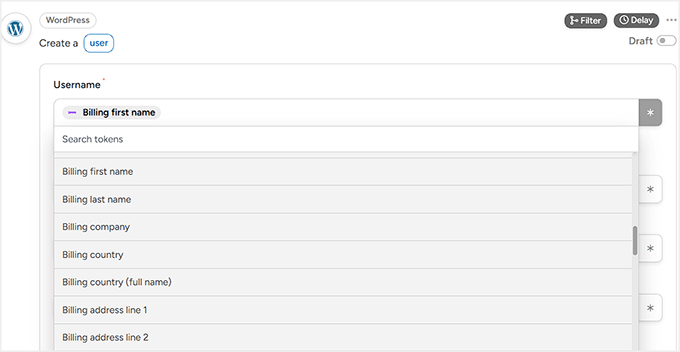
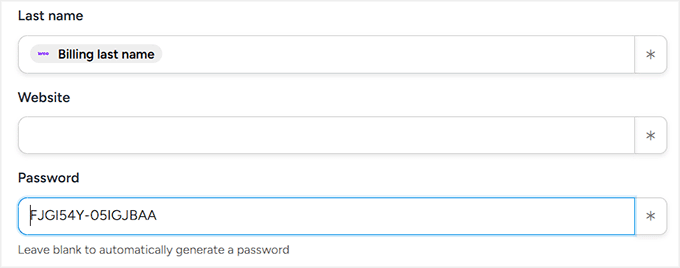
Efter att ha valt åtgärden ser du fält för att mappa användardetaljer som användarnamn och e-post.
Precis som tidigare, klicka på asterisk (*) ikonen bredvid varje fält för att hämta data från WooCommerce-triggern.
Till exempel kan du använda kundens fakturerings-e-post för e-postfältet. För användarnamnet väljer jag vanligtvis förnamnet från faktureringen eller en kombination av namn och orderdata.
Huvudidén är att du återanvänder information som kunden redan har angett vid kassan, så inget extra krävs av dem.
Därefter ser du ett separat fält för lösenordet. Du kan lämna det tomt, och Uncanny Automator kommer automatiskt att generera ett säkert lösenord för den nya användaren.
Alternativt kan du ange ditt eget lösenord om du föredrar det.
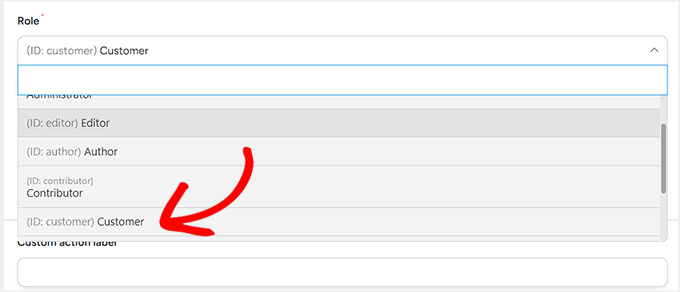
Därefter, scrolla ner till inställningen 'Användarroll'. Det är här du väljer vilken roll den nya användaren ska ha i WordPress.
Här föreslår jag att du väljer 'Kund' från rullgardinsmenyn. Denna roll är specifikt utformad för WooCommerce-köpare. Den ger dem tillgång till sitt konto och orderdetaljer utan att ge dem några onödiga behörigheter inom ditt WordPress-adminområde.
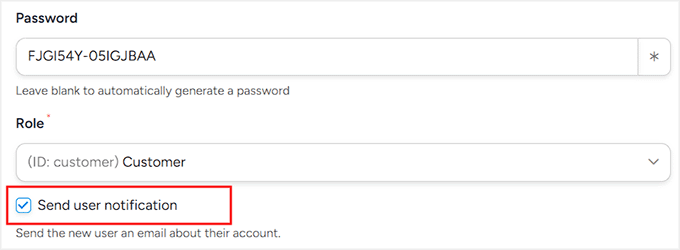
Det är också viktigt att kryssa i rutan 'Skicka användarmeddelande' direkt under inställningen för användarroll.
Detta säkerställer att dina nya användare får ett e-postmeddelande med sina inloggningsuppgifter, vilket gör att de automatiskt kan komma åt sitt konto.
Notera att om du lägger till en fördröjning (vilket jag rekommenderar i nästa steg), kommer e-postmeddelandet att anlända strax efter den väntetiden.
När allt ser bra ut, klicka på 'Spara' för att lagra dina inställningar.
Vid det här laget är den andra åtgärden slutförd. Men det finns en liten förbättring till som jag rekommenderar att du gör.
Eftersom ditt recept nu har flera åtgärder kan du lägga till en fördröjning innan detta användarskapande steg körs. Detta kan vara användbart i mer komplexa arbetsflöden där åtgärder beror på varandra eller när externa tjänster behöver lite tid för att slutföra bearbetningen.
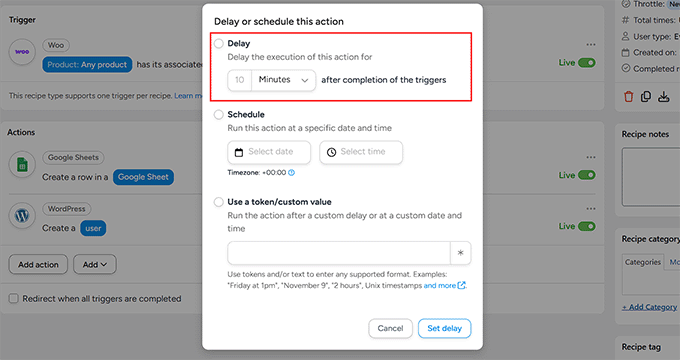
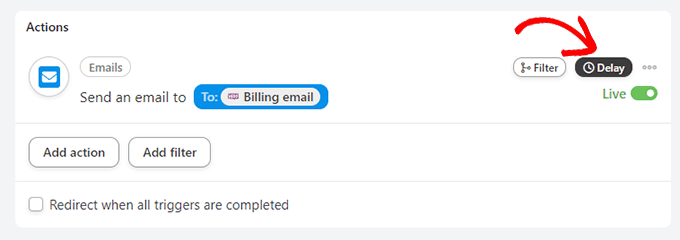
För att lägga till en fördröjning, klicka på knappen 'Fördröjning' i fliken Åtgärder.
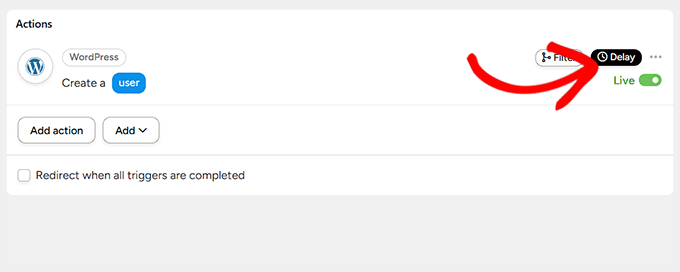
En dialogruta öppnas där du kan aktivera fördröjningsalternativet och välja hur länge Automator ska vänta innan åtgärden körs. Du kan ställa in fördröjningar i minuter, timmar eller till och med dagar.
Jag rekommenderar att ställa in en fördröjning på 10 minuter. Detta ger WooCommerce tillräckligt med tid för att fullständigt bearbeta beställningen, hantera betalningsbekräftelser och slutföra eventuella bakgrundsuppgifter innan användarkontot skapas.
Det hjälper också till att undvika specialfall där en beställning kan misslyckas eller återbetalas omedelbart efter utcheckning.
Med fördröjningen tillagd kommer denna åtgärd att köras 10 minuter efter den första åtgärden, vilket gör ditt arbetsflöde mer pålitligt och förutsägbart.
Steg 6: Spara och aktivera ditt recept
Nu när både din WooCommerce-utlösare och dina åtgärder – att skicka beställningsdata till Google Sheets och skapa en ny WordPress-användare – är inställda, är det dags att göra din automatisering live.
Innan dess rekommenderar jag att du dubbelkollar alla dina fältmappningar. Se till att kolumnerna i Google Sheets matchar rätt WooCommerce-data, och att användarnamn, e-post och användarroll är korrekt mappade för det nya kontot.
När du är säker på att allt är korrekt, växla Trigger- och Action-knapparna till 'Live'. Byt sedan i den högra kolumnen receptstatus från 'Draft' till 'Live'.
Det är allt – din automatisering är nu aktiv. Från och med nu, varje gång någon köper något i din WooCommerce-butik, kommer Uncanny Automator automatiskt att lägga till deras orderdetaljer i ditt Google Sheet och skapa ett WordPress-användarkonto.
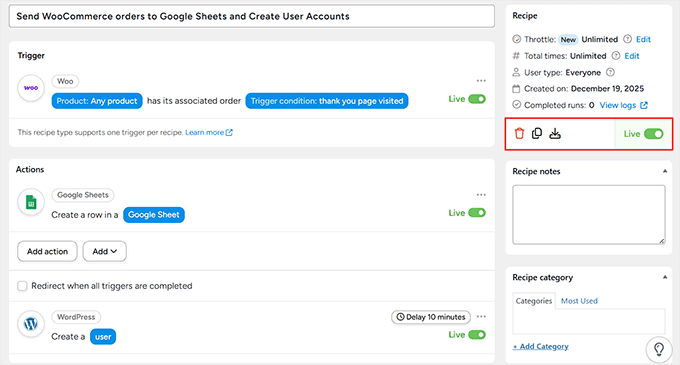
Jag har själv testat exakt detta arbetsflöde, och det tog mindre än 10 minuter att ställa in.
Jämför det med n8n, där du skulle behöva konfigurera flera webhooks, parsa JSON, hantera API-nycklar och hantera serverinfrastruktur – samma automatisering kan ta timmar, även för erfarna användare.
Det bästa är att processen är mycket liknande för alla andra typer av automatiseringar du vill ställa in i Automator.
Oavsett om du ansluter formulär till e-posttjänster, loggar köp eller utlöser kursregistreringar, är arbetsflödet konsekvent: välj din utlösare, välj dina åtgärder, mappa dina fält och gå live. Det är så enkelt.
Fler verkliga användningsfall för WordPress-automatisering: Vad du kan bygga (som är svårare i n8n)
Uncanny Automator är inte bara för enkla uppgifter från formulär till kalkylblad. Du kan skapa kraftfulla, verkliga arbetsflöden som sparar timmar av manuellt arbete.
Här är några exempel som är mycket enklare att ställa in i Uncanny Automator än i n8n:
1. Automatisk kursåtkomst baserat på köp
Om du driver en webbplats för onlinekurser kan det vara en huvudvärk att registrera studenter manuellt eller jonglera flera plattformar. Automator låter dig automatisera hela processen, från köp till kursåtkomst, med bara några få klick.
Så här fungerar det:
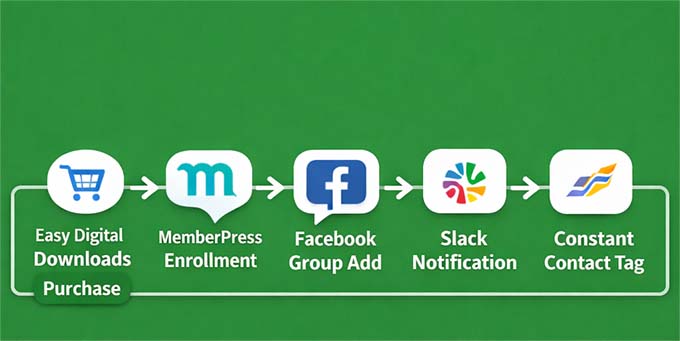
Till exempel, när en användare köper "SEO Mastery Bundle" i Easy Digital Downloads, registrerar Automator dem automatiskt i alla tre MemberPress-kurserna.
Det lägger också till dem i en privat Facebook-grupp, meddelar kursinstruktören på Slack och taggar dem i Constant Contact för att utlösa uppföljningsmejl.
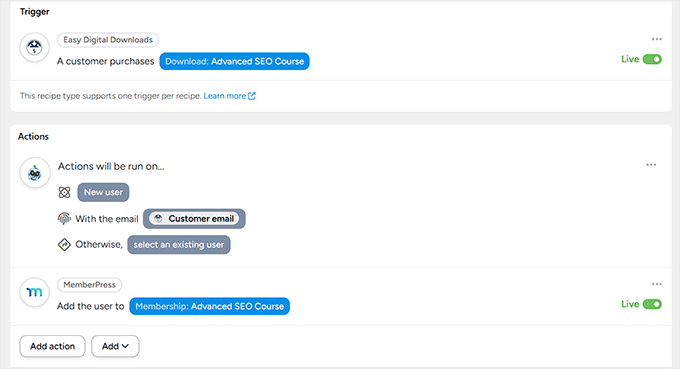
🌟Varför det är enklare än n8n: Varje steg i n8n skulle kräva separata webhooks, JSON-mappning och API-anrop. Automator hanterar allt detta med några få val från en rullgardinsmeny.
2. Lead Scoring & Smarta uppföljningar
Att hålla reda på potentiella kunder och följa upp personligen kan vara tidskrävande. Uncanny Automator hjälper dig att poängsätta leads och utlösa smarta uppföljningar automatiskt, även med hjälp av AI.
Här är en enkel arbetsflöde som du kan använda för det:
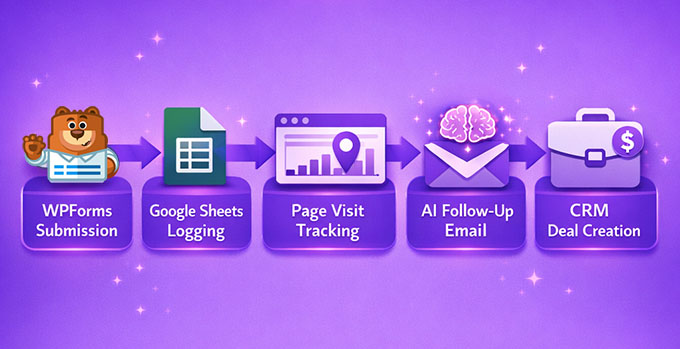
Till exempel, när en användare laddar ner en lead magnet via WPForms, registrerar Automator det i Google Sheets.
Du kan sedan ställa in specifika utlösare för att lägga till poäng när användaren besöker sidor med högt värde, som din Prissida eller demosida.
När en lead når 30 poäng skickar Automator ett personligt AI-genererat e-postmeddelande via OpenAI och skapar automatiskt en HubSpot CRM-affär.
🌟Varför det är enklare än n8n: I n8n skulle det att ansluta WPForms ensamt kräva att man ställer in en webhook för formulärinlämningen, tolkar JSON-nyttolasten, mappar fält till Google Sheets, spårar sidbesök via ytterligare utlösare och konfigurerar API-anrop för både AI-e-postmeddelandet och skapandet av CRM-affärer.
Du kan kolla in vår nybörjarguide om automatisering av e-postmarknadsföring för att lära dig fler tips för att ställa in smarta, automatiserade uppföljningar.
3. Dela AI-sammanfattningar på sociala medier när ett inlägg publiceras
Jag rekommenderar också att använda Uncanny Automator för att automatiskt skapa AI-genererade sammanfattningar av dina nya blogginlägg och dela dem på sociala medier. Det är ett enkelt men kraftfullt arbetsflöde som sparar tid och håller ditt innehåll synligt.
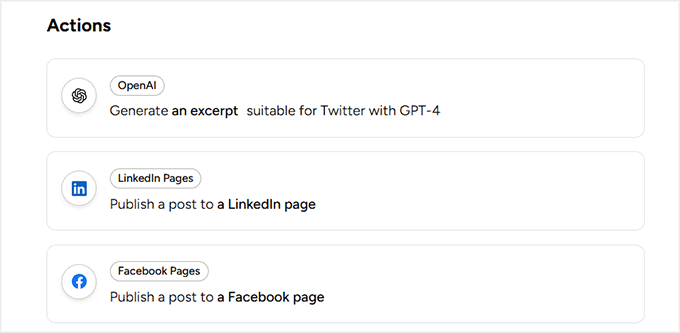
Här är ett exempel på ett automatiserat arbetsflöde:

När ett blogginlägg publiceras skickar Automator innehållet till OpenAI, som skapar en kort sammanfattning lämplig för sociala medier.
Arbetsflödet publicerar sedan denna sammanfattning automatiskt till dina anslutna sociala konton.
🌟Varför det är enklare än n8n: I n8n skulle du behöva flera webhooks, JSON-parsning och separata API-anrop till OpenAI och varje socialt nätverk.
För att komma igång med fler automatiseringar, ta en titt på följande guider:
- Hur jag skickar WooCommerce-orderaviseringar direkt till WhatsApp
- Hur man automatiskt publicerar till Threads från WordPress
- Nybörjarguide för att automatiskt publicera till Facebook från WordPress
- Hur jag sparar tid genom att schemalägga LinkedIn-inlägg i WordPress
- Hur man automatiskt publicerar från WordPress till Instagram
Vanliga frågor om att använda Uncanny Automator vs. n8n
Om du försöker bestämma dig mellan Uncanny Automator och n8n, är detta de frågor jag ser oftast från nybörjare.
Saktar Uncanny Automator ner min WordPress-webbplats?
Nej, det saktar inte ner din webbplats. Uncanny Automator körs efter att din sida har laddats klart, inte medan besökare väntar.
Enkelt uttryckt laddas din sida först för besökaren. När allt är synligt körs Automator tyst i bakgrunden för att skicka e-postmeddelanden, uppdatera poster eller utlösa andra åtgärder. På grund av detta upplever besökare inte långsammare sidhastigheter.
Kan jag migrera mina befintliga n8n-arbetsflöden till Uncanny Automator?
Ja, men du måste bygga om dem manuellt. Det finns inget verktyg för en-klicksmigrering eftersom n8n och Automator fungerar väldigt olika.
De goda nyheterna är att processen är enkel:
- Skriv ner vad som utlöser ditt n8n-arbetsflöde (till exempel en formulärinlämning).
- Lista de åtgärder som sker därefter (skicka e-post, lägg till i CRM, uppdatera data).
- Återskapa samma steg med hjälp av Automators rullgardinsmenyer.
De flesta användare tycker att detta tar mycket mindre tid än att bygga det ursprungliga n8n-arbetsflödet, och det löpande underhållet blir enklare.
Vad händer om jag kör för många automatiseringar på min webbplats?
Automator i sig begränsar dig inte, men din hosting gör det. På de flesta delade hostingplaner fungerar det bra att köra ett rimligt antal automatiseringar.
Om din webbplats kör hundratals eller tusentals automatiseringar per timme kan du behöva bättre hosting, som hanterad WordPress-hosting eller en VPS. Automator inkluderar loggar som hjälper dig att se om ett arbetsflöde tar för lång tid, så att du kan justera eller dela upp det vid behov.
Fungerar Uncanny Automator med anpassade inläggstyper och anpassade fält?
Ja, det gör det. Om din webbplats använder anpassade inläggstyper (som "Kurser", "Evenemang" eller "Listningar"), kan Automator upptäcka och arbeta med dem automatiskt.
Den stöder också populära plugins för anpassade fält som Advanced Custom Fields, Meta Box, Pods och Toolset. Detta innebär att du kan utlösa automatiseringar när ett anpassat fält ändras eller fylla anpassade fält automatiskt – utan att skriva kod.
Kan jag använda Uncanny Automator med WordPress multisite?
Ja, Automator fungerar med multisite-installationer. Du kan aktivera det i hela nätverket eller använda det på enskilda webbplatser, beroende på dina behov.
Jag hoppas att den här artikeln hjälpte dig att lära dig hur du skapar n8n-liknande automatisering i WordPress. Du kanske också vill se vår guide om att använda AI för att generera WooCommerce-produktbeskrivningar och våra toppval för de bästa AI-automatiseringsverktygen för WordPress.
Om du gillade den här artikeln, prenumerera gärna på vår YouTube-kanal för WordPress-videoguider. Du kan också hitta oss på Twitter och Facebook.




Har du en fråga eller ett förslag? Lämna gärna en kommentar för att starta diskussionen.