


Har du någonsin märkt hur vissa WordPress-blogginlägg bara fångar ditt öga medan andra helt ignoreras? Det finns vanligtvis en enkel anledning: utvalda bilder. Inlägg utan dessa iögonfallande miniatyrbilder är praktiskt taget osynliga, oavsett hur bra innehållet är.
På WPBeginner gör vi det till en vana att alltid använda engagerande utvalda bilder för våra blogginlägg. Inte bara för att få saker att se bra ut, utan för att de har en verklig inverkan på engagemanget och hur människor interagerar med vårt innehåll.
Den goda nyheten är att det faktiskt är väldigt enkelt att lägga till utvalda bilder. Du laddar bara upp en bild, ställer in den som miniatyrbild för inlägget, och det gör omedelbart ditt innehåll mer polerat och professionellt.
I den här guiden går vi igenom exakt hur du lägger till utvalda bilder i dina WordPress-inlägg. Vi delar också med oss av de knep vi har lärt oss för att få dem att fungera ännu bättre. 🎨
En nybörjarguide till utvalda bilder i WordPress
Framhävda bilder är en funktion i WordPress-teman. Nästan alla WordPress-teman har inbyggt stöd för framhävda bilder, som visas vackert på olika områden på din WordPress-webbplats.
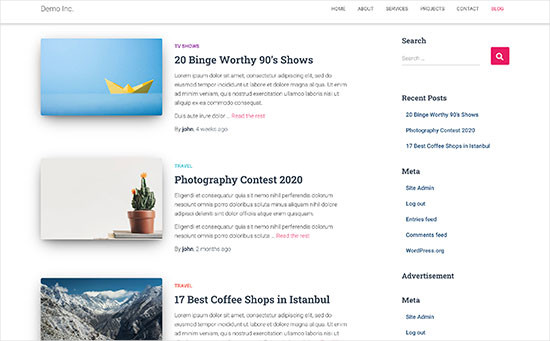
Som människor finner vi visuella element mer engagerande än vanlig text. Utvalda bilder hjälper dig att göra dina bloggsidor mer tilltalande.
De hjälper dig också att bygga användarengagemang och uppmuntrar dem att utforska fler av dina sidor. Sökmotorer och sociala medier kan också använda dessa bilder och visa dem i sökresultat och nyhetsflöden på sociala medier.
Oftast används utvalda bilder för blogginlägg, men du kan även ställa in utvalda bilder för sidor och anpassade inläggstyper.
💡 Notera: Utvalda bilder är inte samma sak som omslagsbilder. Se skillnaden mellan omslagsbild och utvald bild i WordPress.
Med det i åtanke visar vi dig hur du enkelt lägger till utvalda bilder i WordPress. Och här är en snabb översikt över alla ämnen vi kommer att täcka i den här guiden:
Låt oss börja!
Lägga till en inläggsbild eller en utvald bild i WordPress
För att lägga till en framhävd bild till ett WordPress-inlägg, redigera helt enkelt eller skapa ett nytt blogginlägg.
I innehållsredigeraren hittar du fliken för utvald bild i den högra kolumnen. Här behöver du klicka på området ‘Ställ in utvald bild’.
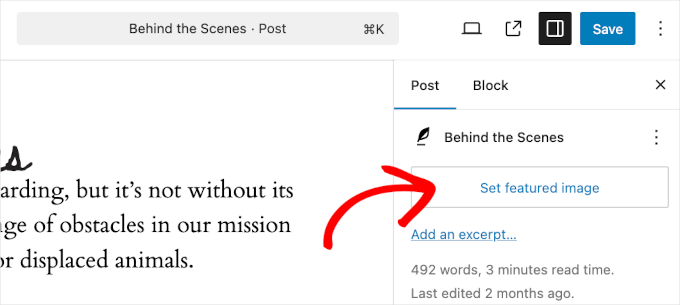
Detta öppnar WordPress medieuppladdningsfönster.
Härifrån kan du ladda upp en bild från din dator eller använda en befintlig bild från ditt mediebibliotek.

Om du laddar upp en ny bildfil, glöm inte att lägga till bildens alt-text och titel.
Dessa två kan vara exakta matchningar, som i exemplet nedan:
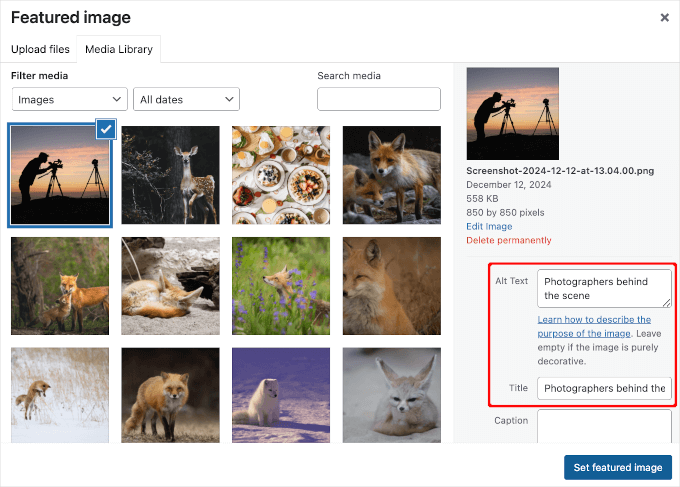
När du är klar kan du klicka på knappen 'Ange utvald bild'.
WordPress kommer nu att visa en förhandsgranskning av den utvalda bilden i den högra kolumnen. Den faktiska utvalda bilden kommer dock att se annorlunda ut beroende på ditt WordPress-tema.
Du kan nu spara eller publicera ditt inlägg eller förhandsgranska det för att se hur den utvalda bilden kommer att visas på din live-webbplats.
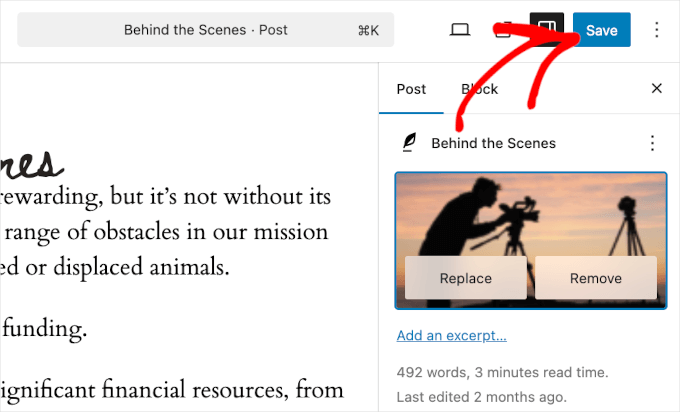
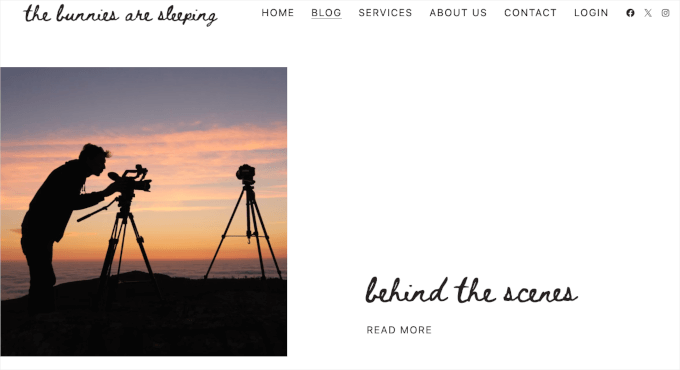
Beroende på inställningarna som definierats av din temautvecklare, kommer din framhävda bild automatiskt att visas med dina inlägg.
Här är hur det ser ut på vår 'Blogg'-sida:
Hur man hittar och effektivt använder utvalda bilder
Nästa stora fråga som de flesta nybörjare stöter på är var man hittar bilder att använda som utvalda bilder.
Du kan inte bara använda Googles bildsökning och använda vilken bild som helst från internet. Dessa bilder skyddas av upphovsrättslagar, och att använda dem utan korrekt tillstånd kan orsaka juridiska problem.
Lyckligtvis finns det flera resurser tillgängliga som du kan använda för att hitta gratis bilder för dina blogginlägg.
Våra toppfavoriter är:
- Shutterstock – De har några gratisbilder, men det verkliga värdet kommer från deras betalda planer, som ger dig tillgång till massor av högkvalitativa foton, illustrationer, teckningar, videor och mer.
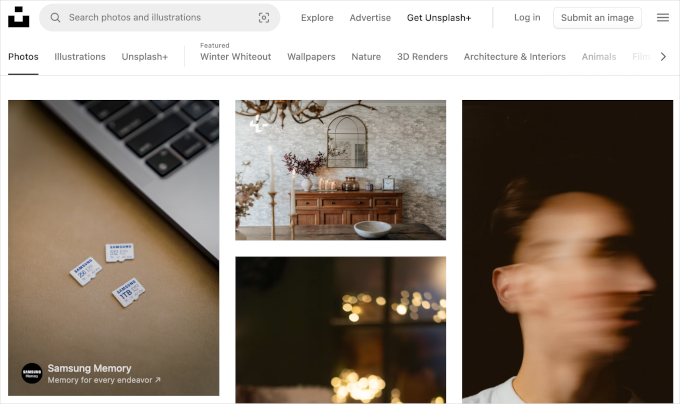
- Unsplash – En populär online-resurs som publicerar högupplösta bilder som du kan använda på din webbplats och i andra projekt.
- Negative Space – En välorganiserad samling av upphovsrättsfria bilder.
- New Old Stock – En samling vintagefotografier från offentliga arkiv.
💡 Notera: Alla dessa källor tillhandahåller högupplösta bilder, vilket innebär att de är stora i filstorlek och dimensioner. Du måste optimera bilder för webben innan du använder dem som utvalda bilder.
Notera nu att utvalda bilder hanteras av ditt WordPress-tema. För att ändra hur ditt tema visar utvalda bilder behöver du lite grundläggande CSS eller kunskaper i WordPress-kodning.
Om du är bekväm med kodning, fortsätt läsa för fler tips.
Temautvecklarguide för utvalda bilder och miniatyrbilder i WordPress
Den utvalda bilden är en populär funktion som stöds av nästan alla WordPress-teman. I sällsynta fall kan du stöta på ett tema som inte stöder utvalda bilder, eller så kanske du inte gillar hur de hanterar utvalda bilder.
I så fall kan du lägga till stöd för utvalda bilder i ditt tema eller ändra hur de visas.
Om du är bekväm med att redigera WordPress-temafiler och kan lite anpassad CSS, då kan du göra det själv.
Om ditt tema inte stöder utvalda bilder, kommer du inte att se alternativet att lägga till en utvald bild i innehållseditor.
För att lägga till stöd för utvalda bilder i ett WordPress-tema måste du lägga till den här kodraden i ditt temas functions.php-fil:
add_theme_support( 'post-thumbnails' );
Vi rekommenderar inte att du redigerar functions.php-filen direkt på din webbplats om du inte är utvecklare. Minsta lilla misstag kan förstöra webbplatsen och orsaka många fel.
Ett enklare sätt att lägga till anpassad kod är att använda WPCode, det bästa pluginet för kodavsnitt för WordPress. Du kan enkelt hantera alla anpassade kodavsnitt med hjälp av pluginet och behöver inte oroa dig för att förstöra din webbplats.
Vissa av våra partner varumärken använder faktiskt WPCode för att lägga till och hantera anpassade kodavsnitt på sina webbplatser. Vi har också testat verktyget, och du kan hitta allt om det i vår detaljerade WPCode-recension.

Först måste du installera och aktivera WPCode-pluginet. Om du behöver hjälp, se vår guide om hur man installerar ett WordPress-plugin.
När du har aktiverat kan du gå till Kodavsnitt » + Lägg till avsnitt från din WordPress-instrumentpanel. Härifrån väljer du helt enkelt alternativet 'Lägg till din anpassade kod (nytt avsnitt)'.

Därefter kan du ange din anpassade kod i området 'Kodförhandsgranskning'.
Glöm inte att klicka på rullgardinsmenyn 'Code Type' och välja 'PHP Snippet' som typ.
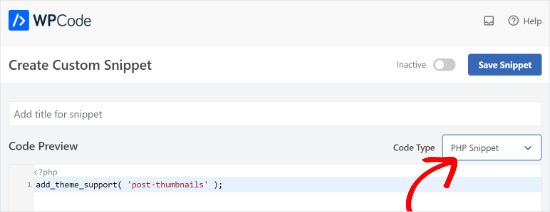
När du är klar kan du scrolla ner och välja infogningsmetod för din kod.
WPCode kommer som standard att använda alternativet 'Automatisk infogning' och köra koden överallt. Du kan dock ändra platsen och välja att köra koden på en specifik plats, som sidhuvudet, sidfoten, före ett stycke och mer.
Det finns också en kortkodmetod, där du manuellt kan ange en kortkod för att köra koden.
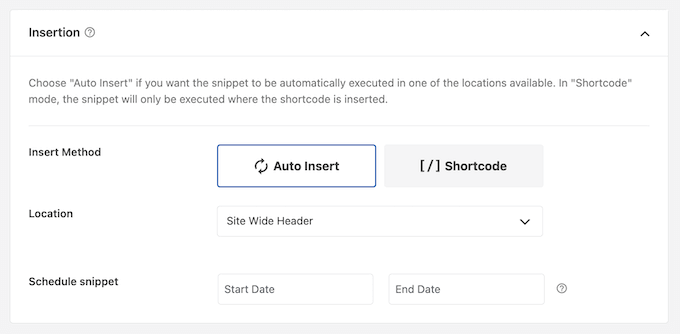
För den här handledningen kan du använda standardmetoden och automatiskt infoga koden överallt.
När du är klar, klickar du helt enkelt på växlingsknappen högst upp för att aktivera kodavsnittet och klickar sedan på knappen 'Spara kodavsnitt'.
Den här koden kommer att aktivera stöd för utvalda bilder för inlägg och sidor. Du kan nu gå till inlägget eller sidan blockredigerare, och du kommer att se alternativet för utvald bild aktiverat.
Men när du ställer in en utvald bild kommer den inte automatiskt att visas i ditt WordPress-tema. För att visa utvalda bilder i ditt tema behöver du redigera dina mallar och lägga till denna kodrad där du vill visa den utvalda bilden:
<?php the_post_thumbnail(); ?>
Filerna där du lägger till ovanstående kod kommer att variera beroende på ditt tema. Du vill lägga till koden inuti din inläggsloop.
🔗 Relaterat: Se översikten över WordPress temahierarki för att bättre förstå hur teman fungerar.
Konfigurera storleken på dina utvalda bilder
Ovanstående kod är den grundläggande funktionen som du behöver för att lägga till stöd för utvalda bilder och visa utvalda bilder i ditt tema.
För att ställa in bildstorleken för utvalda bilder du laddar upp, behöver du lägga till den här kodraden i din functions.php-fil eller WPCode-utdrag.
set_post_thumbnail_size( 50, 50);
Parametrarna för set_post_thumbnail_size är i ordningen: bredd, höjd.
Du kan också ställa in ytterligare bildstorlekar att använda med funktionen the_post_thumbnail(). Till exempel:
// Image size for single posts
add_image_size( 'single-post-thumbnail', 590, 180 );
I det här exemplet har vi lagt till en ny bildstorlek som kallas single-post-thumbnail med 590px bredd och 180px höjd.
För att använda denna bildstorlek i vårt tema måste vi fortfarande lägga till den i lämplig temafil.
För att lära dig mer, se vår guide om att lägga till ytterligare bildstorlekar i WordPress för mer information.
Om du tidigare har laddat upp utvalda bilder, men de fortfarande visas i någon annan storlek, behöver du återskapa miniatyrbilder och bildstorlekar för äldre inlägg.
Nedan är ett exempel på funktionen för utvalda bilder med en specifik bildstorlek.
<?php the_post_thumbnail( 'single-post-thumbnail' ); ?>
Detta är den nedbrutna versionen av full funktionalitet. Det finns många andra saker du kan göra med utvalda bilder.
Vanliga frågor om utvalda bilder i WordPress
Som nybörjare kan du stöta på frågor eller problem när du använder utvalda bilder på din blogg. Här är bara några av de vanligaste frågorna om utvalda bilder.
1. Varför visas den utvalda bilden dubbelt i mina inlägg?
Ibland lägger nybörjare till en utvald bild och lägger sedan till samma bild i innehållsdelen av inläggseditor.
Allt du behöver göra är att ta bort bilden från innehållsområdet och endast använda meta-rutan för utvald bild för att lägga till den utvalda bilden. För mer om detta ämne, se vår artikel om hur man åtgärdar att utvalda bilder visas två gånger i WordPress.
2. Vad är skillnaden mellan omslagsbilden och den utvalda bilden?
Omslagsbilder används i innehållsområdet på dina inlägg eller sidor. De används normalt för att separera olika sektioner på en lång sida eller ett långt inlägg.
Den utvalda bilden är den representativa bilden av en artikel. Den visas före eller bredvid innehållet, men inte inuti själva artikeln.
För mer om detta ämne, se vår guide om skillnaden mellan omslagsbild och utvald bild i WordPress.
3. Hur visar du utvalda bilder bredvid de senaste blogginläggen?
WordPress blockredigerare levereras med ett block för 'Senaste inlägg' som låter dig visa de senaste inläggen med miniatyrbilder.
Du kan också visa de senaste inläggen med miniatyrbilder i sidofältswidgetar med hjälp av ett plugin. För mer information, se vår artikel om hur man visar de senaste inläggen i WordPress.
4. Hur påminner du författare om att lägga till utvalda bilder i WordPress?
Utvalda bilder visas framträdande på din startsida, bloggsida och andra arkivsidor.
Om du eller en annan författare på din blogg glömde att ställa in en och publicerade inlägget, kommer det att visas utan en utvald bild. Detta kommer att se dåligt och inkonsekvent ut, vilket inte är bra för användarupplevelsen.
Du kan installera och aktivera pluginet PublishPress Checklist, som visar en avisering när någon försöker publicera ett inlägg utan en utvald bild.
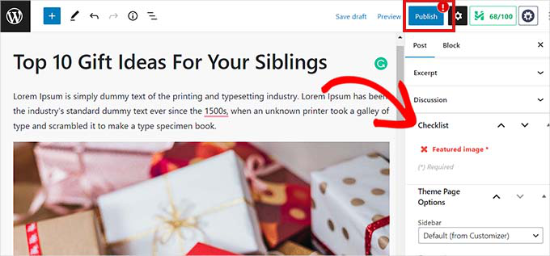
För mer information, se vår artikel om hur man kräver utvalda bilder för inlägg i WordPress.
5. Varför visas inte min utvalda bild i WordPress?
Det finns ett antal anledningar till varför din utvalda bild inte visas på din WordPress-webbplats. Du kan till exempel försöka ladda upp en bildfil som är för stor. Eller så kan ett plugin eller tema begränsa att bilden visas.
För att lösa detta problem, kolla in vår guide om hur man fixar att den utvalda bilden inte visas i WordPress.
Ytterligare resurser för optimering av utvalda bilder
Du kan också läsa våra andra guider och handledningar om hur du får ut mesta möjliga av utvalda bilder på din webbplats:
- Hur man massredigerar utvalda bilder i WordPress
- Hur man lägger till flera inläggstummare / utvalda bilder i WordPress
- Hur man ställer in en standard utvald bild i WordPress (enkelt sätt)
- Omslagsbild vs. utvald bild i WordPress blockredigerare (nybörjarguide)
- Hur man döljer utvalda bilder på enskilda inlägg i WordPress
Videohandledning
Innan du går, kanske du vill kolla in vår videoguide för att lägga till utvalda bilder eller miniatyrbilder i WordPress.
Vi hoppas att den här artikeln hjälpte dig att lära dig hur du lägger till utvalda bilder eller inläggstummare i WordPress. Du kanske också vill kolla in vår praktiska guide om hur du enkelt laddar bilder med lazy load för att förbättra din webbplatshastighet och vår nybörjarguide till bild-SEO.
Om du gillade den här artikeln, prenumerera då på vår YouTube-kanal för WordPress-videoguider. Du kan också hitta oss på Twitter och Facebook.


David Lim
Förhandsgranskningen av ett blogginlägg blir mer visuellt tilltalande om det finns en bild bredvid det. Tack, jag trodde inte att WPCode kunde ge en lösning på detta.
Freddy
Hej, jag hade lite problem med bilden när inlägget hade publicerats.
Foton ser normalt ut på sidan men när jag klickar på det för att få en bättre vy, blev fotot "sammantryckt" och dimensionerna blev komplicerade. Något förslag för att åtgärda detta problem? Jag försökte ändra storlek på fotot från liggande till kvadratiskt men samma problem uppstod fortfarande.
Tack!
WPBeginner Support
Det verkar som att ditt specifika tema har en föredragen bildstorlek. Om du kontaktar ditt temas support kan de informera dig om de dimensioner de använder för dina bilder för att förhindra framtida storleksändringsproblem!
Admin
Moinuddin Waheed
När jag använder en "featured image" och en till bild högst upp i inlägget, ser det inte bra ut på webbplatsens frontend. De två bilderna ser onödiga ut.
Och när vi inte använder en "featured image" och bara använder en bild för inlägget högst upp, ser det inte bra ut i blogginläggens layout.
Är det möjligt att se till att när vi har ett sådant scenario, är det bara inläggets bild som syns på blogginläggssidan och "featured image" visas i blogginläggens layout?
Dessutom, hur kan vi undvika dubblering av bilder som skapas med varje bild vi lägger in i media, vilket tar upp onödigt utrymme?
WPBeginner Kommentarer
Detta låter som att den utvalda bilden kan visas två gånger. För att åtgärda detta, kolla in: https://www.wpbeginner.com/beginners-guide/how-to-fix-featured-images-appearing-twice-in-wordpress-posts/
För att svara på din andra fråga och styra vilka typer av miniatyrbilder som genereras, titta här: https://www.wpbeginner.com/wp-tutorials/how-to-prevent-wordpress-from-generating-image-sizes/
Mrteesurez
För om någon vill lägga till en standardbild för utvalda bilder till blogginlägg så att nyligen publicerade inlägg tilldelas dessa standardbilder som miniatyrbilder i väntan på att använda den faktiska bilden som avses för inlägget.
Hoppas du har ett inlägg om detta ??
WPBeginner Support
För att ställa in en standard framhävd bild rekommenderar vi att du tittar på vår guide nedan:
https://www.wpbeginner.com/plugins/how-to-set-a-default-featured-image-in-wordpress-using-a-plugin/
Admin
Mrteesurez
Utvalda bilder är mycket viktiga för blogginlägg, de ger en känsla av visuell attraktion till webbplatsen.
Om man ställer in WPcode för att lägga till stöd för utvalda bilder men inte anger varken sidfot eller sidhuvud och ställer in att det ska köras över hela webbplatsen, kommer det inte att sakta ner eller ha någon hastighetseffekt på webbplatsen.
WPBeginner Support
Det bör inte påverka din webbplats hastighet, du skulle behöva redigera dina mallar för att den utvalda bilden ska visas också.
Admin
Patricia
Miniatyrbilderna visas längst ner på sidan med 'Relaterade artiklar' – bara svarta rutor. Vad gör jag fel eller missar jag? Vi hade dem ett tag men efter den senaste Wordpress-uppgraderingen blev bilderna svarta rutor.
WPBeginner Support
Du bör kontakta supporten för det verktyg du använder för dina relaterade inlägg, antingen ditt tema eller ett plugin, eftersom det verkar som att det inte hämtar dina utvalda bilder korrekt.
Admin
E
Hur kan jag ändra storleken på min utvalda bild? Den är alltid så stor på mitt blogginlägg. Jag har tittat i Inställningar>Media för att ändra den som föreslagits, men det visas inte.
WPBeginner Support
För att ändra storleken på din utvalda bild bör du kontakta supporten för ditt specifika tema så bör de kunna hjälpa dig.
Admin
Josh
Snabb fråga, är det möjligt att lägga till stöd för utvalda bilder till ett tema utan att Wordpress genererar extra miniatyrstorlekar?
WPBeginner Support
Ja, du skulle använda add_theme_support och the_post_thumbnail endast från den här artikeln för att göra det. Du kanske vill ställa in en storlek för de utvalda bilderna så att de alla är lika stora.
Admin
Josh
Skulle det se ut ungefär så här
eller behöver det vara ett numeriskt värde eller något annat?
WPBeginner Support
It would be the same code as in our article above
Nwankwo ekene
Min webbplats visar inte "featured image" (utvald bild) i Google-sökningar och när den delas till WhatsApp
Vad ska jag göra för att fixa detta?
WPBeginner Support
Du vill säkerställa att du har korrekt markup, liknande vår guide nedan för Facebook:
https://www.wpbeginner.com/wp-tutorials/how-to-fix-facebook-incorrect-thumbnail-issue-in-wordpress/
Admin
R Taylor
Hur kan jag ställa in "senaste blogginläggen" till höger på skärmen så att de sorteras efter datum? De flyttar runt varje gång jag öppnar bloggen. Tack
WPBeginner Support
Du vill säkerställa att ditt tema eller ett plugin inte ändrar ordningen. Som standard skulle widgeten för senaste inlägg visas efter datum
Admin
Neshadkhan
Hej wpbegginers, jag har följt er i 2 år, snälla berätta hur jag lägger till vår inläggstitel på miniatyrbilden som många bloggar gör.
WPBeginner Support
Beroende på vad du tittar på, läggs vissa av dessa till med bildredigeringsprogram som GIMP eller Photoshop
Admin
Rizard
Tack.. det här fungerar för mig..
WPBeginner Support
Glad our guide was helpful
Admin
Sunil
Jag använder supermag-temat och min enda inläggs bild visas för andra inlägg... hur löser jag det
WPBeginner Support
Du bör kontakta ditt temas support för att få hjälp med att åtgärda visningsfel.
Admin
Nate
hur kan jag få den utvalda bilden att försvinna när de klickar på inlägget? Jag vill bara att bilden ska vara utvald.
WPBeginner Support
Det skulle bestämmas av ditt tema. Om du kontaktar ditt temas support kan de ha en rekommenderad metod för att ta bort den utvalda bilden i själva inlägget.
Admin
Nick Sim
Bra förklaring! Men jag har problem med att lägga till flera miniatyrbilder för inlägg i en anpassad inläggstyp. Hur löser man det?
kar
Hej, min utvalda bild åsidosätter min huvudsakliga bannerbild. Varje gång jag ställer in en utvald bild för ett inlägg, åsidosätter den webbplatsens huvudsakliga bannerbild. Hur stoppar jag det från att hända?
Maj
Hej allihopa, jag använder faktiskt Wordpress 4.9.1 för att ladda upp en hemskiktsvideo från YouTube för vår webbplats, men efter att jag laddade upp videon och besökte webbplatsen från laptopen märkte jag att posterbilden som bara ska visas när man besöker via telefon visas på hemsidan i 3 sekunder och detta gör att de första 3 sekunderna av den uppladdade videon inte syns, sedan kan man se videon.
Jag behöver verkligen er hjälp och förslag för att lösa detta problem. Tack så mycket.
carlos ballin
jag behöver 2 eller 3 utvalda bilder, jag installerade DFI-pluginet men det fungerar inte. Finns det någon annan process för att göra det?
Joao Cerca
Hej,
Jag har problem med utvalda bilder. Varje gång jag laddar upp en ny bild för en profil, blir bilden inte en miniatyrbild i listan över profiler. Är det ett problem med temat eller definitionen av WordPress?
Här kan du kontrollera mitt problem
Med vänliga hälsningar,
WPBeginner Support
Hej Joao Cerca,
Vi kan verkligen inte säga vad som kan orsaka problemet. Använder du WordPress.com? I så fall kanske du vill kontakta WordPress.com support. Om du har en självhostad WordPress.org-webbplats kan du prova våra felsökningstips för WordPress för att reda ut problemet.
Admin
Emily
Oftast när jag delar länkar till mina inlägg på Facebook visas den utvalda bilden som miniatyrbild, men ibland gör den det bara utan anledning. Jag gör inget speciellt (eller ens annorlunda) från vecka till vecka. Vad är det som händer?
Saransh Sagar
hej, det tar lite tid att ladda din inläggs-, sidbild eller utvalda bild och laddningstiden kan variera beroende på olika typer av sociala medier! på linkedin hämtas den väldigt snabbt och på fb tar det lite tid!
Nsereko Eriab
hej, jag vill lägga 5 inläggsutdrag på min startsida men jag vill att det nyaste (första inlägget) ska ha en större miniatyrbild än de andra 4. hjälp, tack
Bankole Emmanuel
snälla, vad jag behöver är hur jag infogar min första inläggsbild som min utvalda bild
Liz Johnson
Hej Tack för att du postade detta! Jag hade precis lämnat en fråga om det. Mitt tema har ett alternativ för utvald bild. Dessutom hittade jag en inställning i mina allmänna inställningar för miniatyren, men den visas fortfarande inte när jag postar på Twitter. Jag vet inte om jag behöver gå till CSS-kodningsalternativet?!?? Tack
Amanda
Hej. Jag har försökt få hjälp med min blogg, men jag verkar inte hitta svaren jag letar efter. Jag använder WordPresstema Hemingway, och jag kan inte lista ut hur jag får bilden som ligger högst upp i mitt inlägg att visas på min startsida bredvid inläggssammanfattningen. Jag har försökt ställa in en utvald bild, men den visas fortfarande inte på startsidan, och när jag gör det lägger bilden sig i sidhuvudet när jag går till inlägget. När jag tittade på Hemingway-exemplet på WordPress webbplats visades bilder bredvid inlägg på startsidan. Jag förstår inte varför jag inte kan göra det på min blogg.
Rul
jag använder zerif pro-tema men nu är min portföljs utvalda bild inte arrangerad korrekt (2 rader x 4 kolumner) som den borde vara. någon idé om vad som orsakar detta problem och hur man fixar det?
Kim
Hej. Jag har den utvalda bilden aktiverad på min blogg. Det fungerade alldeles utmärkt tills idag. Med vårt senaste blogginlägg visas den inte korrekt på vår startsida när den visas från en mobiltelefon. Alla inlägg under det på startsidan visas korrekt, men jag kan inte lista ut var jag gjorde fel med det här. Det visas med ett stort mellanrum mellan vissa av orden. Några förslag på hur man kan fixa detta?
Dennis
Hej,
Några förslag på plugins för att generera miniatyrbilder // utvalda bilder för Facebook-videor? Har redan provat 'Featured Video Plus' men den fungerar inte för Facebook-videor
Asen
Jag vill att mina utvalda bilder ska visas på mina inlägg och av någon anledning visas de inte när jag klickar på den specifika kategorin i min huvudmeny.
Låt mig förklara detta bättre – om du besöker min webbplats och klickar på “Action Heroes” i menyfliken, visas inläggen med utdraget men inga bilder visas. Jag vill att titeln på inlägget ska visas med utdraget, liksom den associerade utvalda bilden innan läsaren klickar på ”Fortsätt läsa”. Samma sak gäller för sektionerna Nyheter och Fakta.
Hur kan jag ändra det och varför visas inte bilden?
WPBeginner Support
Hej Asen,
Troligtvis visar ditt WordPress-tema inte utvalda bilder korrekt. Försök att byta till ett standard WordPress-tema som Twenty Seventeen, om det visar dina utvalda bilder kan du kontakta din temautvecklare för support.
Admin
pawan kumar mandawariya
Kära wpbeginner-team,
kan du guida mig hur man visar inläggsbilder på startsidan. Jag kan inte göra det. För närvarande visas bilder på inläggen/artiklarna, men de visas inte på startsidan. Du kan se problemet här
WPBeginner Support
Hej Pawan,
Detta kan vara ett problem med ett tema eller plugin. Det kan också vara ett problem med SSL. Se vår felsökningsguide för WordPress för att ta reda på vad som orsakar problemet.
Admin
hristiqn
Hej, jag använder WordPress med temat Fashionistas installerat, men jag förstår att den utvalda bilden inte visar hela bilden som laddats upp. Jag skulle vilja att hela bilden visas istället för standardstorleken för den utvalda bilden i temat. Vilka inställningar ska jag göra i administrationspanelen?
Tack på förhand.
Och jag hoppas verkligen att ni kan hjälpa mig.
Tony Joy
Wordpress beskär min utvalda bild automatiskt. Kan du hjälpa mig?
balaram tankala
tack för den här artikeln....
mahesh chapgaonkar
tack…
Esch
Vad behöver jag göra för att bara visa den utvalda bilden bredvid varje inlägg i blogglistan, men inte när du läser enskilda inlägg? Sätter jag in kodraden i min index.php-fil eller finns det något annat? Tack!
Jurgen
Hej,
är det möjligt att bädda in en kod som en utvald bild? Till exempel: Getty Images erbjuder gratis bilder för bloggare. När jag kopierar koden är det lätt att bädda in den i inlägget, men jag behöver bilderna som min utvalda bild. Finns det ett sätt jag kan göra detta på? Plugin?
Tack för din hjälp!
lauren lynch
Jag kan inte hitta biten med framhävda bilder på detta och kan jag använda detta för en HP Windows-laptop?????
WPBeginner Support
Är du säker på att du använder en självhostad WordPress.org-webbplats? Se vår guide om skillnaden mellan självhostad WordPress.org vs gratis WordPress.com-blogg.
Admin
Sumit Kumar Gogawat
Jag vill ta bort tomt utrymme från utvalda bilder i WordPress-inlägg. Kan du hjälpa mig?
carlita
Behöver hjälp med förvrängda bilder på mobilens utseende på webbplatsen. När du klickar på läs mer är bilderna förvrängda, kan någon förklara vad jag behöver göra. Tack
Adam
Hur redigerar jag ett inlägg så att bilden hamnar bredvid en bloggtextbeskrivning?
Harini
Jag vet inte hur man konverterar en html-fil till WordPress. Som nybörjare kan du hjälpa mig.
Astha
thanks
Abs
Hej,
Tack för informationen. Jag har följt den här bloggen och fått mycket hjälp.
Jag har en fråga angående miniatyrbilden.
1. Är det möjligt att miniatyrbilden eller den utvalda bilden visades på blogglistan men när användaren klickar och öppnar hela inlägget, så döljs den utvalda bilden?
2. Eller är det möjligt att en av bilderna i inlägget används som utvald bild?
Anledningen till detta är att alla inlägg på min blogg inte har en bild i början av inlägget. När jag ställer in en utvald bild, infogas den automatiskt i början av inlägget.
Tack.
Isabel
Hej, jag kan ladda upp en utvald bild framgångsrikt men när jag öppnar inlägget visas inte bilden. Vad kan vara problemet? För bättre förståelse kan du kolla in mitt inlägg nedan för att se vad jag menar. Jag använder också pluginet WP Smush så jag är inte säker på om det påverkar.
Gaby
Jag hade använt Timthumb ett tag nu, och jag var lite rädd för att byta till WordPress inbyggda "featured images", men den här handledningen fungerade perfekt – och WordPress hanterar olika storlekar på bilder utan problem! Så tack så mycket för den!
Skål!
Tracy Quinn
Tack för artikeln, den hjälpte mig verkligen idag, jag har nu bilder på min bloggrulle.
Skål Tracy
Filip
Tack för att du gjorde det så enkelt! Jag var livrädd för att gå in i koden, men med din hjälp fixade jag äntligen det som har irriterat mig i dagar!
Tack!
Barry Richardson
Jag har angett en utvald bild för de flesta av mina blogginlägg. (I varje fall finns bilden redan i inlägget.) Min läsinställning är inställd på att visa det senaste inlägget när startsidan visas.
På startsidan upprepas dock den utvalda bilden ovanför inlägget, och det vill jag inte. Hur kan jag förhindra den dubbleringen?
Jag får ingen respons från WP Support Forum.
bobbi
Jag har samma problem som Barry.
Så jag tar bort originalet och försöker komma ihåg att ställa in FI först.. det är ganska okej.
Men när jag hovrar över bilden får jag inte titelinformationen (Firefox) som finns där.. ???
Milagros Cuevas
Hej,
Jag är inte säker på om detta faller under problemet med "utvald bild", men jag hoppas kunna använda en bildlänkskarta på den utvalda bilden (min klient insisterar på att ha den), men jag kan inte hitta var jag enkelt kan redigera koden. Temat de har valt använder en vänster sidopanel som den vanliga "rubriken" så jag har varit tvungen att ställa in en utvald bild som "rubrik" på varje inlägg. Jag vill inte börja rota i .php eller stylesheet förrän jag vet om jag faktiskt kan göra det, eller mer insikt i hur jag gör det.
Anne Seabrook
Hjälp!! Vår webbplats kraschade och den har byggts om men nu är det problem med utvalda bilder. Bilderna skär av toppen på bilderna, som till exempel människors huvuden. Dessutom, när man ställer in utvalda bilder, laddas inte bilderna upp till storleken för utvalda bilder och de laddas i mitten, inte till vänster.
Hoppas detta är begripligt. Jag har provat allt jag kan tänka mig, osäker på att ändra kod i php då tidigare försök kraschade webbplatsen. All hjälp mottages tacksamt.
WPBeginner Support
Se vår guide Hur man genererar om miniatyrbilder och nya bildstorlekar i WordPress.
Admin
Lionel
Thanks for this tip, that’s exactly what I need !
Daniel Keith
Hej där,
Bra handledning verkligen. Särskilt länkarna du gav i slutet av den här handledningen är fantastiska.
Att anpassa en WordPress-webbplats är alltid en charm.