


Sidfoten är området längst ner på din webbplats. Även om det är lätt att ignorera, kan sidfoten förbättra besökarupplevelsen på många olika sätt genom att tillhandahålla viktig information.
En väloptimerad sidfot kan guida besökare, förbättra SEO och stärka ditt varumärkes trovärdighet. Att veta vilka element som ska inkluderas i din sidfot säkerställer att den fungerar som en användbar och effektiv del av din webbplats.
På WPBeginner fungerar vår genomtänkt designade sidfot som en värdefull resurs för besökare och ger enkel åtkomst till våra systerföretag, gratis verktyg, guider och viktiga webbplatslänkar. Detta förbättrar användarupplevelsen och uppmuntrar användare att utforska vår webbplats ytterligare.
I den här checklistan delar vi med oss av de bästa sakerna du bör lägga till i sidfoten på din WordPress-webbplats.
💡Snabbt svar: 5 viktigaste sakerna att lägga till i din WordPress-sidfot
Här är de viktigaste sakerna att lägga till i din WordPress-sidfot:
- Navigationslänkar – Lägg till länkar till viktiga sidor som Om oss, Kontakt, Produkter eller Kassa så att besökare enkelt kan hitta viktigt innehåll var som helst på din webbplats.
- Sekretesspolicy – Inkludera en länk till din sekretesspolicy för att följa GDPR och andra integritetsbestämmelser, vilket säkerställer förtroende hos din publik.
- Copyrightmeddelande – Visa din copyrightinformation för att skydda ditt innehåll och visa att din webbplats är uppdaterad.
- Ikoner för sociala medier – Lägg till knappar som länkar till dina sociala profiler för att växa din publik och hålla besökare anslutna över olika plattformar.
- Kontaktformulär eller telefonnummer – Gör det enkelt för besökare att nå dig genom att inkludera ett enkelt kontaktformulär eller ett klickbart telefonnummer.
Vad är sidfoten i WordPress?
Sidfoten visas under ditt webbplatsinnehåll och är en mycket vanlig funktion i webbdesign.
‘Sidfot’ kan också hänvisa till sidfotskodområdet. Tredjepartstjänster som Google Analytics, Meta Pixel och många andra kan be dig att lägga till kodavsnitt i din webbplats sidfot. På så sätt kan du lägga till funktioner, tjänster och annat innehåll på din WordPress-webbplats.
Med så många alternativ kan nybörjare ha svårt att bestämma vad de ska lägga till i sidfotsområdet. Som ett resultat missar många webbplatsägare möjligheter att förbättra sina webbplatser och ge en bättre besökarupplevelse.
Med det sagt, låt oss ta en titt på några av de saker du kan lägga till i sidfoten på din WordPress-webbplats och hur du gör den mer användbar. Använd helt enkelt snabblänkarna nedan för att hoppa till de objekt som intresserar dig:
- Adding Links to The Footer of Your WordPress Site
- Bädda in kod i WordPress-sidfoten
- Lägg till en länk till sekretesspolicyn i WordPress-sidfoten
- Adding Copyright Date in WordPress Footer
- Remove Powered by Links From the Footer in WordPress
- How to Add Instagram Feed in WordPress Footer
- Lägg till en klibbig sidfotsrad i WordPress
- Add Social Buttons in WordPress Footer
- Lägg till ett telefonnummer i WordPress-sidfoten
- Add a Contact Form in the WordPress Footer
- Bonus: Sidfotsdesignexempel som ger dig idéer
- Vanliga frågor om en sidfot på en webbplats i WordPress
1. Lägga till länkar i sidfoten på din WordPress-webbplats
Många webbplatser lägger till länkar i sidfotsområdet. Detta hjälper besökare att hitta din webbplats viktigaste innehåll, såsom Om-sidan, produktsidan, kassan, kontaktformuläret och mer.
Många populära WordPress-teman, särskilt klassiska sådana, kommer med ett sidfotswidgetområde där du kan lägga till olika innehåll och element.
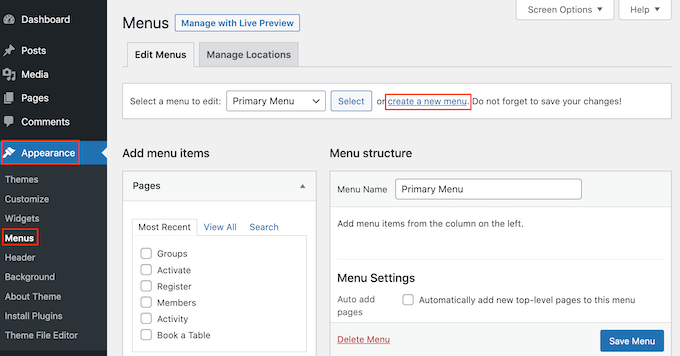
För att lägga till länkar i sidfotsområdet, besök sidan Utseende » Menyer och klicka på länken 'Skapa en ny meny'.
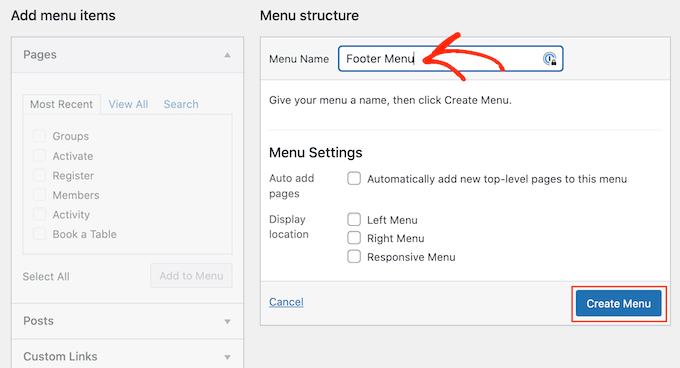
Därefter skriver du in ett namn för menyn. Detta är bara för din referens, så du kan använda vad du vill.
När det är gjort, klicka på knappen 'Skapa meny'.
Kontrollera nu rutan bredvid varje objekt som du vill lägga till i menyn.
Klicka sedan på 'Lägg till i meny'.

När du är nöjd med hur menyn är inställd, klicka på knappen ‘Spara meny’ för att spara dina ändringar. För mer hjälp, se vår guide om hur du skapar navigeringsmenyer i WordPress.
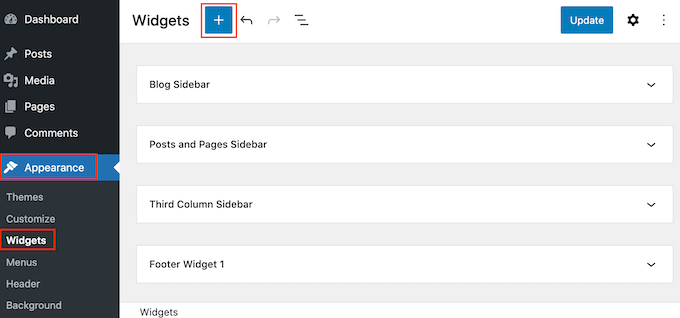
Nu har du skapat en meny, låt oss lägga till den i sidfotsområdet på din webbplats genom att gå till Utseende » Widgetar. Klicka här på den blå '+'-knappen.
I fältet 'Sök' skriver du in 'Navigationsmeny'.
När rätt block visas, dra och släpp det till 'Sidfot' eller liknande område.
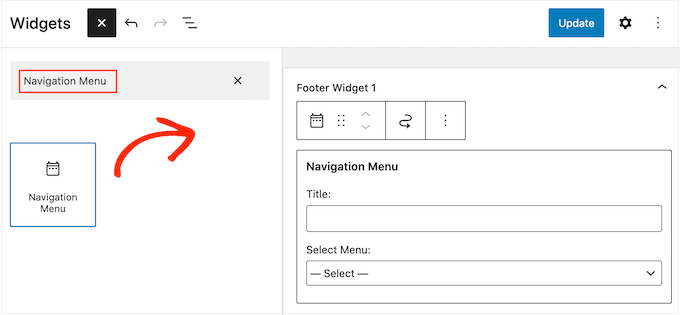
Därefter öppnar du bara rullgardinsmenyn 'Välj meny' och väljer sidfotsmenyn du skapade tidigare.
Du kanske också vill skriva in en titel, som kommer att visas ovanför länkarna i din webbplats sidfot.
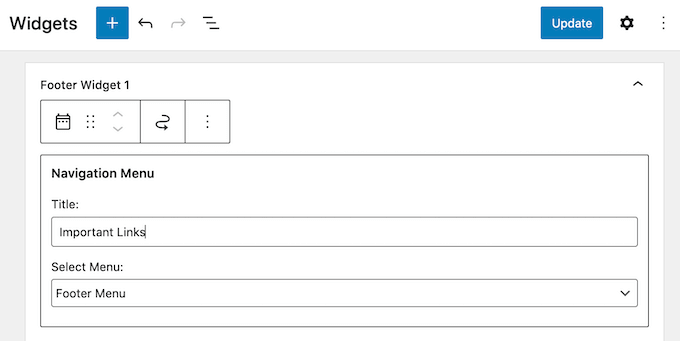
När det är gjort, klicka på knappen ‘Uppdatera’.
Nu, om du besöker din webbplats, kommer du att se alla länkar i sidfotsområdet.

Du kan också lägga till länkar i sidfoten med hjälp av ett dra-och-släpp-sidbyggarplugin som SeedProd. Du kan till och med skapa olika sidfötter för enskilda WordPress-sidor.
För steg-för-steg-instruktioner, kolla in vår guide om hur du redigerar sidfoten i WordPress.
Lägga till en meny i din sidfot med Full Site Editor
Om du använder ett blockbaserat tema som Neve FSE eller Twenty Twenty-Three, är processen för att lägga till en meny i sidfoten lite annorlunda.
Skapa helt enkelt en navigationsmeny genom att följa samma process som beskrivs ovan. Gå sedan till Utseende » Redigerare i WordPress-instrumentpanelen för att öppna fullständig redigerare.

Som standard visar redigeraren för hela webbplatsen din temas hemmamall.
För att lägga till innehåll i sidfoten måste du klicka på ‘Mallkomponenter’.
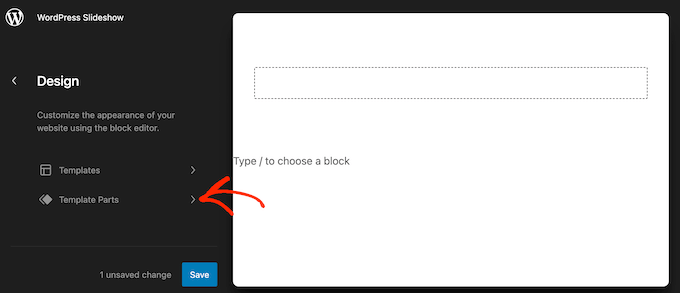
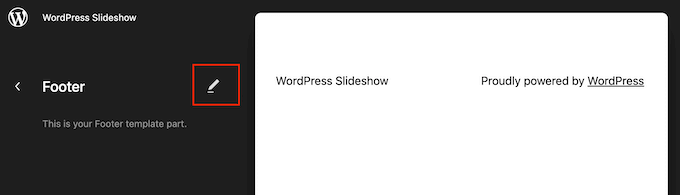
Du kan nu klicka på mallkomponenten ‘Sidfot’.
För att redigera den här mallkomponenten, klicka på den lilla pennikonen.
När det är klart, klicka inuti sidfotsmallens del där du vill lägga till menyn, klicka sedan på ikonen '+' som visas.
I sökfältet, skriv in ‘Navigering’.
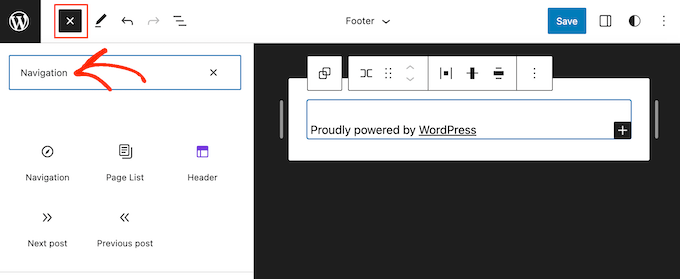
När rätt block visas, dra och släpp det på sidfotsmallen.
Redigeraren för hela webbplatsen visar en av webbplatsens menyer som standard. För att visa en annan meny istället, klicka bara på de tre prickarna bredvid ‘Meny’.
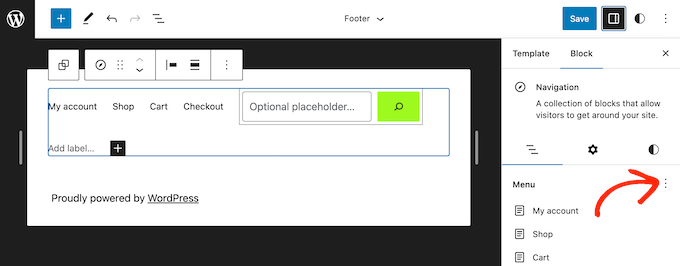
Du kan nu välja en meny från rullgardinsmenyn.
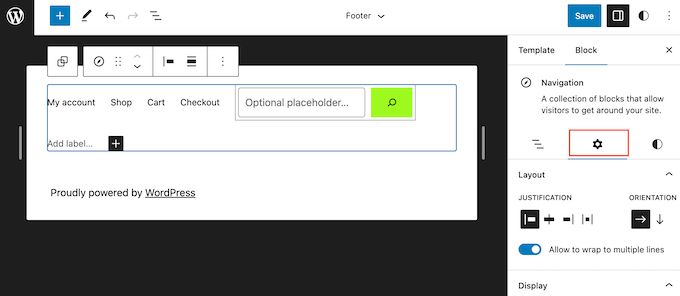
Därefter kan du ändra menyns justering, orientering och radbrytning med hjälp av alternativen i fliken ‘Inställningar’.
Du kan också ändra hur menyn ser ut genom att välja fliken ‘Stilar’.
Här kan du ändra textfärgen, lägga till en bakgrundsfärg, ändra teckenstorleken och mer.
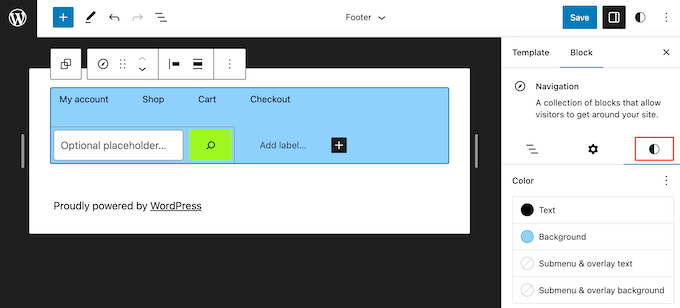
När du är nöjd med hur menyn ser ut, klicka på knappen ‘Spara’ för att göra den live.
2. Bädda in kod i WordPress sidfot
Ibland kan du behöva lägga till kodavsnitt i sidfoten på din WordPress-blogg eller webbplats.
Du kan redigera dina temafiler direkt och klistra in den nya koden i sidfoten.php-mallen. Detta rekommenderas dock inte, eftersom den anpassade koden försvinner om du byter WordPress-tema eller uppdaterar ditt tema.
Att redigera dina temafiler direkt kan också vara riskabelt. Även ett enkelt stavfel eller misstag kan orsaka många vanliga WordPress-fel.
Det bästa sättet att lägga till kod i WordPress sidfot är att använda WPCode. Det är det bästa pluginet för kodavsnitt och gör det enkelt att lägga till anpassad kod i sidfoten utan att redigera dina temafiler.
Först måste du installera och aktivera WPCode-pluginet. För mer information, se vår steg-för-steg-guide om hur man installerar ett WordPress-plugin.
Efter aktivering, gå till Kodavsnitt » Sidhuvud & Sidfot. Härifrån kan du klistra in ditt kodavsnitt i rutan 'Sidfot'.
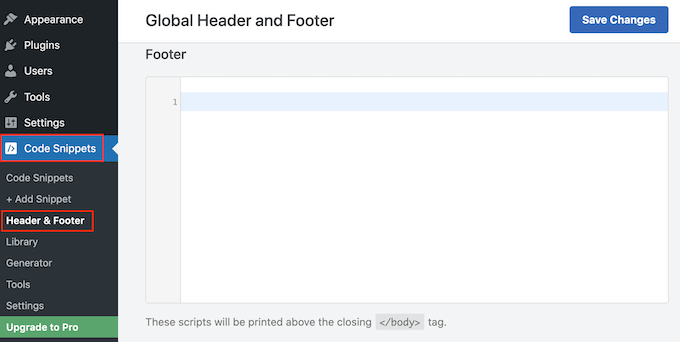
Glöm inte att klicka på knappen ‘Spara ändringar’ för att spara dina ändringar. För mer detaljerade instruktioner, se vår artikel om hur du lägger till kod i sidhuvud och sidfot i WordPress.
3. Lägg till en länk till integritetspolicyn i WordPress sidfot
För att följa globala dataskyddsbestämmelser som GDPR, CCPA och andra, måste du lägga till en integritetspolicy-sida i WordPress och sedan se till att en länk är lättillgänglig på varje sida och inlägg.
Eftersom sidfoten visas på hela din webbplats är det den perfekta, SEO-vänliga platsen att lägga till denna URL, vilket fungerar som en avgörande förtroendesignal och visar juridisk efterlevnad.
Först måste du gå till Inställningar » Integritet i adminområdet. Du kommer att märka att WordPress redan har skapat ett utkast till en integritetspolicy-sida åt dig.
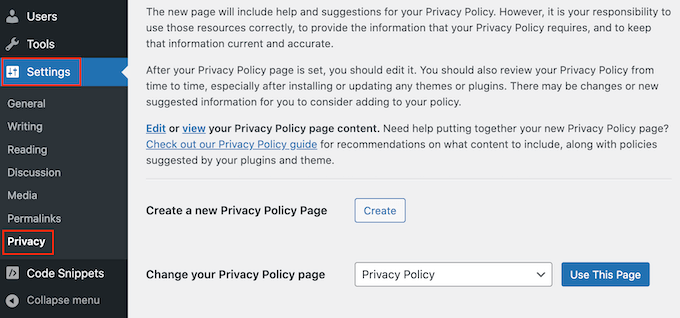
För att använda standardintegritetspolicy-sidan, klicka helt enkelt på ‘Använd denna sida’. Om du vill använda en annan sida istället, öppna rullgardinsmenyn och välj en ny sida från listan.
Du kan också skapa en ny integritetspolicy-sida från den här skärmen. Klicka helt enkelt på knappen ‘Skapa’, så genererar WordPress ett nytt inlägg med lite grundläggande text för integritetspolicyn.
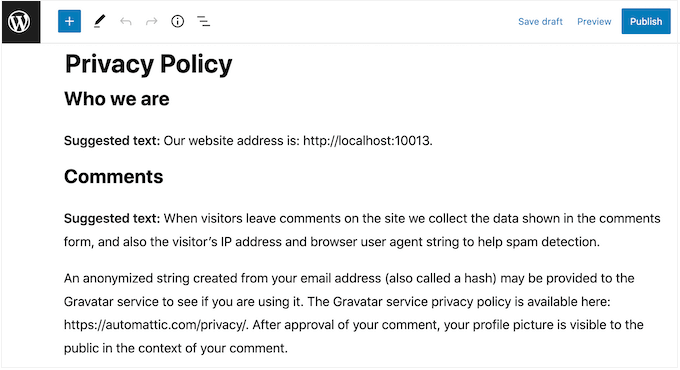
Oavsett hur du skapar integritetspolicy-sidan kan du redigera den precis som vilken annan sida som helst i WordPress. Du kan till exempel lägga till mer information om dina krav och villkor.
När du är nöjd med informationen du har angett, klicka på knappen ‘Publicera’ för att göra integritetspolicyn live.
När det är gjort måste du lägga till en länk i din webbplats footer. Ett alternativ är att lägga till en navigeringsmeny i footern genom att följa samma process som beskrivs ovan.
Om du använder ett blockbaserat WordPress-tema kan du också lägga till integritetspolicyn som en fristående länk. För att göra detta, öppna helt enkelt sidfotsmallen genom att följa samma process som beskrivs ovan.
Du kan sedan klicka på knappen '+' och skriva in 'Paragraph'.
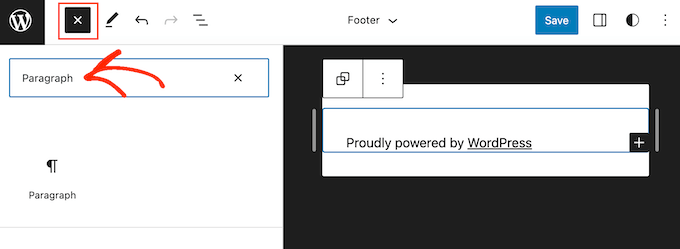
När rätt block visas, dra och släpp det på din sidfot.
Du kan nu skriva in den text du vill visa för besökare, till exempel 'Integritetspolicy'.
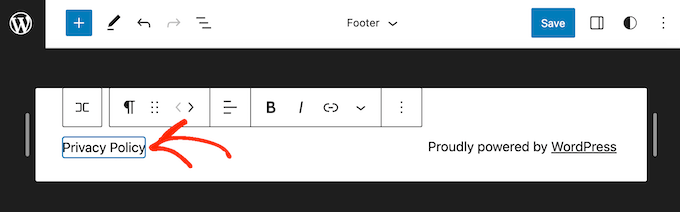
Lägg sedan helt enkelt till din länk i texten.
För steg-för-steg-instruktioner, se vår nybörjarguide om hur du lägger till en länk.
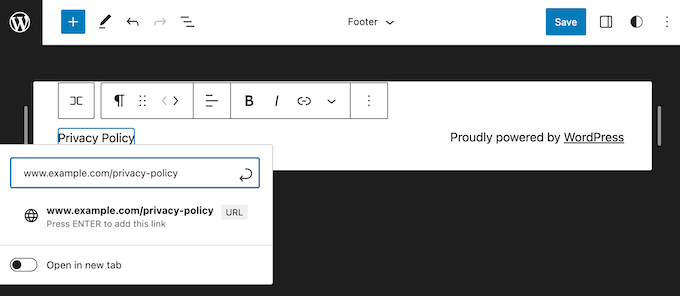
När det är gjort, klicka helt enkelt på 'Spara' för att göra länken live på din WordPress-webbplats.
4. Lägga till copyrightdatum i WordPress sidfot
Du kanske också vill låta besökare veta att ditt innehåll är upphovsrättsskyddat genom att lägga till ett upphovsdatum i sidfoten. Ett sätt att göra detta är att helt enkelt lägga till texten i dina temainställningar.
Många topp WordPress-teman låter dig lägga till text i sidfotsområdet, så det är värt att kontrollera om ditt tema har den här inställningen.
Gå helt enkelt till sidan Utseende » Anpassa och leta efter eventuella sidfotsinställningar i menyn till vänster. Dessa brukar kallas 'Sidfotsalternativ', 'Sidfotsinställningar' eller liknande.
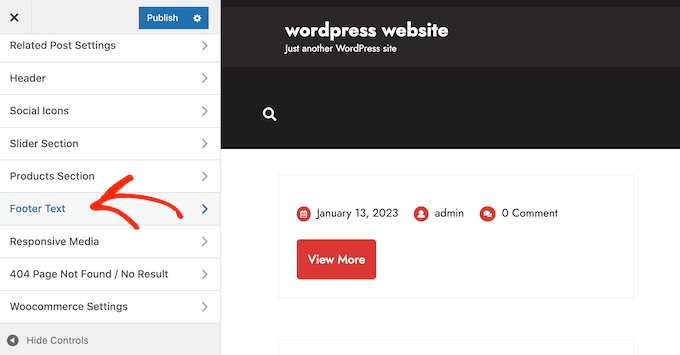
För att lägga till upphovssymbolen, klistra helt enkelt in följande i avsnittet 'Sidfotskrediter', 'Upphovsrättstext' eller liknande.
© Copyright 2016-2023. Alla rättigheter förbehållna.
Anpassaren för WordPress-temat uppdateras automatiskt, så du kan se hur copyright-texten kommer att se ut på din webbplats.
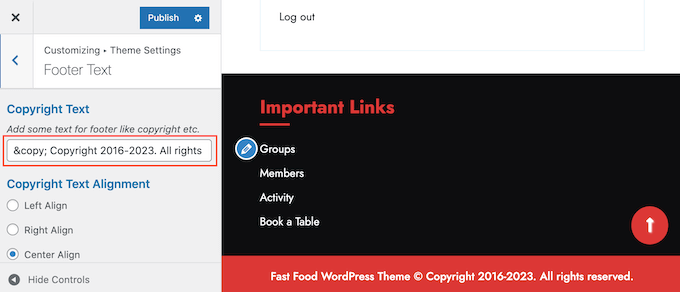
Beroende på ditt tema kan du också kunna ändra teckenstorleken och textjusteringen med hjälp av temainställningarna.
Om du är nöjd med hur upphovsrättsmeddelandet ser ut, klicka sedan på knappen 'Publicera' för att göra dina ändringar live.
Proffstips: Med det här tillvägagångssättet behöver du fortfarande uppdatera copyrightmeddelandet varje år. För att lägga till det nya året automatiskt, se vår guide om hur du lägger till ett dynamiskt copyrightdatum i WordPress sidfot.
Lägga till ett upphovsrättsdatum i din sidfot med Full Site Editor
Om du använder ett blockaktiverat tema är det enkelt att lägga till ett upphovsrättsdatum i sidfoten. Gå helt enkelt till Teman » Redigerare och öppna sedan sidfotsmallen genom att följa samma process som beskrivs ovan.
Klicka sedan på '+' ikonen och skriv 'Shortcode'.
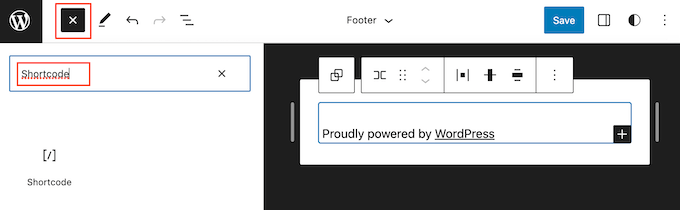
När rätt block visas, dra och släpp det på sidfotsmallen.
I kortkodblocket, lägg till en dynamisk upphovsrättskortkod för att automatiskt uppdatera året.
Till exempel kan du lägga till: © Copyright 2016-[current_year]. Alla rättigheter förbehållna.
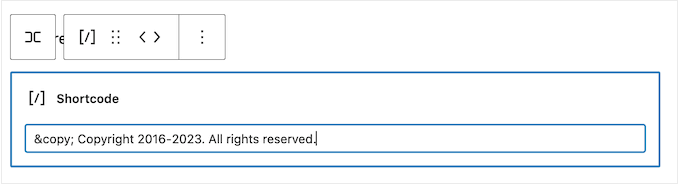
Klicka sedan helt enkelt på knappen ‘Spara’ för att göra upphovsrättsmeddelandet live.
5. Ta bort länkar för "Powered by" från sidfoten i WordPress
Vissa gratis WordPress-teman lägger till länkar i sidfotsområdet. Vanligtvis är detta en friskrivning om ”Drivs av WordPress” som länkar till den officiella WordPress-webbplatsen, men vissa temautvecklare inkluderar också länkar till sina egna webbplatser.
Dessa utgående länkar kan uppmuntra besökare att lämna din webbplats, och att ta bort dem kan förbättra din webbplats varumärkesbyggande och användarupplevelse. Med det i åtanke är det en bra idé att ta bort dem från sidfotsområdet genom att gå till Utseende » Anpassa.
Vissa teman gör det svårt att ta bort dessa länkar, så du kan behöva lägga tid på att leta igenom de olika inställningarna.
Till att börja med rekommenderar vi att du letar efter inställningar märkta ‘Sidfotsalternativ’, ‘Sidfot & Upphovsrättsalternativ’ eller liknande.
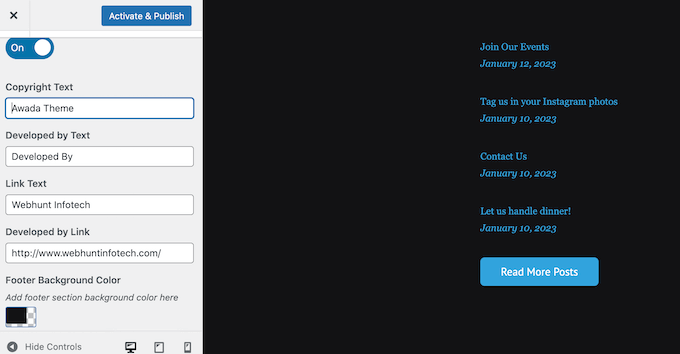
Här bör du kunna ta bort länkarna eller till och med ersätta dem med dina egna URL:er.
Vissa teman kodar länkarna hårt i temafiler och ger dig inte möjlighet att ta bort dem med hjälp av WordPress Customizer.
I så fall kan du ta bort dessa länkar genom att redigera footer.php-filen. För steg-för-steg-instruktioner, se vår guide om hur du tar bort länkarna i sidfoten som drivs av WordPress.
Ta bort länkar som drivs av med fullständig webbplatsredigerare
För att ta bort länkarna för ‘Powered By’ i ett tema med blockaktivering, öppna helt enkelt sidfotsmallen i redigeraren för hela webbplatsen genom att följa samma process som beskrivs ovan.
I redigeraren, leta reda på texten ‘Proudly powered by WordPress’ eller liknande. Du kan ersätta detta med din egen text genom att skriva den i blocket ‘Paragraph’.
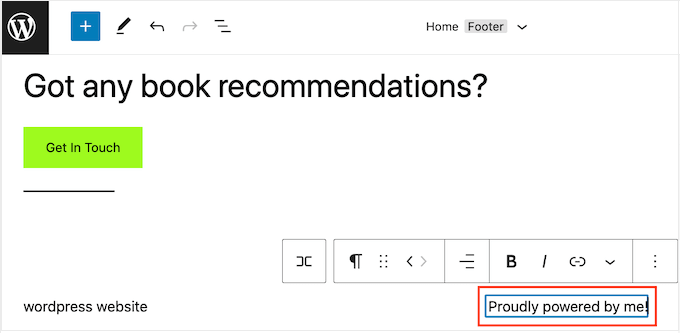
Om du vill ta bort texten helt, klicka helt enkelt för att markera blocket ‘Paragraph’. Klicka sedan på knappen med tre punkter för ‘alternativ’.
Klicka slutligen på ‘Ta bort Paragraph’ för att radera blocket.
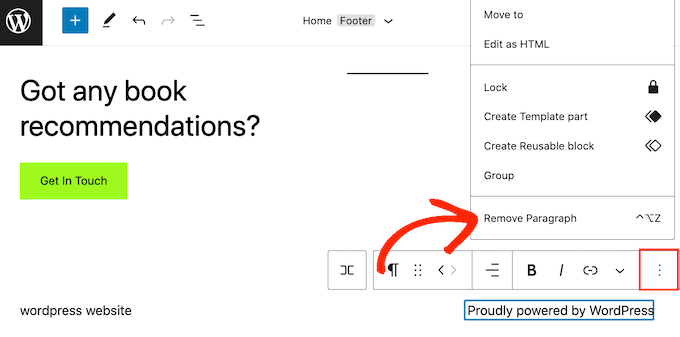
Du kan sedan fortsätta och klicka på ‘Spara’. Nu, om du besöker din webbplats, kommer du att se att denna text har tagits bort.
6. Hur man lägger till Instagram-flöde i WordPress sidfot
Lägger du regelbundet ut vackra foton och videor på Instagram?
Folk kommer inte att se ditt Instagram-innehåll om de bara besöker din webbplats. Med det i åtanke kanske du vill visa de senaste Instagram-bilderna i din webbplats sidfot.
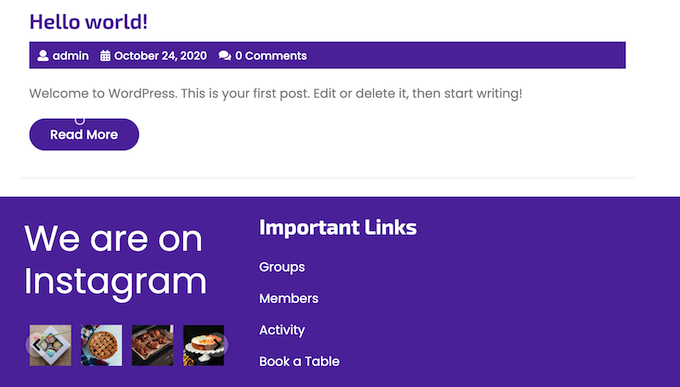
Detta är ett enkelt sätt att marknadsföra din sida på sociala medier och uppmuntra fler att följa dig på Instagram.
Det enklaste sättet att lägga till ett fotoflöde i WordPress sidfot är att använda Smash Balloon Instagram Feed. Det är det bästa Instagram-pluginet för WordPress och låter dig enkelt lägga till ett fotoflöde på din webbplats.
Efter att ha lagt till flödet för sociala medier i din sidfot, kommer Smash Balloon automatiskt att hämta nya Instagram-foton. På så sätt kommer din sidfot alltid att visa dina senaste Instagram-foton för de som besöker din webbplats.
Om du driver en onlinebutik kan du till och med få fler försäljningar genom att lägga till Instagram-köpbara bilder i WordPress sidfot.
Smash Balloon har alla verktyg du behöver för att finjustera hur Instagram-flödet ser ut i din sidfot.
Du kan till exempel välja mellan olika layouter, lägga till en 'Följ'-knapp, optimera ditt flöde för mobila enheter och mer med den användarvänliga Smash Balloon-redigeraren.
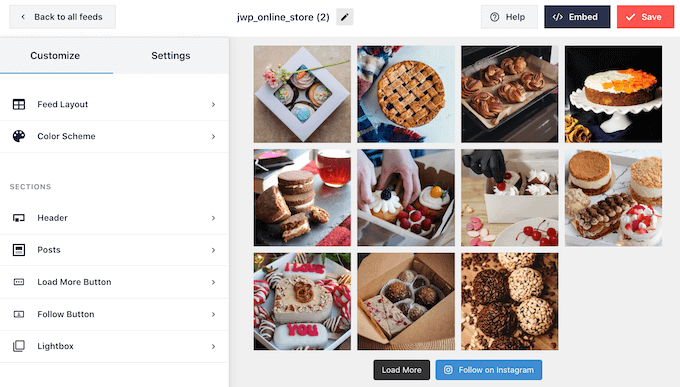
För steg-för-steg-instruktioner, se vår guide om hur du enkelt bäddar in Instagram i WordPress.
När du är nöjd med hur flödet ser ut är det dags att lägga till det i din webbplats sidfot. Gå helt enkelt till Utseende » Widgets och klicka på den blå '+' -knappen.
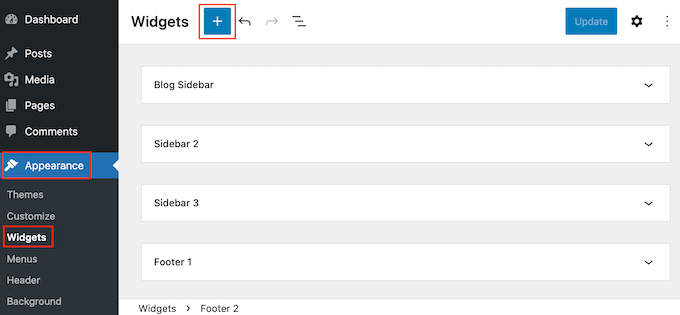
I sökfältet, skriv in 'Instagram Feed' för att hitta rätt block. Detta kommer att vara Smash Balloon Instagram Feed-blocket som du installerade.
Du kan nu dra och släppa blocket till din webbplats sidfot.
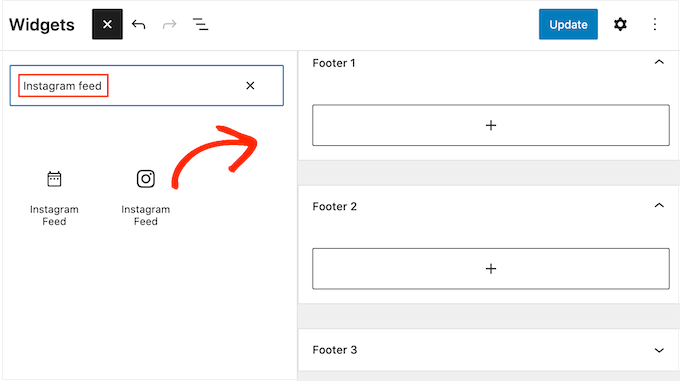
När det är klart, klicka bara på ‘Uppdatera’. Därefter kan du besöka din webbplats för att se ditt Instagram-flöde i sidfoten.
Lägga till ett Instagram-flöde med redigeraren för hela webbplatsen
Det är enkelt att lägga till Smash Balloon Instagram-flödet till ett WordPress-tema som stöder block.
Öppna helt enkelt sidfotsmallen i redigeraren för hela webbplatsen genom att följa exakt samma process som beskrivs ovan. Klicka sedan på knappen ‘+’ i sidfotsmallen.
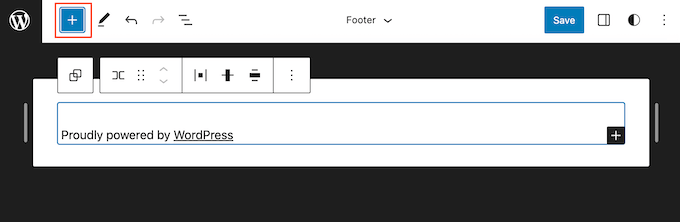
När det är klart, skriv in ‘Instagram Feed’ och välj rätt block när det visas för att lägga till det i sidfoten.
Redigeraren för hela webbplatsen kommer automatiskt att visa det Instagram-flöde du har skapat.
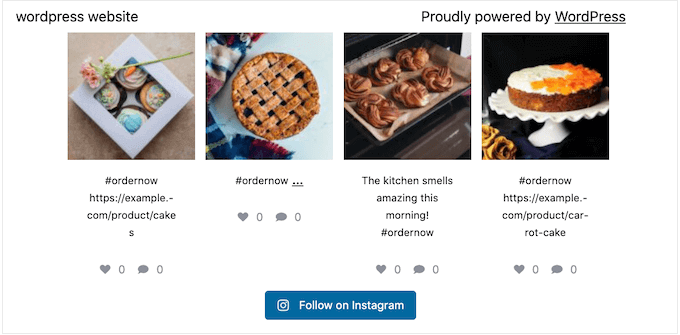
När det är gjort klickar du helt enkelt på ”Spara” för att publicera det anpassade Instagram-flödets fotoflöde.
7. Lägg till en klistrig sidofältsrad i WordPress
Vill du visa specialerbjudanden eller meddelanden i sidfotsområdet?
Du kan skapa en sidfotsrad som sitter fast längst ner på skärmen medan besökaren scrollar.
För att skapa den här typen av klistrig sidfotsrad behöver du OptinMonster. Det är den bästa programvaran för konverteringsoptimering på marknaden och låter dig omvandla webbplatsbesökare till prenumeranter och kunder.
OptinMonster kommer också med kraftfulla visningsregler så att du kan visa personliga anpassade meddelanden i din webbplats sidfot.
Först måste du registrera dig för ett OptinMonster-konto.
Efter det, installera och aktivera OptinMonster-pluginet på din WordPress-webbplats. Vid aktivering, välj Anslut ditt befintliga konto.

Du kan nu skriva in e-postadressen och lösenordet för ditt OptinMonster-konto.
När du är ansluten, gå till sidan OptinMonster » Campaigns och klicka på antingen knappen ‘Create your first campaign’ eller ‘Add New’.
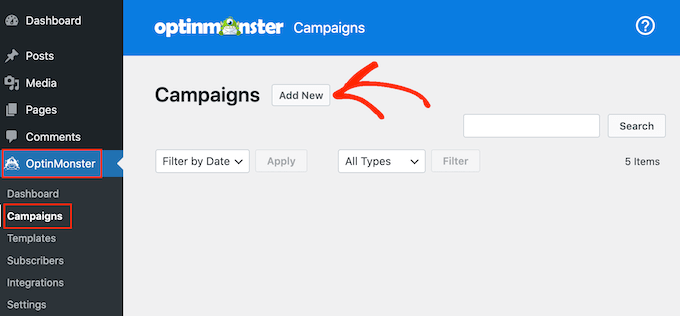
På nästa skärm väljer du ‘Floating Bar’ som din kampanjtyp och väljer sedan en mall.
För att förhandsgranska en OptinMonster-mall, för muspekaren över den och klicka sedan på knappen ‘Preview’.
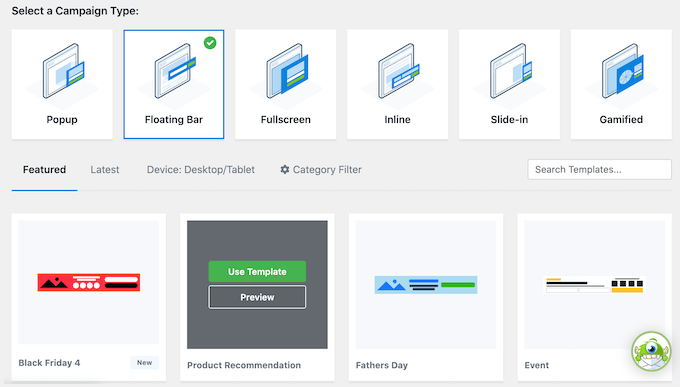
När du hittar en mall du gillar, klicka på knappen ‘Use Template’.
Du kan sedan ange ett namn för kampanjen. Detta är bara för din referens, så du kan använda vilken titel du vill.
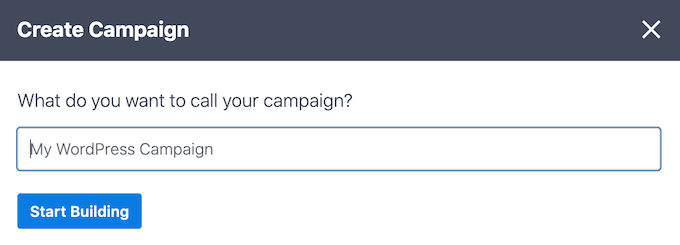
När det är gjort, klicka på ‘Start Building’.
Detta tar dig till OptinMonsters dra-och-släpp-kampanjbyggare, där du kan designa sidfältsfältet. Klicka helt enkelt på ett element du vill redigera eller dra och släpp nya block från den vänstra kolumnen.
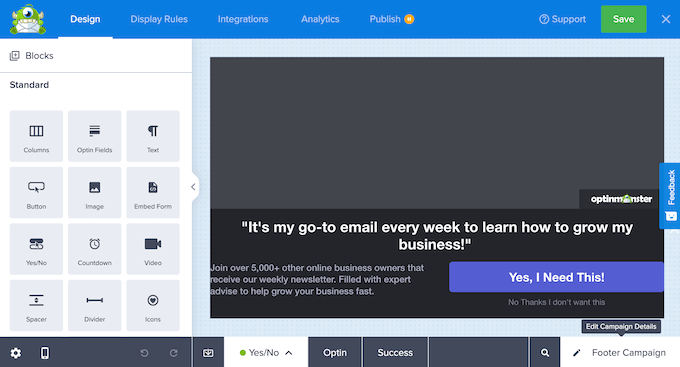
När du är nöjd med hur kampanjen ser ut, klicka helt enkelt på knappen ‘Publish’.
Välj sedan ‘Publish’ för att göra kampanjen live.
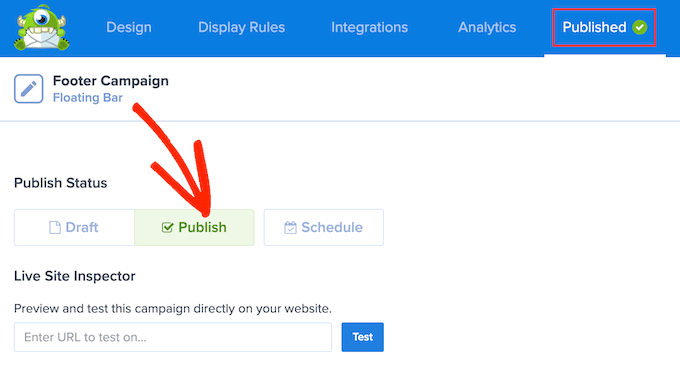
Du kan nu välja knappen ‘Save’ för att spara dina ändringar och sedan klicka på ‘X’ i det övre högra hörnet för att stänga OptinMonster-kampanjbyggaren.
Tillbaka i WordPress-instrumentpanelen, öppna rullgardinsmenyn ‘Status’ och välj ‘Published.’
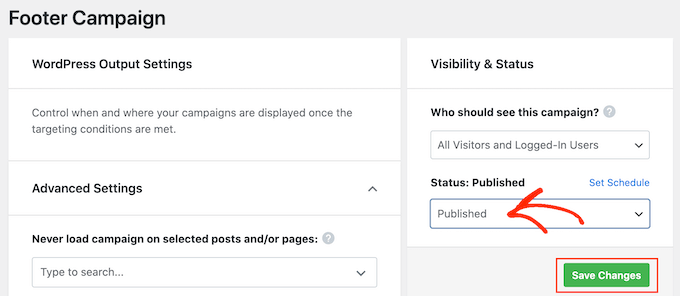
Klicka slutligen på ‘Save.
Besök nu din WordPress-webbplats för att se den flytande sidfotsraden i aktion.
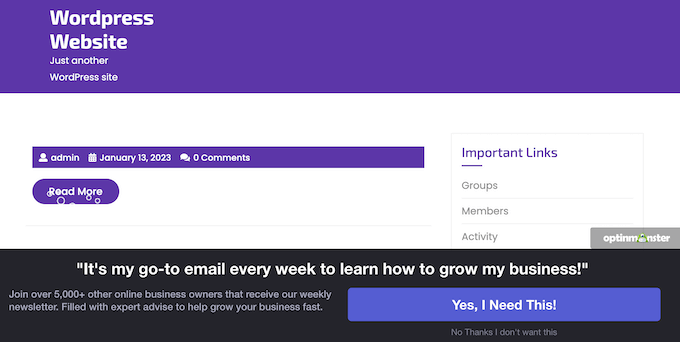
Du kan också använda OptinMonster för att skapa alla typer av högkonverterande kampanjer, inklusive popup-fönster som glider in från sidfoten, nedräkningstimer och riktade sidfotmeddelanden som kan hjälpa dig att återvinna övergivna kundvagnsförsäljningar.
8. Lägg till sociala knappar i WordPress sidfot
Ett annat bra sätt att använda utrymmet i sidfoten i ditt WordPress-tema är att visa ikoner för sociala medier. Detta är ett enkelt sätt att marknadsföra dina olika profiler och få fler följare på Twitter, Facebook och andra populära plattformar.
Det bästa sättet att lägga till dessa knappar är att använda pluginet Social Icons Widget. Detta plugin stöder alla stora sociala nätverk och kommer med flera ikonstilar som du kan välja mellan.
Efter att ha aktiverat widgeten Sociala ikoner, gå till sidan Utseende » Widgetar. Du kan sedan klicka på knappen '+' och söka efter 'Sociala ikoner-block'.
När rätt block visas, dra och släpp det till sidfotsområdet.
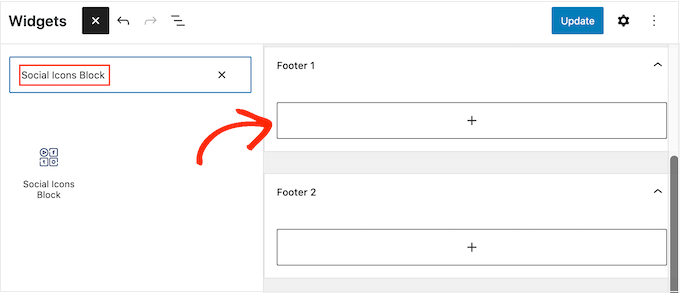
Som standard har blocket Sociala ikoner redan några inbyggda ikoner för sociala medier.
För att länka någon av dessa ikoner till dina egna sociala profiler, klicka bara på den. I den lilla listen som visas, skriv in URL:en till sidan du vill marknadsföra.
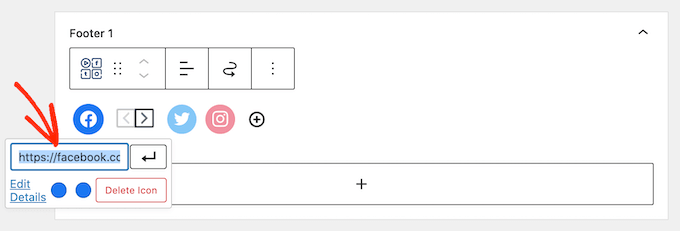
Vill du använda en annan ikon för den här sociala medieplattformen?
Klicka sedan helt enkelt på länken 'Redigera detaljer'. Detta öppnar ett fönster där du kan välja en ny bild för den sociala ikonen.
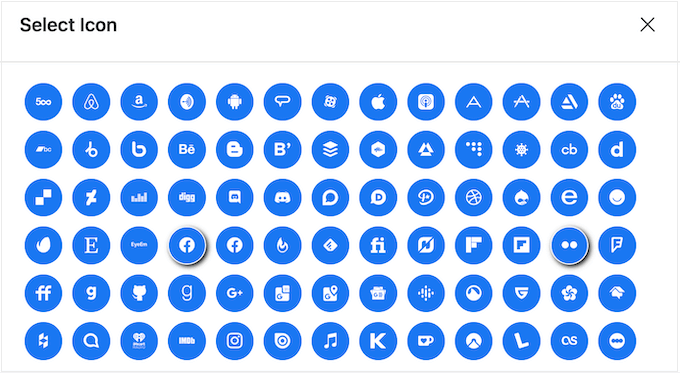
Upprepa helt enkelt denna process för varje inbyggd ikon för sociala medier.
Om du vill ta bort en av dessa standardikoner, klicka på 'Ta bort ikon'.
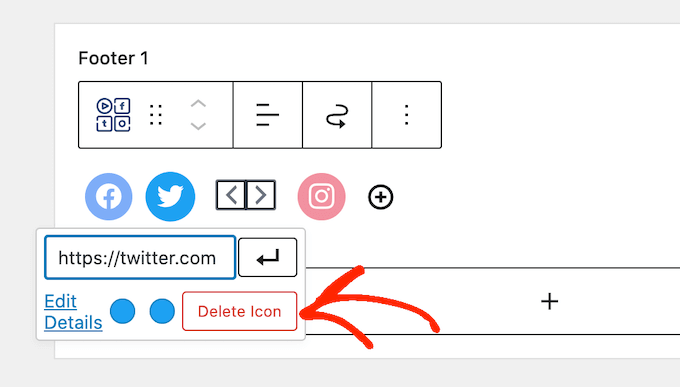
Det finns otaliga sociala medieplattformar och andra webbplatser som du kanske vill lägga till i sidfotsområdet.
För att göra detta, klicka på knappen '+'.
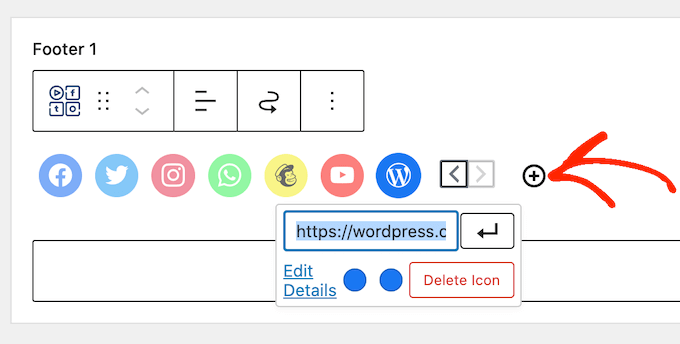
Du kan nu välja en ikon för sociala medier och lägga till en länk genom att följa samma process som beskrivs ovan.
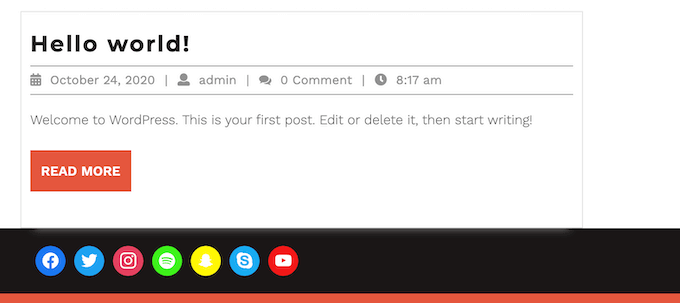
När du är nöjd med hur ikonerna för sociala medier är inställda, klicka på 'Uppdatera'. Besök nu din webbplats och scrolla till sidfotsområdet för att se de sociala knapparna i aktion.
Bonus: Vill du lägga till fler sociala funktioner på din webbplats? Ta en titt på vårt experttips om de bästa sociala medie-pluginen för WordPress för att växa din publik.
Lägga till sociala knappar med Full Site Editor
Använder du ett block-aktiverat tema? Då kan du lägga till sociala ikoner i sidfoten genom att gå till Teman » Redigerare och sedan öppna sidfotsmallen.
Du kan nu klicka på knappen '+' och skriva in 'Sociala ikoner-block'.
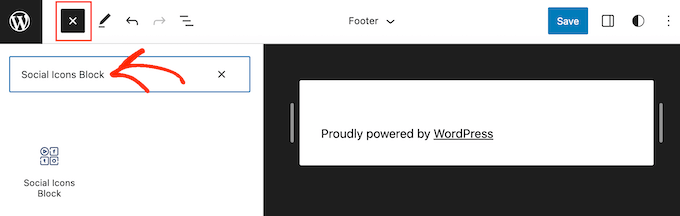
När rätt block visas, dra och släpp det på sidfotsmallen.
Detta lägger till ett block med de standardmässiga sociala ikonerna.
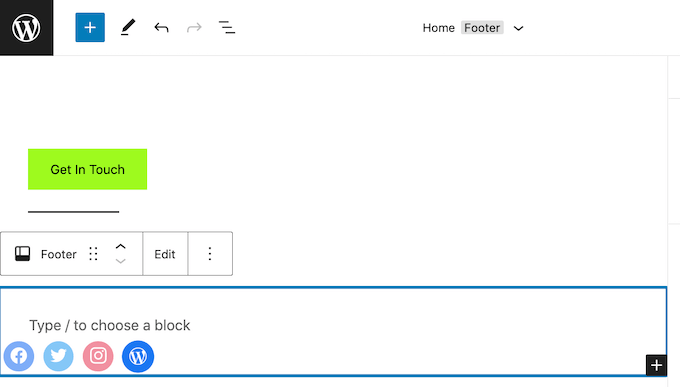
Du kan nu anpassa dessa ikoner och lägga till nya sociala knappar genom att följa samma process som beskrivs ovan.
När du är nöjd med hur knapparna ser ut, klickar du helt enkelt på knappen ‘Spara’. Nu om du besöker din webbplats, kommer du att se sociala ikoner i sidfoten som är aktiverad för block.
9. Lägg till ett telefonnummer i WordPress sidfot
Om du erbjuder kundsupport via telefon, kan det hjälpa användare att kontakta dig genom att lägga till ditt telefonnummer i WordPress sidfot.
För detta behöver du ett företags telefonnummer. Vi rekommenderar att använda Nextiva, som är den bästa företagstelefontjänsten för småföretag.

Nextiva låter dig ringa billigare samtal och använda avancerade funktioner som vidarekoppling, obegränsade gratis nationella samtal, röstmeddelanden till e-post och SMS, och mer.
Du kan också använda samma nummer på flera enheter och telefoner och hantera samtal från vilken enhet som helst som har en internetanslutning.
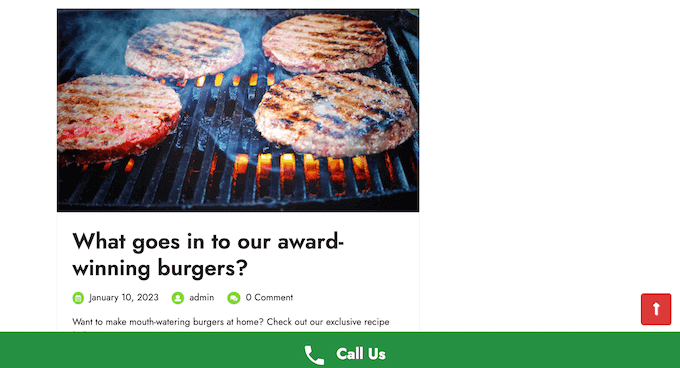
När du har ett företags telefonnummer behöver du lägga till det på din webbplats. Det enklaste sättet är att använda pluginet WP Call Button, som lägger till en klick-för-att-ringa-knapp på din WordPress-webbplats.
Efter aktivering av pluginet måste du besöka Inställningar » WP Call Button i WordPress-instrumentpanelen.
Klicka här på omkopplaren ‘Call Now Button Status’ så att den visar ‘Aktiv’.
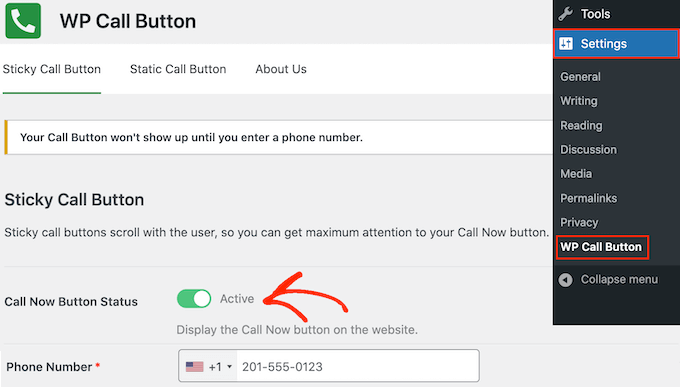
Ange sedan ditt företags telefonnummer i fältet ‘Phone Number’.
Som standard visar knappen texten ‘Ring oss’, men du kan ersätta detta med ditt eget anpassade meddelande genom att skriva i fältet ‘Call Button Text’.
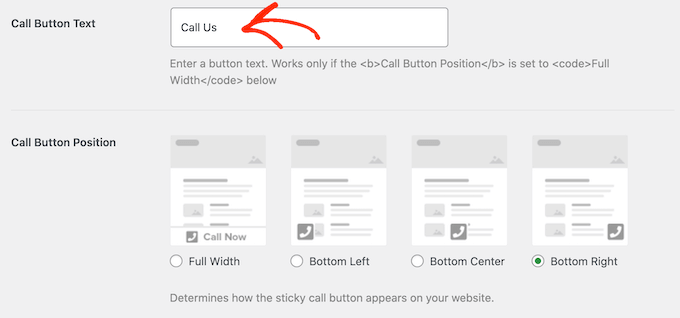
Scrolla sedan till sektionen Call Button Position och välj var du vill visa knappen på din webbplats. Du kan till exempel visa knappen i nedre högra hörnet eller skapa ett banderoll som täcker hela sidfotsområdet.
När du är nöjd med hur knappen är inställd, klicka på ‘Spara ändringar.’ Gå sedan helt enkelt till din webbplats för att se knappen för samtal-till-klick i aktion.
Vill du inte använda en klick-för-att-ringa-knapp? Se då vår guide om hur du lägger till klickbara telefonnummer i WordPress för några olika alternativ.
10. Lägg till ett kontaktformulär i WordPress sidfot
Din webbplats sidfot behöver inte vara en återvändsgränd. Om du har lagt till en navigeringsmeny enligt processen som beskrivs ovan, har du kommit en bra bit på vägen. Du kan dock också uppmuntra kunder att kontakta dig genom att lägga till ett kontaktformulär i sidfotsområdet.
Det är här WPForms kommer in.
WPForms är det bästa kontaktformulärpluginet för WordPress och levereras med en färdig mall för enkelt kontaktformulär som låter dig skapa ett kontaktformulär med bara några få klick.
Efter att ha aktiverat pluginet, gå till WPForms » Lägg till nytt och ange ett namn för kontaktformuläret. Detta är bara för din referens, så du kan använda vad du vill.
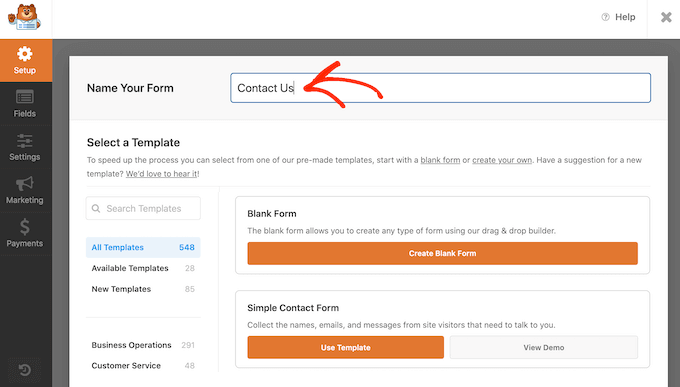
Hitta sedan mallen 'Enkelt kontaktformulär' och klicka på knappen 'Använd mall'.
WPForms öppnar nu mallen i sin formulärbyggare. Mallen har redan alla fält du vanligtvis behöver, men du kan lägga till fler fält genom att dra dem från menyn till vänster och släppa dem på ditt formulär.
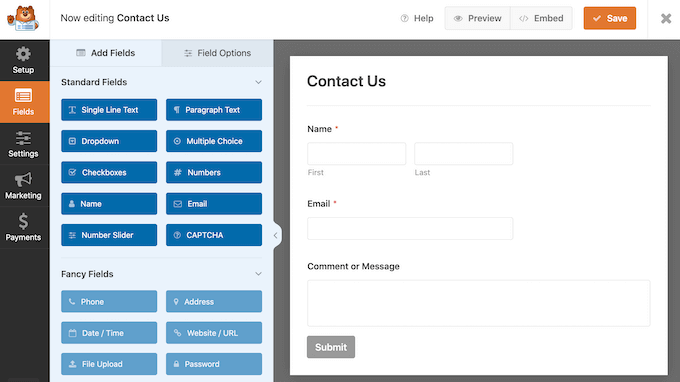
Du kan också klicka på vilket fält som helst för att redigera det och ordna om fälten i formuläret med dra-och-släpp.
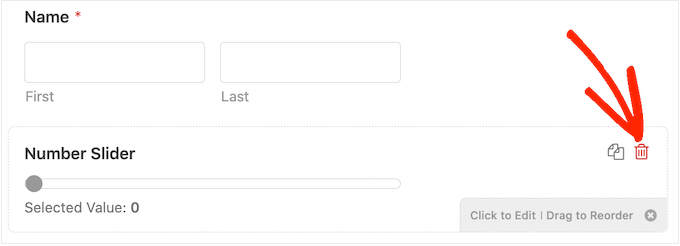
För att ta bort ett fält, för muspekaren över det och klicka sedan på den lilla papperskorgsikonen när den visas.
När du är klar, klicka på knappen 'Spara' för att spara dina ändringar.
För att lägga till kontaktformuläret i din sidfot, gå till sidan Utseende » Widgets i WordPress-instrumentpanelen.
Här, klicka på knappen ‘+’ och sök efter ‘WPForms.’ När rätt block visas, dra och släpp det på din temas sidfotsområde.
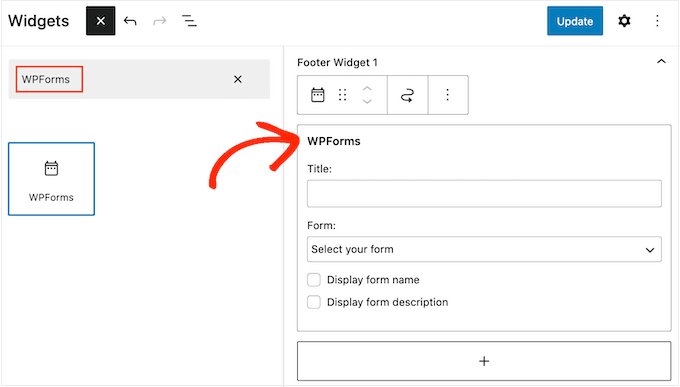
Därefter, öppna rullgardinsmenyn ‘Form’ och välj ditt kontaktformulär.
Du kan också lägga till en valfri titel, som kommer att visas ovanför kontaktformuläret.
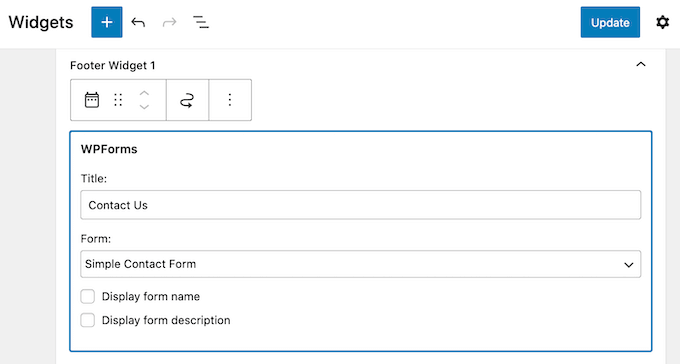
När du har gjort det, klicka på knappen ‘Uppdatera.’
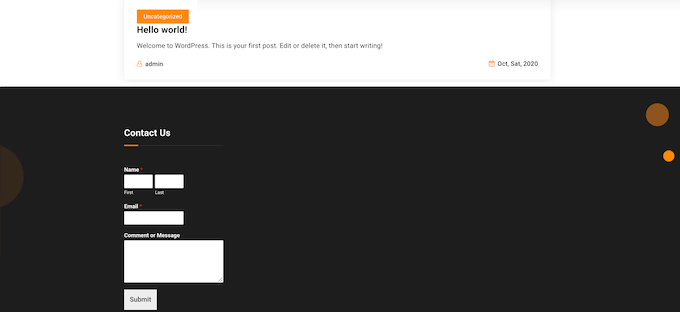
Nu, om du besöker din webbplats, kommer du att se det nya kontaktformuläret i sidfoten.
Lägga till ett kontaktformulär med Full Site Editor
Vill du lägga till ett kontaktformulär i sidfoten på ett block-aktiverat tema?
Då behöver du gå till Teman » Redigerare och öppna sidfotsmallen. Här, klicka på ikonen ‘+’ och skriv in ‘WPForms’ för att hitta rätt block.
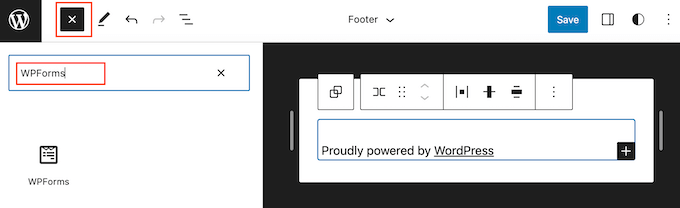
Dra sedan helt enkelt blocket till sidfotsområdet.
I WPForms-blocket, öppna rullgardinsmenyn ‘Välj ett formulär’ och välj det kontaktformulär du just skapade.
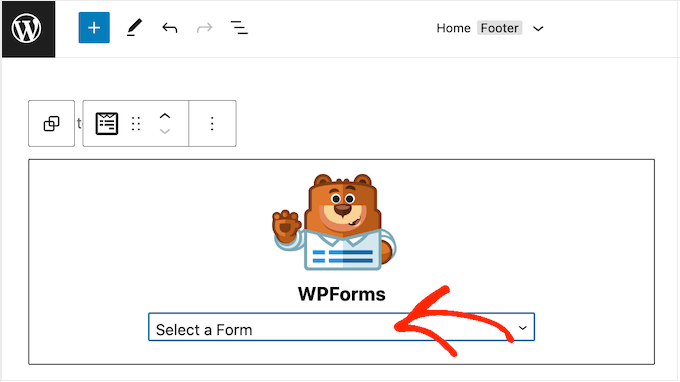
När du är redo att göra kontaktformuläret live, klicka helt enkelt på knappen ‘Spara.’
Bonus: Sidfotsdesignexempel som ger dig idéer
När du har bestämt dig för alla funktioner som du vill lägga till i din sidfot, bör du också titta på några exempel på sidfotsdesign för fler idéer.
Till exempel kan du titta på WPBeginners sidfot. Du kommer att märka att vi har hållit vår design ren och enkel med viktiga länkar till våra produkter och gratis verktyg.

Vår sidfot ger all information som läsarna skulle behöva utan att se rörig ut, vilket gör den till ett utmärkt exempel.
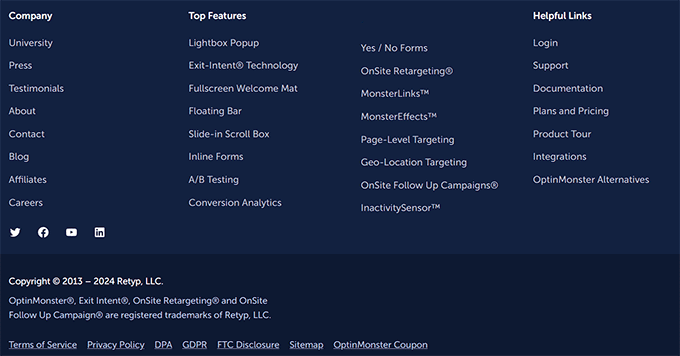
På samma sätt visar OptinMonsters sidfot länkar till viktiga sidor som dokumentation och har en lista över programvarans bästa funktioner. Denna sidfot kan uppmuntra användare att utforska webbplatsen mer och de kan till och med sluta med att göra ett köp.
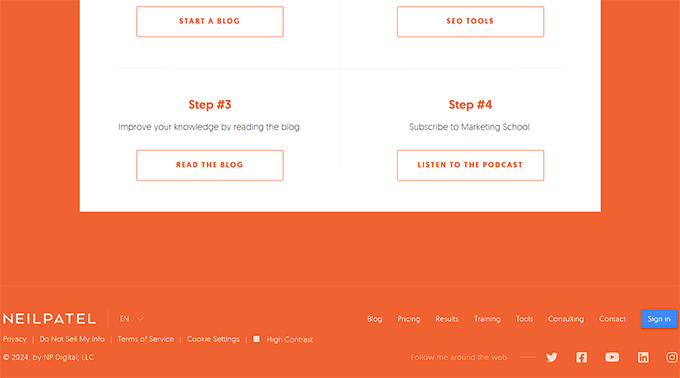
Å andra sidan kan du titta på Neil Patels sidfot. Den är kompakt och enkel med snabba navigeringslänkar för läsare.
Genom att lägga till en sidfot som ser ut så här, ger du användarna viktig information om din webbplats utan att distrahera dem från huvudinnehållet.
För fler idéer och inspiration, ta en titt på vår lista över de bästa designexemplen för sidfötter.
Vanliga frågor om en sidfot på en webbplats i WordPress
Här är några frågor som våra läsare ofta har ställt om webbplatsfotar i WordPress:
Vad ska inkluderas i en webbplatsfot?
En webbplatsfot bör inkludera viktiga navigeringslänkar, en integritetspolicy, upphovsrättsmeddelande, sociala medieikoner och kontaktalternativ. Dessa element förbättrar användarupplevelsen och ger viktig information.
Hur lägger jag till en fot till en WordPress-webbplats?
För att lägga till en fot till en WordPress-webbplats, använd ditt temas widgetområde för foten eller redigeraren för hela webbplatsen. Du kan dra och släppa block, lägga till menyer, text eller widgets för att skapa en funktionell fot.
Vad är den bästa foten för SEO?
Den bästa footern för SEO inkluderar interna länkar till viktiga sidor, en tydlig webbplatsstruktur och relevant innehåll som kontaktinformation och policysidor. Detta hjälper sökmotorer att förstå din webbplats hierarki.
Hur ändrar jag footern i WordPress?
Du kan ändra footern i WordPress via Utseende » Anpassa, widgetområdet eller hela webbplatsredigeraren. Detta låter dig ändra text, länkar och design utan att röra koden.
Hur man gör en sidfot dynamisk i WordPress?
För att göra en sidfot dynamisk i WordPress, använd dynamiska widgets, menyer eller kortkoder som uppdateras automatiskt. Detta säkerställer att ditt sidfotinnehåll ändras med nya inlägg, menyer eller webbplatsuppdateringar.
Vi hoppas att den här artikeln hjälpte dig att bestämma vilka saker du ska lägga till i din WordPress-sidfot för att göra den mer användbar. Du kanske också vill se vår guide om hur du skapar en klibbig flytande sidfotsrad i WordPress och vår lista över fantastiska sidofältsknep för att få maximala resultat.
Om du gillade den här artikeln, prenumerera gärna på vår YouTube-kanal för WordPress-videoguider. Du kan också hitta oss på Twitter och Facebook.




Jiří Vaněk
Jag brukade inte lägga mycket tid på sidfoten. Sidhuvudet var mitt huvudfokus, men med tiden började jag uppskatta professionellt utformade sidfötter på andra webbplatser. Till exempel gillar jag din. Den är tillräckligt hög och ger användarna mycket värdefull information. Den här artikeln, tillsammans med din egen sidfot, har inspirerat mig att börja designa sidfötter annorlunda och att investera mycket mer ansträngning i dem än jag gjorde tidigare.
Mrteesurez
Det här är bra. Alla dessa är viktiga element att lägga till i en webbplats sidfot.
Även om designen av en webbplats sidfot bör vara enkel och minimalistisk, bör den åtminstone innehålla några avgörande element och information som är viktig för webbplatsen. Jag rekommenderar att lägga till nyhetsbrev, en kort webbplatsbeskrivning, sociala länkar och andra produkter eller webbplatslänkar från samma företag, detta kommer att skapa bakåtlänkar och bygga trovärdighet för webbplatsen.
Dennis Muthomi
En sak att notera är att jag tenderar att hålla min sidfotsdesign ganska grundläggande och minimalistisk eftersom de flesta besökare inte scrollar hela vägen ner på sidan.
men ett Instagram-flöde kan vara ett trevligt sätt att visa upp mitt innehåll och uppmuntra till fler följare utan att vara för påträngande.
tack för de värdefulla förslagen!
Moinuddin Waheed
När det gäller designaspekten känner jag också likadant att den bör vara minimalistisk och enkel.
Detta kan ses i alla de fantastiska motiverande företagens webbplats sidfötter. De är funktionsrika med tillräckligt många navigationsmöjligheter, vilket gör det enkelt att navigera och har en enkel och minimalistisk design.
Jiří Vaněk
Många användare kanske inte scrollar hela vägen ner på sidan, men många människor har vant sig vid att leta efter viktig information i sidfoten. Detta inkluderar saker som kontaktuppgifter, länkar till sociala medier, postadresser eller länkar till andra företagswebbplatser. Så, även om inte alla alltid scrollar till botten av webbplatsen, är det många som är vana vid att hitta sådan information där när de behöver den. Därför skulle jag inte underskatta vikten av sidfoten. En väl utformad sidfot kan fortfarande vara minimalistisk, åtminstone vad gäller design.
Moinuddin Waheed
Tack för de nödvändiga sakerna i sidfoten. Jag letade precis efter detta i den andra artikeln om bästa sidfotsdesign.
Jag tror att den här listan har alla nödvändiga punkter som användbar navigering, "call to action" och viktig information, copyrighttext och annat finns där.
Jag kommer att se till att implementera allt detta i mina webbplatsers sidfötter för att göra dem vackra.
A Owadud Bhuiyan
Tack för att du delade.
Även om artikeln är ganska lång, gillar jag den.
Jag har en fråga. Hur kan jag visa "sticky" sociala medier? Som när besökaren scrollar på webbplatsen, ser de det på vänster eller höger sida.
Waiting for your reply
WPBeginner Support
För det skulle du vilja ha en "sticky" widget och vi har vår artikel nedan som går igenom hur man ställer in en "sticky" widget:
https://www.wpbeginner.com/plugins/how-to-create-a-sticky-floating-sidebar-widget-in-wordpress/
Admin
A Owadud Bhuiyan
Bra. Tack för att du delade länken. Jag ska kolla på den nu.