


Under mina tidiga frilansdagar gjorde jag en gång en kodändring som förstörde en kunds webbplats. Lyckligtvis hade jag en säkerhetskopia så jag återställde webbplatsen snabbt men jag förlorade de ändringar jag redan hade gjort.
Det var då jag började använda Git. Det är ett versionshanteringssystem som låter dig enkelt spara alla dina ändringar och återgå när som helst.
Oavsett om du arbetar ensam eller med ett team, spårar Git varje uppdatering, stor som liten. Detta håller dina projekt organiserade och gör samarbetet mycket smidigare.
I den här guiden kommer jag att visa dig exakt hur jag använder Git för WordPress-utveckling. Jag kommer att visa dig, steg för steg, hur du ställer in det och hanterar dina teman och plugins som ett proffs.
TL;DR: Den korta versionen
Vad är Git? Det är ett versionshanteringssystem som fungerar som en "spara"-knapp för din kod, vilket låter dig spåra varje ändring.
Varför använda det med WordPress? Det hjälper dig att utveckla teman och plugins säkert, samarbeta med andra och enkelt ångra misstag.
Vad kommer du att lära dig? Den här guiden visar dig hur du installerar Git, ansluter det till en molntjänst som heter GitHub och driftsätter ditt arbete på en live-webbplats.
Här är en översikt över allt jag kommer att täcka i den här guiden. Du kan klicka på länkarna nedan för att hoppa till valfri sektion:
- Vad är Git?
- Git vs. GitHub – Vad är skillnaden?
- Hur man använder Git och GitHub för WordPress-utveckling
- Konfigurera en lokal WordPress-miljö för Git
- Installera Git lokalt och skapa ett arkiv
- Pushing Your Local Project to a New GitHub Repository
- Distribuera GitHub-teman och plugins till en live WordPress-webbplats
- Installera WordPress-plugins och teman från GitHub
- Viktiga Git- och GitHub-termer du bör känna till
- Bonusresurser
- Vanliga frågor om att använda Git med WordPress
Vad är Git?
Git är ett gratis, öppen källkods versionshanteringssystem utformat för att hantera allt från små till mycket stora projekt med hastighet och effektivitet. Det hjälper dig att hålla reda på ändringar som gjorts i din kod eller filer över tid.
Allt lagras inuti en mapp som kallas ett arkiv, eller repo förkortat. Tänk på det som en huvudmapp där Git övervakar alla dina projektfiler.
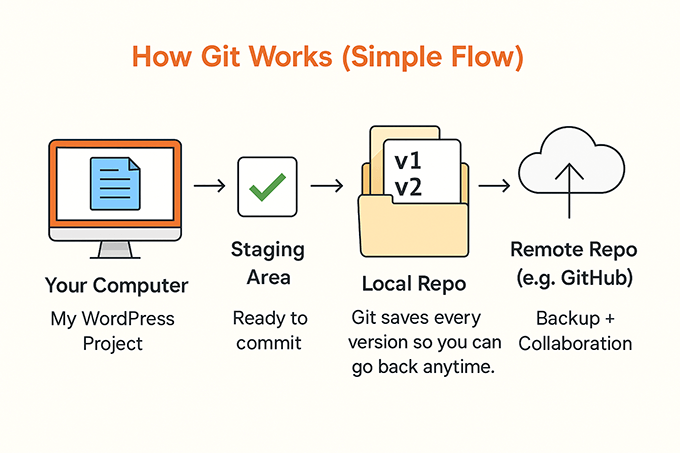
Git används mest av utvecklare som arbetar med olika mjukvaruutvecklingsprojekt. Det låter flera personer kopiera huvudkodbasen till sina datorer.
Varje person kan göra ändringar lokalt utan att röra originalfilerna. När de är klara kan de skicka in sina uppdateringar till en plattform som GitHub, som hjälper till att hantera och organisera teambidrag.
Git vs. GitHub – Vad är skillnaden?
En vanlig källa till förvirring är skillnaden mellan Git och GitHub. Om du precis har börjat är det lätt att blanda ihop dem. Här är en enkel förklaring:
| Git | GitHub |
|---|---|
| Verktyget | Tjänsten |
| Installeras och körs lokalt på din dator. | En molnbaserad plattform som hostar Git-arkiv. |
| Kärnfunktionen är versionshantering och spårning av ändringar. | Kärnfunktionen är samarbete och delning av arkiv. |
| Du kan använda Git utan GitHub. | GitHub fungerar inte utan Git. |
Det finns även andra Git-värdtjänster, som Bitbucket, Launchpad och Assembla. Men GitHub är den mest populära, tack vare dess extra funktioner och rena gränssnitt.
Det är särskilt användbart för team och fjärrarbetare som hanterar stora projekt. Du kan spåra varje ändring, lämna kommentarer och återgå till tidigare versioner vid behov.
Och eftersom allt lagras i molnet, kommer du inte att förlora ditt arbete om din dator kraschar eller går förlorad.
Därefter tittar vi på när det är vettigt att använda Git och GitHub för WordPress-utveckling.
Hur man använder Git och GitHub för WordPress-utveckling
På WPBeginner och våra partnerföretag använder vi mestadels Git och GitHub när vi bygger anpassade WordPress-plugins och webbplatser. De är perfekta verktyg för att hålla allt snyggt när vi arbetar med olika versioner och uppdateringar. Här är de primära användningsområdena:
- Utveckla anpassade WordPress-teman och plugins: GitHub kan innehålla hela kodbasen. Du kan klona arkivet, göra ändringar och testa på en lokal webbplats innan du skickar till den live versionen.
- Samarbeta med ett team av utvecklare: Git tillåter flera personer att arbeta på samma projekt utan att skriva över varandras kod.
- Hantera kodändringar och återgå säkert: Git:s versionshantering innebär att du kan återgå till vilken tidigare version av din kod som helst om en bugg introduceras.
- Bidra till öppen källkods-WordPress-projekt: Många WordPress-plugins och teman på GitHub är öppen källkod. Vem som helst kan "forka" arkivet, arbeta med buggfixar eller nya funktioner och skicka in sina bidrag med en pull request.
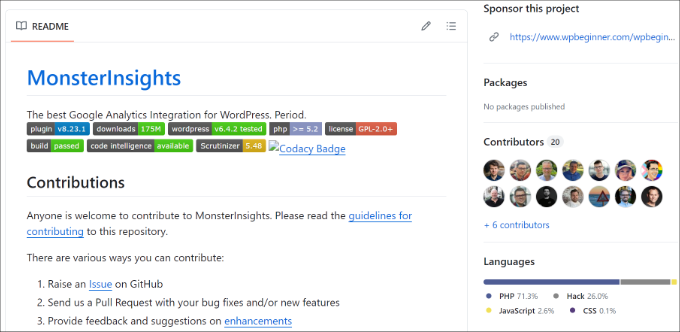
Du kan till och med använda GitHub för att ladda ner WordPress-plugins eller teman och installera dem manuellt. Tänk bara på att GitHub inte är byggt för att fungera som molnlagringsverktyg som Dropbox eller Google Drive.
Därefter visar vi dig steg för steg hur du gör en ändring i en lokal plugin-fil och laddar upp den till GitHub.
Konfigurera en lokal WordPress-miljö för Git
Innan du använder Git och GitHub är det en bästa praxis att skapa en lokal WordPress-miljö. Det är här du kan arbeta med ditt projekt, göra ändringar i en WordPress-webbplats, prova din nya kod och testa plugin- och temautveckling.
Att ha en lokal miljö säkerställer att din live-webbplats inte påverkas av ändringarna förrän du driftsätter dem. Om något går fel kan du göra ändringar och felsöka koden på din lokala webbplats.
För att komma igång kan du använda lokal webbprogramvara som låter dig värd för lokala webbplatser på din dator istället för en staging- eller live-server.
Till exempel är programvara som Local WP (tidigare känd som Local by Flywheel), MAMP, XAMPP och WampServer utmärkta för att skapa lokala miljöer. De är gratis att använda och mycket enkla att installera.
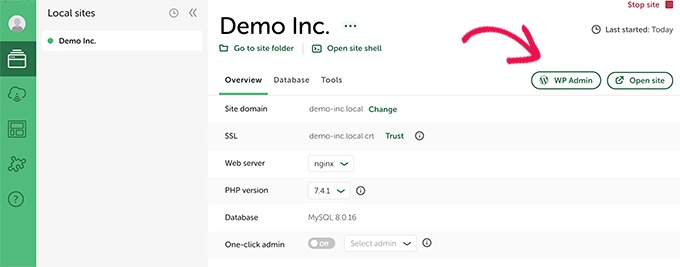
Du kan lära dig mer genom att följa våra guider om hur man installerar WordPress på en Windows-dator och hur man installerar WordPress lokalt på en Mac.
Innan vi börjar installera Git är det viktigt att veta vad kommandoraden är. Det är ett textbaserat gränssnitt för din dator. Oroa dig inte, det är inte så skrämmande som det ser ut! På Mac eller Linux kallas det Terminal. På Windows kan det vara Kommandotolken eller ett speciellt verktyg vi kommer att installera som heter Git Bash.
Installera Git lokalt och skapa ett arkiv
Steg 1. Kontrollera om Git redan är installerat
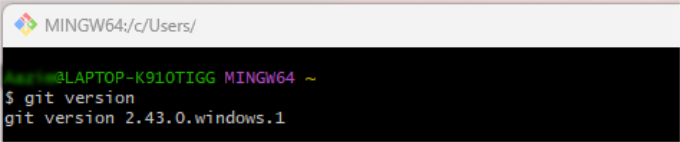
När din lokala miljö är redo är det första steget att kontrollera om Git redan finns på din maskin. Många nyare datorer, särskilt macOS- och Linux-enheter, har det förinstallerat. För att kontrollera, öppna Terminal (Mac/Linux) eller Kommandotolken (Windows) och skriv följande kommando, tryck sedan på Enter:
git --version
Om Git är installerat ser du dess versionsnummer. Om du får ett felmeddelande om “okänt kommando” betyder det att du behöver installera det.
Steg 2. Ladda ner och installera Git
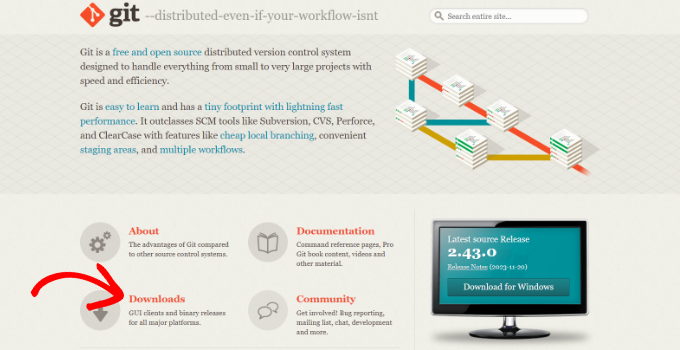
Besök den officiella Git-webbplatsen och gå till avsnittet 'Downloads'.
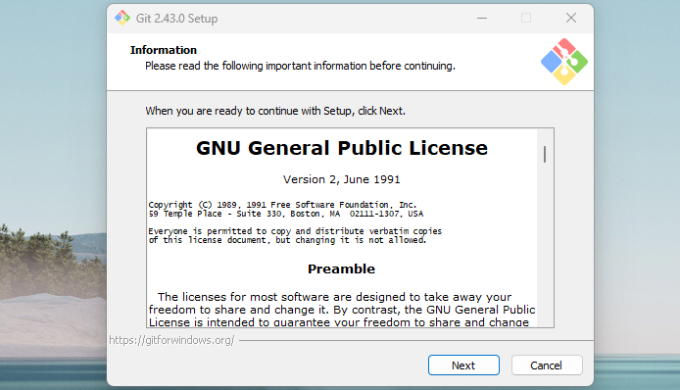
Klicka på länken för ditt operativsystem för att ladda ner installationsprogrammet. När det har laddats ner, kör installationsguiden och följ instruktionerna på skärmen, acceptera standardinställningarna.
Steg 3. Skapa ett lokalt Git-arkiv
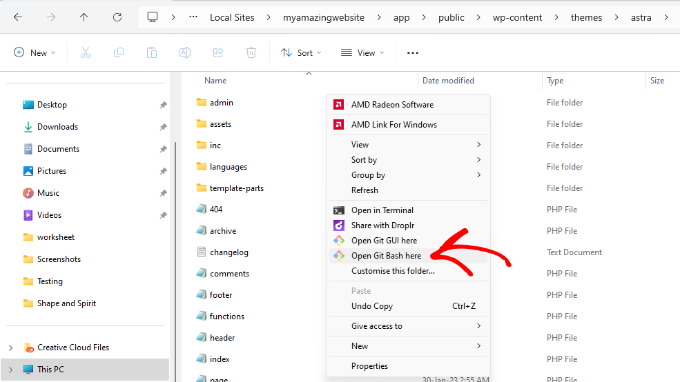
Nu när Git är installerat behöver du tala om för det vilken mapp det ska börja spåra. Navigera först till filerna för din lokala WordPress-webbplats. Hitta mappen wp-content och gå in i den specifika plugin- eller temamappen du arbetar med. Därefter behöver du öppna ditt kommandoradsverktyg inuti den här mappen.
- För alla system (universell metod): Öppna ditt kommandoradsverktyg (Terminal, Kommandotolk, etc.). Skriv
cdföljt av ett mellanslag, dra sedan och släpp din projektmapp i fönstret. Detta klistrar in mappens sökväg. Tryck på Enter för att navigera dit. - För Windows-användare (genväg): Om du valde alternativet under installationen kan du helt enkelt högerklicka var som helst inuti din projektmapp och välja 'Öppna Git Bash här'.
När din kommandorad är öppen i rätt mapp, skriv följande kommando och tryck på Enter. Detta initierar eller skapar ett nytt, tomt arkiv.
git init

Steg 4. Ställ in dina filer för commit
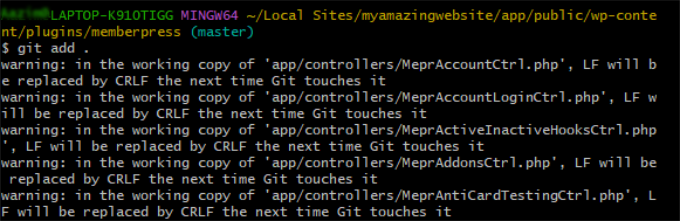
Nu behöver du tala om för Git vilka filer du vill inkludera i din första “ögonblicksbild” eller spara punkt. Du kan tänka på detta som att lägga alla dina filer i en kundvagn innan du checkar ut. Följande kommando lägger till alla filer i den aktuella mappen till “staging area”.
git add .
Steg 5. Committa dina ändringar
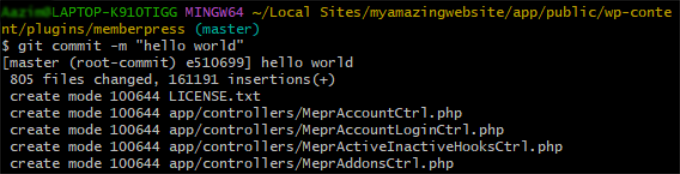
En “commit” slutför de ändringar du har förberett. Det är som att gå till kassan, betala och få ett kvitto för ditt köp. Detta kommando sparar dina förberedda filer som en ny version i lagringsplatsens historik, tillsammans med ett beskrivande meddelande.
git commit -m “First commit”
Du kan ersätta “First commit” med vilket meddelande som helst som beskriver de ändringar du har gjort. Detta är mycket användbart för att hålla reda på ditt arbete.
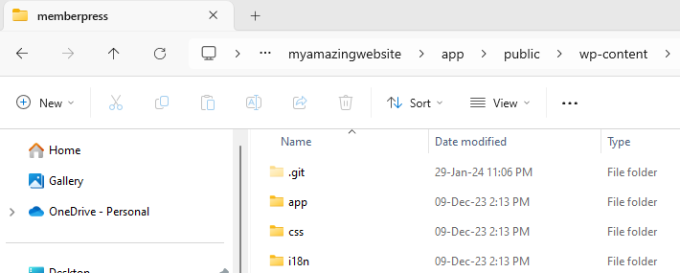
Efter att ha kört dessa kommandon kommer du att se en dold mapp med namnet ‘.git’ i din projektkatalog. Det är här Git lagrar all sin spårningsinformation.
Pusha ditt lokala projekt till en ny GitHub-lagringsplats
Steg 1. Registrera ett gratis GitHub-konto
Gå först till GitHub-webbplatsen och registrera dig för ett gratis konto. Du behöver bara ange din e-postadress och följa instruktionerna på skärmen.

Steg 2. Skapa ett nytt arkiv
När du är inloggad på din GitHub-instrumentpanel klickar du på '+' -tecknet i det övre högra hörnet och väljer 'Nytt arkiv'.
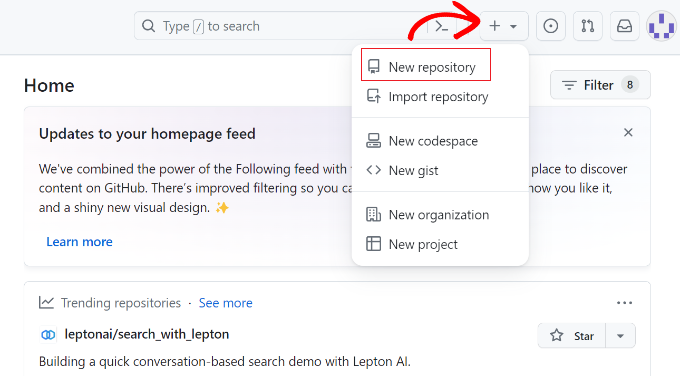
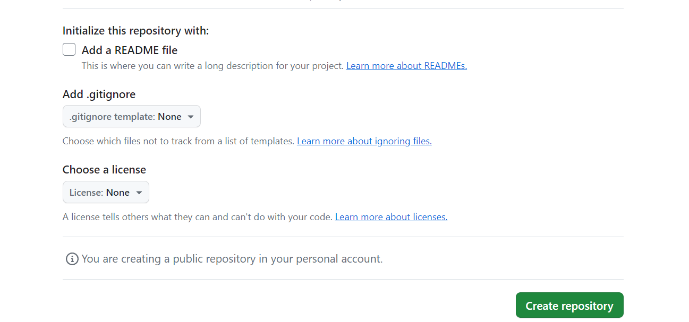
På nästa skärm ger du ditt arkiv ett namn. Du kan också lägga till en beskrivning och välja att göra det offentligt eller privat. När du är klar klickar du på knappen 'Skapa arkiv'.
Steg 3. Kopiera arkivets URL
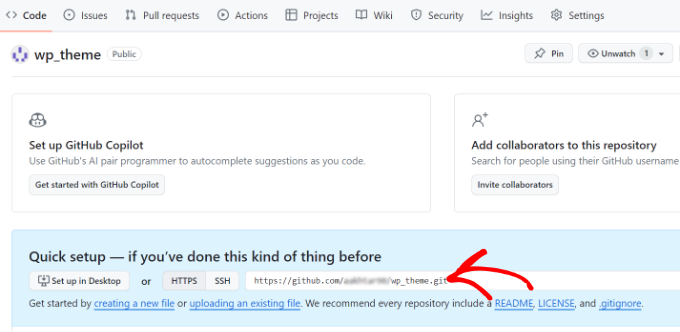
Efter att ha skapat arkivet kommer du till en installationssida. Kopiera URL:en som anges under avsnittet "Snabbinstallation".
Steg 4. Länka ditt lokala arkiv till GitHub
Gå tillbaka till ditt kommandoradsverktyg (Git Bash, Terminal). Skriv följande kommando, men ersätt 'URL' med arkivlänken du just kopierade. Detta kommando talar om för ditt lokala Git-projekt var dess fjärrmotsvarighet finns på GitHub.
git remote add origin URL

Steg 5. Skicka dina lokala filer till GitHub
Använd slutligen följande kommando för att "skicka" eller ladda upp alla åtaganden från din lokala maskin till fjärrarkivet på GitHub.
git push -u origin main
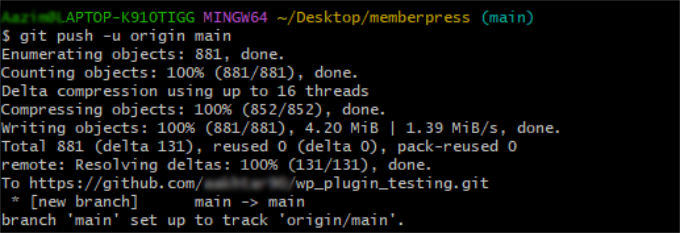
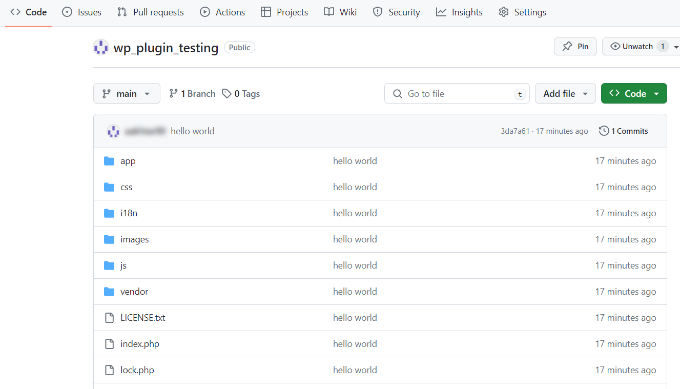
Första gången du gör detta kan du bli ombedd att logga in på ditt GitHub-konto för att auktorisera anslutningen. När det är klart kan du uppdatera din arkivsida på GitHub och se alla dina lokala filer.
Hur man hämtar uppdateringar från GitHub till din lokala maskin
Om du eller en lagkamrat gör ändringar direkt på GitHub måste du uppdatera dina lokala filer för att matcha. Kommandot 'pull' laddar ner alla ändringar från fjärrarkivet och slår samman dem i ditt lokala projekt. Detta säkerställer att du alltid arbetar med den senaste versionen.
För att göra detta, öppna ditt kommandoradsverktyg i din projektmapp och skriv följande kommando:
git pull origin main
När du har gjort ändringarna i de lokala filerna är nästa steg att skicka dem till live-webbplatsen.
Distribuera GitHub-teman och plugins till en live WordPress-webbplats
När du har avslutat utvecklingen av ditt WordPress-plugin eller tema är det sista steget att driftsätta det på din live-webbplats. Även om du kan göra detta manuellt med Git-kommandon, gör ett WordPress-plugin som WP Pusher processen mycket enklare.
- Besök WP Pusher-webbplatsen och ladda ner plugin ZIP-filen till din dator.
- På din live WordPress-webbplats instrumentpanel, installera och aktivera WP Pusher-pluginet. Om du behöver hjälp, se vår guide om hur man installerar ett WordPress-plugin.
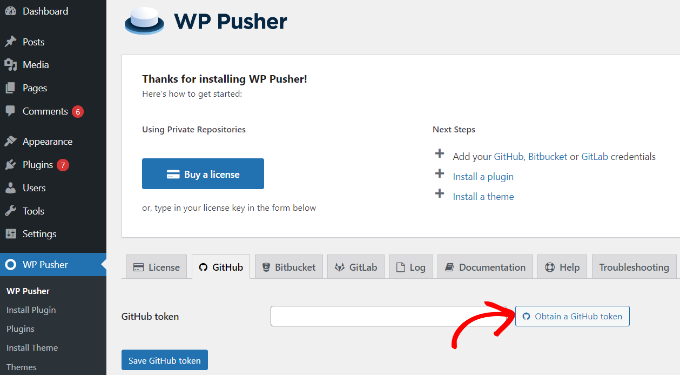
- Efter aktivering, navigera till WP Pusher från din WordPress-instrumentpanel och klicka på fliken 'GitHub'. Därifrån, klicka på knappen 'Skaffa en GitHub-token'.
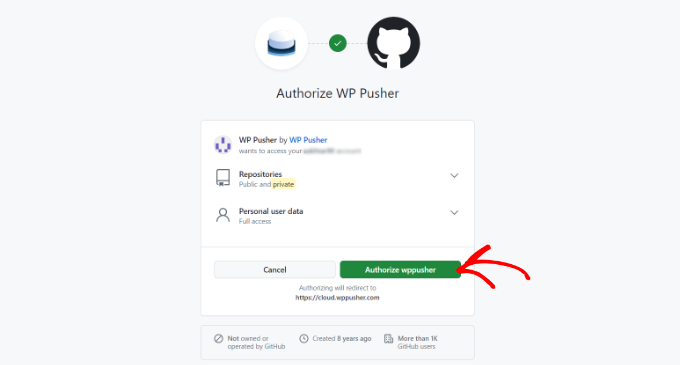
- Ett nytt fönster öppnas och ber dig att auktorisera anslutningen till ditt GitHub-konto. Klicka på knappen 'Auktorisera wppusher'.
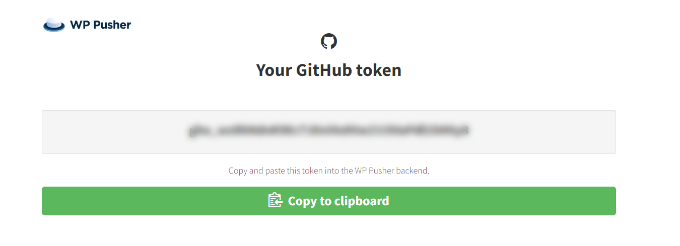
- Efter auktorisering kommer GitHub att visa dig en token-kod. Kopiera denna kod.
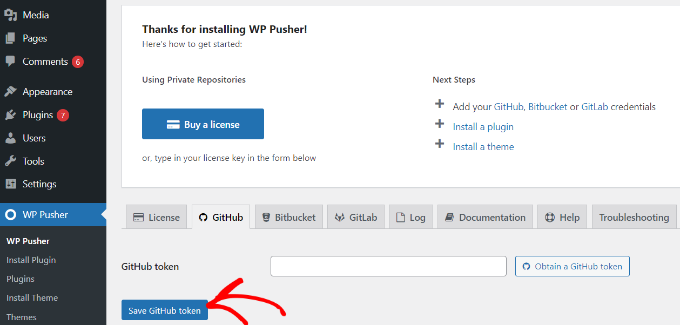
- Gå tillbaka till din WordPress-instrumentpanel, klistra in token i fältet och klicka på 'Spara GitHub-token'.
- Nu kan du installera ditt projekt. Gå till WP Pusher » Installera Plugin (eller Installera Tema). Du kan klicka på 'Välj från GitHub' för att hitta ditt arkiv eller klistra in dess URL direkt. Slutligen, klicka på knappen 'Installera plugin'.
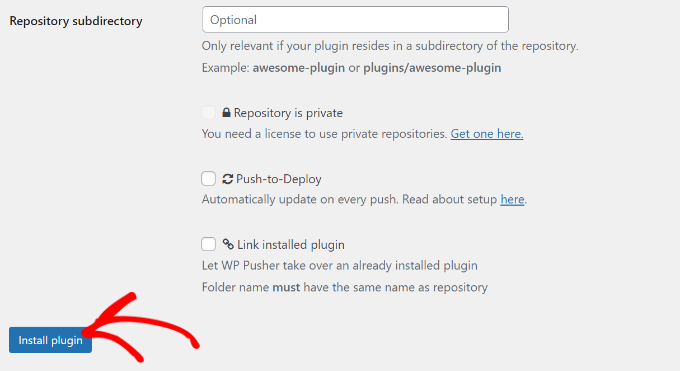
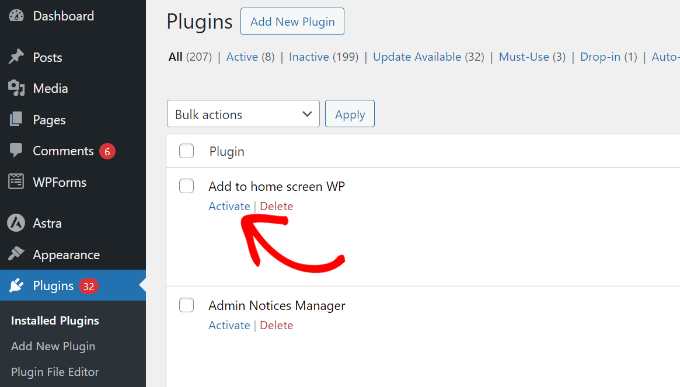
- När det är installerat, gå till Plugins » Installera Plugins och klicka på länken 'Aktivera' under ditt nya plugin för att börja använda det.
Installera WordPress-plugins och teman från GitHub
Du kan också ladda ner plugins och teman direkt från GitHub, vilket är användbart om de inte finns tillgängliga i den officiella WordPress.org-katalogen. Många WordPress-utvecklare hostar sina projekt där.
- Navigera till plugin- eller temarepot du vill installera på GitHub.
- Klicka på den gröna knappen 'Code' och välj alternativet 'Download ZIP' för att spara filerna till din dator.
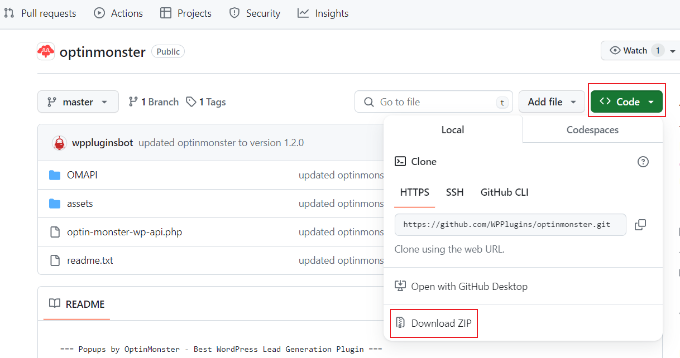
- I din WordPress-instrumentpanel, gå till Plugins » Lägg till nytt » Ladda upp plugin (eller Utseende » Teman » Lägg till nytt » Ladda upp tema) och ladda upp ZIP-filen du precis laddade ner.
För mer information, se vår guide om hur man installerar WordPress-plugins och teman från GitHub.
Viktiga Git- och GitHub-termer du bör känna till
Du kommer att stöta på olika Git- och GitHub-terminologier när du börjar använda dem för WordPress-utveckling och andra ändamål. För att hjälpa dig, här är några viktiga termer du bör känna till:
- Branches – En gren är som ett parallellt förråd som du kan skapa. Det låter dig göra ändringar och arbeta fritt utan att påverka huvudgrenen eller störa den aktiva versionen.
- Merge – När du vill ta med ändringar från en gren och tillämpa dem på en annan gren, kallas denna process för merging. Grenarna måste dock vara i samma arkiv eller från en fork.
- Hämta (Pull) – Det refererar till att hämta ändringar och slå ihop dem. Låt oss säga att någon har gjort ändringar i en fil i arkivet. Du kan hämta dessa ändringar till din lokala miljö för att säkerställa att dina filer är uppdaterade.
- Pull Requests (PR) – En pull request är när en användare skickar in föreslagna ändringar till ett arkiv, och det accepteras eller avvisas av en annan arkivsamarbetare.
- Gaffel – En gaffel är en personlig kopia av en annan användares arkiv som du har på ditt konto. Du kan göra ändringar i ett projekt fritt med en gaffel utan att påverka det ursprungliga arkivet.
- Commit – En commit är en enskild ändring i en fil i förrådet. När du gör en commit skapar Git en unik ID för att hjälpa dig att hålla reda på specifika ändringar. Den registrerar också vem som gjorde ändringarna och när de gjordes.
- Push – Att skicka innebär att skicka dina ändringar till ett fjärrarkiv på GitHub. Om du till exempel gör ändringar i en fil lokalt kan du skicka dem så att andra också kan komma åt dem.
Bonusresurser
På WPBeginner älskar vi när våra nybörjarläsare tar steget till den avancerade nivån och vill skriva kod själva. Om du är intresserad av WordPress-kodning och utveckling, så finns här några resurser som du kommer att finna användbara.
- Användbara WordPress-kodavsnitt för nybörjare (expertval)
- Hur man automatiskt driftsätter ändringar i WordPress-teman med hjälp av GitHub och Deploy
- Bästa WordPress-utvecklingsverktyg (gratis + betalda)
- Hur man lägger till dummy-innehåll för temautveckling i WordPress
- 19 bästa WordPress-startteman för utvecklare
Vanliga frågor om att använda Git med WordPress
Följande är svar på några av de vanligaste frågorna jag har stött på.
Är Git svårt att lära sig för nybörjare?
Liksom alla nya verktyg har Git en inlärningskurva. Du behöver dock bara lära dig några grundläggande kommandon för att komma igång, vilka vi har täckt i den här guiden. När du väl förstår kärnkoncepten för att committa, pusha och pulla, blir det mycket enklare.
Kan jag använda Git för en live WordPress-sajt utan en lokal miljö?
Även om det tekniskt sett är möjligt, avråds det starkt. Att göra ändringar direkt på en live-sajt är riskabelt. En lokal miljö ger dig en säker sandlåda för att testa din kod noggrant innan du driftsätter den, vilket är hela poängen med att använda ett versionshanteringssystem som Git.
Vad är den största fördelen med att använda GitHub med Git?
Den största fördelen är samarbete och säkerhetskopiering. Git i sig spårar versioner på din lokala maskin. GitHub tillhandahåller en centraliserad, molnbaserad plats för att lagra din kod, dela den med teammedlemmar, granska ändringar och säkerställa att ditt projekt är säkert även om din dator går sönder.
Är GitHub endast för kodning?
Nej, inte alls! Även om dess primära användning är för mjukvaruutveckling, är GitHubs versionshantering användbar för alla projekt där du behöver spåra ändringar över tid. Folk använder det för att skriva böcker, hantera akademisk forskning, samarbeta om juridiska dokument och till och med spåra ändringar i designfiler.
Vad är GitHub Copilot?
GitHub Copilot är ett AI-drivet verktyg som fungerar som en programmeringspartner. När du skriver kod föreslår det hela rader eller till och med kompletta funktioner i realtid. Det hjälper utvecklare att skriva kod snabbare, lära sig nya språk och minska tiden som spenderas på att leta efter lösningar.
Jag hoppas att den här artikeln hjälpte dig att lära dig hur du använder Git med WordPress. Du kanske också vill se våra val av de bästa mobilapparna för att hantera din WordPress-webbplats och de vanligaste WordPress-felen och hur du åtgärdar dem.
Om du gillade den här artikeln, prenumerera gärna på vår YouTube-kanal för WordPress-videoguider. Du kan också hitta oss på Twitter och Facebook.





Oyatogun Oluwaseun Samuel
Git och GitHub är verkligen bra verktyg som gör utvecklarnas liv enklare om man kan lära sig det. Jag säger alltid till alla, även nybörjare, att överväga det. Det är verkligen ett bra verktyg. Tack för att du delade detta.
Prajwal Shewatkar
Git är det bästa alternativet till manuella säkerhetskopior varje gång du gör ändringar i en kod. Jag har använt det när jag arbetade med ett enkelt sorterings- och listplugin som jag byggde för mitt klientprojekt. Det sparar mycket tid och det är väldigt enkelt att återgå när du gör fel!
Mrteesurez
Tack för den här idén. även om jag har lärt mig några grundläggande saker om Git i den här guiden, behöver jag fortfarande lära mig det mycket väl. Det skulle vara bra att använda det för säkerhetskopiering så att jag kan spara tid från att göra säkerhetskopior när jag gör små ändringar.
Jiří Vaněk
Hej Mr. Mrteesurez. För nybörjare är det bättre att använda något som Duplicator och ställa in automatiska och regelbundna säkerhetskopior. GitHub är enligt min mening mer avsett för utveckling. När du felsöker kod, skapar ett plugin, etc., kan du spara versioner, och det fina är att du kan arbeta i team. GitHub är fortfarande komplicerat för mig, men jag börjar lära mig det också. Men om du specifikt letar efter säkerhetskopior, prova Duplicator. Det är ett utmärkt plugin, även från wpbeginner-teamet, och automatiska säkerhetskopior till Google Drive fungerar felfritt.
Jiří Vaněk
Jag har varit intresserad av Github och versionshantering länge. Bra artikel som en start för att äntligen lära sig GitHub. Tack för ditt arbete. Tack också för de grundläggande kommandona.